
VALORANT Bị Văng Ra Desktop Không Báo Lỗi: Cách Sửa
VALORANT bị văng game ra desktop mà không hiện thông báo cần được kiểm tra theo dấu vết lỗi, thay vì vội cài lại Windows hoặc thay linh kiện. Hãy ghi thời điểm xảy ra, xem nhật ký Windows rồi lần lượt thử driver, file game và phần mềm chạy nền. Nếu cả máy tắt nguồn, khởi động lại hoặc nhiều game cùng lỗi, cần mở rộng kiểm tra phần cứng.
1. Phân biệt VALORANT bị văng game với mất mạng và tắt máy
Bài này tập trung vào tình huống cửa sổ VALORANT biến mất, bạn trở lại desktop và Windows vẫn hoạt động. Đây là hiện tượng khác với đứng hình, mất kết nối về sảnh hoặc máy khởi động lại. Phân biệt đúng giúp chọn bước xử lý phù hợp.
| Biểu hiện | Hướng kiểm tra trước |
|---|---|
| Game tự đóng, desktop vẫn dùng được | Nhật ký ứng dụng, driver, file game, xung đột phần mềm |
| Game còn mở nhưng báo mất kết nối | Mạng và mã lỗi cụ thể |
| Cả máy tắt hoặc tự khởi động lại | Nhật ký hệ thống, nhiệt, nguồn và độ ổn định phần cứng |
| Không mở được game ngay từ đầu | Riot Client, Vanguard và thông báo lúc khởi chạy |
Nếu chưa vào được màn hình chính, hãy xem hướng dẫn VALORANT không vào được game. Không mặc định lỗi TPM hay Secure Boot là nguyên nhân của mọi lần game tự đóng.
2. Ghi lại thời điểm và thay đổi gần nhất
Trước khi sửa VALORANT bị văng game, ghi giờ xảy ra, đang ở sảnh hay trong trận, máy có đứng hình và ứng dụng khác có bị ảnh hưởng không. Chụp thông báo nếu có, kể cả thông báo chỉ xuất hiện sau khi mở lại Riot Client.
- Lỗi bắt đầu sau cập nhật game, Windows hay driver?
- Bạn vừa bật overlay, phần mềm quay màn hình hoặc công cụ theo dõi hiệu năng?
- Chỉ VALORANT bị lỗi hay những game khác cũng tự thoát?
- Máy vừa được nâng cấp RAM, thay card hoặc thay thiết lập ép xung?
Khi thử sửa VALORANT bị văng game, mỗi lần chỉ đổi một yếu tố rồi thử trong khu vực luyện tập. Tránh vào trận xếp hạng để thử lỗi. Ghi kết quả từng lần giúp tránh lặp lại những thao tác không có tác dụng.
3. Kiểm tra Event Viewer sau khi game tự đóng
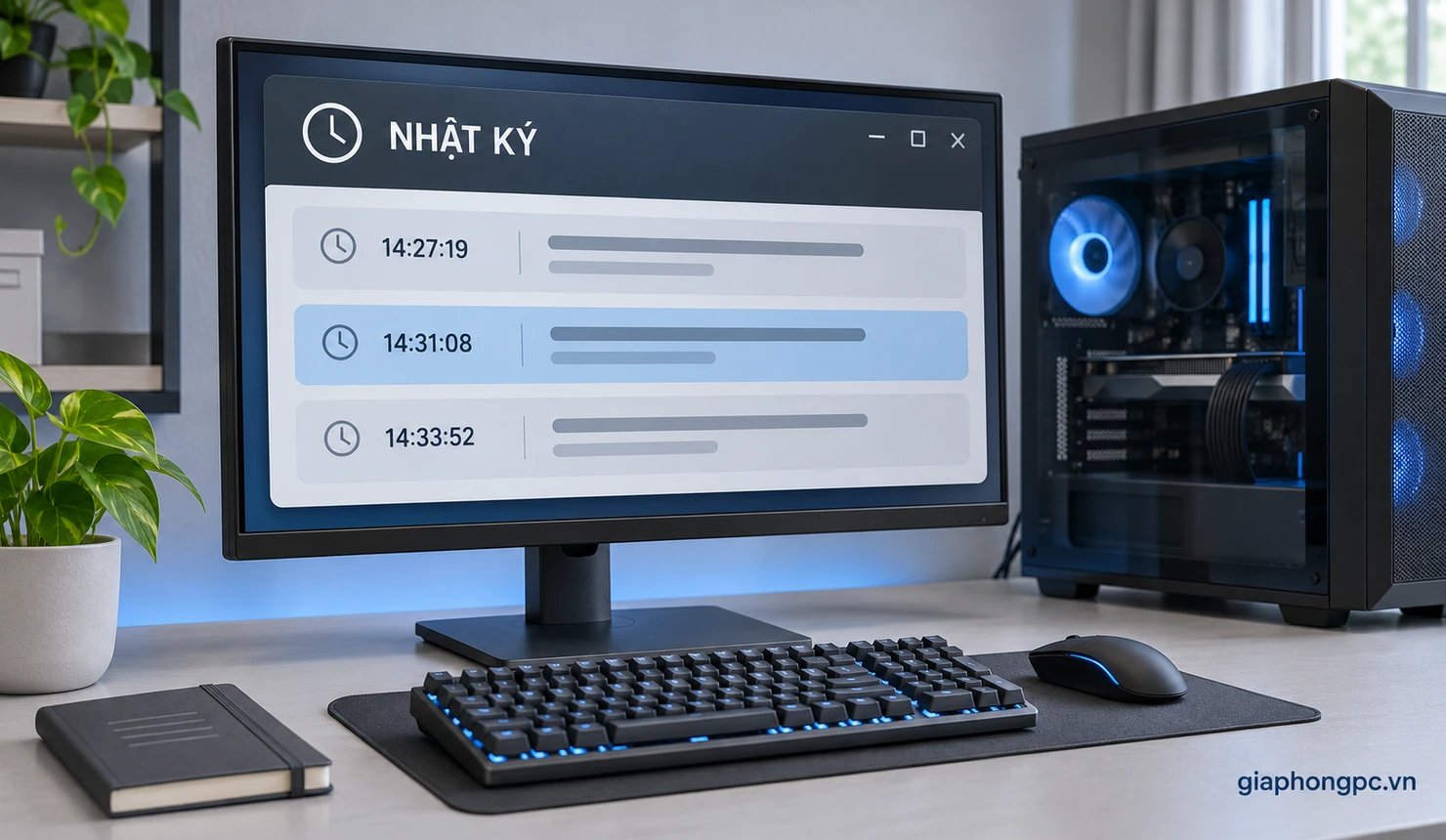
Event Viewer có thể cung cấp dấu vết khi VALORANT bị văng game mà không hiện hộp thoại. Nhật ký giúp khoanh vùng, nhưng một dòng lỗi riêng lẻ chưa đủ kết luận linh kiện nào hỏng.
- Nhấn Windows + R, nhập eventvwr.msc rồi nhấn Enter.
- Mở Windows Logs → Application, tìm sự kiện gần đúng thời điểm game đóng.
- Ưu tiên bản ghi liên quan đến tiến trình game hoặc Riot Client. Sự kiện Application Error có Event ID 1000 là một dạng bản ghi ứng dụng gặp sự cố.
- Mở sự kiện, ghi tên ứng dụng, mô-đun lỗi và mã ngoại lệ nếu có. Lưu ảnh hoặc sao chép nội dung để đối chiếu.
Không phải lần thoát game nào cũng có bản ghi giống nhau. Tên một DLL hệ thống trong nhật ký không tự chứng minh DLL đó hỏng; không tải DLL rời để chép đè. Nếu không tìm thấy sự kiện phù hợp, giữ lại thời điểm xảy ra và chuyển sang bước tiếp theo.
4. Kiểm tra driver đồ họa và thay đổi sau cập nhật
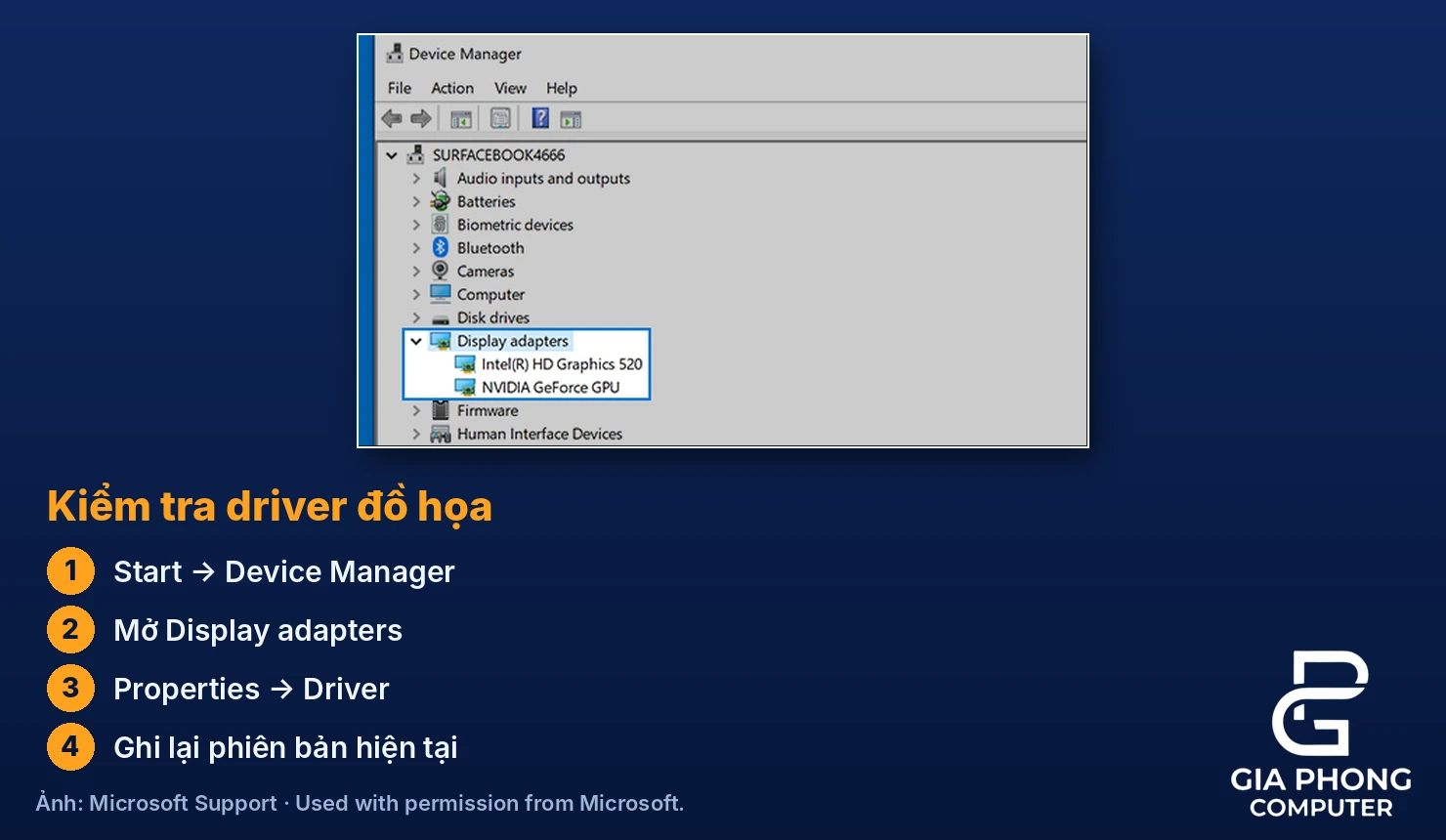
Nếu VALORANT bị văng game ngay sau khi đổi driver, ưu tiên kiểm tra mốc thay đổi đó. Ngược lại, driver quá cũ có thể cần cập nhật bằng gói tương thích từ hãng máy hoặc hãng GPU. Tránh ứng dụng tự tìm driver không rõ nguồn.
- Nhấp phải Start → Device Manager, mở Display adapters.
- Nhấp phải GPU, chọn Properties → Driver, ghi lại phiên bản hiện tại.
- Nếu lỗi xuất hiện sau cập nhật và có bản trước được lưu, chọn Roll Back Driver, làm theo hướng dẫn rồi khởi động lại khi được yêu cầu.
- Nếu không quay lại được, lấy bộ cài phù hợp với GPU và Windows từ nguồn chính thức. Với laptop, kiểm tra gói hỗ trợ của hãng máy trước.
Không thay nhiều driver cùng lúc khi chưa có dấu vết liên quan. Bạn có thể tham khảo thêm bài driver đồ họa mới bị lỗi và cách quay về bản cũ; công cụ gỡ driver chuyên dụng không phải bước bắt buộc cho mọi máy.
5. Tắt overlay và thử clean boot đúng cách
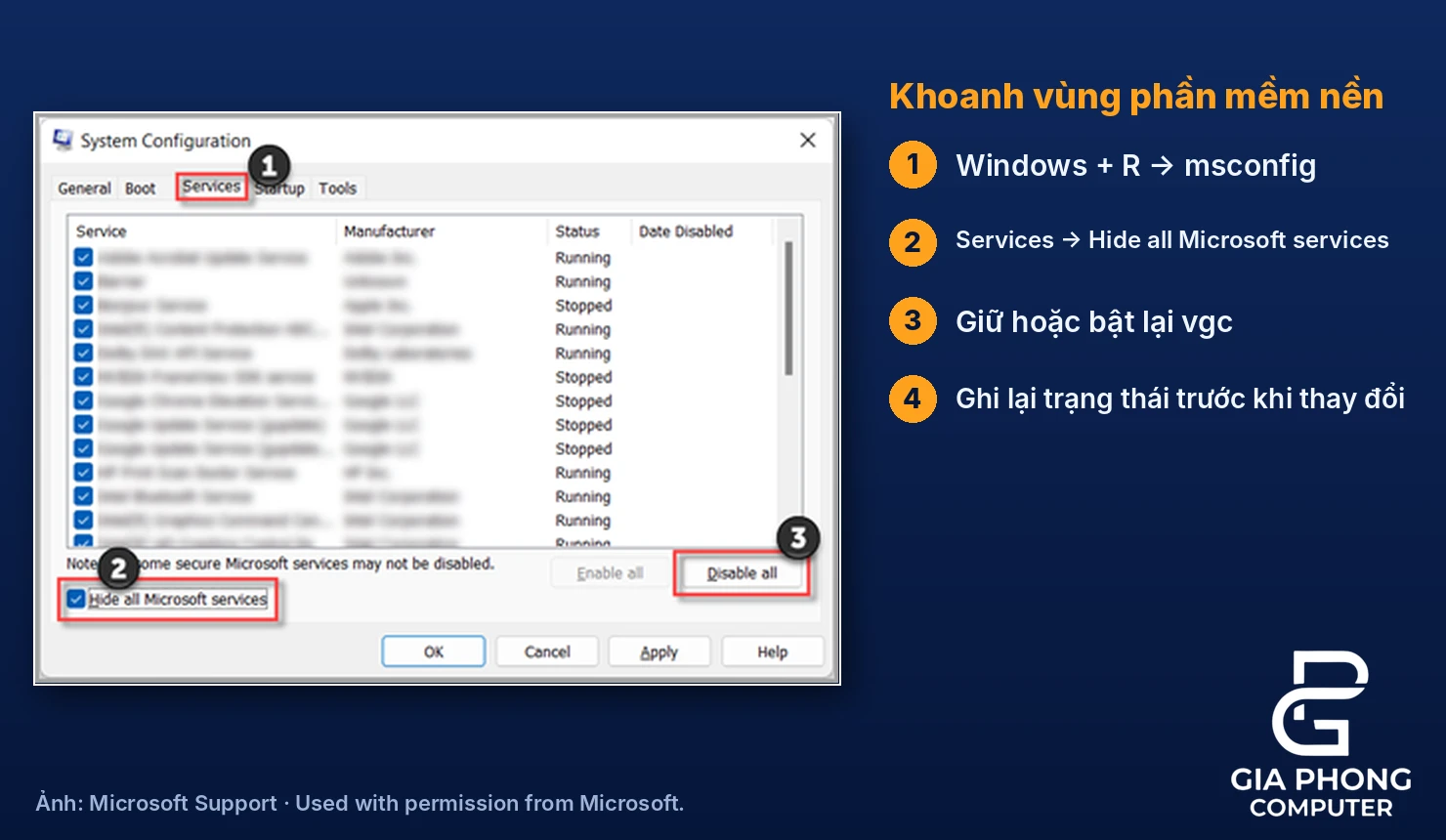
Overlay, quay màn hình và công cụ can thiệp hệ thống là những nhóm nên kiểm tra khi VALORANT bị văng game. Thoát từng ứng dụng hoặc tắt chức năng hiển thị trong game, sau đó thử lại. Nếu chưa rõ thủ phạm, clean boot giúp thu hẹp nhóm phần mềm chạy nền.
- Ghi lại trạng thái các mục trước khi thay đổi. Nhấn Windows + R, nhập msconfig.
- Trong Services, chọn Hide all Microsoft services trước khi tắt dịch vụ bên thứ ba.
- Giữ hoặc bật lại vgc của Vanguard; game cần dịch vụ này để khởi chạy.
- Trong Startup → Open Task Manager, tắt các ứng dụng khởi động không cần cho phép thử, rồi khởi động lại.
Nếu game ổn định, bật lại các mục theo từng nhóm để tìm ứng dụng gây xung đột, sau đó khôi phục các mục cần dùng. Không chỉnh Boot → Advanced options. Không tắt lâu dài phần mềm bảo vệ chỉ để chơi game.
6. Sửa file game trước khi cài lại toàn bộ
Khi VALORANT bị văng game dù đã kiểm tra driver và ứng dụng nền, dùng chức năng sửa của Riot Client để kiểm tra dữ liệu cài đặt. Hướng dẫn hỗ trợ của Riot có đề xuất Full Repair Tool cho trường hợp game đóng không thông báo.
Đăng nhập Riot Client, chọn biểu tượng hồ sơ → Settings, chọn VALORANT và dùng Repair nếu giao diện hiện tùy chọn này. Chờ hoàn tất, khởi động lại nếu được yêu cầu rồi thử game. Tên hoặc vị trí tùy chọn có thể thay đổi theo phiên bản client.
Không xóa ngẫu nhiên thư mục hệ thống hay dùng bộ cài đã chỉnh sửa. Nếu client không mở được hoặc sửa không hoàn tất, ghi thông báo cụ thể để xử lý theo lỗi đó. Chỉ cân nhắc cài lại sau khi đã lưu dấu vết và thử các bước ít ảnh hưởng hơn.
7. Kiểm tra RAM bằng công cụ Windows
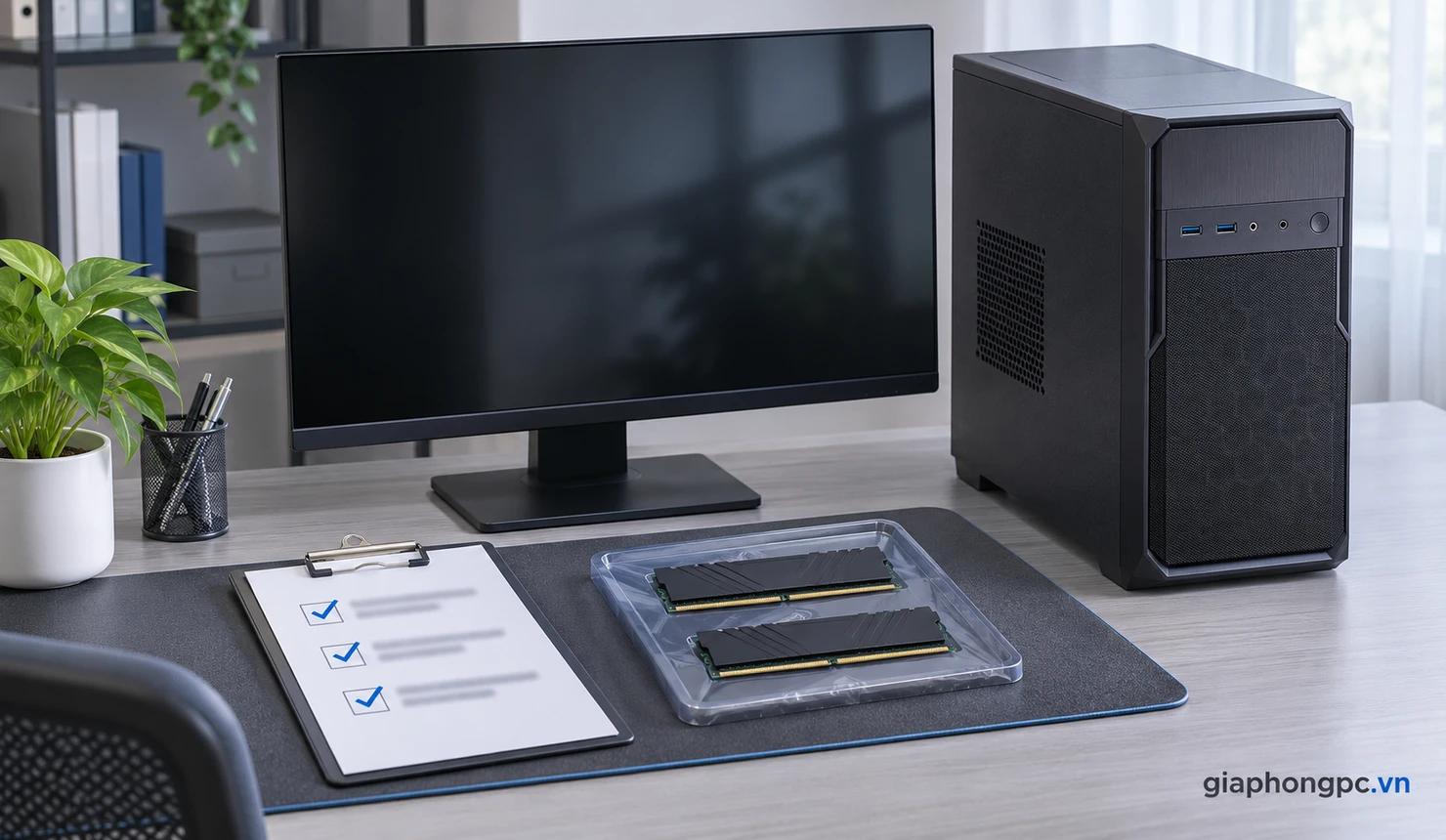
VALORANT bị văng game chưa đồng nghĩa RAM hỏng. Kiểm tra bộ nhớ đáng cân nhắc hơn nếu nhiều ứng dụng cùng lỗi, máy hay treo hoặc vấn đề xuất hiện sau nâng cấp RAM.
- Lưu công việc, đóng ứng dụng đang mở.
- Nhấn Windows + R, nhập mdsched, chọn OK.
- Chọn Restart now and check for problems (recommended). Máy sẽ khởi động lại để kiểm tra bộ nhớ.
- Chờ kiểm tra hoàn tất, đăng nhập Windows và đọc thông báo kết quả. Nếu bỏ lỡ thông báo, tìm bản ghi kết quả MemoryDiagnostics-Results trong Event Viewer.
Có lỗi kiểm tra bộ nhớ thì nên nhờ kỹ thuật viên xác định nguyên nhân trước khi mua RAM thay thế. Kết quả không phát hiện lỗi cũng chưa loại trừ mọi lỗi gián đoạn. Nếu máy nhận thiếu dung lượng, xem thêm cách kiểm tra máy tính không nhận RAM.
8. Kiểm tra dung lượng trống và dấu hiệu ổ cứng
Khi VALORANT bị văng game, nên kiểm tra cả ổ chứa Windows lẫn ổ cài game. Mở Settings → System → Storage để xem dung lượng sử dụng. Nếu cần, vào Temporary files, đọc kỹ từng nhóm dữ liệu trước khi xóa; giữ lại tệp cá nhân cần dùng.
Ổ gần đầy và ổ có lỗi phần cứng là hai vấn đề khác nhau. Dọn được dung lượng không chứng minh ổ còn tốt; ổ còn nhiều chỗ trống cũng chưa chứng minh ổ không lỗi. Nếu có lỗi đọc tệp, treo khi truy cập dữ liệu hoặc cảnh báo sức khỏe, ưu tiên sao lưu.
Tham khảo cách kiểm tra sức khỏe SSD/HDD để đọc thông tin cơ bản. Không kết luận phải thay ổ chỉ từ một lần game tự đóng, và tránh quét ghi dữ liệu kéo dài trên ổ đang có dấu hiệu bất thường.
9. Theo dõi nhiệt và nguồn khi chơi game
Nếu VALORANT bị văng game sau một thời gian chạy tải, hãy quan sát thông gió, quạt và nhiệt độ bằng công cụ theo dõi phù hợp. Đặt laptop trên mặt phẳng cứng, không che khe gió. So sánh nhiệt với giới hạn của đúng linh kiện, không dùng một ngưỡng chung để kết luận cho mọi máy.
Có thể giảm thiết lập đồ họa hoặc giới hạn FPS để so sánh hành vi. Game ổn hơn khi giảm tải chỉ là dữ kiện khoanh vùng, chưa chứng minh chắc chắn lỗi nhiệt hay nguồn. Với laptop nóng bất thường, xem hướng dẫn giảm nhiệt laptop gaming.
Nếu cả máy tắt đột ngột hoặc khởi động lại khi chơi nhiều game, nên kiểm tra hệ thống rộng hơn. Không kết luận bộ nguồn hỏng từ việc game tự đóng và không tự mở vỏ bộ nguồn. Dừng thử nếu có mùi khét, tiếng điện bất thường hoặc máy liên tục mất nguồn.
10. Khi nào nên mang máy đến Gia Phong Computer?
Nên mang máy kiểm tra nếu VALORANT bị văng game lặp lại sau các bước cơ bản, đặc biệt khi nhiều game cùng lỗi, kiểm tra bộ nhớ báo bất thường, ổ đĩa cảnh báo hoặc cả máy mất ổn định. Những dấu hiệu này cần chẩn đoán trước khi quyết định thay linh kiện.
Chuẩn bị cấu hình máy, thời điểm bắt đầu lỗi, phiên bản driver và ảnh nhật ký. Ghi rõ những bước đã thử và kết quả. Với laptop, mang bộ sạc đang sử dụng; sao lưu dữ liệu quan trọng trước khi giao máy.
Bạn có thể trao đổi với Gia Phong qua nội dung dịch vụ sửa laptop tại TP.HCM. Hãy mô tả triệu chứng thực tế để cửa hàng tiếp nhận, kiểm tra và tư vấn hướng xử lý phù hợp.
11. Câu hỏi thường gặp về VALORANT bị văng game
Không có thông báo lỗi thì Event Viewer có ích không?
Có thể có. Khi VALORANT bị văng game, Windows đôi khi ghi sự cố ứng dụng dù game không hiện hộp thoại. Cần đối chiếu đúng thời điểm và tiến trình; không thấy bản ghi cũng không có nghĩa máy chắc chắn bình thường.
Có cần tắt Vanguard để hết văng không?
Không nên dùng cách đó làm giải pháp. VALORANT cần Vanguard để hoạt động. Khi thử clean boot, phải giữ dịch vụ vgc. Nếu xuất hiện mã VAN, xử lý theo đúng mã thay vì áp dụng mẹo tắt bảo vệ tùy tiện.
VALORANT bị văng game có cần cài lại Windows ngay?
Chưa cần. Kiểm nhật ký, driver, overlay và sửa file game trước. Nếu vẫn lỗi, có thể gửi yêu cầu hỗ trợ Riot kèm dữ kiện đã ghi. Cài lại Windows quá sớm có thể làm mất dấu vết mà chưa xác định được nguyên nhân.
Kết luận
Với VALORANT bị văng game ra desktop không báo lỗi, hãy bắt đầu bằng ghi nhận triệu chứng và Event Viewer, sau đó thử driver, ứng dụng nền và sửa file game. Kiểm tra RAM, ổ cứng, nhiệt và nguồn theo dấu hiệu thực tế. Nếu lỗi kéo dài hoặc nghi phần cứng, liên hệ Gia Phong Computer để được kiểm tra và tư vấn trước khi thay linh kiện.

Thông tin liên hệ Gia Phong Computer
Hotline: 0706.992.233
Zalo: 0336.557.935
Email: giaphongcomputer990976@gmail.com
Địa chỉ: 153/24 Lê Văn Thọ, Phường Thông Tây Hội, TP.HCM – Xem đường đi
Fanpage: Gia Phong Computer
Website: giaphongpc.vn





