
Microphone livestream cho PC: USB hay XLR?
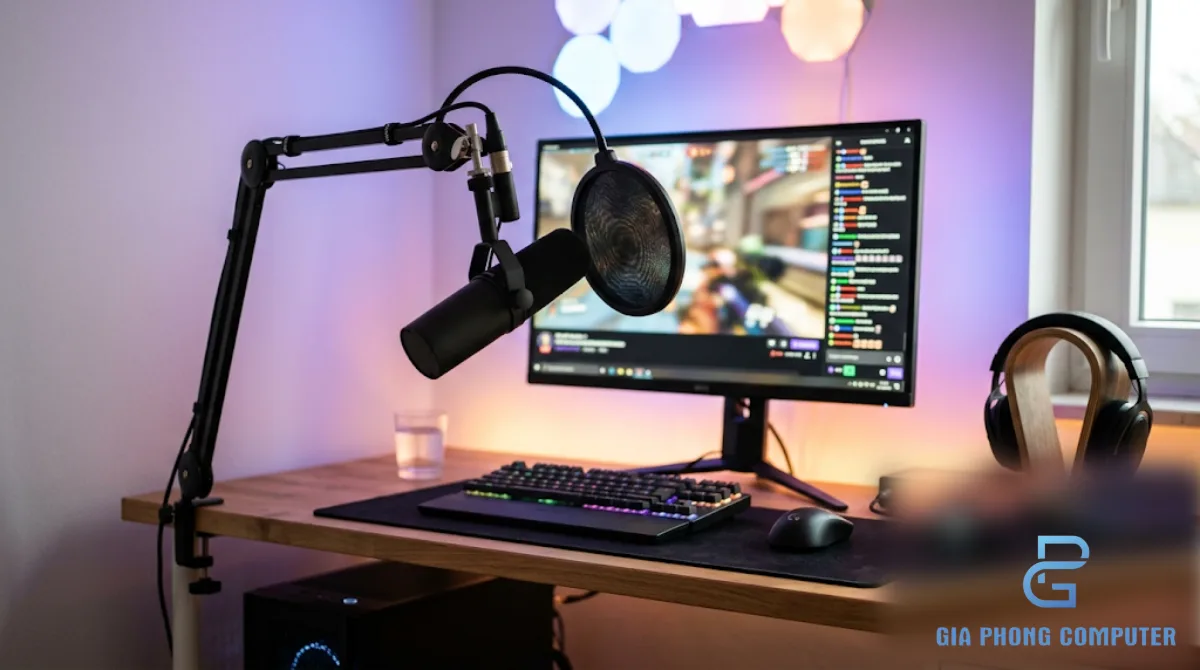
Microphone livestream cho PC: USB hay XLR?
Chọn micro livestream USB hay XLR là vấn đề nhiều streamer, podcaster và người thường xuyên livestream trên PC quan tâm khi muốn cải thiện chất lượng giọng nói. Micro USB có ưu điểm cắm trực tiếp vào máy tính, thiết lập đơn giản và phù hợp người mới. Trong khi đó, micro XLR cần thêm audio interface hoặc mixer nhưng mang lại khả năng tùy chỉnh, phối ghép và nâng cấp linh hoạt hơn. Để chọn đúng, bạn cần hiểu sự khác nhau giữa hai chuẩn kết nối, loại micro, hướng thu và môi trường sử dụng.
1. Micro USB và micro XLR khác nhau như thế nào?
Điểm khác biệt quan trọng nhất giữa micro USB và XLR nằm ở cách tín hiệu âm thanh được truyền vào máy tính. Micro USB thường tích hợp sẵn bộ chuyển đổi tín hiệu analog sang digital (ADC), vì vậy người dùng chỉ cần kết nối cáp USB là có thể sử dụng trên PC nếu thiết bị được hệ điều hành nhận diện.
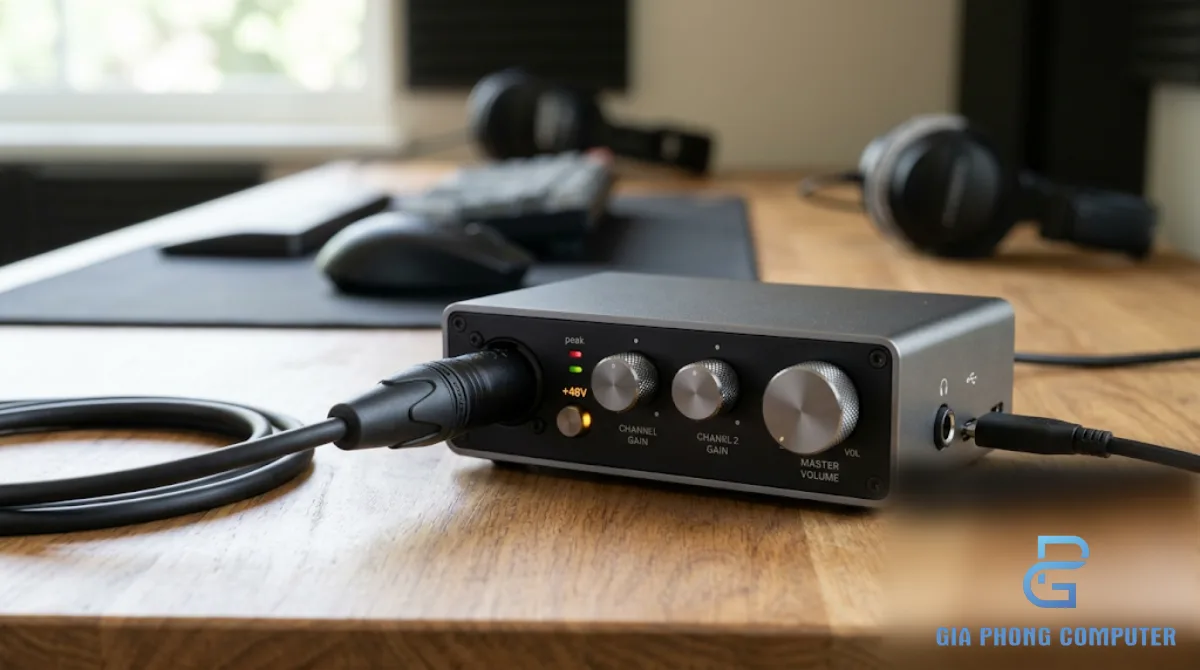
Micro XLR sử dụng kết nối âm thanh analog. Để đưa tín hiệu vào máy tính, bạn thường cần audio interface hoặc mixer có đầu vào XLR. Thiết bị trung gian này đảm nhiệm việc khuếch đại tín hiệu, chuyển đổi âm thanh và cung cấp các chức năng điều chỉnh cần thiết.
Micro USB: Cắm trực tiếp, dễ sử dụng
Micro USB phù hợp với người muốn có hệ thống thu âm gọn nhẹ, ít thiết bị. Bạn kết nối micro với máy tính, chọn thiết bị đầu vào trong Windows hoặc phần mềm livestream là có thể bắt đầu sử dụng.
- Không cần mua audio interface riêng trong cấu hình thông thường.
- Dễ lắp đặt, ít dây kết nối và thuận tiện khi di chuyển.
- Phù hợp streamer mới, người họp trực tuyến, chơi game và thu âm cơ bản.
- Một số mẫu tích hợp nút chỉnh gain, nút mute hoặc cổng tai nghe monitoring.
Hạn chế của micro USB là khả năng nâng cấp hệ thống thường ít linh hoạt hơn. Micro, bộ chuyển đổi ADC và phần xử lý tín hiệu thường được tích hợp trong cùng thiết bị. Nếu muốn thay đổi cách khuếch đại hoặc phối ghép nhiều nguồn âm thanh, bạn có thể gặp giới hạn tùy thiết kế sản phẩm.
Micro XLR: Linh hoạt và dễ mở rộng hệ thống
Micro XLR thường được sử dụng trong phòng thu, podcast và các hệ thống livestream có yêu cầu kiểm soát âm thanh cao hơn. Thay vì cắm trực tiếp vào PC, micro kết nối với audio interface hoặc mixer thông qua cáp XLR.
Audio interface đảm nhiệm việc tiếp nhận tín hiệu analog, khuếch đại và chuyển thành tín hiệu số để máy tính xử lý. Mixer còn có thể hỗ trợ trộn nhiều nguồn âm thanh, điều chỉnh âm lượng từng kênh và định tuyến tín hiệu theo nhu cầu.
Với micro condenser XLR, bạn cần kiểm tra yêu cầu nguồn phantom 48V. Nguồn này thường được cung cấp từ audio interface hoặc mixer tương thích. Không phải micro XLR nào cũng cần phantom 48V: micro dynamic thông thường không cần nguồn này để hoạt động.
Ưu điểm đáng chú ý của hệ thống XLR là có thể thay micro, interface, mixer hoặc bổ sung thiết bị xử lý mà không nhất thiết phải thay toàn bộ hệ thống.
2. Bảng so sánh micro USB và XLR
Không thể kết luận micro XLR luôn có chất âm tốt hơn micro USB chỉ dựa vào chuẩn kết nối. Chất lượng thu còn phụ thuộc vào capsule, thiết kế micro, bộ chuyển đổi, preamp, cách đặt micro và môi trường phòng. Bảng dưới đây tập trung vào sự khác biệt về cách sử dụng và khả năng mở rộng.
| Tiêu chí | Micro USB | Micro XLR |
|---|---|---|
| Kết nối PC | Cắm trực tiếp qua USB | Thông qua audio interface hoặc mixer |
| Bộ chuyển đổi ADC | Thường tích hợp trong micro | Nằm trong interface hoặc mixer |
| Thiết lập ban đầu | Đơn giản, ít thiết bị | Cần cấu hình thêm thiết bị âm thanh |
| Nguồn phantom 48V | Không cần theo cách kết nối USB thông thường | Cần khi sử dụng micro condenser yêu cầu nguồn này |
| Khả năng nâng cấp | Thường hạn chế hơn | Linh hoạt khi thay micro, interface và mixer |
| Phù hợp | Streamer mới, gaming, livestream đơn giản | Podcast, phòng thu, hát live và hệ thống nhiều nguồn âm |
3. Có nên chọn micro hỗ trợ cả USB và XLR?
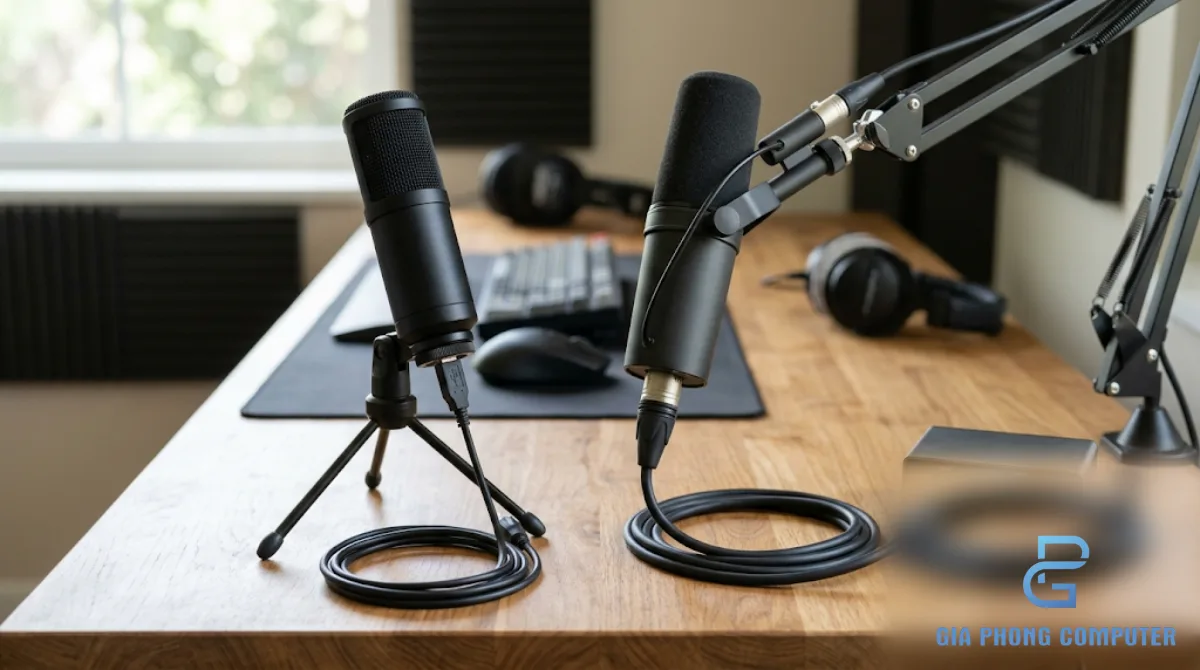
Ngoài hai loại kết nối riêng biệt, thị trường còn có micro lai USB + XLR. Đây là lựa chọn đáng cân nhắc nếu bạn muốn bắt đầu với hệ thống đơn giản nhưng vẫn có kế hoạch nâng cấp trong tương lai.
Ở chế độ USB, micro kết nối trực tiếp với máy tính để thu âm. Khi chuyển sang XLR, bạn có thể kết nối micro với audio interface hoặc mixer tương thích. Nhờ đó, người dùng có thể thay đổi cách vận hành mà không nhất thiết phải đổi micro ngay lập tức.
Ưu điểm của micro USB + XLR
- Dùng USB để thiết lập nhanh khi mới bắt đầu livestream.
- Có thể chuyển sang XLR khi muốn sử dụng audio interface hoặc mixer.
- Phù hợp người muốn xây dựng hệ thống âm thanh theo từng giai đoạn.
- Giảm nhu cầu thay micro khi chuyển từ setup đơn giản sang hệ thống chuyên sâu.
Tuy nhiên, bạn cần kiểm tra cách hoạt động của từng cổng. Một số thiết bị không cho phép sử dụng đồng thời USB và XLR theo cách người dùng mong muốn. Chất lượng monitoring, nút điều khiển và chức năng xử lý tích hợp cũng có thể khác nhau giữa các sản phẩm.
4. Chọn micro dynamic hay condenser khi livestream?
Bên cạnh chuẩn kết nối, loại capsule cũng ảnh hưởng lớn đến chất lượng giọng nói. Hai nhóm thường gặp là micro dynamic và micro condenser. Việc lựa chọn nên dựa vào môi trường phòng, khoảng cách đặt micro và mục đích thu âm.
Micro dynamic: Phù hợp phòng chưa tiêu âm
Micro dynamic thường ít nhạy với âm thanh ở xa hơn so với nhiều loại condenser. Khi đặt gần miệng và hướng đúng vị trí, micro có thể tập trung vào giọng nói, hạn chế việc thu các âm thanh nền trong phòng.
Đây là lựa chọn đáng cân nhắc khi bạn livestream trong phòng ngủ, phòng làm việc hoặc không gian có quạt máy tính, tiếng bàn phím và tiếng môi trường. Tuy nhiên, dynamic không tự động loại bỏ toàn bộ tạp âm. Bạn vẫn cần đặt micro đúng khoảng cách và điều chỉnh gain hợp lý.
Micro condenser: Thu âm chi tiết và nhạy
Micro condenser thường có độ nhạy cao, thể hiện rõ các chi tiết trong giọng nói. Loại này phù hợp với podcast, thu âm giọng hát hoặc phòng thu có môi trường âm thanh được kiểm soát.
Nhược điểm là micro có thể thu rõ cả tiếng quạt, tiếng gõ bàn phím, tiếng xe bên ngoài và âm thanh phản xạ từ tường. Nếu phòng chưa được xử lý âm học, bạn cần chú ý vị trí đặt micro và cách bố trí không gian.
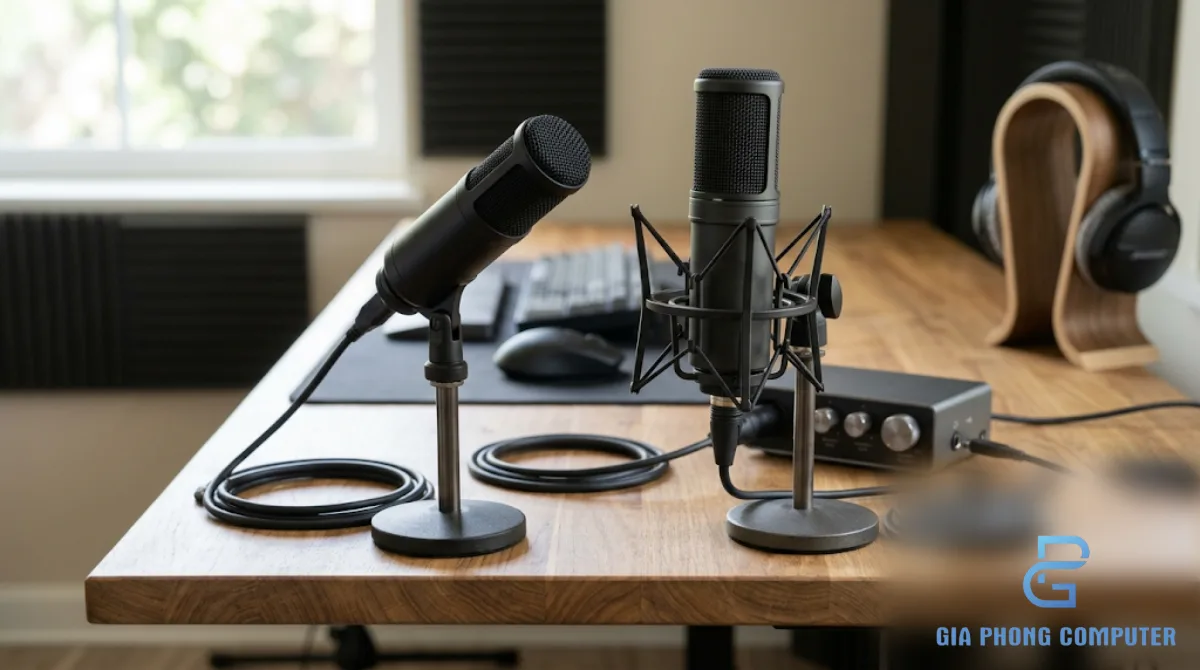
| Đặc điểm | Dynamic | Condenser |
|---|---|---|
| Độ nhạy | Thường thấp hơn | Thường cao hơn |
| Thu âm phòng | Ít nhạy với âm thanh xa hơn trong nhiều tình huống | Dễ thu cả âm thanh môi trường và tiếng vọng |
| Môi trường phù hợp | Phòng làm việc, phòng gaming chưa tiêu âm | Phòng thu hoặc không gian được kiểm soát âm học |
| Nhu cầu thường gặp | Livestream, trò chuyện game, podcast | Podcast, thu giọng hát, nội dung cần nhiều chi tiết |
| Phantom 48V | Micro dynamic thông thường không cần | Nhiều micro condenser XLR cần nguồn phantom |
5. Hướng thu cardioid và phụ kiện nên có
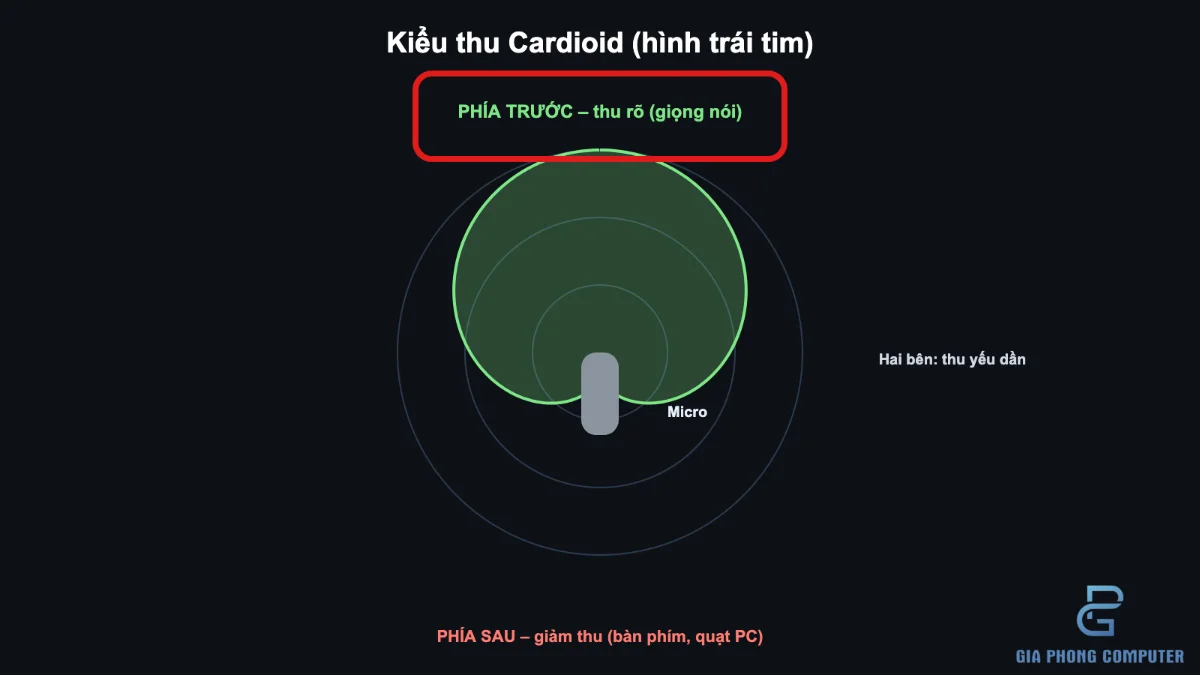
Cardioid là gì?
Cardioid là kiểu hướng thu tập trung âm thanh chủ yếu từ phía trước micro, giảm độ nhạy với âm thanh đến từ phía sau. Đây là kiểu hướng thu phổ biến cho livestream cá nhân vì giúp tập trung vào giọng người nói và hạn chế một phần âm thanh phát ra từ màn hình hoặc thiết bị phía sau.
Để tận dụng hướng thu cardioid, bạn nên đặt mặt thu hướng về phía miệng, tránh quay sai mặt micro. Một số micro có nhiều chế độ hướng thu, vì vậy hãy kiểm tra hướng dẫn sử dụng để chọn đúng chế độ.
Arm, pop filter và shock mount
Một bộ micro livestream không chỉ gồm micro và dây kết nối. Các phụ kiện phù hợp giúp thao tác thuận tiện, giảm tiếng ồn cơ học và cải thiện trải nghiệm thu âm.
- Microphone arm: Giữ micro ở vị trí ổn định, dễ điều chỉnh khoảng cách và không chiếm nhiều diện tích bàn.
- Pop filter: Hạn chế tiếng bật hơi khi phát âm các âm như P, B, giúp giọng nói dễ nghe hơn.
- Shock mount: Giảm rung động truyền từ bàn hoặc arm vào thân micro.
- Mút hoặc vật liệu tiêu âm: Hỗ trợ giảm phản xạ âm thanh trong phòng nếu bố trí đúng vị trí.
- Tai nghe kiểm âm: Giúp nghe lại giọng nói và phát hiện tiếng rè, tiếng vọng hoặc âm lượng quá lớn.
Không nhất thiết phải mua tất cả phụ kiện ngay từ đầu. Bạn nên ưu tiên arm chắc chắn, pop filter và cách bố trí micro phù hợp với không gian sử dụng.
6. Cách cài đặt micro trên Windows và OBS
Ngay cả khi sử dụng micro tốt, chất lượng livestream vẫn có thể kém nếu chọn sai thiết bị đầu vào hoặc thiết lập bộ lọc không phù hợp. Sau khi kết nối micro, hãy kiểm tra lần lượt trên Windows và phần mềm OBS.
Thiết lập micro trong Windows
- Kết nối micro USB hoặc audio interface với máy tính.
- Mở Settings và chọn System.
- Chọn Sound, tìm mục Input.
- Chọn đúng micro hoặc thiết bị audio interface đang sử dụng.
- Nói thử để kiểm tra thanh đo tín hiệu đầu vào.
- Điều chỉnh Input volume để giọng nói đủ rõ, không bị méo hoặc quá nhỏ.
Nếu sử dụng micro XLR, hãy kiểm tra audio interface đã được Windows nhận diện và chọn đúng thiết bị đầu vào. Với micro condenser cần phantom 48V, chỉ bật nguồn này khi thiết bị và micro tương thích, đồng thời làm theo hướng dẫn của nhà sản xuất.
Thiết lập bộ lọc âm thanh trong OBS
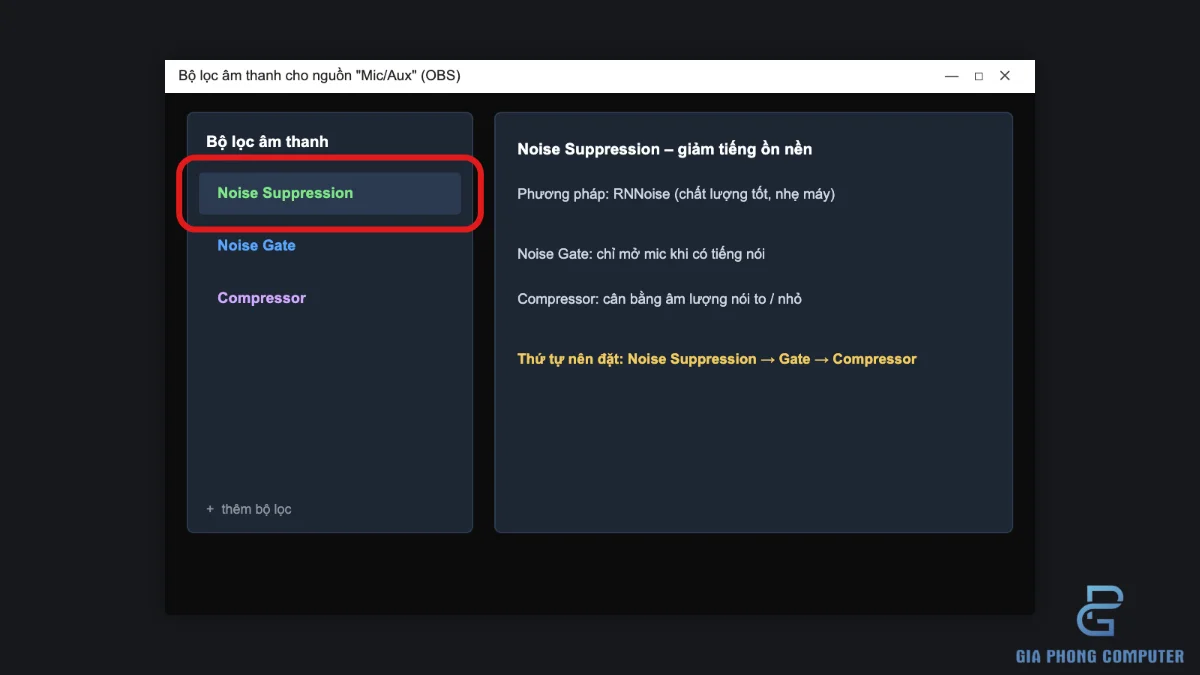
OBS hỗ trợ nhiều bộ lọc để xử lý giọng nói trước khi đưa vào livestream. Bạn có thể nhấp chuột phải vào nguồn micro trong Audio Mixer, chọn Filters và thêm các bộ lọc phù hợp.
- Noise Suppression: Giảm tiếng ồn nền như quạt hoặc tiếng môi trường. Không nên đặt mức xử lý quá mạnh vì có thể làm giọng nói thiếu tự nhiên.
- Noise Gate: Giảm hoặc đóng tín hiệu micro khi bạn không nói. Cần điều chỉnh ngưỡng mở và đóng phù hợp để không cắt mất âm đầu hoặc âm cuối câu.
- Compressor: Kiểm soát chênh lệch giữa âm thanh nhỏ và lớn, giúp giọng nói ổn định hơn.
Thứ tự và thông số bộ lọc nên được thử nghiệm theo giọng nói, khoảng cách micro và môi trường phòng. Bạn có thể tham khảo hướng dẫn bộ lọc âm thanh OBS để hiểu thêm về chức năng của từng bộ lọc.
Tránh vọng tiếng khi livestream
Tiếng vọng thường xuất hiện khi âm thanh từ loa máy tính phát ra rồi được micro thu lại. Để hạn chế hiện tượng này, bạn nên sử dụng tai nghe khi livestream, tránh đặt micro gần loa và kiểm tra xem có nguồn âm thanh nào đang bị thu lặp trong OBS hay không.
Nếu dùng monitoring trực tiếp từ audio interface, hãy kiểm tra chế độ Direct Monitor và âm thanh trả về từ phần mềm để tránh nghe hai tín hiệu cùng lúc gây cảm giác trễ hoặc vọng.
7. Nên chọn micro nào theo nhu cầu sử dụng?
Không có một cấu hình micro phù hợp với tất cả người dùng. Người mới livestream thường cần sự đơn giản, trong khi người làm podcast hoặc hát live có thể cần khả năng kiểm soát âm thanh chi tiết hơn.
| Nhu cầu | Gợi ý kết nối | Loại micro nên cân nhắc | Điểm cần ưu tiên |
|---|---|---|---|
| Streamer mới | USB | Dynamic hoặc condenser USB | Dễ cài đặt, có nút mute, kiểm âm thuận tiện |
| Chơi game, trò chuyện | USB | Dynamic | Thu giọng gần, hạn chế tiếng ồn phòng |
| Podcast | USB hoặc XLR | Dynamic hoặc condenser | Giọng nói rõ, kiểm soát âm lượng và tạp âm |
| Hát live | XLR | Dynamic hoặc condenser phù hợp giọng hát | Audio interface, gain và xử lý tín hiệu |
| Muốn nâng cấp lâu dài | XLR hoặc USB + XLR | Tùy môi trường thu | Khả năng phối ghép và mở rộng thiết bị |
Streamer mới nên chọn USB
Nếu bạn chủ yếu livestream game, trò chuyện với người xem hoặc họp trực tuyến, micro USB là phương án dễ bắt đầu. Hệ thống gọn, ít dây và không cần tìm hiểu quá nhiều về gain, preamp hay nguồn phantom.
Người làm podcast nên cân nhắc XLR
Nếu thường xuyên thu nội dung dài, phỏng vấn hoặc muốn sử dụng nhiều micro, hệ thống XLR kết hợp mixer hoặc audio interface sẽ linh hoạt hơn. Bạn có thể kiểm soát từng kênh âm thanh và nâng cấp thiết bị theo nhu cầu.
Hát live nên quan tâm toàn bộ chuỗi âm thanh
Với nhu cầu hát live, micro chỉ là một phần của hệ thống. Bạn cần xem xét audio interface, preamp, khả năng cấp phantom nếu dùng condenser, độ trễ monitoring và cách xử lý tín hiệu trong phần mềm.
Chơi game nói chuyện cần sự tiện lợi
Người chơi game thường ưu tiên giọng nói rõ, không thu quá nhiều tiếng bàn phím và dễ điều khiển mute. Micro USB dynamic đặt gần miệng là một hướng lựa chọn đáng cân nhắc. Nếu đã có tai nghe gaming, bạn cũng nên xem xét cách phối hợp micro rời với tai nghe gaming không dây hay có dây để tránh âm thanh bị trùng hoặc vọng.
8. Kiểm tra PC và bố trí góc livestream đồng bộ
Livestream ổn định không chỉ phụ thuộc vào micro. PC cần xử lý đồng thời game, phần mềm phát trực tiếp, webcam, âm thanh và các tác vụ nền. Nếu máy thiếu tài nguyên, hình ảnh có thể giật, âm thanh bị ngắt hoặc OBS không xử lý kịp các nguồn đầu vào.
Khi xây dựng góc livestream, bạn nên kiểm tra các yếu tố sau:
- PC đáp ứng được trò chơi và phần mềm livestream đang sử dụng.
- Cổng USB đủ và ổn định cho micro, webcam cùng thiết bị ngoại vi.
- Audio interface có kết nối phù hợp với máy tính nếu dùng micro XLR.
- Tai nghe và micro được chọn đúng nguồn trong Windows, OBS.
- Dây tín hiệu được bố trí gọn, hạn chế vướng arm và thiết bị trên bàn.
- Không gian thu âm hạn chế tiếng vọng và tiếng ồn từ quạt máy tính.
Nếu đang xây dựng một bộ máy chuyên dùng để livestream, bạn có thể tham khảo dịch vụ lắp ráp PC TPHCM để lựa chọn cấu hình phù hợp với game, phần mềm phát trực tiếp và các thiết bị âm thanh. Với những người phát triển nội dung trên nền tảng video ngắn, hệ thống PC cũng cần được bố trí phù hợp với quy trình vận hành và mã nguồn livestream TikTok tương tác nếu có sử dụng công cụ hỗ trợ riêng.
Kinh nghiệm kỹ thuật viên Gia Phong
Khi chọn micro cho PC, không nên chỉ nhìn vào thông số kết nối hoặc số lượng nút điều khiển. Một micro phù hợp là thiết bị giúp giọng nói rõ ràng trong chính không gian bạn đang sử dụng, đồng thời dễ thiết lập và không gây bất tiện trong quá trình livestream.
Nếu phòng có nhiều tiếng quạt, tiếng bàn phím hoặc tiếng xe bên ngoài, hãy ưu tiên cách đặt micro gần miệng, hướng thu phù hợp và khả năng kiểm soát tạp âm. Micro dynamic thường là lựa chọn đáng cân nhắc trong tình huống này. Nếu phòng được xử lý âm học tốt và cần thu nhiều chi tiết, bạn có thể xem xét condenser.
Với người mới, USB thường đáp ứng tốt nhu cầu cơ bản mà không cần đầu tư thêm thiết bị trung gian. Khi đã có kinh nghiệm và muốn mở rộng hệ thống, XLR kết hợp audio interface hoặc mixer sẽ đem lại nhiều lựa chọn hơn. Nếu chưa chắc chắn về hướng nâng cấp, micro lai USB + XLR cũng là phương án đáng xem xét.
Cuối cùng, hãy thử thu giọng nói thực tế trước khi livestream. Nghe lại bằng tai nghe để kiểm tra tiếng bật hơi, tiếng vọng, độ lớn và tiếng ồn nền. Điều chỉnh vị trí micro và bộ lọc OBS từng bước sẽ giúp âm thanh tự nhiên hơn thay vì lạm dụng xử lý phần mềm.
Câu hỏi thường gặp (FAQ)
1. Micro USB có chất lượng âm thanh kém hơn micro XLR không?
Không nhất thiết. Chất lượng âm thanh phụ thuộc vào thiết kế capsule, bộ chuyển đổi, xử lý tín hiệu và cách sử dụng. Một micro USB được thiết kế tốt có thể đáp ứng rất tốt nhu cầu livestream, podcast hoặc chơi game.
2. Dùng micro XLR có bắt buộc phải mua mixer không?
Không. Bạn có thể sử dụng audio interface có đầu vào XLR để kết nối micro với PC. Mixer phù hợp khi cần trộn nhiều nguồn âm thanh hoặc muốn điều khiển nhiều kênh trực tiếp.
3. Micro condenser XLR có cần nguồn phantom 48V không?
Nhiều micro condenser XLR cần nguồn phantom 48V để hoạt động. Tuy nhiên, không phải tất cả micro XLR đều cần nguồn này. Bạn nên kiểm tra hướng dẫn của micro trước khi bật phantom trên audio interface hoặc mixer.
4. Phòng chưa tiêu âm nên dùng micro dynamic hay condenser?
Micro dynamic thường là lựa chọn dễ kiểm soát hơn trong phòng có tiếng ồn nền vì ít nhạy với âm thanh ở xa trong nhiều tình huống. Dù vậy, bạn vẫn cần đặt micro gần miệng và điều chỉnh gain hợp lý để hạn chế tạp âm.
5. Có thể dùng micro USB và tai nghe gaming cùng lúc trên PC không?
Có. Bạn có thể chọn micro USB làm thiết bị đầu vào và tai nghe gaming làm thiết bị đầu ra trong Windows hoặc OBS. Hãy kiểm tra đúng nguồn âm thanh và sử dụng tai nghe khi livestream để hạn chế tiếng loa bị micro thu lại gây vọng.
Kết luận
Việc chọn micro livestream USB hay XLR phụ thuộc vào nhu cầu sử dụng và kế hoạch nâng cấp hệ thống. USB phù hợp với người mới cần sự gọn nhẹ, dễ kết nối. XLR phù hợp với người muốn kiểm soát âm thanh chuyên sâu, phối ghép nhiều thiết bị và mở rộng hệ thống. Micro lai USB + XLR là lựa chọn trung gian đáng cân nhắc.
Bên cạnh kết nối, bạn cũng cần chọn đúng loại dynamic hoặc condenser, hướng thu cardioid, phụ kiện và cách xử lý âm thanh trong Windows, OBS. Một hệ thống được bố trí hợp lý sẽ giúp giọng nói rõ ràng, hạn chế tạp âm và mang lại trải nghiệm livestream chuyên nghiệp hơn.





