
Cách Sửa Lỗi VAN 9003 VALORANT: Bật Secure Boot Trên Windows 11

Lỗi VAN 9003 VALORANT xuất hiện khi Riot Vanguard yêu cầu bật Secure Boot nhưng tính năng này chưa hoạt động đúng trên máy tính. Khi gặp lỗi, bạn có thể không mở được VALORANT dù Riot Client vẫn hoạt động bình thường.
Cách khắc phục là kiểm tra BIOS Mode và Secure Boot State bằng công cụ msinfo32, sau đó bật Secure Boot trong BIOS/UEFI nếu máy đáp ứng điều kiện. Tuy nhiên, nếu Windows đang khởi động theo chế độ Legacy hoặc ổ hệ thống sử dụng MBR, bạn cần kiểm tra kỹ trước khi thay đổi để tránh khiến máy không khởi động được.
Lỗi VAN 9003 VALORANT là gì? Nguyên nhân do đâu?
VAN 9003 là mã lỗi của Riot Vanguard, hệ thống chống gian lận được sử dụng trong VALORANT. Theo tài liệu giải thích lỗi VAN 9003 của Riot Games, mã này xuất hiện khi Secure Boot chưa được bật theo yêu cầu của Vanguard.
Secure Boot là tính năng bảo mật thuộc chuẩn UEFI, giúp kiểm tra độ tin cậy của các thành phần trong quá trình khởi động máy tính.
Một số nguyên nhân bạn cần kiểm tra gồm:
- Secure Boot đang bị tắt trong BIOS/UEFI.
- Windows đang khởi động theo chế độ Legacy thay vì UEFI.
- Ổ đĩa hệ thống sử dụng MBR và chưa được chuẩn bị để chuyển sang UEFI.
- Cấu hình Secure Boot hoặc firmware của máy hoạt động không đúng.
Không nên gỡ cài đặt VALORANT hoặc Vanguard ngay khi gặp VAN 9003. Trước tiên, hãy kiểm tra trạng thái Secure Boot vì đây là nguyên nhân trực tiếp được Riot xác định cho mã lỗi này.
Cách kiểm tra Secure Boot khi VALORANT báo lỗi VAN 9003
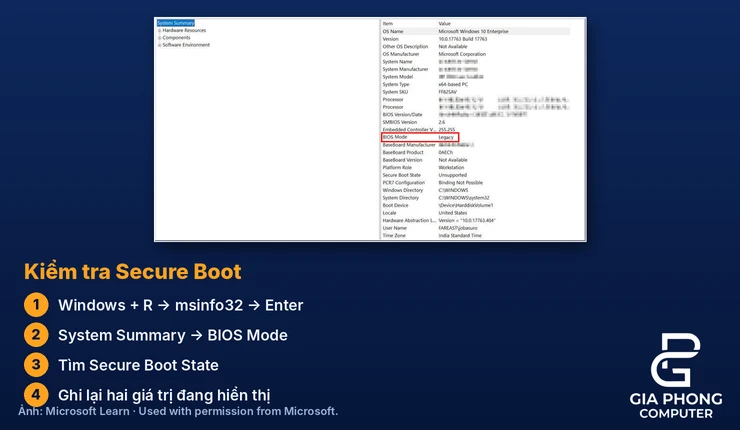
Trước khi vào BIOS, bạn có thể kiểm tra trạng thái bảo mật ngay trong Windows bằng công cụ System Information.
- Nhấn Windows + R để mở hộp thoại Run.
- Nhập msinfo32 và nhấn Enter.
- Trong System Summary, tìm mục BIOS Mode.
- Tiếp tục tìm Secure Boot State.
- Ghi lại hai giá trị đang hiển thị.
| BIOS Mode | Secure Boot State | Hướng xử lý |
|---|---|---|
| UEFI | On | Secure Boot đã bật. Nếu vẫn báo lỗi, cần kiểm tra thêm cấu hình và firmware. |
| UEFI | Off | Kiểm tra thiết lập Secure Boot trong BIOS/UEFI. |
| Legacy | Off hoặc Unsupported | Kiểm tra kiểu phân vùng ổ hệ thống và khả năng chuyển sang UEFI trước khi thay đổi BIOS. |
Theo hướng dẫn Secure Boot chính thức của Riot, trạng thái mong muốn là BIOS Mode hiển thị UEFI và Secure Boot State hiển thị On.
Nếu BIOS Mode đang là Legacy, không nên chỉ chuyển tùy chọn Boot Mode sang UEFI vì Windows có thể không khởi động được nếu ổ hệ thống chưa được cấu hình phù hợp.
Cách bật Secure Boot để sửa lỗi VAN 9003 VALORANT trên Windows 11
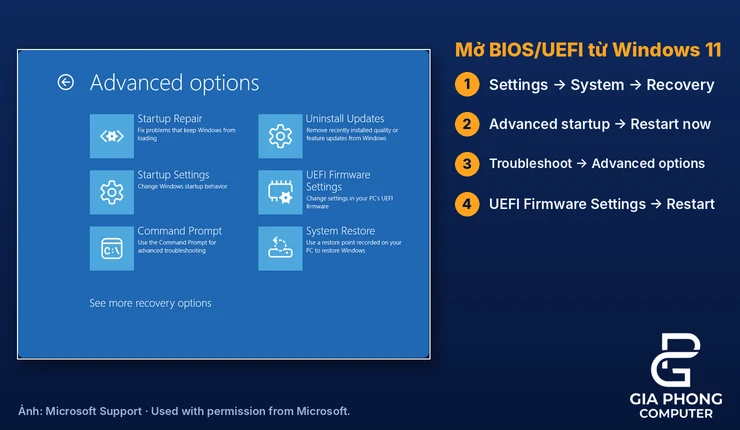
Nếu máy đang sử dụng UEFI nhưng Secure Boot State hiển thị Off, bạn có thể kiểm tra tùy chọn Secure Boot trong BIOS.
Bước 1: Mở BIOS/UEFI từ Windows 11
- Mở Settings.
- Chọn System > Recovery.
- Trong Advanced startup, chọn Restart now.
- Khi máy khởi động vào môi trường khôi phục, chọn Troubleshoot.
- Chọn Advanced options > UEFI Firmware Settings.
- Chọn Restart để mở giao diện firmware.
Bạn cũng có thể vào BIOS bằng phím Del, F2 hoặc phím tương ứng khi khởi động máy, tùy nhà sản xuất.
Bước 2: Tìm tùy chọn Secure Boot
Trong BIOS, tìm mục Secure Boot, thường nằm trong phần Boot hoặc Security. Vị trí và cách đặt tên sẽ khác nhau giữa các dòng mainboard hoặc laptop.
Trước khi thay đổi, hãy xác nhận máy đang sử dụng UEFI và ổ hệ thống đã có cấu hình khởi động tương thích.
Bước 3: Bật Secure Boot
- Tìm thiết lập Secure Boot trong BIOS.
- Nếu máy đã đáp ứng yêu cầu UEFI, chọn Enabled.
- Lưu cấu hình theo hướng dẫn của nhà sản xuất, thường bằng phím F10.
- Khởi động lại Windows.
- Mở msinfo32 để kiểm tra Secure Boot State đã chuyển thành On hay chưa.
Sau khi xác nhận Secure Boot hoạt động, hãy mở lại Riot Client và thử khởi động VALORANT.
Lưu ý: Không tự ý chuyển CSM/Legacy sang UEFI trên máy đang sử dụng MBR. Tên tùy chọn và trình tự thao tác có thể khác nhau tùy BIOS, vì vậy nên tham khảo tài liệu dành cho đúng model thiết bị.
Cách bật Secure Boot trên mainboard ASUS, MSI và Gigabyte
Các hãng mainboard đều có tùy chọn Secure Boot, nhưng giao diện BIOS không hoàn toàn giống nhau giữa từng thế hệ và model.
| Hãng | Vị trí cần tìm | Lưu ý |
|---|---|---|
| ASUS | Thường trong Boot > Secure Boot | Kiểm tra chế độ UEFI và cấu hình Secure Boot trước khi thay đổi. |
| MSI | Thường trong Settings > Security hoặc mục Boot/Secure Boot | Vị trí tùy chọn phụ thuộc phiên bản Click BIOS và model mainboard. |
| Gigabyte | Thường trong Boot hoặc Settings > Secure Boot | Có thể cần kiểm tra trạng thái CSM và cấu hình firmware tương ứng. |
Không nên áp dụng nguyên một bộ thao tác BIOS của mainboard này cho mainboard khác. Để tìm hướng dẫn chính xác, hãy sử dụng trang hỗ trợ ASUS, MSI Support hoặc Gigabyte Support và nhập đúng model bo mạch chủ.
Riot cũng khuyến nghị người dùng tham khảo tài liệu của nhà sản xuất khi thay đổi cấu hình Secure Boot trong BIOS để hạn chế rủi ro khởi động.
Máy đang dùng Legacy hoặc ổ MBR có bật Secure Boot được không?
Nếu Windows đang khởi động theo chế độ Legacy và ổ hệ thống sử dụng MBR, bạn không nên chuyển trực tiếp sang UEFI rồi bật Secure Boot.
Trước tiên, hãy kiểm tra kiểu phân vùng ổ đĩa:
- Nhấn Windows + X và mở Disk Management.
- Xác định ổ đĩa vật lý đang chứa Windows.
- Nhấp chuột phải vào nhãn ổ đĩa, ví dụ Disk 0, rồi chọn Properties.
- Mở tab Volumes.
- Kiểm tra Partition style là GPT hay MBR.
Nếu ổ hệ thống sử dụng MBR, Windows có công cụ MBR2GPT hỗ trợ chuyển đổi sang GPT trong những điều kiện nhất định. Tuy nhiên, việc chuyển đổi còn phụ thuộc vào cấu trúc phân vùng, firmware và trạng thái mã hóa ổ đĩa.
Theo tài liệu MBR2GPT của Microsoft, công cụ có bước kiểm tra điều kiện chuyển đổi trước khi thay đổi phân vùng. Sau khi chuyển đổi thành công, firmware cũng phải được cấu hình để khởi động theo UEFI.
Cảnh báo: Hãy sao lưu dữ liệu quan trọng và kiểm tra BitLocker/Device Encryption trước khi thực hiện. Nếu máy đang dùng Dual Boot, phân vùng đặc biệt hoặc không xác định được ổ hệ thống, nên nhờ người có chuyên môn kiểm tra. Không chạy lệnh chuyển đổi phân vùng khi chưa xác minh điều kiện.
Đã bật Secure Boot nhưng VALORANT vẫn báo VAN 9003?
Nếu msinfo32 đã hiển thị BIOS Mode là UEFI và Secure Boot State là On nhưng game vẫn báo lỗi, hãy khởi động lại máy và kiểm tra lại thông báo Vanguard.
Trong trường hợp lỗi vẫn tiếp diễn, bạn có thể kiểm tra phiên bản BIOS và tìm tài liệu hỗ trợ từ nhà sản xuất. Firmware cũ hoặc cấu hình Secure Boot không đúng có thể khiến Vanguard không xác minh được trạng thái bảo mật trong một số trường hợp.
Riot có tài liệu riêng về VAN: RESTRICTION: 1, trong đó giải thích các trường hợp Secure Boot đã bật nhưng Vanguard vẫn không xác minh được cấu hình khởi động.
Đây là mã lỗi khác VAN 9003. Vì vậy, không nên áp dụng tùy tiện cách sửa một mã lỗi cho mã khác. Nếu game báo lỗi VAN 9001 VALORANT, nguyên nhân thường liên quan đến TPM 2.0 nên hãy xem hướng dẫn riêng cho lỗi này.
Nếu Secure Boot bị khóa, không thể bật hoặc có vấn đề với Secure Boot Keys, hãy tham khảo tài liệu firmware chính thức trước khi thực hiện thay đổi. Việc khôi phục khóa Secure Boot hoặc cập nhật BIOS có thể ảnh hưởng đến BitLocker.
Lưu ý về BitLocker trước khi chỉnh Secure Boot và BIOS
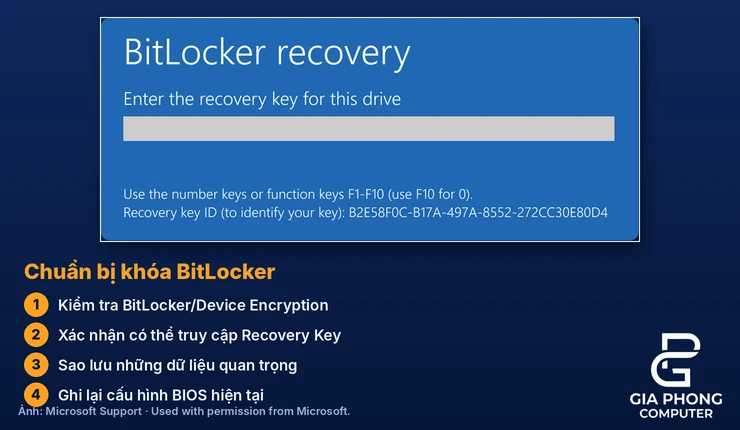
Trên một số máy Windows 11, ổ đĩa có thể đang được bảo vệ bằng BitLocker hoặc Device Encryption. Thay đổi cấu hình khởi động và bảo mật có thể khiến Windows yêu cầu Recovery Key.
Trước khi chỉnh BIOS, bạn nên:
- Kiểm tra thiết bị có bật BitLocker hoặc Device Encryption hay không.
- Xác nhận có thể truy cập Recovery Key nếu thiết bị đang được mã hóa.
- Sao lưu những dữ liệu quan trọng.
- Ghi lại cấu hình BIOS hiện tại trước khi thay đổi.
- Không xóa TPM hoặc khôi phục Secure Boot Keys tùy tiện.
Microsoft hướng dẫn cách tìm BitLocker Recovery Key và lưu ý khóa này có thể được yêu cầu sau khi phần cứng hoặc thiết lập bảo mật thay đổi.
Nếu không có Recovery Key và không thể hoàn tác cấu hình đã thay đổi, bạn có nguy cơ mất quyền truy cập dữ liệu đã mã hóa.
Câu hỏi thường gặp về lỗi VAN 9003 VALORANT
Lỗi VAN 9003 có phải do chưa bật TPM 2.0 không?
VAN 9003 liên quan trực tiếp đến Secure Boot. TPM 2.0 là yêu cầu bảo mật khác của Vanguard trên Windows 11 và thường liên quan đến mã lỗi VAN 9001. Bạn nên kiểm tra đúng mã lỗi trước khi thực hiện.
Bật Secure Boot có làm mất dữ liệu không?
Việc bật Secure Boot trên hệ thống đã cấu hình UEFI đúng cách thông thường không xóa dữ liệu. Tuy nhiên, thay đổi chế độ khởi động, phân vùng hoặc khóa bảo mật không đúng có thể khiến Windows không khởi động hoặc yêu cầu khóa khôi phục.
Secure Boot đang On nhưng vẫn không vào được VALORANT thì sao?
Hãy kiểm tra lại mã lỗi chính xác, khởi động lại máy và đối chiếu tài liệu Riot. Nếu Vanguard tiếp tục báo lỗi xác minh bảo mật, bạn có thể cần kiểm tra cấu hình firmware hoặc BIOS của thiết bị.
Có thể bỏ qua Secure Boot để chơi VALORANT không?
Nếu Vanguard yêu cầu Secure Boot và hiển thị VAN 9003, bạn cần đáp ứng yêu cầu bảo mật của Riot để khởi động trò chơi. Không nên sử dụng công cụ can thiệp hoặc phương pháp vượt qua Vanguard từ nguồn không đáng tin cậy.
Kết luận
Để khắc phục lỗi VAN 9003 VALORANT trên Windows 11, hãy bắt đầu bằng việc kiểm tra BIOS Mode và Secure Boot State bằng msinfo32. Nếu Windows đã dùng UEFI nhưng Secure Boot đang Off, bạn có thể bật tính năng này theo đúng hướng dẫn của nhà sản xuất mainboard hoặc laptop.
Với hệ thống Legacy/MBR, cần kiểm tra cấu hình ổ đĩa và khả năng chuyển đổi trước khi thay đổi BIOS. Đặc biệt, hãy sao lưu dữ liệu và chuẩn bị BitLocker Recovery Key nếu thiết bị đang được mã hóa.
Nếu chưa chắc chắn về cấu hình UEFI, GPT hoặc Secure Boot, bạn có thể liên hệ Gia Phong Computer để được tư vấn hướng kiểm tra phù hợp, tránh thay đổi BIOS không cần thiết.

Thông tin liên hệ Gia Phong Computer
Hotline: 0706.992.233
Zalo: 0336.557.935
Email: giaphongcomputer990976@gmail.com
Địa chỉ: 153/24 Lê Văn Thọ, Phường Thông Tây Hội, TP.HCM – Xem đường đi
Fanpage: Gia Phong Computer
Website: giaphongpc.vn





