
Máy Tính Không Nhận RAM / Nhận Thiếu RAM: Nguyên Nhân Và Cách Kiểm Tra
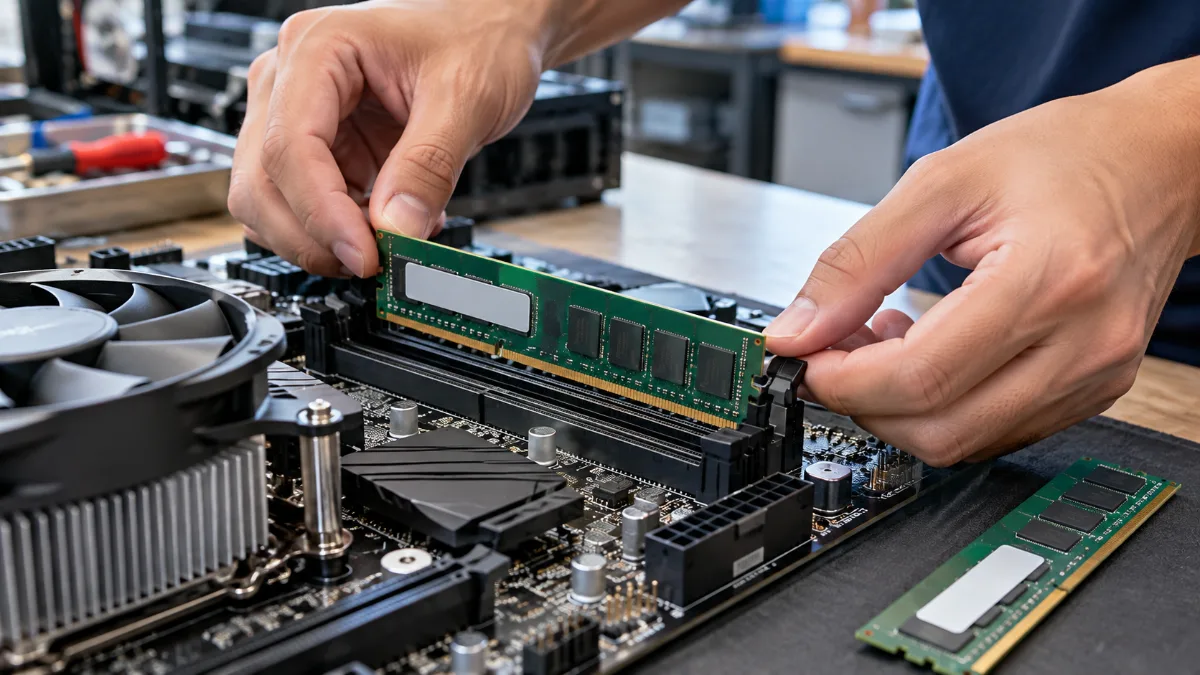
Máy tính không nhận RAM có thể khiến máy không lên hình, phát tiếng bíp, chỉ nhận một phần dung lượng hoặc thường xuyên khởi động lại. Nguyên nhân có thể nằm ở thanh RAM cắm chưa chặt, khe RAM bẩn hoặc hỏng, bộ nhớ không tương thích, thiết lập BIOS hay giới hạn của Windows. Bạn nên kiểm tra dung lượng trong Windows và BIOS trước, sau đó mới tháo RAM, thử từng thanh và xử lý theo từng bước để tránh thay linh kiện không cần thiết.
1. Phân biệt máy tính không nhận RAM và máy tính nhận thiếu RAM
Trước khi sửa lỗi, hãy xác định máy đang gặp trường hợp nào. Hai tình trạng này có nguyên nhân và cách kiểm tra khác nhau, vì vậy không nên vội mua RAM mới khi chưa xác định được vấn đề.
Trường hợp 1: Lắp RAM không lên hình
Sau khi lắp thêm RAM hoặc thay thanh RAM mới, máy tính có thể không lên hình, quạt vẫn quay nhưng màn hình đen. Một số mainboard có đèn báo lỗi DRAM sáng, hoặc máy phát tiếng bíp theo mã chẩn đoán của nhà sản xuất BIOS. Đây là dấu hiệu cho thấy hệ thống có thể chưa khởi tạo được bộ nhớ.
Nếu vừa lắp RAM DDR5, đừng vội tắt máy ngay khi thấy màn hình đen. Trong lần khởi động đầu tiên, một số hệ thống cần thực hiện quá trình memory training để thiết lập thông số bộ nhớ. Hãy chờ vài phút theo hướng dẫn của nhà sản xuất trước khi kết luận RAM bị lỗi.
Nếu đã chờ đủ thời gian mà máy vẫn không lên hình, hãy kiểm tra lại vị trí lắp RAM, khả năng tương thích và đèn debug trên mainboard. Trường hợp máy dừng ở logo hoặc không thể hoàn tất quá trình khởi động, bạn cũng có thể tham khảo cách xử lý lỗi máy tính bị treo logo.
Trường hợp 2: Máy vẫn chạy nhưng nhận thiếu dung lượng RAM
Ví dụ, máy được lắp tổng cộng 16GB RAM nhưng Windows chỉ hiển thị khoảng 8GB, hoặc lắp 32GB nhưng hệ thống chỉ nhận 16GB. Tình trạng này có thể xuất phát từ một thanh RAM không được nhận, khe RAM gặp vấn đề, giới hạn của hệ điều hành hoặc phần bộ nhớ được dành riêng cho phần cứng.
Điểm cần nhớ là dung lượng RAM cài đặt, dung lượng Windows nhận diện và dung lượng khả dụng không phải lúc nào cũng giống nhau. Bạn cần đối chiếu thông tin trong Windows với BIOS để xác định lỗi thuộc phần mềm hay phần cứng.
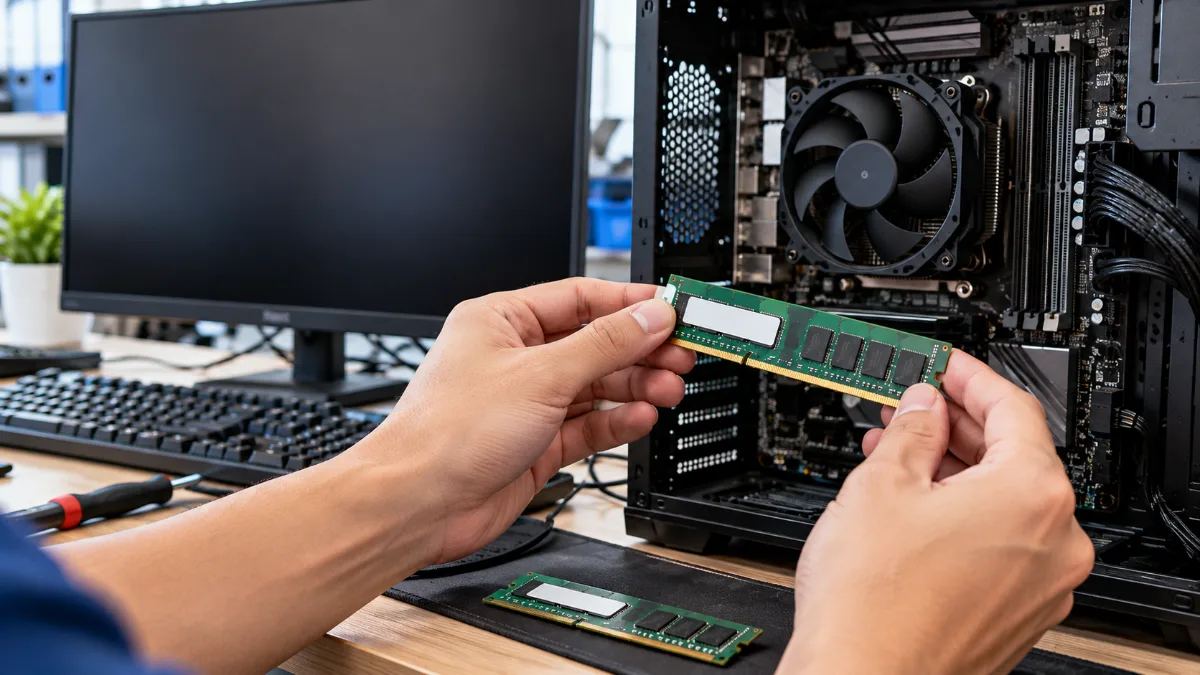
2. Cách kiểm tra máy tính đang nhận bao nhiêu RAM
Đây là bước quan trọng nhất trước khi tháo máy. Hãy kiểm tra theo ba cách dưới đây và ghi lại dung lượng được hiển thị ở mỗi nơi.
Cách 1: Kiểm tra trong Settings của Windows
- Mở Settings bằng tổ hợp phím Windows + I.
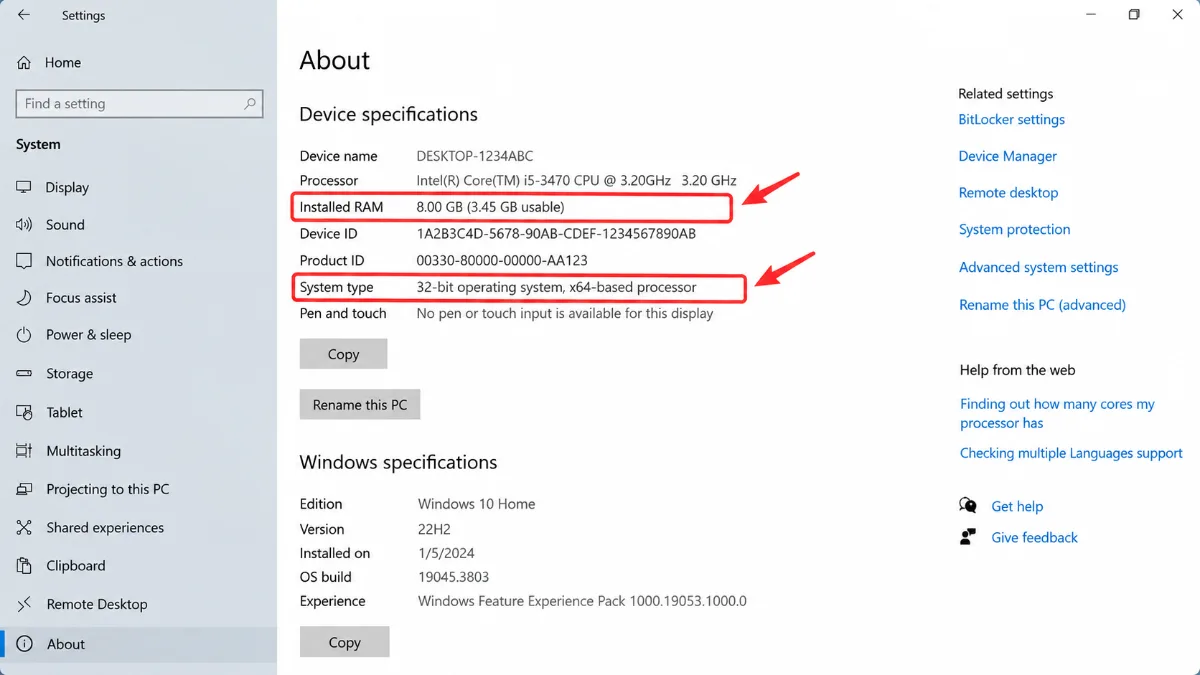
- Chọn System, sau đó chọn About.
- Tìm mục Installed RAM để xem dung lượng bộ nhớ được hệ thống nhận diện.
- Kiểm tra thêm dòng System type để biết Windows đang sử dụng phiên bản 32-bit hay 64-bit.
Nếu Installed RAM hiển thị dung lượng thấp hơn tổng RAM đã lắp, hãy tiếp tục kiểm tra trong Task Manager và BIOS. Nếu hệ thống có ghi chú về dung lượng có thể sử dụng, bạn cần phân biệt phần RAM không được nhận với phần RAM bị dành riêng cho phần cứng.
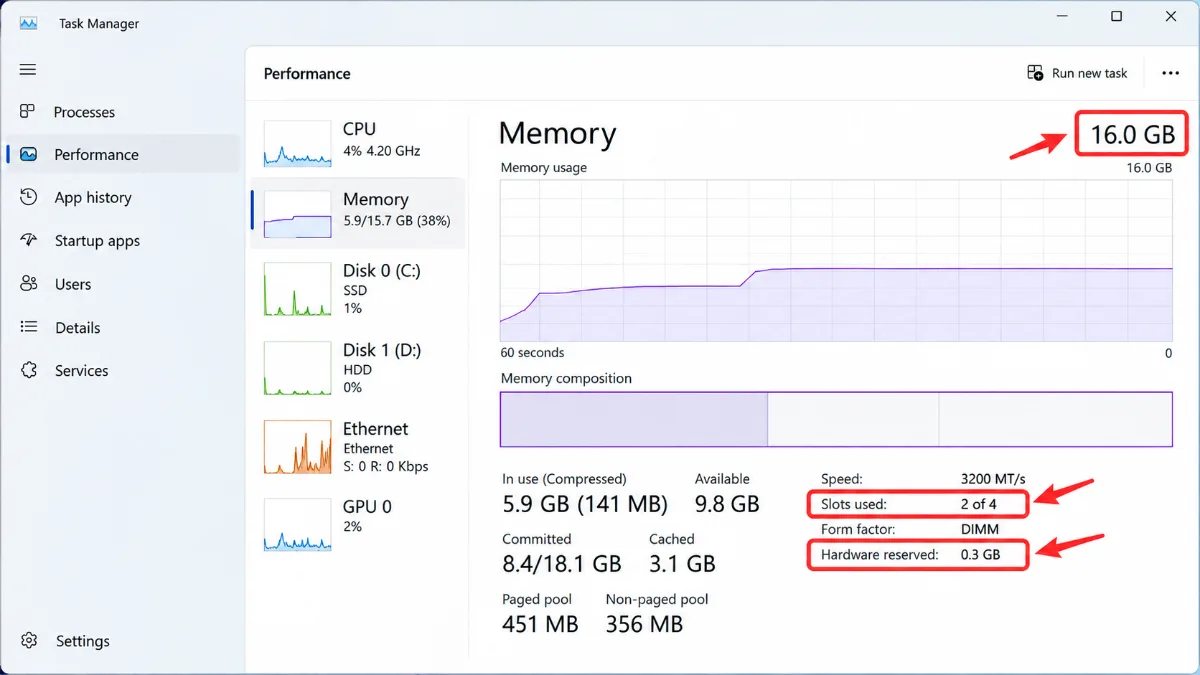
Cách 2: Kiểm tra trong Task Manager
- Nhấn Ctrl + Shift + Esc để mở Task Manager.
- Chọn Performance, sau đó chọn Memory.
- Kiểm tra dung lượng RAM tổng, tốc độ bộ nhớ, mục Slots used và Hardware reserved.
Slots used cho biết số khe bộ nhớ mà hệ thống đang ghi nhận. Tuy nhiên, thông tin này có thể không phản ánh hoàn toàn chính xác cấu trúc phần cứng trên mọi mẫu laptop hoặc mainboard. Hardware reserved cho biết phần bộ nhớ đang được dành riêng cho phần cứng.
Nếu máy lắp hai thanh RAM nhưng hệ thống chỉ nhận một thanh hoặc dung lượng hiển thị thấp bất thường, hãy kiểm tra từng thanh và từng khe. Nếu tổng dung lượng vẫn đúng nhưng phần khả dụng thấp, cần xem xét Windows, bộ nhớ đồ họa tích hợp và các thiết lập khởi động.
Cách 3: Kiểm tra BIOS và CPU-Z
Khởi động lại máy, vào BIOS và tìm mục System Information, Memory Information hoặc tên tương tự tùy nhà sản xuất. Nếu BIOS nhận đủ dung lượng RAM nhưng Windows hiển thị thiếu, nguyên nhân thường nằm ở hệ điều hành hoặc cấu hình bộ nhớ dành riêng. Nếu BIOS cũng nhận thiếu, hãy ưu tiên kiểm tra RAM, khe cắm, khả năng tương thích và CPU.
Nếu chưa biết cách vào BIOS, bạn có thể tham khảo hướng dẫn phím tắt vào BIOS. Ngoài ra, phần mềm CPU-Z có thể hỗ trợ kiểm tra chi tiết từng thanh RAM:
- Tab Memory: xem tổng dung lượng, chế độ kênh bộ nhớ và thông số hoạt động hiện tại.
- Tab SPD: chọn từng khe trong danh sách để xem thông tin thanh RAM như dung lượng, nhà sản xuất, bảng thông số và cấu hình được lưu.
Không phải mainboard nào cũng hiển thị đầy đủ mọi khe trong CPU-Z. Hãy kết hợp thông tin từ BIOS, Task Manager và việc thử phần cứng thực tế thay vì dựa vào một công cụ duy nhất.
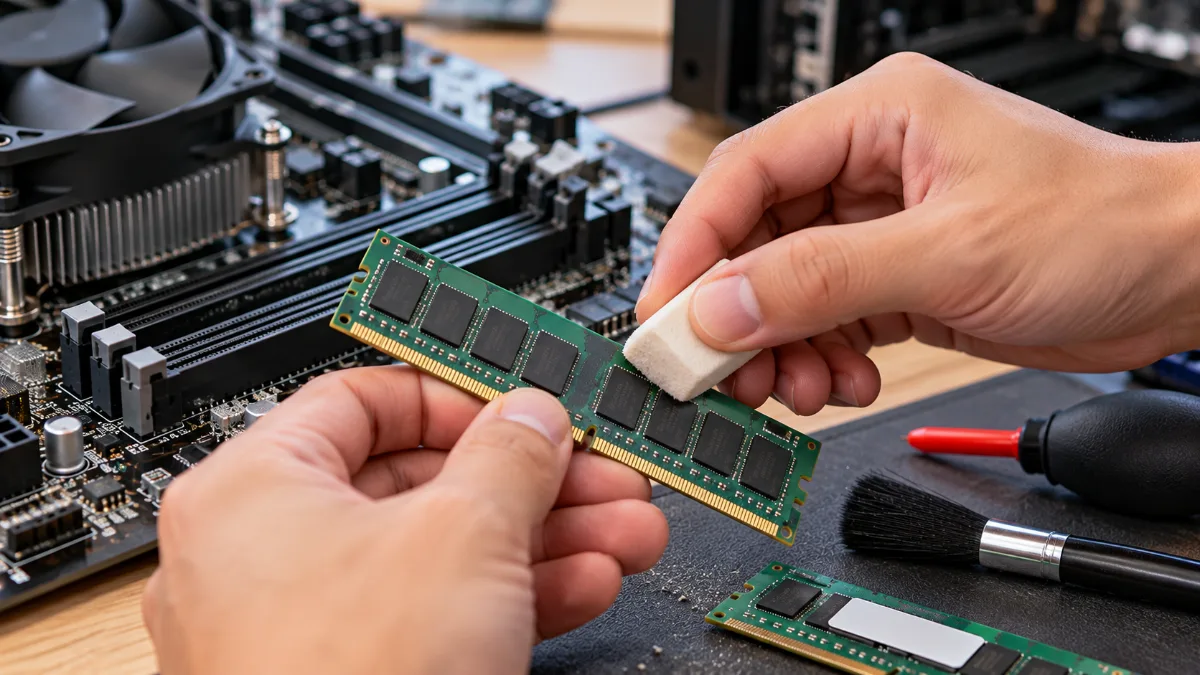
3. RAM cắm chưa chặt, bụi bẩn hoặc chân tiếp xúc bị oxy hóa
Đây là một trong những nguyên nhân phổ biến khi máy tính không nhận RAM sau khi vệ sinh máy, tháo lắp linh kiện hoặc nâng cấp bộ nhớ. Chỉ cần thanh RAM chưa vào hết khe, hệ thống đã có thể không khởi động hoặc chỉ nhận một phần dung lượng.
Trước khi thao tác, hãy tắt máy hoàn toàn, gạt công tắc nguồn về vị trí tắt nếu có và rút dây điện. Với laptop, hãy ngắt bộ sạc và ngắt pin bên trong nếu thiết kế máy cho phép thực hiện an toàn. Nhấn nút nguồn vài giây để xả điện còn lại và tránh chạm trực tiếp vào các chân tiếp xúc.
- Mở chốt khe RAM theo thiết kế của mainboard hoặc laptop.
- Tháo thanh RAM ra, quan sát chân tiếp xúc và khe cắm xem có bụi, dấu hiệu oxy hóa hoặc hư hỏng hay không.
- Nếu chân RAM bám bẩn nhẹ, có thể dùng gôm tẩy sạch, mềm để vệ sinh nhẹ nhàng rồi phủi sạch vụn gôm. Không dùng lực mạnh hoặc chà xát quá mức.
- Dùng chổi mềm chống tĩnh điện hoặc khí nén phù hợp để làm sạch bụi trong khe. Không đưa vật kim loại vào khe RAM.
- Căn đúng khấc trên thanh RAM, ấn đều hai đầu cho đến khi chốt khóa vào vị trí.
- Khởi động lại và kiểm tra dung lượng trong BIOS hoặc Windows.
Không cố cắm RAM nếu khấc không khớp. DDR3, DDR4 và DDR5 có vị trí khấc khác nhau nên không thể cắm lẫn. Nếu thanh RAM đã được lắp đúng nhưng vẫn không nhận, hãy tiếp tục kiểm tra khe cắm và khả năng tương thích thay vì liên tục tháo lắp không cần thiết.
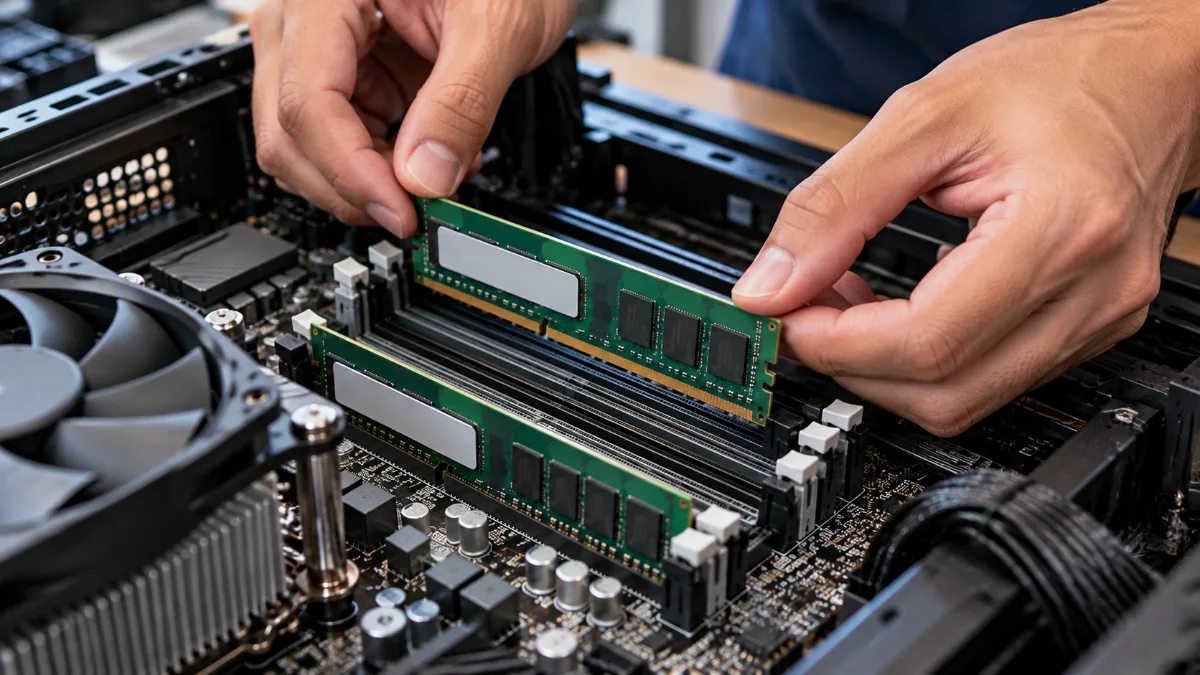
4. Cắm sai khe hoặc sai thứ tự khe Dual Channel
Mainboard có nhiều khe RAM thường yêu cầu lắp theo thứ tự nhất định để hệ thống nhận bộ nhớ và hoạt động Dual Channel đúng cách. Nếu cắm hai thanh vào hai khe không được khuyến nghị, máy có thể vẫn chạy nhưng không tối ưu hiệu năng, hoặc gặp vấn đề khởi động trên một số cấu hình.
Với mainboard có bốn khe RAM, hai thanh thường được ưu tiên lắp ở A2 và B2, tức khe thứ hai và thứ tư tính từ CPU. Nếu chỉ dùng một thanh, A2 thường là vị trí được khuyến nghị. Tuy nhiên, đây không phải quy tắc tuyệt đối cho mọi mainboard.
Hãy xem sơ đồ khe RAM trong sách hướng dẫn của đúng model mainboard. Tên khe có thể được in trực tiếp trên bo mạch hoặc thể hiện trong tài liệu của nhà sản xuất.
Nếu máy đang lắp hai thanh nhưng chỉ nhận một thanh, hãy tắt nguồn và thử từng thanh ở khe được khuyến nghị. Nếu cả hai thanh đều hoạt động riêng lẻ nhưng khi lắp chung lại phát sinh lỗi, có thể vấn đề liên quan đến thứ tự khe, khả năng tương thích, thiết lập bộ nhớ hoặc kênh RAM của CPU.
5. RAM không tương thích với mainboard hoặc CPU
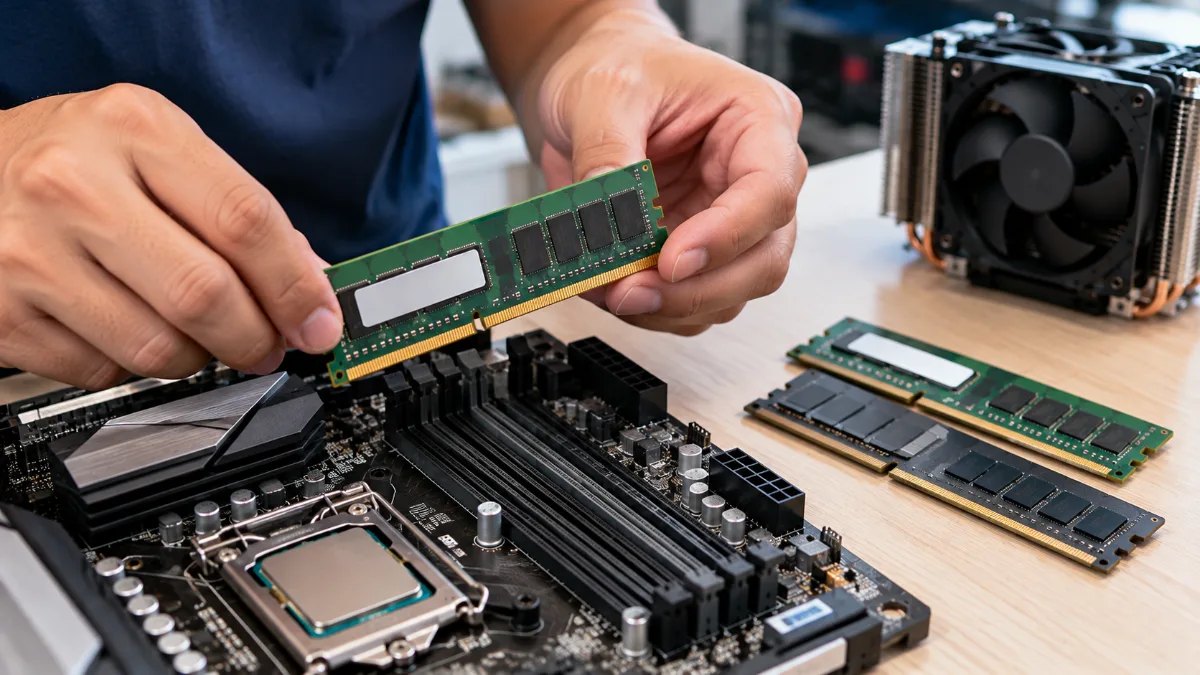
Không phải cứ thanh RAM vừa khe là máy sẽ nhận đầy đủ dung lượng. Mainboard và CPU có giới hạn về chuẩn RAM, dung lượng tối đa, tốc độ bộ nhớ và cách tổ chức chip nhớ mà hệ thống hỗ trợ.
Kiểm tra đúng chuẩn DDR và dung lượng tối đa
DDR3, DDR4 và DDR5 có thiết kế khác nhau, không thể thay thế trực tiếp cho nhau. Trước khi mua RAM, hãy xác định chính xác chuẩn bộ nhớ mà mainboard hỗ trợ, đồng thời kiểm tra giới hạn dung lượng tổng và dung lượng mỗi khe.
Một số mainboard đời cũ có thể không nhận thanh RAM dung lượng lớn hoặc sử dụng chip nhớ mật độ cao dù thanh RAM vẫn đúng chuẩn DDR. Chẳng hạn, một số cấu hình mainboard H61 đời cũ chỉ hỗ trợ tối đa 8GB mỗi thanh. Giới hạn thực tế phụ thuộc model, phiên bản BIOS và cấu hình phần cứng cụ thể, vì vậy không nên áp dụng một con số cho tất cả sản phẩm dùng chipset H61.
Với nền tảng mới hơn, bạn cũng cần xác nhận CPU và mainboard có hỗ trợ tổng dung lượng RAM đang dự định lắp. Nếu đang chọn nền tảng Intel, hãy đối chiếu cấu hình với tài liệu tương thích, chẳng hạn thông tin về main H610 hỗ trợ CPU nào, rồi kiểm tra thêm chuẩn và dung lượng bộ nhớ được hỗ trợ.
Kiểm tra danh sách RAM tương thích và cập nhật BIOS
Truy cập trang hỗ trợ chính thức của nhà sản xuất mainboard, tìm đúng model và phiên bản bo mạch. Kiểm tra danh sách RAM được xác thực, thường gọi là QVL, cùng thông số bộ nhớ mà nhà sản xuất công bố.
Nếu RAM mới không được nhận, hãy cân nhắc cập nhật BIOS khi phiên bản mới có cải thiện khả năng tương thích bộ nhớ. Đọc kỹ hướng dẫn, chọn đúng file cho mainboard và không ngắt nguồn trong quá trình cập nhật. Nếu máy không khởi động ổn định, không nên tự cập nhật BIOS bằng phương pháp có rủi ro cao khi chưa hiểu rõ quy trình.
Nếu hai thanh RAM khác dung lượng, tốc độ hoặc thông số, chúng có thể hoạt động ở mức phù hợp với cấu hình chung nhưng không được đảm bảo tương thích trong mọi trường hợp. Khi nâng cấp, bộ RAM cùng bộ thông số thường dễ kiểm tra hơn. Bạn có thể tham khảo danh mục RAM máy tính chính hãng và đối chiếu chuẩn RAM trước khi chọn mua.
6. Windows 32-bit khiến máy tính nhận thiếu RAM
Nếu BIOS nhận đủ RAM nhưng Windows chỉ sử dụng được một phần, hãy kiểm tra phiên bản hệ điều hành. Windows 32-bit có giới hạn địa chỉ bộ nhớ, nên dù máy lắp nhiều RAM hơn, dung lượng sử dụng được vẫn bị giới hạn. Với Windows 32-bit thông thường, mức khả dụng thường chỉ khoảng 3–3,5GB do một phần không gian địa chỉ được dành cho thiết bị.
Windows 10 và Windows 11 bản 64-bit Home hỗ trợ tối đa 128GB RAM theo giới hạn phiên bản được nêu ở đây, nhưng dung lượng thực tế còn phụ thuộc phần cứng và phiên bản hệ điều hành cụ thể. Bạn có thể kiểm tra giới hạn bộ nhớ của từng phiên bản Windows theo Microsoft để đối chiếu chính xác.
Cách kiểm tra:
- Mở Settings, chọn System rồi About.
- Tìm dòng System type.
- Nếu Windows đang sử dụng hệ điều hành 32-bit và bạn muốn khai thác nhiều hơn 4GB RAM, hãy cân nhắc cài đặt Windows 64-bit tương thích với máy.
Việc chuyển sang Windows 64-bit không thể khắc phục một thanh RAM bị hỏng hoặc khe RAM không hoạt động. Nếu BIOS cũng nhận thiếu dung lượng, hãy xử lý phần cứng trước. Trước khi cài lại Windows, nên sao lưu dữ liệu và chuẩn bị bộ cài, trình điều khiển cần thiết.
7. Hardware reserved, card onboard và tùy chọn Maximum memory
Trong một số trường hợp, Windows đã nhận diện được tổng dung lượng RAM nhưng phần khả dụng thấp hơn dự kiến. Nguyên nhân có thể là Hardware reserved, bộ nhớ dành cho đồ họa tích hợp hoặc thiết lập giới hạn bộ nhớ khi khởi động.
Kiểm tra Hardware reserved
Mở Task Manager bằng Ctrl + Shift + Esc, chọn Performance rồi Memory. Quan sát mục Hardware reserved. Một phần RAM có thể được dành cho thiết bị phần cứng, trong đó có bộ xử lý đồ họa tích hợp sử dụng RAM hệ thống làm bộ nhớ đồ họa.
Dung lượng dành riêng phụ thuộc nền tảng, BIOS và cấu hình sử dụng. Nếu con số này bất thường lớn, hãy kiểm tra thiết lập BIOS và cấu hình đồ họa tích hợp trước khi kết luận RAM bị lỗi. Có thể tham khảo hướng dẫn lỗi Hardware reserved RAM để xem các nguyên nhân và hướng xử lý cụ thể.
Không nên mặc định phải tắt đồ họa tích hợp để giải phóng RAM. Một số CPU không có đồ họa tích hợp, còn một số máy cần bộ xử lý đồ họa này để xuất hình. Nếu muốn thay đổi thiết lập đồ họa, hãy xác định rõ máy có card đồ họa rời và cổng xuất hình phù hợp trước khi thao tác. Tham khảo thêm cách tắt card onboard trong BIOS, nhưng chỉ thực hiện khi hiểu rõ ảnh hưởng trên cấu hình của mình.
Bỏ giới hạn Maximum memory trong msconfig
Windows có tùy chọn Maximum memory trong phần cấu hình khởi động nâng cao. Nếu tùy chọn này bị đánh dấu và đặt giới hạn thấp hơn dung lượng RAM thực tế, Windows có thể không sử dụng hết bộ nhớ.
- Nhấn Windows + R, nhập msconfig rồi nhấn Enter.
- Chọn tab Boot, sau đó chọn Advanced options.
- Nếu ô Maximum memory đang được tích, hãy bỏ tích.
- Nhấn OK, Apply và khởi động lại máy.
- Kiểm tra lại dung lượng RAM trong Task Manager.
Không nên tự điền một con số lớn vào Maximum memory để tăng RAM khả dụng. Tùy chọn này không tạo thêm bộ nhớ vật lý; nếu không có nhu cầu giới hạn RAM cho mục đích kiểm thử, hãy để hệ thống tự quản lý.
8. XMP/EXPO không ổn định khiến RAM không được nhận
XMP và EXPO là các cấu hình bộ nhớ giúp thiết lập tốc độ và thông số RAM cao hơn cấu hình mặc định trong những hệ thống tương thích. Tuy nhiên, việc bật profile quá cao hoặc sử dụng cấu hình không ổn định có thể khiến máy không khởi động, tự đưa BIOS về mặc định hoặc phát sinh lỗi trong quá trình sử dụng.
Nếu máy bắt đầu không nhận RAM sau khi bật XMP/EXPO hoặc chỉnh bus thủ công, hãy thử đưa bộ nhớ về cấu hình mặc định trước khi nghi ngờ thanh RAM bị hỏng.
- Tắt máy và khởi động lại vào BIOS.
- Tìm tùy chọn XMP hoặc EXPO trong phần cấu hình bộ nhớ.
- Tắt profile đang sử dụng, lưu thiết lập và khởi động lại.
- Kiểm tra xem BIOS đã nhận đủ RAM hay chưa.
- Nếu hệ thống ổn định ở mặc định, có thể thử profile thấp hơn hoặc tốc độ được mainboard và CPU hỗ trợ.
Nếu cần hướng dẫn chi tiết, bạn có thể tham khảo bài bật XMP RAM trong BIOS. Không nên ép RAM chạy ở tốc độ cao chỉ vì thông số quảng cáo của thanh nhớ; khả năng hoạt động còn phụ thuộc CPU, mainboard, BIOS và cấu hình RAM đang lắp.
Nếu máy không chỉ nhận thiếu RAM mà còn thường xuyên gặp lỗi màn hình xanh sau khi nâng cấp, hãy tắt XMP/EXPO và kiểm tra lại tính tương thích. Bài hướng dẫn lắp thêm RAM bị lỗi màn hình xanh có thể giúp bạn xác định thêm các nguyên nhân liên quan đến bộ nhớ và cấu hình hệ thống.
9. RAM, khe cắm hoặc CPU bị lỗi
Nếu đã kiểm tra đúng chuẩn RAM, cắm đúng khe và đưa BIOS về mặc định nhưng máy vẫn không nhận đủ dung lượng, cần khoanh vùng lỗi phần cứng. Thử nghiệm từng thanh và từng khe sẽ giúp xác định vấn đề nằm ở thanh RAM, khe cắm hay kênh bộ nhớ của nền tảng.
Thử từng thanh RAM và từng khe
- Tắt máy, rút điện và thực hiện các bước chống tĩnh điện.
- Tháo bớt RAM, chỉ để lại một thanh ở khe được khuyến nghị trong sách hướng dẫn.
- Khởi động và kiểm tra dung lượng trong BIOS.
- Lặp lại với từng thanh RAM để xác định thanh nào không hoạt động.
- Nếu các thanh đều hoạt động riêng lẻ, thử từng khe theo sơ đồ của mainboard.
Nếu một thanh không được nhận ở bất kỳ khe phù hợp nào, thanh RAM đó có thể bị lỗi hoặc không tương thích. Nếu nhiều thanh đều hoạt động ở một khe nhưng không hoạt động ở một khe khác, khe cắm hoặc đường mạch liên quan có thể gặp vấn đề.
Kiểm tra lỗi bộ nhớ bằng công cụ chẩn đoán
Bạn có thể nhấn Windows + R, nhập mdsched.exe để mở Windows Memory Diagnostic và làm theo hướng dẫn kiểm tra. Nếu cần kiểm tra chuyên sâu hơn, MemTest86 có thể được sử dụng để kiểm tra lỗi bộ nhớ từ môi trường khởi động riêng.
Nếu xuất hiện lỗi, hãy chạy kiểm tra với cấu hình bộ nhớ mặc định và thử từng thanh riêng lẻ khi có thể. Một bài kiểm tra không báo lỗi không bảo đảm tuyệt đối rằng RAM và toàn bộ nền tảng đều ổn định trong mọi điều kiện, nhưng kết quả sẽ giúp thu hẹp nguyên nhân.
Khi nào cần kiểm tra CPU và socket?
Nếu hai thanh RAM đều hoạt động riêng lẻ nhưng hệ thống chỉ nhận một kênh bộ nhớ, kể cả sau khi đổi thanh và kiểm tra các khe theo hướng dẫn, nguyên nhân có thể nằm ở khe RAM, chân socket CPU bị cong, CPU lắp chưa đúng hoặc lực siết tản nhiệt không đều.
Không nên tự nắn chân socket nếu không có kinh nghiệm vì thao tác sai có thể làm hư hỏng nghiêm trọng hơn. Nếu máy bắt đầu khởi động lại bất thường sau khi nâng cấp RAM, hãy kiểm tra cả độ ổn định bộ nhớ và các dấu hiệu liên quan đến máy tính tự khởi động lại để tránh quy kết mọi lỗi cho riêng thanh RAM.
Đối với laptop, cần lưu ý một số model có RAM hàn sẵn trên mainboard và chỉ có thêm một khe SO-DIMM để nâng cấp. Trong Task Manager, mục Form factor có thể cung cấp thêm thông tin, nhưng không phải lúc nào cũng mô tả đầy đủ cấu trúc RAM. Hãy kiểm tra tài liệu của đúng model và chọn thanh SO-DIMM tương thích. Nếu cần tìm hiểu trước khi thay hoặc bổ sung bộ nhớ, xem thêm hướng dẫn nâng cấp RAM laptop.
10. Bảng tổng hợp dấu hiệu, nguyên nhân và cách xử lý
Bảng dưới đây giúp bạn chọn bước kiểm tra phù hợp dựa trên dấu hiệu thực tế. Nếu có nhiều dấu hiệu cùng xuất hiện, hãy bắt đầu từ các bước an toàn và dễ thực hiện trước.
| Dấu hiệu | Nguyên nhân có thể | Cách xử lý |
|---|---|---|
| Máy không lên hình sau khi lắp RAM | RAM chưa cắm chặt, không tương thích, memory training hoặc lỗi phần cứng | Chờ quá trình khởi tạo, kiểm tra đèn DRAM, cắm lại và thử từng thanh |
| BIOS và Windows đều nhận thiếu RAM | Thanh RAM hỏng, khe lỗi, sai chuẩn hoặc giới hạn tương thích | Thử từng thanh, từng khe và kiểm tra thông số mainboard |
| BIOS nhận đủ nhưng Windows nhận thiếu | Windows 32-bit, giới hạn khởi động hoặc cấu hình hệ điều hành | Kiểm tra System type và Maximum memory |
| Installed RAM đủ nhưng RAM khả dụng thấp | Hardware reserved hoặc bộ nhớ đồ họa tích hợp | Kiểm tra Task Manager, BIOS và cấu hình đồ họa |
| Chỉ nhận một thanh trong cấu hình hai thanh | RAM, khe cắm, thứ tự khe hoặc kênh bộ nhớ có vấn đề | Thử từng thanh ở khe được khuyến nghị |
| Máy lỗi sau khi bật XMP/EXPO | Thông số bộ nhớ không ổn định | Tắt profile, khôi phục mặc định và thử tốc độ thấp hơn |
| Laptop không nhận RAM vừa mua | Sai chuẩn SO-DIMM, không tương thích hoặc máy có RAM hàn | Tra thông số model và khe nâng cấp trước khi mua RAM khác |
| Chỉ mất một kênh RAM dù đã đổi thanh | Khe, socket CPU, cách lắp CPU hoặc lực siết tản nhiệt | Kiểm tra chuyên sâu mainboard và CPU |
11. Kinh nghiệm từ kỹ thuật viên Gia Phong Computer
Khi tiếp nhận máy tính không nhận RAM, điều quan trọng là xác định lỗi xuất hiện từ thời điểm nào. Máy đang hoạt động bình thường rồi đột nhiên thiếu RAM sẽ có hướng kiểm tra khác với máy vừa lắp thêm bộ nhớ nhưng không lên hình. Thông tin về lần vệ sinh gần nhất, việc thay CPU, tháo tản nhiệt hoặc cập nhật BIOS cũng giúp khoanh vùng nhanh hơn.
Trong quá trình tự kiểm tra, bạn nên thực hiện từng thay đổi một. Ví dụ, nếu vừa lắp RAM mới và bật XMP cùng lúc, hãy đưa BIOS về mặc định trước, sau đó thử thanh RAM ở khe phù hợp. Nếu thay đổi nhiều thông số cùng lúc, sẽ khó xác định nguyên nhân nào thực sự gây lỗi.
Đối với máy tính để bàn, nên ưu tiên kiểm tra độ tiếp xúc của RAM, thứ tự khe, thông số tương thích và kết quả thử từng thanh. Với laptop, cần xác định chính xác model, loại RAM và cấu trúc bộ nhớ hàn sẵn trước khi mua linh kiện. Nếu đang cân nhắc dung lượng cần dùng sau khi khắc phục, bạn có thể tham khảo bài RAM bao nhiêu GB là đủ để lựa chọn phù hợp với nhu cầu.
Nếu đã thử các bước cơ bản nhưng máy vẫn không nhận đủ RAM, kỹ thuật viên Gia Phong Computer có thể kiểm tra từng thanh, khe RAM, khả năng tương thích và dấu hiệu lỗi trên mainboard hoặc CPU. Trước khi thực hiện sửa chữa hay thay linh kiện, kỹ thuật viên sẽ kiểm tra và báo giá rõ ràng; chỉ tiến hành khi khách hàng đồng ý.
12. Câu hỏi thường gặp về lỗi máy tính không nhận RAM
1. Vì sao máy tính lắp 16GB RAM nhưng Windows chỉ nhận 8GB?
Có thể một thanh RAM chưa tiếp xúc tốt, bị lỗi hoặc không tương thích; cũng có thể khe RAM hoặc kênh bộ nhớ gặp vấn đề. Hãy kiểm tra dung lượng trong BIOS trước. Nếu BIOS cũng chỉ nhận 8GB, nên thử từng thanh và từng khe. Nếu BIOS nhận đủ 16GB, hãy kiểm tra phiên bản Windows, Hardware reserved và tùy chọn Maximum memory.
2. Lắp thêm RAM có cần cài lại Windows không?
Thông thường không cần cài lại Windows chỉ vì bổ sung RAM. Sau khi lắp đúng chuẩn và đúng khe, hệ thống sẽ tự nhận bộ nhớ được hỗ trợ. Nếu máy không khởi động hoặc nhận thiếu dung lượng, hãy kiểm tra phần cứng, BIOS và cấu hình hệ điều hành trước khi nghĩ đến việc cài lại Windows.
3. RAM khác dung lượng hoặc khác bus có lắp chung được không?
Có thể trong một số cấu hình tương thích, nhưng cần kiểm tra chuẩn DDR, dung lượng tối đa và hỗ trợ của mainboard cùng CPU. Các thanh RAM có thông số khác nhau có thể hoạt động ở tốc độ chung phù hợp, nhưng không được bảo đảm tương thích trong mọi trường hợp. Khi gặp lỗi, hãy thử từng thanh và tắt XMP/EXPO để kiểm tra ở cấu hình mặc định.
4. Máy nhận đủ RAM trong BIOS nhưng Windows báo thiếu thì phải làm gì?
Kiểm tra System type để xác định Windows 32-bit hay 64-bit, sau đó xem Hardware reserved trong Task Manager và bỏ tích Maximum memory nếu tùy chọn này đang giới hạn bộ nhớ. Nếu RAM khả dụng vẫn bất thường, hãy kiểm tra thiết lập BIOS và đồ họa tích hợp. Không nên mua RAM mới khi BIOS đã nhận đủ dung lượng mà chưa xác định được nguyên nhân.
5. Khi nào nên mua RAM mới hoặc mang máy đi sửa?
Nên cân nhắc thay RAM khi một thanh liên tục không được nhận hoặc phát sinh lỗi trong quá trình kiểm tra, sau khi đã loại trừ vấn đề tương thích và khe cắm. Nếu máy chỉ nhận một kênh RAM, không lên hình dù đã thử thanh phù hợp, hoặc có dấu hiệu lỗi socket CPU và mainboard, nên kiểm tra chuyên sâu trước khi mua linh kiện. Bạn có thể tìm hiểu dịch vụ sửa laptop tại TPHCM hoặc sửa máy tính tại Gò Vấp tùy loại thiết bị đang sử dụng.
13. Kết luận: Cách xử lý máy tính không nhận RAM hiệu quả
Để xử lý lỗi máy tính không nhận RAM, hãy bắt đầu bằng việc kiểm tra dung lượng trong Windows, Task Manager và BIOS. Nếu BIOS nhận thiếu RAM, hãy kiểm tra độ tiếp xúc, thứ tự khe, chuẩn bộ nhớ và thử từng thanh để khoanh vùng lỗi. Nếu BIOS nhận đủ nhưng Windows sử dụng thiếu, hãy xem xét phiên bản 32-bit, Hardware reserved và tùy chọn Maximum memory trước khi thay linh kiện.
Trường hợp đã thử các bước cơ bản mà máy vẫn không nhận RAM, đặc biệt khi nghi ngờ khe cắm, kênh bộ nhớ, socket CPU hoặc mainboard bị lỗi, bạn nên nhờ kỹ thuật viên kiểm tra để tránh làm hỏng linh kiện trong quá trình tháo lắp.
Gia Phong Computer hỗ trợ kiểm tra, tư vấn nâng cấp và xử lý sự cố RAM cho máy tính để bàn và laptop. Địa chỉ: 153/24 Lê Văn Thọ, Phường 8, Gò Vấp, TPHCM. Hotline: 0706.992.233. Zalo: 0336.557.935. Bạn có thể liên hệ Gia Phong Computer để trao đổi tình trạng máy. Kỹ thuật viên sẽ kiểm tra và báo giá rõ ràng trước khi làm, chỉ tiến hành khi bạn đồng ý.







