
Lỗi Riot Vanguard VALORANT: Nguyên Nhân Và Cách Khắc Phục
Lỗi vanguard valorant cần được xử lý theo mã báo trên màn hình: kiểm tra dịch vụ vgc, khởi động lại máy, cài lại Vanguard hoặc kiểm tra yêu cầu bảo mật tương ứng. Không phải trường hợp nào cũng cần chỉnh BIOS hay cài lại Windows. Hướng dẫn dưới đây giúp bạn chọn đúng nhánh, thực hiện từng thay đổi và giữ lại thông tin cần thiết nếu phải nhờ hỗ trợ.
Nhận diện lỗi vanguard valorant trước khi sửa
Riot phân biệt lỗi có tiền tố VAN với lỗi VAL. Hãy chụp đầy đủ thông báo, gồm mã lỗi, câu mô tả và tên tệp nếu có. Hai thông báo trông gần giống nhau có thể yêu cầu cách xử lý khác nhau; không nên chỉ tìm theo cụm “không vào được game”.
Ghi thêm lỗi xuất hiện ngay khi mở Riot Client, sau khi bấm chơi hay lúc đang trong trận. Nếu chỉ thấy game đóng mà không có thông báo Vanguard, hãy tham khảo hướng dẫn VALORANT không vào được game trên Windows để phân loại rộng hơn. Bài này tập trung vào thành phần chống gian lận và các bước kiểm tra liên quan.
Nhóm nguyên nhân và hướng xử lý phù hợp
Với lỗi vanguard valorant, bảng dưới đây là điểm bắt đầu để chọn bước kiểm tra, không thay thế hướng dẫn riêng cho từng mã của Riot. Một lần thử không thành công chưa đủ để kết luận phần cứng bị hỏng khi gặp lỗi vanguard valorant.
| Dấu hiệu | Hướng kiểm tra | Tránh làm ngay |
|---|---|---|
| Thông báo cần khởi động lại | Khởi động lại Windows rồi thử game | Chỉnh BIOS theo phỏng đoán |
| vgc không chạy hoặc không tìm thấy | Kiểm tra dịch vụ, sau đó cân nhắc cài lại Vanguard | Tải tệp dịch vụ từ nơi lạ |
| VAN 9001 hoặc VAN 9003 | Chuyển sang kiểm tra TPM hoặc Secure Boot | Lặp lại gỡ game nhiều lần |
| Lỗi sau khi cài phần mềm khác | Kiểm tra xung đột bằng khởi động sạch | Xóa hàng loạt phần mềm |
| Thông báo nêu yêu cầu Windows | Đọc đúng yêu cầu và kiểm tra cập nhật | Áp dụng hướng dẫn của mã khác |
Đặt tên ghi chú theo từng lần thử, chẳng hạn “khởi động lại”, “kiểm tra vgc”, “cài lại Vanguard”. Cách này giúp biết bước nào thực sự thay đổi kết quả khi lỗi xuất hiện không đều.
Khởi động lại và ghi nhận trạng thái ban đầu
Trước khi xử lý lỗi vanguard valorant, lưu công việc rồi chọn Start → Power → Restart. Sau khi đăng nhập lại, mở Riot Client, hoàn tất yêu cầu cập nhật đang hiện và thử khởi chạy game. Đừng thay đổi nhiều thiết lập trong cùng lần kiểm tra.
Nếu trước đó bạn chủ động thoát Vanguard, hãy nhớ ghi chi tiết này khi đối chiếu kết quả. Nếu thông báo vẫn còn, chụp lại mã mới thay vì mặc định đó là cùng một lỗi. Dừng thử game liên tục khi máy có biểu hiện bất thường như treo toàn bộ hệ thống; lúc ấy cần ưu tiên kiểm tra độ ổn định của Windows.
Kiểm tra dịch vụ vgc trong Windows
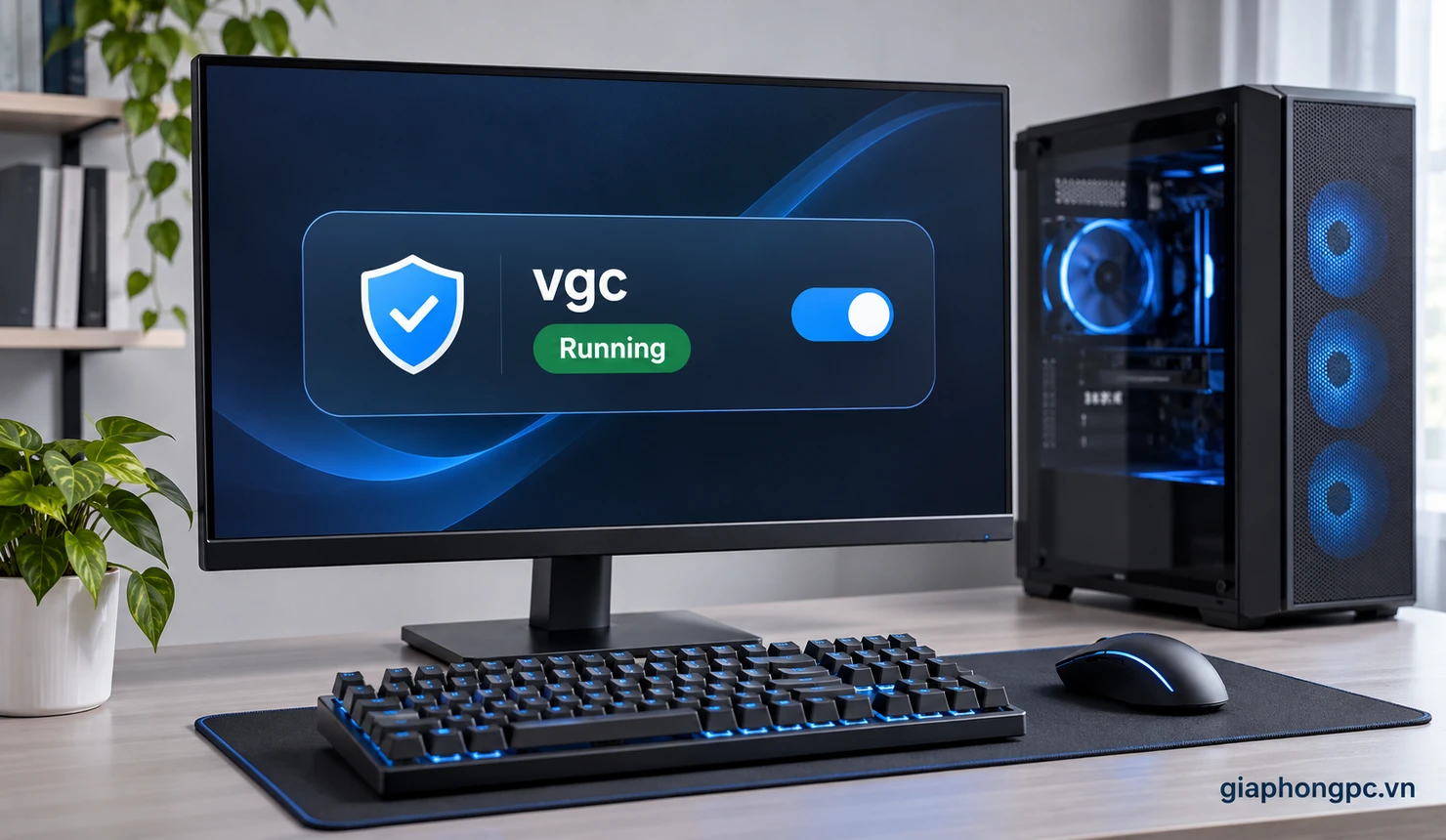
Riot lưu ý rằng khi đã bật Vanguard Pre-Check, Vanguard có thể khởi chạy theo nhu cầu khi mở game. Nếu không dùng tính năng đó, hướng dẫn của Riot yêu cầu đặt vgc khởi động cùng Windows. Vì vậy, cần xét cấu hình đang dùng trước khi kết luận trạng thái dịch vụ là bất thường.
- Nhấn Windows + R, nhập services.msc, nhấn Enter.
- Tìm vgc, nhấp đúp để mở cửa sổ thuộc tính.
- Với trường hợp không dùng Pre-Check, đặt Startup type → Automatic.
- Nếu Service status là Stopped, chọn Start.
- Chọn Apply → OK, khởi động lại máy rồi thử game.
Nếu thao tác báo lỗi, ghi nguyên văn thông báo. Khi không tìm thấy vgc, chuyển sang kiểm tra cài đặt Vanguard; không tự tạo dịch vụ bằng tệp tải ngoài. Việc đổi Startup type cũng không phải cách sửa chung cho mọi lỗi vanguard valorant.
Gỡ và cài lại Riot Vanguard đúng trình tự
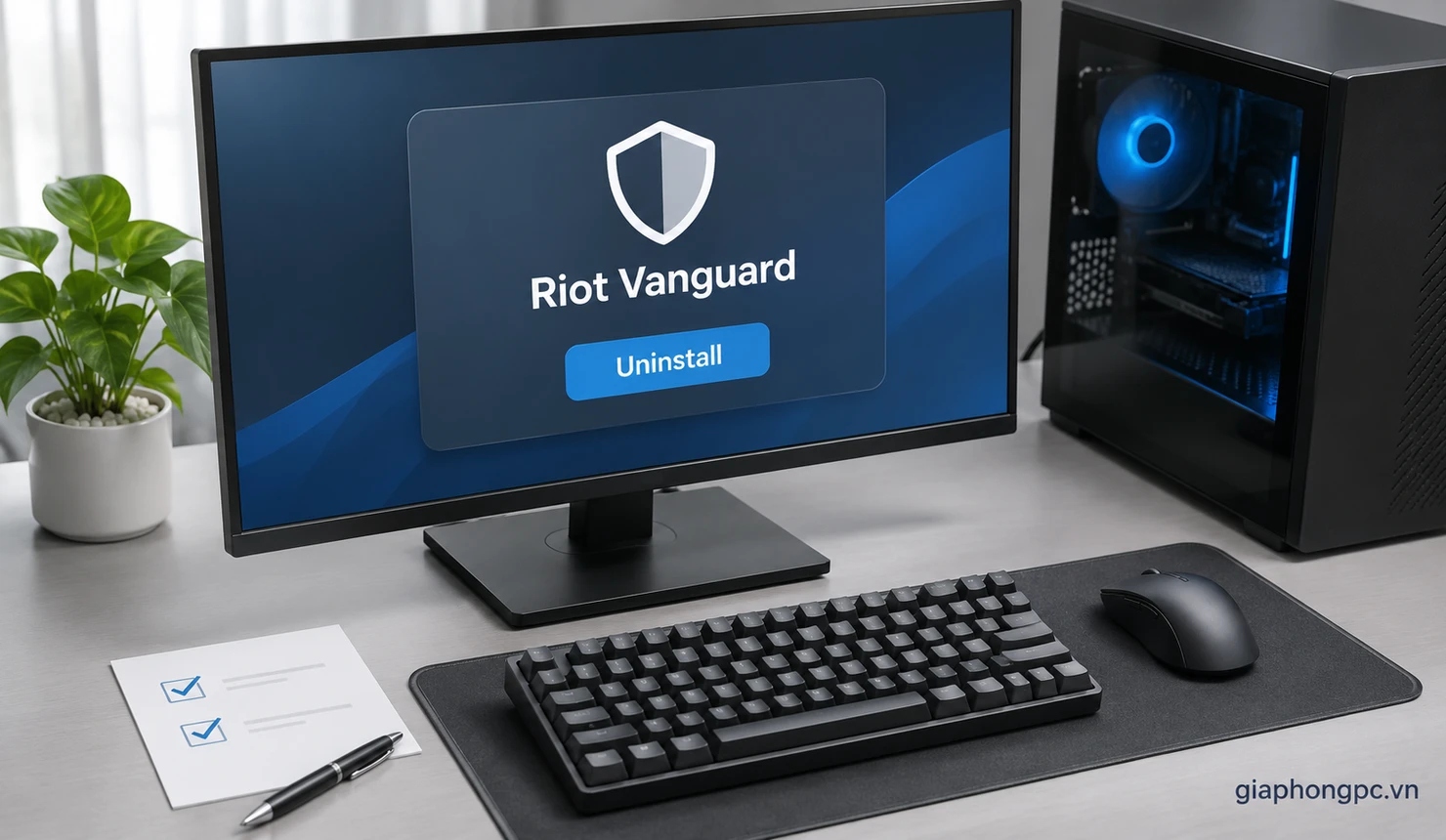
Khi đã chọn nhánh cài lại cho lỗi vanguard valorant, hãy ưu tiên cách gỡ thông thường của Riot:
- Đóng game và Riot Client.
- Tìm Add or remove programs trong Windows, mở danh sách ứng dụng.
- Chọn Riot Vanguard → Uninstall, xác nhận theo cửa sổ hiện ra.
- Khởi động lại máy để kiểm tra quá trình gỡ.
- Mở Riot Client hoặc game cần Vanguard để thành phần này được cài lại; hoàn tất yêu cầu khởi động lại trước khi chơi.
Đừng tải riêng bộ cài Vanguard từ trang chia sẻ. Sau khi cài, đối chiếu mã lỗi trước và sau; nếu mã chuyển sang yêu cầu bảo mật, hãy theo nhánh đó. Không cần mặc định xóa cả thư mục game khi mới kiểm tra Vanguard.
Khi không gỡ được: hiểu đúng vgc và vgk
Trong hướng dẫn gỡ thủ công, Riot sử dụng cả hai tên vgc và vgk. Đây là nhánh dành cho trường hợp gỡ thông thường không thành công, không phải thao tác “tăng tốc” game. Nếu chưa quen với quyền quản trị, nên nhờ người có chuyên môn thực hiện.
- Đóng toàn bộ phần mềm liên quan Riot.
- Tìm Command Prompt, chọn Run as administrator.
- Chạy riêng từng lệnh sc delete vgc và sc delete vgk.
- Khởi động lại máy trước khi xử lý thư mục Riot Vanguard còn sót theo hướng dẫn Riot.
Chỉ xác định đúng thư mục Riot Vanguard; không xóa thư mục Windows hoặc tệp có tên gần giống. Không coi hai lệnh trên là cách sửa lỗi vanguard valorant độc lập: sau khi gỡ, bạn vẫn cần cài lại thành phần cần thiết.
Phân luồng yêu cầu TPM và Secure Boot
Riot xác định VAN 9001 liên quan yêu cầu bật TPM 2.0, còn VAN 9003 liên quan Secure Boot chưa được bật. Nếu đúng các mã này, hãy chuyển sang bài sửa VAN 9001 VALORANT hoặc sửa VAN 9003 VALORANT. Cài lại Vanguard không thay thế việc đáp ứng yêu cầu được báo.
Để xem thông tin TPM trong Windows, Microsoft hướng dẫn mở Windows + R → tpm.msc, kiểm tra trạng thái sẵn sàng và Specification Version. Thông báo không tìm thấy TPM tương thích có thể do TPM đang tắt; chưa thể kết luận máy không có TPM chỉ từ dòng đó.
Thiết lập firmware khác nhau theo máy. Đừng dùng một bộ phím bấm hoặc thay đổi Legacy/UEFI cho mọi cấu hình. Với lỗi vanguard valorant thuộc nhóm này, xác định đúng model và đọc hướng dẫn hãng trước khi sửa thiết lập khởi động.
Cập nhật Windows và xử lý bản cập nhật bị lỗi
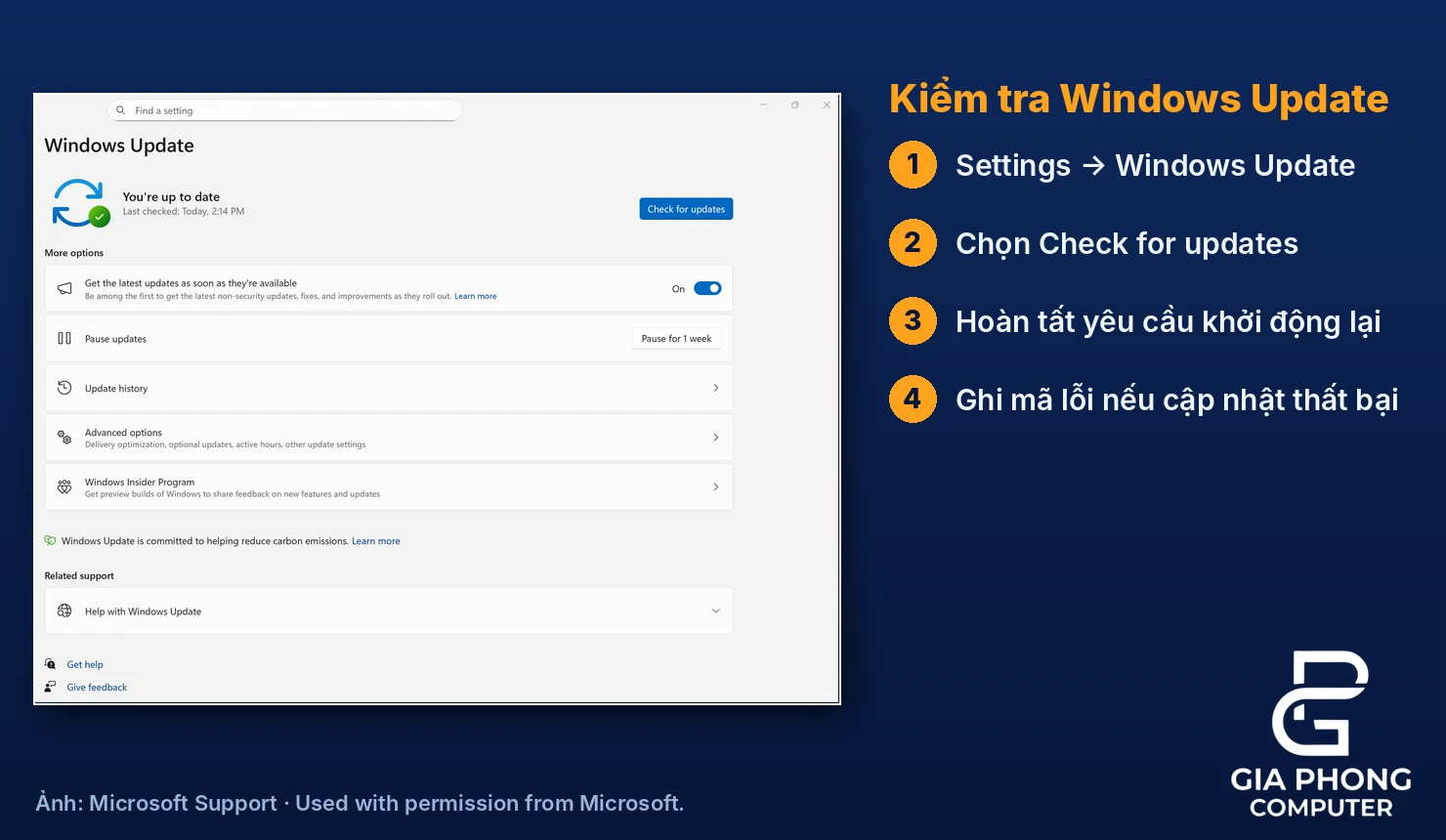
Nếu thông báo yêu cầu phiên bản hệ điều hành hoặc máy còn cập nhật chờ xử lý, hãy kiểm tra Settings → Windows Update → Check for updates trên Windows 11. Trên Windows 10, mục này nằm trong Settings → Update & Security → Windows Update. Hoàn tất yêu cầu khởi động lại rồi ghi nhận phiên bản bằng winver.
Cập nhật Windows không bảo đảm giải quyết tất cả lỗi vanguard valorant. Nếu Windows Update báo thất bại, giữ lại mã lỗi và xử lý riêng theo bài khắc phục lỗi Windows Update. Không vội gỡ bản vá chỉ vì hai sự việc xảy ra gần nhau.
Microsoft đã kết thúc hỗ trợ miễn phí thông thường cho Windows 10 từ ngày 14/10/2025. Cần phân biệt vòng đời hỗ trợ Windows với yêu cầu chơi game của Riot; không mặc định một máy đang chạy Windows sẽ đáp ứng mọi yêu cầu Vanguard hiện hành.
Kiểm tra xung đột bằng khởi động sạch
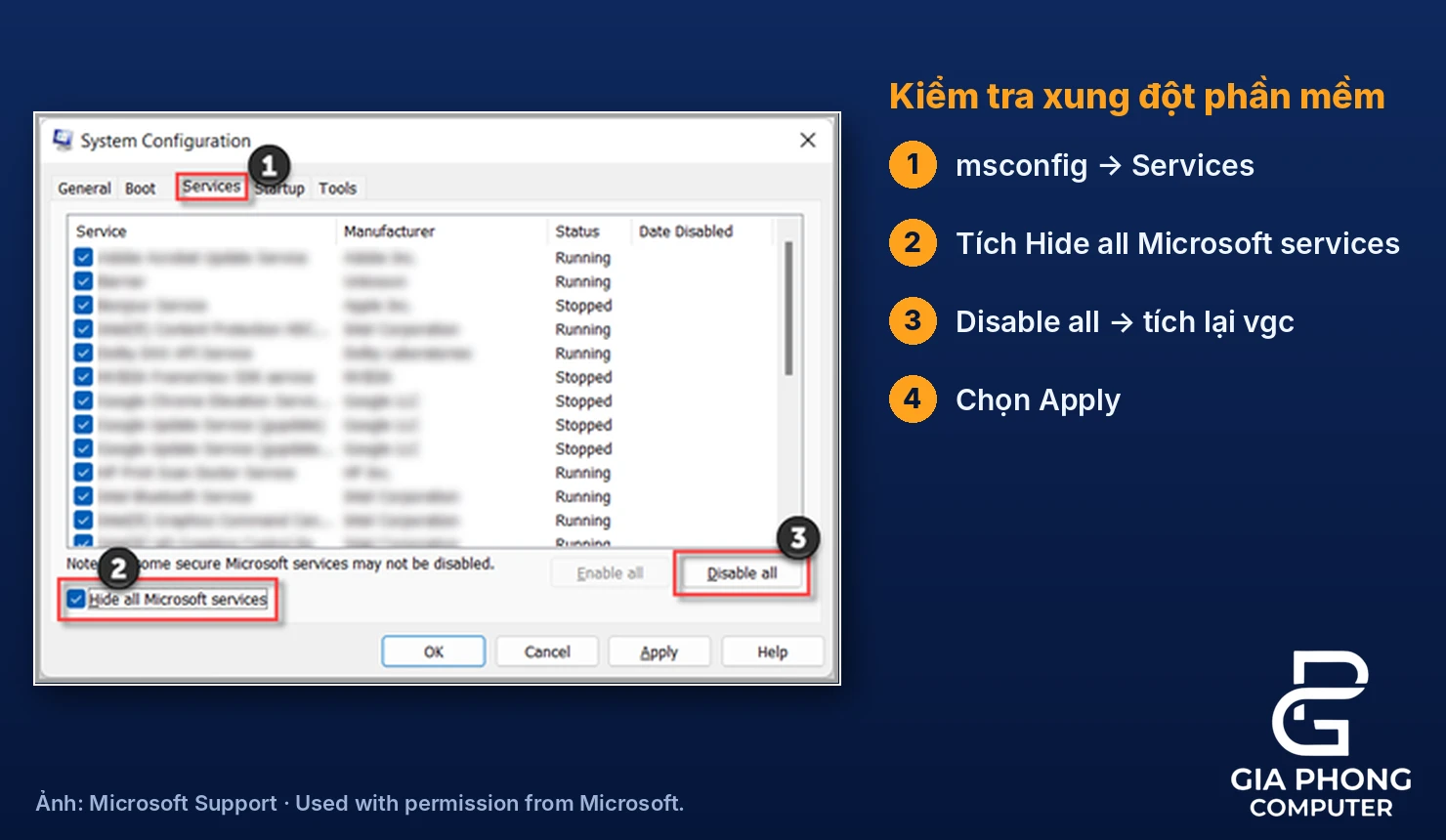
Riot hướng dẫn clean boot để kiểm tra phần mềm nền có cản trở game hay không. Với lỗi vanguard valorant, điểm cần nhớ là phải bật lại vgc sau khi tắt các dịch vụ ngoài Microsoft.
- Mở Windows + R → msconfig, chọn Services.
- Tích Hide all Microsoft services trước khi chọn Disable all.
- Tìm và tích lại vgc, chọn Apply.
- Vào Startup → Open Task Manager; ghi lại ứng dụng đang bật trước khi tắt chúng trong Startup apps.
- Đóng cửa sổ, xác nhận và khởi động lại để thử game.
Nếu game chạy được, bật lại từng nhóm ứng dụng để tìm yếu tố gây xung đột. Riot nêu các nhóm như overlay, ghi hình hoặc phần mềm mạng có thể còn hoạt động nền; đây là đối tượng cần kiểm tra, không phải kết luận mọi ứng dụng thuộc nhóm đó đều gây lỗi.
Khôi phục các mục đã thay đổi sau khi thử. Không chỉnh tùy chọn khởi động nâng cao trong msconfig theo phỏng đoán. Trên máy thuộc công ty, nên nhờ bộ phận quản trị hỗ trợ vì chính sách có thể giới hạn thao tác.
Những thao tác nên tránh và lúc cần hỗ trợ
Đừng sửa lỗi vanguard valorant bằng công cụ “fix tất cả”, tệp DLL không rõ nguồn hoặc gói chỉnh Registry hàng loạt. Một cách thử làm biến mất thông báo nhưng để lại nhiều thiết lập không rõ trạng thái sẽ khiến lần kiểm tra sau khó hơn.
- Không tắt hàng loạt tính năng bảo mật để thử ngẫu nhiên.
- Không xóa tệp hệ thống chỉ vì tên tệp xuất hiện trong thông báo.
- Không xóa hoặc khởi tạo lại TPM theo suy đoán.
- Không lặp cài Windows khi chưa ghi được mã lỗi và kết quả kiểm tra.
Nếu lỗi vanguard valorant vẫn còn, chuẩn bị ảnh thông báo, phiên bản Windows, model máy, thay đổi gần nhất và các bước đã thử. Riot khuyến nghị gửi yêu cầu hỗ trợ kèm nhật ký khi không tìm thấy đúng mã trong danh sách. Nếu máy đồng thời gặp sự cố hệ thống, bạn có thể tham khảo thông tin laptop-tphcm/">sửa laptop tại TP.HCM và trao đổi tình trạng cụ thể trước khi quyết định can thiệp.
Câu hỏi thường gặp về lỗi vanguard valorant
Không thấy vgc có phải máy hỏng không?
Chưa đủ cơ sở để kết luận nguyên nhân lỗi vanguard valorant. Hãy kiểm tra Riot Vanguard đã được cài chưa và quá trình cài có báo lỗi không. Tránh tải một tệp vgc riêng để chép vào Windows.
Có cần xóa VALORANT khi cài lại Vanguard không?
Hướng dẫn gỡ Vanguard của Riot có quy trình riêng. Bạn nên bắt đầu từ thành phần đang kiểm tra, rồi đánh giá lại mã lỗi trước khi mở rộng sang cài lại toàn bộ game.
Clean boot xong game vẫn không chạy thì sao?
Kiểm tra đã bật lại vgc chưa, ghi kết quả rồi khôi phục các mục đã thay đổi. Không nên tiếp tục tắt ngẫu nhiên dịch vụ khi lần thử chưa chỉ ra nguyên nhân.
Bật TPM có sửa được mọi lỗi Vanguard không?
Không. TPM chỉ là một nhánh yêu cầu bảo mật. Mã báo liên quan dịch vụ, phần mềm không tương thích hoặc hệ điều hành cần được xử lý theo thông báo tương ứng.
Kết luận
Để xử lý lỗi vanguard valorant, hãy ghi đúng mã, khởi động lại, kiểm tra vgc theo cấu hình đang dùng rồi chọn cài lại hoặc kiểm tra xung đột khi phù hợp. Chỉ chuyển sang firmware khi thông báo yêu cầu. Nếu chưa xác định được nguyên nhân hoặc máy có thêm sự cố Windows, hãy liên hệ Gia Phong Computer và gửi thông tin đã ghi để được trao đổi hướng kiểm tra phù hợp.

Thông tin liên hệ Gia Phong Computer
Hotline: 0706.992.233
Zalo: 0336.557.935
Email: giaphongcomputer990976@gmail.com
Địa chỉ: 153/24 Lê Văn Thọ, Phường Thông Tây Hội, TP.HCM – Xem đường đi
Fanpage: Gia Phong Computer
Website: giaphongpc.vn





