
NVIDIA Ngừng Driver Game Ready Cho Windows 10: Game Thủ Cần Làm Gì?
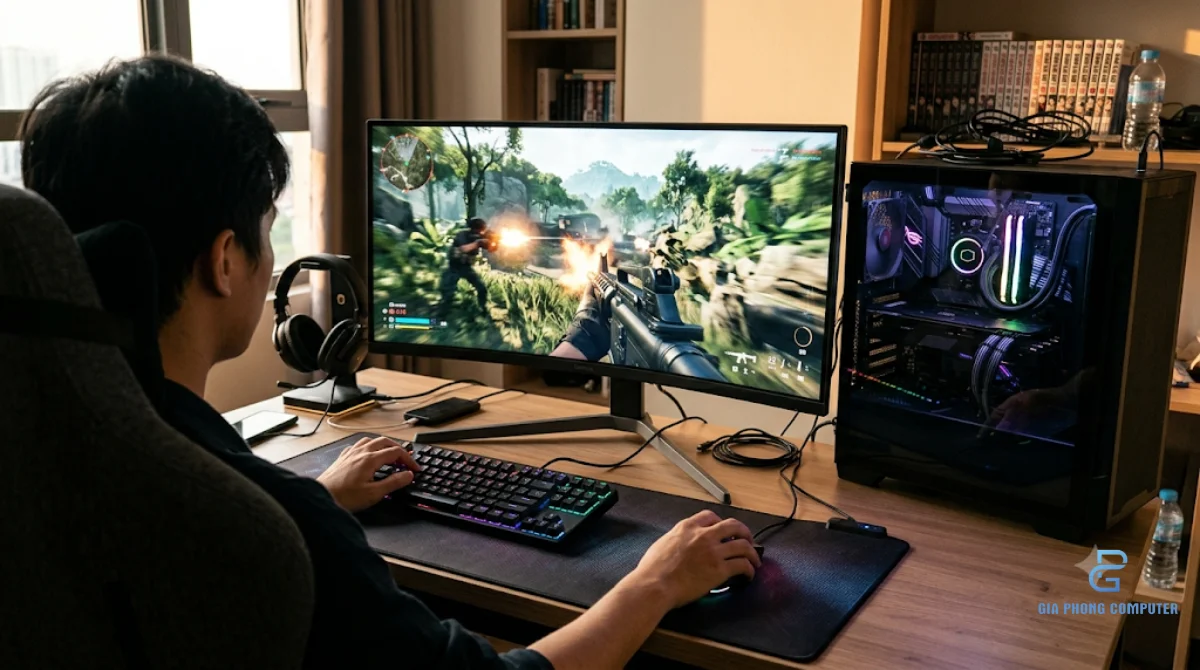
Việc NVIDIA ngừng hỗ trợ Windows 10 đối với các bản cập nhật driver Game Ready mới là thông tin mà game thủ sử dụng card đồ họa GeForce cần đặc biệt quan tâm trong giai đoạn cuối năm 2026. Sau khi Windows 10 kết thúc vòng đời hỗ trợ chính thức từ Microsoft, NVIDIA cũng chuyển sang lộ trình hỗ trợ driver mới dành cho hệ điều hành này theo hướng tập trung vào các bản cập nhật bảo mật thay vì tiếp tục tối ưu trò chơi và bổ sung tính năng mới.
Điều này không có nghĩa là máy tính chạy Windows 10 sẽ lập tức không chơi được game hoặc card NVIDIA ngừng hoạt động. Tuy nhiên, người dùng có thể gặp bất lợi khi cài đặt các trò chơi mới, xử lý lỗi đồ họa hoặc cần những tính năng mới được tối ưu trong driver. Với game thủ đang sử dụng PC tại TP.HCM, Gia Phong Computer sẽ phân tích những thay đổi, hướng dẫn kiểm tra máy tính và đưa ra phương án chuyển đổi phù hợp.
1. NVIDIA ngừng hỗ trợ Windows 10 với driver Game Ready như thế nào?
Game Ready Driver là dòng driver đồ họa của NVIDIA được phát triển nhằm tối ưu trải nghiệm chơi game trên các card đồ họa GeForce. Driver không chỉ giúp hệ điều hành nhận diện và điều khiển GPU mà còn có thể bổ sung khả năng tương thích, tối ưu hiệu năng, sửa lỗi và hỗ trợ các công nghệ đồ họa mới.
Theo thông tin được NVIDIA công bố và các trang công nghệ dẫn lại, tháng 10/2026 là giai đoạn cuối của việc phát hành Game Ready Driver mới dành cho Windows 10. Sau thời điểm này, chính sách hỗ trợ driver Windows 10 chuyển sang hướng cập nhật bảo mật thay vì tiếp tục cung cấp đầy đủ các bản tối ưu game và tính năng như trước.
Vì vậy, cần phân biệt rõ hai khái niệm: kết thúc phát hành Game Ready Driver mới và kết thúc toàn bộ hỗ trợ driver. Đây không phải cùng một thời điểm. Việc chuyển sang lộ trình cập nhật bảo mật không đồng nghĩa NVIDIA lập tức ngừng cung cấp mọi bản sửa lỗi quan trọng cho người dùng Windows 10.
| Nội dung | Ý nghĩa đối với người dùng |
|---|---|
| Game Ready Driver mới | Không còn được phát hành theo lộ trình hỗ trợ đầy đủ cho Windows 10 sau giai đoạn chuyển đổi. |
| Tối ưu game mới | Không nên kỳ vọng Windows 10 tiếp tục nhận các tối ưu dành riêng cho trò chơi mới như trước. |
| Sửa lỗi và tính năng | Người dùng có thể không nhận được những cải tiến dành cho Game Ready Driver mới. |
| Cập nhật bảo mật | NVIDIA tiếp tục có lộ trình cập nhật bảo mật riêng cho driver Windows 10. |
| Driver đã cài đặt | Vẫn có thể tiếp tục sử dụng nếu tương thích với GPU và hệ điều hành. |
Điểm quan trọng là người dùng không nên tự suy đoán số phiên bản driver cuối cùng hoặc thời gian cụ thể của từng gói cập nhật. Khi cần xác nhận một bản driver có còn tương thích hay không, hãy kiểm tra thông tin phát hành trên trang NVIDIA chính thức.
Tham khảo: Trang tải driver chính thức của NVIDIA.
2. Vì sao NVIDIA thay đổi chính sách driver Windows 10?
Windows 10 đã kết thúc hỗ trợ chính thức từ Microsoft. Điều này khiến hệ sinh thái phần mềm và phần cứng dần chuyển trọng tâm sang các phiên bản Windows còn được hỗ trợ. NVIDIA cũng cần tập trung nguồn lực phát triển driver cho những nền tảng hệ điều hành mới hơn.
Đối với một nhà sản xuất GPU, phát triển driver không chỉ là phát hành một tập tin cài đặt. Mỗi bản cập nhật có thể liên quan đến khả năng tương thích trò chơi, thư viện đồ họa, công nghệ dựng hình, quản lý bộ nhớ và những thay đổi từ hệ điều hành.
Khi Windows 10 bước vào giai đoạn hỗ trợ hạn chế, việc tiếp tục phát triển toàn bộ tính năng Game Ready trên nền tảng này không còn là định hướng lâu dài. Người dùng Windows 11 sẽ là nhóm được hưởng lợi từ các cải tiến và tối ưu mới trong những đợt phát hành driver tương lai.
Windows 10 đã hết hỗ trợ từ Microsoft
Microsoft đã kết thúc hỗ trợ Windows 10 vào ngày 14/10/2025. Sau thời điểm này, người dùng thông thường không còn nhận các bản cập nhật tính năng, hỗ trợ kỹ thuật và cập nhật bảo mật định kỳ như trước.
Tuy nhiên, Microsoft có chương trình Extended Security Updates (ESU), cho phép những thiết bị đủ điều kiện tiếp tục nhận các bản cập nhật bảo mật quan trọng và nghiêm trọng trong thời gian mở rộng. ESU không đồng nghĩa Windows 10 được khôi phục đầy đủ vòng đời hỗ trợ, cũng không bổ sung các tính năng hệ điều hành mới.
Người dùng có thể tham khảo thêm bài viết Windows 10 hết hỗ trợ: Những điều cần biết để hiểu rõ hơn về ảnh hưởng đối với máy tính cá nhân.
3. Driver NVIDIA cũ trên Windows 10 vẫn sử dụng được không?
Có. Việc NVIDIA ngừng phát hành Game Ready Driver mới không làm cho những driver đã cài đặt trên Windows 10 tự động mất tác dụng. Nếu driver hiện tại vẫn tương thích với card đồ họa, hệ điều hành và các trò chơi đang sử dụng, máy tính vẫn có thể hoạt động bình thường.
Ví dụ, một PC gaming sử dụng card GeForce RTX đang chạy ổn định trên Windows 10 không cần lập tức gỡ driver hoặc cài lại hệ điều hành chỉ vì NVIDIA thay đổi chính sách hỗ trợ.
Tuy nhiên, người dùng cần hiểu rằng driver cũ chỉ duy trì khả năng điều khiển phần cứng và những tính năng mà phiên bản đó hỗ trợ. Nó không tự động có được các tối ưu, bản sửa lỗi hay khả năng tương thích mới được bổ sung trong những bản Game Ready Driver phát hành sau này.
Những trường hợp có thể tiếp tục dùng driver cũ
- Máy tính chủ yếu chơi các trò chơi đã cài đặt và đang hoạt động ổn định.
- Card đồ họa được driver hiện tại nhận diện chính xác.
- Không gặp lỗi màn hình đen, treo máy hoặc hiện tượng mất tín hiệu khi chơi game.
- Không cần sử dụng những tính năng mới chỉ xuất hiện trong các bản driver mới hơn.
- Các ứng dụng đồ họa và trò chơi đang sử dụng vẫn tương thích với hệ thống.
Khi nào không nên phụ thuộc lâu dài vào driver cũ?
Gia Phong không khuyến khích người dùng giữ nguyên driver cũ trong thời gian dài mà không kiểm tra tình trạng tương thích. Nếu xuất hiện trò chơi mới, lỗi đồ họa hoặc ứng dụng yêu cầu thành phần driver mới hơn, người dùng Windows 10 có thể không có phương án cập nhật Game Ready tương ứng.
Đặc biệt, với máy tính sử dụng GPU để chơi game cạnh tranh, livestream hoặc làm việc kết hợp đồ họa, việc duy trì nền tảng driver còn được hỗ trợ đầy đủ sẽ giúp quá trình xử lý sự cố thuận lợi hơn.
| Tình huống | Khả năng xử lý trên Windows 10 | Khuyến nghị |
|---|---|---|
| Game cũ đang chạy ổn định | Có thể tiếp tục sử dụng driver hiện tại. | Theo dõi lỗi và duy trì bảo mật. |
| Game mới vừa phát hành | Có thể thiếu tối ưu hoặc bản sửa lỗi mới. | Kiểm tra yêu cầu và khả năng tương thích. |
| Game gặp lỗi đồ họa | Không chắc có bản sửa lỗi dành cho Windows 10. | Kiểm tra driver và cân nhắc Windows 11. |
| Ứng dụng yêu cầu driver mới | Có thể phát sinh giới hạn tương thích. | Kiểm tra hệ điều hành được hỗ trợ. |
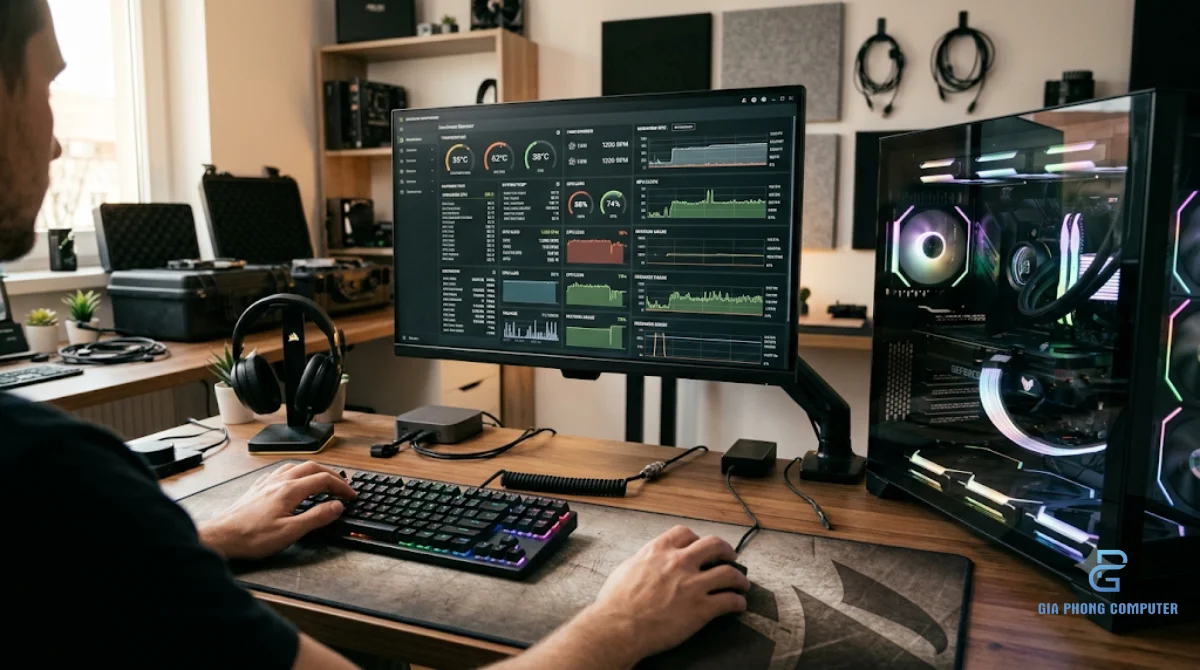
4. Game thủ sẽ bị ảnh hưởng như thế nào khi NVIDIA ngừng Game Ready Driver cho Windows 10?
Mức độ ảnh hưởng phụ thuộc vào trò chơi, card đồ họa, phiên bản driver và nhu cầu sử dụng của từng người. Không phải tất cả game đều ngừng hoạt động trên Windows 10. Một số trò chơi cũ có thể tiếp tục chạy bình thường trong thời gian dài nếu cấu hình phần cứng và phần mềm đáp ứng yêu cầu.
Không còn được tối ưu cho các game mới theo lộ trình Game Ready
Game Ready Driver thường được NVIDIA phát hành để chuẩn bị khả năng tương thích và tối ưu cho những trò chơi mới hoặc các bản cập nhật lớn. Khi Windows 10 không còn nằm trong nhóm được hỗ trợ Game Ready đầy đủ, người dùng có thể không nhận được những tối ưu tương ứng.
Điều này có thể dẫn đến tình trạng cùng một card đồ họa nhưng trải nghiệm giữa Windows 10 và Windows 11 không giống nhau trong một số trò chơi. Tuy nhiên, không thể kết luận Windows 10 chắc chắn có FPS thấp hơn trong mọi trường hợp.
Khó xử lý một số lỗi đồ họa mới
Trong quá trình chơi game, người dùng có thể gặp các hiện tượng như hình ảnh bị nhấp nháy, texture hiển thị không chính xác, game bị văng hoặc hiệu năng không ổn định. Một phần nguyên nhân có thể đến từ driver đồ họa.
Nếu lỗi xuất hiện trong một trò chơi mới và cần bản sửa lỗi từ NVIDIA, người sử dụng Windows 10 có thể bị hạn chế lựa chọn. Việc quay về driver cũ cũng không phải lúc nào giải quyết được vấn đề.
Có thể gặp giới hạn với công nghệ đồ họa mới
Các tính năng đồ họa mới thường phụ thuộc vào sự phối hợp giữa GPU, driver, trò chơi và hệ điều hành. Vì vậy, dù card NVIDIA vẫn đủ khả năng xử lý phần cứng, một số tính năng mới có thể không được hỗ trợ hoặc không được tối ưu trên môi trường Windows 10.
Đối với game thủ sử dụng GPU RTX để trải nghiệm các công nghệ dựng hình hiện đại, đây là lý do nên cân nhắc chuyển sang nền tảng hệ điều hành được hỗ trợ đầy đủ.
Không đồng nghĩa card đồ họa bị lỗi thời
Đây là điều Gia Phong muốn nhấn mạnh. Việc kết thúc hỗ trợ Game Ready Driver cho Windows 10 không có nghĩa card GTX hay RTX đang sử dụng đột nhiên yếu đi. Hiệu năng phần cứng không tự biến mất khi chính sách driver thay đổi.
Nếu GPU vẫn đáp ứng cấu hình trò chơi và driver hiện tại hoạt động ổn định, người dùng vẫn có thể tiếp tục khai thác thiết bị. Điều cần quan tâm là khả năng tương thích trong tương lai, không phải vội vàng thay card đồ họa.
5. Cách kiểm tra phiên bản Windows và driver NVIDIA đang sử dụng
Trước khi quyết định có nên lên Windows 11, người dùng nên xác định chính xác hệ điều hành và driver hiện tại. Đây là bước đơn giản nhưng giúp tránh việc nâng cấp không cần thiết hoặc tải nhầm gói cài đặt.
Cách kiểm tra phiên bản Windows
- Nhấn tổ hợp phím Windows + R trên bàn phím.
- Nhập lệnh winver vào hộp thoại Run.
- Nhấn Enter để mở cửa sổ About Windows.
- Quan sát tên hệ điều hành, phiên bản và thông tin OS Build.
Nếu cửa sổ hiển thị Windows 10, người dùng cần ghi lại phiên bản đang chạy. Thông tin này hữu ích khi kiểm tra khả năng tương thích của phần mềm và các bản cập nhật hệ thống.
Cách kiểm tra phiên bản driver NVIDIA
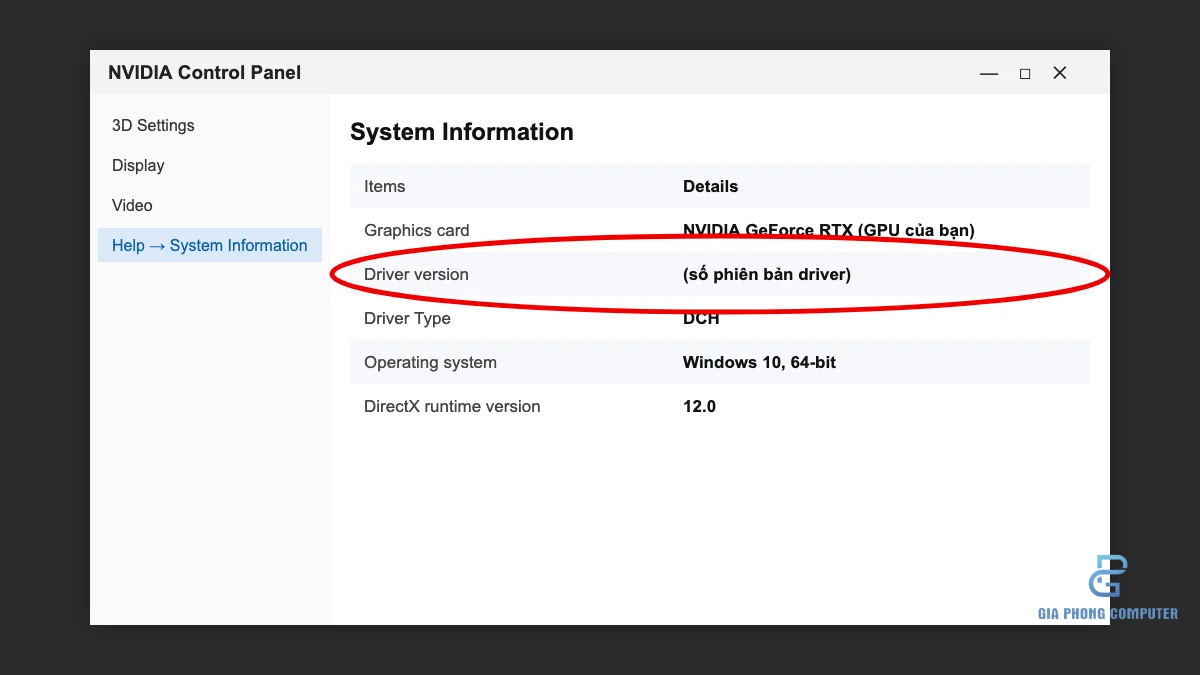
- Nhấn chuột phải vào màn hình Desktop.
- Mở NVIDIA Control Panel nếu máy tính đã cài đặt thành phần này.
- Chọn mục System Information ở khu vực phía dưới cửa sổ.
- Tìm thông tin Driver Version để xác định phiên bản đang sử dụng.
Ngoài ra, người dùng có thể mở Device Manager, tìm mục Display adapters, nhấp đúp vào card đồ họa NVIDIA và chọn thẻ Driver. Tại đây có thể xem phiên bản, ngày phát hành, nhà cung cấp và trạng thái driver.
6. Cách kiểm tra máy tính có nâng cấp được Windows 11 hay không
Không phải mọi máy tính chạy Windows 10 đều cần thay mới để sử dụng Windows 11. Nhiều cấu hình PC đời trước vẫn có thể đáp ứng yêu cầu nâng cấp, nhưng cần kiểm tra bộ xử lý, TPM 2.0, Secure Boot và các thành phần hệ thống khác.
Theo yêu cầu chính thức của Microsoft, Windows 11 cần bộ xử lý 64-bit tương thích, RAM tối thiểu, dung lượng lưu trữ đáp ứng yêu cầu, firmware UEFI có khả năng Secure Boot và TPM phiên bản 2.0. Vì vậy, chỉ kiểm tra card đồ họa là chưa đủ.
Bước 1: Kiểm tra TPM 2.0
TPM (Trusted Platform Module) là thành phần bảo mật phần cứng hoặc firmware được Windows sử dụng để thực hiện các chức năng bảo vệ hệ thống.
Cách kiểm tra:
- Nhấn Windows + R.
- Nhập tpm.msc.
- Nhấn Enter.
- Quan sát cửa sổ TPM Management.
- Kiểm tra mục Status và Specification Version.
Nếu hiển thị thông báo TPM is ready for use và Specification Version là 2.0, máy tính đã đáp ứng yêu cầu TPM cơ bản. Nếu hệ thống thông báo không tìm thấy TPM tương thích, chưa nên kết luận bo mạch chủ không hỗ trợ. Một số máy có TPM dạng firmware nhưng đang bị tắt trong BIOS/UEFI.
Tùy nền tảng phần cứng, tùy chọn có thể mang tên Intel PTT hoặc AMD fTPM. Người dùng cần kiểm tra tài liệu bo mạch chủ trước khi thay đổi cấu hình BIOS.
Bước 2: Kiểm tra Secure Boot
Secure Boot là tính năng bảo vệ quá trình khởi động, giúp hệ thống chỉ tải các thành phần khởi động đáng tin cậy theo chính sách bảo mật.
Cách kiểm tra:
- Nhấn Windows + R.
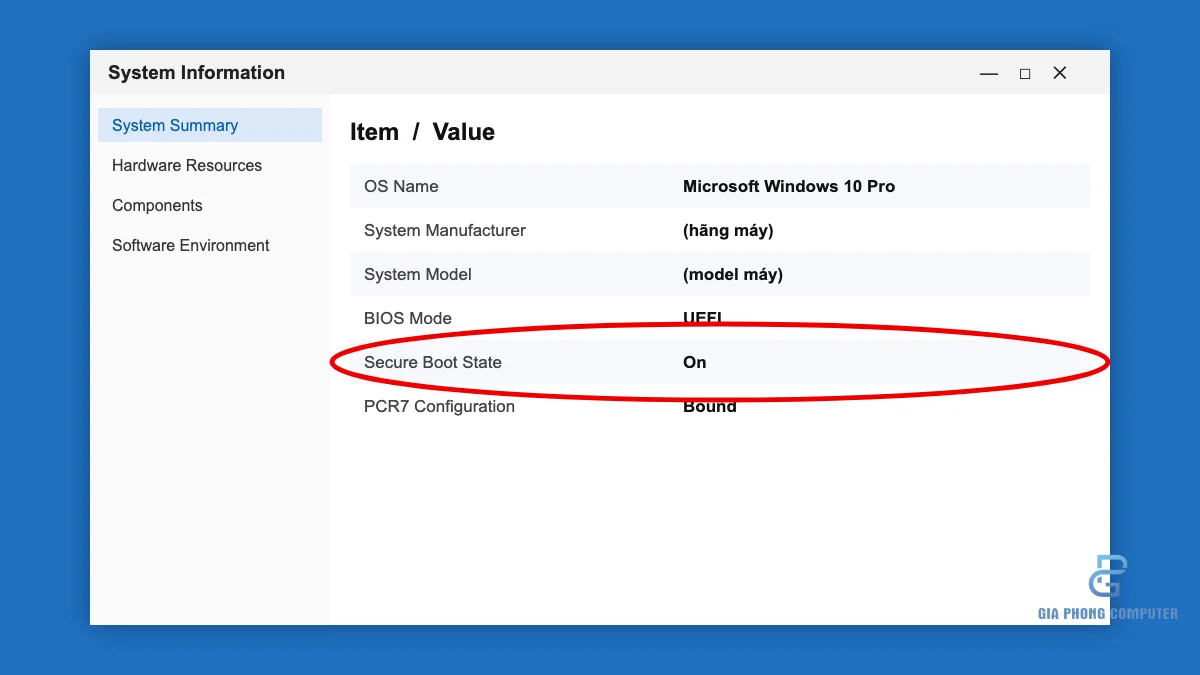
- Nhập msinfo32.
- Nhấn Enter để mở System Information.
- Tìm dòng BIOS Mode.
- Tìm dòng Secure Boot State.
Nếu BIOS Mode là UEFI và Secure Boot State là On, máy đã bật Secure Boot. Nếu trạng thái là Off, cần kiểm tra khả năng hỗ trợ và cấu hình BIOS trước khi kích hoạt.
Lưu ý: Nếu máy đang cài Windows theo chế độ Legacy hoặc ổ đĩa sử dụng cấu trúc phân vùng cũ, việc chuyển trực tiếp sang UEFI có thể khiến hệ điều hành không khởi động được. Không nên tự ý thay đổi các thiết lập này khi chưa sao lưu dữ liệu và xác định phương án chuyển đổi phù hợp.
Bước 3: Kiểm tra CPU, RAM và dung lượng lưu trữ
Ngoài TPM và Secure Boot, người dùng cần kiểm tra các yêu cầu phần cứng khác. Microsoft yêu cầu CPU 64-bit tương thích, tối thiểu 4 GB RAM và 64 GB dung lượng lưu trữ. Đây là các ngưỡng tối thiểu, không phải cấu hình được Gia Phong khuyến nghị cho mọi nhu cầu chơi game.
Để kiểm tra CPU và RAM, người dùng có thể mở Task Manager bằng tổ hợp Ctrl + Shift + Esc, chuyển sang tab Performance và chọn CPU hoặc Memory. Dung lượng ổ cứng có thể kiểm tra trong File Explorer tại mục This PC.
Đặc biệt, CPU phải nằm trong danh sách bộ xử lý tương thích của Microsoft. Một CPU có nhiều nhân, xung nhịp cao chưa chắc đã đủ điều kiện nâng cấp nếu không thuộc danh sách được hỗ trợ.
Bước 4: Sử dụng PC Health Check
Để tránh bỏ sót yêu cầu phần cứng, người dùng có thể sử dụng ứng dụng PC Health Check của Microsoft. Công cụ sẽ đánh giá khả năng tương thích của thiết bị với Windows 11 và thông báo những thành phần chưa đáp ứng.
Đây là phương án thuận tiện hơn so với việc tự kiểm tra từng thông số. Nếu công cụ báo không tương thích, hãy đọc kỹ nguyên nhân trước khi quyết định thay phần cứng hoặc giữ nguyên Windows 10.
7. Có nên lên Windows 11 khi NVIDIA ngừng hỗ trợ Windows 10?
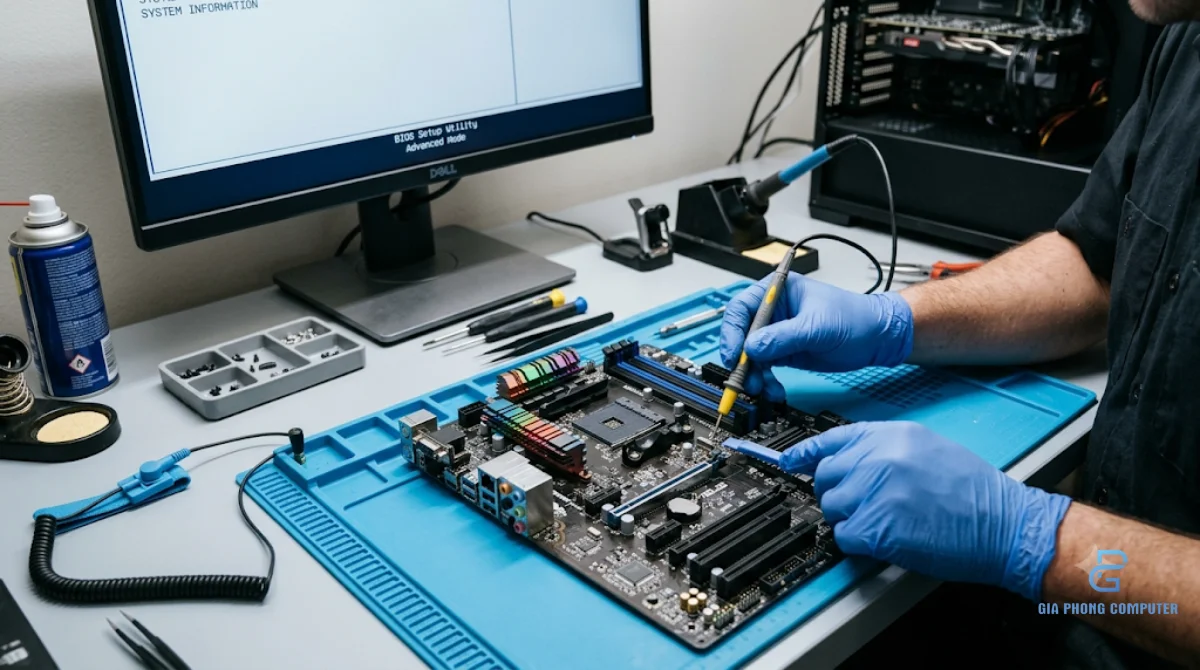
Đây là câu hỏi nhiều game thủ đặt ra khi nghe tin NVIDIA ngừng phát hành Game Ready Driver mới cho Windows 10. Theo Gia Phong, câu trả lời phụ thuộc vào cấu hình hiện tại, nhu cầu sử dụng và mức độ ổn định của máy tính.
Windows 11 là hướng chuyển đổi hợp lý đối với những PC đáp ứng đầy đủ yêu cầu phần cứng. Tuy nhiên, người dùng không nên nâng cấp chỉ vì muốn chạy theo hệ điều hành mới mà bỏ qua khả năng tương thích của phần mềm, thiết bị ngoại vi và cấu hình đang sử dụng.
Phương án 1: Tiếp tục sử dụng Windows 10
Đây vẫn là lựa chọn có thể cân nhắc nếu máy tính đang hoạt động ổn định, cấu hình không đáp ứng Windows 11 hoặc người dùng phụ thuộc vào phần mềm cũ.
Nếu tiếp tục sử dụng, người dùng nên:
- Kiểm tra tình trạng bảo mật của hệ điều hành.
- Tìm hiểu và đăng ký ESU nếu thiết bị thuộc diện đủ điều kiện.
- Sao lưu dữ liệu quan trọng định kỳ.
- Chỉ cài driver tương thích với GPU và hệ điều hành.
- Không tải driver từ các trang web không rõ nguồn gốc.
- Kiểm tra yêu cầu hệ điều hành trước khi cài game mới.
Nhược điểm của lựa chọn này là hệ thống ngày càng có nguy cơ tụt lại về khả năng tương thích phần mềm và hỗ trợ driver. ESU chỉ giải quyết một phần vấn đề bảo mật, không giúp Windows 10 tiếp tục nhận đầy đủ Game Ready Driver mới.
Phương án 2: Nâng cấp lên Windows 11
Đây là phương án Gia Phong ưu tiên đối với những máy tính đáp ứng yêu cầu của Microsoft. Việc chuyển sang Windows 11 giúp người dùng tiếp tục sử dụng nền tảng hệ điều hành được hỗ trợ và thuận lợi hơn khi cập nhật driver NVIDIA trong tương lai.
Trước khi nâng cấp, cần thực hiện một số công việc:
- Kiểm tra khả năng tương thích của CPU và bo mạch chủ.
- Xác nhận TPM 2.0 và Secure Boot.
- Kiểm tra dung lượng ổ cứng và RAM.
- Sao lưu dữ liệu quan trọng.
- Kiểm tra phần mềm, trò chơi và thiết bị ngoại vi.
- Chuẩn bị driver phù hợp sau khi cài đặt hoặc nâng cấp.
Đối với máy tính chơi game, người dùng nên kiểm tra thêm khả năng tương thích của các phần mềm điều khiển thiết bị, ứng dụng RGB, phần mềm âm thanh và những công cụ sử dụng cùng trò chơi.
Phương án 3: Nâng cấp phần cứng nếu máy không đáp ứng
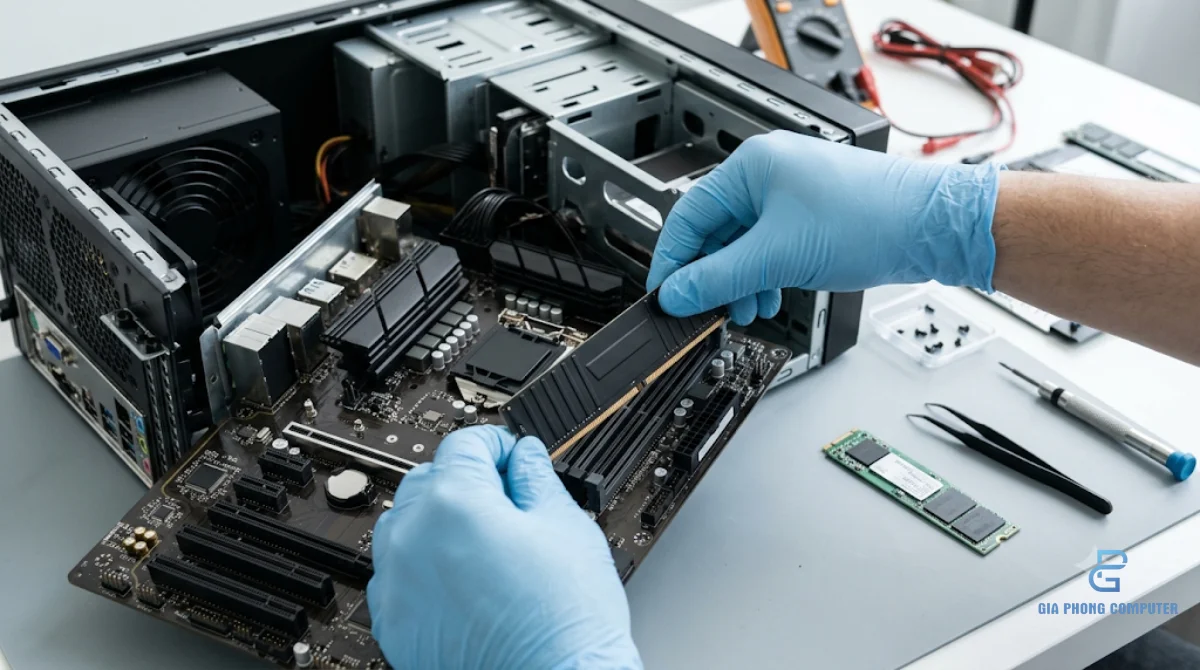
Trong một số trường hợp, máy tính không đáp ứng yêu cầu Windows 11 do CPU quá cũ, bo mạch chủ không hỗ trợ TPM 2.0 hoặc nền tảng phần cứng không tương thích. Khi đó, người dùng có thể cân nhắc nâng cấp một phần hoặc xây dựng cấu hình PC mới.
Không phải lúc nào cũng cần thay toàn bộ máy. Tùy cấu hình, có thể giữ lại một số linh kiện còn phù hợp như card đồ họa, SSD, nguồn hoặc vỏ case. Những thành phần cần thay thế sẽ được xác định sau khi kiểm tra khả năng tương thích.
Ví dụ, một bộ PC đang sử dụng GPU NVIDIA vẫn có thể tận dụng lại card đồ họa khi chuyển sang nền tảng CPU và bo mạch chủ mới. Điều quan trọng là kiểm tra nguồn điện, kích thước card, giao tiếp kết nối và khả năng tương thích tổng thể.
8. Bảng so sánh ba phương án dành cho game thủ Windows 10
| Tiêu chí | Ở lại Windows 10 | Nâng cấp Windows 11 | Nâng cấp phần cứng |
|---|---|---|---|
| Chi phí thay đổi phần cứng | Không cần nếu máy vẫn hoạt động. | Không cần nếu máy đủ điều kiện. | Có thể phát sinh tùy linh kiện cần thay. |
| Game Ready Driver mới | Không còn lộ trình hỗ trợ đầy đủ. | Được hỗ trợ theo chính sách driver tương ứng. | Phụ thuộc hệ điều hành và GPU sử dụng. |
| Bảo mật hệ điều hành | Cần giải pháp ESU nếu đủ điều kiện. | Tiếp tục nhận cập nhật theo vòng đời Windows 11. | Phụ thuộc hệ điều hành được cài đặt. |
| Tương thích phần mềm mới | Có thể bị hạn chế dần. | Phù hợp hơn với nền tảng phần mềm mới. | Có thể cải thiện nếu thay nền tảng cũ. |
| Phù hợp với | Máy cũ, nhu cầu ổn định, phần mềm đặc thù. | PC đáp ứng yêu cầu Windows 11. | Máy không đáp ứng hoặc cần cải thiện cấu hình. |
Qua bảng trên, có thể thấy không tồn tại một phương án phù hợp cho tất cả người dùng. Nếu máy đủ điều kiện, chuyển sang Windows 11 thường là hướng đi hợp lý. Nếu máy không đủ điều kiện, cần đánh giá giữa việc duy trì Windows 10 có kiểm soát rủi ro và nâng cấp nền tảng phần cứng.
9. Những lưu ý khi cập nhật driver NVIDIA sau khi lên Windows 11
Sau khi chuyển sang Windows 11, người dùng vẫn cần cài đặt driver phù hợp với card đồ họa. Không nên mặc định rằng hệ điều hành mới sẽ tự động cài đúng phiên bản tối ưu cho mọi nhu cầu.
Tải driver đúng dòng card đồ họa
Trước tiên, hãy xác định chính xác model GPU. Một số card đồ họa cùng tên dòng nhưng khác thế hệ hoặc biến thể có thể sử dụng gói driver khác nhau. Người dùng cần chọn đúng sản phẩm và hệ điều hành trên trang tải driver chính thức của NVIDIA.
Không cài driver chỉ vì số phiên bản mới hơn
Driver mới không phải lúc nào cũng là lựa chọn tốt nhất trong mọi tình huống. Nếu máy tính đang hoạt động ổn định, hãy đọc phần thông tin phát hành, các lỗi đã sửa và những vấn đề đã biết trước khi cập nhật.
Kiểm tra lại sau khi cài đặt
Sau khi cập nhật driver, nên khởi động lại máy, kiểm tra Device Manager và chạy thử những trò chơi thường sử dụng. Nếu xuất hiện lỗi bất thường, cần xác định nguyên nhân trước khi tiếp tục cài thêm các phiên bản khác.
Trong trường hợp driver NVIDIA không thể cài đặt, không nhận card hoặc gây lỗi khi chơi game, người dùng có thể tham khảo hướng dẫn khắc phục lỗi driver NVIDIA của Gia Phong Computer.
10. Game thủ nên chuẩn bị gì trong giai đoạn chuyển đổi?
Thay vì đợi đến khi một trò chơi mới không thể chạy ổn định hoặc driver phát sinh lỗi, game thủ nên chủ động kiểm tra máy tính ngay từ bây giờ. Việc chuẩn bị sớm giúp giảm nguy cơ mất dữ liệu và tránh những thay đổi phần cứng không cần thiết.
Gia Phong đề xuất quy trình thực hiện theo thứ tự:
- Kiểm tra Windows đang sử dụng bằng lệnh winver.
- Kiểm tra model card đồ họa và phiên bản driver NVIDIA.
- Kiểm tra CPU, RAM và dung lượng SSD.
- Kiểm tra TPM 2.0 và Secure Boot.
- Sử dụng PC Health Check để đánh giá khả năng nâng cấp.
- Sao lưu dữ liệu và kiểm tra phần mềm quan trọng.
- Lựa chọn tiếp tục Windows 10, chuyển sang Windows 11 hoặc nâng cấp phần cứng.
- Kiểm tra lại driver sau khi hoàn tất quá trình chuyển đổi.
Đối với những máy tính phục vụ công việc và chơi game hằng ngày, nên ưu tiên sự ổn định. Không nên thay đổi BIOS, phân vùng ổ cứng hoặc cài đặt hệ điều hành khi chưa có phương án sao lưu và khôi phục dữ liệu.
Kinh nghiệm kỹ thuật viên Gia Phong
Từ góc độ kỹ thuật máy tính, Gia Phong cho rằng việc NVIDIA ngừng hỗ trợ Game Ready Driver mới trên Windows 10 là một dấu mốc quan trọng nhưng không phải lý do để game thủ vội vàng thay toàn bộ PC.
Điều đầu tiên cần xác định là máy tính đang gặp vấn đề gì. Nếu card đồ họa hoạt động bình thường, driver hiện tại tương thích và các trò chơi vẫn chạy ổn định, người dùng có thể lên kế hoạch chuyển đổi thay vì thực hiện ngay lập tức.
Nếu PC đáp ứng Windows 11, Gia Phong khuyến nghị kiểm tra kỹ TPM 2.0, Secure Boot và CPU trước khi nâng cấp. Đặc biệt, cần chú ý chế độ UEFI và cấu trúc phân vùng ổ đĩa. Đây là những yếu tố có thể ảnh hưởng trực tiếp đến khả năng khởi động hệ điều hành sau khi thay đổi BIOS.
Với máy tính đời cũ, cần đánh giá tổng thể thay vì chỉ tập trung vào CPU. Một bộ PC có card đồ họa còn tốt nhưng nền tảng bo mạch chủ quá cũ vẫn có thể gặp giới hạn khi chuyển sang hệ điều hành mới. Trong trường hợp này, việc lựa chọn nền tảng nâng cấp phù hợp có thể giúp tận dụng lại những linh kiện còn sử dụng tốt.
Gia Phong cũng lưu ý người dùng không nên cài driver từ những trang chia sẻ không rõ nguồn gốc, không sử dụng các công cụ tự động cập nhật thiếu kiểm soát và không tắt những tính năng bảo mật chỉ để cố cài Windows 11 trên phần cứng không đáp ứng yêu cầu.
Nếu chưa chắc máy tính có nâng cấp được hay không, người dùng nên kiểm tra cấu hình trước khi quyết định. Việc xác định đúng nguyên nhân giúp tránh thay linh kiện không cần thiết và đảm bảo máy tính hoạt động ổn định sau khi chuyển đổi.
Câu hỏi thường gặp (FAQ)
1. NVIDIA ngừng hỗ trợ Windows 10 có khiến card đồ họa không hoạt động nữa không?
Không. Card đồ họa vẫn có thể hoạt động với driver tương thích đã cài đặt. Việc thay đổi chính sách chủ yếu ảnh hưởng đến khả năng nhận các bản Game Ready Driver mới, tối ưu trò chơi và tính năng mới trên Windows 10.
2. Có thể tiếp tục chơi game trên Windows 10 sau khi NVIDIA ngừng Game Ready Driver không?
Có. Những trò chơi đang tương thích với phần cứng và driver hiện tại vẫn có thể tiếp tục hoạt động. Tuy nhiên, game mới hoặc những trò chơi phát sinh lỗi có thể không nhận được các bản tối ưu và sửa lỗi dành riêng cho Windows 10.
3. Windows 10 còn nhận được cập nhật bảo mật từ NVIDIA không?
Theo thông báo chính thức của NVIDIA, Windows 10 chuyển sang lộ trình cập nhật driver bảo mật sau giai đoạn kết thúc Game Ready Driver mới. Cập nhật bảo mật driver và cập nhật bảo mật hệ điều hành là hai vấn đề khác nhau. Người dùng cần kiểm tra chính sách của cả NVIDIA và Microsoft.
4. Máy tính không có TPM 2.0 có nâng cấp được Windows 11 không?
Thiết bị không đáp ứng TPM 2.0 không đủ điều kiện theo yêu cầu chính thức của Microsoft. Tuy nhiên, trước khi kết luận máy không hỗ trợ, người dùng nên kiểm tra BIOS vì một số bo mạch chủ có Intel PTT hoặc AMD fTPM nhưng chưa được bật. Không nên tìm cách bỏ qua yêu cầu bảo mật nếu chưa hiểu rõ rủi ro.
5. Có cần thay card NVIDIA khi chuyển từ Windows 10 sang Windows 11 không?
Không nhất thiết. Nếu card đồ họa vẫn đáp ứng nhu cầu sử dụng và có driver tương thích với Windows 11, người dùng có thể tiếp tục sử dụng. Việc thay GPU chỉ nên thực hiện khi card không còn đáp ứng hiệu năng mong muốn, không tương thích với phần mềm cần dùng hoặc có vấn đề phần cứng.
Kết luận
Việc NVIDIA ngừng phát hành Game Ready Driver mới cho Windows 10 đánh dấu sự chuyển dịch trong chính sách hỗ trợ phần mềm dành cho game thủ. Driver cũ vẫn có thể sử dụng, card đồ họa không tự động ngừng hoạt động và những trò chơi đang tương thích vẫn có thể tiếp tục chạy. Tuy nhiên, người dùng sẽ dần gặp giới hạn về tối ưu game, sửa lỗi và khả năng tiếp cận các tính năng mới.
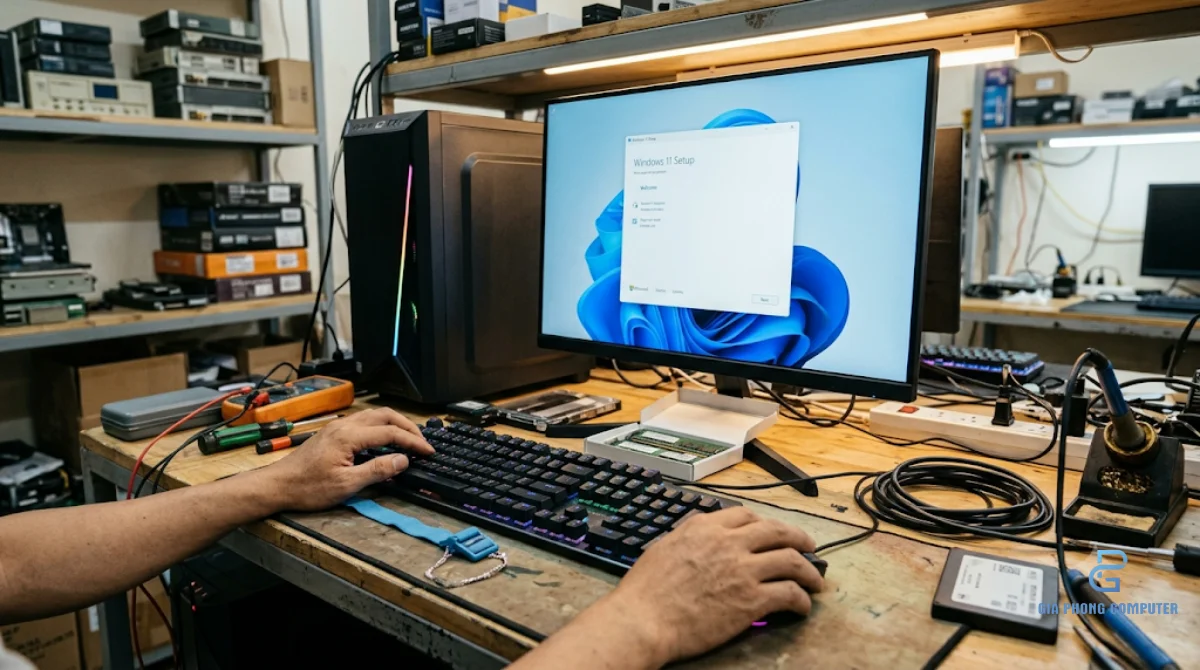
Nếu máy tính đáp ứng yêu cầu phần cứng, chuyển sang Windows 11 là phương án đáng cân nhắc để duy trì khả năng tương thích và tiếp tục nhận hỗ trợ driver mới. Nếu PC quá cũ, hãy kiểm tra khả năng nâng cấp CPU, bo mạch chủ, RAM và SSD trước khi quyết định xây dựng một hệ thống mới.
Gia Phong Computer hỗ trợ kiểm tra cấu hình, tư vấn nâng cấp linh kiện, sửa chữa máy tính và build PC gaming theo nhu cầu tại TP.HCM.
Nếu bạn đang phân vân có nên nâng cấp máy tính để chuyển sang Windows 11 hoặc muốn xây dựng một cấu hình PC chơi game phù hợp, hãy tham khảo dịch vụ xây dựng cấu hình PC và build PC tại Gia Phong Computer.
Gia Phong Computer
Địa chỉ: 153/24 Lê Văn Thọ, Phường Thông Tây Hội, TP.HCM
Hotline: 0706.992.233





