
VALORANT Bị Giật Khựng Dù FPS Cao: Nguyên Nhân Và Cách Sửa
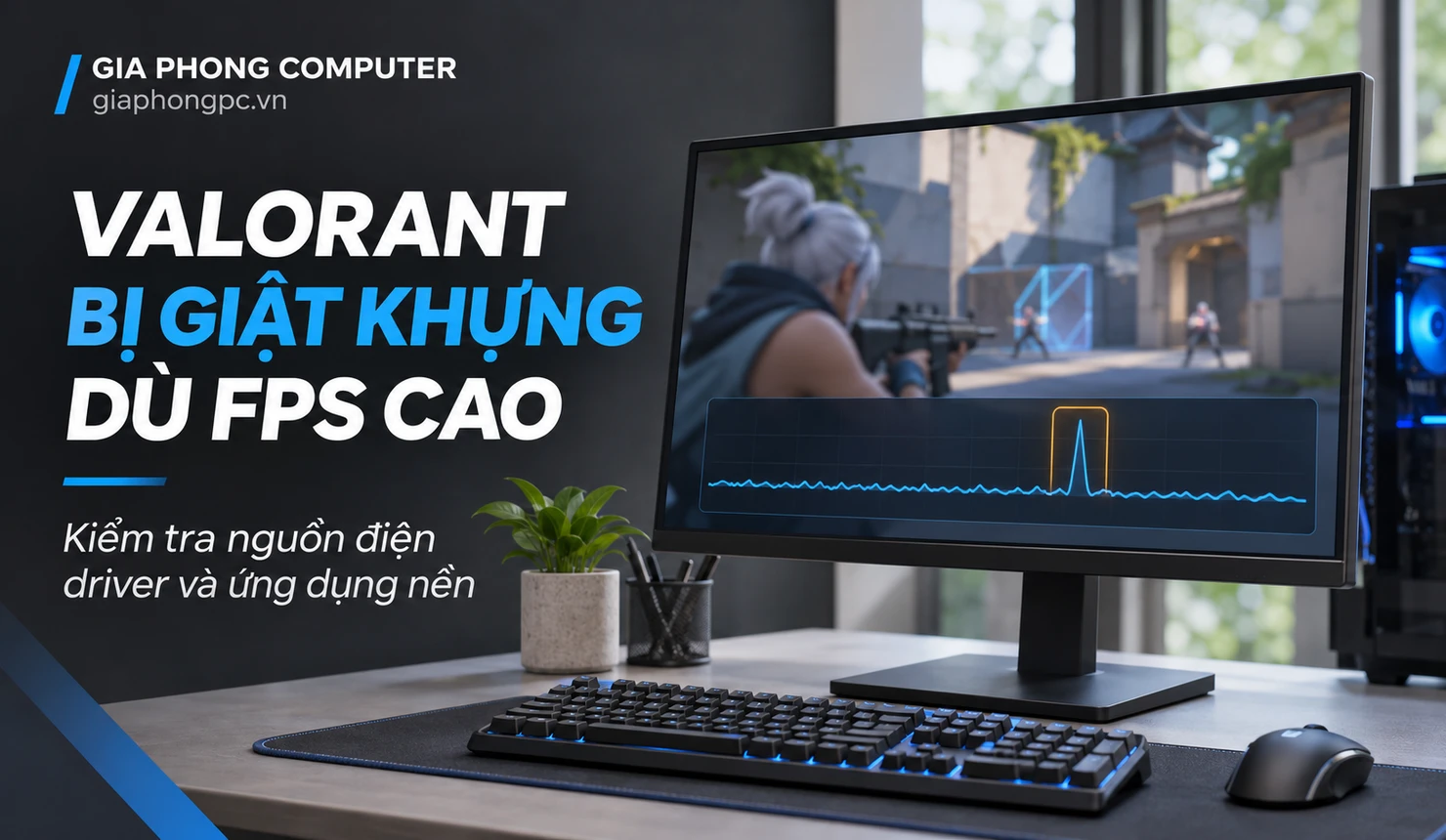
VALORANT bị giật khựng dù FPS cao thường biểu hiện bằng những nhịp đứng hình ngắn, lia chuột không đều rồi game lại chạy bình thường. Con số FPS ở góc màn hình chưa đủ để kết luận máy đang hoạt động ổn định; cần xem thêm thời gian dựng khung hình, tác vụ nền và tình trạng nguồn điện, nhiệt độ. Hãy kiểm tra theo thứ tự dưới đây, thử lại sau từng thay đổi để tìm đúng nguyên nhân.
Nhận biết VALORANT bị giật khựng và phân biệt với lag mạng
Frame time là thời gian hoàn thành một khung hình. Khi thời gian này tăng đột ngột, chuyển động có thể khựng lại dù bộ đếm FPS chưa thể hiện rõ nhịp bất thường. Trường hợp FPS thấp liên tục cần một hướng tối ưu khác; bài này tập trung vào các nhịp ngắt quãng.
| Biểu hiện | Hướng kiểm tra |
|---|---|
| Cả góc nhìn khựng rồi hồi phục | Đồ thị thời gian khung hình và tài nguyên máy |
| Nhân vật bị kéo ngược, người khác di chuyển bất thường | Ping, mất gói và kết nối mạng |
| Game đóng hẳn về desktop | Lỗi văng game, cần chẩn đoán riêng |
Nếu game tự đóng, hãy chuyển sang hướng dẫn VALORANT bị văng ra desktop. Hai hiện tượng có thể xuất hiện trên cùng máy nhưng không nên dùng chung một kết luận.
Bật đồ thị trong game trước khi thay đổi cài đặt
- Mở Settings > Video > Stats.
- Bật hiển thị thời gian khung hình, FPS, độ trễ mạng và mất gói; tên mục có thể khác theo ngôn ngữ hoặc phiên bản.
- Vào khu luyện tập, lặp lại tình huống hay khựng và quan sát đồ thị nào biến động.
- Ghi lại thời điểm xảy ra, ứng dụng đang mở và thay đổi gần nhất trên máy.
Nếu ping hoặc mất gói tăng trong khi hình ảnh vẫn chuyển động đều, nên kiểm tra kết nối trước. Nếu thời gian khung hình vọt lên đúng nhịp đứng hình, ưu tiên nhánh xử lý trên máy. Một lượt thử trong khu luyện tập chỉ giúp khoanh vùng, chưa đại diện cho mọi tình huống giao tranh.
Kiểm tra nguồn điện và chế độ nguồn Windows
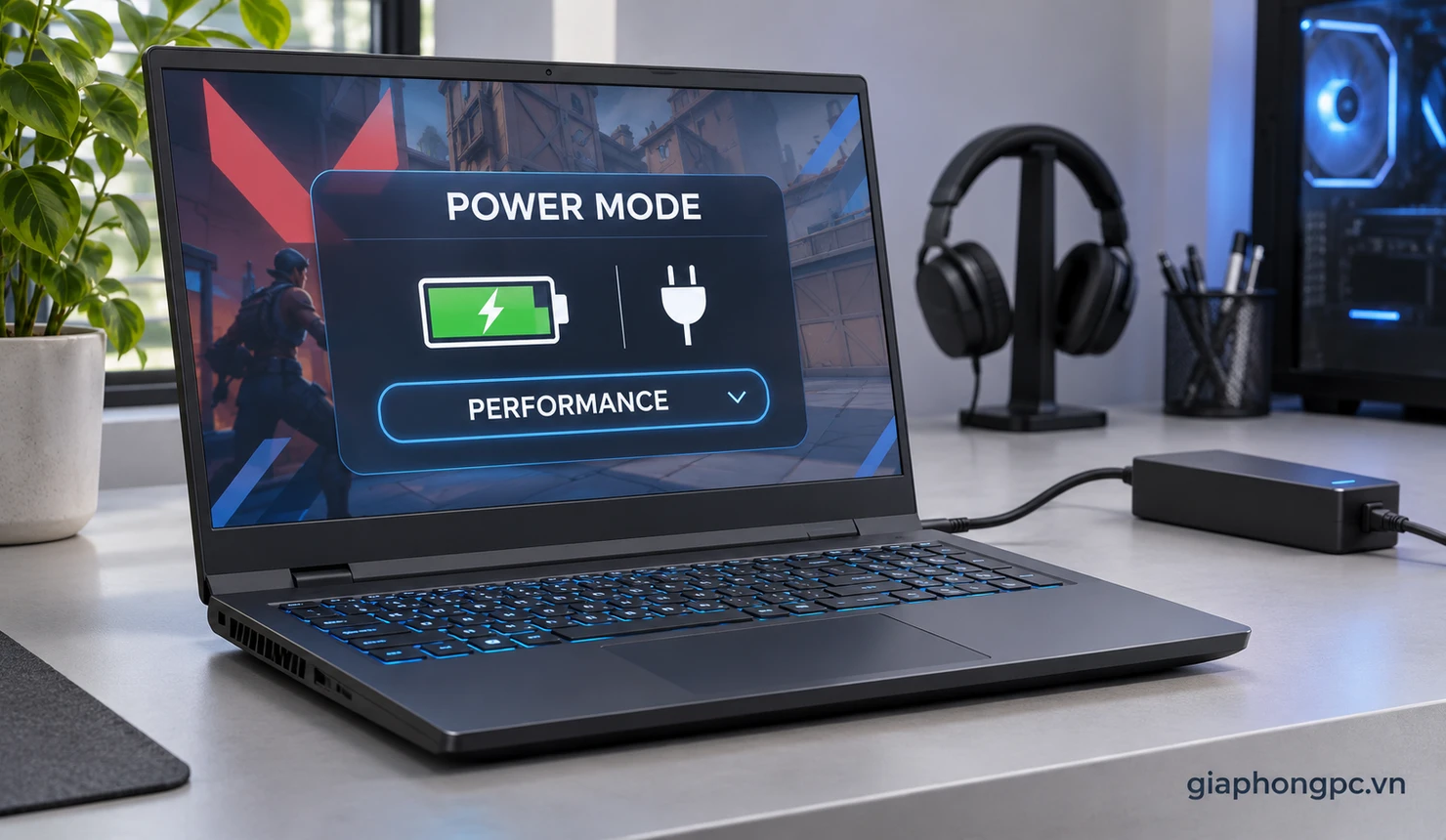
Với laptop, thử khi cắm bộ sạc đúng yêu cầu của máy và kiểm tra trạng thái nhận sạc. Đừng dùng một bộ sạc bất kỳ chỉ vì đầu cắm vừa. Khi VALORANT bị giật khựng chủ yếu lúc dùng pin hoặc chuyển nguồn, đây là bước nên làm trước khi chỉnh đồ họa.
- Trên Windows 11, mở Settings > System > Power & battery.
- Tại Power mode, thử Best performance nếu có.
- Trên Windows 10, mở Power Options và kiểm tra gói nguồn đang dùng; tùy máy có thể có High performance.
- Thử lại cùng tình huống rồi so sánh độ đều của chuyển động.
Chế độ hiệu năng cao có thể làm máy nóng hơn và tiêu thụ điện nhiều hơn. Nếu khựng tăng sau khi đổi, quay lại thiết lập trước và kiểm tra tản nhiệt. Không cần cố mở một chế độ nguồn mà nhà sản xuất không cung cấp.
Theo dõi nhiệt khi máy chơi lâu mới khựng
Nhiệt độ cao có thể khiến bộ xử lý hạ tốc độ để tự bảo vệ. Dấu hiệu cần chú ý là lúc đầu chơi bình thường, sau đó bắt đầu khựng kèm quạt hoặc xung nhịp thay đổi. Tuy nhiên, thân máy ấm và quạt chạy mạnh khi chơi game chưa đủ chứng minh quá nhiệt.
- Đặt laptop trên mặt phẳng cứng, để thông thoáng cửa hút và thoát gió.
- Quan sát nhiệt độ bằng công cụ của hãng hoặc công cụ theo dõi đáng tin cậy.
- Đối chiếu nhiệt với xung nhịp và thời điểm khựng, thay vì chỉ nhìn một số đo.
- Nếu quạt không hoạt động hoặc máy tự tắt, dừng thử tải và kiểm tra phần cứng.
Có thể xem thêm cách xử lý laptop gaming nóng quá. Không áp một ngưỡng nhiệt duy nhất cho mọi CPU, GPU hay tự thay keo chỉ vì VALORANT bị giật khựng.
Kiểm tra driver đồ họa và quay lại bản ổn định khi cần
Nếu VALORANT bị giật khựng sau khi đổi driver, ghi lại phiên bản vừa cài. Nếu driver đã lâu chưa cập nhật, tải bản tương thích từ trang hãng máy hoặc hãng GPU, đúng thiết bị và Windows đang dùng. Tránh phần mềm tự tìm driver không rõ nguồn gốc.
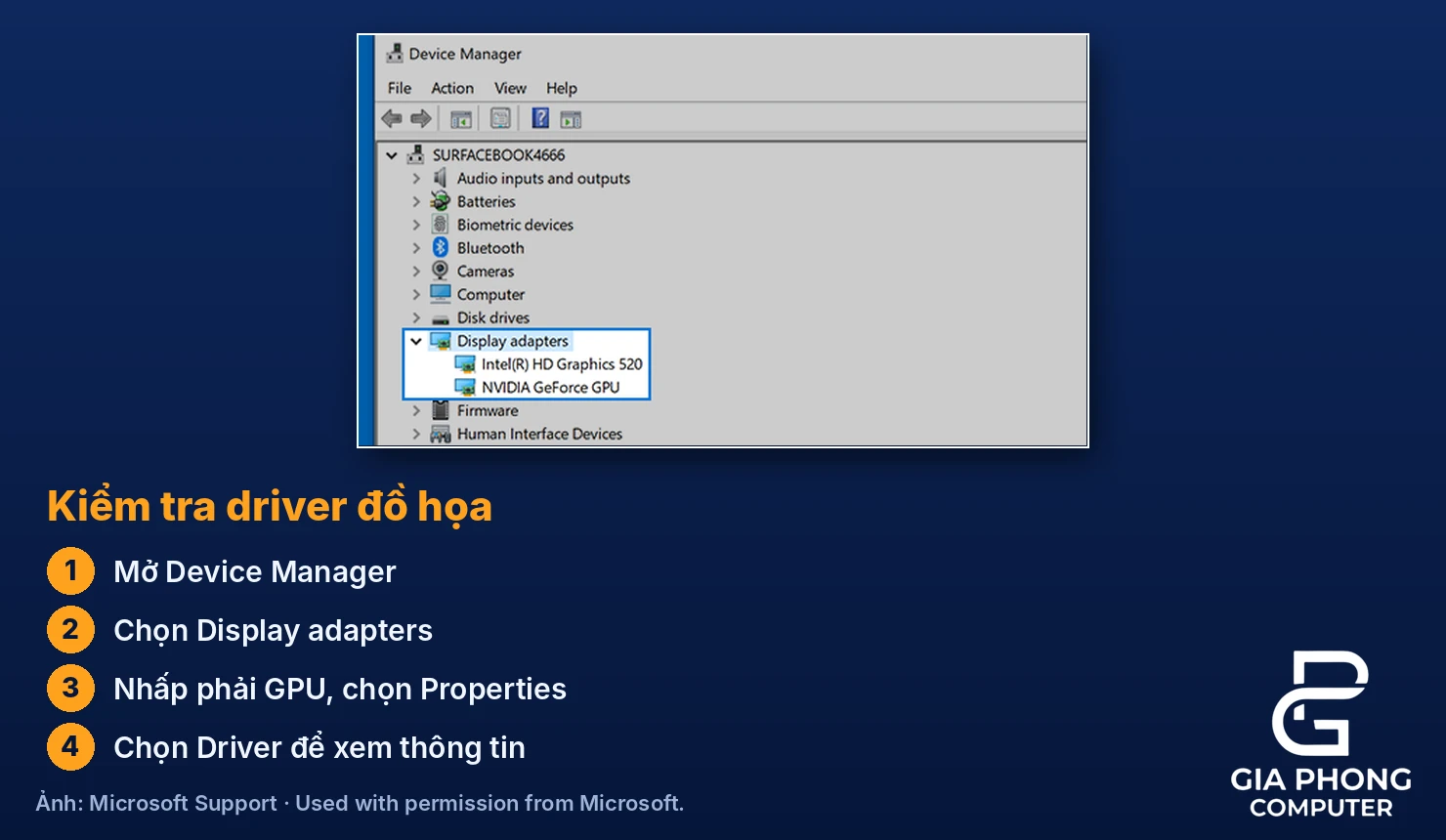
- Mở Device Manager > Display adapters.
- Nhấp phải GPU, chọn Properties > Driver để xem thông tin.
- Nếu lỗi xuất hiện ngay sau cập nhật và nút Roll Back Driver khả dụng, có thể quay lại bản trước bằng tài khoản quản trị.
- Khởi động lại theo yêu cầu, mở game và thử lại.
Nút quay lại bị mờ thường có nghĩa Windows không có bản trước để khôi phục theo cách này. Khi đó, cần tìm bộ cài tương thích từ hãng; không gỡ hàng loạt driver để thử vận may. Nếu máy chuyển sang màn hình đen khi mở VALORANT, hãy xử lý thêm theo triệu chứng đó.
Tắt thử overlay và chức năng ghi hình nền
Overlay của ứng dụng trò chuyện, phần mềm theo dõi hoặc công cụ quay lại trận đấu là nhóm nên thử loại trừ khi VALORANT bị giật khựng. Đây là phép thử tìm xung đột, không có nghĩa mọi overlay đều gây lỗi.
- Tắt lớp hiển thị trong game của Discord hoặc phần mềm GPU nếu đang bật.
- Tạm dừng ghi hình, lưu lại khoảnh khắc và phát trực tiếp.
- Đóng RTSS nếu đang sử dụng, rồi thử bằng đồ thị có sẵn trong game.
- Mở lại từng ứng dụng sau khi tình trạng ổn định để xác định phần mềm liên quan.
Nếu hết khựng khi đóng một ứng dụng, cập nhật hoặc điều chỉnh ứng dụng đó trước. Không suy ra rằng cần gỡ Vanguard hay tắt các tính năng bảo mật Windows. Chỉ thay đổi một nhóm cài đặt mỗi lượt để kết quả còn có thể đối chiếu.
Giảm ứng dụng nền bằng Task Manager
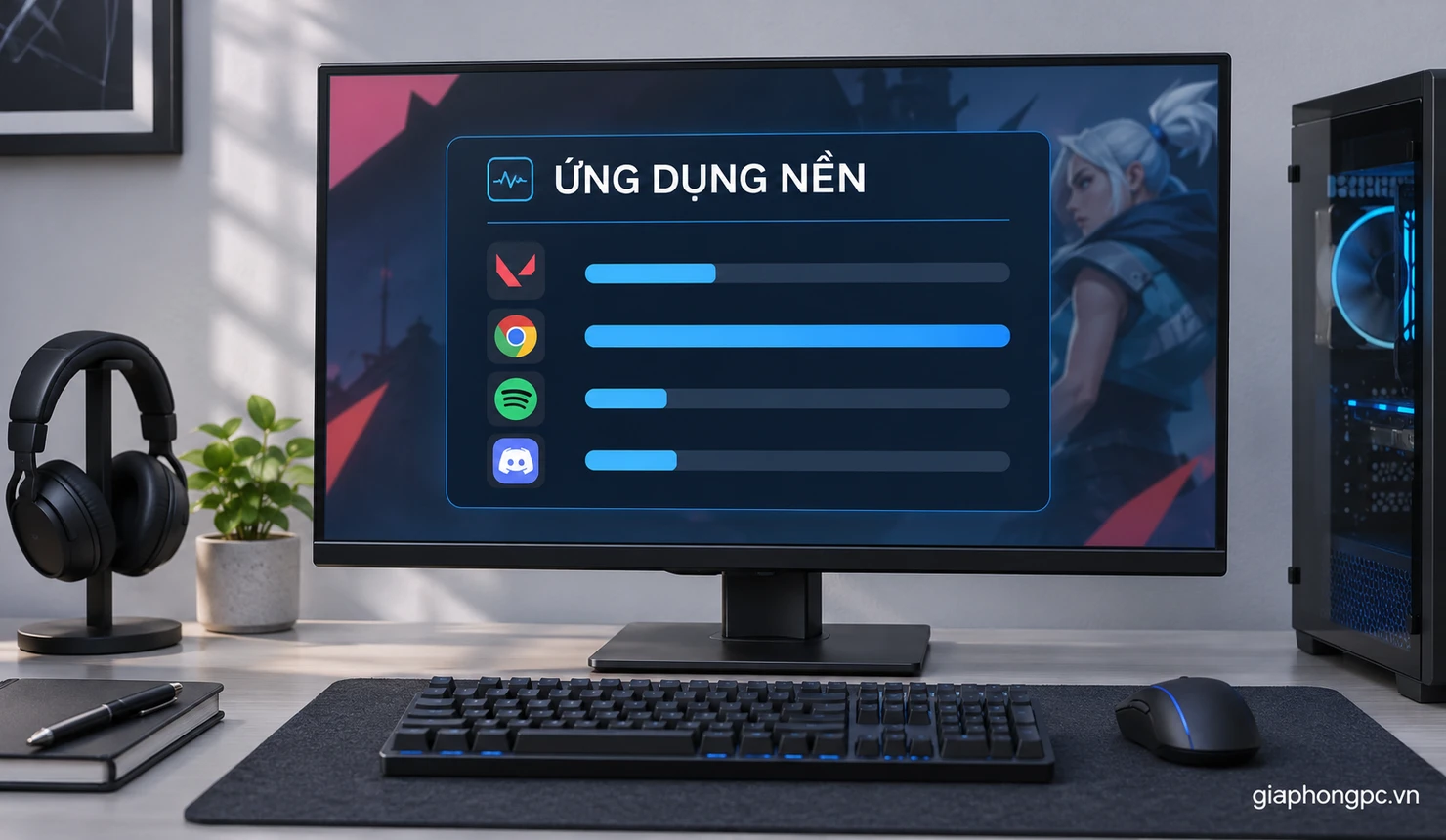
VALORANT bị giật khựng theo từng đợt có thể trùng với lúc trình duyệt, đồng bộ dữ liệu hoặc một tác vụ nền sử dụng nhiều tài nguyên. Kiểm tra tiến trình cụ thể sẽ hữu ích hơn việc tắt dịch vụ ngẫu nhiên.
- Nhấn Ctrl + Shift + Esc mở Task Manager.
- Trong Processes, xem ứng dụng nào sử dụng nhiều CPU, bộ nhớ hoặc ổ đĩa.
- Lưu công việc rồi đóng ứng dụng không cần thiết mà bạn nhận biết rõ.
- Ở Startup apps, chọn ứng dụng không cần tự mở và nhấn Disable.
Với ứng dụng Windows có hỗ trợ, có thể kiểm tra quyền chạy nền tại Settings > Apps > Installed apps > Advanced options. Mục này không xuất hiện ở mọi phần mềm; ứng dụng desktop thường phải chỉnh trong phần cài đặt riêng. Không kết thúc tiến trình hệ thống, phần mềm bảo vệ hay dịch vụ Riot chỉ vì tên lạ.
Kiểm tra RAM và ổ đĩa khi nhịp khựng đi cùng tải tăng
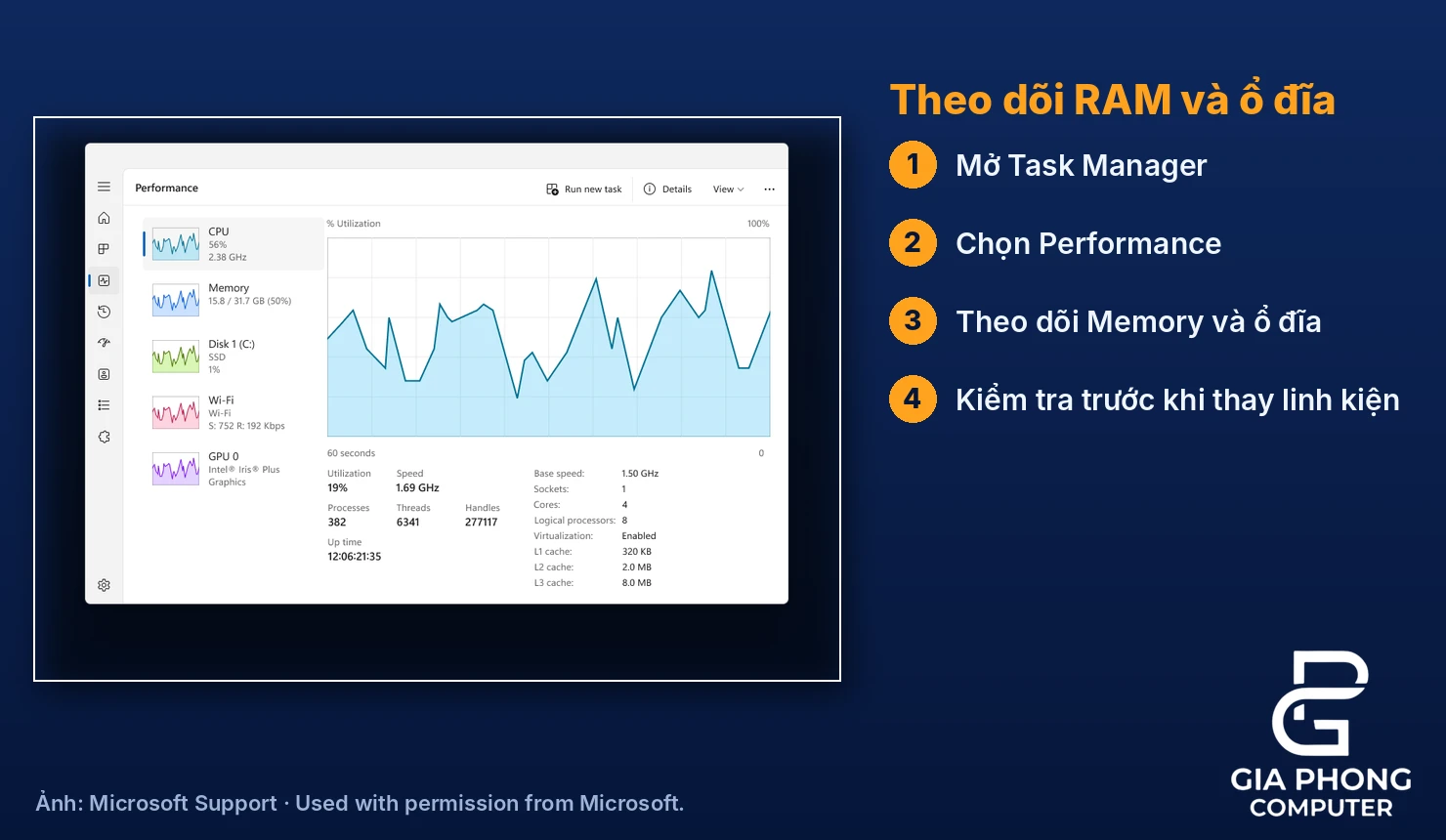
Mở Task Manager > Performance để theo dõi Memory và ổ đĩa. Bộ nhớ chịu áp lực hoặc tác vụ đọc ghi dồn dập là dấu hiệu cần kiểm tra tiếp, chưa đủ kết luận RAM thiếu hay SSD hỏng.
- Thử lại khi đã đóng trình duyệt, phần mềm dựng video và ứng dụng không dùng.
- Kiểm tra dung lượng trống của ổ hệ thống, dọn tệp tạm sau khi xem kỹ danh sách.
- Để Windows quản lý bộ nhớ ảo nếu không có nhu cầu cấu hình chuyên biệt.
- Sao lưu dữ liệu nếu ổ đĩa xuất hiện cảnh báo sức khỏe hoặc lỗi đọc ghi.
Nếu VALORANT bị giật khựng cùng các ứng dụng khác, nên kiểm tra sức khỏe ổ cứng SSD/HDD trước khi quyết định thay linh kiện. Việc tăng bộ nhớ ảo không tương đương nâng RAM và không tự sửa được lỗi ổ đĩa.
Thử giới hạn FPS và kiểm tra đồng bộ hình ảnh
Nếu VALORANT bị giật khựng sau các bước trên, có thể thử giới hạn FPS ở mức máy duy trì ổn định trong tình huống thường chơi. Mục tiêu của phép thử là xem chuyển động có đều hơn, không phải tìm con số FPS cao nhất. Không có mức giới hạn chung phù hợp mọi cấu hình.
Đồng thời kiểm tra tần số quét đang chọn cho màn hình trong cài đặt hiển thị Windows. Tần số quét và FPS là hai thông số khác nhau. Nếu đang chỉnh VSync cả trong game lẫn phần mềm GPU, hãy ghi lại trạng thái và thử từng thay đổi. VSync cũng không phải cách sửa chung cho mọi nhịp đứng hình.
Nếu VALORANT bị giật khựng như cũ, trả về cấu hình trước. Tránh sao chép toàn bộ cấu hình của người khác vì sẽ khó biết bước nào tác động đến tình trạng VALORANT bị giật khựng.
Clean boot và hướng xử lý khi vẫn còn lỗi
Khi VALORANT bị giật khựng và nghi xung đột nền, có thể thử clean boot sau khi ghi lại trạng thái ban đầu. Trong msconfig > Services, chọn Hide all Microsoft services trước khi tắt dịch vụ bên thứ ba; riêng VALORANT cần bật lại vgc để Vanguard hoạt động. Ghi lại các ứng dụng khởi động đã tắt, khởi động lại và thử game.
Nếu hết lỗi, bật lại từng nhóm dịch vụ và ứng dụng để tìm thủ phạm; sau thử nghiệm, khôi phục các mục cần dùng. Không chỉnh phần tùy chọn khởi động nâng cao. Nếu game không mở do Vanguard, xem hướng dẫn xử lý lỗi Riot Vanguard.
Hoàn tất Windows Update và khởi động lại trước lượt thử tiếp theo. Nếu có mã VAN hoặc VAL cụ thể, tra bảng mã lỗi VALORANT. Khi VALORANT bị giật khựng dai dẳng, lưu thông tin cấu hình, phiên bản driver và các bước đã thử để gửi hỗ trợ Riot hoặc kỹ thuật viên; chưa cần cài lại Windows ngay.
Câu hỏi thường gặp về VALORANT bị giật khựng
FPS cao có chứng minh máy không gặp vấn đề không?
Không. Cần đối chiếu thời gian khung hình, trạng thái mạng và tải hệ thống ngay lúc xảy ra lỗi. Một con số FPS đơn lẻ không cho biết đầy đủ độ đều của chuyển động.
Có cần nâng RAM hoặc thay SSD ngay không?
Chưa nên. Hãy thử khi đã đóng ứng dụng nền và kiểm tra bộ nhớ, ổ đĩa trước. Nâng cấp chỉ hợp lý khi xác định được giới hạn hoặc hư hỏng tương ứng.
Chỉ VALORANT bị giật khựng thì phần cứng chắc chắn bình thường?
Chưa thể kết luận. Kết quả đó giúp thu hẹp phạm vi, nhưng vẫn cần kiểm tra driver, xung đột ứng dụng và điều kiện chơi. Không khẳng định lỗi thuộc game chỉ từ một lần thử.
Kết luận
Khi VALORANT bị giật khựng dù FPS cao, hãy bắt đầu từ đồ thị trong game, sau đó kiểm tra nguồn điện, nhiệt, driver, overlay và tài nguyên Windows. Thử từng thay đổi và giữ lại kết quả sẽ giúp tránh chỉnh sai hướng. Nếu cần hỗ trợ khoanh vùng lỗi trên PC hoặc laptop, hãy liên hệ Gia Phong Computer qua dịch vụ sửa laptop tại TP.HCM, kèm mô tả tình huống và các bước đã thực hiện.

Thông tin liên hệ Gia Phong Computer
Hotline: 0706.992.233
Zalo: 0336.557.935
Email: giaphongcomputer990976@gmail.com
Địa chỉ: 153/24 Lê Văn Thọ, Phường Thông Tây Hội, TP.HCM – Xem đường đi
Fanpage: Gia Phong Computer
Website: giaphongpc.vn





