
Cách Kiểm Tra Sức Khỏe Ổ Cứng SSD/HDD Bằng CrystalDiskInfo
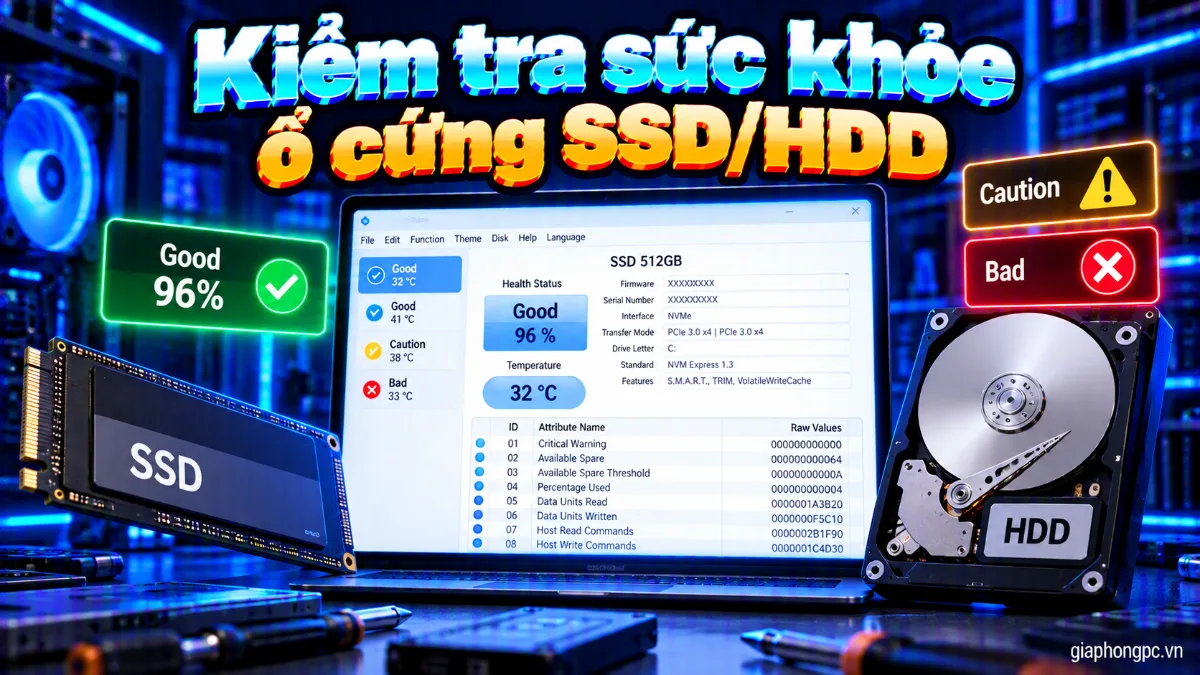
Kiểm tra sức khỏe ổ cứng bằng CrystalDiskInfo là cách đơn giản để biết HDD hoặc SSD đang ở trạng thái tốt, cảnh báo hay có dấu hiệu hỏng. Phần mềm cho phép đọc dữ liệu S.M.A.R.T., nhiệt độ, thời gian hoạt động và nhiều chỉ số quan trọng để bạn chủ động sao lưu hoặc thay ổ trước khi mất dữ liệu.
Vì sao nên kiểm tra sức khỏe ổ cứng định kỳ?
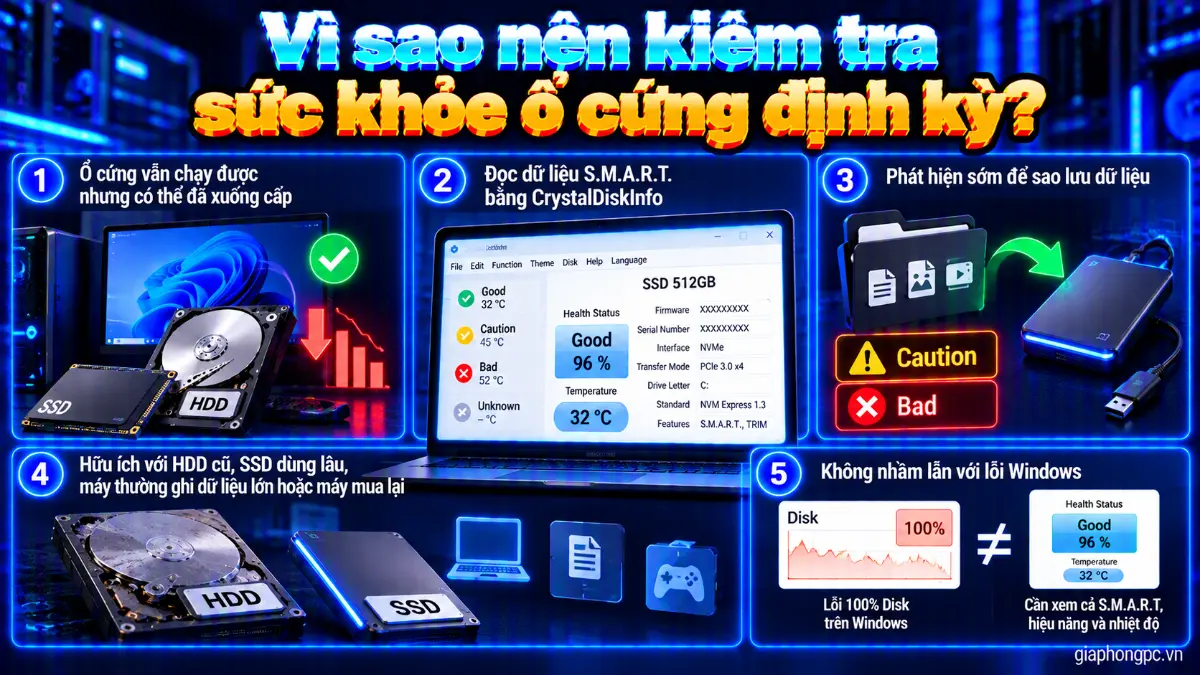
Ổ cứng có thể vẫn khởi động Windows và mở ứng dụng bình thường nhưng bên trong đã xuất hiện các dấu hiệu xuống cấp. Với HDD, sector lỗi có thể tăng dần; với SSD, tuổi thọ ghi xóa giảm theo lượng dữ liệu đã ghi. Vì vậy, chỉ dựa vào việc máy vẫn chạy được là chưa đủ để kết luận ổ còn tốt.
CrystalDiskInfo đọc dữ liệu S.M.A.R.T. (Self-Monitoring, Analysis and Reporting Technology) do ổ lưu trữ cung cấp. Đây là hệ thống theo dõi các thông số liên quan đến tình trạng hoạt động và độ tin cậy của ổ. CrystalDiskInfo giúp hiển thị những dữ liệu này dưới dạng dễ đọc hơn thay vì phải kiểm tra từng giá trị kỹ thuật.
Việc kiểm tra định kỳ đặc biệt hữu ích với máy dùng HDD cũ, SSD đã sử dụng lâu năm, máy tính thường xuyên ghi dữ liệu lớn hoặc máy mua lại. Nếu CrystalDiskInfo chuyển sang Caution hoặc Bad, bạn nên ưu tiên sao lưu dữ liệu thay vì tiếp tục sử dụng ổ như bình thường.
Cũng cần phân biệt tình trạng sức khỏe ổ với lỗi Windows. Ví dụ, lỗi 100% Disk trên Windows không tự động có nghĩa là ổ sắp hỏng. Muốn kết luận cần xem cả S.M.A.R.T., hiệu năng, nhiệt độ và biểu hiện thực tế của máy.
Tải và cài CrystalDiskInfo đúng nguồn
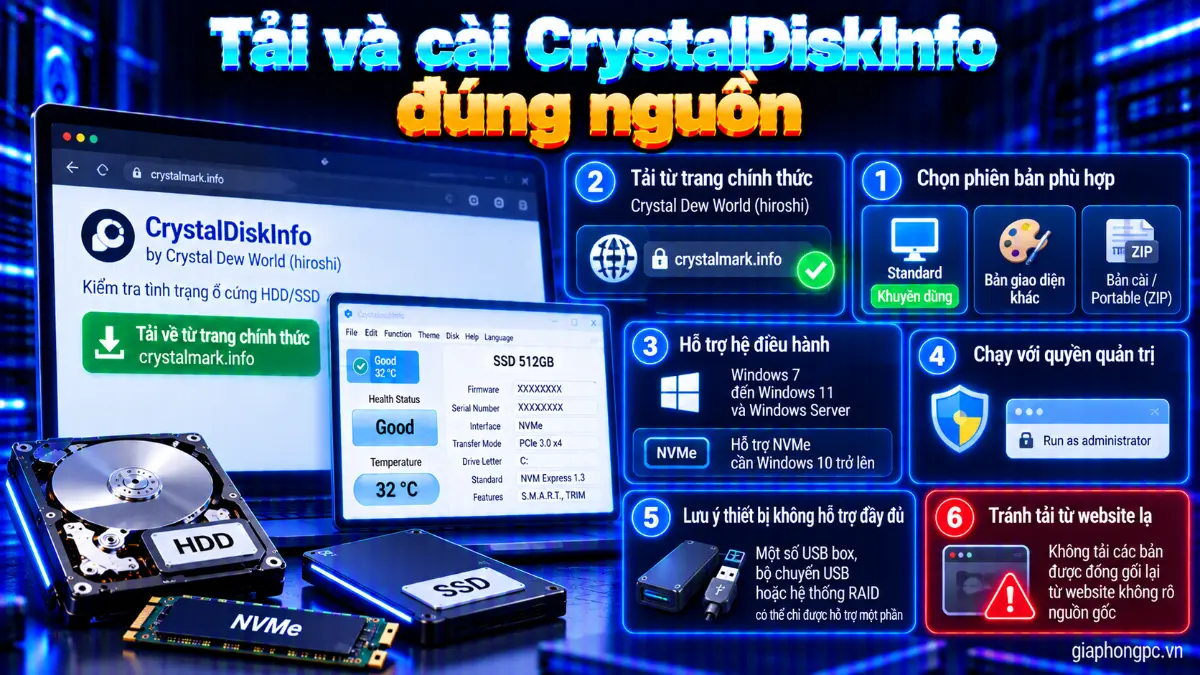
CrystalDiskInfo là phần mềm miễn phí của Crystal Dew World (hiroshi). Bạn nên tải từ trang chính thức CrystalDiskInfo thay vì các website tải phần mềm không rõ nguồn gốc.
Các bản CrystalDiskInfo hiện có gồm bản Standard và những bản giao diện nhân vật như Shizuku. Với mục đích kiểm tra ổ cứng, bản Standard là lựa chọn dễ dùng và phù hợp nhất. Phần mềm có cả bản cài đặt và bản portable dạng ZIP, thuận tiện khi cần kiểm tra một máy mà không muốn cài thêm chương trình.
Các bản 9.x hỗ trợ Windows 7 đến Windows 11 và Windows Server, với phiên bản dành cho x86, x64 và ARM64. Hỗ trợ NVMe cần Windows 10 trở lên. Khi chạy phần mềm, nên sử dụng quyền quản trị nếu cần truy cập đầy đủ thông tin của hệ thống.
Một điểm cần lưu ý là CrystalDiskInfo không phải lúc nào cũng đọc được S.M.A.R.T. của mọi thiết bị. Ổ gắn thông qua một số USB box, bộ chuyển USB hoặc hệ thống RAID có thể chỉ được hỗ trợ một phần. Nếu ổ NVMe nằm trong box USB mà phần mềm không hiện đủ dữ liệu, chưa thể kết luận ổ bị lỗi chỉ từ tình trạng đó.
Không nên tải các bản CrystalDiskInfo được đóng gói lại từ website lạ. Ngoài nguy cơ dùng phiên bản cũ, các gói cài đặt không chính thức có thể đi kèm phần mềm không mong muốn.
Đọc giao diện CrystalDiskInfo: Good, Caution, Bad, Unknown và nhiệt độ
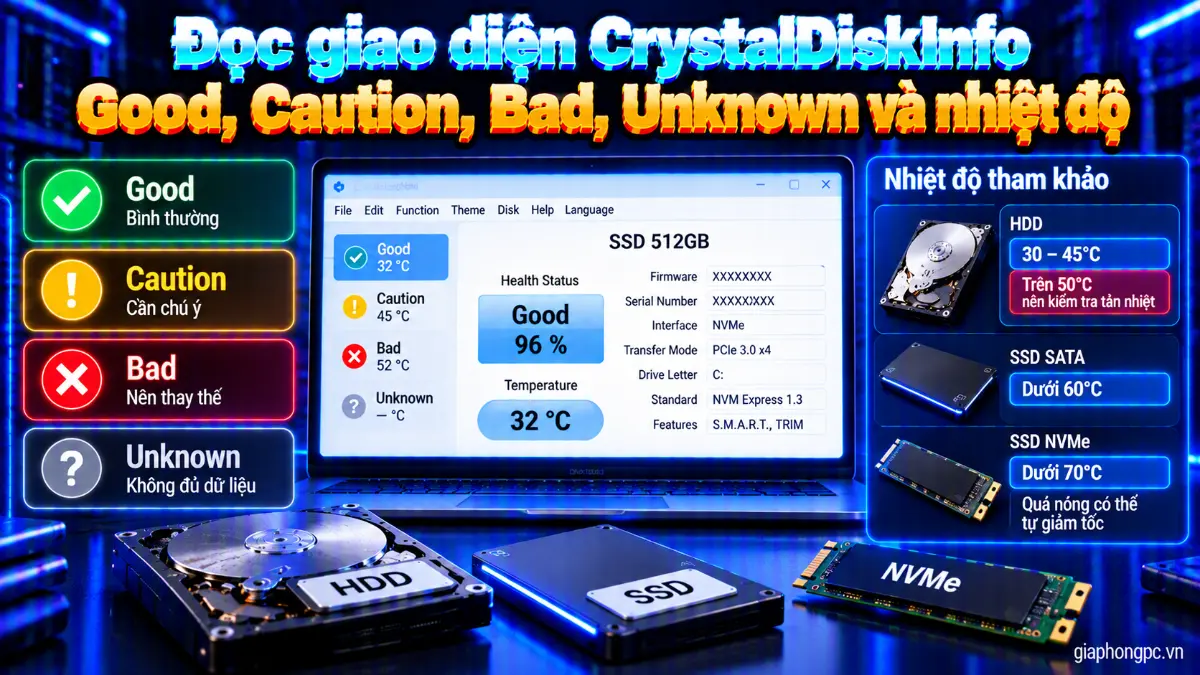
Sau khi mở CrystalDiskInfo, phần quan trọng nhất là Health Status. Phần mềm thường chia tình trạng thành Good, Caution, Bad hoặc Unknown. Đây là điểm đầu tiên cần nhìn trước khi đi sâu vào từng thông số S.M.A.R.T.
- Good: các thông số đang nằm trong trạng thái mà phần mềm đánh giá là bình thường.
- Caution: có một hoặc nhiều chỉ số cần chú ý, thường liên quan đến các dấu hiệu bất thường của ổ.
- Bad: tình trạng ổ đã ở mức đáng lo và nên có kế hoạch thay thế.
- Unknown: phần mềm không đọc được hoặc không đủ dữ liệu S.M.A.R.T. để đánh giá.
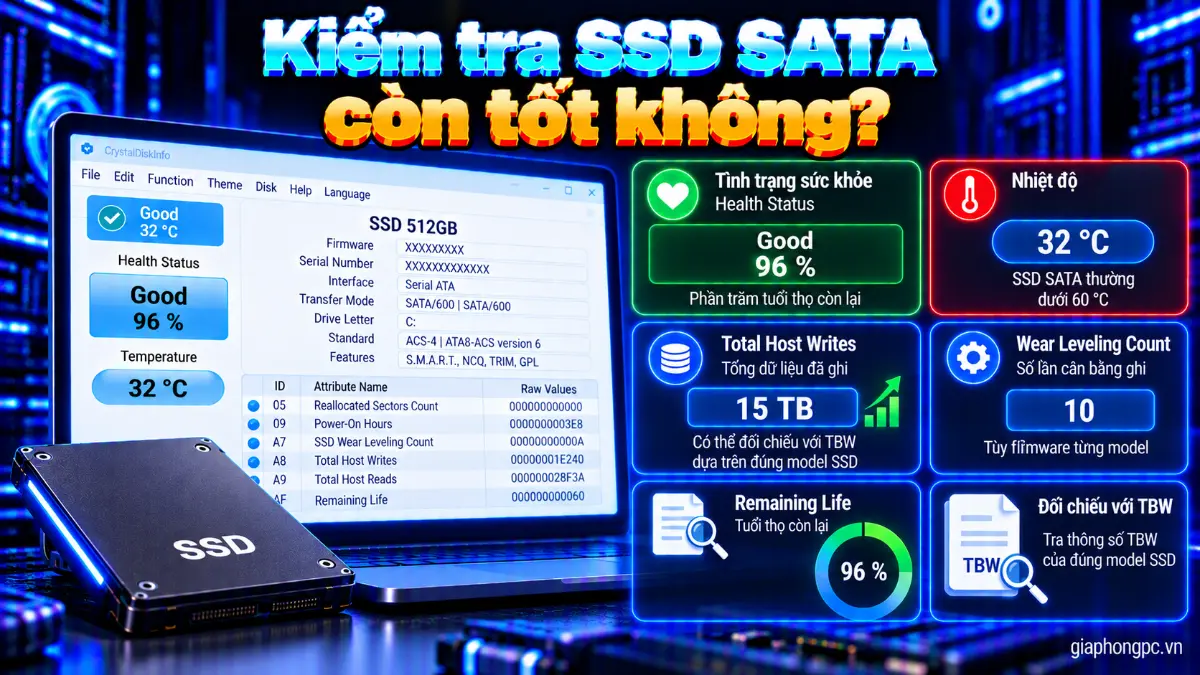
Đối với SSD, CrystalDiskInfo có thể hiển thị thêm phần trăm tuổi thọ còn lại tùy model. Ví dụ, một SSD có thể hiện Good 96%. Con số này nên được hiểu theo cách nhà sản xuất và firmware của ổ tính toán, không nên coi là đồng hồ đếm chính xác tuyệt đối thời điểm SSD sẽ hỏng.
Nhiệt độ cũng rất đáng quan tâm. HDD thường hoạt động khoảng 30–45°C trong điều kiện phù hợp; nếu thường xuyên trên 50°C nên kiểm tra luồng gió và vị trí lắp ổ. SSD SATA thường nên dưới khoảng 60°C, trong khi NVMe có thể hoạt động ở nhiệt độ cao hơn và thường dưới khoảng 70°C trong điều kiện sử dụng thông thường. Khi quá nóng, SSD NVMe có thể tự giảm tốc để bảo vệ linh kiện, hiện tượng này gọi là thermal throttling.
Các chỉ số S.M.A.R.T. quan trọng khi kiểm tra HDD
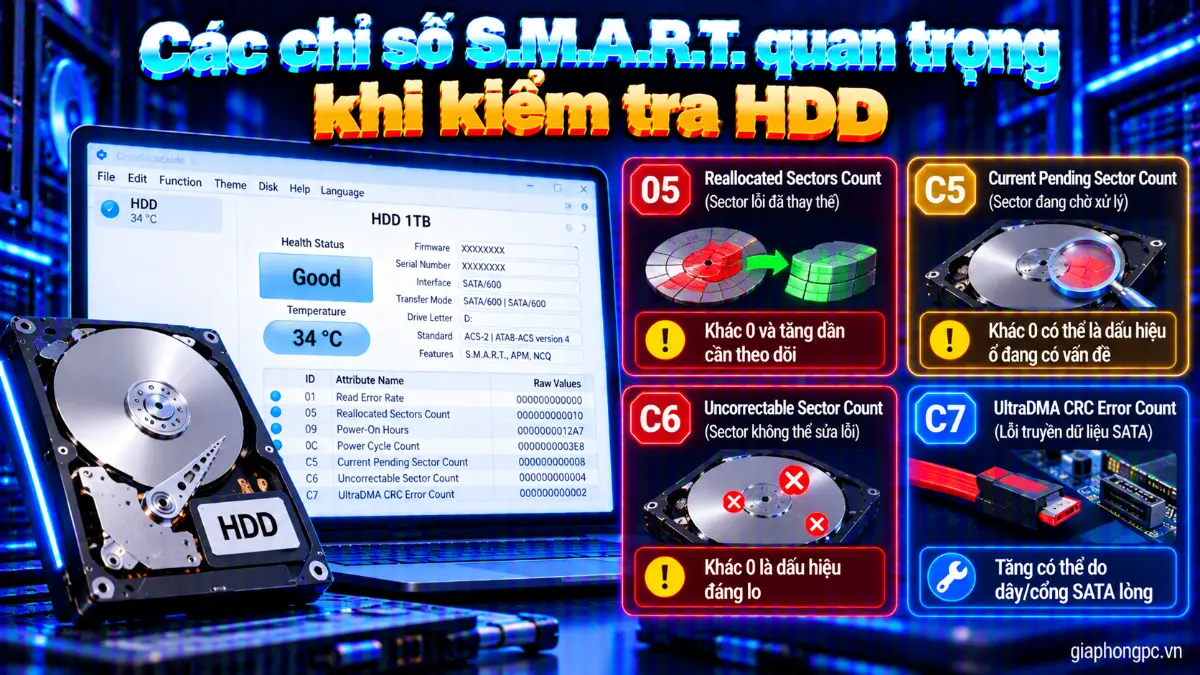
HDD có nhiều chỉ số S.M.A.R.T., nhưng không phải thông số nào cũng cần đọc. Khi kiểm tra một ổ cứng cơ, tôi thường ưu tiên các giá trị liên quan trực tiếp đến sector lỗi, dữ liệu không thể đọc và lỗi truyền dữ liệu.
05 Reallocated Sectors Count
Chỉ số này liên quan đến số sector lỗi đã được ổ thay thế bằng vùng dự phòng. Nếu giá trị này khác 0, đặc biệt khi tiếp tục tăng theo thời gian, đó là dấu hiệu cần theo dõi nghiêm túc.
C5 Current Pending Sector Count
Đây là các sector đang chờ xử lý vì ổ gặp khó khăn khi đọc. C5 khác 0 có thể là dấu hiệu dữ liệu tại một vùng của ổ đang có vấn đề. Nếu chỉ số tăng, cần sao lưu dữ liệu và theo dõi sát hơn.
C6 Uncorrectable Sector Count
C6 liên quan đến các sector không thể sửa lỗi. Giá trị khác 0 là dấu hiệu đáng lo, nhất là khi đi cùng 05 hoặc C5. Nếu các chỉ số này cùng tăng, không nên tiếp tục coi ổ là thiết bị lưu trữ an toàn.
C7 UltraDMA CRC Error Count
C7 thường liên quan đến lỗi truyền dữ liệu giữa ổ SATA và hệ thống. C7 tăng không nhất thiết có nghĩa HDD đã hỏng. Với PC dùng SATA, hãy kiểm tra dây SATA, đầu cắm và cổng SATA trên mainboard trước. Nếu thay dây hoặc cổng mà C7 không tăng thêm, nguyên nhân có thể nằm ở kết nối thay vì bề mặt đĩa.
Hai thông số khác cũng hữu ích khi kiểm tra ổ cũ là Power-On Hours, tức tổng thời gian ổ đã hoạt động, và Power On Count, tức số lần ổ được bật. Đây là dữ liệu tham khảo để đánh giá lịch sử sử dụng, không phải tiêu chí duy nhất để kết luận ổ tốt hay xấu.
CrystalDiskInfo mặc định hiển thị giá trị Raw theo dạng hex. Nếu muốn dễ đọc hơn, có thể thay đổi cách hiển thị tại Function > Advanced Feature > Raw Values sang dạng thập phân.
Kiểm tra SSD SATA còn tốt không?
Để kiểm tra SSD còn tốt không, không nên áp dụng hoàn toàn cách đọc của HDD. SSD không có cơ chế sector cơ học giống ổ cứng từ tính, vì vậy các chỉ số về tuổi thọ ghi xóa và tổng dữ liệu đã ghi quan trọng hơn.
Trong CrystalDiskInfo, hãy chú ý các mục như Total Host Writes, Wear Leveling Count hoặc Remaining Life tùy firmware của từng model. SSD có thể hiển thị phần trăm tuổi thọ còn lại dựa trên cách nhà sản xuất tính toán mức độ hao mòn NAND.
Total Host Writes cho biết lượng dữ liệu hệ thống đã ghi vào SSD. Bạn có thể đối chiếu tổng dữ liệu đã ghi với mức TBW do nhà sản xuất công bố cho đúng model SSD. Không nên lấy TBW của một model khác cùng thương hiệu để kết luận.
Ví dụ, hai SSD cùng dung lượng nhưng khác controller, NAND và firmware có thể có thông số TBW khác nhau. Vì vậy khi kiểm tra SSD cũ, hãy xác định chính xác model rồi tra thông số kỹ thuật của chính model đó.
Nếu SSD vẫn báo Good, nhiệt độ bình thường, tuổi thọ còn lại ở mức phù hợp và không có cảnh báo nghiêm trọng, chưa có lý do để thay chỉ vì SSD đã được sử dụng một thời gian.
Nếu cần thay ổ cho máy đang dùng HDD hoặc SSD cũ, bạn có thể tham khảo nâng cấp ổ cứng SSD hoặc xem thêm SSD hay HDD cho máy cũ để chọn phương án phù hợp.
Kiểm tra SSD NVMe bằng CrystalDiskInfo
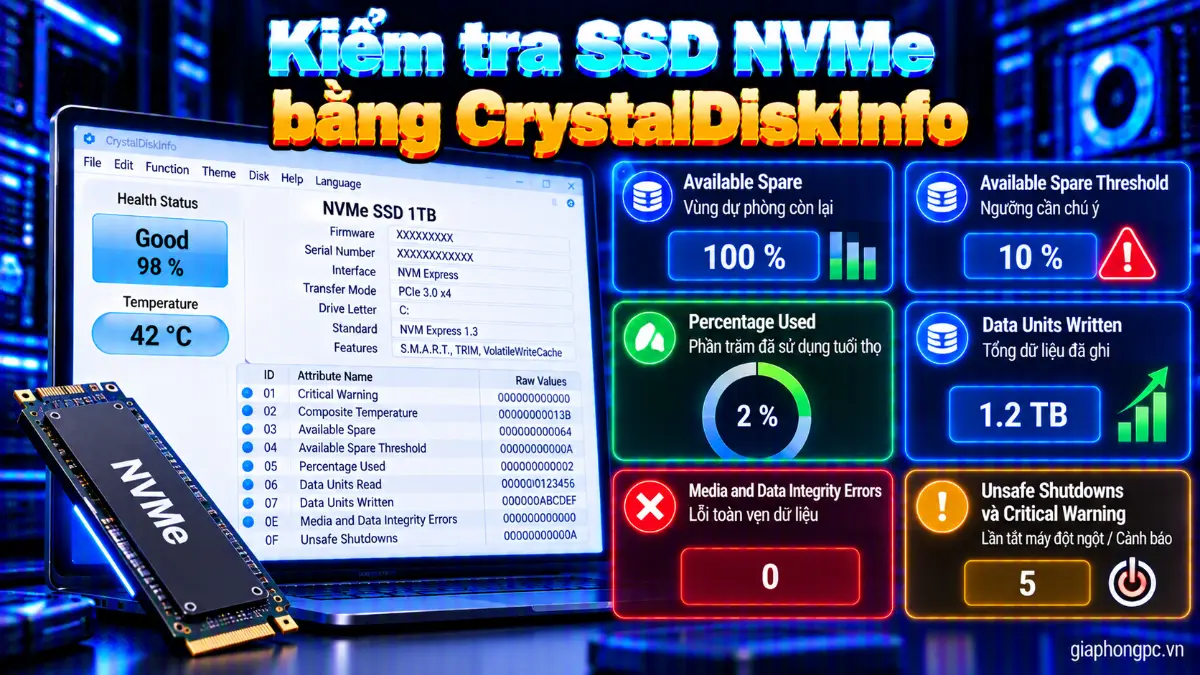
SSD NVMe có hệ thống thông số khác SATA SSD, vì vậy không nên cố quy đổi tất cả chỉ số thành cách đọc của HDD. Một số thông tin quan trọng gồm Available Spare, Percentage Used, Data Units Written hoặc Host Writes, Media and Data Integrity Errors, Unsafe Shutdowns và Critical Warning.
Available Spare và Available Spare Threshold
Available Spare thể hiện lượng vùng dự phòng còn lại theo cách firmware SSD báo cáo. Khi Available Spare giảm xuống dưới ngưỡng Available Spare Threshold, đó là dấu hiệu cần chú ý và có thể dẫn đến cảnh báo sức khỏe.
Percentage Used
Percentage Used là phần trăm mức sử dụng tuổi thọ ước tính theo tiêu chuẩn NVMe và cách nhà sản xuất triển khai firmware. Giá trị có thể vượt 100% trong một số trường hợp, vì vậy không nên hiểu cứng rằng 100% là thời điểm SSD lập tức ngừng hoạt động.
Media and Data Integrity Errors
Đây là một trong những chỉ số cần chú ý khi kiểm tra NVMe. Nếu xuất hiện lỗi khác 0, nên kiểm tra kỹ tình trạng ổ, firmware và dữ liệu thay vì bỏ qua.
Unsafe Shutdowns và Critical Warning
Unsafe Shutdowns phản ánh số lần hệ thống bị tắt đột ngột theo dữ liệu ổ ghi nhận. Chỉ số này tăng không đồng nghĩa SSD chắc chắn hỏng, nhưng nếu máy thường xuyên mất điện hoặc bị tắt cưỡng bức thì cần tìm nguyên nhân.
Critical Warning nếu xuất hiện cảnh báo cần được xem xét cùng các thông số NVMe khác. Khi CrystalDiskInfo báo Caution hoặc Bad, ưu tiên sao lưu dữ liệu trước khi thử các thao tác sửa chữa.
Nếu bạn đang tìm một lựa chọn NVMe cho máy cần nâng cấp, có thể tham khảo SSD NVMe 512GB và kiểm tra thông số tương thích với mainboard trước khi mua.
Bảng tóm tắt chỉ số ổ cứng – ý nghĩa – mức cần lo
| Chỉ số | Ý nghĩa | Khi nào cần lo? |
|---|---|---|
| 05 Reallocated Sectors | Sector lỗi đã được thay thế | Khác 0 hoặc tăng dần |
| C5 Pending Sectors | Sector đang chờ xử lý | Khác 0, đặc biệt khi tăng |
| C6 Uncorrectable | Sector không thể sửa lỗi | Khác 0 là đáng lo |
| C7 CRC Error | Lỗi truyền dữ liệu SATA | Tăng liên tục; kiểm tra dây và cổng trước |
| Power-On Hours | Tổng thời gian ổ hoạt động | Dùng để đánh giá lịch sử ổ cũ |
| Total Host Writes | Tổng dữ liệu đã ghi | Đối chiếu với TBW của đúng model |
| Percentage Used | Mức tuổi thọ đã sử dụng của NVMe | Tiến gần hoặc vượt mức thiết kế |
| Available Spare | Vùng dự phòng còn lại của NVMe | Giảm dưới Available Spare Threshold |
| Media and Data Integrity Errors | Lỗi dữ liệu/phương tiện lưu trữ NVMe | Khác 0 |
| Critical Warning | Cảnh báo nghiêm trọng từ NVMe | Có cảnh báo |
| Nhiệt độ | Nhiệt độ hoạt động của ổ | Thường xuyên quá cao hoặc có throttling |
Ổ báo Caution hoặc Bad thì phải làm gì?
Nếu CrystalDiskInfo báo Caution, việc đầu tiên không phải là chạy thử thêm nhiều phần mềm mà là sao lưu dữ liệu quan trọng. Sau khi dữ liệu an toàn, mới kiểm tra nguyên nhân của cảnh báo.
- Sao lưu tài liệu, hình ảnh và dữ liệu quan trọng sang ổ khác hoặc thiết bị lưu trữ an toàn.
- Hạn chế ghi thêm dữ liệu nếu ổ có dấu hiệu lỗi sector hoặc lỗi dữ liệu.
- Với SATA, kiểm tra lại dây SATA và cổng kết nối nếu có C7 hoặc lỗi truyền dữ liệu.
- Với M.2, kiểm tra việc lắp đặt, khe M.2 và khả năng tản nhiệt.
- Kiểm tra firmware từ trang hỗ trợ chính thức của nhà sản xuất SSD.
- Theo dõi xem chỉ số lỗi có tiếp tục tăng sau một thời gian sử dụng hay không.
Nếu trạng thái chuyển sang Bad hoặc các chỉ số quan trọng tăng nhanh, nên thay ổ thay vì tiếp tục dùng làm nơi lưu dữ liệu quan trọng. Nếu ổ đã có dấu hiệu mất dữ liệu, không nên tự ý chạy các công cụ quét bề mặt hoặc thao tác ghi đè vì có thể làm tình hình phục hồi dữ liệu khó hơn.
Trong trường hợp dữ liệu quan trọng đã bị mất, nên ưu tiên phương án cứu dữ liệu phù hợp. Bài hướng dẫn khôi phục dữ liệu đã xóa có thể giúp bạn hiểu thêm các trường hợp dữ liệu còn khả năng phục hồi.
Nếu ổ không còn đáp ứng nhu cầu dung lượng hoặc hiệu năng, việc thay thế bằng SSD mới thường hợp lý hơn tiếp tục sử dụng một ổ đã có cảnh báo. Khi cần tìm linh kiện thay thế, bạn có thể tham khảo danh mục ổ cứng PC chính hãng.
Cách kiểm tra khác trên Windows 11 và phần mềm của hãng
CrystalDiskInfo rất tiện để xem S.M.A.R.T., nhưng không phải công cụ duy nhất. Windows 11 có khu vực kiểm tra tình trạng ổ trong Settings > System > Storage > Advanced storage settings > Disks & volumes. Chọn ổ rồi mở Properties để xem mục Drive health nếu thiết bị hỗ trợ.
Với một số SSD NVMe, Windows 11 có thể hiển thị Estimated remaining life, Available spare và Temperature. Tuy nhiên, khả năng hiển thị phụ thuộc vào loại ổ và dữ liệu mà hệ thống nhận được.
Phần mềm quản lý chính thức của từng nhà sản xuất SSD cũng rất hữu ích. Ngoài tình trạng ổ, công cụ của hãng thường hỗ trợ kiểm tra firmware và một số thông tin kỹ thuật riêng của model.
Cần phân biệt chkdsk với CrystalDiskInfo. CHKDSK chủ yếu kiểm tra và xử lý lỗi hệ thống file, trong khi CrystalDiskInfo đọc dữ liệu S.M.A.R.T. Vì vậy, chạy chkdsk không thay thế cho việc kiểm tra sức khỏe phần cứng của ổ.
Nếu máy không nhận ổ ngay từ BIOS hoặc Windows, trước tiên phải xác định nguyên nhân nhận diện phần cứng. Bạn có thể tham khảo hướng dẫn về máy tính không nhận ổ cứng trước khi kết luận SSD hoặc HDD đã hỏng.
Mẹo kiểm tra ổ cứng cũ khi mua máy hoặc linh kiện cũ
CrystalDiskInfo đặc biệt hữu ích khi kiểm tra laptop cũ, PC cũ hoặc ổ lưu trữ đã qua sử dụng. Đừng chỉ nhìn dòng Good rồi quyết định mua. Hãy mở rộng phần thông tin để xem lịch sử hoạt động và các chỉ số quan trọng.
- Kiểm tra Power-On Hours và Power On Count với HDD hoặc các ổ có hỗ trợ thông tin này.
- Với SSD, xem Total Host Writes và phần trăm tuổi thọ còn lại.
- Với HDD, kiểm tra kỹ 05, C5 và C6.
- Kiểm tra nhiệt độ trong lúc máy hoạt động.
- Xem model và serial có khớp với thông tin trên ổ hay không.
- Chụp màn hình CrystalDiskInfo tại thời điểm kiểm tra để lưu lại tình trạng ổ.
- Nếu mua máy cũ, nên kiểm tra cả tình trạng Windows, tốc độ phản hồi và khả năng nhận ổ chứ không chỉ dựa vào một phần mềm.
Người mua máy cũ có thể tham khảo thêm kinh nghiệm mua laptop cũ và những lưu ý về có nên mua linh kiện máy tính cũ. Hai yếu tố quan trọng là lịch sử sử dụng và tình trạng thực tế, không nên chỉ nhìn vào ngoại hình.
Nếu CrystalDiskInfo báo Good nhưng máy vẫn thường xuyên treo, mất kết nối ổ hoặc khởi động bất thường, cần kiểm tra thêm hệ thống. Một số trường hợp máy tính bị treo logo có liên quan đến SSD, nhưng cũng có thể xuất phát từ BIOS, RAM hoặc Windows.
Kinh nghiệm từ kỹ thuật viên Gia Phong Computer
Theo kinh nghiệm kiểm tra máy thực tế, điều quan trọng nhất khi đọc CrystalDiskInfo là nhìn xu hướng của chỉ số, không chỉ nhìn một con số tại một thời điểm. Một ổ HDD có C7 tăng do dây SATA kém chưa chắc đã hỏng, trong khi một ổ có 05, C5 hoặc C6 tăng dần lại đáng lo hơn nhiều.
Với SSD, tôi thường kiểm tra đồng thời Health Status, nhiệt độ, Percentage Used hoặc Remaining Life, Total Host Writes và các cảnh báo NVMe. Nếu tất cả đều bình thường nhưng máy chạy chậm, nguyên nhân có thể nằm ở Windows, RAM, CPU hoặc phần mềm chứ chưa chắc do SSD.
Khi khách mang máy hoặc ổ đến kiểm tra, kỹ thuật viên Gia Phong Computer sẽ kiểm tra tình trạng thực tế, xác định nguyên nhân và báo giá rõ ràng trước khi làm, khách đồng ý mới tiến hành. Cách này giúp tránh thay ổ hoặc linh kiện khi chưa xác định đúng lỗi.
Nếu bạn đang ở khu vực Gò Vấp và cần kiểm tra máy, có thể tham khảo dịch vụ sửa máy tính tại Gò Vấp.
Câu hỏi thường gặp
CrystalDiskInfo báo Caution có phải ổ sắp hỏng ngay không?
Không nhất thiết ổ sẽ hỏng ngay, nhưng Caution nghĩa là đã có thông số cần chú ý. Hãy sao lưu dữ liệu trước, sau đó xem chính xác chỉ số nào gây cảnh báo. Nếu 05, C5 hoặc C6 của HDD khác 0 và tăng dần, rủi ro đáng quan tâm hơn.
CrystalDiskInfo báo Good thì có chắc ổ cứng còn tốt không?
Good là tín hiệu tích cực nhưng không phải bảo đảm tuyệt đối rằng ổ không thể hỏng. S.M.A.R.T. không phát hiện được mọi dạng lỗi phần cứng. Nếu ổ có tiếng động bất thường, mất dữ liệu, treo máy hoặc biến mất khỏi BIOS, vẫn cần kiểm tra thực tế.
Có thể dùng CrystalDiskInfo để kiểm tra SSD NVMe không?
Có. CrystalDiskInfo hỗ trợ NVMe trên Windows 10 trở lên, nhưng mức độ thông tin có thể khác nhau tùy model, firmware và cách ổ được kết nối. Các chỉ số đáng chú ý gồm Available Spare, Percentage Used, Media and Data Integrity Errors, Unsafe Shutdowns và Critical Warning.
Power-On Hours cao có nghĩa ổ cứng đã hỏng không?
Không. Power-On Hours chỉ cho biết tổng thời gian ổ đã hoạt động. Khi đánh giá ổ cũ cần kết hợp thông số này với Health Status, các chỉ số lỗi, nhiệt độ, Total Host Writes hoặc Percentage Used tùy loại ổ.
CrystalDiskInfo có sửa được ổ cứng bị Caution hoặc Bad không?
Không. CrystalDiskInfo chủ yếu dùng để đọc và hiển thị thông tin sức khỏe ổ. Nếu ổ báo Caution hoặc Bad, ưu tiên sao lưu dữ liệu, xác định nguyên nhân và chuẩn bị thay ổ. Không nên coi việc phần mềm đổi trạng thái thành Good là cách sửa phần cứng.
Kiểm tra sức khỏe ổ cứng đúng cách để tránh mất dữ liệu
Kiểm tra sức khỏe ổ cứng bằng CrystalDiskInfo là bước nhanh và hữu ích để phát hiện sớm dấu hiệu bất thường trên HDD, SSD SATA và SSD NVMe. Hãy tập trung vào Health Status, nhiệt độ và các chỉ số S.M.A.R.T. phù hợp với từng loại ổ thay vì chỉ nhìn một dòng Good hoặc Caution.
Nếu ổ báo Caution hoặc Bad, hãy sao lưu dữ liệu quan trọng trước rồi mới kiểm tra sâu hơn. Khi ổ đã có dấu hiệu xuống cấp, thay thế sớm thường an toàn hơn việc tiếp tục sử dụng đến khi máy không nhận ổ hoặc dữ liệu không thể truy cập.
Gia Phong Computer có thể hỗ trợ kiểm tra tình trạng máy và ổ lưu trữ tại 153/24 Lê Văn Thọ, Phường 8, Gò Vấp, TPHCM. Hotline 0706.992.233 – Zalo 0336.557.935. Bạn có thể liên hệ Gia Phong Computer để được tư vấn kiểm tra, nâng cấp hoặc thay ổ phù hợp với nhu cầu sử dụng.







