
VALORANT Bị Kẹt Ở Màn Hình Loading: Cách Xử Lý
VALORANT bị kẹt màn hình loading cần được kiểm tra theo thứ tự: trạng thái dịch vụ Riot, kết nối mạng, phần mềm bảo mật, Vanguard rồi đến file game và driver. Màn hình đứng khi mở game hoặc khi vào trận chưa đủ để kết luận máy hỏng RAM hay SSD. Hãy ghi lại game kẹt ở đâu, có âm thanh không và có mã lỗi đi kèm không trước khi thay đổi cài đặt.
Hướng dẫn dưới đây tập trung vào tình huống trò chơi vẫn mở nhưng không tải tiếp. Mỗi lần chỉ thử một nhóm bước, khởi động lại khi được yêu cầu rồi kiểm tra kết quả. Cách làm này giúp bạn biết thay đổi nào có tác dụng và tránh phải cài lại Windows khi chưa cần thiết.
1. Nhận diện VALORANT bị kẹt màn hình loading ở bước nào
Trước tiên, phân biệt cửa sổ Riot Client không đăng nhập được, game đứng ở màn hình khởi động và màn hình tải bản đồ sau khi chọn đặc vụ. Đây là những thời điểm khác nhau; đừng mặc định mọi trường hợp đều do mạng hoặc Vanguard. Ghi chú thời điểm lỗi bắt đầu, nhất là sau cập nhật game, driver hay cài phần mềm mới.
| Biểu hiện | Hướng kiểm tra trước |
|---|---|
| Riot Client chưa đăng nhập xong | Trạng thái dịch vụ, mạng, DNS và tường lửa |
| Game hiện loading nhưng không tiến triển | Kết nối, ứng dụng nền, file game và driver |
| Xuất hiện thông báo VAN hoặc VAL | Ghi đúng mã và nội dung thông báo |
| Cả Windows cũng không phản hồi | Mở rộng kiểm tra hệ thống thay vì chỉ sửa game |
Nếu hình ảnh chuyển sang đen hoàn toàn, hãy đối chiếu hướng dẫn VALORANT bị màn hình đen. Trường hợp cửa sổ tự đóng và trở về desktop phù hợp hơn với bài VALORANT bị văng game.
2. Kiểm tra dịch vụ Riot và khởi động lại máy
Khi VALORANT bị kẹt màn hình loading, hãy xem thông báo trên Riot Support và trang trạng thái dịch vụ Riot Games, chọn đúng trò chơi cùng khu vực tài khoản. Nếu có sự cố đang được xác nhận, chờ cập nhật từ Riot; thay đổi hàng loạt cài đặt trên máy lúc này sẽ làm việc chẩn đoán khó hơn.
- Lưu tài liệu đang làm và thoát game, Riot Client nếu còn thao tác được.
- Chọn Start → Power → Restart để khởi động lại Windows.
- Mở lại Riot Client, để quá trình cập nhật hoàn tất rồi mới thử game.
- Nếu có thông báo lỗi, chụp nguyên cửa sổ thay vì chỉ ghi nhớ một phần mã.
Không có một thời gian chờ cố định áp dụng cho mọi máy. Theo dõi xem thanh tải còn thay đổi, client còn cập nhật hay cửa sổ hoàn toàn không phản hồi. Tránh tắt nguồn cưỡng bức khi Windows vẫn hoạt động. Nếu VALORANT bị kẹt màn hình loading lặp lại ở cùng một điểm, chuyển sang kiểm tra kết nối.
3. Thử mạng dây để khoanh vùng lỗi loading
Riot đưa kết nối Ethernet vào các bước xử lý kẹt loading vì Wi-Fi có thể chịu nhiễu và ảnh hưởng bởi khoảng cách. Nếu có điều kiện, nối máy trực tiếp với router bằng cáp mạng, dừng tải file hoặc đồng bộ dung lượng lớn rồi thử lại. Không cần đổi nhiều thông số router cùng lúc.
Thử cùng mạng trên một thiết bị khác giúp phân biệt lỗi riêng của máy với sự cố rộng hơn. Tuy nhiên, điện thoại mở được website chưa chứng minh đường kết nối từ PC đến dịch vụ game bình thường. Tương tự, mạng khác chạy được game chỉ giúp khoanh vùng; chưa xác định chính xác router, nhà mạng hay DNS là nguyên nhân.
Nếu VALORANT bị kẹt màn hình loading chỉ trên một kết nối, ghi lại kết quả mạng dây và Wi-Fi để trao đổi với đơn vị quản lý mạng. Với mạng công ty hoặc trường học, nhờ quản trị viên kiểm tra chính sách thay vì tự thay proxy hoặc mở cổng.
4. Xóa bộ nhớ đệm DNS và thử cấu hình DNS phù hợp
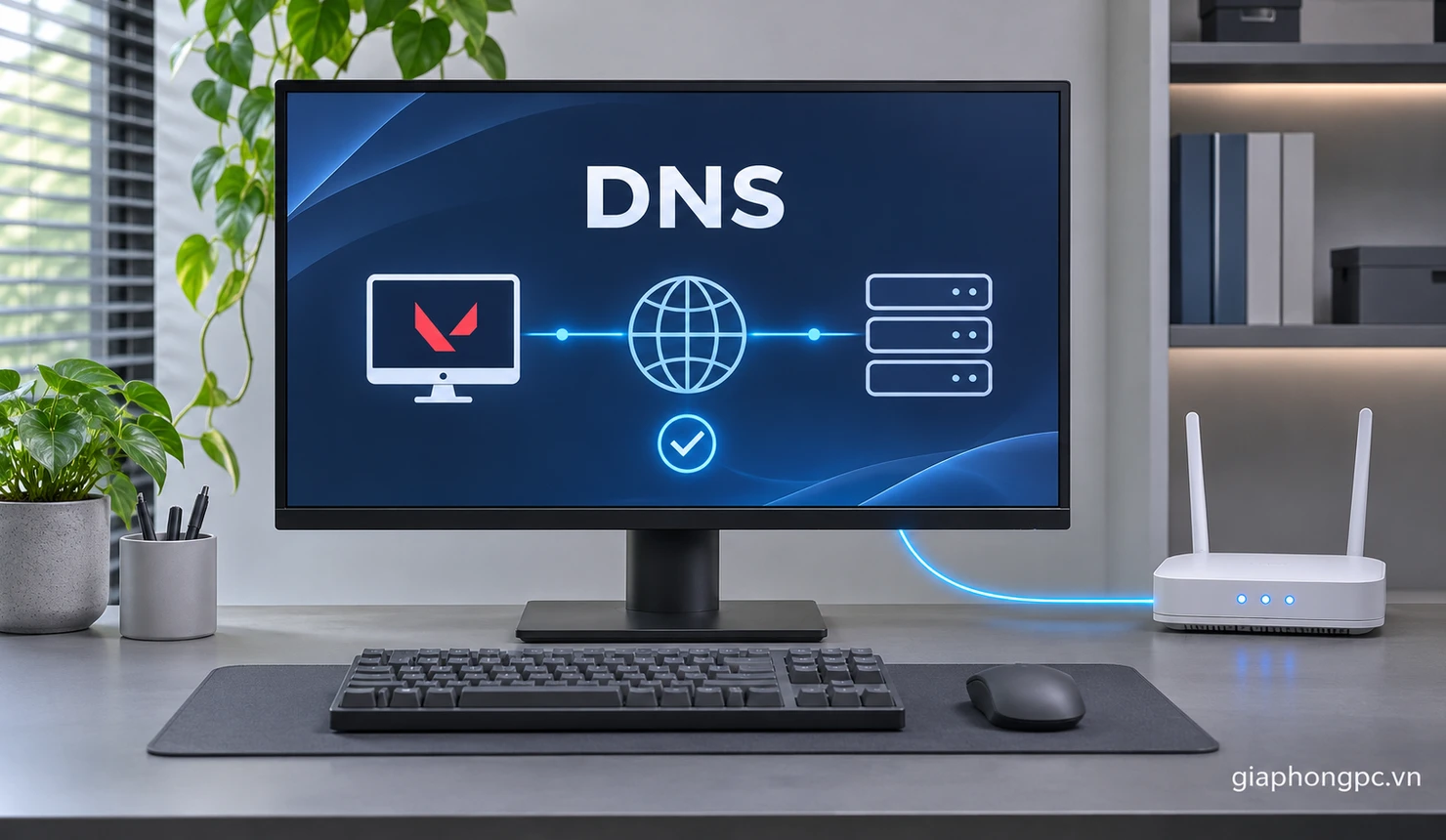
Riot có hướng dẫn làm mới DNS khi client gặp khó khăn tìm địa chỉ dịch vụ. Với VALORANT bị kẹt màn hình loading, đây là bước kiểm tra kết nối; kết quả còn phụ thuộc nguyên nhân thực tế.
- Mở Start, tìm Command Prompt và chọn Run as administrator.
- Nhập ipconfig /flushdns, nhấn Enter.
- Mở lại client và kiểm tra. Nếu cần đổi DNS, ghi lại cấu hình hiện tại trước.
- Nhấn Windows + R, nhập ncpa.cpl. Mở Properties của kết nối đang dùng, chọn Internet Protocol Version 4 (TCP/IPv4) → Properties.
- Chỉ đổi phần DNS sang 8.8.8.8 và 8.8.4.4 theo hướng dẫn Riot; giữ nguyên cấu hình IP. Lưu rồi khởi động lại máy.
Nếu không cải thiện, trả DNS về cấu hình đã ghi lại, hoặc Obtain DNS server address automatically nếu trước đó dùng tự động. Máy thuộc mạng quản lý cần được quản trị viên đồng ý trước khi đổi.
5. Kiểm tra firewall và phần mềm antivirus
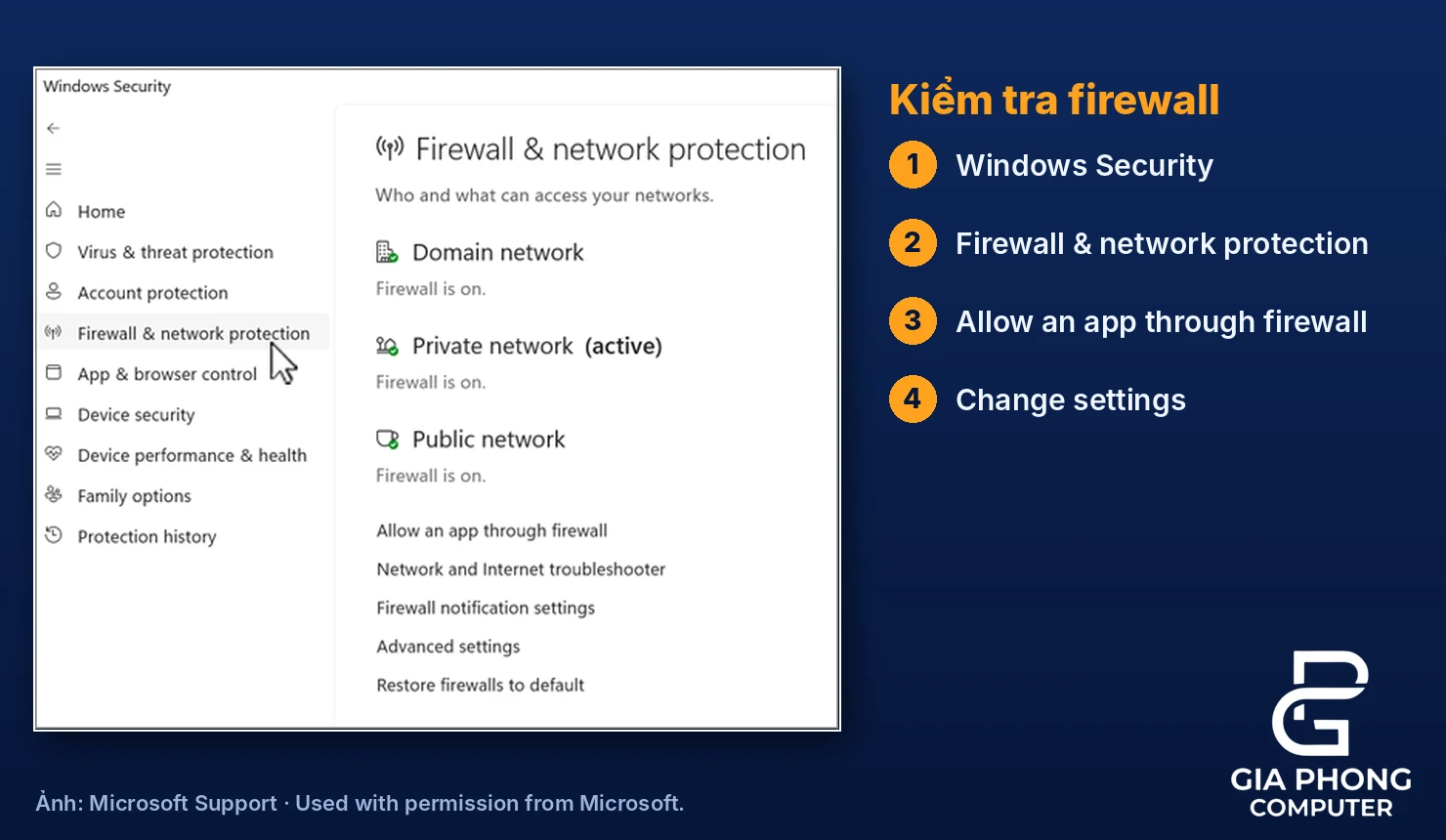
Riot lưu ý tường lửa có thể chặn client dù những ứng dụng Internet khác vẫn hoạt động. Khi VALORANT bị kẹt màn hình loading, ưu tiên cho phép đúng ứng dụng thay vì tắt bảo vệ lâu dài.
- Mở Windows Security → Firewall & network protection → Allow an app through firewall.
- Chọn Change settings, kiểm tra Riot Client và VALORANT trên loại mạng đang sử dụng.
- Nếu thiếu, dùng Allow another app và duyệt đến file thực thi trong thư mục cài thật.
Những file Riot liệt kê gồm RiotClientServices.exe, VALORANT.exe, VALORANT-Win64-Shipping.exe, vgc.exe và vgm.exe. Không thêm một thư mục lạ chỉ vì tên gần giống game. Với antivirus bên thứ ba, cập nhật phần mềm và xem mục ứng dụng bị chặn hoặc cách tạo ngoại lệ của nhà cung cấp. Hoàn nguyên thay đổi bảo vệ tạm thời sau kiểm tra.
6. Kiểm tra Vanguard và dịch vụ vgc
Không nên quy mọi trường hợp VALORANT bị kẹt màn hình loading cho Vanguard. Nếu có thông báo liên quan chống gian lận, ghi nguyên văn và đối chiếu bài lỗi Riot Vanguard trong VALORANT.
Hướng dẫn đặt vgc tự động của Riot có điều kiện: nếu chưa bật Vanguard Pre-Check, cần bảo đảm dịch vụ khởi động cùng Windows. Khi đã bật Pre-Check, Vanguard được thiết kế để khởi chạy theo yêu cầu lúc mở game.
- Nhấn Windows + R, nhập services.msc.
- Tìm và mở vgc.
- Với trường hợp chưa bật Pre-Check, chọn Startup type → Automatic; nếu trạng thái là Stopped, chọn Start.
- Chọn Apply → OK, khởi động lại máy rồi thử game.
Nếu VALORANT bị kẹt màn hình loading và vgc không tồn tại hoặc không khởi động được, ghi lại thông báo để gửi Riot Support. Không tải file dịch vụ rời từ diễn đàn hoặc dùng công cụ tắt chống gian lận.
7. Sửa file game bằng Riot Client
Công cụ sửa chữa của Riot Client có thể xử lý file trò chơi bị thiếu hoặc hỏng. Khi kết nối đã được kiểm tra nhưng VALORANT bị kẹt màn hình loading vẫn lặp lại, thử chức năng có sẵn trước khi gỡ toàn bộ game.
- Đăng nhập Riot Client.
- Chọn biểu tượng hồ sơ ở góc trên bên phải, mở Settings.
- Chọn VALORANT, nhấn Repair và làm theo lời nhắc.
- Đợi công cụ hoàn tất rồi mở game kiểm tra.
Nếu VALORANT bị kẹt màn hình loading và công cụ sửa chữa báo lỗi hoặc thiếu nút tương ứng, ghi lại trạng thái client. Không xóa ngẫu nhiên thư mục cài đặt trong lúc cập nhật. Cài lại game là bước tiếp theo khi sửa chữa không giải quyết được vấn đề; dùng bộ cài chính thức và làm theo yêu cầu khởi động lại của Riot.
8. Cập nhật driver đồ họa và Windows
Driver đồ họa cũ có thể góp phần gây treo hoặc lỗi hiển thị. Riot hướng dẫn nhận diện GPU bằng Windows + R → dxdiag → Display, sau đó dùng công cụ hoặc trang hỗ trợ chính thức của nhà sản xuất để cập nhật đúng thiết bị.
Với laptop, kiểm tra gói driver dành cho model máy trên trang hãng. Tránh ứng dụng tự quét và cài driver không rõ nguồn. Ghi phiên bản đang dùng trước khi cập nhật để có thông tin đối chiếu nếu lỗi xuất hiện ngay sau thay đổi.
Riot cũng đề nghị cập nhật Windows trong quy trình xử lý game treo. Mở Settings → Windows Update → Check for updates trên Windows 11, cài cập nhật phù hợp và khởi động lại khi được yêu cầu. Nếu VALORANT bị kẹt màn hình loading vẫn xảy ra, không liên tục đổi driver mà chưa kiểm tra những nhóm nguyên nhân khác.
9. Loại trừ ứng dụng nền và xung đột khởi động
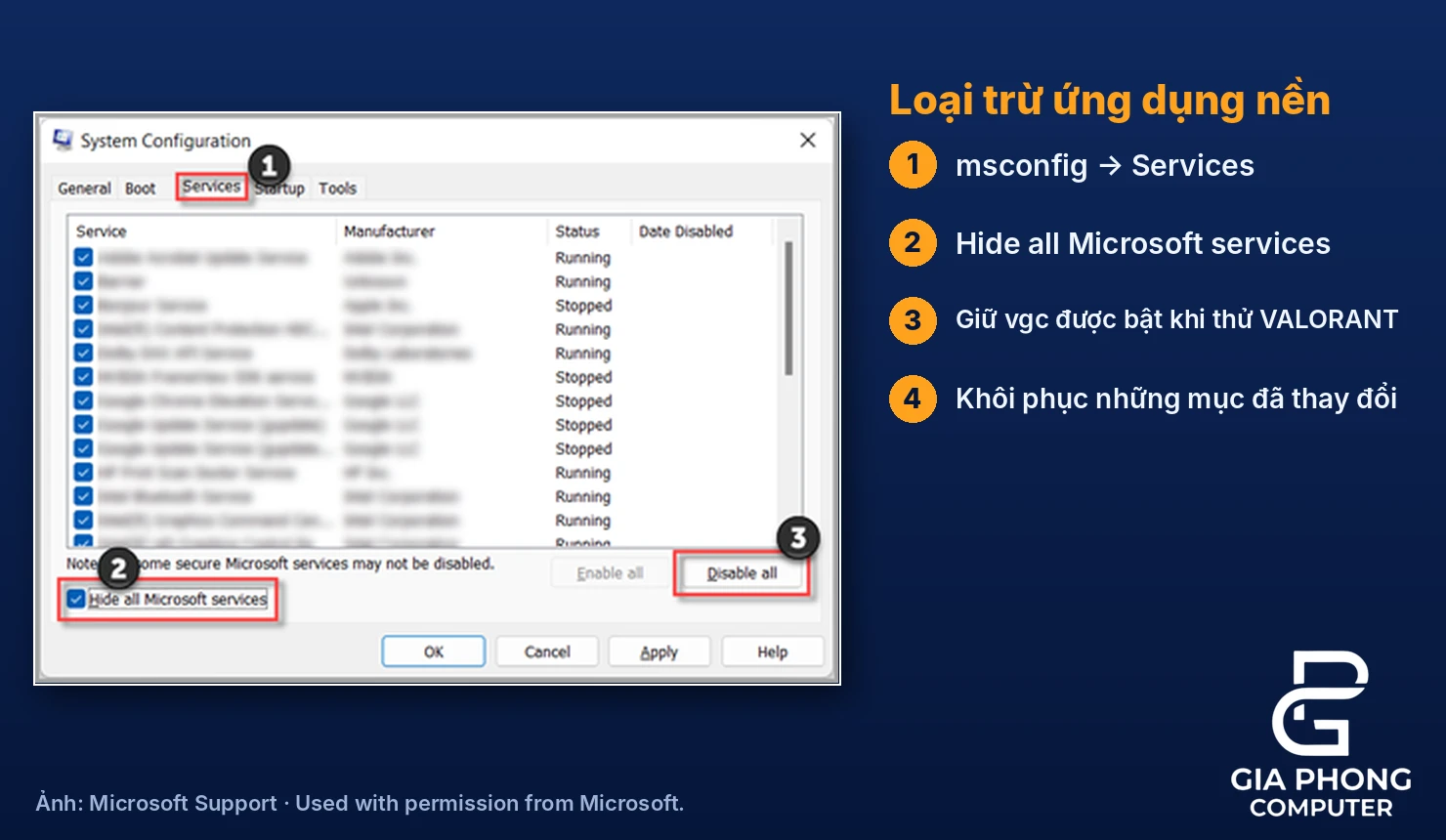
Khi VALORANT bị kẹt màn hình loading, đóng những ứng dụng không cần thiết trước khi mở game. Nếu lỗi xuất hiện sau khi cài công cụ overlay, ghi hình hoặc tiện ích theo dõi, thử thoát riêng ứng dụng đó rồi kiểm tra lại.
Microsoft dùng clean boot để khoanh vùng xung đột phần mềm. Với VALORANT, cần giữ thành phần Vanguard cần thiết hoạt động để kết quả thử có ý nghĩa:
- Ghi lại trạng thái hiện tại. Mở msconfig → Services và chọn Hide all Microsoft services.
- Tạm vô hiệu hóa các dịch vụ bên thứ ba không cần thiết; bảo đảm vgc vẫn được bật khi thử VALORANT.
- Mở Startup → Open Task Manager, tắt ứng dụng khởi động không cần thiết, rồi khởi động lại.
- Nếu hết lỗi, bật lại từng nhóm để tìm ứng dụng xung đột. Sau kiểm tra, khôi phục những mục đã thay đổi.
Không chỉnh Boot → Advanced options. Nếu chưa quen thao tác hoặc máy thuộc tổ chức quản lý, nhờ kỹ thuật viên hỗ trợ.
10. Kiểm tra dung lượng ổ đĩa, RAM và dấu hiệu bất thường
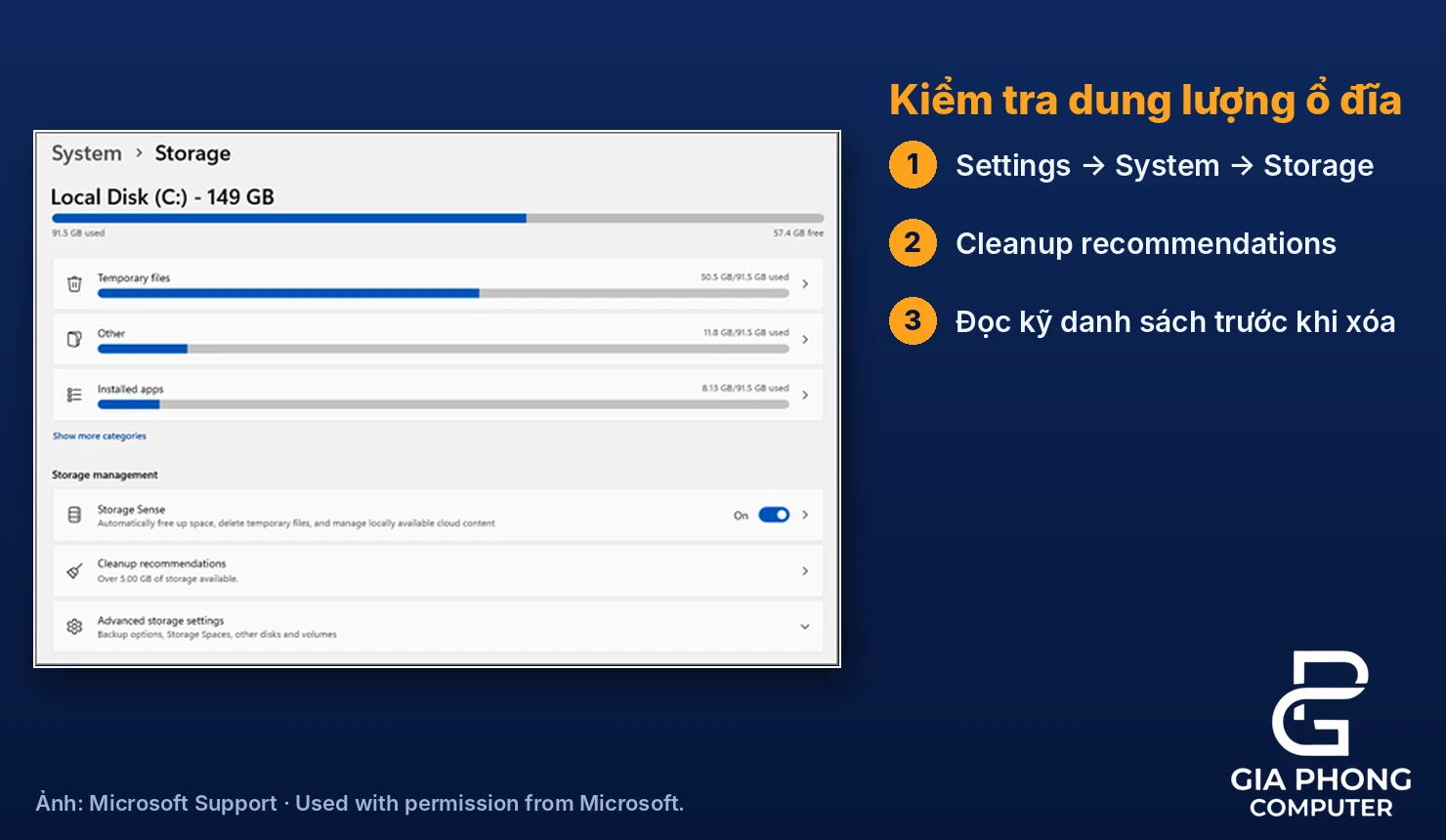
Nếu VALORANT bị kẹt màn hình loading cùng tình trạng Windows chậm, hãy kiểm tra phần hệ thống. Mở File Explorer → This PC xem dung lượng trống của ổ Windows và ổ cài game. Trên Windows 11, vào Settings → System → Storage → Cleanup recommendations để xem mục có thể dọn. Đọc kỹ danh sách trước khi xóa, đặc biệt thư mục chứa tài liệu cá nhân.
Dung lượng trống và sức khỏe ổ cứng là hai vấn đề khác nhau. Ổ gần đầy không tự chứng minh đã hỏng; ổ còn trống cũng không bảo đảm hoạt động bình thường. Nếu có lỗi đọc file, mất dữ liệu hoặc treo cả hệ thống, ưu tiên sao lưu tài liệu quan trọng rồi nhờ kiểm tra.
Khi nghi ngờ RAM vì máy còn treo hoặc xuất hiện màn hình xanh ngoài game, lưu công việc, mở Windows + R → mdsched → Restart now and check for problems. Đây là công cụ kiểm tra bộ nhớ của Windows. VALORANT bị kẹt màn hình loading chưa đủ để kết luận phải thay RAM; nếu công cụ phát hiện lỗi, cần kiểm tra kỹ hơn trước khi quyết định linh kiện.
11. Câu hỏi thường gặp về VALORANT bị kẹt màn hình loading
Có cần bật TPM hoặc Secure Boot để hết kẹt loading?
Chỉ riêng loading đứng không đủ căn cứ để sửa BIOS. Nếu thông báo ghi rõ VAN 9001 hoặc VAN 9003, hãy đối chiếu lần lượt hướng dẫn xử lý VAN 9001 và xử lý VAN 9003. Không tự đổi chế độ khởi động chỉ để thử vận may.
Game hiện mã VAN hoặc VAL thì tiếp tục thử mọi cách không?
Hãy ghi đúng mã và đọc cả thông báo. Bài tổng hợp mã lỗi VALORANT giúp định hướng, nhưng cần ưu tiên chỉ dẫn hiện tại từ Riot khi có khác biệt. Không suy ra nguyên nhân chỉ từ một mã lỗi thiếu ngữ cảnh.
Sửa xong vẫn bị thì cần cung cấp thông tin gì?
Khi VALORANT bị kẹt màn hình loading kéo dài, chuẩn bị ảnh màn hình lỗi, thời điểm xảy ra, phiên bản Windows, cấu hình máy và danh sách bước đã thử kèm kết quả. Gửi yêu cầu hỗ trợ cho Riot nếu vấn đề chỉ xảy ra với game. Nếu cả máy có dấu hiệu bất ổn, có thể tham khảo dịch vụ sửa laptop tại TP.HCM để được kiểm tra trực tiếp.
Kết luận
Với VALORANT bị kẹt màn hình loading, hãy bắt đầu từ trạng thái dịch vụ và kết nối, sau đó kiểm tra DNS, firewall, Vanguard, file game và driver. Kiểm tra RAM hoặc ổ cứng khi có thêm dấu hiệu hệ thống, tránh thay linh kiện chỉ dựa trên màn hình tải. Nếu cần hỗ trợ khoanh vùng lỗi trên laptop hoặc PC, hãy liên hệ Gia Phong Computer và cung cấp các bước đã thử để việc kiểm tra có cơ sở rõ ràng.

Thông tin liên hệ Gia Phong Computer
Hotline: 0706.992.233
Zalo: 0336.557.935
Email: giaphongcomputer990976@gmail.com
Địa chỉ: 153/24 Lê Văn Thọ, Phường Thông Tây Hội, TP.HCM – Xem đường đi
Fanpage: Gia Phong Computer
Website: giaphongpc.vn





