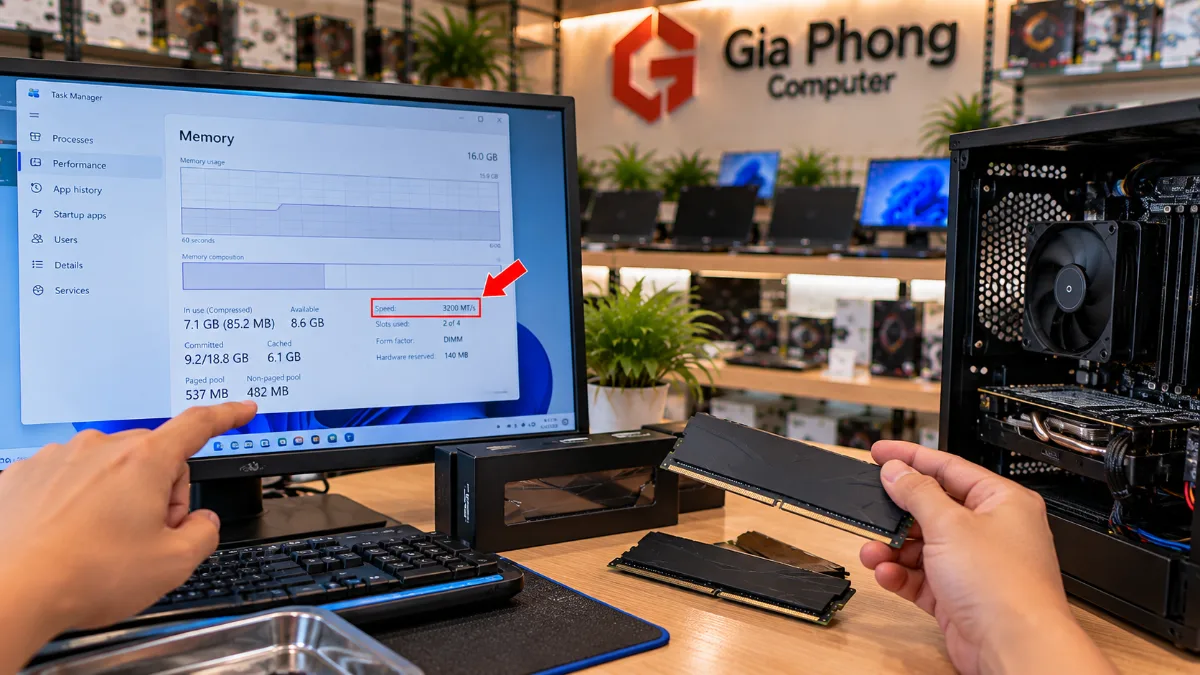
RAM Bus 2666 Và 3200 Khác Gì? Lắp Lẫn Có Được Không
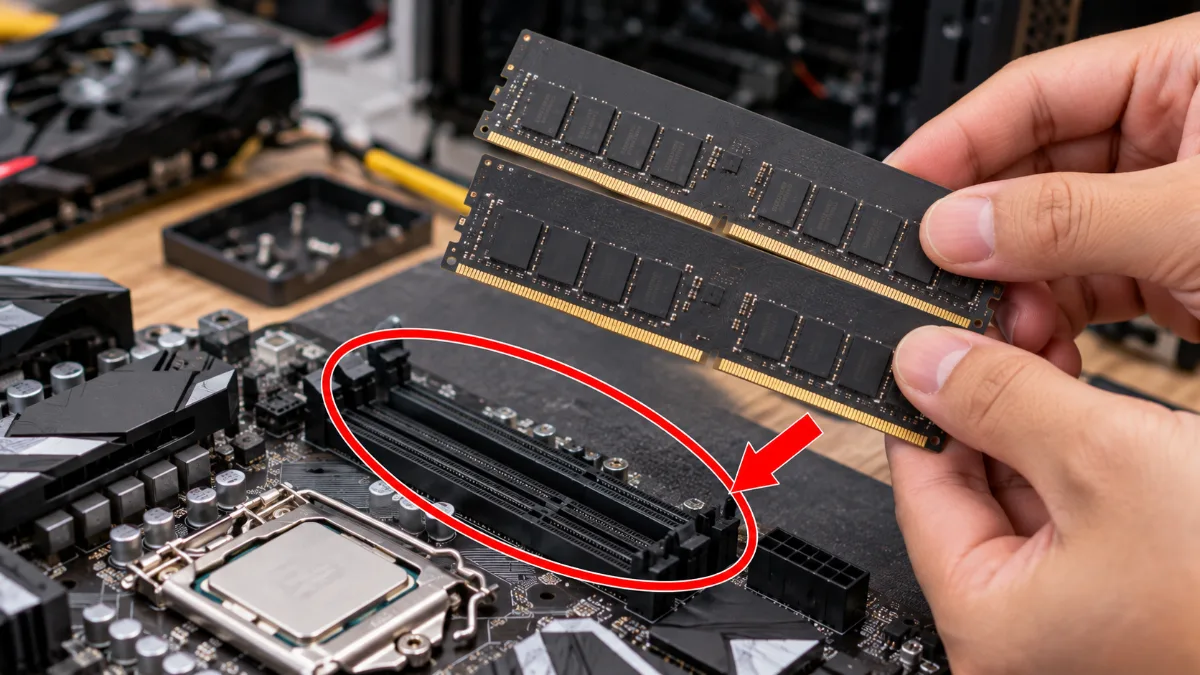
RAM bus 2666 và 3200 là hai mức tốc độ phổ biến của bộ nhớ DDR4 trên máy tính để bàn và laptop. Khi nâng cấp RAM, nhiều người thắc mắc RAM 3200 có nhanh hơn 2666 nhiều không, lắp hai thanh khác bus có hoạt động được không và vì sao mua RAM DDR4 3200 nhưng Windows chỉ hiển thị tốc độ 2666.
Về cơ bản, DDR4-3200 có tốc độ truyền dữ liệu cao hơn DDR4-2666 khoảng 20%. Tuy nhiên, hiệu năng thực tế còn phụ thuộc vào CPU, mainboard, dung lượng RAM, độ trễ và khả năng chạy dual channel. Hai thanh DDR4 khác tốc độ vẫn có thể hoạt động cùng nhau nếu tương thích, nhưng không có nghĩa hệ thống sẽ chạy ở tốc độ của thanh nhanh hơn.
Trong bài viết này, Gia Phong Computer sẽ giải thích sự khác biệt giữa RAM 2666 và 3200, hướng dẫn kiểm tra tốc độ RAM trên Windows, cách lắp RAM khác bus, thiết lập XMP trong BIOS và xử lý những lỗi thường gặp sau khi nâng cấp.
1. RAM Bus 2666 Và 3200 Là Gì?
Trong cách gọi thông dụng, người dùng thường nói RAM bus 2666MHz hoặc RAM bus 3200MHz. Tuy nhiên, với bộ nhớ DDR4, các con số 2666 và 3200 chính xác hơn là tốc độ truyền dữ liệu, tính bằng MT/s (megatransfers per second), không phải xung nhịp vật lý tính bằng MHz.
DDR là viết tắt của Double Data Rate, nghĩa là bộ nhớ có thể truyền dữ liệu hai lần trong mỗi chu kỳ xung nhịp. Vì vậy:
- DDR4-2666: Tốc độ truyền dữ liệu danh nghĩa khoảng 2666 MT/s, xung nhịp thực tế khoảng 1333MHz.
- DDR4-3200: Tốc độ truyền dữ liệu 3200 MT/s, xung nhịp thực tế khoảng 1600MHz.
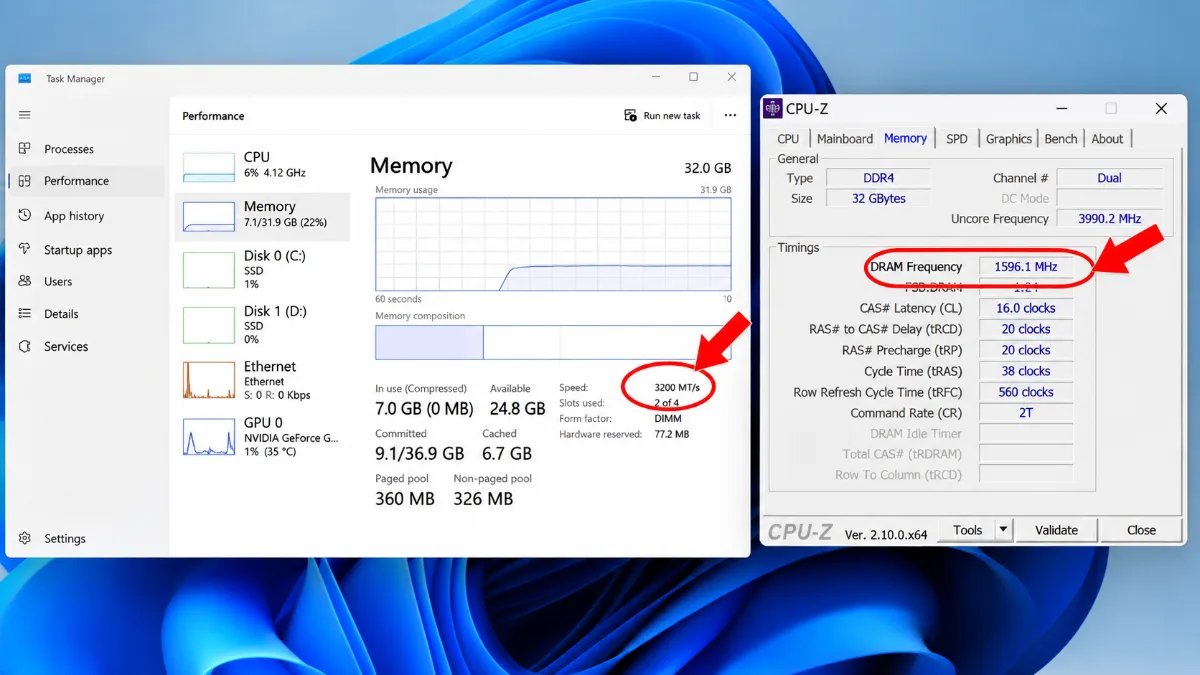
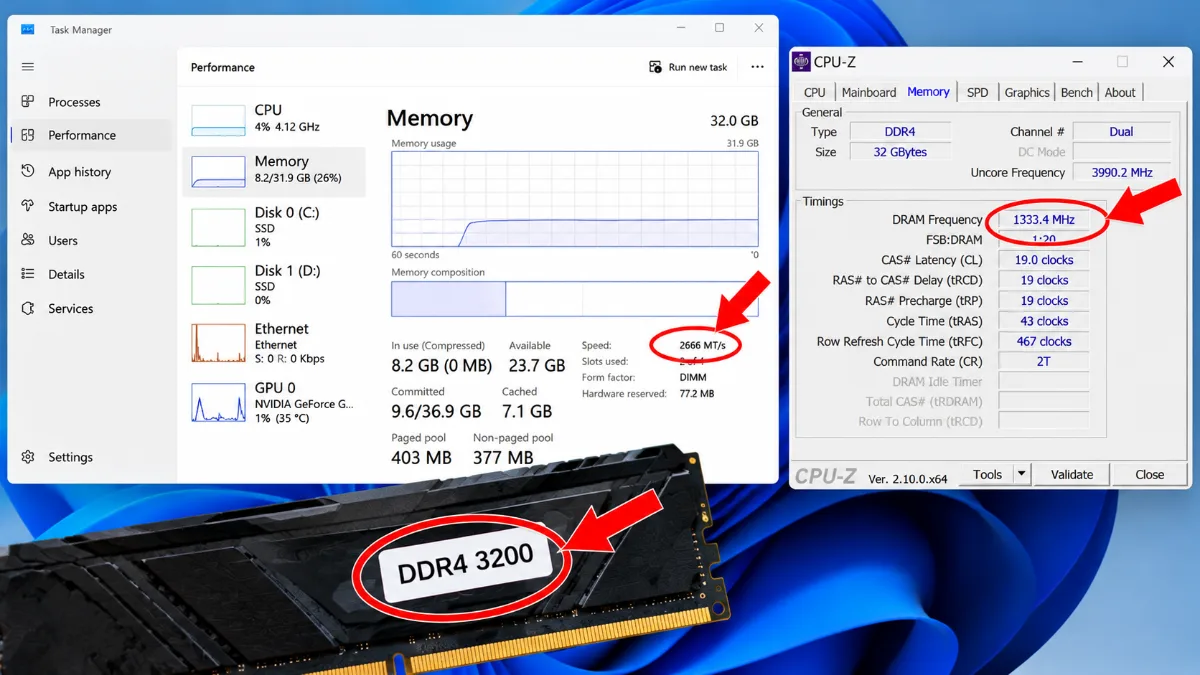
Đây cũng là lý do CPU-Z có thể hiển thị DRAM Frequency khoảng 1600MHz dù RAM đang hoạt động đúng ở DDR4-3200. Bạn không cần nhân đôi tốc độ hiển thị trong Task Manager, vì Windows thường đã hiển thị tốc độ truyền dữ liệu tương ứng.
Để hiểu rõ sự khác nhau giữa MHz và MT/s, bạn có thể tham khảo tài liệu giải thích MT/s và MHz chính thức từ Corsair.
2. So Sánh RAM Bus 2666 Và 3200: Tốc Độ, Băng Thông Và Hiệu Năng
Cả DDR4-2666 và DDR4-3200 đều thuộc chuẩn DDR4. Điểm khác biệt chính là tốc độ truyền dữ liệu, từ đó ảnh hưởng đến băng thông bộ nhớ và khả năng cung cấp dữ liệu cho CPU.
| Tiêu chí | DDR4-2666 | DDR4-3200 |
|---|---|---|
| Tốc độ truyền dữ liệu | 2666 MT/s | 3200 MT/s |
| Xung nhịp thực tế | Khoảng 1333MHz | 1600MHz |
| Băng thông lý thuyết một kênh 64-bit | Khoảng 21,3 GB/s | 25,6 GB/s |
| Băng thông lý thuyết dual channel | Khoảng 42,7 GB/s | 51,2 GB/s |
| Chuẩn bộ nhớ | DDR4 | DDR4 |
| Khả năng lắp chung | Có thể nếu cùng chuẩn, đúng loại khe và hệ thống tương thích | |
| Hiệu năng thực tế | Thấp hơn trong tác vụ nhạy với băng thông | Có thể nhanh hơn tùy CPU và ứng dụng |
Với một kênh bộ nhớ rộng 64-bit, băng thông lý thuyết được tính bằng tốc độ truyền dữ liệu nhân với 8 byte. Theo đó, DDR4-3200 có băng thông cao hơn DDR4-2666 khoảng 20%.
Tuy nhiên, băng thông lý thuyết tăng 20% không đồng nghĩa FPS trong game hoặc tốc độ xử lý ứng dụng cũng tăng 20%.
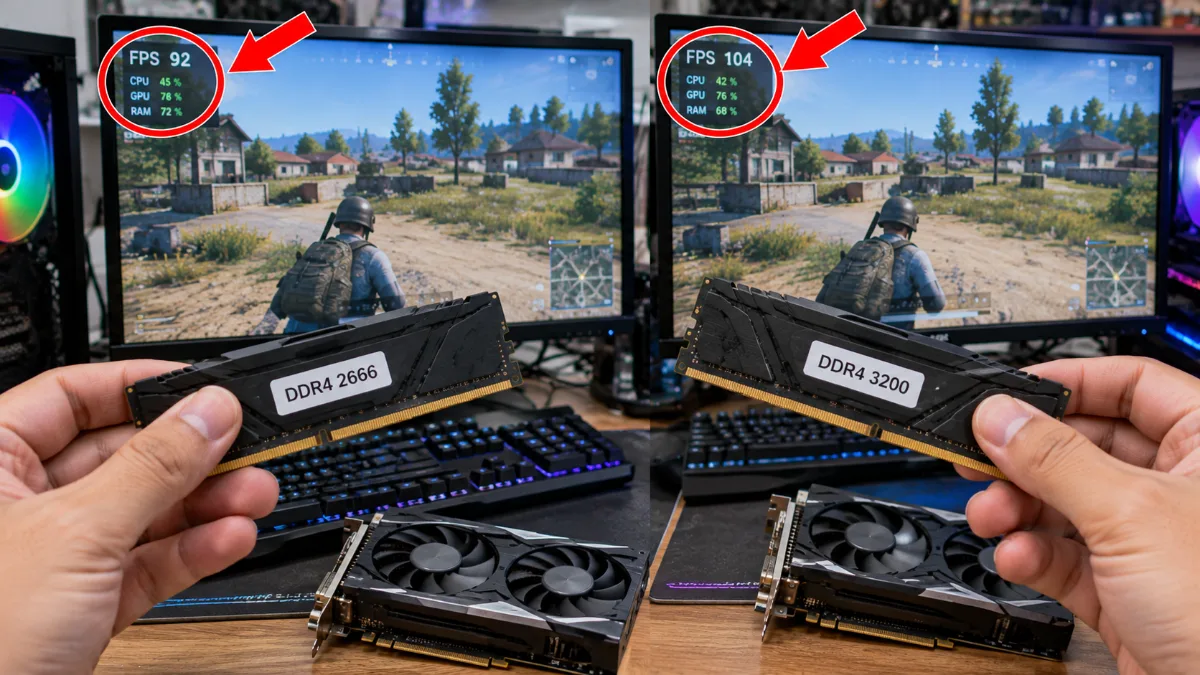
RAM 3200 Có Nhanh Hơn RAM 2666 Khi Chơi Game Không?
Có, nhưng mức cải thiện tùy cấu hình. Trong nhiều trò chơi, sự khác biệt có thể chỉ vài phần trăm, trong khi một số tình huống nhạy với tốc độ RAM có thể đạt khoảng 10% hoặc hơn tùy điều kiện thử nghiệm.
Những yếu tố ảnh hưởng gồm:
- CPU: Bộ xử lý có độ nhạy khác nhau với băng thông và độ trễ bộ nhớ.
- Card màn hình: Khi GPU là giới hạn hiệu năng, tăng tốc độ RAM có thể không cải thiện FPS đáng kể.
- Độ phân giải: Ở độ phân giải thấp và FPS cao, hệ thống thường dễ bộc lộ khác biệt do CPU và RAM hơn.
- Timing: RAM 3200 có timing quá lỏng không nhất thiết nhanh hơn nhiều so với RAM 2666 có timing tốt trong mọi tác vụ.
- Single channel và dual channel: Chạy hai kênh bộ nhớ thường tạo khác biệt đáng kể trong những tác vụ cần băng thông.
Với một số nền tảng AMD Ryzen sử dụng kiến trúc có Infinity Fabric, tốc độ bộ nhớ có thể ảnh hưởng đến tốc độ liên kết nội bộ và độ trễ hệ thống. Tuy nhiên, mối quan hệ này thay đổi theo từng thế hệ Ryzen, nên không thể áp dụng một mức cải thiện cố định cho tất cả CPU AMD.
Nên Chọn Dung Lượng Hay Bus RAM Cao Hơn?
Nếu máy thường xuyên thiếu RAM, tăng dung lượng thường mang lại lợi ích rõ rệt hơn so với chỉ tăng từ 2666 lên 3200. Ví dụ, máy có 8GB RAM thường xuyên sử dụng gần hết bộ nhớ có thể hoạt động mượt hơn khi nâng lên 16GB, ngay cả khi tốc độ RAM không đổi.
Ngược lại, nếu dung lượng đã đủ và nền tảng hỗ trợ DDR4-3200, RAM tốc độ cao hơn có thể giúp cải thiện hiệu năng ở những tác vụ phù hợp.
Trường hợp máy thiếu bộ nhớ và thường xuyên sử dụng ổ đĩa làm bộ nhớ ảo, bạn có thể tham khảo bài thiết lập Virtual Memory Windows 11 cho RAM 8GB và 16GB. Bộ nhớ ảo giúp hệ thống quản lý tình trạng thiếu RAM nhưng không thay thế được hiệu năng của RAM vật lý.
3. RAM Bus 2666 Và 3200 Có Lắp Chung Được Không?
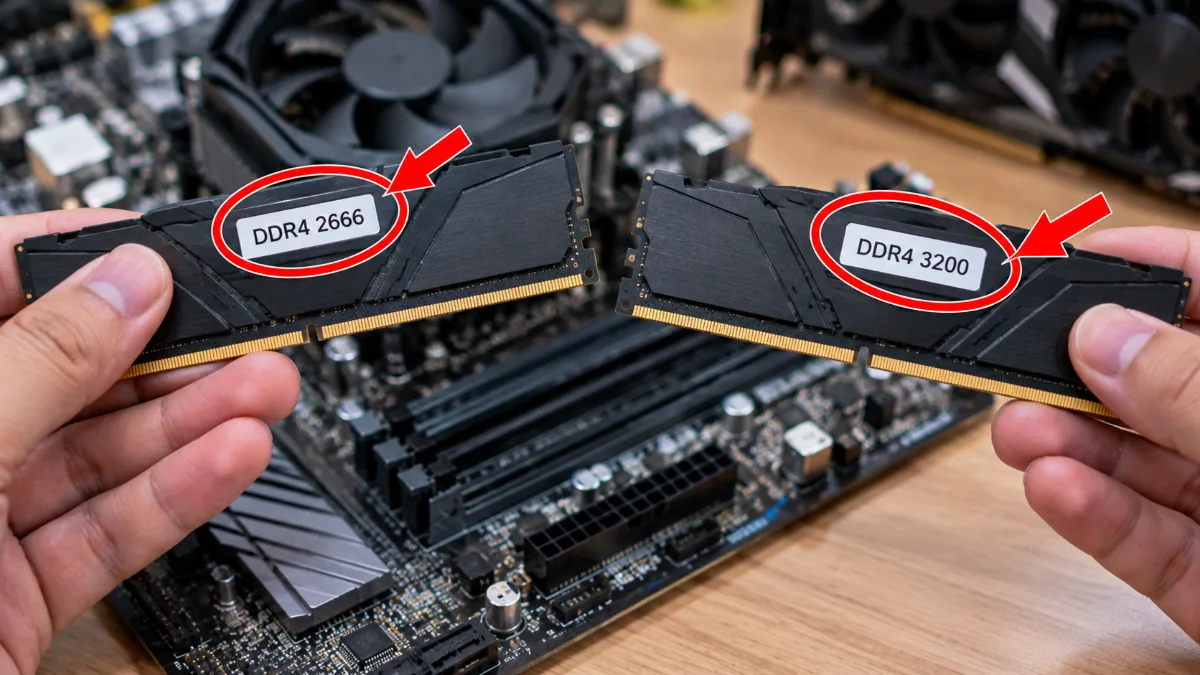
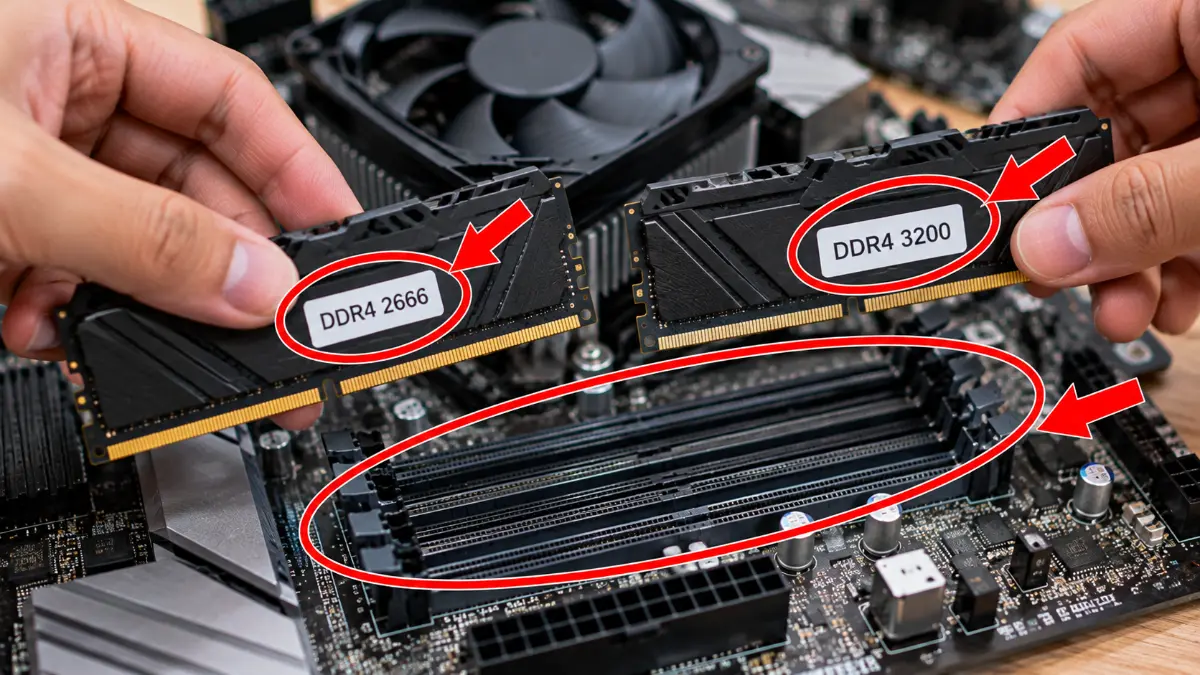
Có thể lắp RAM DDR4-2666 và DDR4-3200 cùng một máy nếu hai thanh tương thích với mainboard, bộ điều khiển nhớ của CPU và đúng loại khe cắm.
Điều kiện quan trọng là cả hai phải cùng chuẩn DDR4. Với PC, thông thường cần RAM DDR4 DIMM; với laptop sử dụng khe RAM rời, cần DDR4 SO-DIMM. DIMM và SO-DIMM có kích thước, chân cắm khác nhau nên không thể thay thế trực tiếp cho nhau.
Khi lắp RAM 2666 với 3200, hệ thống thường thương lượng một cấu hình tốc độ và timing chung mà cả hai thanh đều hỗ trợ. Trong nhiều trường hợp, tốc độ sẽ giảm về 2666 MT/s hoặc thấp hơn nếu CPU, mainboard hay cấu hình SPD yêu cầu.
Không nên hiểu rằng hệ thống luôn chắc chắn chạy đúng 2666 MT/s. Một số cấu hình có thể chạy ở 2400 MT/s, 2133 MT/s hoặc không ổn định khi bật XMP, tùy khả năng tương thích.
Ví Dụ Lắp RAM 8GB 2666 Với RAM 8GB 3200
Giả sử máy đang có một thanh DDR4 8GB 2666 và bạn lắp thêm một thanh DDR4 8GB 3200:
- Tổng dung lượng RAM có thể tăng lên 16GB.
- Nếu mainboard và CPU hỗ trợ, hai thanh có thể hoạt động ở chế độ dual channel.
- Tốc độ chung thường được thiết lập ở mức 2666 MT/s hoặc mức tương thích thấp hơn.
- Timing có thể được điều chỉnh theo cấu hình chung phù hợp với cả hai thanh.
- Thanh RAM 3200 không tự chạy riêng ở 3200 MT/s trong khi thanh còn lại chạy 2666 MT/s trên cùng hệ thống bộ nhớ DDR4 thông thường.
Về nguyên tắc, một cặp RAM cùng dung lượng, cùng tốc độ, timing và điện áp sẽ dễ cấu hình hơn. Tuy nhiên, ngay cả hai thanh có thông số quảng cáo giống nhau nhưng mua ở các thời điểm khác nhau vẫn có thể sử dụng chip nhớ hoặc profile khác nhau.
Để giảm rủi ro, nên ưu tiên bộ kit RAM được nhà sản xuất kiểm tra cùng nhau. Nếu đang tìm RAM để nâng cấp, bạn có thể tham khảo danh mục RAM máy tính và đối chiếu thông số trước khi mua.
RAM DDR4 Và DDR5 Có Lắp Lẫn Được Không?
Không. DDR4 và DDR5 là hai chuẩn bộ nhớ khác nhau, có cấu trúc điện và vị trí khấc chân cắm khác nhau. Không được cố lắp thanh DDR5 vào khe DDR4 hoặc ngược lại.
Một số dòng mainboard có phiên bản DDR4 và DDR5 riêng biệt. Ví dụ, khi lựa chọn nền tảng Intel, bạn cần kiểm tra đúng phiên bản bo mạch chủ thay vì chỉ nhìn tên chipset. Có thể tham khảo thông số của mainboard MSI PRO B760M-E DDR4 để thấy rõ việc xác định chuẩn RAM theo model cụ thể.
4. Vì Sao RAM 3200 Nhưng Máy Chỉ Chạy 2666?
Đây là tình huống thường gặp khi người dùng mua RAM DDR4 3200 nhưng Task Manager chỉ hiển thị Speed 2666 MT/s hoặc thấp hơn.
Nguyên Nhân 1: Chưa Bật XMP Hoặc DOCP
Nhiều bộ RAM DDR4 3200 được bán với profile XMP, trong khi cấu hình mặc định có thể chạy ở tốc độ thấp hơn. Nếu chưa bật XMP trong BIOS, RAM có thể hoạt động theo profile JEDEC mặc định.
Trên một số mainboard AMD, tùy chọn tương ứng có thể mang tên DOCP, A-XMP hoặc tên khác tùy hãng và thế hệ sản phẩm.
Hướng dẫn chi tiết có trong bài cách bật XMP RAM 3200MHz trong BIOS. Lưu ý, bật XMP không bảo đảm mọi hệ thống đều chạy ổn định ở tốc độ quảng cáo.
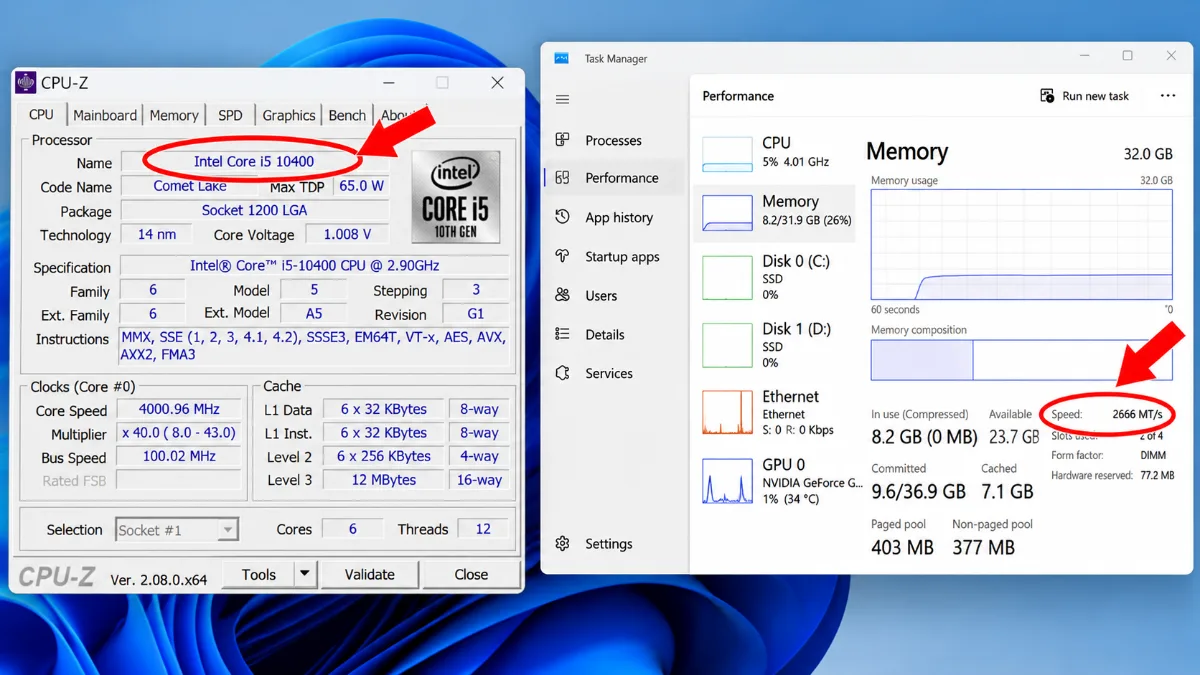
Nguyên Nhân 2: CPU Chỉ Hỗ Trợ DDR4-2666 Hoặc DDR4-2933
Mỗi CPU có mức hỗ trợ bộ nhớ chính thức riêng. Ví dụ, trên nền tảng Intel Core thế hệ 10 dành cho desktop phổ biến:
- Nhiều CPU Core i3 và Core i5 thế hệ 10 có mức hỗ trợ chính thức tối đa DDR4-2666.
- Nhiều CPU Core i7 và Core i9 thế hệ 10 hỗ trợ chính thức DDR4-2933.
- Mức hỗ trợ thực tế còn phụ thuộc mainboard, chipset, BIOS và khả năng ép xung bộ nhớ.
Đây là những mức hỗ trợ điển hình của các dòng CPU desktop phổ biến, không nên áp dụng cho mọi CPU mang tên Core thế hệ 10, đặc biệt các biến thể laptop.
Nguyên Nhân 3: Mainboard Giới Hạn Tốc Độ RAM
Với nhiều cấu hình Intel thế hệ 10 sử dụng H410 hoặc B460, tốc độ RAM bị giới hạn theo mức hỗ trợ của CPU và chipset, không thể đơn giản bật XMP để chạy DDR4-3200.
Đối với H510, khả năng hỗ trợ tốc độ cao hơn cần được xác định theo thế hệ CPU và model mainboard. Một số bo mạch H510 hỗ trợ CPU Intel thế hệ 11 và tốc độ bộ nhớ cao hơn khi kết hợp CPU phù hợp; vì vậy không nên coi H510 luôn bị khóa ở 2666 hoặc 2933.
Nếu đang sử dụng nền tảng Intel đời cũ, bạn có thể tham khảo bài main H410 hỗ trợ CPU nào để kiểm tra giới hạn nền tảng.
Với những mainboard đời mới hơn, khả năng hỗ trợ DDR4 hoặc DDR5 cũng phụ thuộc phiên bản sản phẩm. Chẳng hạn, bạn có thể tìm hiểu thêm main H610 hỗ trợ CPU nào khi lựa chọn linh kiện cho hệ thống Intel thế hệ mới.
Nguyên Nhân 4: Lắp Chung RAM Khác Bus
Nếu một thanh DDR4-3200 được lắp cùng DDR4-2666, bộ điều khiển nhớ thường chọn cấu hình chung tương thích với cả hai. Vì vậy, RAM 3200 có thể giảm tốc độ khi hoạt động cùng thanh 2666.
Nguyên Nhân 5: Laptop Không Cho Chỉnh Bus RAM
Phần lớn laptop phổ thông không cung cấp tùy chọn XMP hoặc điều chỉnh tốc độ RAM thủ công trong BIOS. Tốc độ hoạt động thường do CPU, BIOS và profile SPD của thanh RAM quyết định.
Vì vậy, thay RAM 2666 bằng RAM 3200 không đồng nghĩa laptop sẽ chạy 3200. Trước khi mua, nên kiểm tra thông số CPU, model máy và dung lượng RAM tối đa. Tham khảo thêm hướng dẫn nâng cấp RAM laptop để chọn loại bộ nhớ phù hợp.
5. Hướng Dẫn Kiểm Tra RAM Bus 2666 Hay 3200 Từng Bước
Trước khi mua thêm RAM hoặc điều chỉnh BIOS, bạn nên xác định tốc độ RAM đang hoạt động và thông số của từng thanh. Có thể thực hiện bằng Task Manager và CPU-Z.
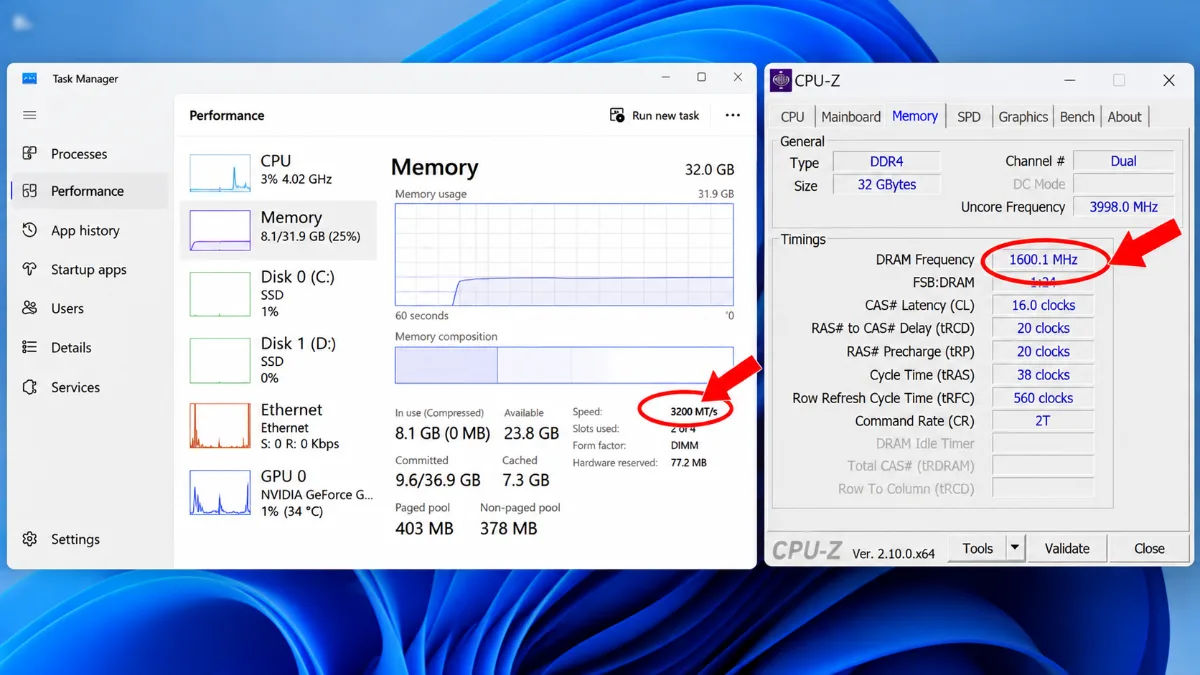
Bước 1: Kiểm Tra Tốc Độ RAM Bằng Task Manager
Cách thực hiện:
- Khởi động Windows và đóng các ứng dụng không cần thiết.
- Nhấn tổ hợp Ctrl + Shift + Esc để mở Task Manager.
- Chọn mục Performance ở thanh điều hướng.
- Nhấn Memory.
- Tìm thông số Speed và ghi lại tốc độ đang hiển thị.
Ví dụ, nếu Speed hiển thị 2666 MT/s, hệ thống đang báo tốc độ truyền dữ liệu của RAM ở mức tương ứng DDR4-2666. Nếu hiển thị 3200 MT/s, RAM đang hoạt động ở mức DDR4-3200.
Dấu hiệu làm đúng: Bạn nhìn thấy dung lượng RAM, tốc độ, số khe đang sử dụng nếu hệ thống cung cấp thông tin và mức sử dụng bộ nhớ.
Lỗi thường gặp: Nhầm dung lượng RAM với tốc độ hoặc cho rằng Task Manager hiển thị 1600 thì phải nhân đôi. Task Manager thường hiển thị tốc độ hiệu dụng, không phải xung nhịp DRAM thực tế như CPU-Z.
Bước 2: Kiểm Tra Tốc Độ RAM Bằng CPU-Z
Cách thực hiện:
- Cài đặt CPU-Z từ nguồn phát hành chính thức.
- Mở CPU-Z và chọn tab Memory.
- Kiểm tra mục Type để xác định chuẩn DDR4.
- Quan sát mục DRAM Frequency.
- Nhân giá trị DRAM Frequency với 2 để ước tính tốc độ truyền dữ liệu DDR.
Ví dụ:
- DRAM Frequency khoảng 1333MHz tương ứng DDR4-2666.
- DRAM Frequency khoảng 1600MHz tương ứng DDR4-3200.
Dấu hiệu làm đúng: Thông số CPU-Z phù hợp với tốc độ hiệu dụng mà Task Manager báo, có thể có chênh lệch nhỏ do xung nhịp nền.
Lỗi thường gặp: Thấy CPU-Z hiển thị 1600MHz rồi kết luận RAM 3200 đang chạy thiếu một nửa tốc độ. Đây là cách DDR hoạt động bình thường.
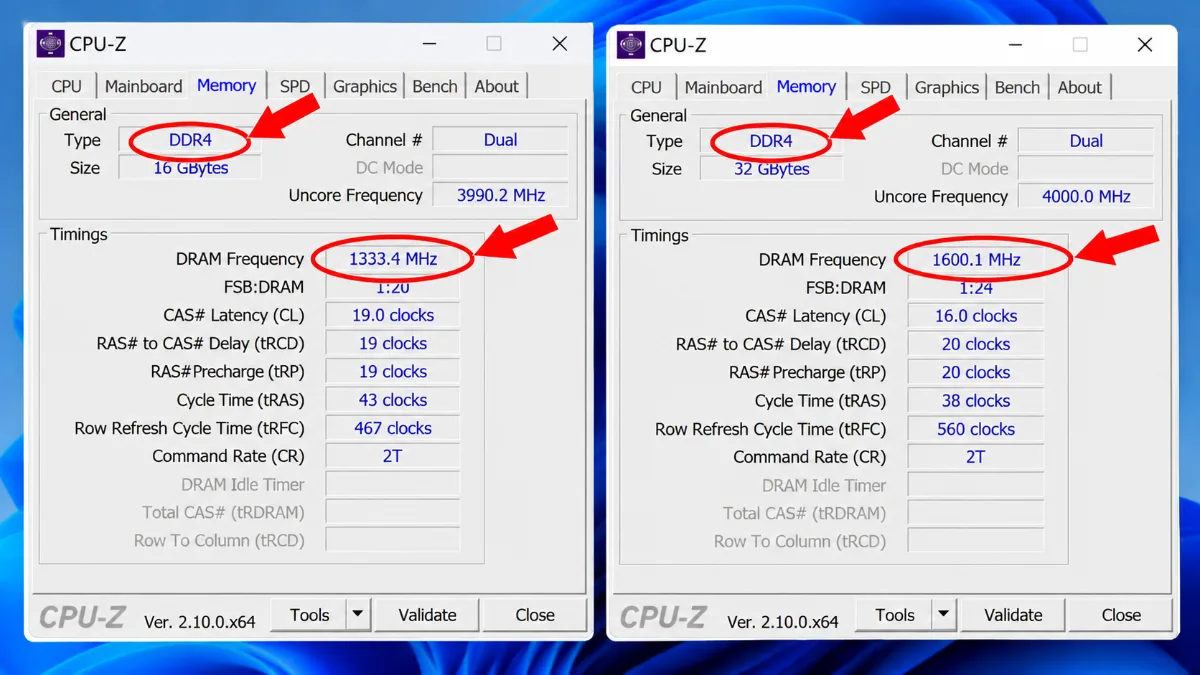
Bước 3: Kiểm Tra Thông Số Từng Thanh Trong Tab SPD
Cách thực hiện:
- Trong CPU-Z, chuyển sang tab SPD.
- Chọn từng vị trí tại mục Memory Slot Selection.
- Quan sát dung lượng, nhà sản xuất, mã part number và các profile JEDEC hoặc XMP nếu được hiển thị.
- Ghi lại thông số của từng thanh để so sánh.
Dấu hiệu làm đúng: Bạn xác định được hai thanh có cùng chuẩn, dung lượng, profile và các thông số liên quan hay không.
Lỗi thường gặp: Nhầm tốc độ được lưu trong profile SPD/XMP với tốc độ RAM đang hoạt động. Tab SPD mô tả những cấu hình được lưu trên module, còn tab Memory cho biết thông số hoạt động hiện tại.
Nếu muốn kiểm tra thêm dung lượng, số khe và tình trạng RAM bằng các công cụ khác, bạn có thể tham khảo bài cách kiểm tra RAM máy tính đơn giản.
6. Hướng Dẫn Lắp RAM 2666 Với 3200 Đúng Cách
Nếu đã xác nhận hai thanh cùng chuẩn DDR4 và tương thích với hệ thống, bạn có thể tiến hành lắp thêm RAM. Quy trình dưới đây áp dụng chủ yếu cho PC sử dụng RAM DIMM; laptop SO-DIMM có cách tháo lắp khác tùy thiết kế.
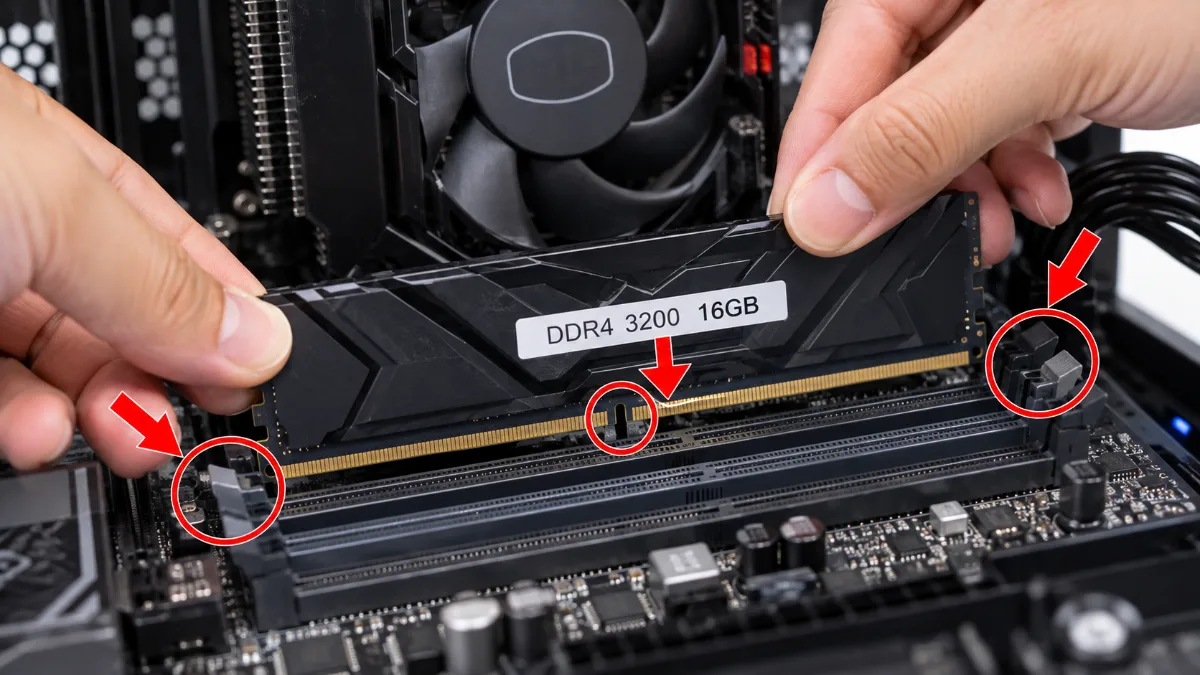
Bước 4: Kiểm Tra Mainboard Và Chọn Đúng Khe RAM
Cách thực hiện:
- Xác định model mainboard bằng tài liệu máy hoặc công cụ kiểm tra phần cứng.
- Tra cứu tài liệu chính thức của mainboard để biết loại RAM, dung lượng hỗ trợ và cách bố trí khe.
- Nếu mainboard có bốn khe và sử dụng hai thanh, kiểm tra cặp khe được khuyến nghị cho dual channel, thường là A2 và B2 trên nhiều mainboard nhưng không phải tất cả.
- Đối chiếu dung lượng và điện áp hoạt động của hai thanh RAM.
Dấu hiệu làm đúng: Bạn xác định được đúng khe cắm và hai thanh RAM phù hợp với nền tảng.
Lỗi thường gặp: Tự cho rằng hai khe nằm cạnh nhau luôn tạo dual channel, hoặc mua RAM SO-DIMM cho PC dùng DIMM.
Bước 5: Tắt Máy Và Ngắt Hoàn Toàn Nguồn Điện
Cách thực hiện:
- Chọn Shut down trong Windows để tắt máy.
- Gạt công tắc PSU về vị trí Off nếu có.
- Rút dây nguồn khỏi ổ điện.
- Nhấn nút nguồn trên case vài giây sau khi đã ngắt điện.
- Tháo nắp hông case và chuẩn bị vị trí thao tác sạch, hạn chế tĩnh điện.
Dấu hiệu làm đúng: Máy đã ngắt nguồn, các linh kiện không còn hoạt động và bạn có thể tiếp cận khe RAM an toàn.
Lỗi thường gặp: Chỉ tắt màn hình, để máy ở chế độ Sleep hoặc tháo RAM khi nguồn điện vẫn được cấp.
Bước 6: Lắp Thanh RAM Mới Vào Khe
Cách thực hiện:
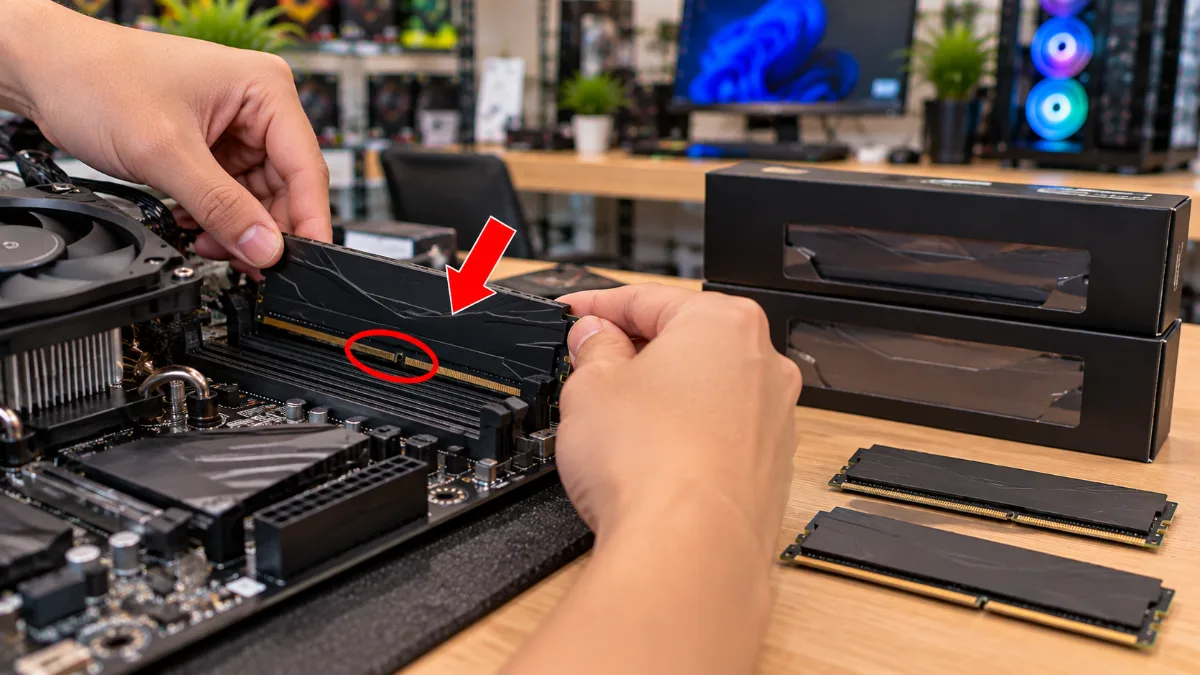
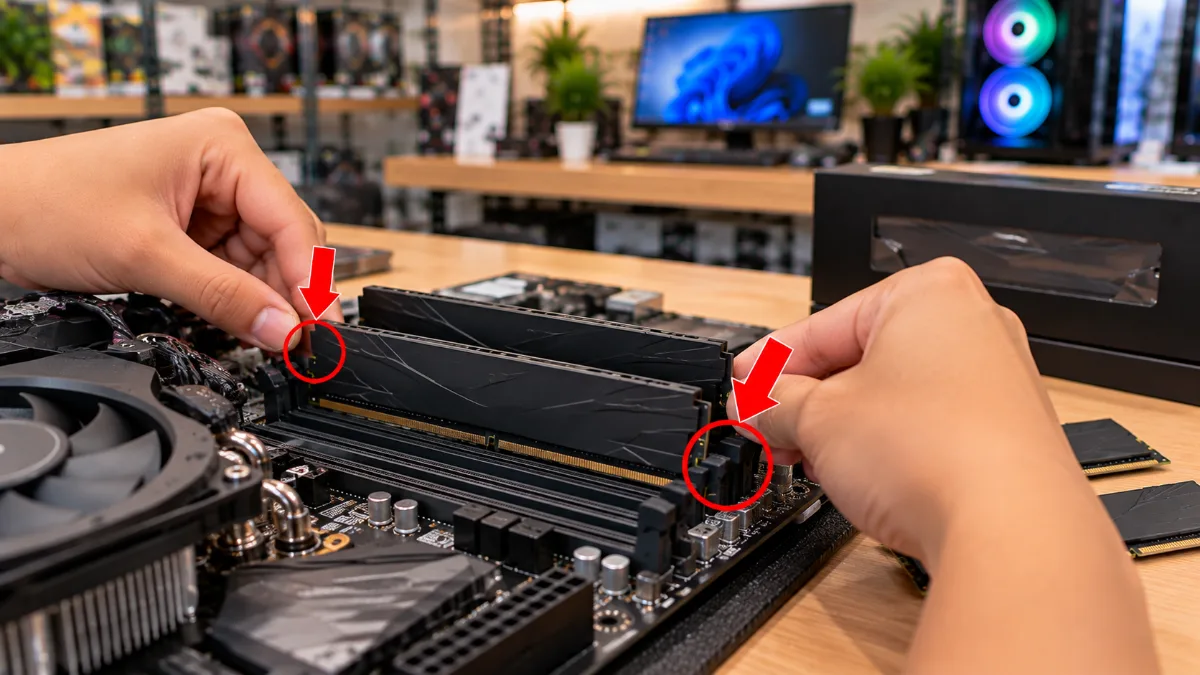
- Mở chốt giữ RAM theo thiết kế của khe cắm.
- Quan sát vị trí khấc trên thanh DDR4 và gờ tương ứng trong khe.
- Đặt thanh RAM thẳng vào khe theo đúng chiều.
- Ấn đều hai đầu theo hướng dẫn của mainboard cho đến khi RAM vào đúng vị trí và chốt giữ khóa lại.
- Kiểm tra hai đầu thanh RAM đã nằm đều, không bị nghiêng hoặc hở chân tiếp xúc.
Dấu hiệu làm đúng: Thanh RAM nằm thẳng, chốt giữ đúng vị trí và không có dấu hiệu bị kênh.
Lỗi thường gặp: Lắp ngược chiều, dùng lực mạnh khi khấc không trùng hoặc chỉ ấn một đầu khiến thanh RAM chưa vào hết khe.
Bước 7: Khởi Động Máy Và Kiểm Tra Tổng Dung Lượng
Cách thực hiện:
- Lắp lại các bộ phận đã tháo và kết nối nguồn điện.
- Khởi động máy, chờ hệ thống hoàn tất quá trình nhận diện bộ nhớ.
- Mở Task Manager bằng Ctrl + Shift + Esc.
- Vào Performance rồi chọn Memory.
- Kiểm tra tổng dung lượng và tốc độ RAM.
Dấu hiệu làm đúng: Windows nhận đủ dung lượng RAM dự kiến và máy khởi động ổn định.
Lỗi thường gặp: Máy không lên hình, khởi động lại nhiều lần hoặc Windows chỉ nhận một thanh. Khi đó, hãy tắt máy, ngắt điện và kiểm tra lại vị trí RAM trước khi thực hiện các thao tác khác.
Nếu máy không nhận RAM sau khi nâng cấp, bạn có thể xem bài máy tính không nhận RAM để kiểm tra khe cắm, thanh RAM và các nguyên nhân liên quan.
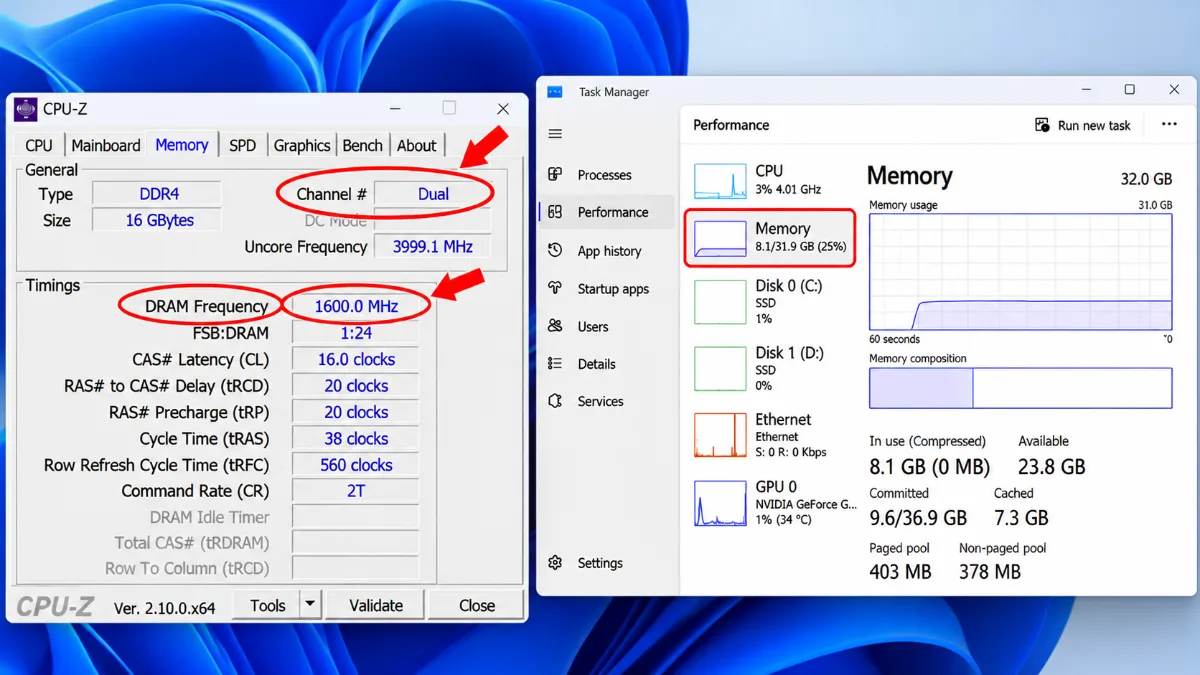
Bước 8: Kiểm Tra Dual Channel Và Tốc Độ Hoạt Động
Cách thực hiện:
- Mở CPU-Z.
- Chuyển sang tab Memory.
- Kiểm tra thông tin Channel hoặc Channel # tùy phiên bản CPU-Z.
- Quan sát DRAM Frequency và đối chiếu với Task Manager.
- Nếu máy hỗ trợ dual channel nhưng đang hoạt động không như mong đợi, kiểm tra lại cách bố trí khe theo tài liệu mainboard.
Dấu hiệu làm đúng: Hệ thống nhận đủ RAM, tốc độ phù hợp với cấu hình chung và chế độ kênh bộ nhớ đúng theo thiết kế.
Lỗi thường gặp: Cho rằng hai thanh khác bus chắc chắn không thể chạy dual channel. Thực tế, dual channel phụ thuộc vào bộ điều khiển nhớ, cách bố trí module và khả năng tương thích, không bắt buộc hai thanh phải có tốc độ quảng cáo giống nhau.
Bước 9: Kiểm Tra Độ Ổn Định Sau Khi Lắp RAM Khác Bus
Cách thực hiện:
- Sử dụng máy với các ứng dụng thông thường để kiểm tra khả năng khởi động và hoạt động.
- Mở Windows Memory Diagnostic bằng cách nhấn Windows + R, nhập mdsched.exe rồi nhấn Enter.
- Chọn tùy chọn khởi động lại để kiểm tra bộ nhớ sau khi lưu công việc đang mở.
- Chờ công cụ hoàn tất và kiểm tra kết quả.
- Nếu cần đánh giá sâu hơn, sử dụng công cụ kiểm tra RAM chuyên dụng phù hợp với hệ thống.
Dấu hiệu làm đúng: Máy không xuất hiện lỗi bộ nhớ, không tự khởi động lại hoặc gặp lỗi màn hình xanh trong quá trình sử dụng và kiểm tra.
Lỗi thường gặp: Chỉ thấy Windows khởi động được rồi kết luận hai thanh hoàn toàn tương thích. Một số lỗi RAM chỉ xuất hiện khi tải cao hoặc sau thời gian sử dụng.
Nếu máy xuất hiện BSOD sau khi nâng cấp, tham khảo bài lắp thêm RAM bị lỗi màn hình xanh để xác định nguyên nhân trước khi thay linh kiện.
7. Cách Bật XMP Để RAM DDR4 3200 Chạy Đúng Tốc Độ
Nếu hệ thống hỗ trợ DDR4-3200 nhưng RAM chỉ hoạt động ở mức thấp hơn, bạn có thể kiểm tra XMP hoặc cấu hình tương đương trong BIOS. Tuy nhiên, khi đang lắp RAM 2666 với 3200, không nên mặc định có thể bật XMP 3200 cho cả hai thanh.
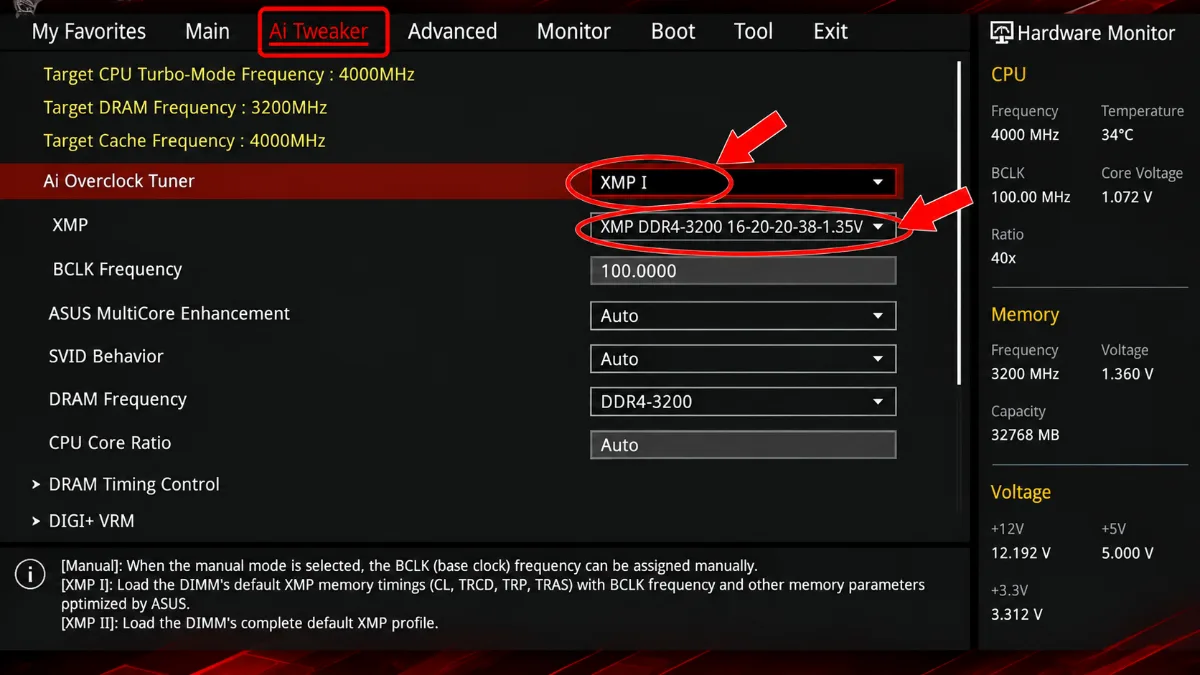
Bước 10: Vào BIOS Và Tìm Tùy Chọn XMP
Cách thực hiện:
- Khởi động lại máy.
- Trong quá trình máy bắt đầu khởi động, nhấn phím vào BIOS theo hướng dẫn của mainboard, thường là Delete hoặc F2.
- Tìm mục cấu hình bộ nhớ như XMP, Extreme Memory Profile, A-XMP hoặc DOCP tùy nền tảng.
- Kiểm tra tốc độ và thông số profile được hiển thị.
Dấu hiệu làm đúng: BIOS hiển thị đúng thông tin RAM và tùy chọn profile nếu mainboard hỗ trợ.
Lỗi thường gặp: Không tìm thấy XMP rồi cho rằng RAM bị lỗi. Một số mainboard hoặc laptop không cung cấp chức năng này.
Bước 11: Bật Profile Phù Hợp Và Lưu Cấu Hình
Cách thực hiện:
- Chỉ chọn profile XMP phù hợp khi CPU, mainboard và bộ RAM hỗ trợ.
- Với hai thanh khác tốc độ, ưu tiên cấu hình chung ổn định thay vì cố ép cả hai lên 3200.
- Lưu thay đổi bằng mục Save & Exit, thường có phím tắt F10 tùy BIOS.
- Chờ máy khởi động lại và hoàn tất quá trình huấn luyện bộ nhớ nếu có.
- Vào Windows, kiểm tra tốc độ RAM bằng Task Manager hoặc CPU-Z.
Dấu hiệu làm đúng: Máy khởi động ổn định và RAM hoạt động ở tốc độ đã cấu hình.
Lỗi thường gặp: Bật XMP 3200 cho cặp RAM 2666 và 3200 khiến hệ thống không khởi động hoặc hoạt động thiếu ổn định. Nếu gặp tình trạng này, hãy khôi phục thiết lập bộ nhớ ổn định theo hướng dẫn của mainboard.
Đặc biệt, XMP là cấu hình vượt thông số JEDEC mặc định trong nhiều trường hợp và có thể được xem là ép xung bộ nhớ. Không nên cố tăng điện áp hoặc chỉnh timing thủ công khi chưa hiểu rõ giới hạn linh kiện.
8. Nên Mua RAM DDR4 2666 Hay 3200 Khi Nâng Cấp?
Lựa chọn phù hợp phụ thuộc vào cấu hình hiện tại và kế hoạch sử dụng lâu dài.
Trường Hợp Nên Chọn RAM DDR4-2666
- Máy chỉ hỗ trợ tốc độ DDR4-2666 và bạn muốn nâng dung lượng với chi phí hợp lý.
- Hệ thống đang dùng RAM 2666, cần lắp thêm một thanh tương thích.
- CPU hoặc chipset không cho phép chạy DDR4-3200 ở cấu hình hiện tại.
- Máy chủ yếu phục vụ văn phòng, học tập và những công việc không quá nhạy với tốc độ bộ nhớ.
Trường Hợp Nên Chọn RAM DDR4-3200
- CPU và mainboard hỗ trợ DDR4-3200.
- Bạn đang lắp mới một bộ RAM DDR4 và muốn có cấu hình đồng bộ.
- Hệ thống sử dụng CPU hoặc ứng dụng có khả năng hưởng lợi từ băng thông RAM cao hơn.
- Bạn muốn thay cả cặp RAM cũ bằng một bộ kit có thông số phù hợp.
Ví dụ, người dùng PC có thể tham khảo các sản phẩm như RAM Corsair Vengeance LPX 16GB DDR4 3200 hoặc RAM GeIL EVO Spear 16GB DDR4 3200 để đối chiếu thông số trước khi lựa chọn.
Việc chọn RAM không nên chỉ dựa vào thương hiệu hoặc tốc độ ghi trên hộp. Hãy kiểm tra dung lượng, điện áp, timing, loại module, khả năng hỗ trợ của CPU và mainboard, cũng như số khe RAM đang sử dụng.
9. Những Lỗi Thường Gặp Khi Lắp RAM Khác Bus
Máy Không Lên Hình Sau Khi Lắp RAM
Nguyên nhân có thể là RAM chưa cắm hết khe, thanh RAM không tương thích, cấu hình XMP không ổn định hoặc hệ thống cần thời gian huấn luyện bộ nhớ. Hãy ngắt nguồn, kiểm tra lại vị trí lắp và thử từng thanh riêng lẻ theo hướng dẫn của mainboard.
RAM 3200 Bị Hạ Xuống 2666
Đây có thể là hoạt động bình thường khi kết hợp hai thanh khác tốc độ hoặc khi CPU và mainboard giới hạn tốc độ bộ nhớ. Không nhất thiết là lỗi phần cứng.
Máy Thường Xuyên Treo Hoặc Khởi Động Lại
Hãy kiểm tra cấu hình XMP, timing, khả năng tương thích và tình trạng từng thanh RAM. Nếu lỗi chỉ xuất hiện khi lắp cả hai thanh, nên kiểm tra lại tốc độ chung và các thiết lập BIOS.
Windows Nhận Đủ RAM Nhưng Hiệu Năng Không Tăng Nhiều
Nếu trước đó máy đã đủ dung lượng bộ nhớ, việc nâng từ DDR4-2666 lên DDR4-3200 có thể không tạo khác biệt lớn trong tác vụ văn phòng. Ngoài ra, hệ thống có thể đang bị giới hạn bởi CPU, GPU hoặc ổ lưu trữ.
Lắp Hai Thanh RAM Nhưng Không Chạy Dual Channel
Kiểm tra vị trí khe cắm, dung lượng và khả năng hỗ trợ của mainboard. Một số cấu hình dung lượng không đối xứng có thể hoạt động ở chế độ bộ nhớ linh hoạt, trong đó chỉ một phần dung lượng chạy hai kênh.
Không nên khẳng định toàn bộ dung lượng luôn chạy dual channel chỉ vì máy nhận đủ hai thanh RAM.
10. Kinh Nghiệm Từ Kỹ Thuật Viên Gia Phong Computer
Theo kinh nghiệm kiểm tra và nâng cấp máy tính tại Gia Phong Computer, lỗi thường gặp nhất khi người dùng so sánh RAM bus 2666 và 3200 là chỉ quan tâm tốc độ quảng cáo mà bỏ qua khả năng hỗ trợ của CPU và mainboard.
Một thanh RAM DDR4-3200 không tự động chạy 3200 MT/s trên mọi hệ thống. Nếu lắp vào máy có CPU chỉ hỗ trợ 2666 hoặc mainboard không cho phép thiết lập tốc độ cao hơn, RAM có thể hoạt động ở mức thấp hơn mà vẫn hoàn toàn bình thường.
Với máy đang sử dụng một thanh RAM 8GB DDR4-2666, việc lắp thêm một thanh 8GB phù hợp để tăng dung lượng lên 16GB và kích hoạt dual channel có thể hữu ích hơn so với thay một thanh 8GB 3200 nhưng vẫn chạy single channel. Tuy nhiên, cần kiểm tra dung lượng thực tế sử dụng và khả năng tương thích trước khi quyết định.
Nếu xây dựng máy mới, nên lựa chọn RAM cùng lúc với CPU và mainboard để tránh giới hạn tốc độ không mong muốn. Bạn có thể tham khảo hướng dẫn xây dựng cấu hình PC và build PC để cân đối các linh kiện theo nhu cầu.
Đối với máy đang sử dụng RAM khác bus nhưng hoạt động ổn định, không nhất thiết phải thay toàn bộ RAM chỉ để đồng bộ thông số. Hãy ưu tiên hiệu quả sử dụng thực tế, dung lượng cần thiết và chi phí nâng cấp.
11. Câu Hỏi Thường Gặp Về RAM Bus 2666 Và 3200
RAM Bus 2666 Và 3200 Lắp Chung Có Bị Hỏng Không?
Thông thường không, nếu cả hai cùng chuẩn DDR4, đúng loại khe cắm và tương thích với hệ thống. Máy sẽ thương lượng cấu hình tốc độ chung phù hợp. Tuy nhiên, vẫn có khả năng phát sinh lỗi tương thích hoặc mất ổn định, đặc biệt khi sử dụng XMP.
Lắp RAM 2666 Với 3200 Có Chạy Dual Channel Không?
Có thể. Hai thanh RAM khác tốc độ vẫn có khả năng chạy dual channel nếu bộ điều khiển nhớ và cách bố trí module hỗ trợ. Tốc độ hoạt động thường được đồng bộ về một mức chung.
RAM 3200 Chạy 2666 Có Sao Không?
Không nhất thiết có vấn đề. Đây có thể là giới hạn của CPU, chipset, BIOS hoặc do lắp chung với thanh RAM 2666. RAM hoạt động ở tốc độ thấp hơn thông số quảng cáo không đồng nghĩa bị hỏng.
RAM 2666 Và 3200 Chênh Lệch Hiệu Năng Bao Nhiêu?
DDR4-3200 có băng thông lý thuyết cao hơn khoảng 20%. Trong game, mức cải thiện thực tế thường chỉ vài phần trăm đến khoảng 10% ở nhiều tình huống, nhưng có thể thấp hoặc cao hơn tùy CPU, GPU, timing và trò chơi.
Có Nên Thay RAM 2666 Bằng RAM 3200 Không?
Nên cân nhắc nếu hệ thống hỗ trợ DDR4-3200 và bạn cần thêm hiệu năng ở những tác vụ nhạy với tốc độ RAM. Nếu CPU hoặc mainboard giới hạn ở 2666, thay RAM 3200 có thể không đem lại lợi ích về tốc độ. Khi máy thiếu RAM, nâng dung lượng thường là ưu tiên hợp lý hơn.
12. RAM Bus 2666 Và 3200: Tư Vấn Nâng Cấp Tại Gia Phong Computer
RAM bus 2666 và 3200 khác nhau chủ yếu ở tốc độ truyền dữ liệu và băng thông lý thuyết. DDR4-3200 nhanh hơn DDR4-2666 khoảng 20% về băng thông, nhưng hiệu năng thực tế không tăng tương ứng trong mọi ứng dụng.
Nếu muốn lắp RAM khác bus, bạn cần kiểm tra chuẩn DDR4, loại DIMM hoặc SO-DIMM, khả năng hỗ trợ của CPU, mainboard và cấu hình BIOS. Hai thanh DDR4-2666 và DDR4-3200 có thể hoạt động chung, nhưng thường chạy ở tốc độ tương thích thấp hơn. Để có độ ổn định tốt và dễ cấu hình, nên ưu tiên bộ RAM có thông số đồng bộ.
Nếu chưa xác định được máy đang chạy bus RAM bao nhiêu, có hỗ trợ DDR4-3200 hay không hoặc cần nâng cấp dung lượng phù hợp, Gia Phong Computer có thể hỗ trợ kiểm tra cấu hình và tư vấn phương án nâng cấp. Chi phí phụ thuộc model, tình trạng máy và hạng mục cần làm; kỹ thuật viên kiểm tra và báo giá rõ ràng trước khi làm, khách đồng ý mới tiến hành.
Thông tin liên hệ Gia Phong Computer:
- Công ty: CÔNG TY TNHH GIA PHONG COMPUTER.
- Địa chỉ: 153/24 Lê Văn Thọ, Phường 8, Gò Vấp, TPHCM.
- Hotline: 0706.992.233.
- Zalo: 0336.557.935.
- Email: Giaphongpc@gmail.com.
- Website: https://giaphongpc.vn/.
Trước khi mua RAM mới, hãy kiểm tra tốc độ hiện tại bằng Task Manager hoặc CPU-Z, xác định giới hạn CPU và mainboard, sau đó lựa chọn dung lượng và tốc độ phù hợp. Cách này giúp tránh mua RAM vượt khả năng hỗ trợ hoặc gặp lỗi không tương thích sau khi lắp đặt.