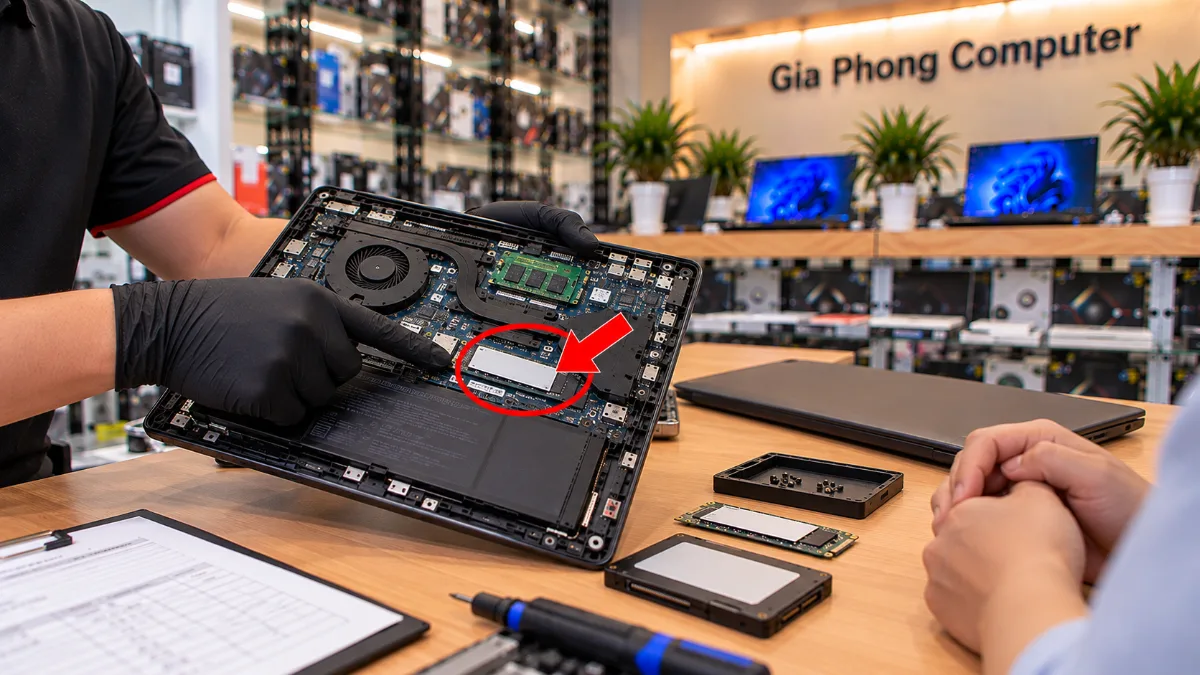
Nâng Cấp SSD Laptop Tại TPHCM: Kiểm Tra Khe, Chuyển Dữ Liệu
Nâng cấp SSD laptop tại TPHCM là giải pháp đáng cân nhắc khi máy khởi động chậm, mở ứng dụng mất nhiều thời gian, thường xuyên tải dữ liệu hoặc ổ cứng cũ có dấu hiệu xuống cấp. Tuy nhiên, trước khi thay ổ cứng laptop, bạn cần xác định đúng chuẩn kết nối, kích thước SSD và khả năng nâng cấp của từng model. Việc kiểm tra kỹ trước khi thực hiện giúp hạn chế mua nhầm linh kiện, đồng thời bảo vệ Windows và dữ liệu cá nhân.
Tại Gia Phong Computer, quá trình nâng cấp hướng đến việc kiểm tra cấu hình thực tế, tư vấn phương án phù hợp, chuyển dữ liệu khi có nhu cầu và đánh giá hoạt động của SSD sau khi lắp. Bài viết dưới đây giúp bạn hiểu rõ các bước cần thực hiện khi nâng cấp SSD laptop Dell, nâng cấp SSD laptop Asus và những dòng laptop phổ biến khác.
1. Khi nào nên nâng cấp SSD laptop?
SSD sử dụng bộ nhớ flash để lưu trữ dữ liệu, không có đĩa từ quay như HDD truyền thống. Nhờ đó, laptop sử dụng SSD thường có thời gian khởi động và mở ứng dụng nhanh hơn so với cấu hình dùng HDD trong các điều kiện tương đương.
Bạn nên cân nhắc nâng cấp SSD laptop khi gặp những trường hợp sau:
- Laptop đang sử dụng HDD, khởi động Windows chậm hoặc mở phần mềm mất nhiều thời gian.
- Ổ lưu trữ thường xuyên đầy, không còn đủ không gian cho hệ điều hành, ứng dụng và tài liệu.
- Ổ cứng xuất hiện cảnh báo sức khỏe, lỗi đọc ghi hoặc dấu hiệu hoạt động không ổn định.
- Bạn thường xuyên làm việc với nhiều ứng dụng, dữ liệu lớn hoặc cần cải thiện khả năng phản hồi của hệ thống.
- Laptop có khe SSD còn trống và bạn muốn giữ ổ cũ để lưu trữ dữ liệu.
Không phải laptop nào cũng nâng cấp theo cùng một cách. Một số máy cho phép thay HDD bằng SSD SATA 2.5 inch, một số sử dụng SSD M.2, trong khi những mẫu khác có SSD được hàn trực tiếp lên bo mạch. Vì vậy, cần xác định chính xác model trước khi lựa chọn phương án.
Nếu chưa biết nên sử dụng SSD hay tiếp tục dùng HDD, bạn có thể tham khảo bài SSD hay HDD: nên nâng cấp ổ cứng nào cho máy cũ? để cân nhắc theo nhu cầu sử dụng.
2. Kiểm tra khe SSD trước khi nâng cấp
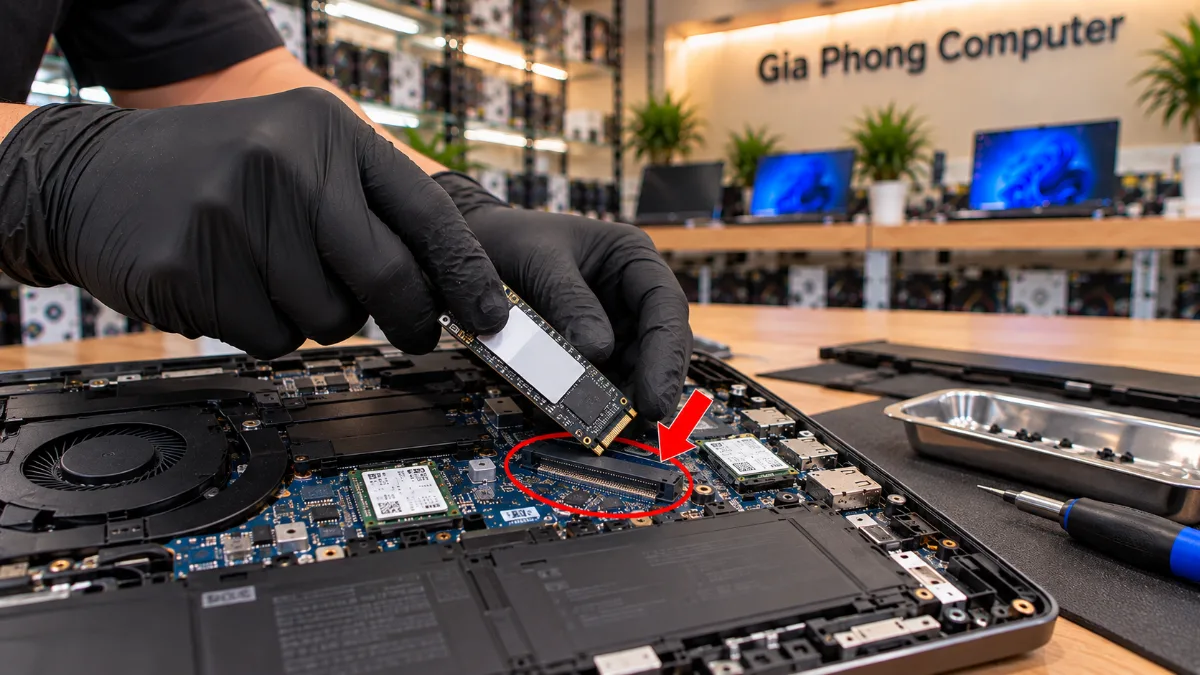
Đây là bước quan trọng nhất trước khi mua SSD. Hai ổ có hình dáng gần giống nhau chưa chắc tương thích với cùng một laptop. Kỹ thuật viên cần kiểm tra tài liệu của nhà sản xuất, cấu hình máy và các vị trí lắp ổ thực tế nếu cần.
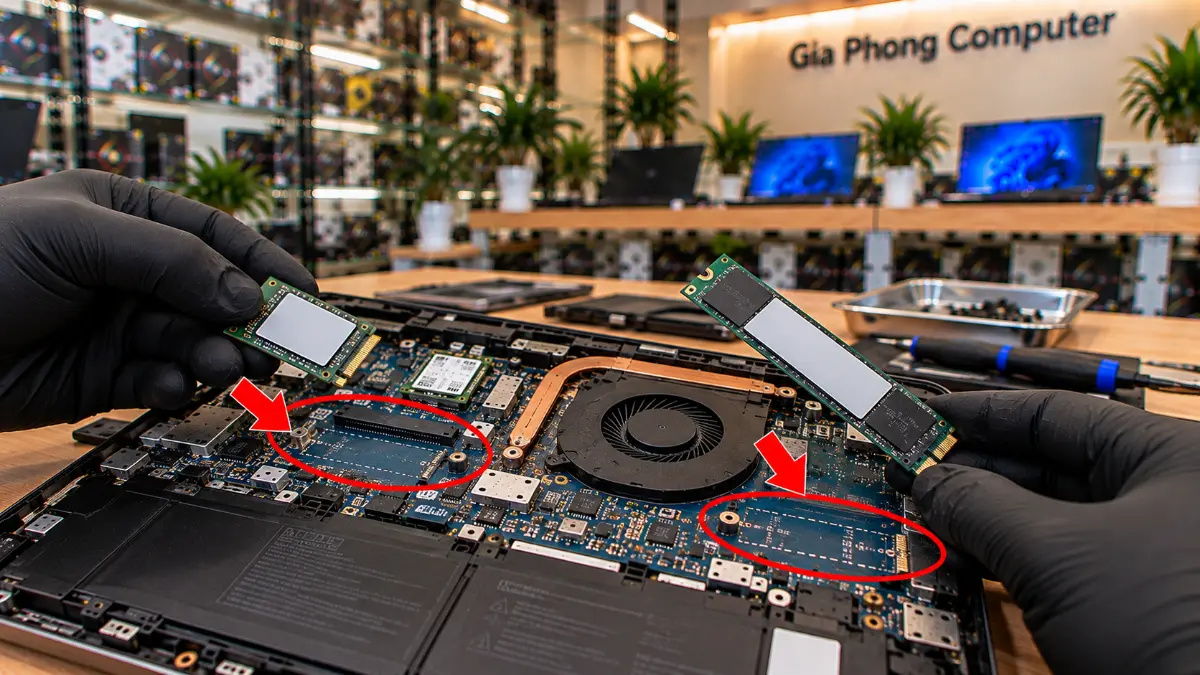
Kiểm tra khe M.2 2242 và M.2 2280
SSD M.2 có nhiều kích thước khác nhau. Hai kích thước thường gặp là M.2 2242, dài khoảng 42 mm, và M.2 2280, dài khoảng 80 mm. Con số trong tên gọi thể hiện chiều rộng và chiều dài của module theo milimét.
Không nên chỉ nhìn vào chiều dài khe hoặc hình dáng SSD để kết luận khả năng tương thích. Cần kiểm tra vị trí vít cố định, chuẩn kết nối mà khe hỗ trợ và giới hạn dung lượng được nhà sản xuất công bố.
Phân biệt SSD M.2 SATA và M.2 NVMe
SSD M.2 SATA và M.2 NVMe có thể sử dụng hình thức module tương tự nhưng giao tiếp và giao thức hoạt động khác nhau. Khe M.2 trên laptop không mặc định hỗ trợ cả hai loại.
- M.2 SATA: sử dụng giao tiếp SATA và có giới hạn băng thông theo chuẩn SATA.
- M.2 NVMe: sử dụng giao thức NVMe qua PCIe, có thể đạt tốc độ cao hơn nếu SSD, khe cắm và nền tảng đều hỗ trợ.
- PCIe Gen3 và Gen4: là các thế hệ giao tiếp PCIe. Tốc độ thực tế phụ thuộc vào khả năng hỗ trợ của laptop, SSD và cấu hình kết nối.
SSD PCIe Gen4 không mặc nhiên chạy ở tốc độ Gen4 trên mọi laptop. Nếu hệ thống chỉ hỗ trợ Gen3, thiết bị có thể hoạt động ở thế hệ thấp hơn khi tương thích, nhưng cần xác nhận thông số cụ thể trước khi mua.
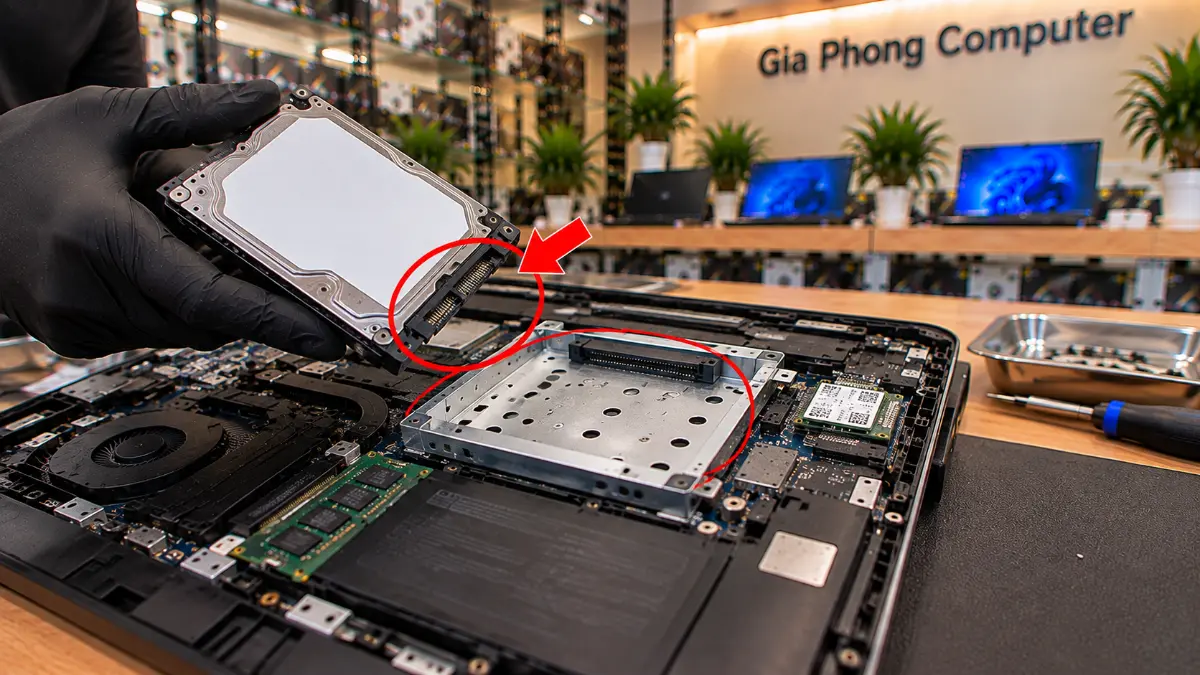
Kiểm tra khe ổ cứng 2.5 inch
Một số laptop có khoang ổ cứng 2.5 inch dành cho HDD hoặc SSD SATA. Khi thay HDD bằng SSD SATA 2.5 inch, cần kiểm tra kích thước, đầu nối, khay ổ và cáp kết nối phù hợp với model.
Ở một số dòng máy, khoang 2.5 inch có thể dùng chung không gian với pin hoặc cần cáp chuyển riêng. Vì vậy, không nên đặt mua linh kiện chỉ dựa vào thông tin laptop đang sử dụng HDD.
3. Các phương án nâng cấp SSD laptop
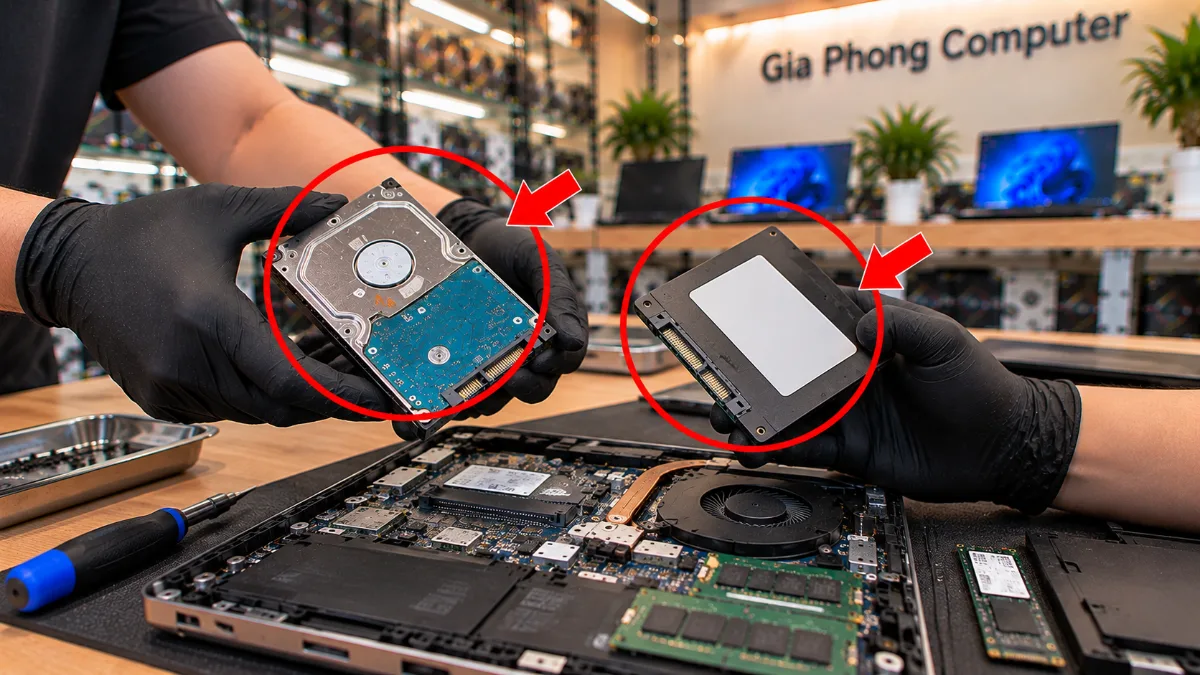
Thay HDD bằng SSD
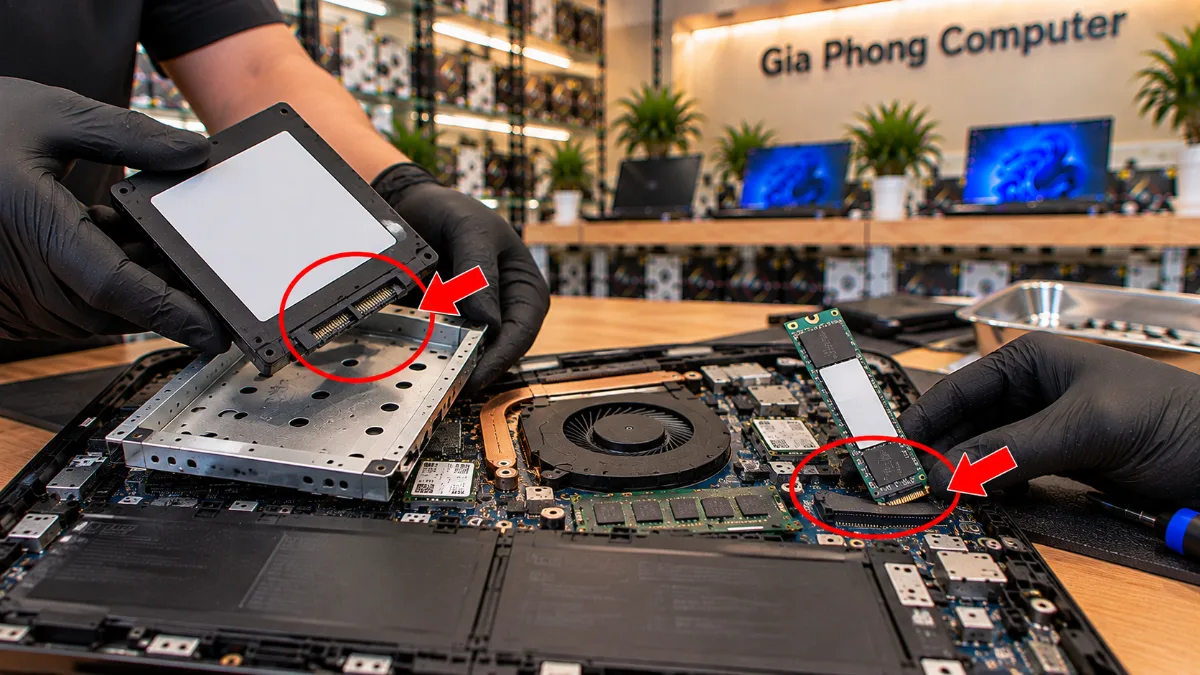
Đây là phương án phổ biến với laptop còn sử dụng HDD làm ổ hệ điều hành. Kỹ thuật viên kiểm tra chuẩn SATA, kích thước ổ và khả năng lắp đặt, sau đó thay HDD bằng SSD tương thích.
Bạn có thể chọn chuyển nguyên hệ thống từ HDD sang SSD hoặc cài mới Windows. Nếu muốn giữ lại môi trường làm việc, phần mềm và dữ liệu hiện có, phương án chuyển dữ liệu cần được đánh giá trước khi thực hiện.
Lắp thêm SSD vào khe còn trống
Nếu laptop có khe M.2 hoặc khoang ổ cứng còn trống, bạn có thể bổ sung SSD để tăng dung lượng lưu trữ mà không nhất thiết phải thay ổ hiện tại. Tuy nhiên, cần kiểm tra số khe thực tế, chuẩn giao tiếp, khả năng hỗ trợ và không gian bên trong máy.
Phương án này phù hợp khi bạn muốn giữ nguyên ổ hệ điều hành đang sử dụng và dùng SSD mới cho ứng dụng, trò chơi hoặc dữ liệu. Việc chia ổ và bố trí thư mục nên được thực hiện theo nhu cầu sử dụng thực tế.
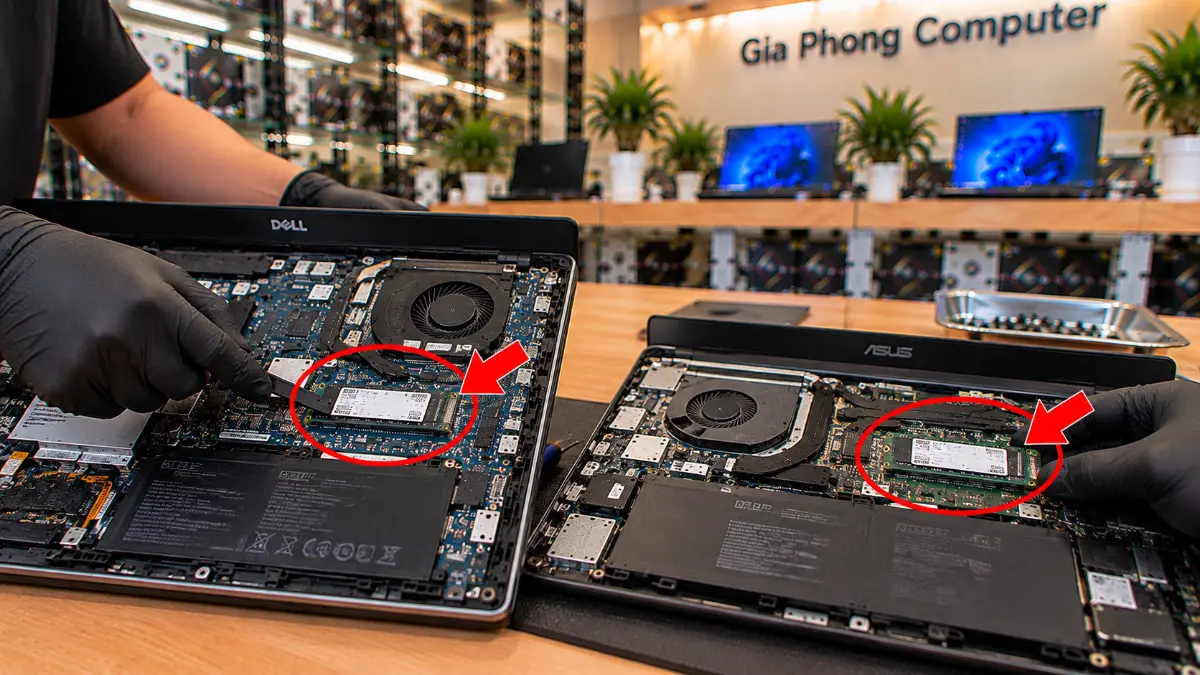
Kiểm tra khả năng nâng cấp trên laptop Dell và Asus
Đối với nhu cầu nâng cấp SSD laptop Dell hoặc nâng cấp SSD laptop Asus, cần tra đúng mã model thay vì chỉ dựa vào tên thương hiệu. Những máy cùng dòng sản phẩm vẫn có thể khác nhau về kích thước khe, giao tiếp hỗ trợ, số vị trí lắp ổ và cấu hình xuất xưởng.
Nếu SSD được hàn trực tiếp lên bo mạch, người dùng có thể không thay thế được theo cách thông thường. Trường hợp này cần kiểm tra tài liệu kỹ thuật và phương án lưu trữ mà model hỗ trợ trước khi quyết định.
Để tìm hiểu thêm về dịch vụ, bạn có thể xem dịch vụ nâng cấp ổ cứng SSD tại Gia Phong Computer.
4. Quy trình nâng cấp SSD laptop tại Gia Phong Computer
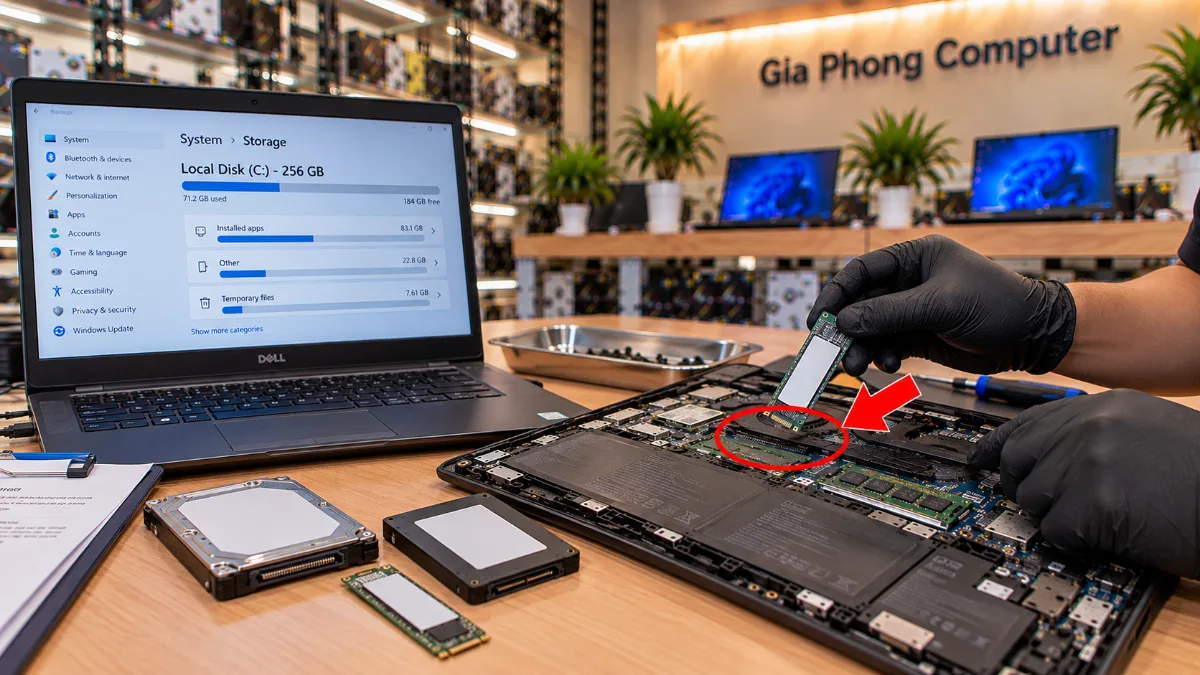
Bước 1: Tiếp nhận laptop và kiểm tra cấu hình
Kỹ thuật viên ghi nhận model máy, nhu cầu sử dụng, dung lượng SSD mong muốn và các biểu hiện bất thường nếu có. Cấu hình ổ đang sử dụng, dung lượng còn trống và thông tin hệ thống được kiểm tra để xác định phương án nâng cấp.
Dấu hiệu làm đúng: Xác định được model, ổ lưu trữ hiện tại và yêu cầu nâng cấp trước khi lựa chọn linh kiện.
Bước 2: Xác định khe cắm và chuẩn SSD tương thích
Tiến hành đối chiếu thông số kỹ thuật để xác định laptop hỗ trợ SSD M.2 2242, M.2 2280, SATA hay NVMe, PCIe Gen3 hoặc Gen4. Nếu cần kiểm tra bên trong, kỹ thuật viên thực hiện theo cấu trúc của model để xác định khe cắm, khay ổ và cáp kết nối.
Dấu hiệu làm đúng: Phương án sử dụng SSD dựa trên thông số tương thích thực tế, không chỉ dựa vào hình dáng module.
Bước 3: Kiểm tra sức khỏe ổ cũ và sao lưu dữ liệu
Ổ cũ được kiểm tra tình trạng hoạt động và các cảnh báo sức khỏe có thể đọc được. Nếu ổ có dấu hiệu lỗi, cần ưu tiên đánh giá khả năng truy xuất dữ liệu và thống nhất phương án sao lưu trước khi tiến hành những thao tác có thể ảnh hưởng đến dữ liệu.
Không nên mặc định ổ cũ còn tốt chỉ vì Windows vẫn khởi động. Bạn có thể tham khảo hướng dẫn kiểm tra sức khỏe ổ cứng để hiểu thêm về việc theo dõi tình trạng lưu trữ.
Dấu hiệu làm đúng: Dữ liệu quan trọng được sao lưu khi có thể và tình trạng ổ cũ được ghi nhận trước khi chuyển hệ thống.
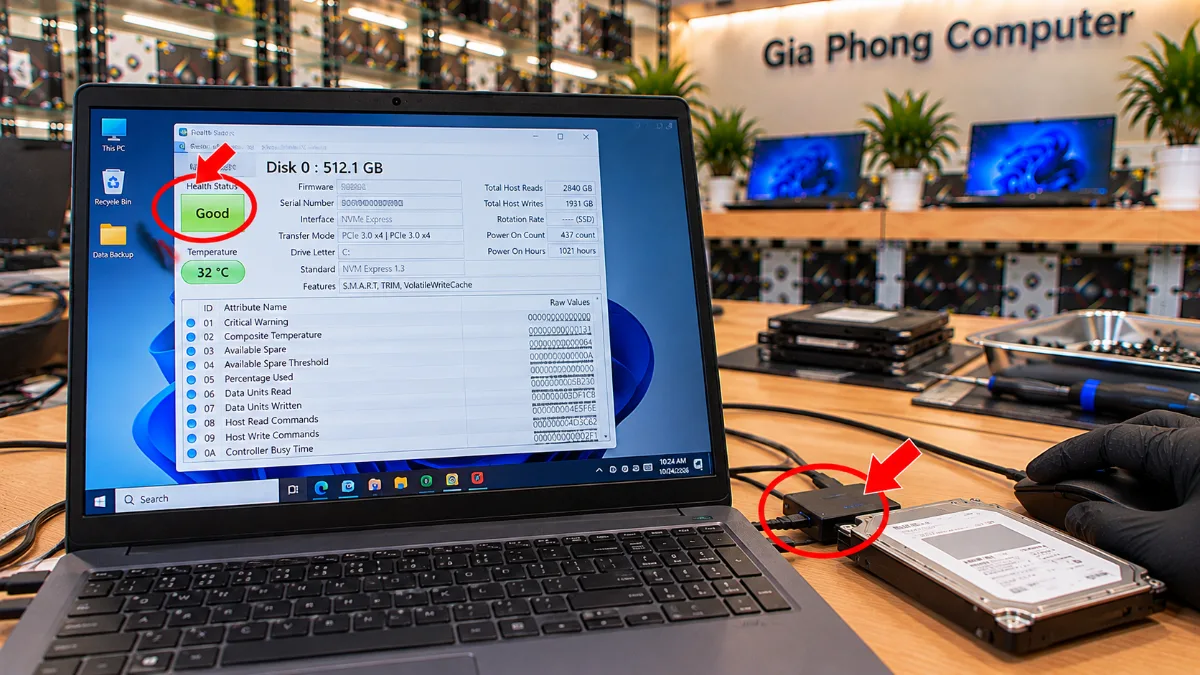
Bước 4: Chọn chuyển dữ liệu hay cài mới Windows
Trước khi thao tác, cần xác định bạn muốn giữ nguyên hệ điều hành và môi trường làm việc hay bắt đầu với hệ thống Windows mới.
- Clone ổ cũ sang SSD: Sao chép hệ thống, phân vùng và dữ liệu theo khả năng của công cụ sử dụng. Phương án này phù hợp khi ổ cũ còn đọc được ổn định và SSD mới có dung lượng đáp ứng dữ liệu cần chuyển.
- Cài mới Windows: Cài hệ điều hành mới lên SSD, sau đó cài driver và ứng dụng cần thiết. Cách này phù hợp khi muốn thiết lập lại hệ thống hoặc khi việc clone không phù hợp.
Clone không bảo đảm mọi phần mềm, phân vùng khôi phục hoặc cấu hình khởi động đều hoạt động hoàn hảo sau khi chuyển. Sau khi sao chép, cần kiểm tra khả năng khởi động và dữ liệu trước khi quyết định xóa hoặc sử dụng lại ổ cũ.
Bước 5: Tháo ổ cũ và lắp SSD mới
Sau khi thống nhất phương án, máy được tắt và ngắt nguồn theo quy trình phù hợp. Kỹ thuật viên tháo vỏ, ngắt pin bên trong nếu cấu trúc máy yêu cầu, sau đó tháo ổ cũ hoặc lắp SSD vào khe còn trống.
SSD được cố định đúng vị trí, sử dụng vít và khay phù hợp. Không nên dùng lực ép module vào khe hoặc tự ý thay đổi vị trí lắp nếu chưa xác định đúng cấu trúc máy.
Dấu hiệu làm đúng: SSD được cố định chắc chắn, đầu nối tiếp xúc đúng và không có dấu hiệu cong, nứt hoặc hư hỏng trong quá trình lắp.
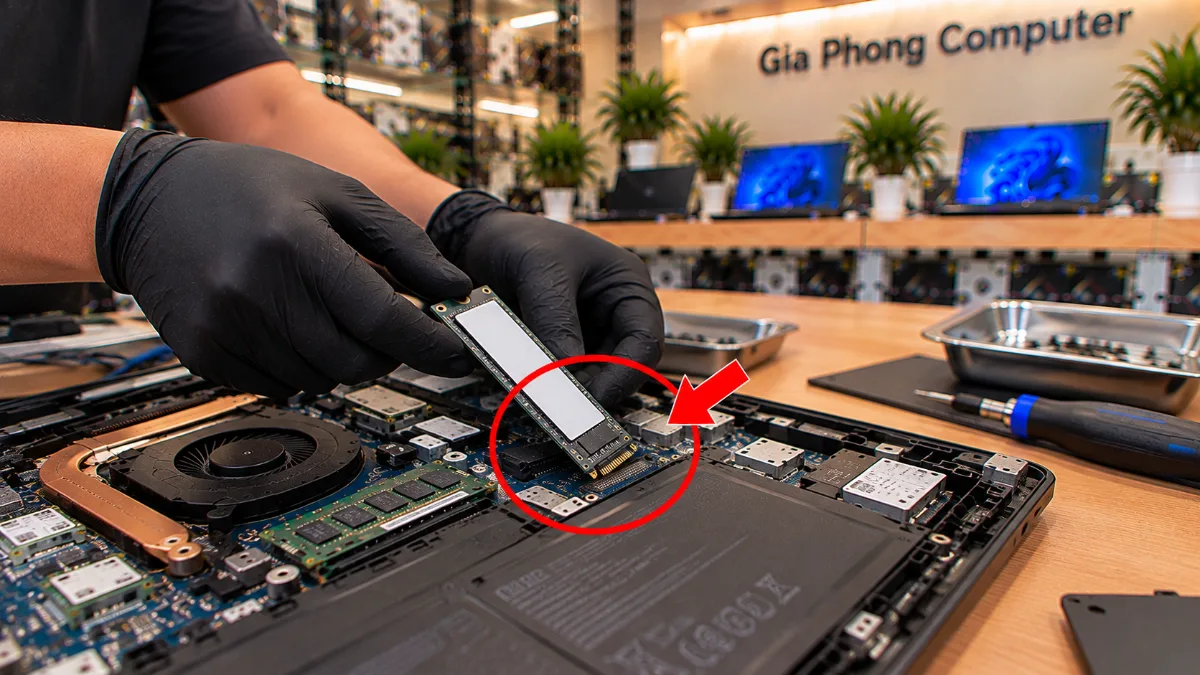
Bước 6: Kiểm tra BIOS và chế độ bộ điều khiển lưu trữ
Sau khi lắp, kỹ thuật viên kiểm tra xem BIOS/UEFI có nhận diện SSD hay không và xác minh cấu hình khởi động phù hợp. Chế độ bộ điều khiển lưu trữ như AHCI cần được xem xét theo nền tảng và cấu hình Windows hiện có.
Không nên tự chuyển chế độ AHCI hoặc thay đổi thiết lập lưu trữ một cách tùy ý trên hệ điều hành đang hoạt động, vì có thể khiến Windows không khởi động được nếu cấu hình chưa được chuẩn bị tương ứng. Cập nhật BIOS chỉ nên thực hiện khi có lý do kỹ thuật phù hợp, dùng đúng firmware cho model và tuân thủ hướng dẫn của nhà sản xuất.
Dấu hiệu làm đúng: SSD được BIOS nhận diện, cấu hình khởi động phù hợp và Windows có thể khởi động theo phương án đã thống nhất.
Bước 7: Kiểm tra sức khỏe và tốc độ SSD sau khi lắp
Khi hệ thống hoạt động, kỹ thuật viên kiểm tra trạng thái SSD và các thông số có thể đọc được bằng công cụ phù hợp. CrystalDiskInfo có thể được sử dụng để xem tình trạng sức khỏe và thông tin ổ; CrystalDiskMark hỗ trợ đo tốc độ đọc ghi theo bài kiểm tra của phần mềm.
Kết quả đo cần được đối chiếu với thông số của SSD và điều kiện thử nghiệm. Tốc độ thực tế có thể thấp hơn thông số quảng bá do giới hạn giao tiếp, nhiệt độ, cấu hình máy hoặc tác vụ nền.
Dấu hiệu làm đúng: SSD được hệ thống nhận diện, không có cảnh báo bất thường rõ ràng và các bài kiểm tra đọc ghi hoàn tất phù hợp với tình trạng máy.
Bước 8: Kiểm tra dữ liệu, ứng dụng và bàn giao
Nếu đã clone ổ cũ, kỹ thuật viên kiểm tra khả năng khởi động Windows, phân vùng, thư mục quan trọng và những ứng dụng cần thiết trong phạm vi đã thống nhất. Nếu cài mới, cần kiểm tra driver, cập nhật hệ thống và các chức năng cơ bản.
Trước khi bàn giao, người dùng nên xác nhận dữ liệu cần thiết có thể truy cập và được thông báo rõ về tình trạng ổ cũ, ổ mới cùng các hạng mục đã thực hiện.
Dấu hiệu làm đúng: Laptop hoạt động ổn định trong các bước kiểm tra cơ bản, SSD được nhận diện và dữ liệu đã được đối chiếu theo phương án ban đầu.
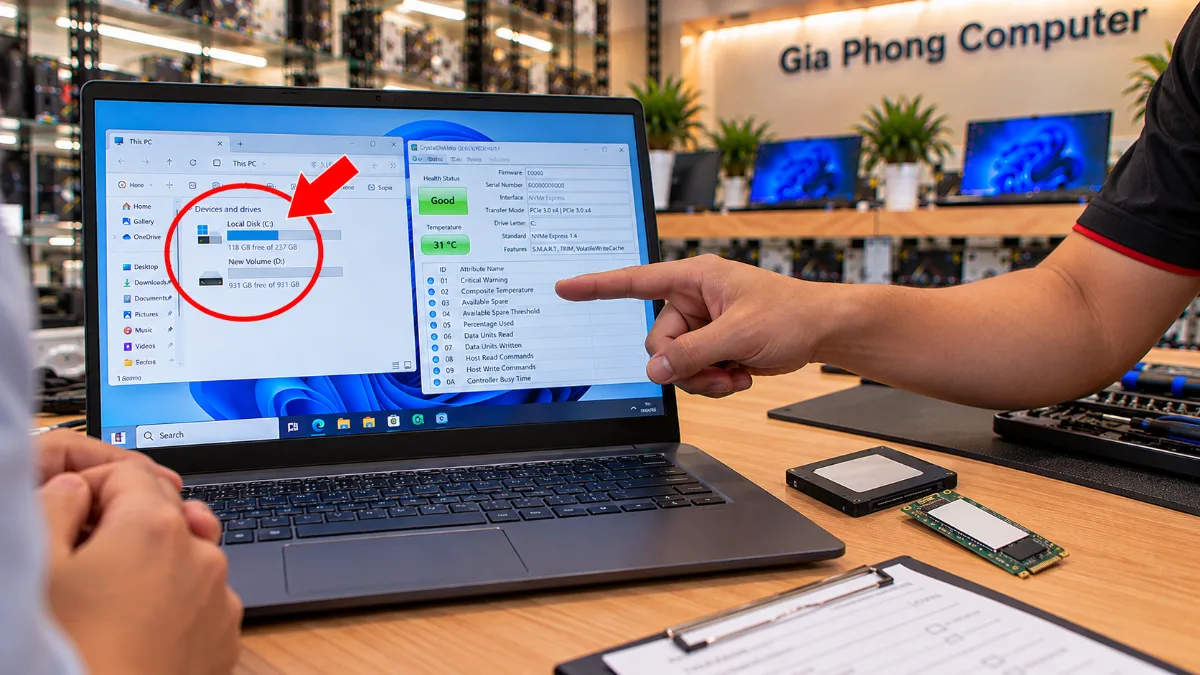
5. Lưu ý quan trọng khi thay ổ cứng laptop
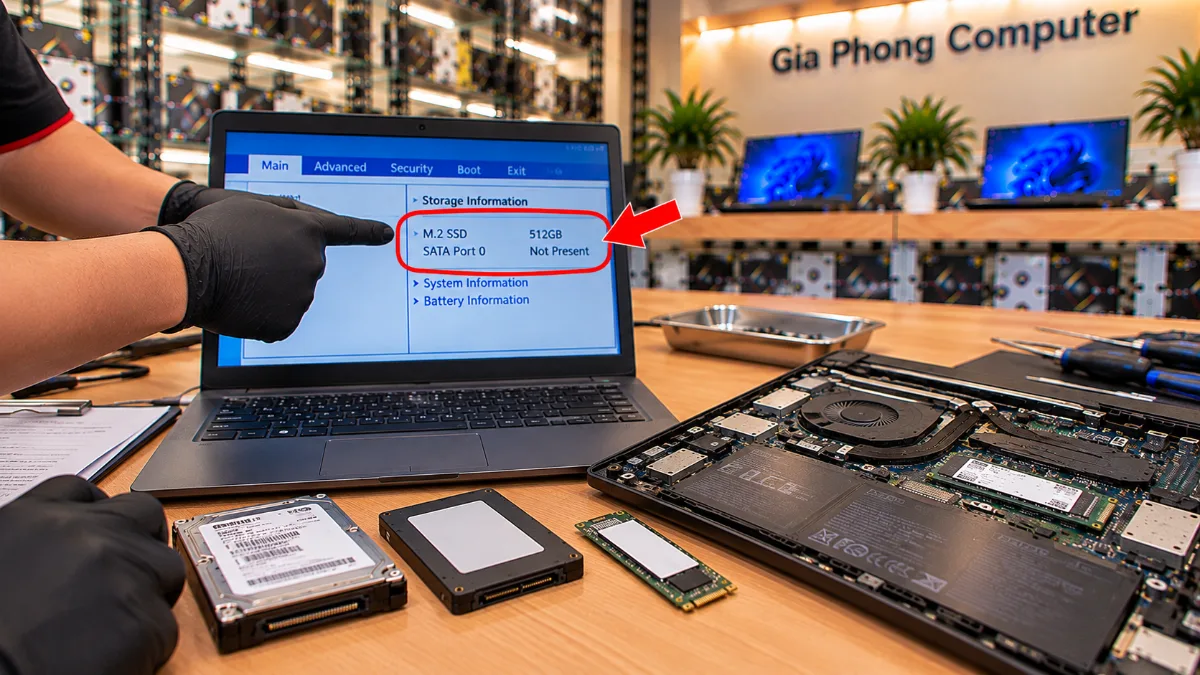
Sao lưu dữ liệu trước khi thao tác
Clone ổ cũ, cài mới Windows hoặc thay đổi phân vùng đều có thể ảnh hưởng đến dữ liệu nếu thực hiện sai. Hãy sao lưu tài liệu quan trọng sang thiết bị hoặc vị trí lưu trữ khác trước khi nâng cấp. Nếu ổ cũ có dấu hiệu hư hỏng, hạn chế những thao tác ghi dữ liệu không cần thiết và kiểm tra khả năng cứu dữ liệu trước.
Kiểm tra tem và điều kiện bảo hành
Với laptop còn bảo hành, bạn nên kiểm tra chính sách của nhà sản xuất hoặc đơn vị bán hàng trước khi tháo máy. Một số model có quy trình thay ổ cho phép người dùng tiếp cận, nhưng điều kiện áp dụng khác nhau tùy thiết bị và chính sách bảo hành.
Không phải laptop nào cũng thay được SSD
Một số laptop có bộ nhớ lưu trữ hàn trực tiếp lên bo mạch hoặc có cấu trúc đặc thù. Trong trường hợp này, không nên mua SSD trước khi xác nhận khả năng nâng cấp. Nếu không có khe tương thích, cần cân nhắc giải pháp lưu trữ ngoài hoặc phương án khác phù hợp với thiết bị.
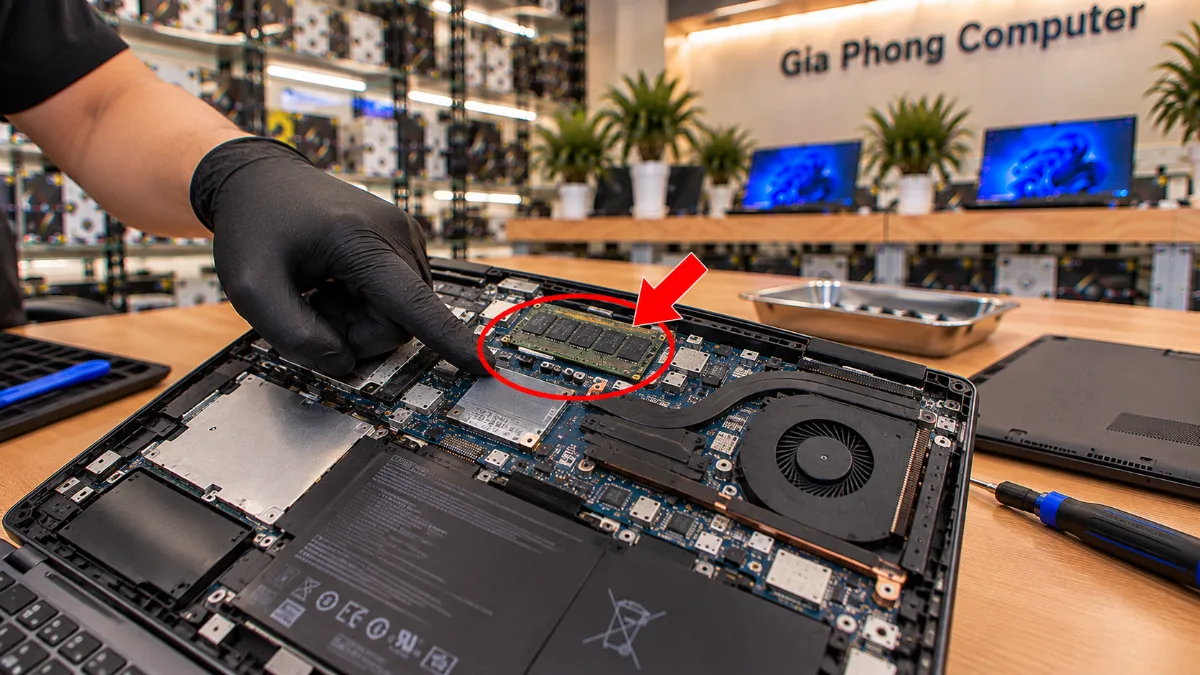
SSD mới không được nhận diện
Nếu BIOS hoặc Windows không nhận SSD, nguyên nhân có thể liên quan đến khe cắm, khả năng tương thích, tiếp xúc, cấu hình hoặc tình trạng linh kiện. Bạn có thể xem thêm bài máy tính không nhận ổ cứng SSD/HDD để tìm hiểu các nguyên nhân thường gặp.
Chọn SSD theo nhu cầu thực tế
Không phải ai cũng cần SSD dung lượng lớn hoặc tốc độ cao nhất. Hãy cân nhắc dung lượng dữ liệu, ứng dụng thường sử dụng, khả năng hỗ trợ của laptop và nhu cầu mở rộng trong tương lai. Nếu cần tham khảo một mẫu cụ thể, bạn có thể xem SSD SSTC E130 512GB PCIe Gen3 NVMe và đối chiếu khả năng tương thích với thiết bị của mình.
Nếu muốn tham khảo công cụ chính thức dành cho một số dòng SSD Samsung, có thể truy cập trang tải công cụ SSD của Samsung. Công cụ và tính năng hỗ trợ phụ thuộc vào dòng sản phẩm, vì vậy cần kiểm tra đúng model trước khi sử dụng.
6. Nâng cấp SSD laptop kết hợp với những hạng mục nào?
Khi kiểm tra laptop, kỹ thuật viên có thể phát hiện thêm những yếu tố ảnh hưởng đến trải nghiệm sử dụng. Tuy nhiên, không nên thay linh kiện khi chưa xác định được nhu cầu hoặc nguyên nhân cụ thể.
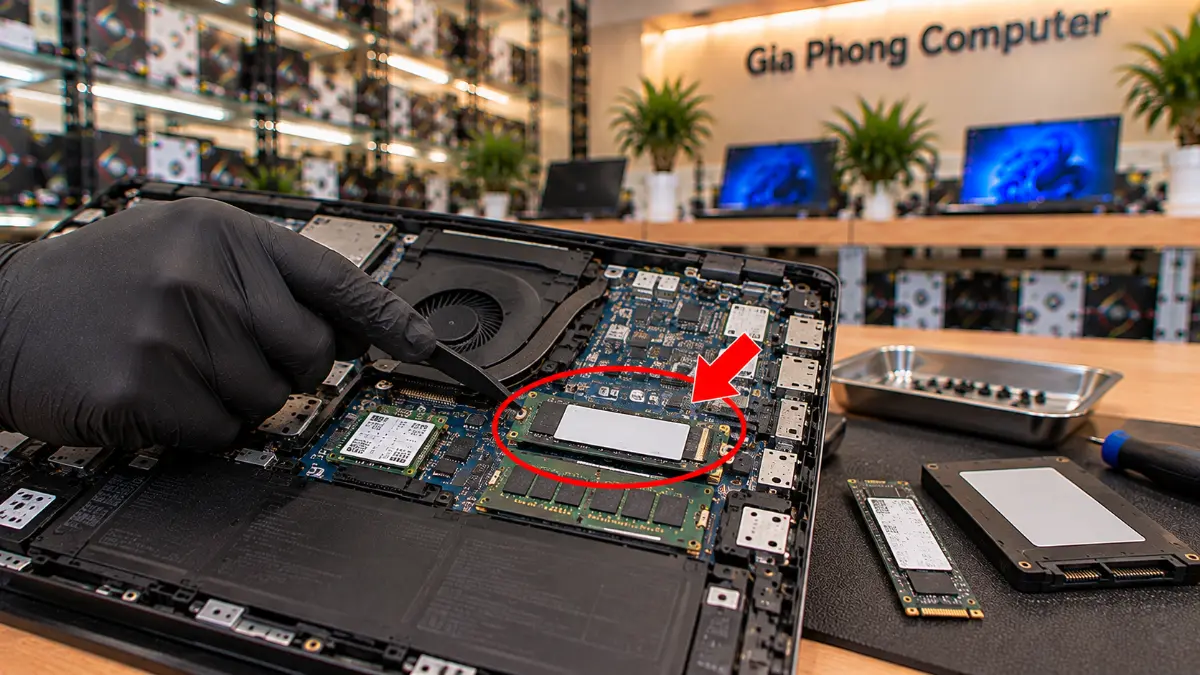
- Nếu laptop thường xuyên thiếu bộ nhớ khi chạy nhiều ứng dụng, hãy tham khảo dịch vụ nâng cấp RAM laptop.
- Nếu máy nóng, quạt kêu lớn hoặc khe tản nhiệt bám bụi, bạn có thể tìm hiểu dịch vụ vệ sinh laptop tại TPHCM.
- Nếu laptop có thêm lỗi nguồn, bàn phím, màn hình hoặc không khởi động ổn định, hãy xem dịch vụ sửa laptop tại TPHCM.
- Nếu cần tìm hiểu các loại ổ lưu trữ dùng cho máy bàn, tham khảo danh mục ổ cứng PC.
- Nếu laptop hiện tại không đáp ứng nhu cầu và bạn đang cân nhắc đổi máy, có thể xem danh mục laptop cũ giá rẻ.
Ổ SSD cũ sau khi thay cần được kiểm tra tình trạng và dữ liệu trước khi quyết định tái sử dụng, lưu trữ hoặc thanh lý. Nếu muốn tham khảo phương án thu mua, bạn có thể xem thông tin thu mua SSD cũ.
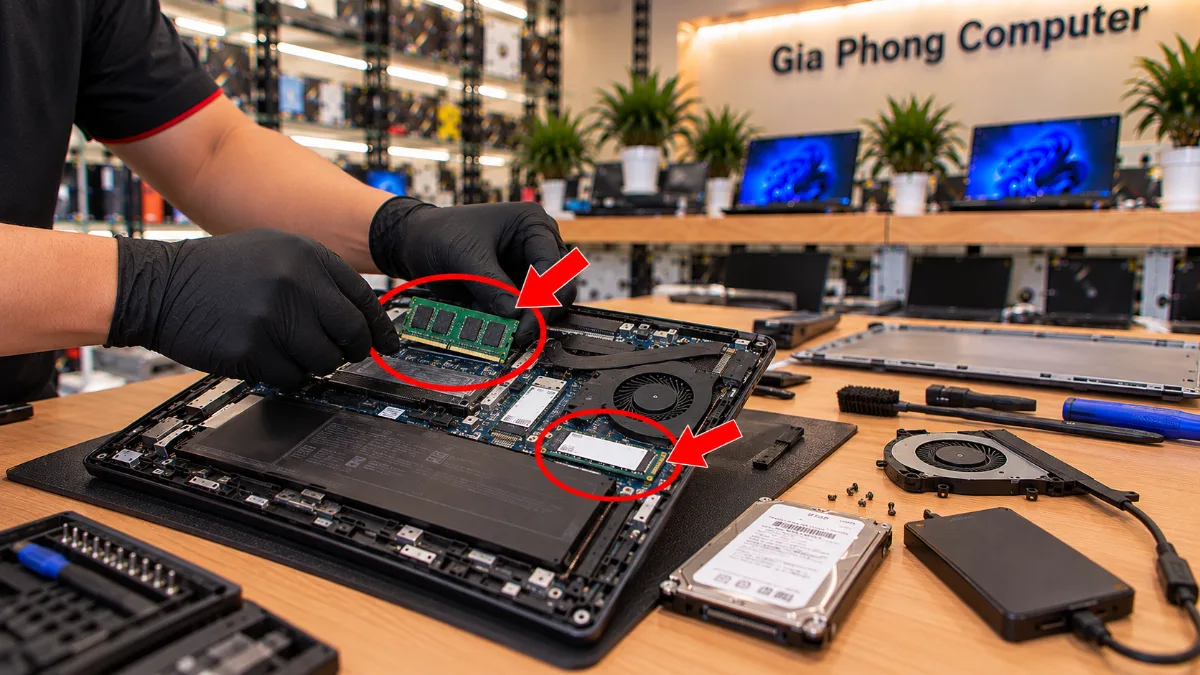
7. Câu hỏi thường gặp khi nâng cấp SSD laptop
Nâng cấp SSD laptop có cần cài lại Windows không?
Không nhất thiết. Nếu ổ cũ còn hoạt động ổn định và phương án clone phù hợp, có thể chuyển hệ thống sang SSD mới. Nếu muốn thiết lập hệ điều hành sạch hoặc ổ cũ có vấn đề, cài mới Windows có thể là lựa chọn phù hợp hơn.
SSD NVMe Gen4 có lắp được vào laptop hỗ trợ Gen3 không?
Khả năng tương thích cần được kiểm tra theo model, giao tiếp và thiết kế khe cắm. Một số SSD có thể hoạt động ở thế hệ PCIe thấp hơn khi tương thích, nhưng không nên mặc định mọi SSD Gen4 đều lắp được vào mọi khe Gen3.
Nâng cấp SSD có làm mất dữ liệu không?
Việc thay ổ không tự động xóa dữ liệu trên ổ cũ, nhưng dữ liệu có thể bị mất nếu thao tác nhầm, định dạng hoặc clone không đúng. Bạn nên sao lưu dữ liệu quan trọng và kiểm tra lại trước khi xóa hoặc tái sử dụng ổ cũ.
Vì sao đã lắp SSD nhưng laptop vẫn chậm?
Nguyên nhân có thể liên quan đến RAM thiếu dung lượng, CPU, phần mềm chạy nền, hệ điều hành, driver hoặc tình trạng nhiệt độ. Cần kiểm tra tổng thể thay vì mặc định SSD mới có vấn đề.
Nên chọn SSD dung lượng bao nhiêu?
Dung lượng phù hợp phụ thuộc vào hệ điều hành, ứng dụng, trò chơi và dữ liệu bạn lưu trữ. Hãy kiểm tra mức sử dụng hiện tại và dự kiến nhu cầu trong tương lai, đồng thời bảo đảm dung lượng SSD đáp ứng phương án chuyển dữ liệu nếu muốn clone ổ cũ.
8. Liên hệ nâng cấp SSD laptop tại TPHCM
Nếu laptop khởi động chậm, đang dùng HDD hoặc cần tăng dung lượng lưu trữ, Gia Phong Computer có thể hỗ trợ kiểm tra khả năng nâng cấp SSD theo cấu hình thực tế. Kỹ thuật viên sẽ xác định chuẩn khe cắm, khả năng tương thích, tình trạng ổ cũ và phương án chuyển dữ liệu hoặc cài mới trước khi đề xuất thực hiện.
Chi phí phụ thuộc vào model laptop, loại SSD, tình trạng thiết bị và hạng mục cần làm. Kỹ thuật viên kiểm tra và báo giá rõ ràng trước khi thực hiện; chỉ tiến hành khi khách hàng đồng ý.
CÔNG TY TNHH GIA PHONG COMPUTER
- Địa chỉ: 153/24 Lê Văn Thọ, Phường 8, Gò Vấp, TPHCM.
- Hotline: 0706.992.233.
- Zalo: 0336.557.935.
- Email: Giaphongpc@gmail.com.
- Website: Liên hệ Gia Phong Computer.
Trước khi mang máy đến, bạn nên chuẩn bị mã model laptop, mô tả tình trạng ổ lưu trữ và cho biết có cần giữ nguyên Windows cùng dữ liệu hiện tại hay không. Những thông tin này giúp việc kiểm tra và lựa chọn phương án nâng cấp phù hợp hơn.