
Cách Kiểm Tra RAM Máy Tính Đơn Giản — Xem Dung Lượng, Bus, Tình Trạng RAM
Cách kiểm tra RAM máy tính đơn giản nhất là dùng công cụ Task Manager hoặc lệnh dxdiag có sẵn trên Windows, không cần cài thêm bất kỳ phần mềm nào. Chỉ với vài thao tác cơ bản, bạn có thể xem được dung lượng RAM hiện tại, tốc độ bus, số khe cắm đang sử dụng và cả số khe còn trống để nâng cấp thêm nếu cần.
Nhiều bạn muốn nâng cấp RAM, cài thêm phần mềm nặng hay đơn giản là tò mò máy mình đang dùng bao nhiêu RAM, nhưng không biết bắt đầu từ đâu. Thực ra, Windows đã tích hợp sẵn đầy đủ công cụ để kiểm tra thông tin RAM mà không cần tải thêm ứng dụng bên thứ ba. Cùng Gia Phong Computer tìm hiểu cách kiểm tra RAM máy tính đơn giản qua nhiều phương pháp khác nhau ngay dưới đây.
Cách Kiểm Tra RAM Máy Tính Đơn Giản Bằng Task Manager
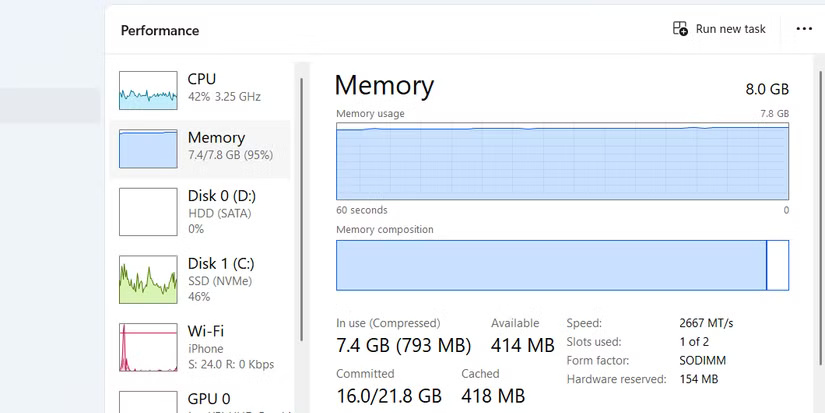
Đây là cách kiểm tra RAM máy tính đơn giản và nhanh nhất, phù hợp khi bạn chỉ cần xem nhanh dung lượng RAM đang dùng và tổng dung lượng máy đang có:
- Nhấn tổ hợp phím Ctrl + Shift + Esc để mở Task Manager (hoặc chuột phải vào thanh Taskbar chọn Task Manager)
- Chuyển sang tab Performance
- Chọn mục Memory ở thanh bên trái
- Tại đây bạn sẽ thấy: tổng dung lượng RAM, tốc độ (Speed/bus), số khe cắm đang dùng (Slots used), dạng RAM (Form factor)
Cách kiểm tra RAM máy tính đơn giản này rất tiện vì không cần thao tác thêm, chỉ mất vài giây là có ngay thông tin cần thiết.
Cách Kiểm Tra RAM Máy Tính Đơn Giản Bằng Lệnh dxdiag
Nếu muốn xem thông tin RAM kèm theo thông tin hệ thống tổng quát hơn (CPU, card đồ họa, hệ điều hành), lệnh dxdiag là cách kiểm tra RAM máy tính đơn giản đáng thử tiếp theo:
- Nhấn tổ hợp phím Windows + R để mở hộp thoại Run
- Gõ dxdiag rồi nhấn Enter
- Cửa sổ DirectX Diagnostic Tool hiện ra, xem tại tab System
- Thông tin RAM hiển thị ở dòng Memory, thể hiện tổng dung lượng RAM đang lắp trên máy
Cách Kiểm Tra RAM Máy Tính Đơn Giản Bằng System Information
Với những ai muốn xem thông tin chi tiết hơn về RAM (như số lượng thanh RAM đang lắp), System Information là công cụ hỗ trợ tốt:
- Nhấn Windows + R, gõ msinfo32 rồi nhấn Enter
- Tại tab System Summary, tìm đến dòng Installed Physical Memory (RAM) để xem tổng dung lượng
- Muốn xem chi tiết từng thanh RAM, mở rộng mục Components → Memory
Cách Kiểm Tra RAM Máy Tính Đơn Giản Bằng Lệnh CMD/PowerShell
Đây là cách kiểm tra RAM máy tính đơn giản dành cho ai muốn xem thông tin chi tiết kỹ thuật hơn như bus RAM, nhà sản xuất, số serial của từng thanh RAM:
- Nhấn Windows + S, gõ cmd, mở Command Prompt
- Nhập lệnh sau và nhấn Enter:
wmic memorychip get BankLabel, Capacity, Speed, Manufacturer
- Kết quả trả về sẽ hiển thị từng thanh RAM đang lắp trên máy kèm dung lượng (Capacity), tốc độ bus (Speed) và nhà sản xuất (Manufacturer)
Cách này đặc biệt hữu ích khi bạn muốn mua thêm RAM để nâng cấp, vì cần biết chính xác bus RAM hiện tại để chọn thanh RAM tương thích, tránh mua nhầm loại không đồng bộ tốc độ.
Cách Kiểm Tra RAM Máy Tính Đơn Giản Có Còn Khe Trống Để Nâng Cấp Không
Ngoài việc xem dung lượng và tốc độ, nhiều người còn muốn biết máy còn khe cắm RAM trống hay không trước khi quyết định nâng cấp. Cách kiểm tra RAM máy tính đơn giản nhất cho việc này là quay lại Task Manager:
- Tại tab Performance → Memory, nhìn vào dòng Slots used (ví dụ hiển thị “2 of 4” nghĩa là máy có 4 khe cắm, đang dùng 2 khe, còn trống 2 khe để nâng cấp thêm)
- Nếu Slots used hiển thị đầy đủ (ví dụ “2 of 2”), nghĩa là máy đã dùng hết khe cắm, muốn nâng cấp thêm dung lượng cần thay thế thanh RAM cũ bằng thanh có dung lượng lớn hơn thay vì chỉ cắm thêm
Nên Làm Gì Sau Khi Kiểm Tra RAM Máy Tính?
Sau khi áp dụng cách kiểm tra RAM máy tính đơn giản ở trên, tùy vào kết quả bạn có thể cân nhắc các bước tiếp theo:
- RAM còn dung lượng thấp (4GB, 8GB) và máy chạy chậm khi mở nhiều ứng dụng: nên cân nhắc nâng cấp thêm RAM để cải thiện hiệu năng đa nhiệm
- Còn khe trống: có thể mua thêm thanh RAM cùng bus, cùng loại (DDR4/DDR5) để lắp thêm mà không cần thay thanh cũ
- Đã hết khe trống: cần thay thế toàn bộ RAM cũ bằng thanh dung lượng lớn hơn
- Nghi ngờ RAM bị lỗi (máy hay treo, xanh màn hình bất thường): nên dùng thêm công cụ Windows Memory Diagnostic (gõ “Windows Memory Diagnostic” vào ô tìm kiếm) để kiểm tra lỗi vật lý của RAM
Câu Hỏi Thường Gặp Về Cách Kiểm Tra RAM Máy Tính Đơn Giản
Kiểm tra RAM có cần cài thêm phần mềm không? Không cần. Tất cả cách kiểm tra RAM máy tính đơn giản nêu trên đều dùng công cụ có sẵn trên Windows (Task Manager, dxdiag, System Information, CMD), không cần tải thêm bất kỳ phần mềm bên thứ ba nào.
Làm sao biết RAM đang dùng là DDR3, DDR4 hay DDR5? Thông tin loại RAM (DDR3/DDR4/DDR5) thường không hiển thị trực tiếp qua Task Manager, cần xem qua lệnh CMD (wmic memorychip) ở phần “MemoryType”, hoặc kiểm tra thông số mainboard, hoặc dùng phần mềm chuyên dụng như CPU-Z để xem chi tiết hơn.
Kiểm tra RAM xong thấy chạy chậm dù RAM còn nhiều thì do đâu? Nếu RAM còn nhiều dung lượng trống nhưng máy vẫn chậm, nguyên nhân có thể đến từ ổ cứng HDD tốc độ thấp, CPU yếu, hoặc quá nhiều ứng dụng khởi động cùng Windows — không nhất thiết là do thiếu RAM.
Cần Tư Vấn Nâng Cấp RAM? Liên Hệ Gia Phong Computer
Sau khi áp dụng cách kiểm tra RAM máy tính đơn giản ở trên mà thấy máy cần nâng cấp thêm RAM, anh em cứ liên hệ ngay Gia Phong Computer nha! Shop tư vấn đúng loại RAM tương thích với mainboard, hỗ trợ lắp đặt tận nơi hoặc tại cửa hàng, giá cả hợp lý, hàng chính hãng bảo hành rõ ràng.
Nhanh tay liên hệ ngay với chúng tôi để được tư vấn và báo giá RAM phù hợp!
THÔNG TIN LIÊN HỆ
Hotline: 0706.992.233
Zalo: 0336.557.935
Email: giaphongcomputer990976@gmail.com
Địa chỉ: 153/24 Lê Văn Thọ, Phường Thông Tây Hội, TP.HCM – Xem đường đi
Fanpage: Gia Phong Computer
Website: giaphongpc.vn







