
Máy Tính Không Nhận Tai Nghe: Cách Sửa Cho Jack 3.5, USB Và Bluetooth

Máy tính không nhận tai nghe thường do Windows chọn sai thiết bị phát, jack 3.5mm tiếp xúc kém, driver âm thanh lỗi hoặc tai nghe USB/Bluetooth chưa được nhận đúng. Trước khi nghĩ đến hỏng phần cứng, hãy kiểm tra theo từng bước dưới đây để xác định lỗi nằm ở tai nghe, Windows hay cổng kết nối.
Kiểm tra nhanh 1 phút và chọn đúng thiết bị phát trong Windows
Trước tiên, hãy thử tai nghe trên điện thoại hoặc một máy tính khác. Nếu tai nghe cũng không phát tiếng ở thiết bị khác, khả năng cao lỗi nằm ở dây, jack, pin hoặc chính tai nghe. Ngược lại, nếu tai nghe hoạt động bình thường thì nên tập trung kiểm tra Windows và cổng kết nối trên máy.
- Kiểm tra âm lượng Windows, nút mute trên tai nghe và nút điều khiển âm lượng trên dây nếu có.
- Thử một video hoặc file âm thanh khác để loại trừ lỗi riêng của ứng dụng.
- Nếu đang nối màn hình hoặc TV bằng HDMI/DisplayPort, hãy kiểm tra vì Windows có thể tự chọn NVIDIA High Definition Audio hoặc AMD High Definition Audio làm thiết bị phát.
Trên Windows 11, vào Settings > System > Sound, tại mục Output chọn đúng tai nghe. Bạn cũng có thể bấm biểu tượng loa trên thanh taskbar, mở Quick Settings rồi bấm mũi tên cạnh thanh âm lượng để chọn thiết bị phát.
Trên Windows 10, vào Settings > System > Sound > Choose your output device rồi chọn tai nghe. Tiếp tục mở Volume mixer để kiểm tra ứng dụng đang sử dụng có bị tắt tiếng hoặc đang phát sang thiết bị khác hay không.
Nếu vẫn không có tiếng, hãy thử tắt Audio enhancements. Windows cũng có công cụ xử lý sự cố âm thanh thông qua Get Help/Troubleshoot. Khi dịch vụ âm thanh gặp trục trặc, mở services.msc và kiểm tra Windows Audio cùng Windows Audio Endpoint Builder.
Microsoft cũng có hướng dẫn sửa lỗi âm thanh của Microsoft nếu bạn muốn đối chiếu thêm các bước xử lý theo phiên bản Windows.

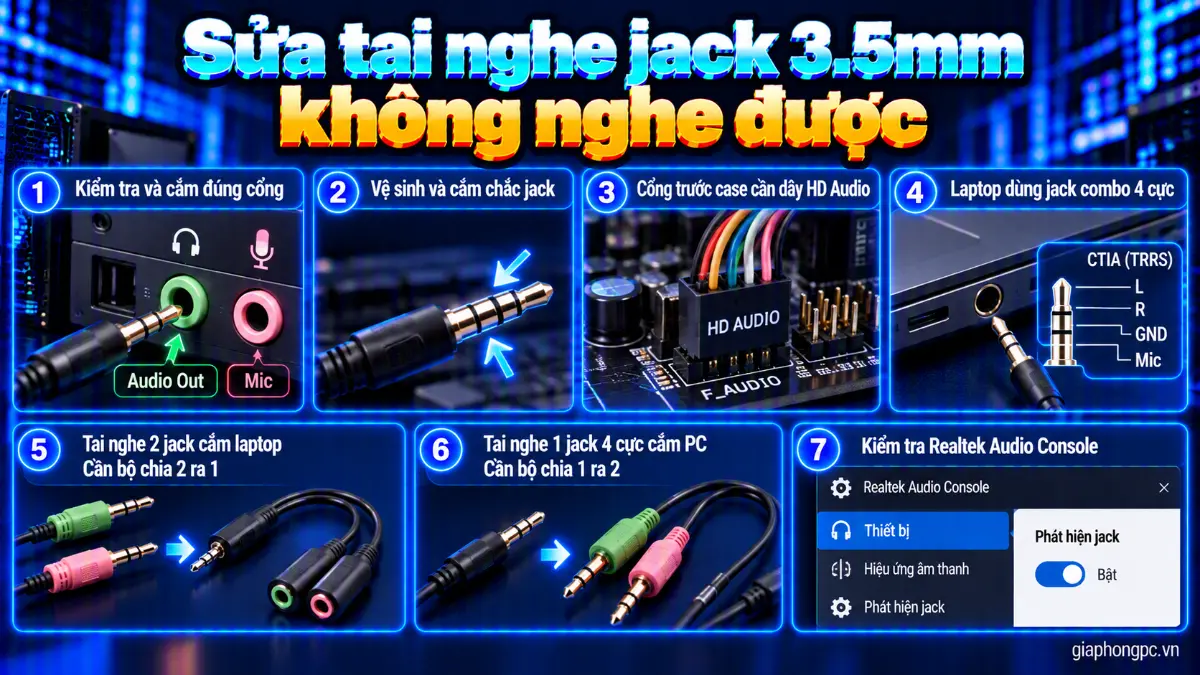
Sửa tai nghe jack 3.5mm không nghe được
Jack 3.5mm vẫn rất phổ biến trên PC và laptop, nhưng cách kết nối giữa hai loại máy có thể khác nhau. Với máy tính bàn, cổng màu xanh lá thường là Audio Out để xuất âm thanh, còn cổng màu hồng là Mic. Nếu cắm nhầm cổng hoặc jack chưa vào hết, Windows có thể vẫn nhận thiết bị nhưng không phát tiếng.
Hãy rút jack ra, kiểm tra bụi bẩn rồi cắm lại thật chắc. Nếu chỉ nghe một bên, âm thanh chập chờn khi xoay đầu jack hoặc phải giữ jack ở một vị trí nhất định, cần nghi ngờ dây và đầu cắm đã xuống cấp.
Với PC dùng case có cổng âm thanh phía trước, cổng này phải được nối bằng dây HD Audio từ mặt trước case vào header âm thanh trên mainboard, thường có tên như JAUD1 hoặc F_AUDIO tùy hãng. Nếu khi lắp PC bỏ quên dây này, jack phía trước có thể hoàn toàn không có tiếng dù cổng phía sau vẫn hoạt động.
Laptop thường dùng jack combo 4 cực TRRS theo chuẩn CTIA, vừa truyền âm thanh vừa nhận mic. Tai nghe PC có hai jack riêng cho tai nghe và micro cần dùng bộ chia 2 ra 1 khi kết nối với laptop. Ngược lại, tai nghe một jack 4 cực cắm vào PC có hai cổng riêng cần bộ chia 1 ra 2 để tách âm thanh và micro.
Nếu máy dùng Realtek Audio Console, bạn có thể kiểm tra tùy chọn phát hiện jack và thiết lập riêng cổng trước/sau. Một số máy cũ dùng Realtek HD Audio Manager cũng có tùy chọn liên quan đến phát hiện jack mặt trước.
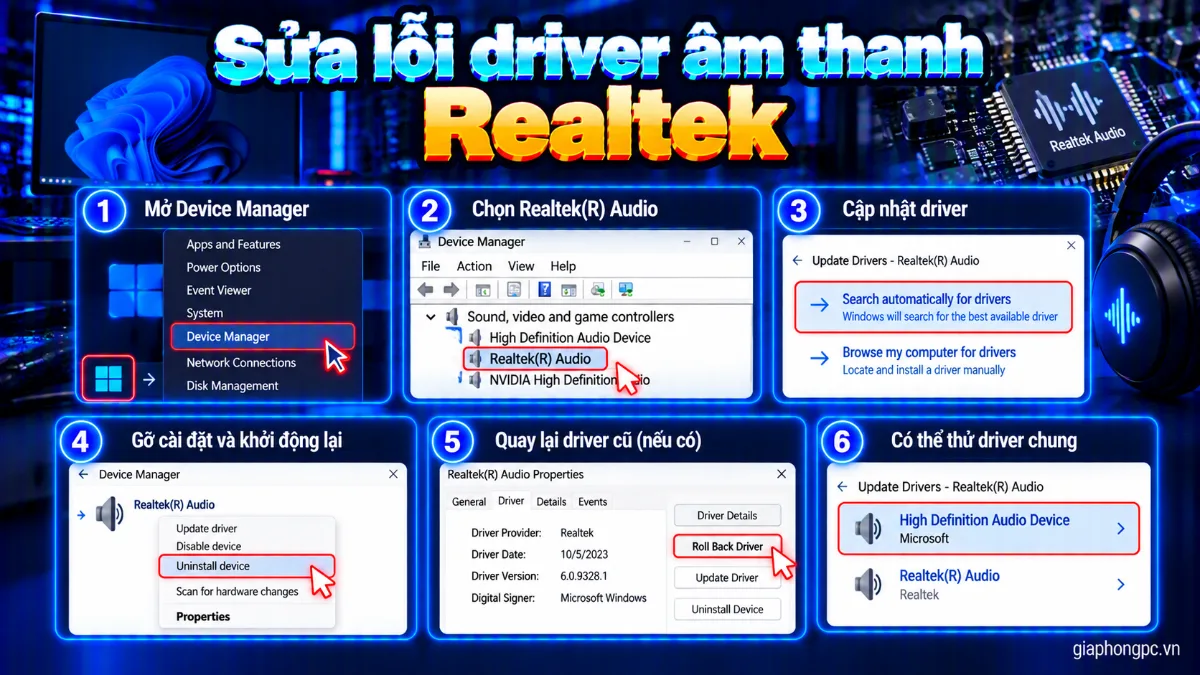
Sửa lỗi driver âm thanh Realtek
Nếu Windows không nhận đúng thiết bị hoặc tai nghe từng hoạt động nhưng mất tiếng sau cập nhật, driver là phần cần kiểm tra. Nhấn chuột phải vào Start, mở Device Manager, sau đó vào Sound, video and game controllers.
- Tìm Realtek(R) Audio hoặc thiết bị âm thanh tương ứng.
- Chọn Update driver để thử cập nhật.
- Nếu driver bị lỗi, chọn Uninstall device rồi khởi động lại máy để Windows nhận diện và cài lại.
- Nếu lỗi xuất hiện ngay sau một lần cập nhật, thử Roll Back Driver nếu tùy chọn này khả dụng.
- Có thể thử tạm driver chung High Definition Audio Device để xác định lỗi nằm ở driver Realtek hay phần cứng.
Với laptop hoặc mainboard, ưu tiên tải driver âm thanh từ trang hỗ trợ chính thức của đúng model máy hoặc mainboard. Không nên cài driver không rõ nguồn gốc chỉ vì thấy tên Realtek tương tự.
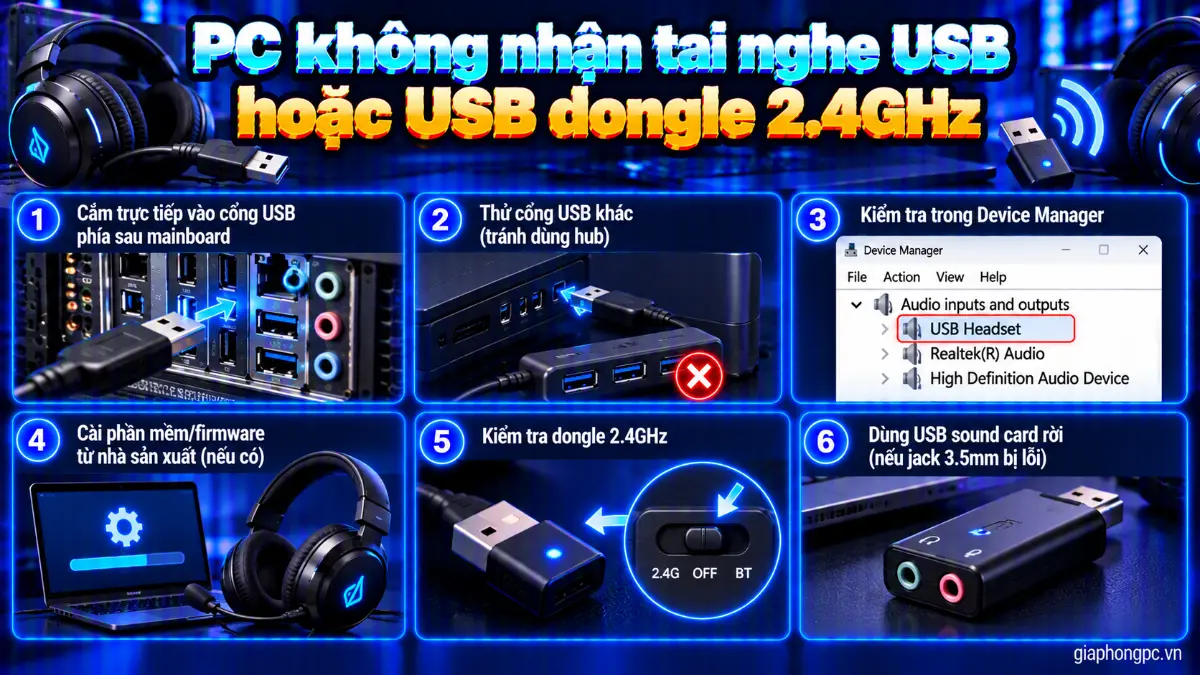
PC không nhận tai nghe USB hoặc USB dongle 2.4GHz
Tai nghe USB có cách hoạt động khác jack 3.5mm vì bản thân tai nghe hoặc USB dongle thường có mạch xử lý âm thanh riêng. Vì vậy, nếu jack âm thanh trên mainboard bị lỗi, tai nghe USB vẫn có thể hoạt động bình thường.
Hãy cắm tai nghe hoặc dongle trực tiếp vào cổng USB phía sau mainboard trước, thay vì cắm qua hub USB. Một số hub có thể thiếu nguồn hoặc phát sinh vấn đề tương thích. Nếu chưa nhận, thử một cổng USB khác.
Tiếp theo mở Device Manager > Audio inputs and outputs để xem Windows có nhận thiết bị hay không. Nếu tai nghe có phần mềm quản lý hoặc firmware riêng, hãy cài đúng phần mềm của nhà sản xuất.
Đối với dongle 2.4GHz, nên kiểm tra cả công tắc nguồn, chế độ kết nối và trạng thái ghép đôi giữa tai nghe với dongle. Nếu đang dùng nhiều thiết bị không dây, tránh đặt dongle sát các thiết bị USB 3.0 hoặc khu vực có nhiều nguồn gây nhiễu.
Nếu chỉ jack 3.5mm của máy bị lỗi nhưng USB vẫn hoạt động, một USB sound card rời cũng là giải pháp đơn giản. Khi cần thay tai nghe, bạn có thể tham khảo tai nghe gaming chính hãng hoặc xem thêm các sản phẩm thuộc gaming gear của Gia Phong Computer.
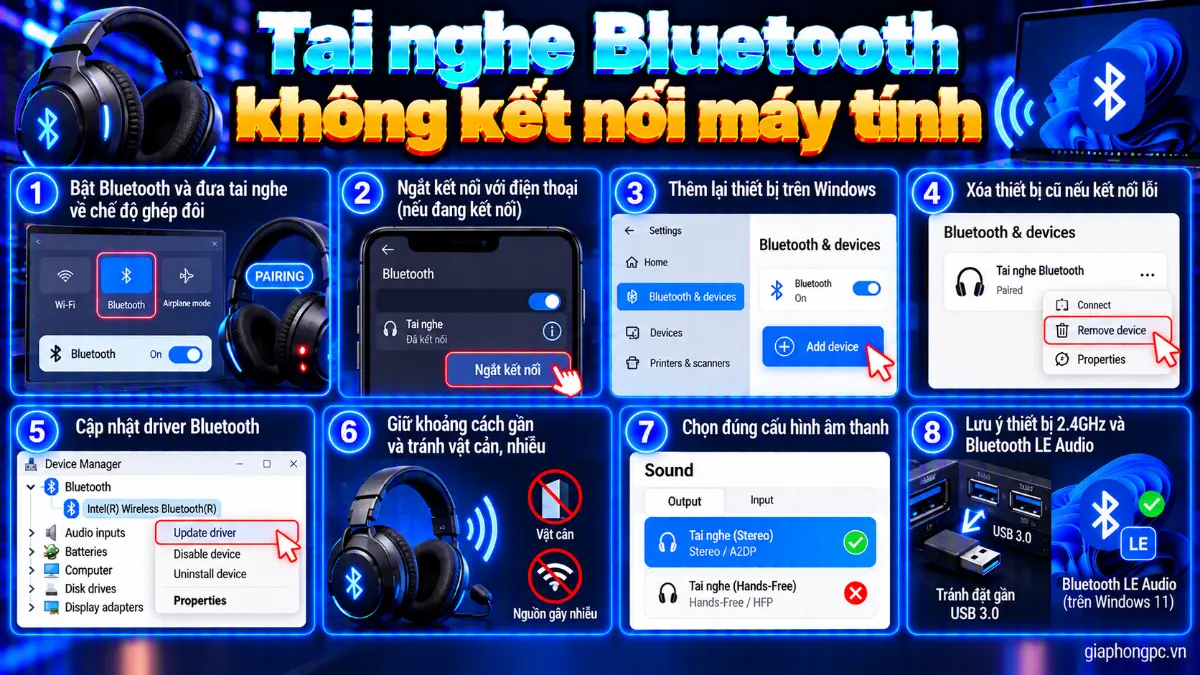
Tai nghe Bluetooth không kết nối máy tính
Với lỗi tai nghe Bluetooth không kết nối máy tính, trước tiên hãy bật Bluetooth trên Windows và đưa tai nghe về đúng chế độ ghép đôi. Nếu tai nghe đang kết nối với điện thoại, hãy ngắt kết nối ở điện thoại trước vì nhiều mẫu không thể đồng thời nhận kết nối mới.
- Vào Settings > Bluetooth & devices trên Windows 11 hoặc Bluetooth trong Settings của Windows 10.
- Nếu tai nghe đã xuất hiện nhưng kết nối lỗi, chọn Remove device.
- Đưa tai nghe về chế độ pairing rồi chọn Add device để ghép lại.
- Cập nhật driver Bluetooth nếu thiết bị liên tục mất kết nối.
- Giữ tai nghe ở khoảng cách gần máy và tránh vật cản hoặc nguồn gây nhiễu.
Nếu dùng Bluetooth cùng lúc với nhiều thiết bị 2.4GHz, hãy thử di chuyển dongle hoặc bộ thu ra khỏi các cổng USB 3.0 gần anten Bluetooth. Với máy và tai nghe tương thích, Windows 11 có thể hỗ trợ Bluetooth LE Audio, giúp cải thiện trải nghiệm trong một số trường hợp.
Khi chỉ nghe nhạc hoặc xem phim, nên chọn cấu hình Stereo nếu có. Khi kích hoạt micro Bluetooth, Windows có thể chuyển sang chế độ Hands-Free/HFP, thường có chất lượng âm thanh thấp hơn Stereo/A2DP. Đây là đặc tính của cấu hình Bluetooth chứ không nhất thiết là lỗi tai nghe.
Nếu cần một mẫu có nhiều lựa chọn kết nối, bạn có thể tham khảo tai nghe không dây MCHOSE V9 Pro (kết nối 3 chế độ).
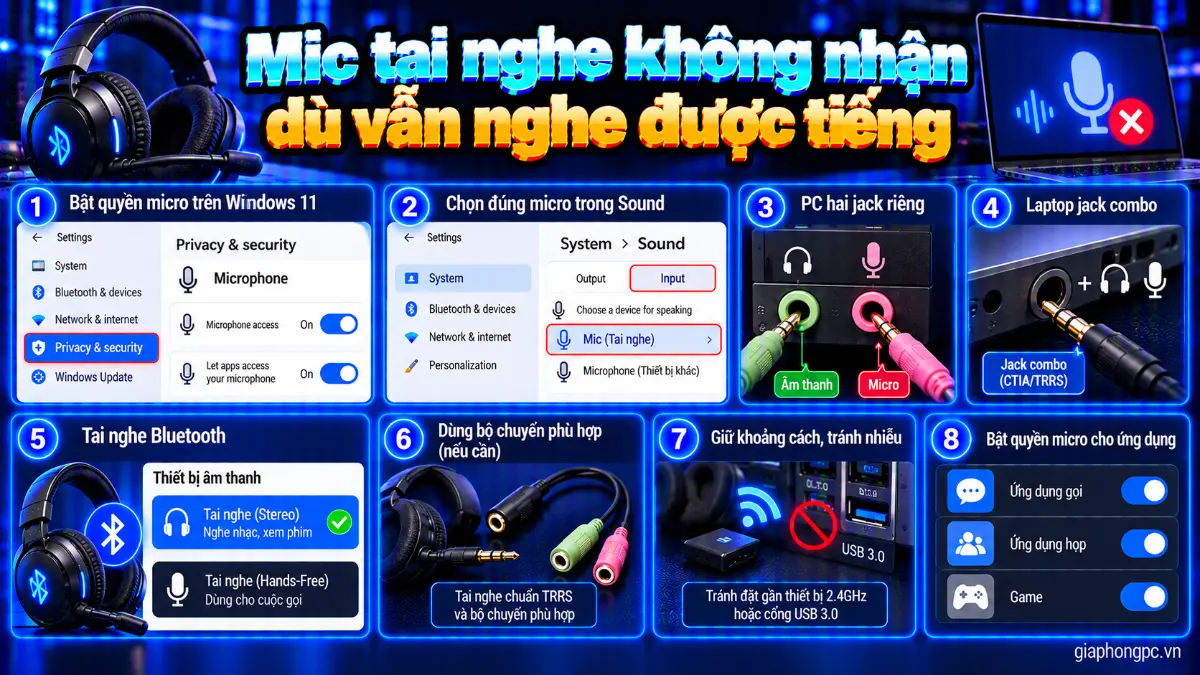
Mic tai nghe không nhận dù vẫn nghe được tiếng
Trường hợp tai nghe phát âm thanh bình thường nhưng micro không hoạt động thường liên quan đến quyền riêng tư, thiết bị Input hoặc cách tách jack. Trên Windows 11, vào Settings > Privacy & security > Microphone và bật quyền truy cập micro cho hệ thống cũng như ứng dụng cần sử dụng.
Sau đó vào Settings > System > Sound và kiểm tra mục Input, chọn đúng micro của tai nghe. Nếu sử dụng tai nghe PC có hai jack riêng, phải cắm đầu mic vào cổng màu hồng. Nếu dùng laptop chỉ có một jack combo, cần loại tai nghe và bộ chuyển phù hợp với chuẩn TRRS.
Với tai nghe Bluetooth, hãy kiểm tra cả thiết bị Hands-Free và quyền micro của ứng dụng gọi thoại. Nếu chỉ cần nghe nhạc, chọn Stereo để tránh Windows chuyển sang cấu hình âm thanh dành cho cuộc gọi.
Nếu cần mẫu tai nghe có micro phục vụ chơi game và giao tiếp, có thể tham khảo tai nghe gaming có mic tốt. Với nhu cầu cơ bản, mẫu tai nghe Logitech H110 cũng là một lựa chọn dạng jack phù hợp cho các máy có cổng âm thanh tương thích.
Bảng tổng hợp lỗi máy tính không nhận tai nghe
| Biểu hiện | Nguyên nhân thường gặp | Cách xử lý |
|---|---|---|
| Cắm jack 3.5mm không có tiếng | Chọn sai Output, cắm sai cổng, jack lỏng | Chọn lại thiết bị phát, cắm đúng cổng và kiểm tra jack |
| Chỉ cổng trước case không có tiếng | Thiếu dây HD Audio hoặc cấu hình Realtek | Kiểm tra dây front panel và jack detection |
| PC không nhận tai nghe USB | Cổng USB, driver hoặc firmware | Đổi cổng, ưu tiên USB phía sau mainboard, kiểm tra Device Manager |
| Tai nghe Bluetooth không kết nối | Đang kết nối thiết bị khác hoặc ghép đôi lỗi | Remove device, pairing lại và cập nhật Bluetooth |
| Nghe được nhưng mic không nhận | Chưa cấp quyền hoặc chọn sai Input | Bật quyền Microphone và chọn đúng thiết bị Input |
| Màn hình HDMI tự phát âm thanh | Windows chọn HDMI/DisplayPort Audio | Đổi Output về tai nghe |
| Âm thanh chập chờn, chỉ nghe một bên | Jack hoặc dây tai nghe hỏng | Thử tai nghe trên thiết bị khác và kiểm tra đầu jack |
Khi nào lỗi phần cứng và nên mua tai nghe mới?
Nếu một chiếc tai nghe không hoạt động trên nhiều máy khác nhau, trong khi các tai nghe khác vẫn hoạt động bình thường trên máy của bạn, khả năng cao lỗi nằm ở chính tai nghe. Dây đứt ngầm, jack gãy, màng loa hỏng hoặc pin xuống cấp là những trường hợp không thể giải quyết chỉ bằng cài đặt Windows.
Nếu chỉ cổng 3.5mm trên PC bị lỗi nhưng tai nghe USB hoạt động, có thể vấn đề nằm ở jack hoặc mạch âm thanh trên mainboard. Nếu máy không nhận mọi tai nghe, kể cả thiết bị USB, cần kiểm tra thêm Windows, driver, USB và phần cứng.
Khi tai nghe đã quá cũ hoặc hỏng dây nhiều lần, thay mới thường hợp lý hơn sửa. Gia Phong Computer có các lựa chọn từ tai nghe phổ thông đến gaming, trong đó tai nghe HyperX Cloud II phù hợp nếu cần một mẫu gaming có micro và kết nối dây quen thuộc.
Nếu không cần tai nghe, bạn cũng có thể chuyển sang loa máy tính để sử dụng cho nhu cầu nghe nhạc, xem phim hoặc làm việc.
Kinh nghiệm từ kỹ thuật viên Gia Phong Computer
Theo kinh nghiệm kiểm tra máy thực tế, không nên kết luận “hỏng card âm thanh” chỉ vì cắm tai nghe không nghe được. Rất nhiều trường hợp đơn giản là Windows đang xuất âm thanh sang màn hình HDMI, tai nghe Bluetooth vẫn kết nối với điện thoại hoặc jack 3.5mm chưa cắm hết.
Với PC, tôi thường kiểm tra theo thứ tự: chọn đúng Output, thử tai nghe khác, kiểm tra jack trước/sau, sau đó mới xem driver và Device Manager. Với laptop, cần chú ý jack combo, quyền microphone và Bluetooth. Cách làm này giúp tránh cài lại Windows hoặc thay linh kiện khi lỗi chỉ nằm ở cấu hình.
Nếu đã thử tai nghe khác nhưng máy vẫn không nhận, đặc biệt khi cả jack 3.5mm lẫn USB đều có vấn đề, nên kiểm tra sâu hơn thay vì liên tục cài driver. Kỹ thuật viên tại Gia Phong Computer sẽ kiểm tra nguyên nhân và báo giá rõ ràng trước khi làm, khách đồng ý mới tiến hành.
Nếu bạn đang ở khu vực Gò Vấp, có thể tham khảo dịch vụ sửa máy tính tại Gò Vấp. Với laptop, có thể xem thêm dịch vụ sửa laptop tại TPHCM.
Câu hỏi thường gặp
Vì sao máy tính không nhận tai nghe dù biểu tượng loa vẫn bình thường?
Windows có thể đang chọn sai thiết bị Output, chẳng hạn âm thanh được chuyển sang màn hình qua HDMI hoặc DisplayPort. Hãy mở Settings > System > Sound và chọn lại tai nghe.
Cắm tai nghe 3.5mm vào PC nhưng không có tiếng phải làm gì?
Kiểm tra cổng xanh lá Audio Out, thử cắm lại jack, kiểm tra bụi và thử tai nghe khác. Nếu chỉ cổng trước case không hoạt động, hãy kiểm tra dây HD Audio nối từ case vào header âm thanh trên mainboard.
Tại sao tai nghe Bluetooth không kết nối máy tính?
Hãy ngắt kết nối tai nghe khỏi điện thoại, đưa tai nghe về chế độ pairing, Remove device trên Windows rồi Add device lại. Nếu vẫn lỗi, kiểm tra driver Bluetooth và khoảng cách kết nối.
PC không nhận tai nghe USB nhưng chuột và bàn phím USB vẫn dùng được?
Hãy thử cổng USB khác, ưu tiên cổng phía sau mainboard và tránh hub. Sau đó kiểm tra Device Manager ở Audio inputs and outputs và cài phần mềm hoặc firmware của tai nghe nếu nhà sản xuất cung cấp.
Máy nhận tai nghe nhưng micro không hoạt động thì sao?
Kiểm tra Settings > Privacy & security > Microphone, bật quyền cho ứng dụng và chọn đúng Input. Với tai nghe có hai jack riêng, cần cắm đầu micro vào cổng màu hồng hoặc sử dụng bộ chia phù hợp với laptop.
Máy tính không nhận tai nghe: Khi nào nên tự sửa và khi nào cần kiểm tra?
Phần lớn lỗi tai nghe trên Windows 10/11 có thể xác định bằng cách chọn đúng thiết bị phát, kiểm tra jack, driver, USB hoặc Bluetooth. Nếu tai nghe hoạt động trên máy khác thì chưa nên mua tai nghe mới; hãy kiểm tra cấu hình Windows và cổng kết nối trước.
Nếu đã thử nhiều tai nghe nhưng máy vẫn không nhận, hoặc chỉ một cổng âm thanh bị lỗi, nên để kỹ thuật viên kiểm tra phần cứng. Gia Phong Computer có thể kiểm tra nguyên nhân và báo giá rõ ràng trước khi thực hiện.
Gia Phong Computer: 153/24 Lê Văn Thọ, Phường 8, Gò Vấp, TPHCM – Hotline 0706.992.233 – Zalo 0336.557.935. Bạn có thể liên hệ Gia Phong Computer để được tư vấn hướng xử lý phù hợp.







