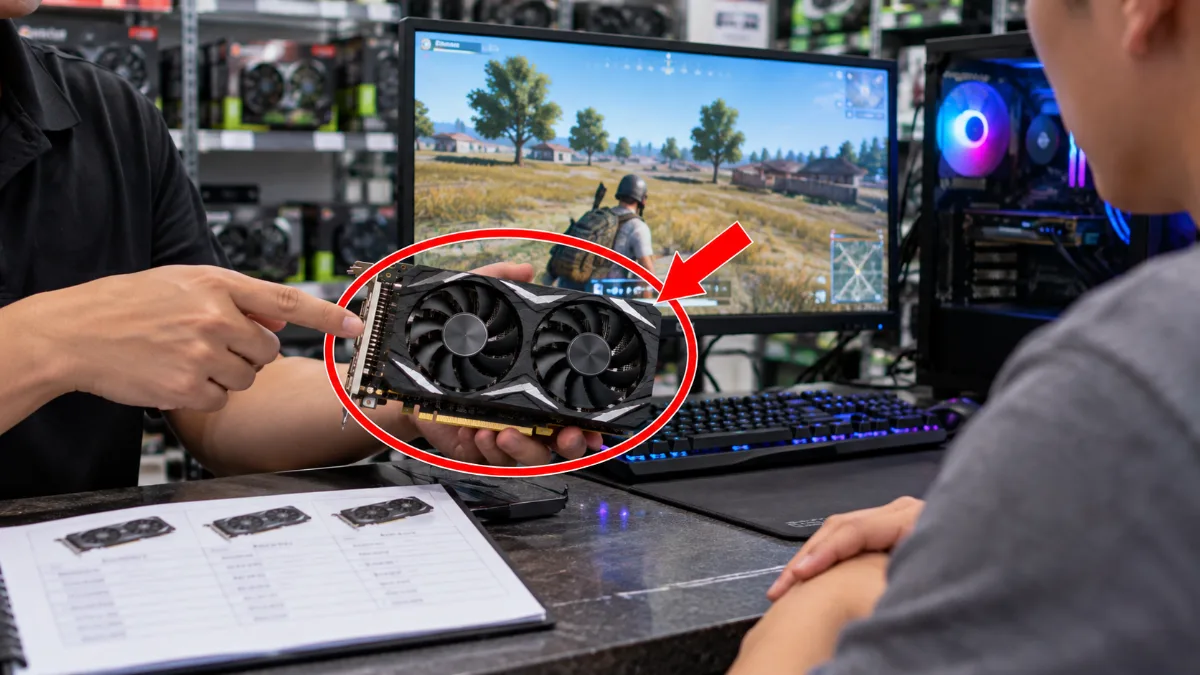
GTX 1650 Cũ Còn Chơi Được Game Gì? Có Nên Mua
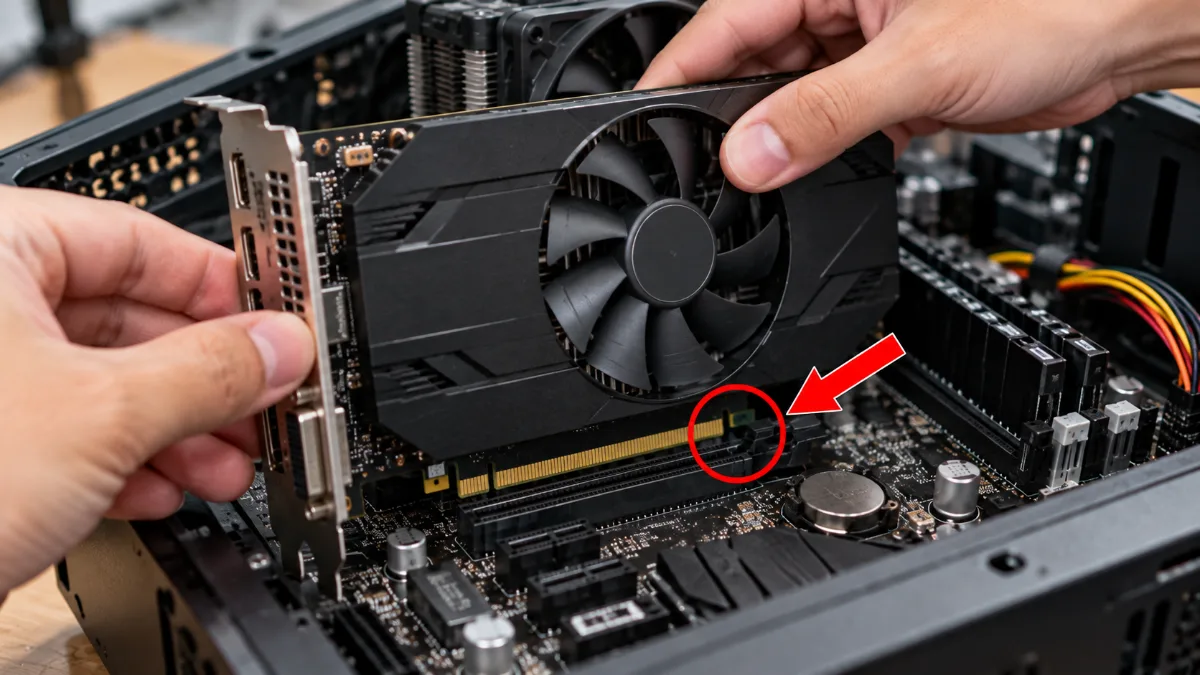
GTX 1650 cũ vẫn là lựa chọn đáng cân nhắc nếu bạn muốn nâng cấp máy tính để chơi game Full HD với ngân sách tiết kiệm, đặc biệt khi đang sử dụng PC văn phòng có nguồn công suất vừa phải. Tuy nhiên, trước khi mua, bạn cần biết card này còn chơi tốt những game nào, hiệu năng thực tế ra sao và có phù hợp với cấu hình máy hiện tại hay không.
NVIDIA GeForce GTX 1650 thuộc kiến trúc Turing, ra mắt tháng 4/2019, có 4GB VRAM và nhiều phiên bản khác nhau. Card vẫn đáp ứng tốt các game eSports phổ biến như Liên Minh Huyền Thoại, Valorant, FC Online; đồng thời có thể chơi GTA V hoặc PUBG nếu thiết lập đồ họa phù hợp. Ngược lại, các game AAA mới có thể bị giới hạn bởi dung lượng VRAM và sức mạnh xử lý.
Trong bài viết này, Gia Phong Computer sẽ phân tích thông số, hiệu năng chơi game, cách kiểm tra card đã qua sử dụng và những trường hợp nên hoặc không nên mua GTX 1650 cũ.
GTX 1650 Cũ Là Gì? Có Còn Đáng Mua Không?
GTX 1650 cũ là card đồ họa GeForce GTX 1650 đã qua sử dụng, thường được lựa chọn để nâng cấp PC gaming phổ thông hoặc bổ sung khả năng xử lý đồ họa cho máy tính văn phòng. Điểm đáng chú ý của dòng card này là mức tiêu thụ điện tương đối thấp, kích thước đa dạng và hiệu năng vẫn đủ dùng cho nhiều trò chơi không yêu cầu cấu hình quá cao.
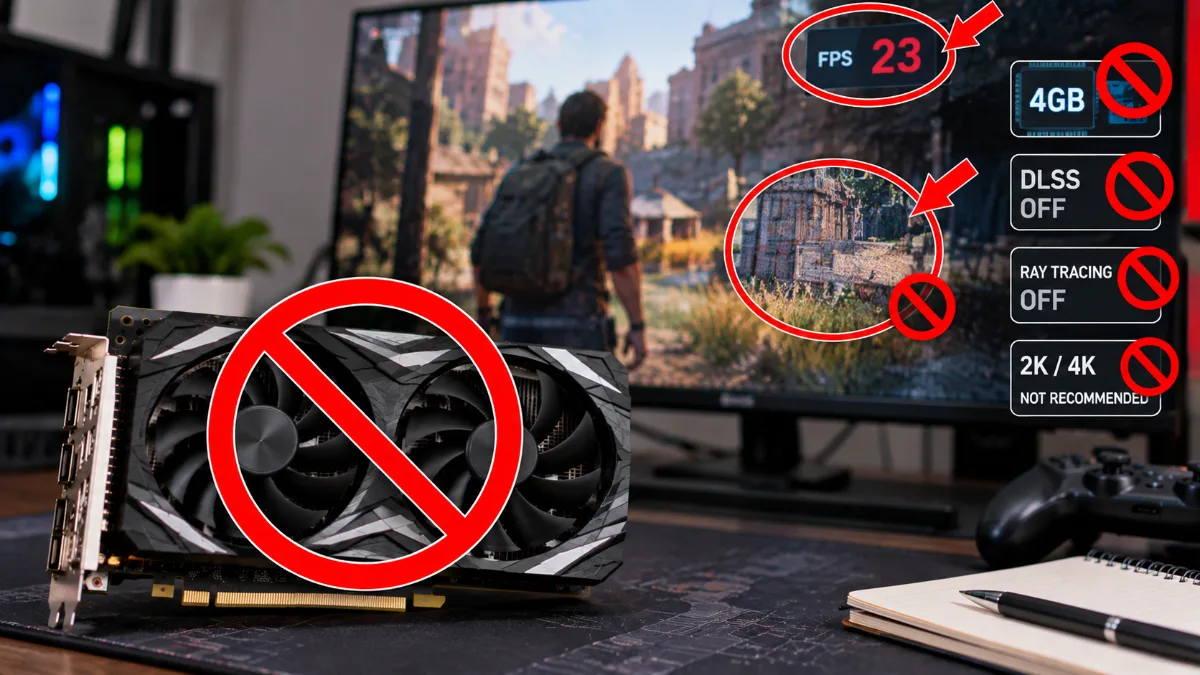
GTX 1650 sử dụng kiến trúc Turing nhưng thuộc dòng GTX, không có RT Core và Tensor Core chuyên dụng như các GPU RTX. Vì vậy, card không hỗ trợ DLSS theo cách các GPU RTX tương thích thực hiện và không có phần cứng chuyên dụng để tăng tốc ray tracing. Đây là điểm cần cân nhắc nếu bạn muốn chơi các game mới với hiệu ứng đồ họa hiện đại.
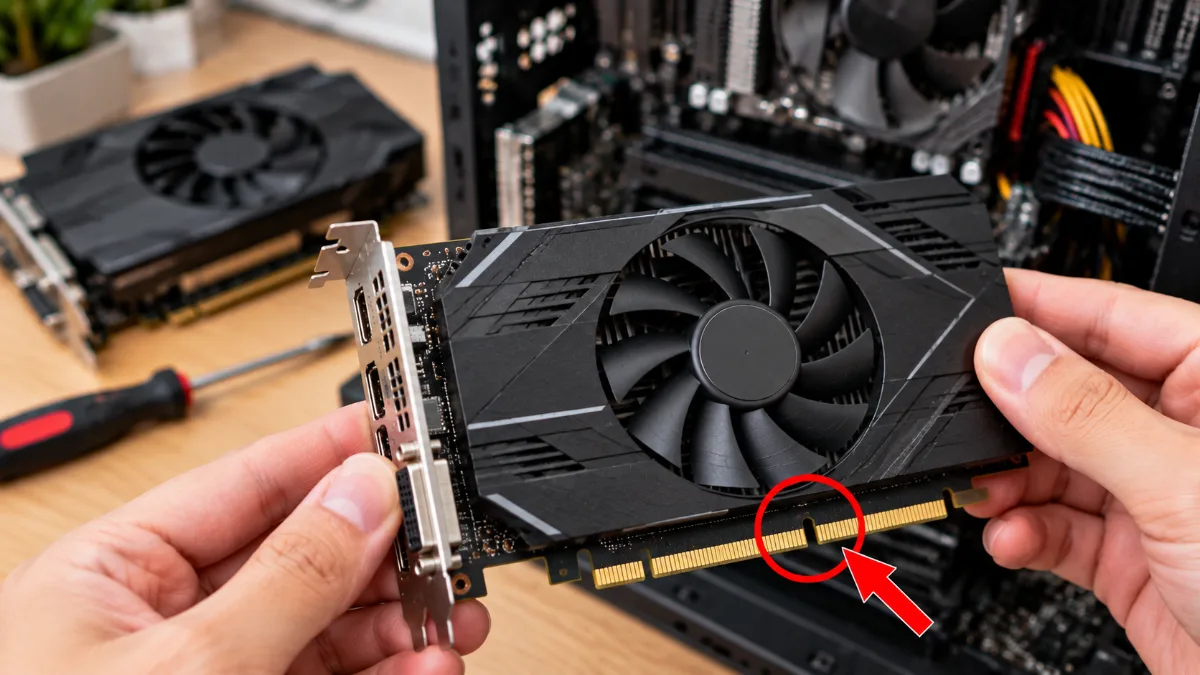
Thông số kỹ thuật GTX 1650
| Thông số | GTX 1650 |
|---|---|
| Kiến trúc | NVIDIA Turing |
| Thời điểm ra mắt | Tháng 4/2019 |
| CUDA Core | 896 |
| Xung nhịp Boost tham khảo | Khoảng 1665 MHz, tùy phiên bản |
| Dung lượng VRAM | 4GB |
| Loại bộ nhớ | GDDR5 hoặc GDDR6 |
| Giao tiếp bộ nhớ | 128-bit |
| Công suất thiết kế tham khảo | Khoảng 75W |
| Nguồn khuyến nghị tham khảo | Khoảng 300W, tùy toàn bộ cấu hình |
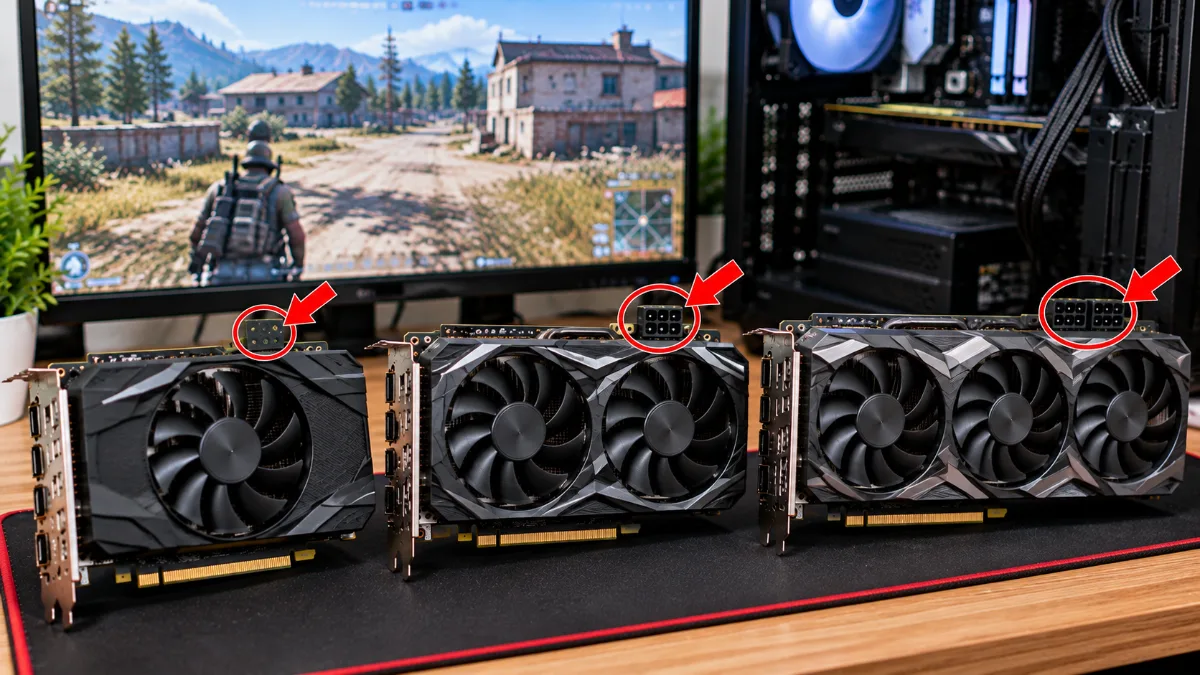
| Nguồn phụ | Nhiều phiên bản không cần; một số phiên bản có thể yêu cầu đầu cấp nguồn riêng |
Thông số thực tế có thể khác nhau giữa các hãng và phiên bản card. Đặc biệt, GTX 1650 GDDR5 và GTX 1650 GDDR6 không hoàn toàn giống nhau về băng thông bộ nhớ. Khi mua card cũ, hãy kiểm tra đúng model thay vì chỉ dựa vào tên GTX 1650.
Bạn có thể xem thêm các mẫu card màn hình để đối chiếu thông số và lựa chọn GPU phù hợp với nhu cầu sử dụng.
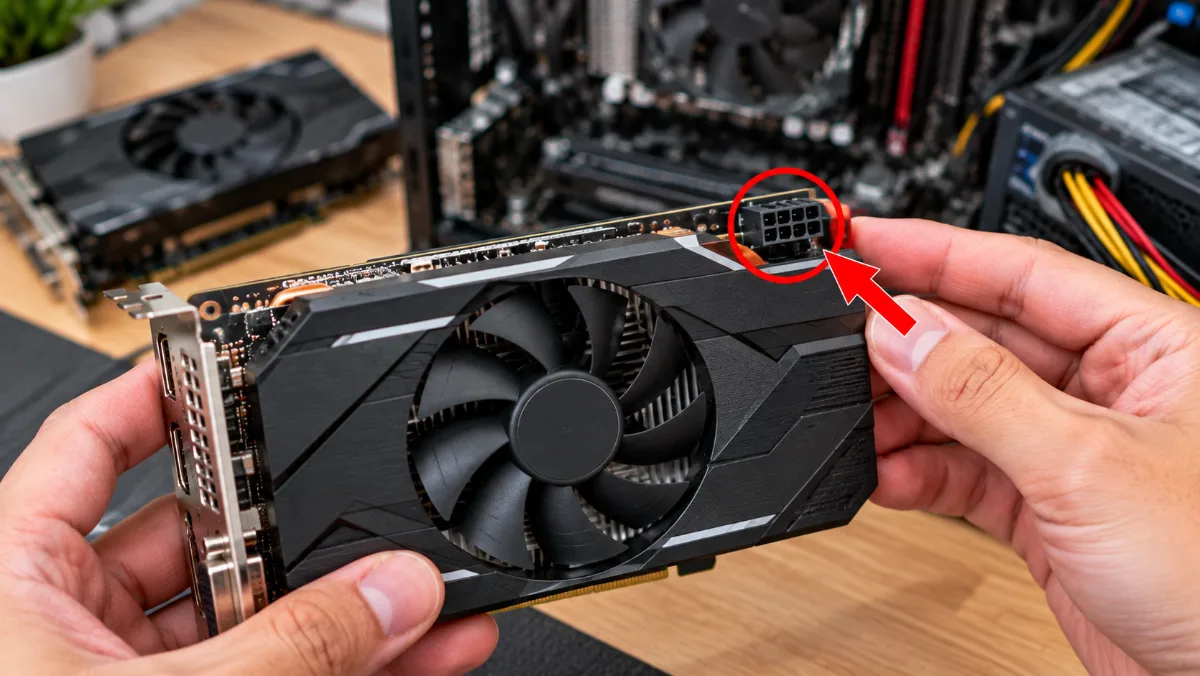
GTX 1650 Chơi Được Game Gì Ở Độ Phân Giải Full HD?
GTX 1650 hướng đến trải nghiệm chơi game phổ thông ở độ phân giải 1920 × 1080. Với game eSports, card thường có thể đáp ứng tốt hơn so với những trò chơi AAA mới. Tuy nhiên, FPS thực tế phụ thuộc vào CPU, RAM, phiên bản game, thiết lập đồ họa, nhiệt độ và tình trạng của card.
| Trò chơi | Thiết lập tham khảo | Khả năng đáp ứng |
|---|---|---|
| Liên Minh Huyền Thoại | Trung bình đến cao | Phù hợp để chơi Full HD |
| Valorant | Thấp đến trung bình | Phù hợp với PC gaming phổ thông |
| Counter-Strike 2 | Thấp đến trung bình | Có thể chơi, FPS thay đổi theo bản đồ và CPU |
| FC Online | Trung bình đến cao | Phù hợp nếu cấu hình tổng thể đáp ứng yêu cầu game |
| GTA V | Trung bình | Có thể chơi Full HD với thiết lập hợp lý |
| PUBG | Thấp đến trung bình | Có thể chơi, cần tối ưu để giữ FPS ổn định |
| Game AAA mới | Thấp, có thể giảm độ phân giải | Bị giới hạn bởi sức mạnh GPU và 4GB VRAM |
Các thiết lập trên là điểm khởi đầu để thử nghiệm, không phải cam kết FPS cố định. Nếu bạn chơi CS2, hãy tham khảo thêm hướng dẫn cấu hình chơi CS2 mượt. Với PUBG, bạn cũng có thể đối chiếu yêu cầu của game qua bài pubg/">PC chơi game PUBG.
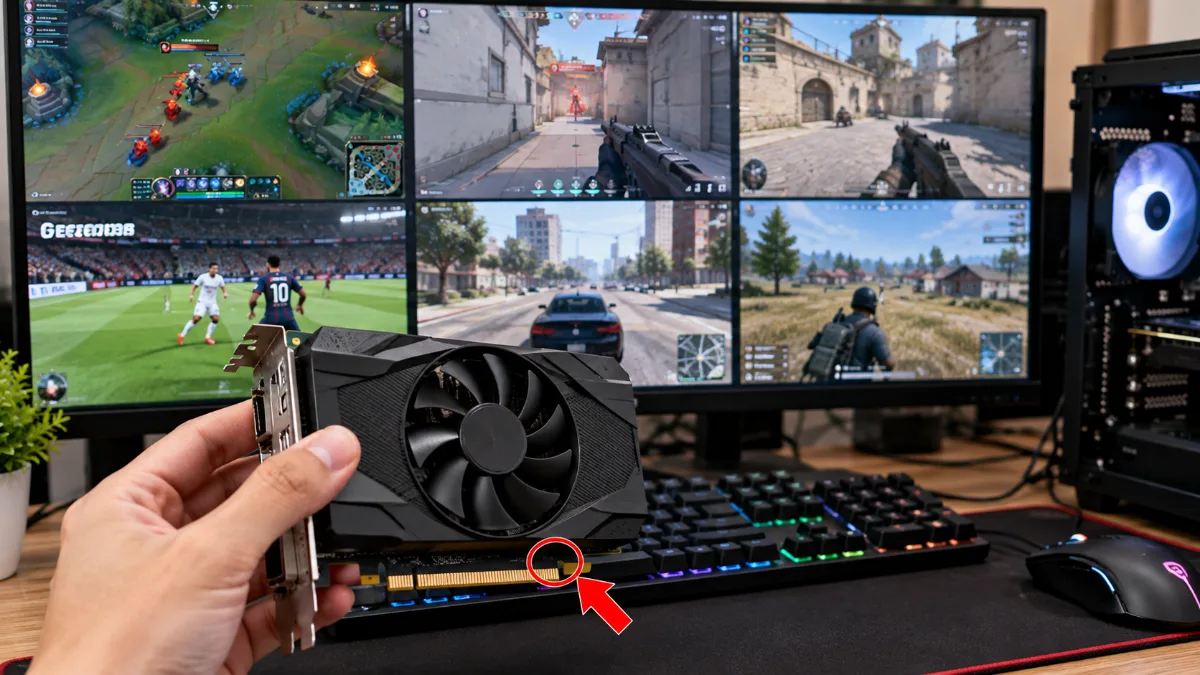
GTX 1650 có chơi được game AAA mới không?
Card vẫn có thể chạy một số game AAA, nhưng cần xem yêu cầu cụ thể của từng trò chơi. Dung lượng VRAM 4GB là hạn chế đáng kể khi game sử dụng nhiều texture độ phân giải cao hoặc có môi trường rộng. Khi VRAM không đủ, hiện tượng giật khựng, tải texture chậm hoặc giảm FPS có thể xuất hiện dù GPU vẫn hoạt động.
Để cải thiện trải nghiệm, hãy ưu tiên texture thấp, tắt các hiệu ứng nặng, giảm chất lượng bóng và thử độ phân giải 1080p với thiết lập thấp. Nếu game vẫn thiếu ổn định, giảm xuống độ phân giải thấp hơn có thể giúp ích, nhưng không thể khắc phục hoàn toàn giới hạn phần cứng.
GTX 1650 Và GTX 1650 Super Khác Nhau Như Thế Nào?
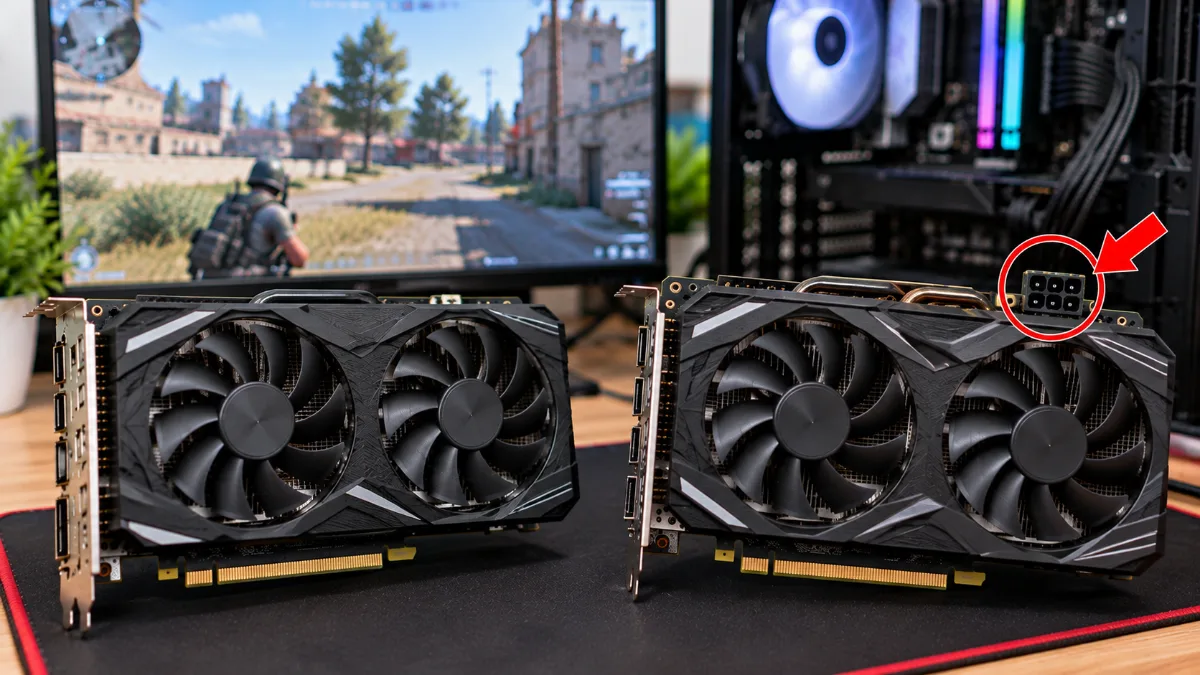
GTX 1650 Super là phiên bản mạnh hơn GTX 1650 thông thường. Hai card có tên gần giống nhau nhưng khác biệt về số nhân xử lý, bộ nhớ và yêu cầu nguồn điện. Nếu giá trên thị trường card cũ không chênh lệch nhiều, GTX 1650 Super có thể đáng cân nhắc hơn, miễn là bộ nguồn và cấu hình của bạn tương thích.
| Thông số | GTX 1650 | GTX 1650 Super |
|---|---|---|
| CUDA Core | 896 | 1280 |
| VRAM | 4GB | 4GB GDDR6 |
| Bộ nhớ | GDDR5 hoặc GDDR6 | GDDR6 |
| Công suất thiết kế tham khảo | Khoảng 75W | Khoảng 100W |
| Nguồn phụ | Nhiều bản không cần | Thông thường cần đầu 6-pin |
| Hiệu năng | Phù hợp chơi game phổ thông | Có thể mạnh hơn khoảng 30%, tùy game và cấu hình |
Mức chênh lệch hiệu năng khoảng 30% chỉ mang tính tham khảo. Kết quả thực tế còn phụ thuộc vào trò chơi, phiên bản driver và cấu hình toàn bộ hệ thống. Với GTX 1650 Super, hãy kiểm tra đầu cấp nguồn PCIe 6-pin và công suất nguồn thực tế trước khi mua.
So Sánh GTX 1650 Với RTX 3050 Và RTX 3060
Nếu bạn cần GPU có thêm dư địa cho game mới, nên xem xét cả các dòng RTX. RTX 3050 có các phiên bản 6GB hoặc 8GB tùy model; dung lượng VRAM lớn hơn GTX 1650 4GB ở các phiên bản này, đồng thời có hỗ trợ DLSS trên những game tương thích. RTX 3060 thường mạnh hơn đáng kể nhưng yêu cầu ngân sách, công suất nguồn và không gian lắp đặt phù hợp.
| Tiêu chí | GTX 1650 4GB | RTX 3050 6GB/8GB | RTX 3060 |
|---|---|---|---|
| Phân khúc | Gaming phổ thông, tiết kiệm điện | Gaming phổ thông đến tầm trung | Gaming tầm trung cao hơn |
| VRAM | 4GB | 6GB hoặc 8GB tùy phiên bản | Thường có phiên bản 12GB |
| DLSS | Không hỗ trợ DLSS như GPU RTX | Có, tùy game và phiên bản DLSS hỗ trợ | Có, tùy game và phiên bản DLSS hỗ trợ |
| Ray tracing | Không có RT Core chuyên dụng | Có RT Core | Có RT Core |
| Yêu cầu nguồn | Thấp hơn, tùy model | Cao hơn, tùy model | Cao hơn, tùy model |
Nếu muốn nâng cấp lên RTX 3050 6GB, bạn có thể xem thông số tại trang MSI RTX 3050 Ventus 2X E OC 6GB GDDR6. Nếu đang cân nhắc card RTX 3060 đã qua sử dụng, hãy tham khảo MSI Ventus GeForce RTX 3060 cũ.
Không nên chỉ so sánh theo dung lượng VRAM hoặc tên dòng card. Hãy đối chiếu hiệu năng trong game bạn thường chơi, công suất nguồn, kích thước card, đầu cấp điện và mức giá thực tế trước khi quyết định.
GTX 1650 Cũ Phù Hợp Với Cấu Hình Máy Nào?
GTX 1650 có thể kết hợp với nhiều bộ PC sử dụng CPU Intel Core i3, Core i5 thế hệ 6–10 hoặc AMD Ryzen 3, Ryzen 5. Tuy nhiên, khả năng cân bằng hiệu năng phụ thuộc vào model CPU cụ thể, dung lượng RAM và nhu cầu chơi game.
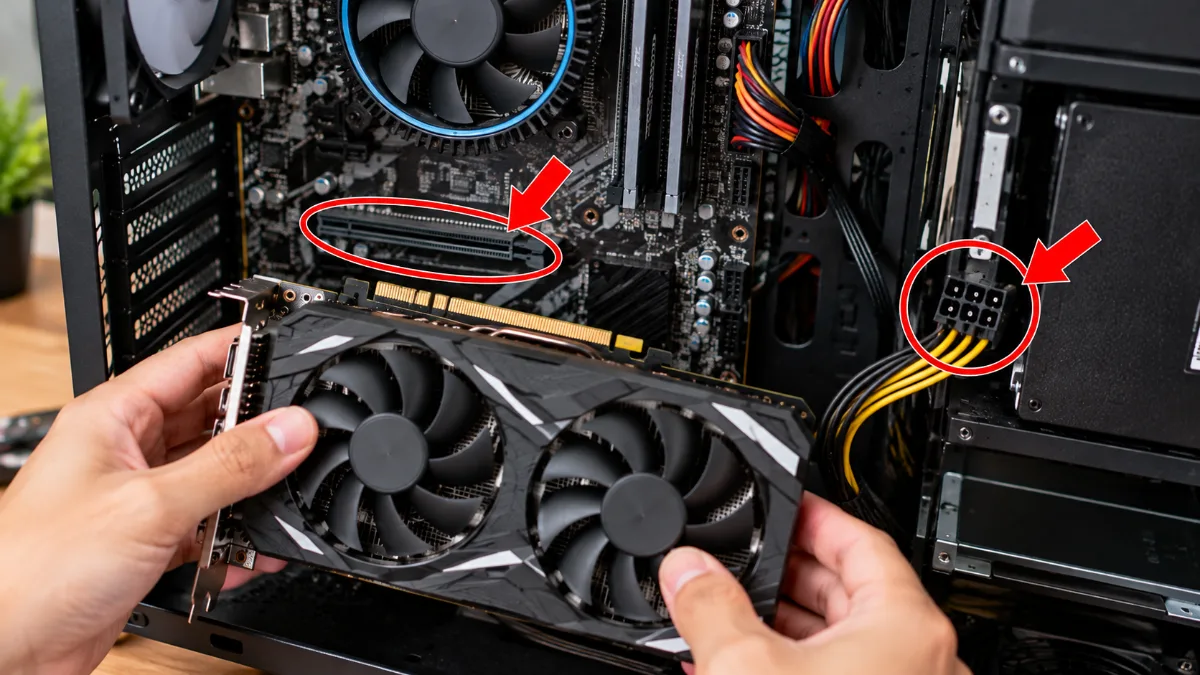
- PC văn phòng nâng cấp để chơi game: Phù hợp nếu máy có khe PCIe tương thích, không gian lắp đặt đủ rộng và bộ nguồn đáp ứng yêu cầu của card.
- PC gaming phổ thông: Có thể kết hợp với CPU Core i3 hoặc Ryzen 3 để chơi các game eSports, nhưng nên kiểm tra giới hạn FPS do CPU.
- PC sử dụng CPU Core i5: Nhiều cấu hình có thể tận dụng GTX 1650 tốt, đặc biệt khi chơi ở 1080p với thiết lập phù hợp.
- Máy đời cũ: Cần kiểm tra BIOS, khả năng tương thích, đầu nối nguồn, kích thước card và tình trạng bộ nguồn trước khi lắp.
Nếu bạn đang sử dụng CPU Intel đời cũ, hãy kiểm tra cấu hình cụ thể trước khi mua card. Bài viết i5-6500 chạy main gì giúp bạn đối chiếu nền tảng bo mạch chủ; còn bài i7-4770 chơi game tốt không có thể hữu ích khi đánh giá một bộ máy cũ.
Ví dụ, cấu hình PC Gaming i3-9100F GTX 1650 cũ là một hướng tham khảo cho người cần máy chơi game phổ thông. Tuy nhiên, bạn vẫn cần kiểm tra linh kiện thực tế và mức đáp ứng của từng game.
Hướng Dẫn Chi Tiết Từng Bước Kiểm Tra GTX 1650 Cũ Trước Khi Mua
Mua card đồ họa đã qua sử dụng cần kiểm tra cả ngoại hình, khả năng hoạt động và độ ổn định khi tải nặng. Đừng chỉ nhìn vào hình thức bên ngoài hoặc nghe người bán khẳng định card còn tốt. Nếu có thể, hãy yêu cầu kiểm tra trực tiếp trên một bộ PC tương thích.
Bước 1: Xác định chính xác phiên bản GTX 1650
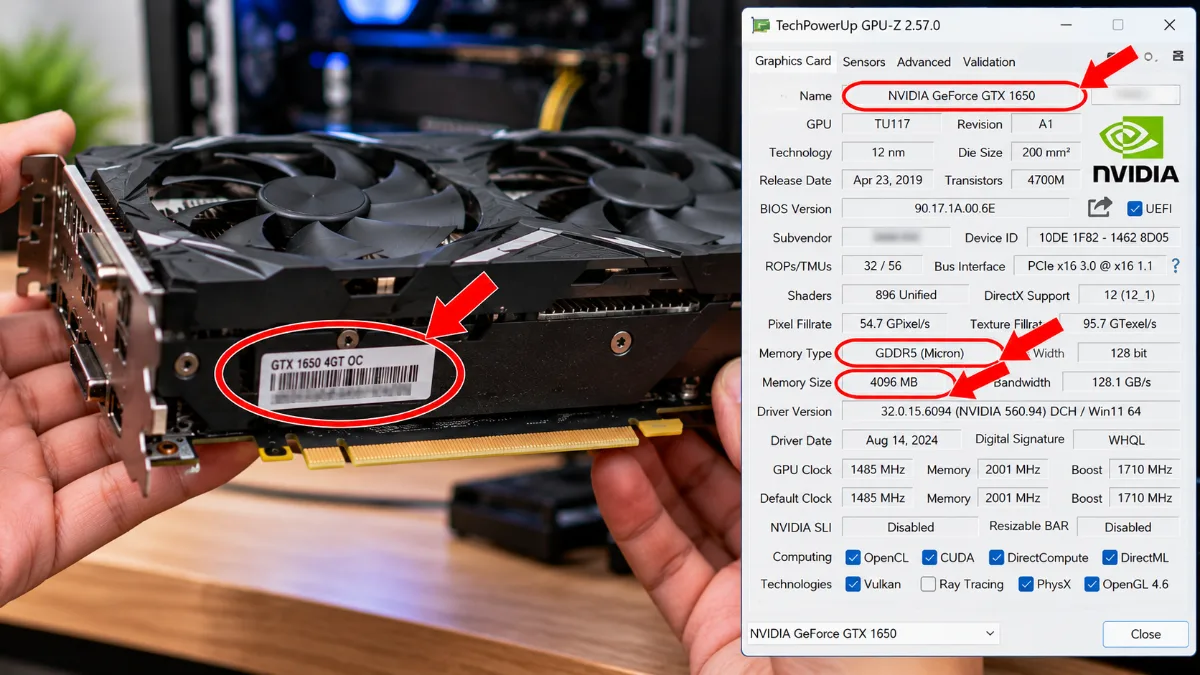
- Quan sát tem model trên mặt sau hoặc cạnh card, ghi lại tên hãng và mã sản phẩm.
- Kiểm tra thông số của đúng model trên website nhà sản xuất, đặc biệt là loại bộ nhớ GDDR5 hay GDDR6, kích thước card và yêu cầu nguồn phụ.
- Kết nối card vào máy và mở GPU-Z để đối chiếu tên GPU, dung lượng bộ nhớ và loại bộ nhớ.
Dấu hiệu làm đúng: Thông tin trên tem, GPU-Z và trang thông số của nhà sản xuất nhất quán.
Lỗi thường gặp: Nhầm GTX 1650 với GTX 1650 Super hoặc cho rằng mọi GTX 1650 đều dùng GDDR6. Hai phiên bản có thông số và hiệu năng khác nhau.
Bước 2: Kiểm tra ngoại hình và dấu hiệu sửa chữa
- Đặt card trên mặt bàn khô, đủ sáng và quan sát PCB, tấm tản nhiệt, ốc vít cùng các đầu nối.
- Kiểm tra dấu hiệu cong vênh, nứt vỡ, gỉ sét, oxy hóa, cháy xém hoặc cặn bẩn bất thường.
- Quan sát tem bảo hành và tem ốc nếu có. Nếu tem bị rách hoặc có dấu hiệu tháo mở, hãy hỏi rõ lịch sử sửa chữa.
Dấu hiệu làm đúng: Card không có hư hại rõ ràng, các đầu nối không biến dạng và người bán cung cấp được thông tin nguồn gốc phù hợp.
Lỗi thường gặp: Cho rằng card sạch sẽ đồng nghĩa với card tốt. Card đã vệ sinh vẫn có thể gặp lỗi bộ nhớ, quạt hoặc linh kiện điện tử.
Bước 3: Kiểm tra quạt và hệ thống tản nhiệt
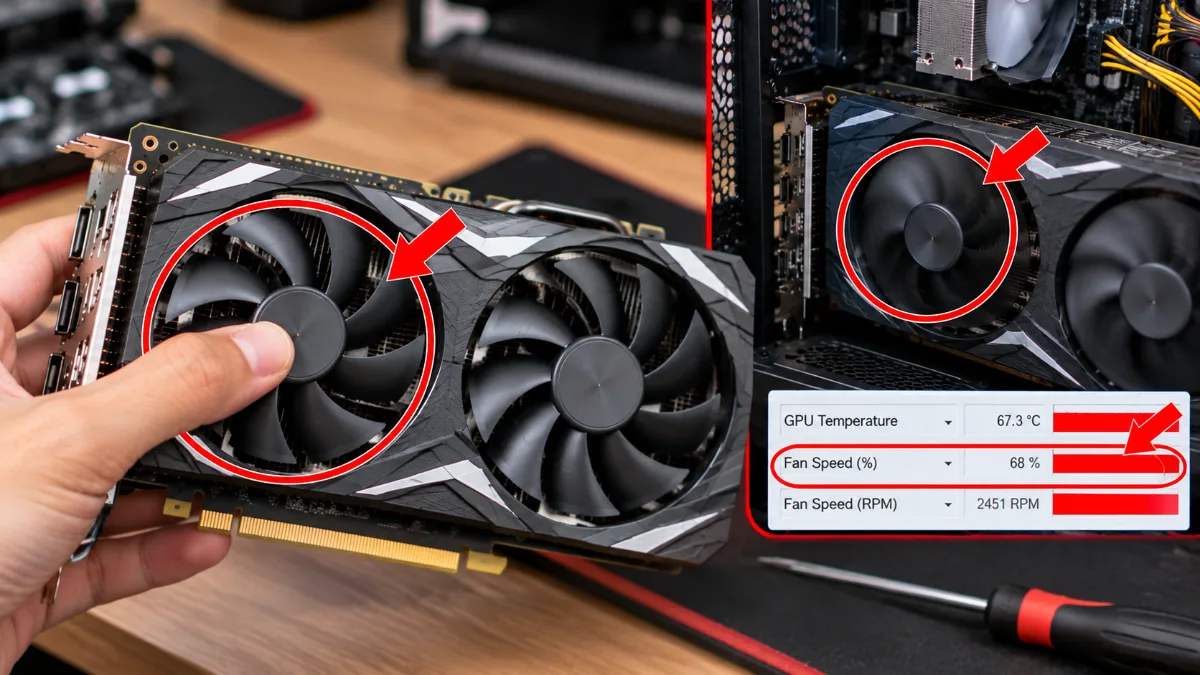
- Khi máy đã tắt và ngắt nguồn điện, quan sát cánh quạt, kiểm tra bụi bám và dấu hiệu nứt gãy.
- Xoay nhẹ quạt bằng tay khi card đã được tháo khỏi hệ thống và không có điện cấp. Quạt không nên bị kẹt hoặc có độ rơ bất thường.
- Sau khi lắp card và bật máy, theo dõi quạt khi nhiệt độ tăng. Một số mẫu có chế độ dừng quạt khi tải thấp nên quạt không quay ở trạng thái nhàn rỗi chưa chắc là lỗi.
Dấu hiệu làm đúng: Quạt không phát ra tiếng cọ xát bất thường, không rung mạnh và hoạt động phù hợp với thiết kế của card khi cần làm mát.
Lỗi thường gặp: Kết luận quạt hỏng chỉ vì quạt không quay khi máy vừa khởi động. Cần kiểm tra chế độ điều khiển quạt và nhiệt độ thực tế.
Bước 4: Kiểm tra cổng xuất hình
- Quan sát các cổng HDMI, DisplayPort hoặc DVI tùy phiên bản card.
- Kết nối màn hình bằng cáp tương thích và thử từng cổng có thể sử dụng.
- Khởi động máy, kiểm tra hình ảnh ở độ phân giải phù hợp và quan sát hiện tượng nhấp nháy, mất tín hiệu hoặc xuất hiện điểm ảnh bất thường.
Dấu hiệu làm đúng: Card xuất hình ổn định qua các cổng được kiểm tra, không bị mất tín hiệu khi sử dụng bình thường.
Lỗi thường gặp: Chỉ thử một cổng duy nhất hoặc sử dụng cáp lỗi rồi kết luận card bị hỏng. Hãy đổi cáp và màn hình nếu cần để loại trừ nguyên nhân bên ngoài.
Bước 5: Kiểm tra thông tin GPU và driver
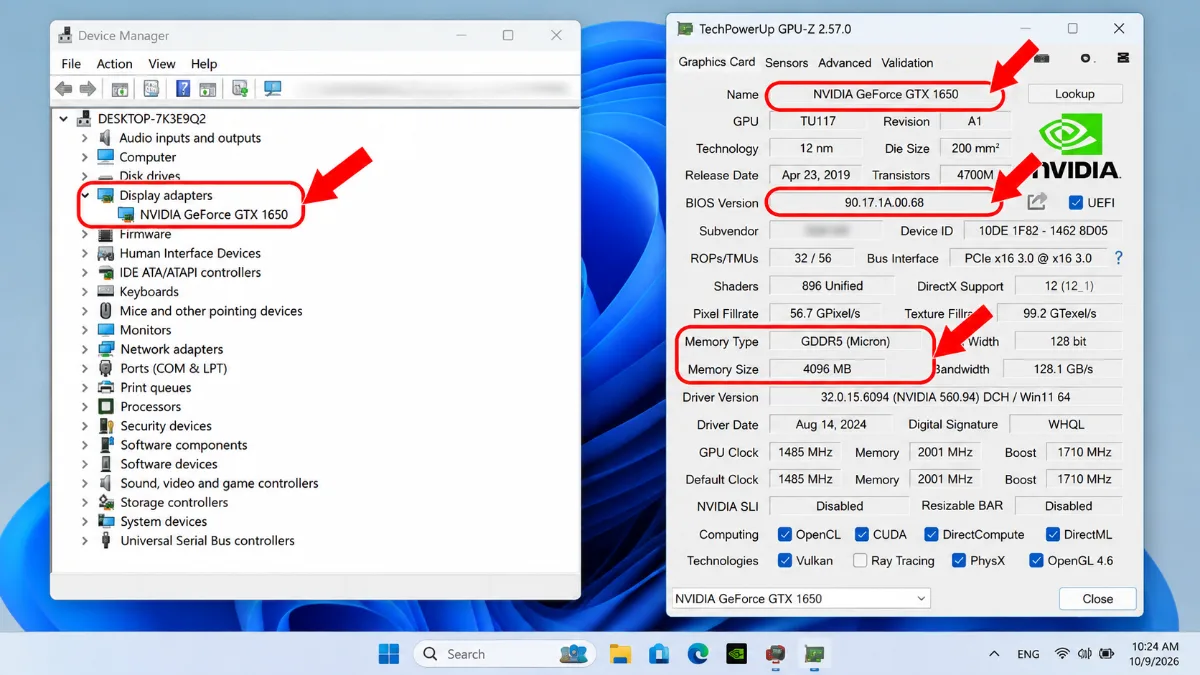
- Cài đặt driver phù hợp từ nguồn chính thức của NVIDIA hoặc sử dụng công cụ chẩn đoán đáng tin cậy.
- Mở GPU-Z hoặc công cụ tương đương để kiểm tra tên GPU, VRAM, phiên bản BIOS và các thông tin nhận dạng.
- Mở Device Manager trên Windows, vào mục Display adapters và xác nhận hệ thống nhận đúng card, không có biểu tượng cảnh báo lỗi.
Dấu hiệu làm đúng: Windows nhận diện đúng GPU, driver hoạt động bình thường và các thông số cơ bản không có dấu hiệu bất thường.
Lỗi thường gặp: Dùng tên card hiển thị trong một phần mềm duy nhất làm bằng chứng tuyệt đối. Nên đối chiếu nhiều thông tin và chạy kiểm tra tải thực tế.
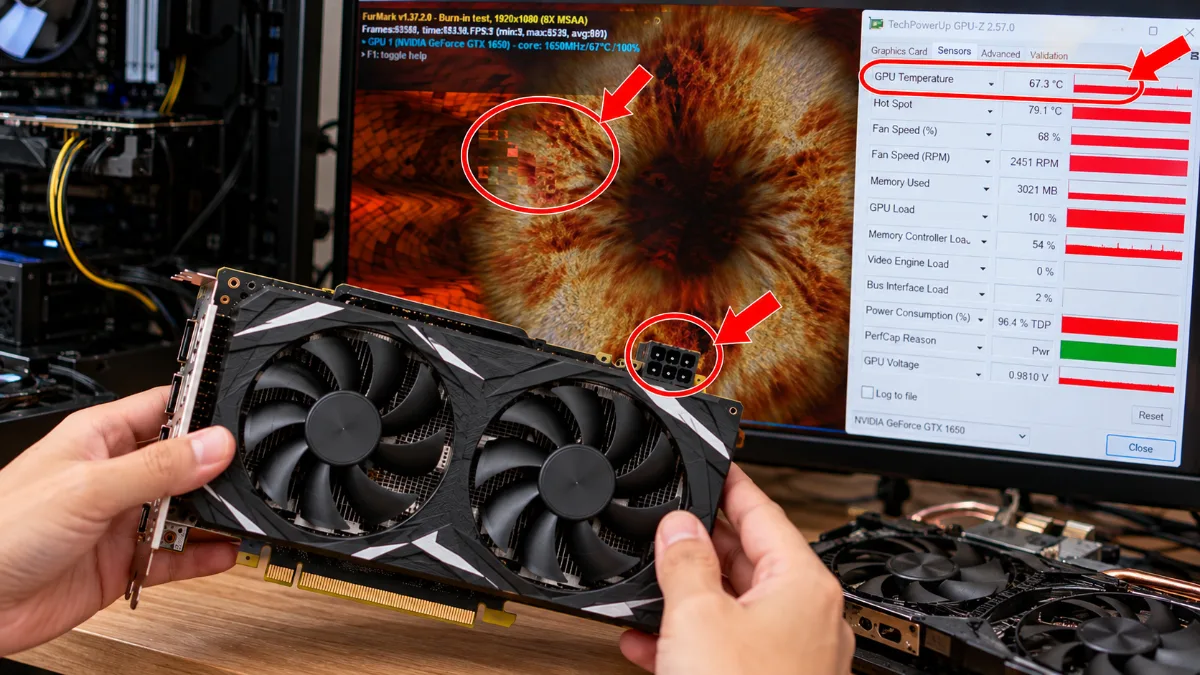
Bước 6: Chạy FurMark hoặc 3DMark trong 15–20 phút
- Đặt máy ở nơi thông thoáng, kiểm tra quạt case và bảo đảm card được cấp nguồn đúng yêu cầu.
- Mở FurMark hoặc 3DMark từ nguồn tải đáng tin cậy. Chọn bài kiểm tra phù hợp, bắt đầu với thiết lập mặc định và quan sát trong khoảng 15–20 phút nếu nhiệt độ ổn định.
- Theo dõi nhiệt độ GPU, tốc độ quạt, hiện tượng tụt xung bất thường, treo máy, khởi động lại hoặc mất tín hiệu.
- Dừng bài test ngay nếu nhiệt độ tăng bất thường, xuất hiện mùi khét, tiếng động lạ hoặc hệ thống mất ổn định.
Dấu hiệu làm đúng: Card hoàn thành bài kiểm tra mà không xuất hiện lỗi hình ảnh hoặc treo máy, nhiệt độ duy trì trong giới hạn phù hợp với model và điều kiện làm mát.
Lỗi thường gặp: Chạy bài test kéo dài khi card đã nóng bất thường hoặc coi một lần test ngắn là bảo đảm card sẽ không hỏng trong tương lai. Bài kiểm tra chỉ phản ánh tình trạng trong thời gian thử nghiệm.
Bước 7: Quan sát artifact và kiểm tra lỗi hình ảnh
- Trong khi chạy bài test hoặc chơi thử game, quan sát các chấm màu, đường kẻ lạ, khối hình sai màu, texture nhấp nháy hoặc vùng ảnh bị vỡ.
- Nếu thấy lỗi, dừng bài test và kiểm tra lại nhiệt độ, driver, cáp màn hình cùng kết nối card.
- Khởi động lại và thử lại trong điều kiện bình thường để xác định lỗi có lặp lại hay không.
Dấu hiệu làm đúng: Hình ảnh không xuất hiện artifact lặp lại khi chạy tải ổn định.
Lỗi thường gặp: Bỏ qua lỗi vì nghĩ đó chỉ là lỗi game. Artifact có thể liên quan đến VRAM, GPU, driver hoặc kết nối; bạn nên tham khảo thêm bài card màn hình bị lỗi artifact.
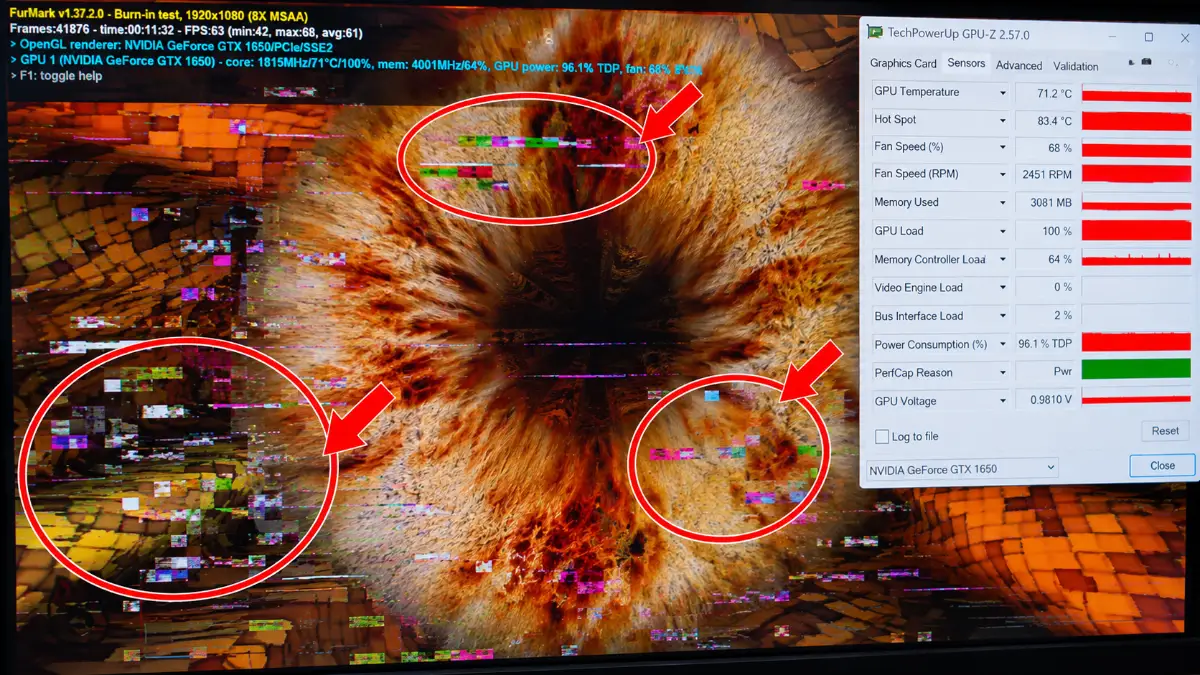
Bước 8: Kiểm tra nhiệt độ sau khi tải nặng
- Dùng GPU-Z hoặc phần mềm theo dõi tương đương để quan sát nhiệt độ GPU trong lúc nhàn rỗi và khi chạy game hoặc bài test.
- Đối chiếu với giới hạn vận hành của đúng model card, đồng thời xem xét nhiệt độ phòng, luồng gió trong case và tốc độ quạt.
- Nếu nhiệt độ cao bất thường hoặc xung nhịp giảm mạnh, kiểm tra bụi bẩn, quạt và tình trạng tiếp xúc tản nhiệt. Không nên tự tháo card nếu chưa có kinh nghiệm.
Dấu hiệu làm đúng: Nhiệt độ tăng theo tải nhưng ổn định, không đi kèm hiện tượng treo máy, mất hình hoặc giảm hiệu năng bất thường.
Lỗi thường gặp: Dùng một ngưỡng nhiệt độ duy nhất cho mọi phiên bản GTX 1650. Hãy tham khảo thêm hướng dẫn nhiệt độ GPU bao nhiêu là bình thường và thông số của nhà sản xuất.
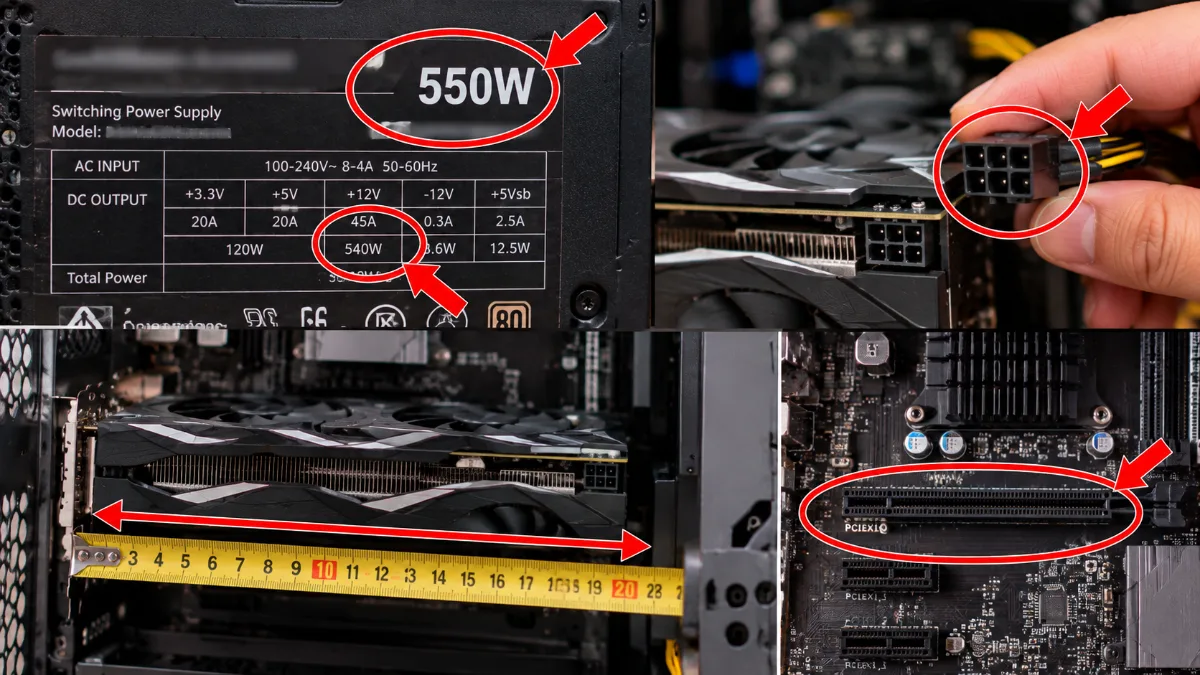
Bước 9: Kiểm tra nguồn điện và khả năng tương thích
- Kiểm tra nhãn bộ nguồn để xác định model, công suất và khả năng cấp điện trên đường 12V.
- Đối chiếu yêu cầu nguồn của đúng phiên bản GTX 1650. Nhiều mẫu dùng nguồn từ khe PCIe, nhưng một số mẫu có thể yêu cầu đầu nguồn phụ.
- Kiểm tra chiều dài, độ dày card và khoảng trống trong case; đồng thời xác nhận mainboard có khe PCIe tương thích.
Dấu hiệu làm đúng: Card vừa với case, được cấp nguồn đúng cách và hệ thống hoạt động ổn định khi tải.
Lỗi thường gặp: Chỉ nhìn công suất ghi trên bộ nguồn mà không quan tâm chất lượng, tuổi đời và đầu nối. Bộ nguồn yếu hoặc xuống cấp có thể gây mất ổn định.
Bước 10: Xác nhận bảo hành, phụ kiện và điều kiện đổi trả
- Đối chiếu số serial trên card và giấy tờ hoặc thông tin bảo hành nếu có.
- Hỏi rõ thời gian bảo hành còn lại, điều kiện đổi trả và các trường hợp không được bảo hành.
- Yêu cầu ghi nhận model card, tình trạng và thỏa thuận mua bán để dễ đối chiếu khi phát sinh vấn đề.
Dấu hiệu làm đúng: Thông tin sản phẩm và chính sách sau mua rõ ràng, người bán cho phép kiểm tra card theo thỏa thuận.
Lỗi thường gặp: Chỉ tin vào lời cam kết bảo hành bằng miệng mà không có thông tin xác nhận. Nếu có thể, ưu tiên nơi bán có quy trình kiểm tra và điều kiện bảo hành minh bạch.
Những Trường Hợp Không Nên Mua GTX 1650 Cũ
Dù có ưu điểm về mức tiêu thụ điện và khả năng chơi game phổ thông, GTX 1650 không phù hợp với tất cả nhu cầu. Bạn nên cân nhắc phương án khác nếu thuộc các trường hợp sau:
- Muốn chơi game AAA mới ở thiết lập cao: VRAM 4GB và sức mạnh GPU có thể trở thành giới hạn.
- Muốn sử dụng DLSS hoặc ray tracing: GTX 1650 không có RT Core và Tensor Core chuyên dụng như các dòng RTX.
- Muốn chơi game ở độ phân giải cao hơn Full HD: Card có thể không đáp ứng mức FPS và chất lượng hình ảnh mong muốn.
- Card cũ không rõ lịch sử sử dụng: Nếu người bán không cho kiểm tra tải, không rõ tình trạng hoặc không có điều kiện đổi trả phù hợp, rủi ro sẽ cao hơn.
- Giá GTX 1650 cũ quá gần lựa chọn mạnh hơn: Nên so sánh với GTX 1650 Super, RTX 3050 và các card khác trong cùng ngân sách.
Nếu bạn đang phân vân giữa việc mua card ngay hay chờ nâng cấp cấu hình khác, hãy tham khảo thêm bài GPU gaming bị hoãn đến 2028: nên mua ngay hay chờ để cân nhắc nhu cầu và thời điểm nâng cấp.
Kinh Nghiệm Từ Kỹ Thuật Viên Gia Phong Computer
Theo kinh nghiệm kiểm tra và lắp ráp PC, card đồ họa cũ cần được đánh giá dựa trên tình trạng thực tế chứ không chỉ dựa vào tên model. Một chiếc GTX 1650 có ngoại hình đẹp vẫn có thể gặp vấn đề về quạt, bộ nhớ hoặc khả năng ổn định khi tải nặng. Ngược lại, card có bụi bẩn nhẹ chưa chắc đã có lỗi nếu được bảo dưỡng và kiểm tra đúng cách.
- Ưu tiên xác định chính xác phiên bản GTX 1650, đặc biệt là GDDR5 hay GDDR6 và việc có cần nguồn phụ hay không.
- Kiểm tra nhiệt độ, quạt và độ ổn định bằng bài test phù hợp; không bỏ qua artifact hoặc tình trạng mất tín hiệu.
- Đối chiếu công suất và chất lượng bộ nguồn, không chỉ dựa vào con số watt ghi trên nhãn.
- Chọn card theo game thường chơi và ngân sách thực tế. Với game eSports, GTX 1650 có thể phù hợp; với game AAA mới, nên cân nhắc GPU có VRAM lớn hơn.
- Đối với máy văn phòng, kiểm tra kích thước card và đầu nguồn trước khi nâng cấp để tránh mua về nhưng không lắp được.
Nếu bạn cần kiểm tra một chiếc GTX 1650 cũ trước khi lắp vào PC, nên thực hiện đầy đủ các bước xác minh model, test tải và kiểm tra xuất hình. Đây là cách giảm rủi ro tốt hơn so với chỉ thử chơi game vài phút.
Câu Hỏi Thường Gặp Về GTX 1650 Cũ
GTX 1650 cũ có còn chơi game tốt không?
Có, nếu nhu cầu chủ yếu là game eSports và một số game phổ thông ở Full HD. Các game mới nặng về đồ họa có thể cần thiết lập thấp và bị giới hạn bởi VRAM 4GB. Hiệu năng cụ thể còn phụ thuộc vào CPU, RAM và tình trạng card.
GTX 1650 4GB có chơi được PUBG không?
GTX 1650 4GB có thể chơi PUBG với thiết lập thấp đến trung bình tùy cấu hình. FPS thực tế thay đổi theo bản đồ, tình huống trong game, CPU, RAM và driver. Bạn nên thử cấu hình thực tế thay vì dựa vào một mức FPS cố định.
GTX 1650 Super có mạnh hơn GTX 1650 không?
Có. GTX 1650 Super có 1280 CUDA Core và 4GB GDDR6, thường mạnh hơn GTX 1650 thông thường. Tuy nhiên, Super thường có công suất thiết kế cao hơn và cần đầu nguồn PCIe 6-pin, vì vậy cần kiểm tra bộ nguồn trước khi nâng cấp.
GTX 1650 có cần nguồn phụ không?
Nhiều phiên bản GTX 1650 có công suất khoảng 75W và không cần dây nguồn phụ. Tuy nhiên, yêu cầu khác nhau giữa từng model, nên bạn cần kiểm tra đầu cấp điện trên card và tài liệu của nhà sản xuất. Không áp dụng đặc điểm này cho GTX 1650 Super.
Nên mua GTX 1650 cũ hay RTX 3050?
Nếu ngân sách hạn chế và chủ yếu chơi game eSports, GTX 1650 cũ có thể đáp ứng nhu cầu. RTX 3050 có các phiên bản 6GB hoặc 8GB, hỗ trợ DLSS trên game tương thích và có phần cứng ray tracing chuyên dụng. Hãy so sánh giá thực tế, hiệu năng game bạn chơi và yêu cầu nguồn điện trước khi quyết định.
GTX 1650 Cũ Có Đáng Mua? Tư Vấn Tại Gia Phong Computer
GTX 1650 cũ vẫn đáng cân nhắc nếu bạn cần một card đồ họa tiết kiệm điện để chơi Liên Minh Huyền Thoại, Valorant, FC Online, GTA V hoặc PUBG với thiết lập phù hợp. Tuy nhiên, VRAM 4GB và sức mạnh xử lý của card sẽ giới hạn khả năng chơi game AAA mới ở chất lượng cao. Nếu muốn sử dụng lâu dài với game nặng, hãy so sánh thêm GTX 1650 Super, RTX 3050 hoặc những lựa chọn có hiệu năng cao hơn trong ngân sách.
Gia Phong Computer hỗ trợ kiểm tra cấu hình, đánh giá khả năng tương thích và tư vấn phương án nâng cấp card đồ họa theo nhu cầu sử dụng. Chi phí phụ thuộc model, tình trạng máy và hạng mục cần làm; kỹ thuật viên kiểm tra và báo giá rõ ràng trước khi làm, khách đồng ý mới tiến hành.
CÔNG TY TNHH GIA PHONG COMPUTER
Địa chỉ: 153/24 Lê Văn Thọ, Phường 8, Gò Vấp, TPHCM.
Hotline: 0706.992.233
Zalo: 0336.557.935
Email: Giaphongpc@gmail.com
Website: https://giaphongpc.vn/
Trước khi mua, hãy xác định game bạn muốn chơi, kiểm tra nguồn điện và thử card trong điều kiện thực tế. Nếu chưa chắc chắn, bạn có thể tham khảo dịch vụ nơi bán card màn hình cũ uy tín tại HCM để có thêm cơ sở lựa chọn sản phẩm phù hợp.
Nếu bạn đang cân nhắc giữa PC gaming và laptop đã qua sử dụng trong cùng ngân sách, có thể tham khảo thêm bài laptop cũ giá 10 triệu để so sánh hình thức sử dụng trước khi đầu tư.
Để đối chiếu thông số kỹ thuật từ nhà sản xuất, bạn có thể xem trang NVIDIA GeForce GTX 1650.