
5 Bước Xử Lý Card Màn Hình Bị Lỗi Artifact Triệt Để
Hiện tượng card màn hình bị lỗi artifact (rác hình, vỡ hình) là một trong những sự cố ám ảnh nhất đối với game thủ và dân làm đồ họa. Khi xảy ra tình trạng card màn hình bị lỗi artifact, màn hình máy tính sẽ xuất hiện các đường sọc đứt đoạn, điểm màu nhấp nháy, các ô vuông bàn cờ (Checkerboard Pattern), hoặc máy bị đơ cứng kèm màn hình xanh (BSOD).
Tình trạng card màn hình bị lỗi artifact có thể xuất phát từ phần mềm như xung đột Driver đồ họa, nhưng phần lớn trường hợp lại là dấu hiệu cảnh báo vi xử lý GPU hoặc chip nhớ VRAM đã bị suy hao phần cứng.
Bài viết này từ đội ngũ kỹ thuật viên Gia Phong Computer sẽ giúp bạn nhận biết chính xác nguyên nhân và thực hiện quy trình khắc phục card màn hình bị lỗi artifact ngay tại nhà.
Dấu Hiệu Nhận Biết Card Màn Hình Bị Lỗi Artifact
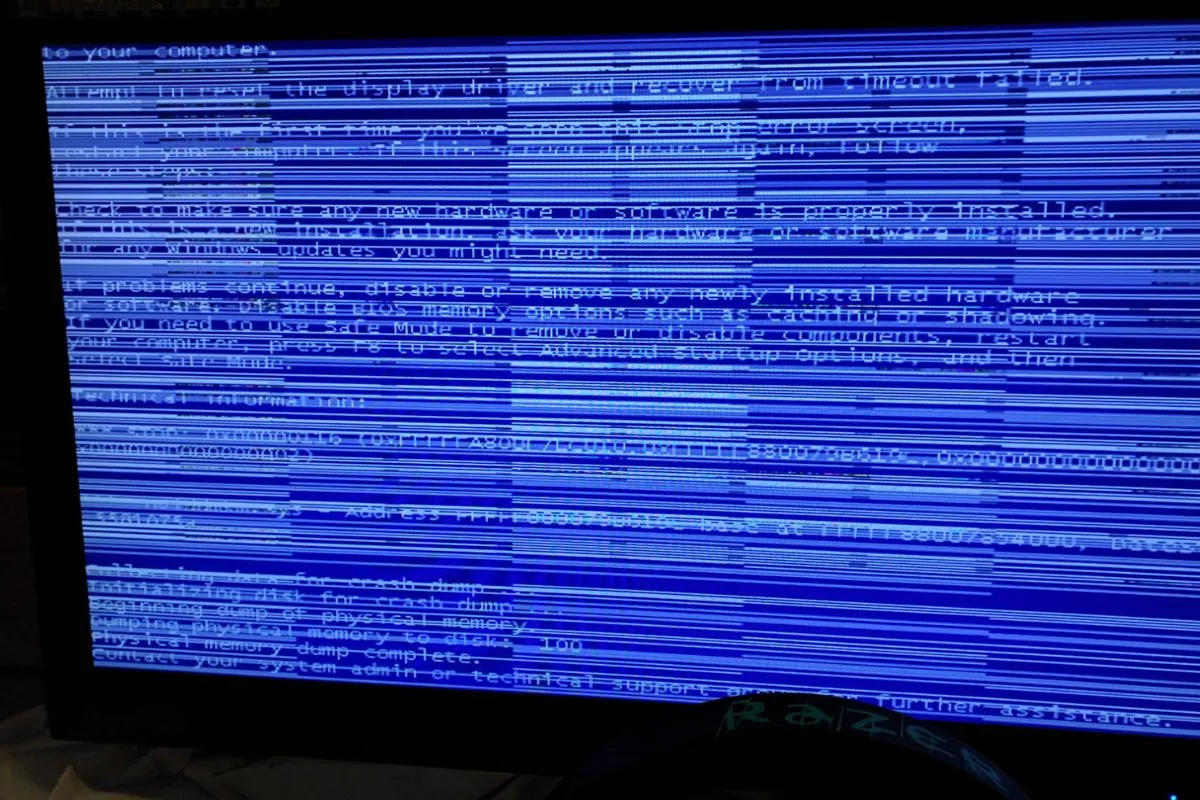
Khi card màn hình bị lỗi artifact, hệ thống sẽ xuất hiện các nhiễu loạn hình ảnh bất thường do VGA xử lý và xuất dữ liệu bị sai lệch.
Các dấu hiệu nhận biết phổ biến gồm:
-
Ô vuông bàn cờ (Checkerboard): Màn hình hiển thị các ô nhỏ màu xanh, đỏ, tím hoặc đen trắng xếp chéo nhau.
-
Sọc ngang, sọc dọc đứt đoạn: Các đường sọc màu liên tục nhấp nháy khắp màn hình, xuất hiện ngay cả khi vừa bật máy ở màn hình BIOS.
-
Biến dạng mô hình 3D trong game: Nhân vật hoặc vật thể bị kéo vệt dài bất thường (Texture Stretching), mất chi tiết bề mặt hoặc chớp tắt liên tục do card màn hình bị lỗi artifact.
-
Văng game & Crash Win: Game đang chơi bị văng đột ngột kèm thông báo “Direct3D Device Lost”, “Display Driver Unresponsive” hoặc đơ toàn bộ hệ thống.
Nguyên Nhân Khiến Card Màn Hình Bị Lỗi Artifact
Để đưa ra phương án xử lý hiệu quả khi card màn hình bị lỗi artifact, bạn cần xác định đúng nguyên nhân:
-
Chip nhớ VRAM bị quá nhiệt / bong chân chip: VRAM vận hành ở nhiệt độ trên 95°C – 105°C liên tục (do miếng tản nhiệt Thermal Pad bị chai cứng, khô keo) là nguyên nhân chính khiến card màn hình bị lỗi artifact.
-
Ép xung (Overclock) quá đà: Đẩy xung nhịp Core Clock hoặc Memory Clock trên phần mềm (như MSI Afterburner) vượt quá giới hạn chịu đựng của linh kiện.
-
Lỗi Driver đồ họa: Driver NVIDIA / AMD bị xung đột hoặc lỗi file sau các bản cập nhật Windows Update ngầm.
-
Nguồn PC (PSU) bị sụt áp: Bộ nguồn quá yếu hoặc không đạt chuẩn 80 Plus khiến dòng điện cấp cho VGA trồi sụt khi chạy tải nặng.
-
Chân PCIe hoặc cáp tín hiệu lỏng/bẩn: Chân mạ vàng PCIe trên VGA bị oxy hóa hoặc cáp DisplayPort/HDMI bị rò rỉ tín hiệu làm card màn hình bị lỗi artifact chập chờn.
Quy Trình 5 Bước Khắc Phục Card Màn Hình Bị Lỗi Artifact
Nếu chiếc máy tính của bạn mới xuất hiện tình trạng rác hình, hãy thực hiện lần lượt 5 bước cứu hộ card màn hình bị lỗi artifact dưới đây:
Bước 1: Reset nhanh Driver GPU bằng phím tắt Win + Ctrl + Shift + B
Khi màn hình bị đơ hoặc xuất hiện vệt nhiễu nhẹ do card màn hình bị lỗi artifact, hãy nhấn đồng thời Windows + Ctrl + Shift + B. Màn hình sẽ chớp đen khoảng 1 giây và phát ra tiếng “bíp”. Lệnh này buộc Windows khởi động lại driver đồ họa tức thì mà không cần restart máy.
Bước 2: Trả xung nhịp VGA về mặc định (Reset Overclock)
Mở phần mềm MSI Afterburner (hoặc phần mềm quản lý VGA tương đương). Nhấp vào nút Reset (biểu tượng mũi tên xoay tròn) để đưa thông số Core Clock và Memory Clock về mặc định.
Mẹo kỹ thuật: Bạn có thể thử hạ nhẹ thông số Memory Clock xuống -100MHz đến -200MHz để giảm tải cho chip nhớ VRAM khi card màn hình bị lỗi artifact.
Bước 3: Gỡ sạch Driver cũ bằng DDU & Cài bản Driver mới chuẩn
-
Tải phần mềm DDU (Display Driver Uninstaller).
-
Khởi động Windows vào chế độ Safe Mode, sau đó chạy DDU để xóa sạch toàn bộ tệp driver cũ.
-
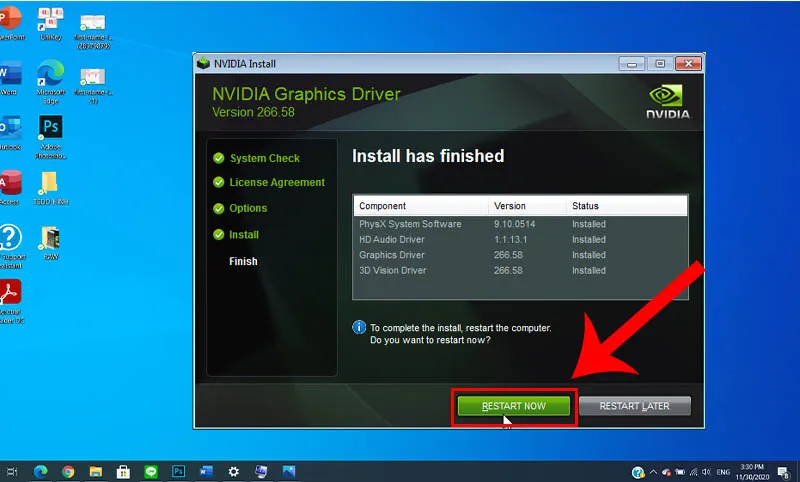
Khởi động lại máy, truy cập trang chủ NVIDIA/AMD để tải bản Driver Game Ready hoặc Driver Studio chính thức mới nhất.
Bước 4: Kiểm tra nhiệt độ VRAM & Stress Test bằng OCCT
-
Tải phần mềm OCCT -> chọn mục VRAM Test và cho chạy test trong 10 – 15 phút. Nếu OCCT báo có Errors (lỗi > 0), chắc chắn một hoặc nhiều chip VRAM gây ra tình trạng card màn hình bị lỗi artifact đã hỏng phần cứng.
-
Kiểm tra thông số GPU Memory Temperature trên HWMonitor: Nếu nhiệt độ vượt mốc 95°C, hệ thống tản nhiệt của VGA đang gặp vấn đề nghiêm trọng.
Bước 5: Bảo trì hệ thống tản nhiệt (Tra keo PTM7950 & Thay Pad)
Tiến hành tháo tản nhiệt, lau sạch lớp keo cũ, tra keo tản nhiệt biến đổi pha Honeywell PTM7950 cho nhân GPU và thay thế toàn bộ Thermal Pad mới cho dàn VRAM và MOSFET để xử lý triệt để nguyên nhân card màn hình bị lỗi artifact do quá nhiệt.
Bảng Chẩn Đoán Tỷ Lệ Khắc Phục Lỗi Artifact
| Triệu chứng rác hình | Nguyên nhân chính | Tỷ lệ khắc phục | Giải pháp đề xuất |
| Card màn hình bị lỗi artifact khi vào game nặng | Lỗi Driver hoặc VRAM quá nhiệt | 80% | Dùng DDU cài lại Driver, tra keo PTM7950, hạ nhẹ xung Memory. |
| Bị sọc / rác hình ngay từ logo BIOS khởi động | Chip VRAM chết hẳn hoặc hở chân GPU | 20% – 30% | Cần mang tới thợ chuyên sâu để hấp/đóng lại chân GPU hoặc thay VRAM. |
| Màn hình hiện ô bàn cờ màu nhấp nháy | Lỗi nhân Tensor / VRAM phần cứng nặng | 10% | Chi phí đóng chip cao, hiệu quả không bền lâu. Nên cân nhắc nâng cấp. |
Dịch Vụ Kiểm Tra & Nâng Cấp Card Màn Hình Tại Gia Phong Computer
Trường hợp card màn hình bị lỗi artifact do hư hỏng phần cứng nặng, việc đóng lại chân chip GPU thường không mang lại độ bền lâu dài. Phương án tối ưu và tiết kiệm chi phí nhất là thanh lý card cũ và nâng cấp lên dòng VGA mới bảo hành chính hãng.
Đến ngay Gia Phong Computer để nhận sự hỗ trợ tốt nhất:
-
Kiểm tra & Chẩn đoán miễn phí: Kỹ thuật viên đo đạc điện áp, test VRAM chi tiết cho khách hàng có card màn hình bị lỗi artifact.
-
Thu cũ đổi mới – Tặng thêm ưu đãi: Hỗ trợ thu mua linh kiện cũ, trợ giá nâng cấp lên các dòng NVIDIA RTX 30 Series / 40 Series chính hãng.
-
Dịch vụ uy tín tại TP.HCM: Tham khảo thêm dịch vụ [Thu mua PC/VGA cũ TP.HCM] và [Dịch vụ Cài Win, bảo trì máy tính TP.HCM] trực tiếp tại cửa hàng.

Thông tin liên hệ GiaPhong Computer:
Hotline: 0706.992.233
Zalo: 0336.557.935
Email: giaphongcomputer990976@gmail.com
Địa chỉ: 153/24 Lê Văn Thọ, Phường Thông Tây Hội, TP.HCM – Xem đường đi
Fanpage: Gia Phong Computer
Website: giaphongpc.vn







