
Cách Bật XMP RAM 3200MHz Trong BIOS Chi Tiết Từng Bước
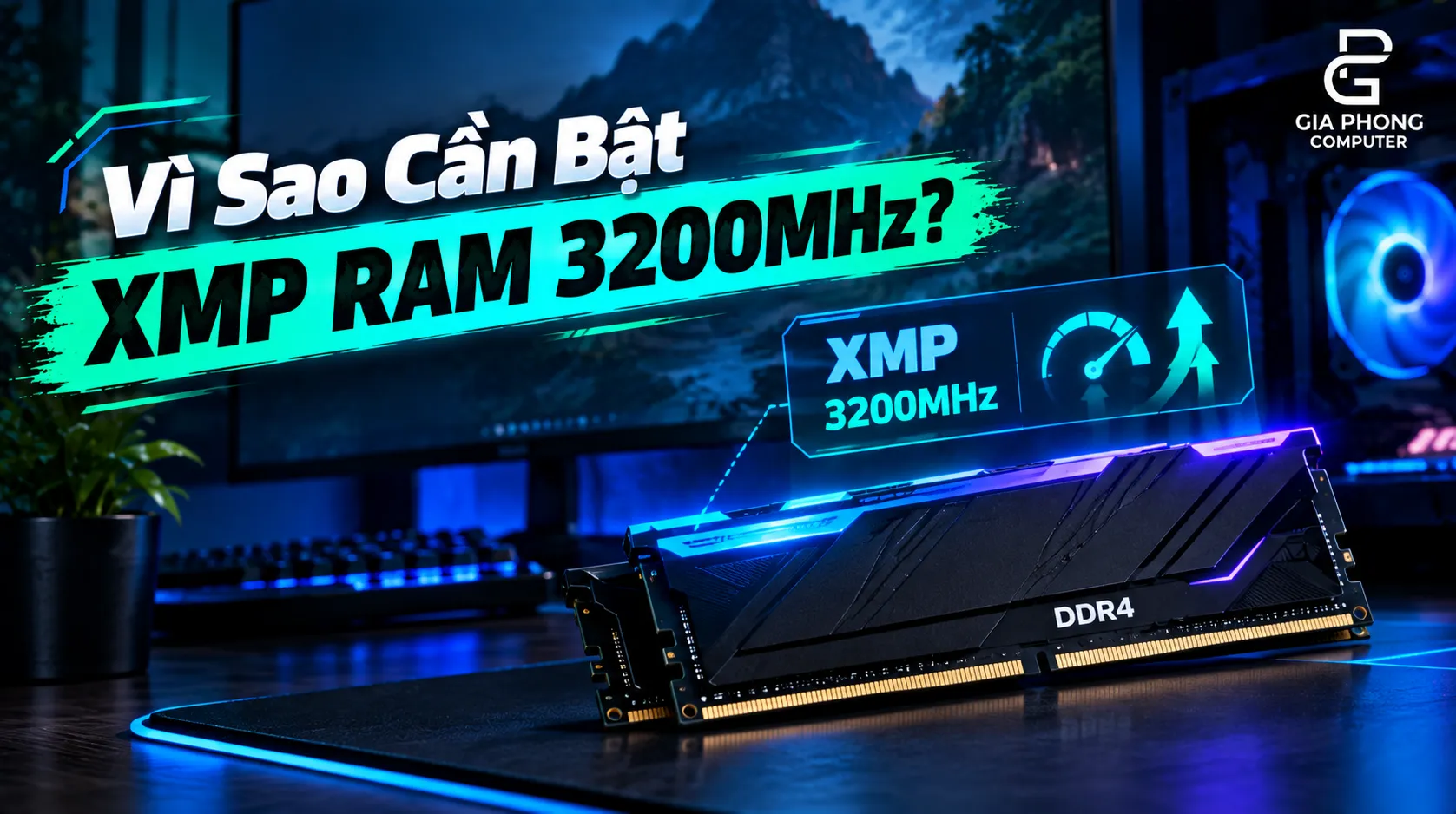
Hướng dẫn cách bật XMP RAM 3200MHz trong BIOS cho người mới build PC hoặc vừa nâng cấp RAM. Nếu RAM ghi rõ 3200MHz nhưng máy chỉ chạy 2133MHz hoặc 2400MHz, đây không phải lỗi sản phẩm — bạn chỉ cần bật đúng tính năng này để RAM chạy đúng tốc độ thiết kế.
Vì sao cần bật XMP RAM 3200MHz?
Mặc định, mọi thanh RAM đều khởi động ở bus an toàn theo chuẩn JEDEC (2133/2400MHz) để đảm bảo máy lên hình được trên mọi cấu hình phần cứng.
- XMP (Extreme Memory Profile) là bộ thông số bus, điện áp, timing đã được nhà sản xuất kiểm định sẵn, lưu trong chip SPD của RAM.
- Trên mainboard AMD, tính năng tương đương gọi là DOCP hoặc EXPO.
- Bật XMP RAM 3200MHz giúp RAM chạy đúng tốc độ ghi trên tem một cách tự động, an toàn, không cần tự chỉnh timing/điện áp thủ công.
- Chênh lệch bus 2133MHz → 3200MHz ảnh hưởng rõ đến hiệu năng game, dựng video, đa nhiệm nặng — đặc biệt với CPU AMD Ryzen vốn nhạy với tốc độ RAM.
Bước 1: Kiểm tra bus RAM đang chạy thực tế
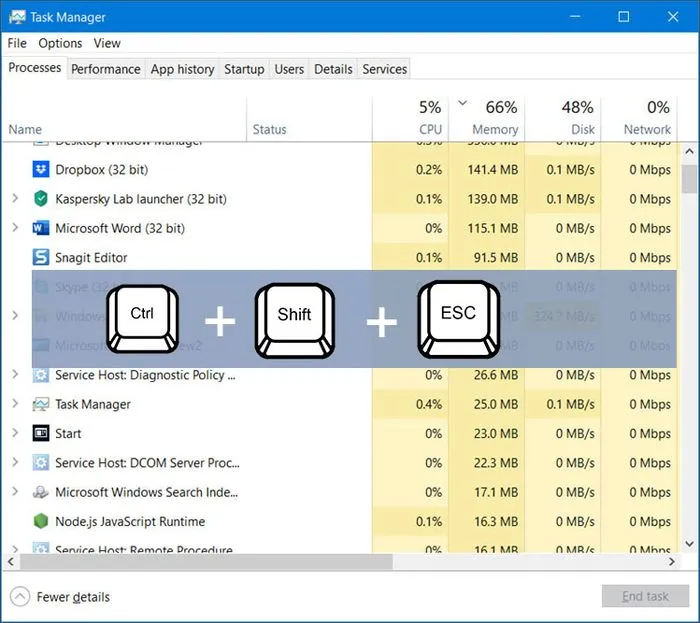
Ctrl + Shift + Esc → tab Performance → Memory → xem dòng Speed.
- Hiện 3200 MHz → RAM đã chạy đúng, không cần làm gì thêm.
- Hiện 2133/2400 MHz → RAM đang chạy bus mặc định, làm tiếp bước 2.
Bước 2: Bật XMP RAM 3200MHz trong BIOS
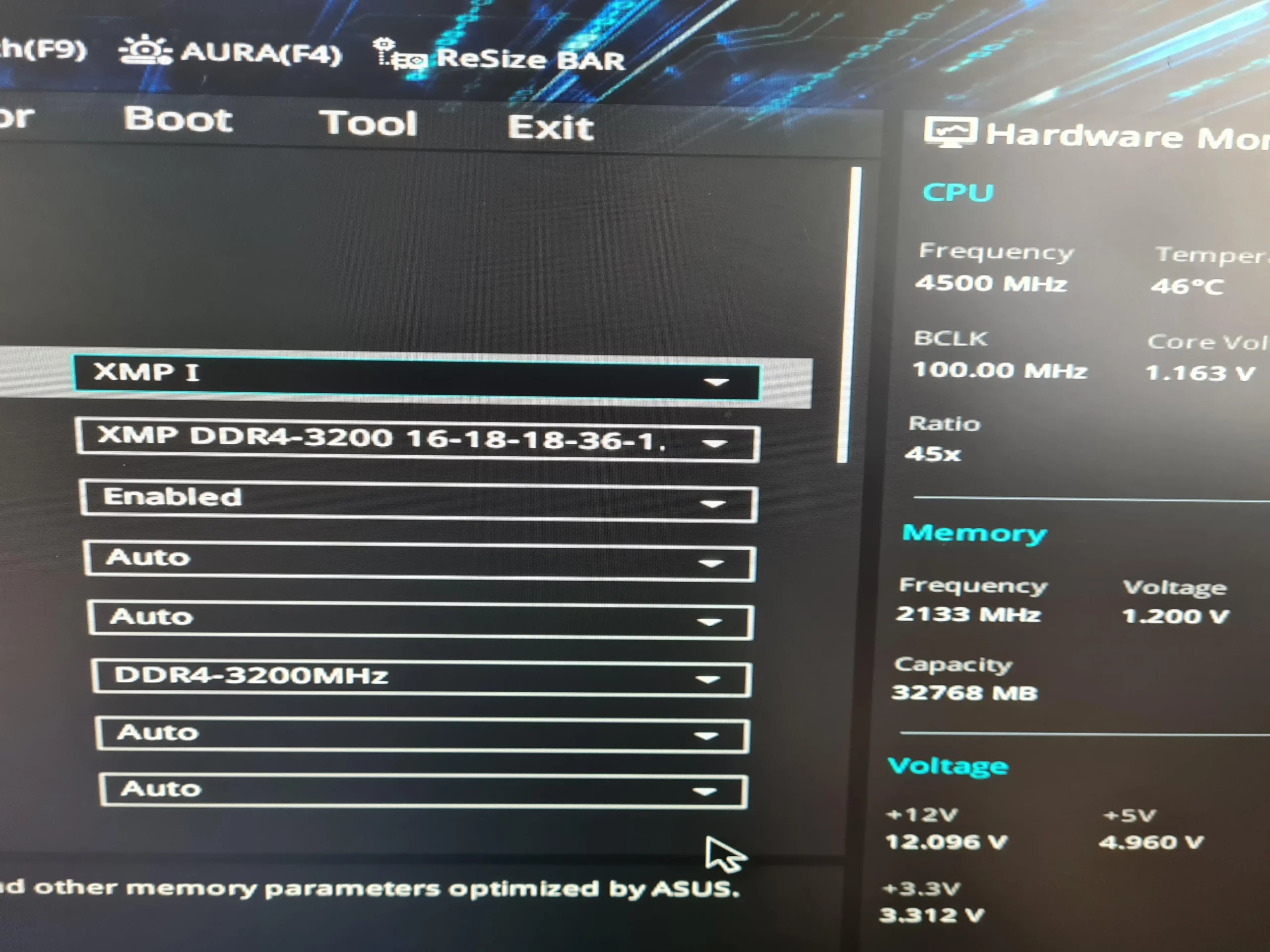
Khởi động lại máy, nhấn liên tục phím vào BIOS ngay khi vừa bật nguồn:
| Hãng máy / mainboard | Phím vào BIOS |
|---|---|
| ASUS, MSI | Delete hoặc F2 |
| Dell | F2 hoặc F12 |
| HP | ESC hoặc F10 |
| Lenovo, Acer | F2 hoặc Fn + F2 |
Trên mainboard ASUS:
- Nhấn F7 để vào Advanced Mode.
- Vào tab Ai Tweaker → Ai Overclock Tuner.
- Chọn XMP I (Intel) hoặc DOCP/EXPO I (AMD).
- Nhấn F10 → OK để lưu và khởi động lại.
Trên MSI, Gigabyte, ASRock: vào mục OC / Overclocking / Tweaker → chuyển XMP / A-XMP / Extreme Memory Profile từ Disabled sang Enabled (Profile 1) → F10 để lưu.
⚠️ Lần khởi động đầu sau khi bật XMP RAM 3200MHz, máy có thể mất 30 giây–1 phút và tự tắt/mở lại 1-2 lần để “Memory Training” (tự cân chỉnh tín hiệu). Đây là quá trình bình thường, không phải lỗi.
Bước 3: Lắp RAM đúng cách để chạy ổn định
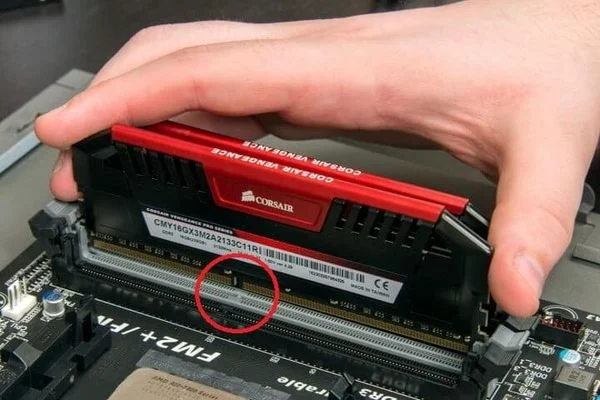
- Mainboard 4 khe, dùng 2 thanh RAM: cắm vào Slot 2 và Slot 4 (tính từ CPU) để bộ điều khiển bộ nhớ hoạt động tối ưu.
- Ưu tiên dùng RAM cùng một bộ kit (cùng hãng, cùng lô) thay vì trộn các thanh lẻ khác loại — dễ gây lỗi khi chạy XMP.
- Bus 3200MHz cần CPU và mainboard hỗ trợ tương ứng theo chuẩn JEDEC (gắn link dofollow tới trang thông số JEDEC hoặc nhà sản xuất RAM): chipset đời mới (Intel B560/B660/B760 trở lên, AMD AM4/AM5) hỗ trợ tốt; mainboard đời cũ (như H81) sẽ giới hạn bus theo phần cứng.
Bước 4: Xử lý lỗi sau khi bật XMP RAM 3200MHz
Nếu máy không lên hình, lặp boot, hoặc màn hình xanh sau khi bật XMP:
- Xóa CMOS (CLRTC): tháo pin CMOS trên mainboard khoảng 5 phút, hoặc chập jumper CLRTC để reset BIOS về mặc định, sau đó thử lại.
- Nếu vừa lắp thêm RAM mới và máy xung đột — khả năng cao RAM không cùng lô/kit, cần kiểm tra lại tương thích trước khi bật XMP lần nữa.
Câu hỏi thường gặp khi bật XMP RAM 3200MHz
Bật XMP có làm hỏng RAM hoặc mất bảo hành không?
Không. XMP là profile do chính nhà sản xuất RAM thiết lập sẵn, khác với ép xung thủ công nên không ảnh hưởng bảo hành trong điều kiện sử dụng bình thường.
Bật XMP RAM 3200MHz xong vẫn hiện bus cũ thì sao?
Kiểm tra lại đã chọn đúng Profile (không phải Disabled), mainboard có thực sự hỗ trợ bus đó không, và thử cập nhật BIOS lên bản mới nhất.
RAM DDR4 3200MHz đang có tại GiaPhong Computer
- GeIL EVO SPEAR 16GB DDR4 3200MHz (mới) — phù hợp PC gaming, làm việc đa nhiệm.
- Kingston FURY Beast 8GB DDR4 3200MHz CL16 (2nd) — lựa chọn tiết kiệm chi phí nâng cấp.
- XPG SPECTRIX D50 8GB DDR4 3200MHz RGB (cũ) — có tản nhiệt kim loại tích hợp đèn LED.
Xem thêm và đặt hàng tại danh mục RAM máy tính – GiaPhong Computer, hoặc liên hệ trực tiếp để được kiểm tra và hỗ trợ bật XMP miễn phí tại showroom.

Thông tin liên hệ GiaPhong Computer:
Hotline: 0706.992.233
Zalo: 0336.557.935
Email: giaphongcomputer990976@gmail.com
Địa chỉ: 153/24 Lê Văn Thọ, Phường Thông Tây Hội, TP.HCM – Xem đường đi
Fanpage: Gia Phong Computer
Website: giaphongpc.vn







