
Nâng Cấp Máy Tính Có Mất Dữ Liệu Không? Linh Kiện Nào Cần Sao Lưu
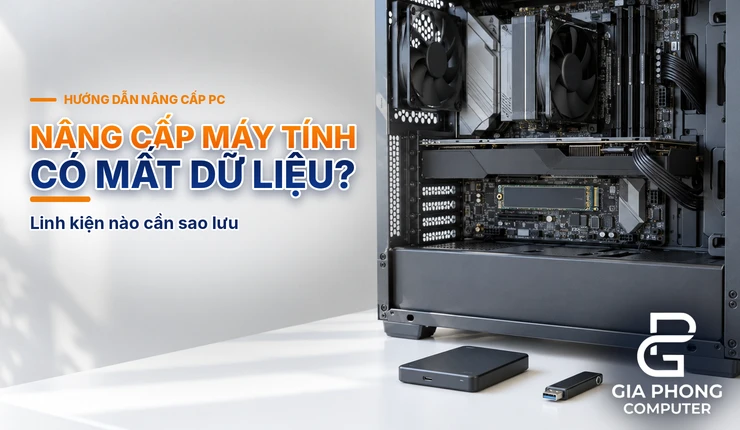
Nâng cấp máy tính có mất dữ liệu không là câu hỏi của rất nhiều người trước khi thay RAM, SSD hay mainboard. Câu trả lời ngắn gọn là: việc nâng cấp thường không tự xóa dữ liệu, nhưng rủi ro nằm ở những thao tác đi kèm như format ổ cứng, clone sai hoặc đổi phân vùng.
Bài viết này giúp bạn biết linh kiện nào ảnh hưởng đến dữ liệu, thay SSD hay thay main có mất Win không, cần sao lưu gì trước khi nâng cấp và cách kích hoạt lại Windows khi cần.
Nâng cấp máy tính có mất dữ liệu không?
Để trả lời câu hỏi nâng cấp máy tính có mất dữ liệu không, cần nhìn vào nơi dữ liệu được lưu. Dữ liệu của bạn nằm trên ổ cứng (SSD hoặc HDD), không nằm trong RAM, CPU hay card đồ họa. Vì vậy khi nâng cấp máy tính, dữ liệu thường chỉ gặp rủi ro khi bạn đụng đến ổ cứng hoặc phải cài lại Windows. Nâng cấp bản thân nó không tự động xóa dữ liệu, nhưng format, clone sai cách hoặc thay đổi phân vùng có thể gây mất dữ liệu.
Dù vậy, bạn không nên chủ quan. Một thao tác nhầm, một ổ cứng đang yếu hoặc một lần mất điện giữa chừng đều có thể khiến dữ liệu gặp vấn đề. Vì thế, sao lưu những file quan trọng trước khi nâng cấp luôn là bước nên làm, ngay cả khi bạn tin rằng linh kiện sắp thay không liên quan đến dữ liệu.
Bảng nhanh: linh kiện nào ảnh hưởng đến dữ liệu?
| Việc nâng cấp | Dữ liệu có bị ảnh hưởng không? | Có nên sao lưu không? |
|---|---|---|
| Thay hoặc thêm RAM | Thường không, vì dữ liệu nằm trên ổ cứng | Nên sao lưu file quan trọng cho yên tâm |
| Thay CPU | Thường không | Nên sao lưu nếu có đổi cả mainboard |
| Thay card đồ họa hoặc nguồn | Thường không | Không bắt buộc, nhưng sao lưu vẫn an toàn |
| Thay mainboard | Dữ liệu trên ổ cứng thường vẫn còn, nhưng Windows có thể cần kích hoạt lại hoặc cài lại | Nên sao lưu |
| Thay SSD bằng ổ mới | Ổ mới trống, dữ liệu phải chuyển bằng clone hoặc cài lại | Bắt buộc nên sao lưu |
| Cài lại Windows | Có nguy cơ mất dữ liệu trên ổ đang cài | Bắt buộc nên sao lưu |
Thay RAM, CPU, card đồ họa, nguồn có mất dữ liệu không?
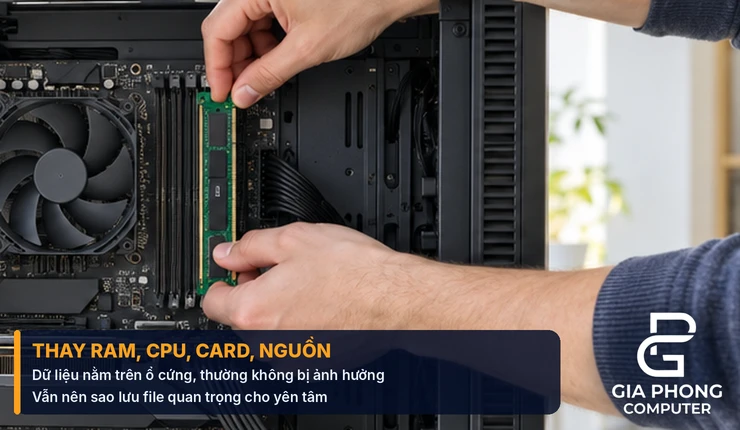
Với câu hỏi nâng cấp máy tính có mất dữ liệu không khi thay RAM, CPU hay card đồ họa, câu trả lời thường là không. Khi nâng cấp máy tính bằng cách thay RAM, CPU, card đồ họa hoặc nguồn, dữ liệu trên ổ cứng thường không bị xóa, vì các linh kiện này không lưu trữ file của bạn. Sau khi lắp xong, Windows thường nhận phần cứng mới và hoạt động tiếp bình thường, có thể cần cài thêm driver.
Tuy nhiên, bạn vẫn nên tắt máy hoàn toàn và rút điện khi lắp linh kiện, đồng thời kiểm tra tính tương thích trước khi mua. Nếu cần xem thêm lựa chọn, bạn có thể tham khảo danh mục mainboard để chọn đúng socket và chuẩn RAM.
Thay SSD có mất dữ liệu không?
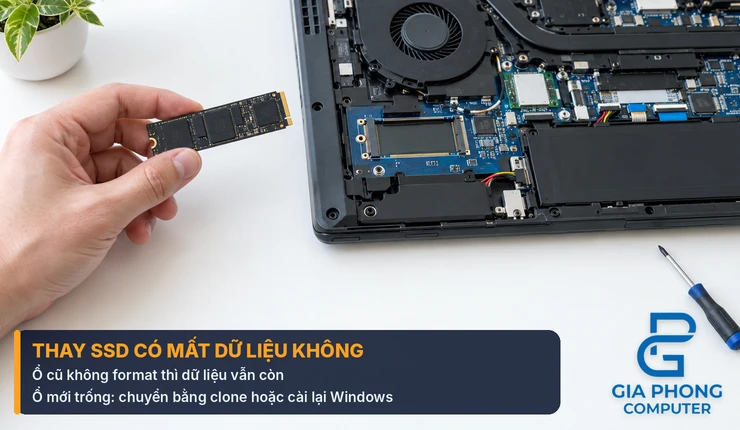
Thay SSD có mất dữ liệu không phụ thuộc vào cách bạn chuyển dữ liệu. Ổ SSD cũ nếu không bị format thì dữ liệu vẫn còn trên đó. Ổ SSD mới thì ban đầu trống, nên bạn cần chuyển dữ liệu sang bằng cách clone hoặc cài lại Windows rồi chép file qua.
Một số điểm cần nhớ khi thay SSD:
- Kiểm tra loại ổ phù hợp: hãy xem máy hỗ trợ SATA hay NVMe, bạn có thể đọc thêm bài SSD SATA và NVMe khác gì.
- Kiểm tra ổ cũ trước: nếu ổ có dấu hiệu hỏng, hãy hạn chế ghi thêm dữ liệu và ưu tiên cứu dữ liệu quan trọng.
- Đừng xóa ổ cũ ngay: chỉ format hoặc tái sử dụng ổ cũ sau khi chắc chắn máy khởi động tốt và dữ liệu trên ổ mới đầy đủ.
Nếu cần chọn ổ mới, bạn có thể xem danh mục ổ cứng PC. Với laptop, bạn có thể xem thêm bài nâng cấp SSD laptop tại TPHCM để biết cách kiểm tra khe và chuyển dữ liệu.
Clone ổ cứng hay cài Windows mới: chọn cách nào?
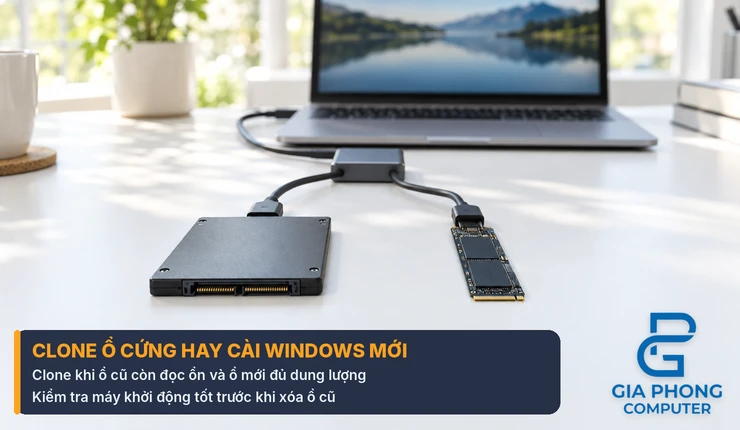
Có hai cách phổ biến để chuyển sang ổ mới, mỗi cách phù hợp một tình huống khác nhau.
- Clone ổ cứng: phù hợp khi ổ cũ vẫn đọc ổn định và ổ mới đủ dung lượng chứa dữ liệu. Bạn giữ lại Windows, phần mềm và dữ liệu như cũ.
- Cài Windows mới: phù hợp khi bạn muốn một hệ thống sạch hoặc việc clone không phù hợp. Cách này cần chép dữ liệu thủ công và cài lại phần mềm.
Clone không phải lúc nào cũng hoàn hảo. Phần mềm, phân vùng khôi phục hoặc thiết lập khởi động có thể hoạt động không đúng sau khi chuyển. Vì vậy hãy kiểm tra máy khởi động bình thường và dữ liệu đầy đủ trước khi xóa hay dùng lại ổ cũ.
Thay main có mất Win không?
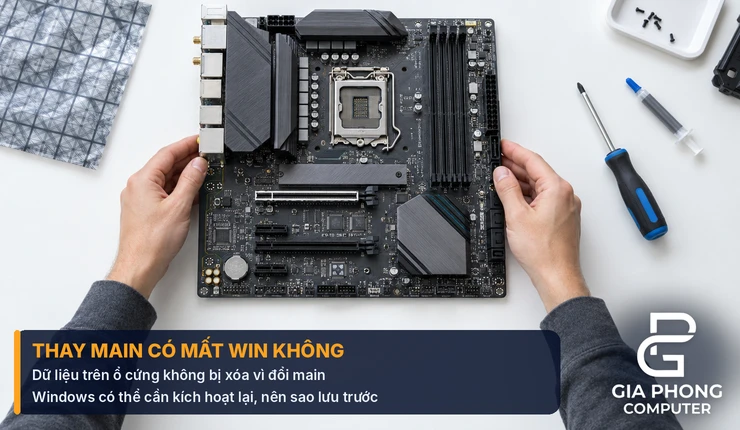
Khi thay main, câu hỏi thay main có mất Win không có hai phần: dữ liệu và bản quyền Windows. Dữ liệu trên ổ cứng không bị xóa chỉ vì bạn đổi mainboard. Tuy nhiên, mainboard là thay đổi phần cứng lớn, nên Windows có thể không còn tìm thấy giấy phép khớp với máy và cần kích hoạt lại.
Ngoài ra, sau khi đổi main, máy có thể gặp lỗi khởi động hoặc cần cài driver mới. Nếu Windows không vào được, bạn có thể phải sửa khởi động hoặc cài lại Windows, vì vậy hãy sao lưu dữ liệu trước.
Cách kích hoạt lại Windows sau khi thay main
Theo hướng dẫn của Microsoft, thay mainboard là một thay đổi lớn có thể khiến Windows không tìm thấy giấy phép khớp với thiết bị. Bạn có thể làm theo các bước sau:
- Kiểm tra tài khoản Microsoft: vào Settings > System > Activation và xem giấy phép đã được liên kết với tài khoản Microsoft chưa.
- Đảm bảo phiên bản Windows trước và sau khi thay là như nhau, ví dụ cùng Home hoặc cùng Pro.
- Vào Settings > System > Activation, chọn Troubleshoot (chỉ xuất hiện khi Windows chưa được kích hoạt).
- Chọn I changed hardware on this device recently, đăng nhập tài khoản Microsoft đã liên kết, chọn thiết bị của bạn rồi chọn Activate.
- Nếu bạn đã dùng product key, có thể nhập lại key tại Settings > System > Activation > Change product key.
Kết quả còn phụ thuộc vào loại giấy phép của bạn (bản quyền đi kèm máy hay bản bán lẻ). Nếu các cách trên không kích hoạt được, hãy liên hệ bộ phận hỗ trợ của Microsoft hoặc đơn vị bán Windows cho bạn.
Linh kiện nào cần sao lưu trước khi nâng cấp?
Dù nâng cấp máy tính có mất dữ liệu không còn tùy thao tác, bạn nên sao lưu dữ liệu trong những trường hợp sau, vì đây là lúc rủi ro mất dữ liệu cao hơn bình thường:
- Thay hoặc chuyển ổ cứng, SSD: do liên quan trực tiếp đến nơi lưu dữ liệu.
- Thay mainboard: có thể phải sửa khởi động hoặc cài lại Windows.
- Cài lại Windows: có nguy cơ xóa dữ liệu trên ổ cài hệ điều hành.
- Ổ cứng có dấu hiệu bất thường: bạn nên kiểm tra bằng bài kiểm tra sức khỏe ổ cứng bằng CrystalDiskInfo trước khi thao tác.
Nếu máy của bạn có bật mã hóa ổ đĩa như BitLocker, hãy lưu sẵn khóa khôi phục ở nơi an toàn trước khi thay đổi phần cứng.
Cách sao lưu dữ liệu trước khi nâng cấp
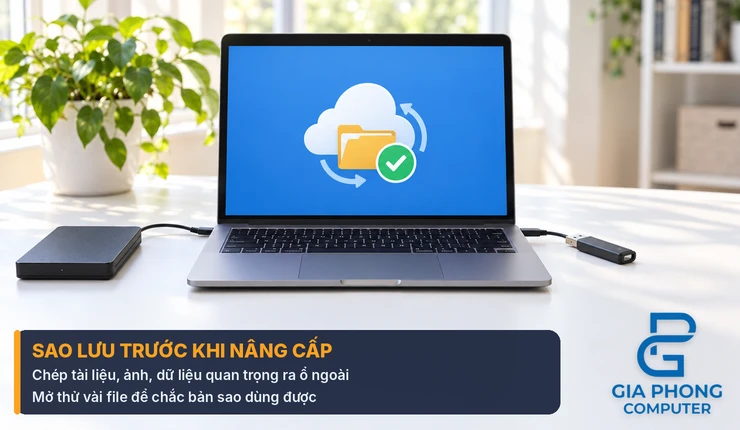
Để yên tâm về chuyện nâng cấp máy tính có mất dữ liệu không, bạn không cần sao lưu cả hệ thống nếu chỉ cần giữ file quan trọng. Hãy ưu tiên những mục sau:
- Tài liệu công việc, học tập và các file đã tạo.
- Ảnh, video và nhạc quan trọng.
- Dữ liệu trình duyệt, mật khẩu và tài khoản đang đăng nhập.
- File dự án, file game có save quan trọng hoặc dữ liệu từ thư mục Desktop, Documents, Downloads.
Hãy chép sang ổ cứng ngoài, USB dung lượng đủ lớn hoặc một thiết bị khác. Sau khi chép xong, hãy mở thử vài file để chắc chắn bản sao dùng được.
Checklist trước, trong và sau khi nâng cấp
Trước khi nâng cấp
Sao lưu dữ liệu quan trọng, kiểm tra sức khỏe ổ cứng, ghi lại model máy và linh kiện, xác nhận linh kiện mới tương thích, và chuẩn bị tài khoản Microsoft hoặc product key nếu cần kích hoạt lại Windows.
Trong khi nâng cấp
Tắt máy hoàn toàn, rút điện, thao tác nhẹ tay và không format hay xóa phân vùng nếu chưa chắc. Với laptop, hãy kiểm tra điều khoản bảo hành trước khi mở máy.
Sau khi nâng cấp
Kiểm tra máy khởi động bình thường, dữ liệu còn đầy đủ, driver hoạt động và Windows đã được kích hoạt. Nếu máy không nhận ổ mới, bạn có thể xem bài máy tính không nhận ổ cứng SSD/HDD.
Khi nào nên nhờ kỹ thuật viên?
Bạn nên nhờ kỹ thuật viên khi ổ cứng có dấu hiệu hỏng, khi laptop còn bảo hành, khi không chắc cách clone ổ hoặc khi sau nâng cấp máy không khởi động được. Khi đến cửa hàng, hãy chuẩn bị sẵn model máy và cho biết bạn muốn giữ lại Windows cùng dữ liệu hiện tại hay không.
Câu hỏi thường gặp về nâng cấp máy tính có mất dữ liệu không
Nâng cấp RAM có mất dữ liệu không?
Thường không, vì dữ liệu của bạn lưu trên ổ cứng chứ không nằm trong RAM. Dù vậy, sao lưu file quan trọng vẫn là thói quen tốt.
Thay SSD mới có phải cài lại Win không?
Không bắt buộc. Bạn có thể clone ổ cũ sang ổ mới để giữ Windows và dữ liệu, hoặc cài Windows mới trên ổ mới rồi chép dữ liệu sang.
Thay main có phải mua lại Windows không?
Không chắc. Tùy loại giấy phép và việc đã liên kết tài khoản Microsoft hay chưa, bạn có thể kích hoạt lại bằng Activation troubleshooter. Nếu không được, hãy liên hệ Microsoft hoặc nơi bán giấy phép.
Có cần sao lưu khi chỉ thay card đồ họa không?
Không bắt buộc vì card đồ họa không lưu dữ liệu của bạn, nhưng sao lưu vẫn là cách an toàn khi bạn muốn yên tâm tuyệt đối.
Kết luận
Nâng cấp máy tính có mất dữ liệu không phụ thuộc chủ yếu vào việc bạn có động đến ổ cứng, mainboard hay phải cài lại Windows hay không. RAM, CPU, card đồ họa và nguồn thường không ảnh hưởng dữ liệu, còn SSD, mainboard và cài lại Windows thì nên sao lưu trước. Nếu cần tư vấn nâng cấp an toàn, bạn có thể liên hệ Gia Phong Computer để được hỗ trợ.

Thông tin liên hệ Gia Phong Computer
Hotline: 0706.992.233
Zalo: 0336.557.935
Email: giaphongcomputer990976@gmail.com
Địa chỉ: 153/24 Lê Văn Thọ, Phường Thông Tây Hội, TP.HCM – Xem đường đi
Fanpage: Gia Phong Computer
Website: giaphongpc.vn







