
Phím Boot Menu Các Hãng: Dell, HP, Asus, Lenovo, Acer, MSI, Gigabyte
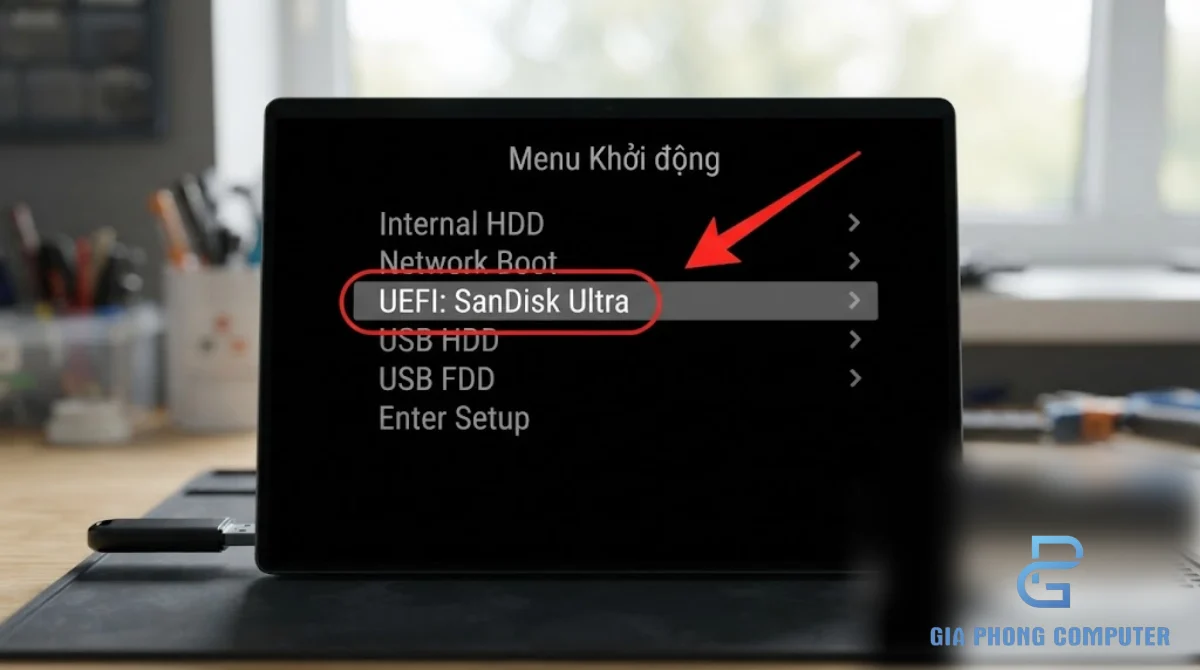
Phím boot menu là phím tắt giúp mở danh sách thiết bị khởi động trên laptop hoặc máy tính để bàn, cho phép chọn USB, SSD, ổ cứng hoặc thiết bị khác để khởi động mà không cần thay đổi thứ tự boot cố định trong BIOS/UEFI. Mỗi hãng có thể sử dụng phím khác nhau: Dell thường dùng F12, HP dùng Esc rồi F9, laptop Asus dùng Esc, Lenovo thường dùng F12 hoặc Fn+F12, Acer dùng F12 khi đã bật tùy chọn tương ứng, MSI dùng F11 và Gigabyte dùng F12.
Nếu bạn cần cài Windows bằng USB, chạy công cụ cứu hộ hoặc kiểm tra khả năng khởi động của ổ cứng, biết đúng phím boot menu sẽ giúp thao tác nhanh hơn và hạn chế thay đổi nhầm thiết lập BIOS. Bài viết này tổng hợp phím boot menu của hơn 10 hãng laptop và mainboard, phân biệt phím mở Boot Menu với phím vào BIOS, hướng dẫn cách nhấn đúng thời điểm, cách mở danh sách khởi động từ Windows và cách xử lý khi máy không nhận phím tắt.
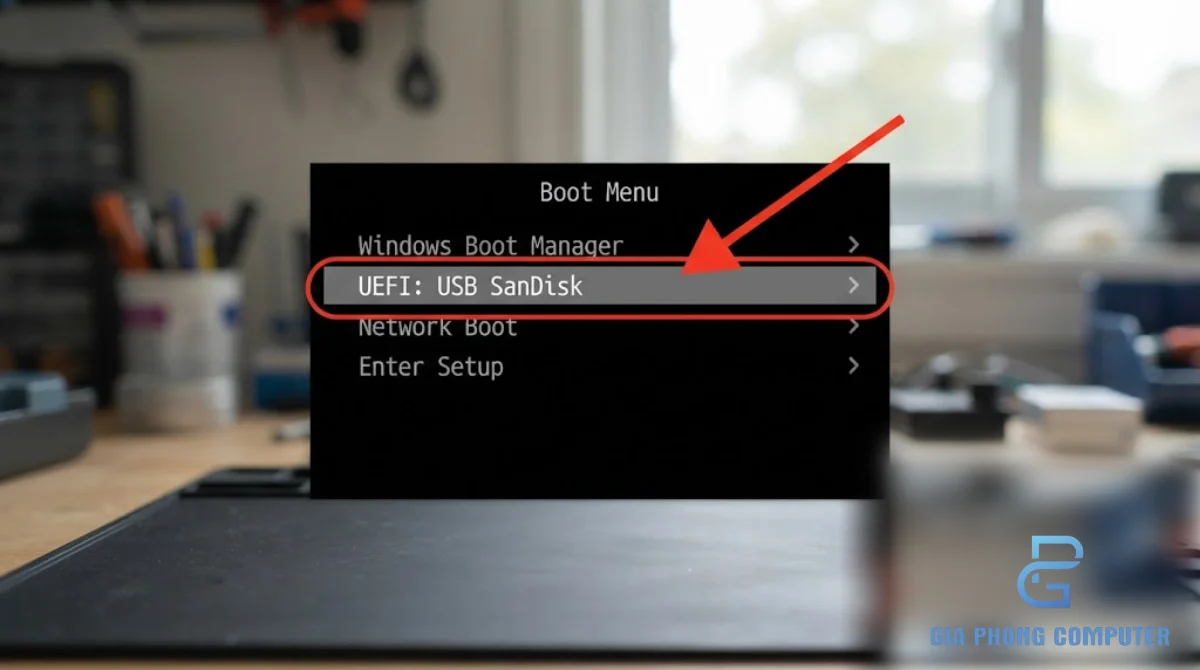
Boot Menu là menu khởi động cho phép người dùng chọn thiết bị mà máy tính sẽ sử dụng trong lần khởi động hiện tại. Danh sách có thể gồm Windows Boot Manager, ổ SSD hoặc HDD, USB boot, ổ đĩa quang trên máy còn hỗ trợ và các thiết bị khởi động qua mạng nếu hệ thống được cấu hình tương ứng.
Thông thường, Boot Menu chỉ thay đổi lựa chọn khởi động cho lần đó. Sau khi khởi động lại, máy có thể quay về thiết bị khởi động mặc định đã được thiết lập trong BIOS/UEFI. Đây là điểm khác biệt quan trọng so với việc thay đổi Boot Order trong BIOS, vốn có thể ảnh hưởng đến các lần khởi động tiếp theo.
Phím boot menu dùng để làm gì?
- Khởi động từ USB: Chọn USB cài Windows hoặc USB chứa công cụ sửa chữa hệ thống.
- Chọn ổ cứng khởi động: Chọn SSD hoặc HDD khác nếu máy có nhiều thiết bị lưu trữ.
- Chạy công cụ cứu hộ: Khởi động từ thiết bị có phần mềm chẩn đoán hoặc phục hồi dữ liệu phù hợp.
- Kiểm tra khả năng nhận thiết bị: Xem BIOS/UEFI có phát hiện USB hoặc ổ đĩa dùng để khởi động hay không.
- Xử lý lỗi khởi động: Chọn Windows Boot Manager hoặc thiết bị khởi động đúng khi máy có nhiều lựa chọn.
Ví dụ, khi muốn cài Windows bằng USB, bạn có thể cắm USB trước khi bật máy, nhấn đúng phím boot menu của hãng rồi chọn tên USB. Nếu USB được tạo đúng chuẩn và tương thích với chế độ khởi động của máy, trình cài đặt Windows sẽ xuất hiện. Bạn có thể tham khảo hướng dẫn tạo USB boot Windows 11 để chuẩn bị thiết bị cài đặt trước khi thực hiện.
Phân biệt Boot Menu và BIOS/UEFI
Boot Menu và BIOS/UEFI có liên quan nhưng không phải là một. Boot Menu chủ yếu dùng để chọn thiết bị khởi động, trong khi BIOS/UEFI cung cấp các thiết lập cấp thấp như thứ tự boot, chế độ UEFI hoặc Legacy, cấu hình bảo mật, nhận diện phần cứng và nhiều tùy chọn khác.
| Tiêu chí | Boot Menu | BIOS/UEFI Setup |
|---|---|---|
| Mục đích | Chọn thiết bị khởi động cho lần hiện tại | Thay đổi cấu hình firmware và thiết lập khởi động |
| Thao tác thường gặp | Chọn USB, Windows Boot Manager hoặc ổ đĩa | Thay đổi Boot Order, UEFI/Legacy, Secure Boot và thiết lập khác |
| Ảnh hưởng sau khi khởi động lại | Thường không thay đổi thứ tự khởi động mặc định | Các thiết lập đã lưu có thể tiếp tục được áp dụng |
| Phím tắt phổ biến | F12, F11, F9, Esc hoặc phím riêng của hãng | F2, Del, F10 hoặc phím riêng của hãng |
| Khi nào nên sử dụng? | Khi cần khởi động từ USB hoặc thiết bị khác một lần | Khi cần cấu hình firmware hoặc thay đổi thiết lập khởi động |
Không nên nhấn phím BIOS nếu mục tiêu chỉ là chọn USB trong Boot Menu. Ngược lại, nếu cần thay đổi Secure Boot, chế độ UEFI hoặc thiết lập phần cứng, bạn có thể phải vào BIOS/UEFI. Tham khảo thêm bài phím tắt vào BIOS để phân biệt phím truy cập theo từng hãng.
Boot Menu có làm mất dữ liệu không?
Việc mở Boot Menu và chọn một thiết bị khởi động thông thường không xóa dữ liệu trên ổ cứng. Tuy nhiên, thao tác tiếp theo có thể ảnh hưởng đến dữ liệu nếu bạn chạy trình cài đặt hệ điều hành, định dạng phân vùng, xóa phân vùng hoặc sử dụng công cụ sửa chữa có chức năng ghi dữ liệu.
Nếu chỉ muốn kiểm tra USB, hãy chọn thiết bị phù hợp và quan sát kết quả khởi động. Không chọn tùy chọn cài đặt hoặc xóa dữ liệu nếu chưa chắc chắn về mục đích. Trước khi cài Windows, nên sao lưu các tệp quan trọng để giảm nguy cơ mất dữ liệu do chọn nhầm ổ đĩa hoặc thao tác sai.
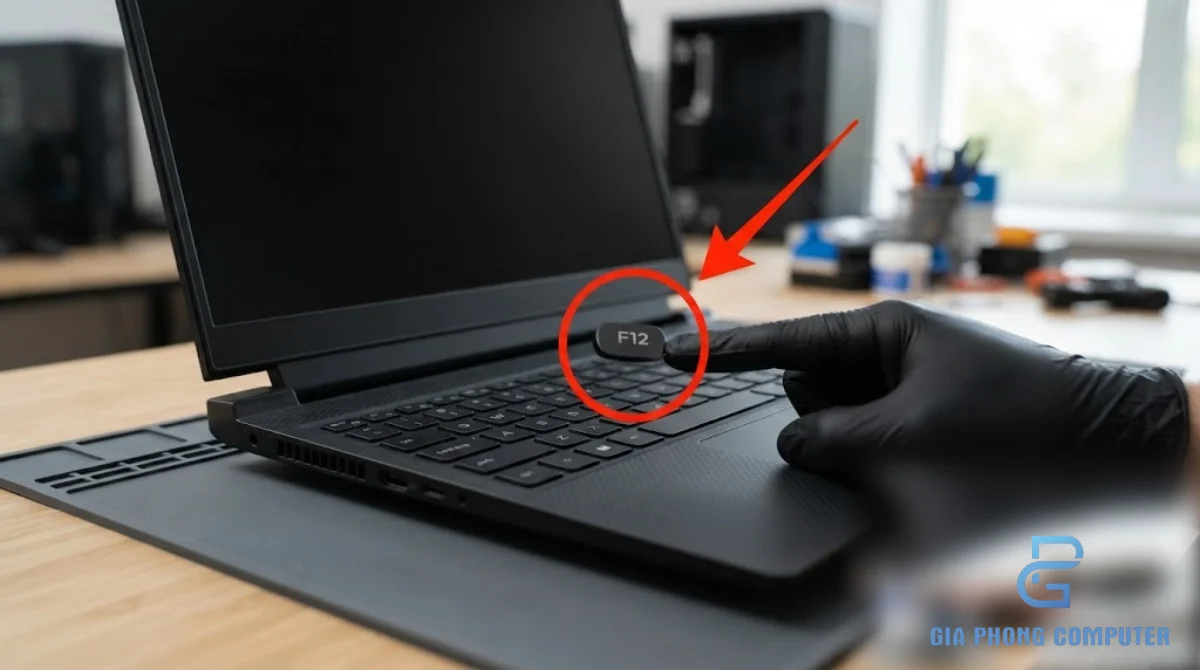
Phím boot menu laptop phụ thuộc vào thương hiệu, dòng máy và đôi khi cả phiên bản firmware. Cùng một hãng có thể dùng phím khác nhau giữa các dòng sản phẩm. Bảng dưới đây tổng hợp các phím thường gặp theo yêu cầu của từng hãng; nếu phím không hoạt động, hãy kiểm tra hướng dẫn của đúng model vì nhà sản xuất có thể thay đổi cách truy cập.
| Hãng laptop | Phím Boot Menu | Phím vào BIOS/UEFI | Lưu ý |
|---|---|---|---|
| Dell | F12 | F2 | Nhấn F12 khi logo Dell xuất hiện hoặc ngay sau khi bật máy. |
| HP | Esc, sau đó F9 | F10 | Nhấn Esc để mở Startup Menu, sau đó chọn Boot Device Options hoặc nhấn F9. |
| Asus laptop | Esc | F2 | Thường nhấn Esc ngay khi bật nguồn; phím có thể khác theo dòng máy. |
| Lenovo IdeaPad | F12 hoặc Fn+F12 | F2 | Một số máy có nút Novo để mở menu đặc biệt. |
| Lenovo Legion | F12 hoặc Fn+F12 | F2 | Tùy bàn phím và thiết lập phím chức năng. |
| Lenovo ThinkPad | F12 | F1 | Nhấn khi logo ThinkPad xuất hiện; có thể cần dùng Fn tùy cấu hình. |
| Acer | F12 | F2 | Trên một số model, cần bật F12 Boot Menu trong BIOS trước. |
| Samsung | Esc hoặc F10 | Thay đổi theo model | Phím truy cập có thể khác giữa các dòng Samsung. |
| Toshiba | F12 | Thay đổi theo model | Một số dòng cũ có thể sử dụng cách truy cập khác. |
| Microsoft Surface | Giữ Volume Down rồi nhấn nguồn | Tùy thiết bị | Thao tác bằng nút âm lượng và nút nguồn theo hướng dẫn của dòng Surface. |
Phím boot menu Dell: F12
Trên nhiều laptop Dell, phím boot menu là F12 và phím vào BIOS là F2. Khi bật máy, hãy quan sát logo Dell rồi nhấn F12 nhiều lần cho đến khi xuất hiện danh sách khởi động. Trong danh sách, các lựa chọn có thể gồm Windows Boot Manager, ổ cứng hoặc USB nếu thiết bị được nhận diện và có khả năng khởi động.
Nếu cần kiểm tra cấu hình BIOS, hãy dùng F2 thay vì F12. Không cần thay đổi Boot Order chỉ để khởi động từ USB trong một lần. Nếu USB không xuất hiện, hãy kiểm tra xem USB đã được cắm trước khi bật máy chưa, có được tạo đúng cách không và có tương thích với chế độ khởi động của thiết bị không.
Boot Menu HP: Esc rồi F9
Trên nhiều laptop HP, thao tác phổ biến là nhấn Esc khi bật máy để mở Startup Menu, sau đó nhấn F9 để mở Boot Device Options. Phím F10 thường được sử dụng để vào BIOS Setup. Nếu bạn chỉ cần chọn USB, hãy vào menu F9 thay vì thay đổi các thiết lập khác trong BIOS.
Nếu nhấn F9 trực tiếp không có tác dụng, hãy thử quy trình Esc rồi F9. Khi Startup Menu xuất hiện, đọc kỹ tên các lựa chọn trước khi xác nhận. Nếu máy yêu cầu xác nhận thêm hoặc hiển thị các tùy chọn bảo mật, hãy làm theo hướng dẫn trên màn hình.
Boot Menu Asus: Esc trên laptop
Với nhiều laptop Asus, phím boot menu là Esc và phím vào BIOS là F2. Hãy tắt máy hoàn toàn nếu cần, cắm USB khởi động trước rồi bật máy và nhấn Esc ngay trong giai đoạn khởi động. Nếu menu xuất hiện, chọn thiết bị USB phù hợp.
Không nên áp dụng phím F8 của mainboard Asus cho mọi laptop Asus. Máy tính để bàn dùng mainboard Asus thường có cách truy cập Boot Menu khác với laptop cùng thương hiệu. Nếu Esc không hoạt động, hãy kiểm tra tài liệu của model hoặc thử phương án truy cập từ Windows khi hệ điều hành vẫn khởi động được.
Boot Menu Lenovo: F12, Fn+F12 hoặc nút Novo
Trên nhiều dòng Lenovo IdeaPad và Legion, Boot Menu được mở bằng F12 hoặc Fn+F12, tùy cấu hình phím chức năng. Với ThinkPad, phím boot menu thường là F12 và phím vào BIOS là F1. Một số model Lenovo có nút Novo riêng, cho phép mở menu hỗ trợ trước khi khởi động hệ điều hành.
Nếu nhấn F12 mà máy thay đổi âm lượng hoặc độ sáng, có thể bàn phím đang ưu tiên chức năng phụ. Hãy thử Fn+F12 hoặc kiểm tra thiết lập Hotkey Mode trong BIOS nếu biết rõ cách sử dụng. Không phải mọi model Lenovo đều có nút Novo; vị trí và hình dạng nút cũng thay đổi theo dòng máy.
Boot Menu Acer: F12 và tùy chọn F12 Boot Menu
Phím boot menu thường gặp trên laptop Acer là F12, trong khi BIOS thường được truy cập bằng F2. Tuy nhiên, trên một số dòng máy, chức năng F12 Boot Menu có thể bị tắt mặc định. Khi đó, nhấn F12 liên tục vẫn không mở được danh sách thiết bị khởi động.
Nếu máy vào được BIOS, hãy tìm tùy chọn có tên F12 Boot Menu trong phần Boot hoặc mục tương đương tùy phiên bản firmware. Chỉ bật tùy chọn này nếu có trên model của bạn, sau đó lưu thiết lập theo hướng dẫn trên màn hình và thử lại. Không nên thay đổi các tùy chọn khác nếu chưa hiểu tác động.
Samsung, Toshiba và Surface
Với một số laptop Samsung, phím Esc hoặc F10 có thể được dùng để mở menu khởi động. Trên nhiều laptop Toshiba, phím F12 thường được sử dụng. Tuy nhiên, các hãng này có nhiều thế hệ sản phẩm nên phím cụ thể cần được đối chiếu theo model.
Thiết bị Microsoft Surface có cách truy cập khác với laptop thông thường. Quy trình phổ biến là giữ nút giảm âm lượng (Volume Down), sau đó nhấn và thả nút nguồn trong khi vẫn giữ Volume Down cho đến khi thiết bị bắt đầu vào môi trường khởi động phù hợp. Hãy tham khảo hướng dẫn chính thức của đúng dòng Surface trước khi thao tác, vì các mẫu máy và firmware có thể khác nhau.
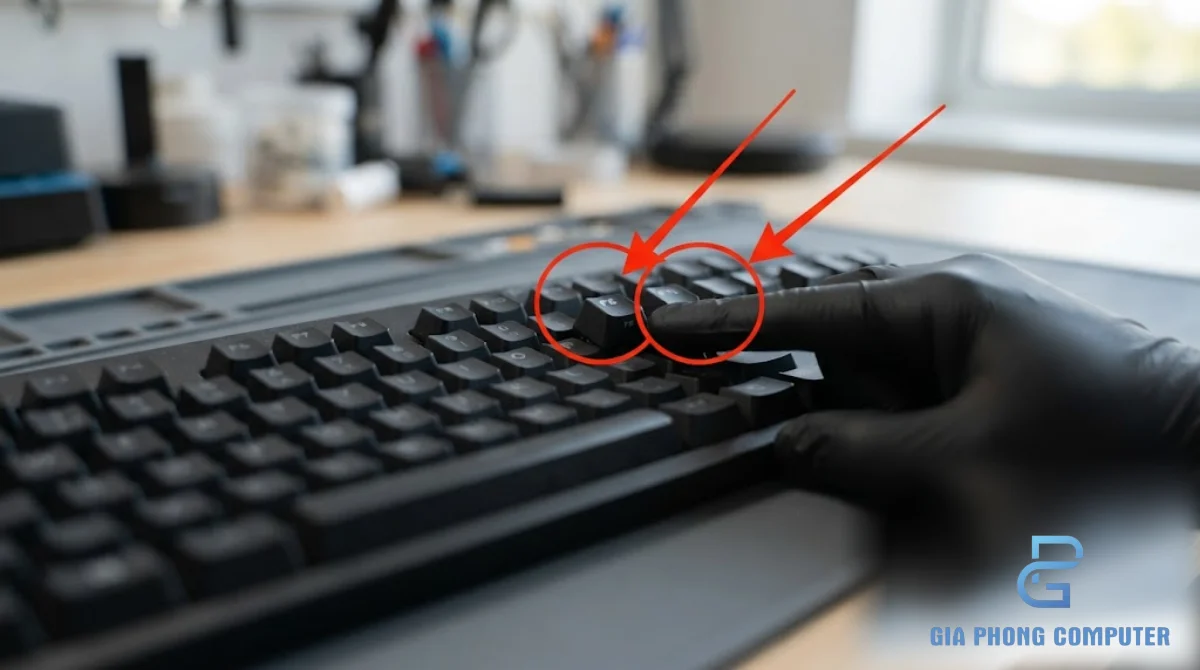
Trên máy tính để bàn tự ráp, phím boot menu thường do nhà sản xuất mainboard quy định. Bạn cần phân biệt thương hiệu mainboard với thương hiệu vỏ máy hoặc máy tính đồng bộ. Ví dụ, một bộ PC dùng mainboard Asus có thể sử dụng phím F8 để mở Boot Menu, trong khi laptop Asus thường dùng Esc.
| Hãng mainboard | Phím Boot Menu | Phím BIOS/UEFI | Lưu ý khi thao tác |
|---|---|---|---|
| Asus | F8 | Del hoặc F2 | Phím thường gặp trên nhiều mainboard Asus; tùy model có thể khác. |
| MSI | F11 | Del | Nhấn F11 trong giai đoạn POST để mở menu khởi động. |
| Gigabyte | F12 | Del | Phím F12 thường dùng để chọn thiết bị khởi động. |
| ASRock | F11 | Del hoặc F2 tùy model | Quan sát thông báo trên màn hình khởi động nếu có. |
| Biostar | F9 | Thay đổi theo model | Kiểm tra hướng dẫn của mainboard cụ thể. |
Main Asus: F8, BIOS Del hoặc F2
Với nhiều mainboard Asus, F8 là phím thường dùng để mở Boot Menu, còn Del hoặc F2 được dùng để truy cập BIOS/UEFI. Sau khi bật PC, nhấn F8 trong giai đoạn khởi động và chọn thiết bị phù hợp. Nếu máy sử dụng bàn phím không dây hoặc bàn phím qua hub USB, hãy thử kết nối bàn phím trực tiếp vào cổng USB trên mainboard nếu phím không được nhận.
Không phải mọi mainboard Asus đều có giao diện hoặc cách truy cập hoàn toàn giống nhau. Nếu F8 không hoạt động, hãy kiểm tra thông báo POST hoặc tài liệu của đúng model mainboard. Khi vào BIOS bằng Del hoặc F2, tránh thay đổi nhiều thông số cùng lúc vì có thể làm hệ thống không khởi động theo cấu hình cũ.
Main MSI: F11
Trên nhiều mainboard MSI, phím F11 mở Boot Menu và Del mở BIOS Setup. Khi vừa bật máy, nhấn F11 nhiều lần trong giai đoạn POST. Nếu menu hiển thị USB, Windows Boot Manager hoặc các ổ đĩa, hãy chọn thiết bị cần dùng.
Nếu F11 không hoạt động, hãy kiểm tra bàn phím, cổng USB và thời điểm nhấn phím. Trên một số hệ thống khởi động rất nhanh, cửa sổ nhận phím có thể ngắn. Nếu vẫn vào được Windows, bạn có thể dùng phương pháp khởi động nâng cao để truy cập thiết bị khởi động mà không cần dựa hoàn toàn vào phím tắt.
Main Gigabyte: F12
Với nhiều mainboard Gigabyte, F12 được dùng để mở Boot Menu và Del để vào BIOS. Hãy nhấn F12 ngay khi bật máy. Khi danh sách xuất hiện, chọn USB hoặc ổ đĩa muốn khởi động.
Nếu USB không hiển thị, hãy kiểm tra xem thiết bị có được nhận trong BIOS hay không. USB lưu trữ có thể xuất hiện trong BIOS nhưng không được hiển thị như một lựa chọn khởi động nếu thiết bị không có cấu trúc boot phù hợp, không tương thích chế độ UEFI/Legacy hoặc bị hạn chế bởi cấu hình bảo mật.
Main ASRock: F11
F11 là phím Boot Menu thường gặp trên nhiều mainboard ASRock. Phím truy cập BIOS có thể là Del hoặc F2 tùy model. Khi khởi động, nhấn F11 và chờ menu xuất hiện trước khi chọn thiết bị.
Nếu máy không phản hồi, hãy thử bàn phím có dây cắm trực tiếp vào cổng USB phía sau mainboard. Đối với PC đang bật Fast Boot hoặc khởi động quá nhanh, có thể dùng tùy chọn khởi động nâng cao của Windows nếu hệ điều hành còn hoạt động.
Main Biostar: F9
F9 là phím Boot Menu thường gặp trên một số mainboard Biostar. Vì cách bố trí phím có thể khác giữa các model và thế hệ firmware, hãy ưu tiên thông báo hiển thị trên màn hình khi bật máy hoặc tài liệu đi kèm mainboard.
Nếu F9 không mở menu, hãy xác nhận thương hiệu và model mainboard, kiểm tra bàn phím và thử truy cập BIOS theo hướng dẫn của thiết bị. Không nên thay đổi Boot Order trong BIOS nếu mục tiêu chỉ là chọn USB để khởi động một lần.
Lưu ý với máy tính đồng bộ và mainboard OEM
Một số máy tính đồng bộ có firmware được tùy chỉnh riêng cho nhà sản xuất hệ thống. Trong trường hợp này, phím khởi động có thể khác với bảng phím chung của thương hiệu mainboard hoặc khác với máy tính tự ráp dùng linh kiện cùng hãng.
Nếu máy được mua nguyên bộ từ nhà sản xuất, hãy tra cứu hướng dẫn theo model máy tính thay vì chỉ dựa vào tên mainboard. Thông tin này đặc biệt quan trọng khi cần khởi động USB, cập nhật firmware hoặc xử lý lỗi Windows không khởi động.
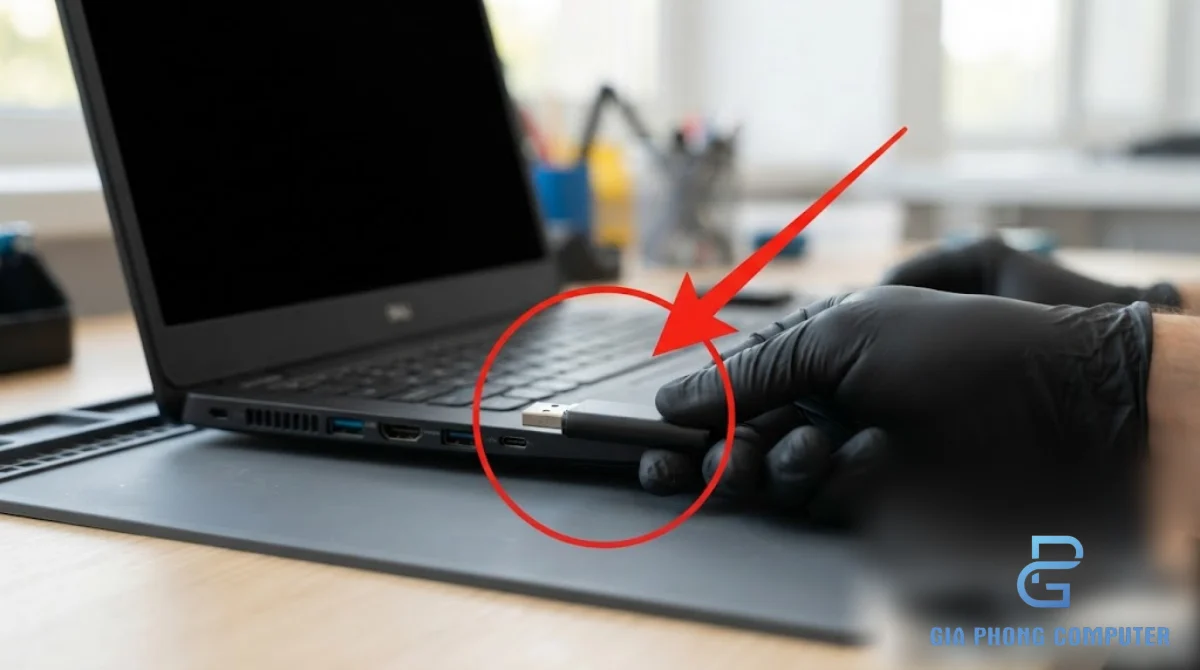
Biết phím tắt chính xác là chưa đủ; bạn còn cần nhấn đúng thời điểm. Nếu nhấn quá sớm hoặc quá muộn, máy có thể bỏ qua thao tác và tiếp tục khởi động Windows. Với máy dùng SSD và firmware khởi động nhanh, thời gian hiển thị logo có thể rất ngắn.
Quy trình vào Boot Menu bằng phím tắt
- Chuẩn bị thiết bị: Nếu muốn khởi động từ USB, hãy cắm USB vào máy trước khi bật nguồn.
- Tắt hoặc khởi động lại máy: Nếu Windows vẫn hoạt động, hãy khởi động lại để bắt đầu một chu kỳ khởi động mới.
- Xác định đúng phím: Tra bảng phím theo thương hiệu và dòng máy, đồng thời kiểm tra hướng dẫn nếu model có cách truy cập riêng.
- Nhấn ngay khi bật máy: Bấm phím tắt nhiều lần với nhịp đều trong giai đoạn logo hoặc POST xuất hiện.
- Chờ danh sách hiển thị: Không nhấn thêm các phím khác nếu menu đã mở.
- Chọn thiết bị: Dùng phím mũi tên hoặc thiết bị nhập phù hợp để chọn USB, Windows Boot Manager hoặc ổ đĩa mong muốn.
- Xác nhận: Nhấn Enter nếu menu yêu cầu và chờ máy thực hiện khởi động.
Nhấn liên tục hay giữ phím?
Với nhiều máy, nhấn phím liên tục ngay sau khi bật nguồn thường hiệu quả hơn việc chỉ bấm một lần. Tuy nhiên, một số hướng dẫn của nhà sản xuất có thể yêu cầu giữ phím hoặc dùng tổ hợp phím cụ thể. Hãy làm theo hướng dẫn cho đúng model, đặc biệt với các thiết bị như Surface hoặc máy có nút Novo.
Không cần nhấn đồng thời nhiều phím như F2, F8, F11 và F12 để thử cùng lúc. Cách làm này khiến bạn khó xác định phím nào có tác dụng và có thể bỏ lỡ thông báo trên màn hình. Hãy thử từng phím theo đúng thứ tự và khởi động lại giữa các lần nếu cần.
USB boot phải được chuẩn bị như thế nào?
USB cần có cấu trúc khởi động phù hợp với thiết bị và hệ điều hành định cài. Một USB chỉ chứa tệp cài đặt được sao chép thủ công chưa chắc có thể khởi động. Công cụ tạo USB boot cần thiết lập phân vùng, tệp khởi động và hệ thống tệp phù hợp với chế độ mà máy hỗ trợ.
Nếu mục tiêu là cài Windows 11, hãy tạo USB bằng công cụ phù hợp và kiểm tra yêu cầu hệ thống. Sau khi USB được tạo, cắm vào máy trước khi bật nguồn rồi mở Boot Menu. Nếu USB không xuất hiện, đừng vội kết luận cổng USB hoặc mainboard hỏng; hãy kiểm tra khả năng khởi động của USB và chế độ firmware trước.
Nếu logo biến mất quá nhanh
Máy có SSD hoặc chế độ khởi động nhanh có thể chuyển qua giai đoạn nhận phím rất nhanh. Bạn có thể thử khởi động lại và nhấn phím liên tục ngay sau khi nhấn nút nguồn. Nếu bàn phím không được nhận sớm, hãy thử bàn phím có dây kết nối trực tiếp vào cổng USB phù hợp.
Nếu Windows còn khởi động được, sử dụng tùy chọn Advanced Startup để mở môi trường khởi động nâng cao thường dễ hơn so với việc canh thời điểm nhấn phím. Phương pháp này được trình bày ở phần tiếp theo.
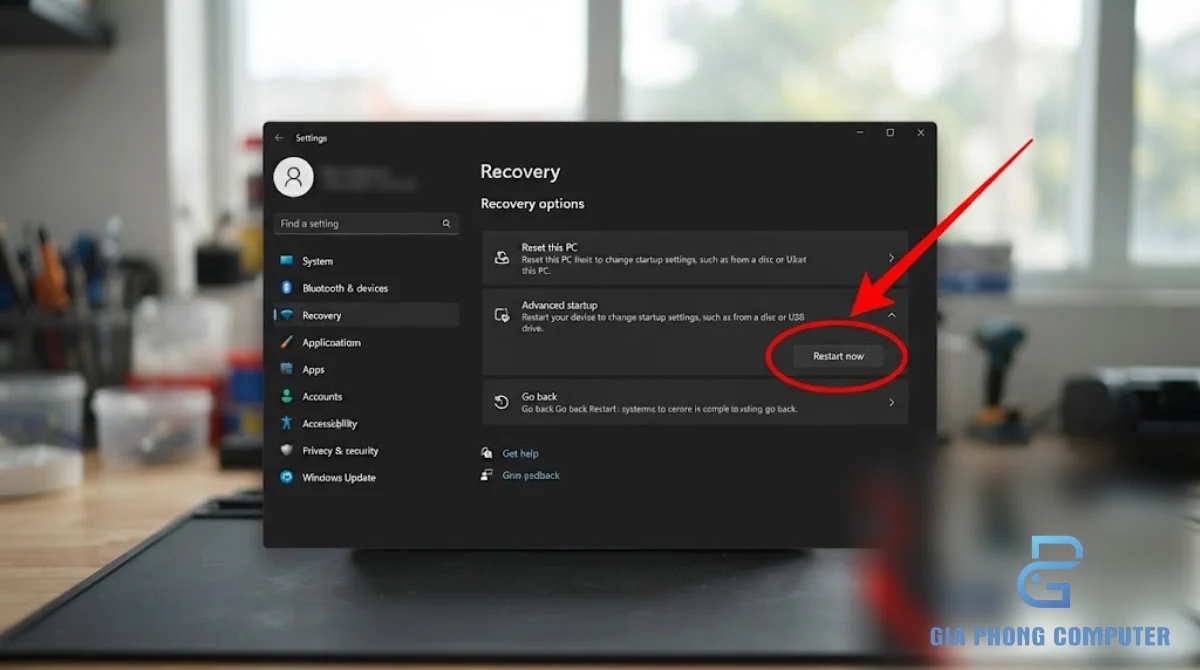
Nếu phím tắt không hoạt động hoặc máy khởi động quá nhanh, bạn có thể truy cập môi trường khởi động nâng cao từ Windows. Cách này hữu ích khi cần vào firmware UEFI hoặc khởi động từ thiết bị ngoài, nhưng đường dẫn và các lựa chọn có thể khác tùy phiên bản Windows, thiết lập firmware và cấu hình máy.
Mở Advanced Startup trên Windows 11
- Mở Settings (Cài đặt).
- Chọn System (Hệ thống).
- Mở Recovery (Khôi phục).
- Trong mục Advanced startup, chọn Restart now (Khởi động lại ngay).
- Lưu công việc đang mở và xác nhận nếu Windows yêu cầu.
- Khi màn hình Choose an option xuất hiện, chọn Troubleshoot (Khắc phục sự cố).
- Chọn Advanced options (Tùy chọn nâng cao).
- Nếu cần vào thiết lập firmware, chọn UEFI Firmware Settings nếu tùy chọn này có sẵn, sau đó chọn Restart.
Tùy chọn UEFI Firmware Settings sẽ đưa máy đến giao diện firmware nếu được thiết bị hỗ trợ. Nó không nhất thiết mở thẳng Boot Menu một lần như phím F12 hoặc F11. Sau khi vào firmware, bạn có thể chọn thiết bị khởi động hoặc điều chỉnh thiết lập theo hướng dẫn của model.
Mở Advanced Startup trên Windows 10
Trên Windows 10, bạn có thể vào Settings, chọn Update & Security, sau đó chọn Recovery. Trong mục Advanced startup, nhấn Restart now và làm theo các bước trong môi trường khởi động nâng cao. Một số máy có thể hiển thị tên mục hoặc vị trí thiết lập hơi khác tùy phiên bản.
Nếu máy không khởi động vào Windows, phương pháp này sẽ không sử dụng được theo cách thông thường. Khi đó, bạn cần thử phím Boot Menu hoặc dùng phương án khôi phục phù hợp với thiết bị. Nếu Windows gặp lỗi khởi động lặp lại, hãy tránh cài lại hệ điều hành ngay khi chưa xác định được tình trạng ổ đĩa và dữ liệu.
Dùng lệnh để khởi động vào môi trường nâng cao
Nếu Windows còn hoạt động, một số máy có thể sử dụng lệnh dưới đây trong Command Prompt hoặc hộp thoại Run để chuyển đến môi trường khởi động nâng cao:
shutdown /r /o /f /t 0
Lệnh này yêu cầu Windows khởi động lại và mở các tùy chọn khởi động nâng cao. Hãy lưu công việc trước khi chạy vì máy sẽ khởi động lại ngay. Nếu thiết bị hoặc phiên bản Windows không hỗ trợ quy trình mong muốn, hãy sử dụng đường dẫn trong Settings thay thế.
Khi nào phương pháp từ Windows không phù hợp?
Nếu máy bị treo ở logo, không thể vào màn hình đăng nhập hoặc Windows liên tục khởi động lại, bạn có thể không truy cập được Advanced Startup bằng đường dẫn thông thường. Trong trường hợp đó, hãy kiểm tra khả năng nhận ổ đĩa, thông báo lỗi và thiết bị khởi động trước khi quyết định cài lại Windows.
Nếu xuất hiện màn hình xanh với thông báo INACCESSIBLE_BOOT_DEVICE, nguyên nhân có thể liên quan đến thiết bị khởi động, trình điều khiển lưu trữ hoặc cấu hình hệ thống. Bạn có thể xem thêm hướng dẫn về lỗi INACCESSIBLE_BOOT_DEVICE để phân biệt với lỗi không nhận phím Boot Menu.
Chọn UEFI hay Legacy
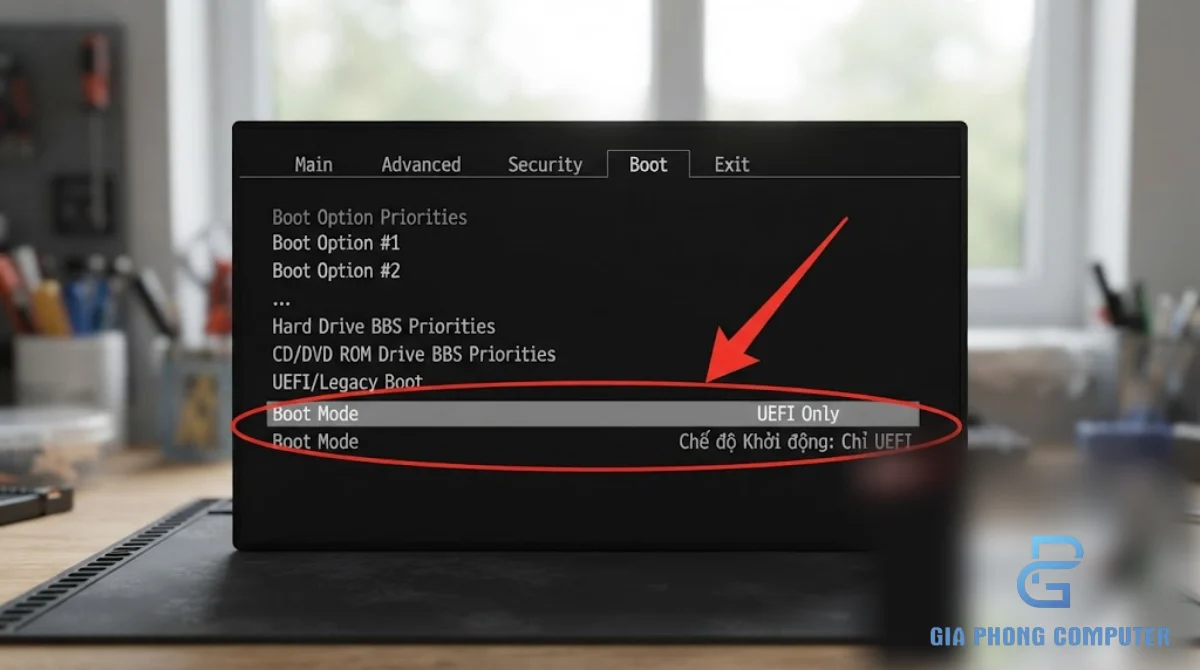
UEFI và Legacy là hai phương thức khởi động có cách hoạt động khác nhau. UEFI là firmware hiện đại, hỗ trợ các tính năng như Secure Boot trên hệ thống tương thích. Legacy thường gắn với phương thức BIOS truyền thống và các cấu hình khởi động cũ. Chế độ nào phù hợp phụ thuộc vào hệ điều hành, cách tạo USB và cấu hình hiện tại của máy.
UEFI là gì?
UEFI là giao diện firmware được sử dụng phổ biến trên máy tính hiện đại. Windows được cài đặt ở chế độ UEFI thường khởi động thông qua Windows Boot Manager trên phân vùng hệ thống phù hợp. UEFI hỗ trợ các cơ chế bảo mật và cách quản lý thiết bị khởi động hiện đại hơn so với kiểu BIOS truyền thống.
Nếu laptop được cài Windows theo UEFI, USB cài đặt cũng nên được tạo để khởi động theo chế độ UEFI tương thích. Khi mở Boot Menu, bạn có thể thấy một mục USB được ghi tiền tố UEFI hoặc tên thiết bị tương tự. Chọn đúng mục sẽ giúp trình cài đặt khởi động theo phương thức phù hợp.
Legacy là gì?
Legacy Boot là phương thức khởi động tương thích với BIOS truyền thống. Một số máy cũ hoặc USB boot được tạo theo chuẩn cũ có thể cần chế độ này. Tuy nhiên, không phải laptop hiện đại nào cũng còn hỗ trợ Legacy, và việc bật chế độ này có thể làm thay đổi các lựa chọn khởi động đang hoạt động.
Nếu hệ điều hành hiện tại được cài ở chế độ UEFI, chuyển sang Legacy có thể khiến Windows không khởi động được cho đến khi khôi phục cấu hình phù hợp. Vì vậy, không nên đổi chế độ chỉ vì USB không xuất hiện trong Boot Menu. Hãy kiểm tra cách tạo USB và chế độ khởi động mà thiết bị hỗ trợ trước.
| Tiêu chí | UEFI | Legacy |
|---|---|---|
| Loại firmware | Giao diện firmware hiện đại | Phương thức khởi động BIOS truyền thống |
| Thiết bị và hệ điều hành mới | Thường được ưu tiên trên máy hiện đại | Chủ yếu dùng khi cần tương thích với cấu hình cũ |
| Secure Boot | Có thể hỗ trợ Secure Boot nếu thiết bị và hệ điều hành đáp ứng | Thông thường không sử dụng Secure Boot theo cách của UEFI |
| USB cài Windows | Cần USB hỗ trợ khởi động UEFI phù hợp | Cần USB tương thích với phương thức Legacy nếu máy hỗ trợ |
| Rủi ro khi đổi chế độ | Có thể làm hệ điều hành hiện tại không khởi động nếu cài theo chế độ khác | Có thể không tương thích với hệ thống được cài theo UEFI |
Vì sao USB boot không xuất hiện dù đã cắm?
Có nhiều nguyên nhân khiến USB không xuất hiện trong Boot Menu: USB chưa được tạo đúng chuẩn, cổng USB không hoạt động ổn định, firmware không nhận thiết bị, chế độ khởi động không tương thích hoặc thiết lập bảo mật hạn chế thiết bị. Một số hệ thống chỉ liệt kê thiết bị có khả năng khởi động hợp lệ, không liệt kê mọi ổ USB đang được kết nối.
Hãy thử cắm USB trước khi bật máy, đổi sang cổng USB khác, kiểm tra USB trên một máy tính khác và tạo lại thiết bị khởi động nếu cần. Nếu máy có Secure Boot, hãy kiểm tra tính tương thích của bộ cài. Không nên tắt Secure Boot một cách tùy tiện vì tính năng này góp phần bảo vệ quá trình khởi động.
Có nên tắt Secure Boot để cài Windows?
Không nên mặc định tắt Secure Boot chỉ vì USB không xuất hiện. Bộ cài Windows chính thức và thiết bị tương thích thường có thể khởi động theo UEFI với cấu hình bảo mật phù hợp. Nếu sử dụng công cụ cứu hộ hoặc hệ điều hành khác, hãy kiểm tra yêu cầu của công cụ đó và hiểu rõ tác động trước khi thay đổi thiết lập.
Nếu cần kiểm tra cấu hình bảo mật, hãy tham khảo hướng dẫn bật TPM 2.0 và Secure Boot trong BIOS. Thực hiện thay đổi theo đúng model và mục tiêu sử dụng, đồng thời ghi lại thiết lập ban đầu để có thể khôi phục nếu cần.
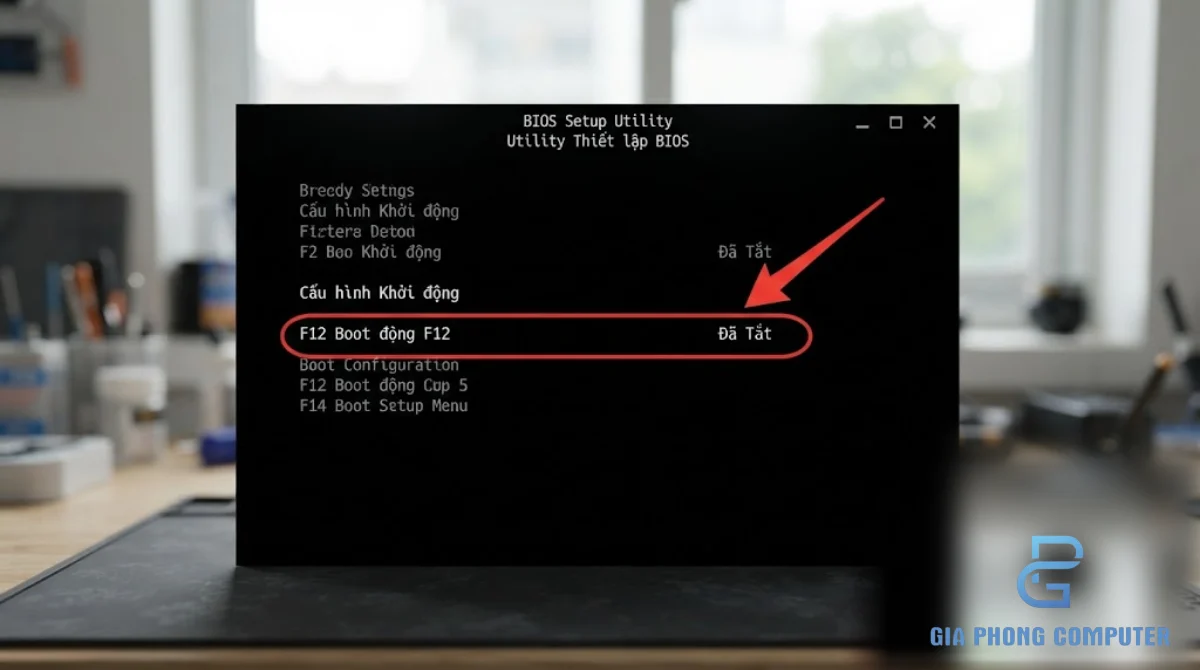
Nếu đã nhấn đúng phím nhưng máy vẫn khởi động thẳng vào Windows, đừng vội kết luận bàn phím hoặc mainboard hỏng. Nguyên nhân có thể là nhấn sai thời điểm, dùng nhầm phím BIOS, chức năng Boot Menu đang bị tắt, bàn phím không được nhận sớm hoặc firmware khởi động quá nhanh.
Kiểm tra lại phím theo đúng model
Trước hết, xác định chính xác model laptop hoặc mainboard. Tên thương hiệu thôi chưa đủ vì cùng hãng có thể sử dụng nhiều phím khác nhau. Ví dụ, laptop Asus thường dùng Esc để mở Boot Menu, trong khi mainboard Asus thường dùng F8. Với HP, quy trình phổ biến là Esc rồi F9; với Dell, phím thường dùng là F12.
Nếu máy là sản phẩm đồng bộ, hãy ưu tiên hướng dẫn của nhà sản xuất hệ thống. Nếu là PC tự ráp, tra cứu theo model mainboard để xác định phím. Khi màn hình khởi động có thông báo như Boot Menu, Boot Options hoặc Setup, hãy quan sát phím tương ứng trên màn hình nếu có.
Thử bàn phím có dây và đổi cổng USB
Bàn phím không dây, bàn phím Bluetooth hoặc thiết bị kết nối qua hub có thể chưa hoạt động trong giai đoạn firmware đang nhận phím. Nếu phím tắt không được nhận, hãy thử bàn phím có dây và cắm trực tiếp vào cổng USB của máy. Với PC để bàn, có thể thử cổng USB phía sau mainboard thay vì cổng trước thùng máy.
Không cần thay bàn phím ngay nếu phím vẫn hoạt động bình thường trong Windows. Vấn đề có thể nằm ở thời điểm khởi tạo thiết bị hoặc cách firmware nhận bàn phím. Nếu bàn phím không hoạt động cả trong BIOS và Windows, cần kiểm tra thêm kết nối và tình trạng thiết bị.
Kiểm tra tùy chọn F12 Boot Menu trên Acer
Nếu dùng laptop Acer và F12 không mở danh sách khởi động, hãy kiểm tra xem BIOS có tùy chọn F12 Boot Menu hay không. Trên một số model, chức năng này cần được bật trước khi dùng. Truy cập BIOS bằng phím phù hợp, tìm tùy chọn tương ứng và chỉ thay đổi khi chắc chắn đúng mục.
Nếu không tìm thấy tùy chọn này, không nên suy luận rằng BIOS bị lỗi. Có thể model đang sử dụng giao diện hoặc cơ chế khởi động khác. Hãy tra cứu hướng dẫn theo mã model chính xác trước khi tiếp tục.
Fast Boot làm khó việc nhấn phím như thế nào?
Fast Boot có thể rút ngắn thời gian khởi tạo một số thành phần, khiến cửa sổ nhận phím tắt ngắn hơn. Trên một số máy, thiết lập này có thể ảnh hưởng đến thời điểm bàn phím sẵn sàng nhận lệnh. Nếu Windows vẫn hoạt động, dùng Advanced Startup là một phương án thay thế thực tế.
Không nên tắt hàng loạt thiết lập BIOS để xử lý vấn đề. Nếu cần điều chỉnh Fast Boot, hãy ghi lại trạng thái ban đầu và chỉ thực hiện theo hướng dẫn của model. Khi không chắc chắn, giữ nguyên thiết lập và sử dụng phương pháp khởi động nâng cao từ Windows.
Boot Menu không hiển thị USB
Nếu menu mở được nhưng không có tên USB, hãy kiểm tra USB có được tạo để khởi động hay không. Thử một cổng khác, không kết nối qua hub, và kiểm tra thiết bị trên máy khác. Nếu USB vẫn không xuất hiện, hãy tạo lại USB bằng công cụ đáng tin cậy và bảo đảm phương thức UEFI/Legacy phù hợp.
Đừng nhầm việc USB không hiển thị với lỗi không vào được Boot Menu. Nếu menu vẫn xuất hiện nhưng không liệt kê USB, vấn đề có thể nằm ở thiết bị boot hoặc khả năng tương thích. Nếu menu không xuất hiện dù đã dùng đúng phím, cần tập trung kiểm tra thời điểm nhấn, bàn phím và firmware.
Máy khởi động thẳng vào Windows dù đã thử nhiều lần
Nếu máy vẫn vào Windows, hãy sử dụng Advanced Startup để kiểm tra tùy chọn firmware. Nếu không thể vào Windows, thử lại phím theo model, dùng bàn phím có dây và quan sát thông báo POST. Nếu máy dừng ở logo, báo lỗi thiết bị khởi động hoặc không nhận ổ cứng, nguyên nhân có thể không nằm ở phím tắt.
Trong trường hợp Windows không khởi động hoặc máy hiển thị thông báo lỗi ổ đĩa, nên kiểm tra tình trạng ổ lưu trữ và dữ liệu trước khi cài lại hệ điều hành. Việc chọn USB để sửa lỗi và việc cài mới Windows là hai thao tác khác nhau; chỉ tiến hành cài đặt khi đã xác định đúng thiết bị và có phương án sao lưu dữ liệu quan trọng.
Khi nào nên nhờ kỹ thuật viên kiểm tra?
Nếu không thể vào Boot Menu bằng bất kỳ phương pháp phù hợp nào, bàn phím không được nhận trong giai đoạn khởi động, USB không được phát hiện trên nhiều cổng hoặc máy báo lỗi ổ đĩa, nên kiểm tra kỹ thuật. Kỹ thuật viên có thể xác định vấn đề nằm ở bàn phím, cổng USB, firmware, ổ lưu trữ hay mainboard.
Nếu mục tiêu của bạn là cài lại Windows nhưng không muốn thao tác nhầm phân vùng hoặc mất dữ liệu, có thể tham khảo dịch vụ cài Windows tại TPHCM. Việc kiểm tra trước giúp xác định máy có thực sự cần cài lại hệ điều hành hay chỉ cần điều chỉnh thiết bị khởi động.
Kinh nghiệm từ kỹ thuật viên Gia Phong Computer
Khi hướng dẫn khách hàng sử dụng phím boot menu, điều quan trọng nhất là xác định đúng thiết bị và mục tiêu. Nếu chỉ cần khởi động USB một lần, hãy dùng Boot Menu. Nếu cần thay đổi chế độ UEFI, Secure Boot hoặc thứ tự khởi động mặc định, hãy truy cập BIOS/UEFI và chỉ chỉnh những mục cần thiết.
Kiểm tra theo thứ tự để tránh thao tác nhầm
- Xác định laptop, máy tính đồng bộ hay PC tự ráp.
- Tra đúng model và phím Boot Menu, không suy đoán chỉ dựa vào thương hiệu.
- Cắm USB boot trước khi bật máy và kiểm tra USB đã được tạo đúng cách.
- Nhấn phím trong giai đoạn logo hoặc POST, không chờ Windows tải xong.
- Nếu menu mở nhưng không thấy USB, kiểm tra thiết bị và chế độ khởi động thay vì tiếp tục đổi phím.
- Trước khi thay đổi BIOS, ghi lại thiết lập liên quan và đọc kỹ tên tùy chọn.
- Trước khi cài Windows, xác định đúng ổ đĩa đích và sao lưu dữ liệu quan trọng.
Đừng thay đổi UEFI/Legacy khi chưa hiểu hệ thống hiện tại
Máy đang cài Windows theo UEFI có thể không khởi động nếu chuyển sang Legacy, đặc biệt khi thiết bị không còn hỗ trợ chế độ cũ. Nếu USB không hiển thị, hãy kiểm tra chuẩn tạo USB và khả năng tương thích trước. Thay đổi firmware không đúng cách có thể khiến máy không khởi động theo cấu hình hiện tại dù phần cứng vẫn hoạt động.
Phân biệt lỗi phím tắt và lỗi thiết bị khởi động
Nếu Boot Menu mở bình thường nhưng USB không xuất hiện, hãy tập trung kiểm tra USB và thiết lập firmware. Nếu không thể mở menu, hãy kiểm tra phím tắt, bàn phím và thời điểm nhấn. Nếu menu có Windows Boot Manager nhưng chọn vào vẫn báo lỗi, vấn đề có thể nằm ở hệ điều hành, ổ lưu trữ hoặc cấu hình khởi động.
Phân biệt đúng ba trường hợp trên giúp tránh cài lại Windows không cần thiết. Khi gặp lỗi khởi động, hãy ghi lại thông báo lỗi chính xác, model máy và các thay đổi đã thực hiện trước khi xử lý tiếp.
Câu hỏi thường gặp
1. Phím boot menu phổ biến nhất là phím nào?
F12 là phím Boot Menu phổ biến trên nhiều máy Dell, Lenovo, Acer và Gigabyte, nhưng không phải quy tắc áp dụng cho mọi thiết bị. HP thường dùng Esc rồi F9, laptop Asus thường dùng Esc, mainboard Asus thường dùng F8 và mainboard MSI thường dùng F11. Luôn kiểm tra đúng model khi phím không hoạt động.
2. Phím boot menu có giống phím vào BIOS không?
Không. Boot Menu dùng để chọn thiết bị khởi động, còn BIOS/UEFI dùng để cấu hình firmware. Ví dụ, Dell thường dùng F12 để mở Boot Menu và F2 để vào BIOS; mainboard Gigabyte thường dùng F12 và Del tương ứng. Một số thiết bị có quy trình truy cập riêng.
3. Vì sao nhấn F12 nhưng máy vẫn vào Windows?
Có thể bạn nhấn chưa đúng thời điểm, model dùng phím khác, bàn phím chưa được nhận trong giai đoạn khởi động hoặc chức năng Boot Menu cần được bật. Hãy kiểm tra model, nhấn phím ngay sau khi bật máy và thử bàn phím có dây. Với Acer, hãy kiểm tra tùy chọn F12 Boot Menu nếu model có hỗ trợ.
4. USB boot không xuất hiện trong Boot Menu thì phải làm sao?
Kiểm tra USB đã được tạo đúng chuẩn khởi động, cắm trực tiếp vào máy và thử cổng khác. Nếu vẫn không xuất hiện, kiểm tra tính tương thích giữa USB với chế độ UEFI/Legacy và các thiết lập bảo mật. Việc menu mở được nhưng không có USB khác với lỗi không mở được Boot Menu.
5. Vào Boot Menu rồi chọn USB có làm mất dữ liệu không?
Chỉ mở menu và chọn thiết bị khởi động thông thường không xóa dữ liệu trên ổ cứng. Tuy nhiên, nếu tiếp tục chạy trình cài Windows và xóa hoặc định dạng phân vùng, dữ liệu có thể bị mất. Hãy xác định đúng ổ đĩa đích và sao lưu tệp quan trọng trước khi cài đặt hoặc sửa chữa hệ điều hành.
6. Nên chọn UEFI hay Legacy khi cài Windows?
Với phần lớn máy tính hiện đại, UEFI thường là lựa chọn phù hợp nếu hệ điều hành và USB cài đặt được chuẩn bị tương thích. Legacy chủ yếu dùng khi cần hỗ trợ cấu hình cũ và thiết bị còn hỗ trợ chế độ này. Không nên chuyển chế độ tùy tiện vì Windows hiện tại có thể không khởi động được sau khi thay đổi.
Phím boot menu giúp bạn chọn USB, Windows Boot Manager hoặc ổ đĩa khởi động mà không phải thay đổi thứ tự boot cố định trong BIOS/UEFI. Các phím thường gặp gồm Dell F12, HP Esc rồi F9, laptop Asus Esc, mainboard Asus F8, Lenovo F12 hoặc Fn+F12, Acer F12 khi bật tùy chọn tương ứng, MSI F11, Gigabyte F12, ASRock F11 và Biostar F9. Một số thiết bị như Surface có quy trình truy cập bằng nút phần cứng riêng.
Nếu không vào được Boot Menu, hãy kiểm tra model chính xác, nhấn phím đúng thời điểm, thử bàn phím có dây và sử dụng Advanced Startup từ Windows khi có thể. Nếu USB không xuất hiện, cần kiểm tra khả năng khởi động của USB và chế độ UEFI/Legacy trước khi thay đổi BIOS. Tránh điều chỉnh nhiều thiết lập cùng lúc khi chưa hiểu rõ tác động.
Gia Phong Computer hỗ trợ kiểm tra máy tính, xử lý lỗi khởi động và cài đặt Windows tại TPHCM. Nếu máy không nhận USB, không vào được BIOS/Boot Menu hoặc gặp lỗi ổ đĩa, hãy mô tả model máy và thông báo lỗi để được hướng dẫn phương án kiểm tra phù hợp.
- Đơn vị: CÔNG TY TNHH GIA PHONG COMPUTER
- Địa chỉ: 153/24 Lê Văn Thọ, Phường 8, Gò Vấp, TPHCM
- Hotline: 0706.992.233
- Zalo: 0336.557.935
- Dịch vụ: Cài Windows tại TPHCM
- Liên hệ: Gia Phong Computer
Để tìm hiểu thêm về khái niệm khởi động máy tính, bạn có thể tham khảo bài viết về quá trình booting. Khi thực hiện các thao tác liên quan đến phân vùng, firmware hoặc cài hệ điều hành, hãy ưu tiên hướng dẫn chính thức dành cho đúng model thiết bị và sao lưu dữ liệu quan trọng trước khi thay đổi.







