
Cách Tăng FPS Laptop Khi Chơi Game: 12 Mẹo Hiệu Quả
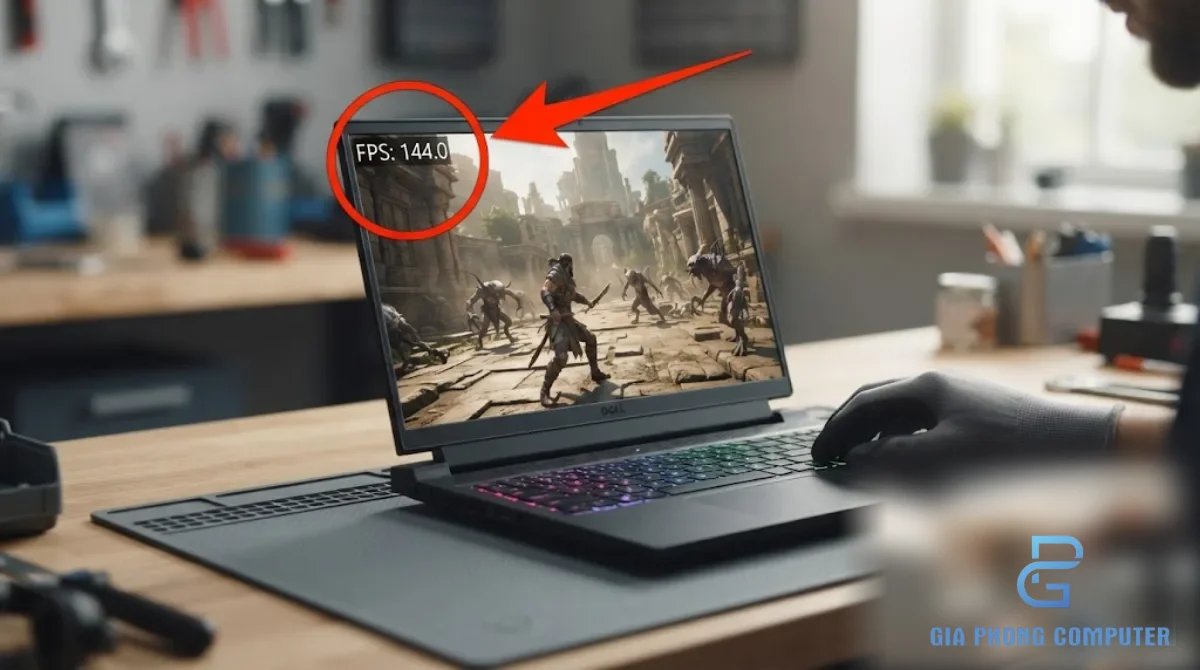
Tăng FPS laptop khi chơi game hiệu quả nhất bằng cách: luôn cắm sạc và bật chế độ hiệu năng cao, đảm bảo game chạy bằng card rời thay vì card tích hợp, cập nhật driver, hạ các thiết lập đồ họa nặng, bật DLSS/FSR, giữ máy mát và nâng cấp RAM dual channel, SSD nếu cần. Phần lớn laptop chơi game bị giật là do nóng, chạy sai card hoặc thiếu RAM chứ không hẳn vì cấu hình yếu.
Dưới đây là 12 mẹo tăng FPS cho laptop, sắp xếp từ dễ đến khó, kèm cách kiểm tra từng bước.
Vì sao laptop chơi game hay bị tụt FPS?
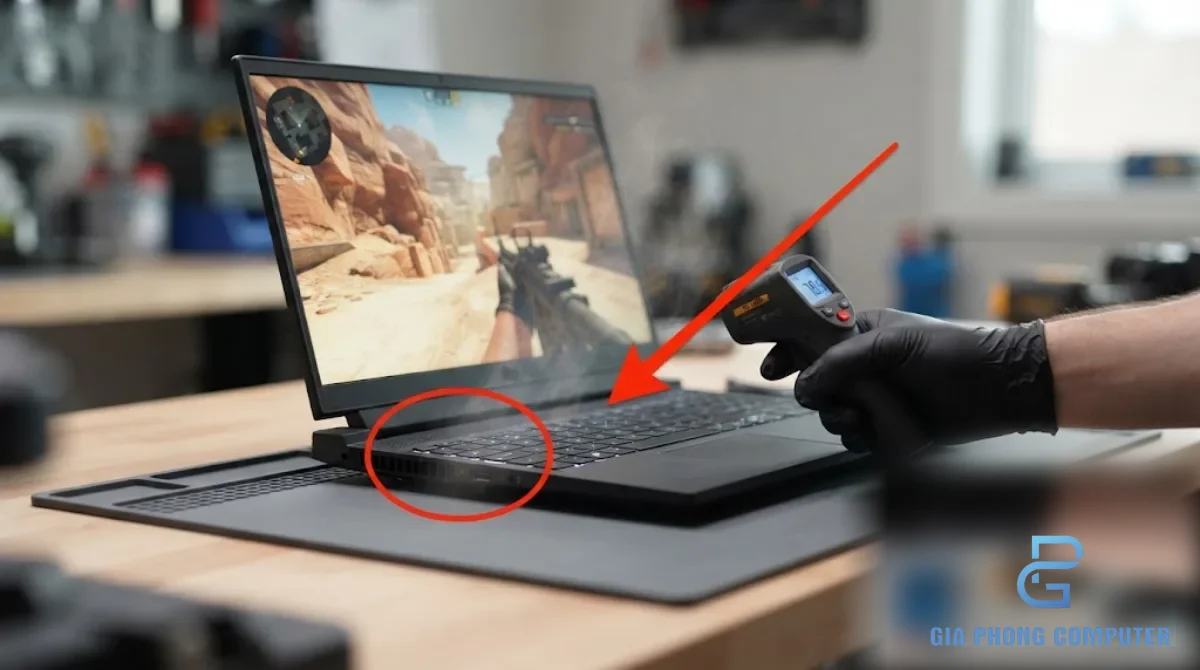
- Nhiệt độ cao: CPU, GPU tự hạ xung (thermal throttling) khi quá nóng.
- Chạy bằng pin: Windows và hãng laptop giới hạn hiệu năng để tiết kiệm pin.
- Chạy nhầm card tích hợp trên laptop có card rời.
- RAM ít hoặc chạy 1 thanh.
- Ổ HDD hoặc SSD gần đầy.
- Ứng dụng chạy nền chiếm CPU, RAM.
12 mẹo tăng FPS khi chơi game trên laptop
1. Luôn cắm sạc khi chơi game
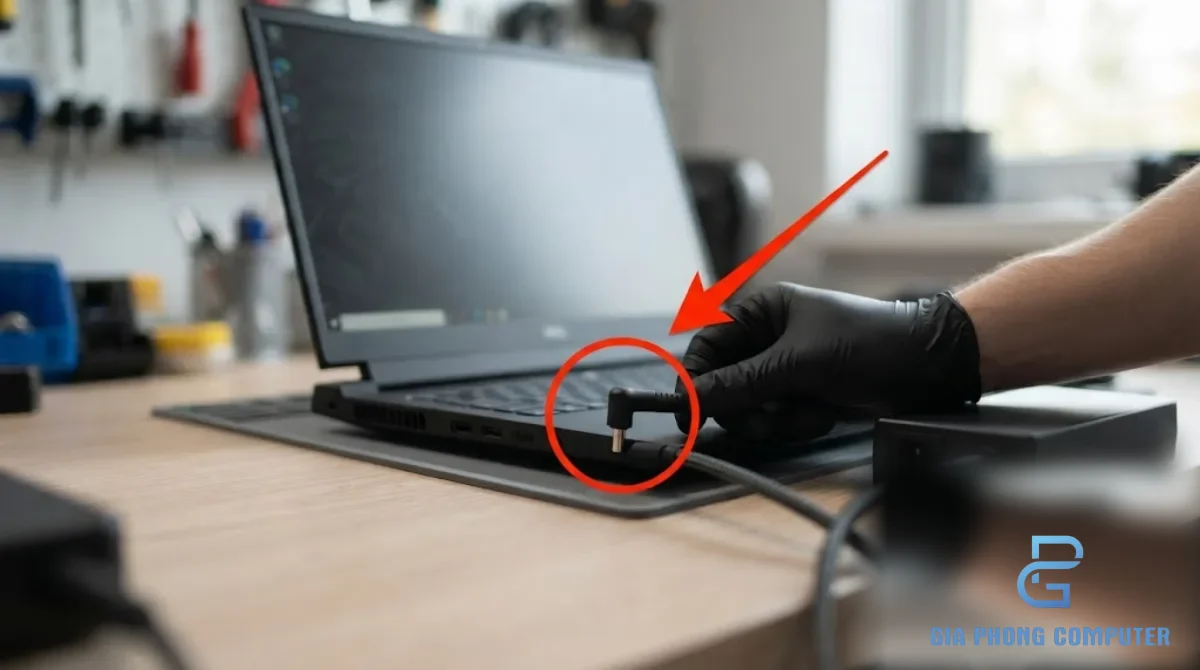
Laptop gaming chạy pin thường bị giới hạn công suất card rời, FPS có thể giảm rất nhiều. Cắm sạc chính hãng đúng công suất khi chơi.
2. Bật chế độ hiệu năng cao
Vào Cài đặt > Hệ thống > Nguồn, chọn chế độ Hiệu suất tốt nhất. Trên phần mềm của hãng (như Armoury Crate, MSI Center, Lenovo Vantage, Acer NitroSense), chọn chế độ Turbo hoặc Performance.
3. Đảm bảo game chạy bằng card rời
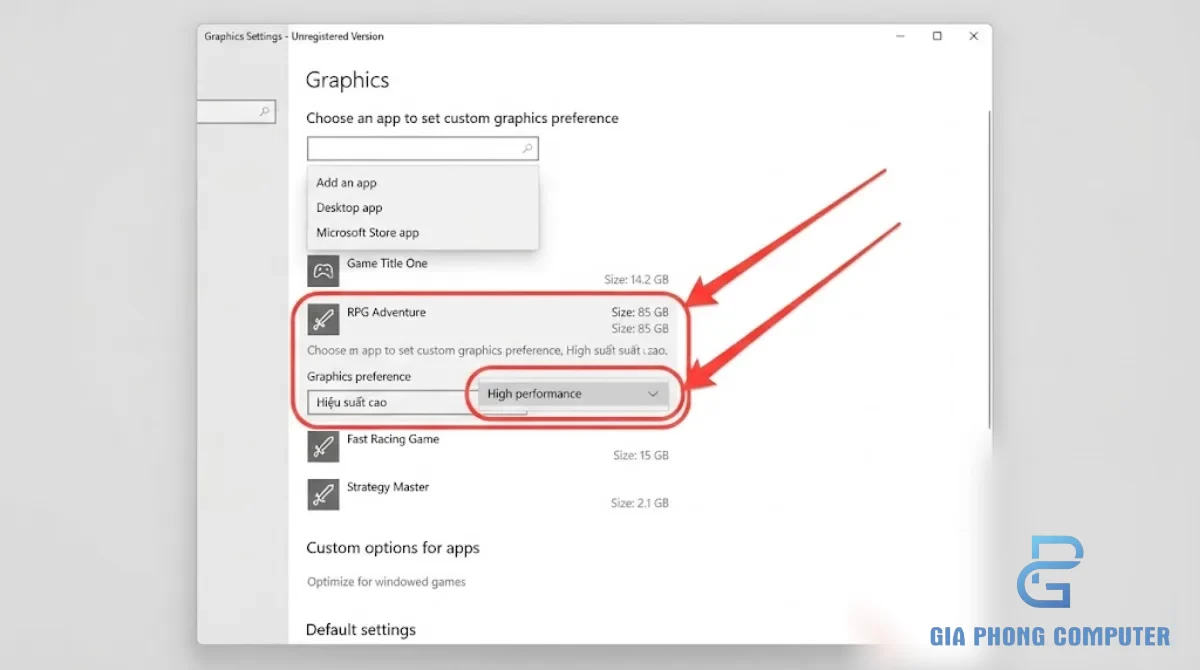
Vào Cài đặt > Hệ thống > Màn hình > Đồ họa, chọn game và đặt Hiệu suất cao. Nếu laptop có chế độ MUX Switch hoặc dGPU Only trong phần mềm hãng, bật lên để card rời xuất hình trực tiếp, thường tăng FPS đáng kể. Nếu máy không nhận card rời, cần kiểm tra driver hoặc mang máy đi kiểm tra phần cứng.
4. Cập nhật driver card màn hình
Cài driver mới nhất từ NVIDIA, AMD hoặc trang hãng laptop. Driver mới thường tối ưu cho game vừa ra mắt.
5. Hạ thiết lập đồ họa đúng cách
Giữ độ phân giải gốc, hạ trước các mục nặng: bóng đổ, chất lượng hiệu ứng, phản chiếu, khử răng cưa, tầm nhìn chi tiết. Tắt V-Sync nếu màn hình có G-Sync/FreeSync.
6. Bật DLSS, FSR hoặc XeSS
Các công nghệ nâng độ phân giải giúp tăng FPS rõ rệt với chất lượng hình gần như giữ nguyên. Chọn chế độ Quality hoặc Balanced.
7. Bật Game Mode và tắt ứng dụng nền
Bật Game Mode trong Windows; tắt trình duyệt nhiều tab, phần mềm đồng bộ đám mây, cập nhật đang chạy. Kiểm tra Task Manager xem ứng dụng nào chiếm CPU, RAM.
8. Giữ laptop mát
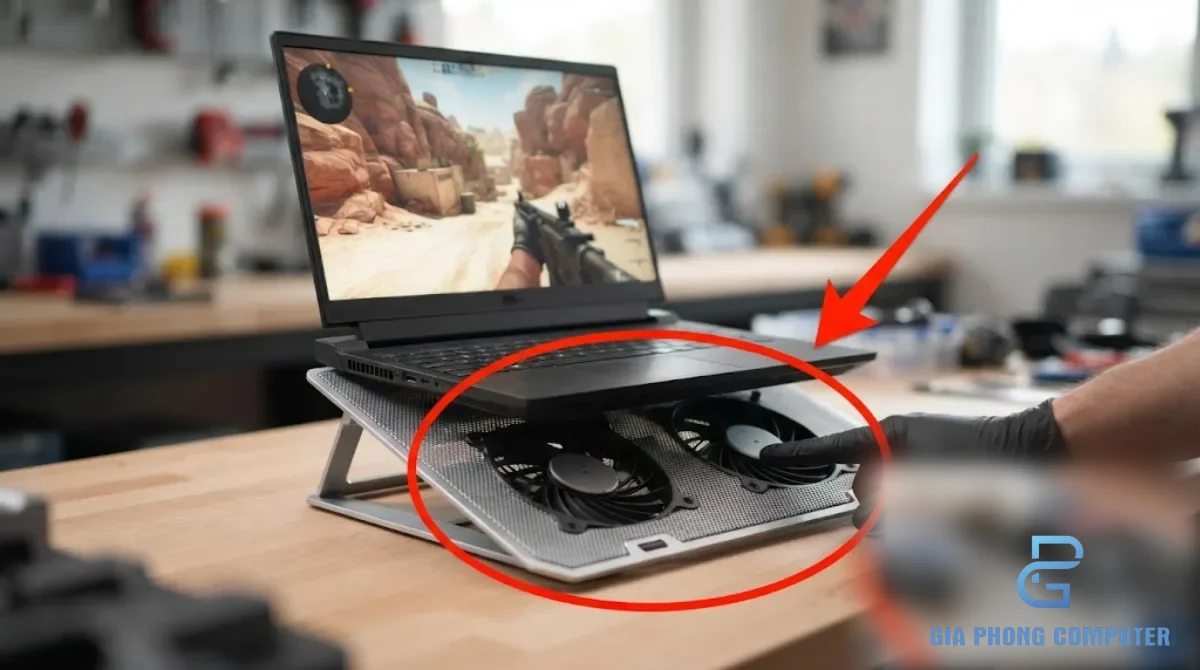
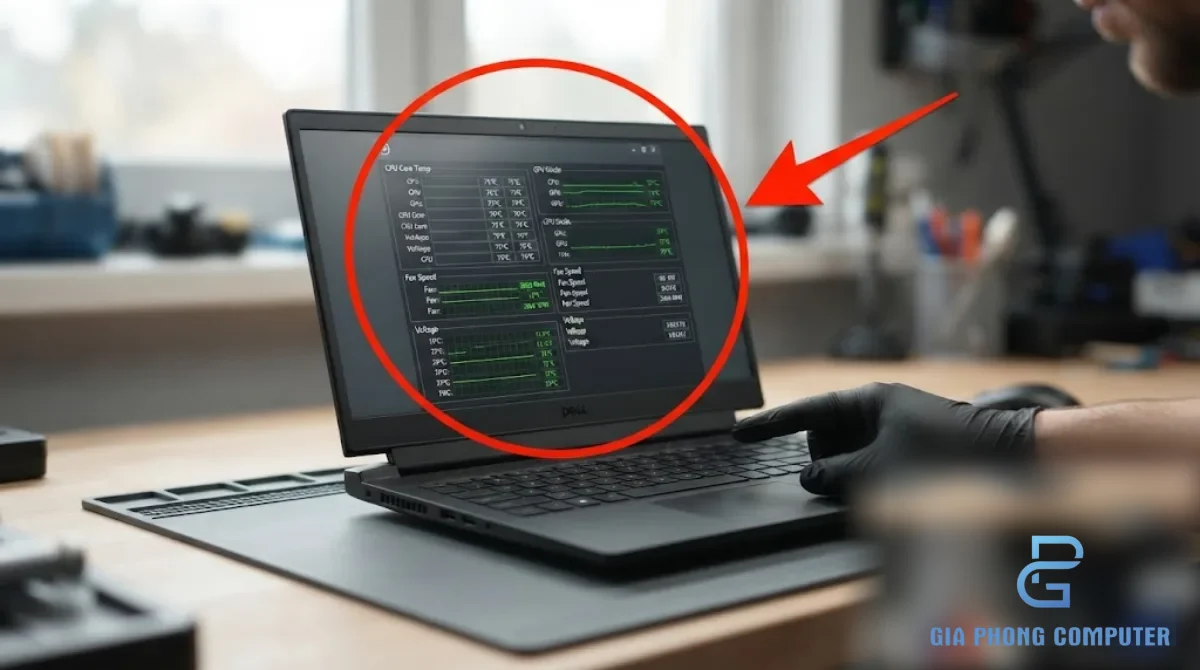
Kê cao phía sau hoặc dùng đế tản nhiệt, không đặt trên chăn nệm. Nếu nhiệt độ CPU, GPU thường xuyên trên 90°C khi chơi, máy cần vệ sinh và thay keo; xem thay keo tản nhiệt laptop và nhiệt độ CPU bao nhiêu là bình thường.
9. Nâng RAM lên dual channel
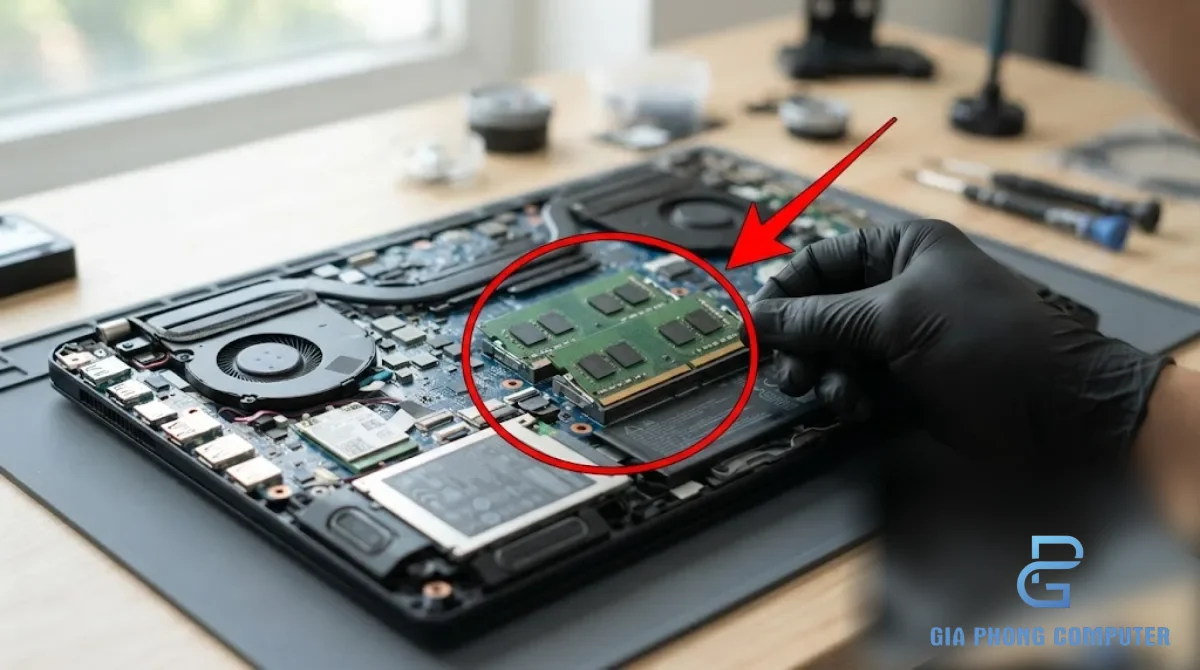
Nhiều laptop gaming bán ra chỉ có 1 thanh 8GB. Lắp thêm thanh cùng loại để chạy dual channel và tăng lên 16GB giúp FPS ổn định hơn rõ rệt. Hướng dẫn: nâng cấp RAM laptop.
10. Nâng cấp hoặc dọn SSD
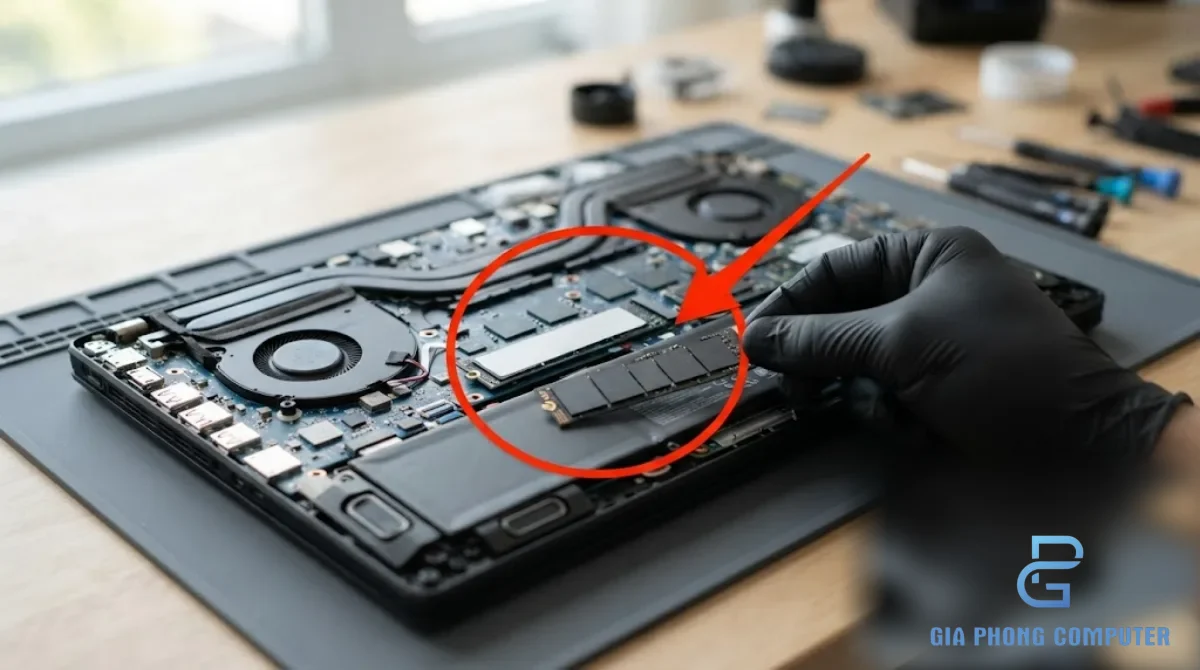
Cài game trên SSD giúp tải nhanh, giảm giật khi tải texture. Giữ SSD còn trống ít nhất 15–20%; xem nâng cấp SSD laptop.
11. Giảm độ trễ mạng
Game online giật có khi do ping, không phải FPS. Cắm dây LAN hoặc tối ưu Wi-Fi theo cách giảm ping Wi-Fi khi chơi game.
12. Dùng màn hình ngoài đúng cách
Nếu cắm màn hình ngoài, hãy cắm vào cổng nối trực tiếp với card rời (thường là HDMI hoặc USB-C có hỗ trợ DisplayPort) để giảm độ trễ và tăng FPS.
Bảng kiểm tra nhanh khi laptop chơi game bị giật
| Dấu hiệu | Nguyên nhân thường gặp | Cách xử lý |
|---|---|---|
| FPS cao lúc đầu, tụt dần sau 10–15 phút | Quá nóng, hạ xung | Vệ sinh, thay keo, đế tản nhiệt |
| FPS thấp bất thường so với cấu hình | Chạy card tích hợp, chạy pin | Đặt card rời, cắm sạc, bật Turbo |
| Giật khựng lúc vào khu vực mới | RAM thiếu, ổ HDD | Nâng RAM, chuyển sang SSD |
| FPS ổn nhưng nhân vật giật, dịch chuyển | Mạng không ổn định | Cắm LAN, tối ưu Wi-Fi |
| Màn hình rách hình | FPS vượt tần số quét | Bật G-Sync/FreeSync hoặc giới hạn FPS |
Những cách “tăng FPS” không nên làm
- Tải phần mềm “tăng tốc game” không rõ nguồn gốc, dễ dính mã độc.
- Tắt Windows Defender hoặc chỉnh registry tùy tiện.
- Ép xung card trên laptop khi tản nhiệt đã yếu.
- Tự tháo máy thay keo khi không có dụng cụ, dễ hỏng cáp và chip.
Khi nào nên nâng cấp hoặc đổi máy?
Nếu đã tối ưu đủ các bước mà game vẫn không đạt FPS mong muốn ở thiết lập thấp, có thể card rời hoặc CPU đã quá yếu so với game. Laptop không nâng cấp được CPU, GPU nên khi đó bạn cân nhắc đổi máy hoặc chuyển sang PC; tham khảo laptop gaming hay PC gaming và các mẫu laptop gaming.
Kinh nghiệm từ kỹ thuật viên Gia Phong Computer
Phần lớn laptop gaming khách mang đến vì “chơi game tụt FPS” chỉ cần vệ sinh, thay keo tản nhiệt và bật đúng chế độ card rời, FPS tăng lại rõ rệt. Laptop gaming dùng 1–2 năm nên vệ sinh định kỳ, nhất là trong môi trường nhiều bụi. Nếu cần, Gia Phong Computer hỗ trợ vệ sinh laptop, nâng RAM, SSD và kiểm tra nhiệt độ ngay tại cửa hàng.
Câu hỏi thường gặp
Vì sao laptop rút sạc chơi game bị giật?
Khi chạy pin, laptop giới hạn công suất CPU và card rời để tiết kiệm pin.
Làm sao biết game đang chạy card rời?
Mở Task Manager, tab Performance hoặc cột GPU engine của game; hoặc dùng lớp phủ thông số của phần mềm card.
Đế tản nhiệt có giúp tăng FPS không?
Có, nếu máy đang bị hạ xung do nóng; mức cải thiện phụ thuộc thiết kế máy.
Nâng RAM có tăng FPS không?
Có, đặc biệt khi từ 1 thanh lên 2 thanh dual channel hoặc từ 8GB lên 16GB.
Bao lâu nên vệ sinh laptop gaming?
Khoảng 6–12 tháng tùy môi trường và tần suất sử dụng.
Kết luận: tăng FPS laptop bắt đầu từ đâu?
Để tăng FPS laptop, hãy bắt đầu từ các bước không tốn chi phí: cắm sạc, bật hiệu năng cao, chạy card rời, cập nhật driver và chỉnh đồ họa; sau đó mới tới vệ sinh, nâng RAM, SSD. Cần kiểm tra laptop chơi game bị giật, liên hệ Gia Phong Computer – 153/24 Lê Văn Thọ, Phường 8, Gò Vấp, TPHCM – Hotline 0706.992.233 – Zalo 0336.557.935.







