
Kiểm Tra Máy Có Chơi Được Game Không: 3 Bước Nhanh

Cách kiểm tra máy có chơi được game không rất đơn giản nếu bạn làm đúng thứ tự: biết cấu hình máy mình đang có, biết cấu hình mà game yêu cầu, rồi đặt hai bên cạnh nhau để so sánh. Làm xong ba bước này trước khi bấm tải, bạn tránh được tình huống mất hàng chục GB dung lượng và vài tiếng chờ đợi chỉ để thấy game giật lag hoặc không mở được.
Bài viết hướng dẫn từng bước trên Windows, cách đọc bảng yêu cầu của game, cách dùng công cụ Can You Run It để kiểm tra nhanh, và những điều khiến kết quả kiểm tra dễ bị sai.
Bước 1: Xem cấu hình máy của bạn

Trước khi kiểm tra máy có chơi được game không, bạn cần nắm bốn thông tin chính: CPU, RAM, card đồ họa (GPU) và loại ổ lưu trữ. Windows có sẵn ba cách để xem.
Cách 1: Dùng Task Manager
Nhấn tổ hợp phím Ctrl + Shift + Esc để mở Task Manager, chọn thẻ Performance (Hiệu suất). Ở đây bạn thấy tên CPU, dung lượng RAM, tên GPU kèm dung lượng VRAM và loại ổ đĩa (SSD hay HDD). Đây là cách nhanh nhất, chỉ mất vài giây.
Cách 2: Dùng DirectX Diagnostic Tool
Nhấn Windows + R, gõ dxdiag rồi nhấn Enter. Thẻ System cho biết CPU, RAM và phiên bản DirectX. Thẻ Display cho biết tên card đồ họa và dung lượng VRAM. Nếu máy có hai card, bạn sẽ thấy nhiều thẻ Display.
Cách 3: Dùng Settings
Vào Settings, chọn System rồi About để xem CPU, RAM và phiên bản Windows. Cách này ngắn gọn nhưng không cho biết VRAM, nên bạn vẫn cần dùng thêm Task Manager hoặc dxdiag.
Hãy ghi lại bốn thông tin trên ra giấy hoặc ghi chú trong điện thoại. Bạn sẽ dùng chúng ở các bước sau.
Bước 2: Tìm yêu cầu cấu hình để kiểm tra máy có chơi được game không

Thông tin yêu cầu cấu hình thường nằm ngay trên trang bán game. Trên Steam, kéo xuống mục System Requirements. Trên Epic Games Store hoặc trang của nhà phát hành, mục này thường có tên tương tự.
Game thường có hai mức: Minimum (tối thiểu) và Recommended (khuyến nghị). Hiểu đúng hai mức này giúp bạn kiểm tra máy có chơi được game không chính xác hơn:
- Minimum: mức thấp nhất để game chạy được, thường ở đồ họa thấp và độ phân giải thấp. Khung hình có thể không ổn định.
- Recommended: mức nhà phát hành cho là trải nghiệm tốt, thường là đồ họa trung bình đến cao ở 1080p và khoảng 60 khung hình mỗi giây.
Ngoài CPU, RAM và GPU, hãy đọc kỹ dòng Storage. Một số game yêu cầu ổ SSD, và dung lượng trống ghi trên trang bán game thường chưa tính các bản vá sau này.
Bước 3: Dùng công cụ để kiểm tra máy có chơi được game không

Dùng Can You Run It
Can You Run It là website phổ biến để kiểm tra nhanh. Bạn tìm tên game, bấm nút kiểm tra, trang sẽ đọc cấu hình máy rồi so với yêu cầu của game. Có hai lưu ý khi dùng:
- Công cụ cần chạy một ứng dụng nhỏ để đọc phần cứng. Một số phần mềm diệt virus hoặc SmartScreen của Windows có thể hiện cảnh báo. Bạn nên cân nhắc trước khi cho phép chạy ứng dụng lạ trên máy.
- Kết quả chỉ mang tính tham khảo, vì công cụ so sánh theo bảng yêu cầu chứ không đo hiệu năng thật.
Dùng Can I Run It khi chưa có máy
Nếu bạn đang cân nhắc mua máy mới, các trang như Can I Run It cho phép bạn tự chọn CPU, GPU và RAM để xem game có chạy được hay không, không cần máy thật. Cách này hữu ích khi bạn định cấu hình PC cho một tựa game cụ thể.
Xem video thử nghiệm trên YouTube
Cách thực tế nhất là tìm video benchmark của game với đúng dòng card đồ họa bạn đang dùng. Video thường hiển thị số khung hình mỗi giây và mức đồ họa kèm theo, nên bạn biết trước máy chạy được ở mức nào.
Cách đọc kết quả khi kiểm tra máy có chơi được game không

Sau khi kiểm tra máy có chơi được game không, bạn có thể rơi vào một trong ba trường hợp dưới đây.
| Kết quả | Ý nghĩa | Nên làm gì |
|---|---|---|
| Đạt mức Recommended | Máy chạy game ở mức đồ họa trung bình đến cao khá thoải mái | Tải và chơi, chỉnh đồ họa theo màn hình của bạn |
| Đạt Minimum, chưa đạt Recommended | Game chạy được nhưng cần hạ đồ họa, khung hình có thể dao động | Hạ độ phân giải và chi tiết đồ họa, xem video thử nghiệm trước khi mua |
| Dưới Minimum | Game có thể không mở được hoặc giật nặng | Cân nhắc nâng cấp linh kiện hoặc chọn game nhẹ hơn |
Khi so sánh, hãy so từng linh kiện chứ đừng chỉ nhìn kết luận tổng. Chỉ cần một linh kiện thấp hơn yêu cầu, ví dụ RAM hoặc VRAM, cũng đủ làm trải nghiệm kém đi dù các linh kiện còn lại rất mạnh.
Những điều khiến kết quả kiểm tra dễ bị sai

Dù đã làm đúng các bước, đôi khi việc kiểm tra máy có chơi được game không vẫn cho kết quả lệch so với thực tế. Có vài nguyên nhân thường gặp.
Yêu cầu trên Steam không phản ánh thực tế
Một số game cập nhật liên tục nhưng bảng yêu cầu vẫn giữ nguyên từ bản cũ. Bài cấu hình chơi The Isle Evrima thực tế là ví dụ: máy đạt chuẩn trên Steam nhưng vẫn lag vì bảng yêu cầu chưa theo kịp phiên bản mới. Vì vậy hãy đọc thêm đánh giá của người chơi gần đây.
Laptop có hai card đồ họa
Nhiều laptop có card onboard và card rời. Nếu game chạy bằng card onboard, hiệu năng sẽ thấp hơn nhiều so với kỳ vọng. Bạn có thể kiểm tra trong Settings, mục Graphics, rồi chọn game và đặt chạy bằng card hiệu năng cao.
RAM chạy một kênh
Máy chỉ gắn một thanh RAM sẽ chạy một kênh, hiệu năng thường thấp hơn khi gắn hai thanh chạy song song. Công cụ kiểm tra chỉ đọc dung lượng RAM nên không phát hiện được điều này.
Ổ cứng HDD thay vì SSD
Một số game hiện đại cần SSD để tải màn chơi mượt. Cấu hình đạt yêu cầu nhưng dùng HDD vẫn có thể gặp hiện tượng đứng hình hoặc load rất lâu.
Nhiệt độ và nguồn điện
Máy quá nóng sẽ tự giảm xung nhịp, khiến game giật dù cấu hình đủ. Với laptop, hãy cắm sạc và chọn chế độ hiệu năng cao khi chơi game.
Khi máy không đủ cấu hình để chơi game
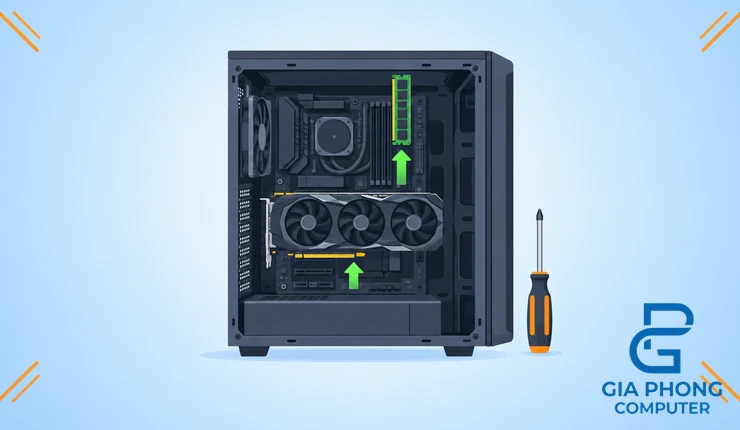
Nếu kết quả kiểm tra máy có chơi được game không cho thấy máy chưa đạt, bạn vẫn còn vài hướng xử lý trước khi nghĩ đến chuyện đổi máy:
- Hạ độ phân giải, tắt bóng đổ và các hiệu ứng nặng trong phần cài đặt đồ họa của game.
- Nâng cấp RAM máy tính nếu dung lượng đang thấp hơn mức yêu cầu hoặc máy đang chạy một kênh.
- Nâng cấp card màn hình nếu GPU là điểm nghẽn lớn nhất, đây thường là nâng cấp tác động rõ nhất tới khung hình.
- Chuyển game sang ổ SSD nếu bạn đang dùng HDD.
- Nếu cấu hình quá thấp so với nhu cầu, bạn có thể tham khảo các mẫu PC gaming được lắp sẵn theo tầm giá.
Trước khi nâng cấp, hãy kiểm tra xem bo mạch chủ và nguồn của máy có tương thích với linh kiện mới hay không, để tránh mua về nhưng không dùng được.
Câu hỏi thường gặp
Máy đạt cấu hình Minimum thì chơi có mượt không?
Thường là chơi được nhưng ở đồ họa thấp và khung hình có thể không ổn định. Muốn trải nghiệm tốt hơn, bạn nên hướng tới mức Recommended.
Can You Run It có chính xác không?
Công cụ này giúp kiểm tra máy có chơi được game không bằng cách so cấu hình máy với bảng yêu cầu của game nên chỉ mang tính tham khảo. Để chắc chắn hơn, hãy xem thêm video thử nghiệm với đúng dòng card đồ họa của bạn.
VRAM quan trọng thế nào khi chơi game?
VRAM là bộ nhớ riêng của card đồ họa. Nếu game cần nhiều VRAM hơn card của bạn có, khung hình có thể tụt mạnh dù GPU vẫn còn khả năng xử lý.
Laptop có chip Intel hoặc AMD tích hợp chơi game được không?
Được với các game nhẹ hoặc game cũ ở đồ họa thấp. Với game đòi hỏi cao, card đồ họa rời vẫn là lựa chọn phù hợp hơn.
Có cách nào kiểm tra máy có chơi được game không mà không cần tải game?
Có. Bạn có thể đối chiếu cấu hình với bảng yêu cầu, dùng Can You Run It hoặc xem video benchmark. Cả ba cách đều không cần tải game về máy.
Kết luận
Muốn kiểm tra máy có chơi được game không, bạn chỉ cần xem cấu hình máy, đọc yêu cầu của game rồi đối chiếu, sau đó dùng thêm công cụ và video thử nghiệm để chắc chắn hơn. Nếu kết quả cho thấy máy chưa đủ mạnh và bạn cần tư vấn nâng cấp hoặc chọn cấu hình mới, hãy liên hệ Gia Phong Computer qua thông tin bên dưới.

Thông tin liên hệ Gia Phong Computer
Hotline: 0706.992.233
Zalo: 0336.557.935
Email: giaphongcomputer990976@gmail.com
Địa chỉ: 153/24 Lê Văn Thọ, Phường Thông Tây Hội, TP.HCM – Xem đường đi
Fanpage: Gia Phong Computer
Website: giaphongpc.vn







