
Laptop Sạc Không Vào Pin: Nguyên Nhân Và 8 Cách Khắc Phục
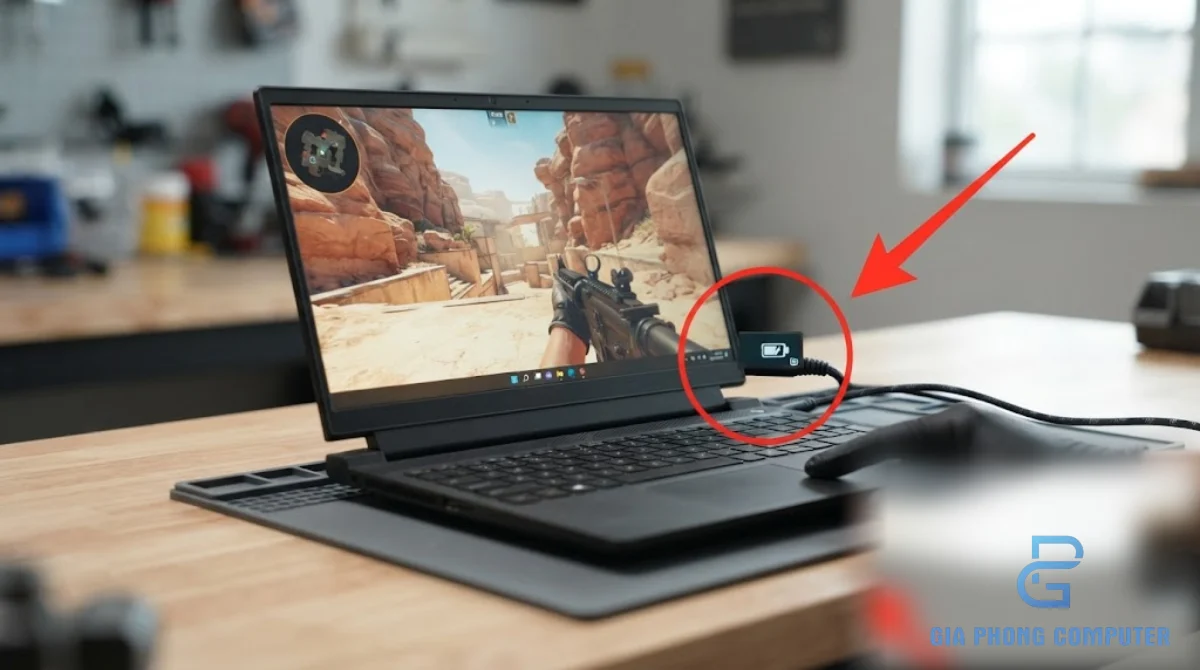
Laptop sạc không vào pin là tình trạng máy vẫn nhận nguồn điện nhưng phần trăm pin không tăng, Windows hiển thị thông báo “Plugged in, not charging”, hoặc laptop chỉ hoạt động khi cắm sạc và tắt ngay sau khi rút dây nguồn. Nguyên nhân có thể xuất phát từ chế độ bảo vệ pin, driver quản lý pin, bộ sạc không đúng công suất, dây sạc hoặc cổng nguồn tiếp xúc kém, pin đã xuống cấp hay mạch sạc trên mainboard gặp sự cố. Để xử lý đúng, cần kiểm tra lần lượt từ thiết lập phần mềm và bộ sạc bên ngoài đến tình trạng pin, tránh thay pin hoặc sửa mainboard khi chưa xác định được nguyên nhân.
Tình trạng laptop cắm sạc không vào pin có thể xuất hiện trên máy mới mua, laptop đã sử dụng nhiều năm hoặc thiết bị vừa cập nhật Windows. Có trường hợp pin dừng ở mức 80% nhưng đó là cơ chế bảo vệ tuổi thọ pin; cũng có trường hợp biểu tượng sạc xuất hiện nhưng dung lượng vẫn giảm do bộ sạc không cung cấp đủ công suất. Bài viết dưới đây hướng dẫn 8 bước kiểm tra cụ thể, giải thích cách nhận biết từng nguyên nhân và những dấu hiệu cho thấy laptop cần được kiểm tra kỹ thuật.
Laptop sạc không vào pin là lỗi gì?
Hệ thống sạc laptop gồm nhiều thành phần phối hợp với nhau: bộ sạc chuyển đổi điện từ ổ cắm, đầu nối và cổng nguồn đưa điện vào máy, mạch sạc quản lý dòng điện, pin lưu trữ năng lượng, cùng bộ điều khiển và phần mềm báo trạng thái pin. Chỉ cần một thành phần hoạt động không đúng, laptop có thể nhận nguồn nhưng không nạp được pin.
Ví dụ, nếu bộ sạc vẫn cấp đủ điện để laptop hoạt động nhưng không đáp ứng công suất cần thiết khi máy chạy tải nặng, pin có thể không tăng phần trăm hoặc thậm chí tiếp tục giảm. Nếu pin đã xuống cấp, bộ điều khiển có thể hạn chế việc sạc để bảo vệ các cell pin. Nếu cổng nguồn bị lỏng, điện có thể chập chờn khi di chuyển dây. Những tình huống này có biểu hiện gần giống nhau nhưng cách xử lý hoàn toàn khác.
Phân biệt các biểu hiện thường gặp
| Biểu hiện | Nguyên nhân có thể gặp | Hướng kiểm tra ban đầu |
|---|---|---|
| Windows báo “Plugged in, not charging” | Chế độ giới hạn sạc, driver pin, pin xuống cấp hoặc lỗi quản lý nguồn | Kiểm tra phần mềm quản lý pin của hãng và tình trạng pin |
| Pin dừng ở 60%, 80% hoặc một ngưỡng cố định | Chế độ bảo vệ pin hoặc giới hạn sạc được bật | Kiểm tra tiện ích quản lý pin và thiết lập BIOS nếu có |
| Cắm sạc nhưng biểu tượng pin không thay đổi | Bộ sạc, dây, cổng nguồn hoặc hệ thống nhận diện bộ sạc gặp vấn đề | Kiểm tra ổ điện, bộ sạc, đầu cắm và thông báo của Windows |
| Pin tăng rất chậm hoặc giảm khi đang cắm sạc | Bộ sạc thiếu công suất, máy chạy tải nặng, pin xuống cấp hoặc mạch sạc có vấn đề | Kiểm tra công suất sạc, mức tải và tình trạng pin |
| Laptop chỉ chạy khi cắm sạc | Pin không còn khả năng cung cấp điện hoặc hệ thống pin không được nhận đúng | Kiểm tra tình trạng pin và khả năng hoạt động khi rút sạc |
| Đèn sạc chập chờn khi chạm vào đầu dây | Đầu cắm, dây sạc hoặc cổng nguồn tiếp xúc không ổn định | Ngừng tác động vào dây, kiểm tra bộ sạc và cổng nguồn |
| Laptop nóng bất thường hoặc pin phồng | Pin hoặc hệ thống nguồn có vấn đề cần được kiểm tra | Ngắt sử dụng và xử lý an toàn, không tiếp tục sạc thử |
Vì sao biểu tượng sạc không đủ để kết luận pin đã hỏng?
Biểu tượng pin trên Windows được hình thành từ thông tin do hệ thống quản lý nguồn và bộ điều khiển pin cung cấp. Biểu tượng có thể cho biết máy đang nhận nguồn, nhưng không xác nhận rằng pin đang nạp điện với tốc độ bình thường. Một số bộ sạc USB-C còn cần thương lượng công suất với laptop; nếu bộ sạc hoặc dây không đáp ứng yêu cầu, máy có thể nhận nguồn ở mức hạn chế.
Ngược lại, pin dừng ở một mức phần trăm nhất định chưa chắc là lỗi. Nhiều laptop có tính năng giới hạn sạc để giảm thời gian pin duy trì ở mức đầy, từ đó hỗ trợ tuổi thọ pin trong một số điều kiện sử dụng. Vì vậy, trước khi thay linh kiện, cần kiểm tra thiết lập của nhà sản xuất và xác định xem máy đang thực hiện cơ chế bảo vệ hay thực sự không thể sạc.
Nguyên nhân khiến laptop cắm sạc không vào pin
Chế độ bảo vệ pin đang giới hạn mức sạc
Một số laptop có chế độ bảo vệ pin, giới hạn dung lượng sạc tối đa hoặc quản lý pin theo thói quen sử dụng. Khi chế độ này hoạt động, máy có thể dừng sạc ở một ngưỡng như 60%, 80% hoặc mức khác do nhà sản xuất quy định. Người dùng dễ nhầm hiện tượng này với pin bị hỏng vì phần trăm không tăng dù biểu tượng sạc vẫn hiển thị.
Nếu máy thường xuyên cắm nguồn tại bàn làm việc, chế độ giới hạn sạc có thể được thiết kế để giảm thời gian pin nằm ở mức dung lượng cao. Cách kiểm tra phù hợp là mở ứng dụng quản lý thiết bị của hãng và xem trạng thái bảo vệ pin, thay vì tìm cách vô hiệu hóa mọi cơ chế quản lý nguồn.
Bộ sạc không đúng công suất hoặc không được nhận diện
Bộ sạc không đúng công suất có thể khiến laptop hoạt động nhưng không nạp pin hiệu quả. Chẳng hạn, một laptop cần bộ sạc công suất cao nhưng chỉ được cấp nguồn từ bộ sạc nhỏ hơn, cổng USB hoặc bộ chuyển đổi không phù hợp. Khi đó, điện năng có thể không đủ cho cả hệ thống và quá trình sạc pin.
Với laptop sạc USB-C, hình dáng đầu cắm giống nhau không có nghĩa mọi bộ sạc đều cung cấp cùng công suất. Cần kiểm tra yêu cầu của thiết bị, công suất đầu ra, chuẩn USB Power Delivery nếu áp dụng và khả năng của dây cáp. Một số máy còn cần bộ sạc được nhận diện đúng để cho phép sạc ở mức công suất đầy đủ.
Dây sạc hoặc cổng nguồn tiếp xúc kém
Dây sạc có thể bị đứt ngầm do gập nhiều lần, kéo căng hoặc cuộn quá chặt. Cổng nguồn trên laptop cũng có thể lỏng sau thời gian dài cắm rút. Khi kết nối không ổn định, đèn sạc có thể bật tắt, biểu tượng pin thay đổi liên tục hoặc laptop chỉ nhận điện khi dây nằm ở một góc nhất định.
Không nên cố bẻ dây hoặc giữ đầu cắm ở một vị trí để duy trì nguồn điện. Cách làm này có thể khiến điểm tiếp xúc nóng lên, làm hỏng cổng nguồn hoặc gây chập điện. Nếu cần tác động lực mới khiến máy nhận sạc, nên dừng thử nghiệm và kiểm tra phần cứng.
Driver quản lý pin hoặc Windows gặp lỗi
Windows sử dụng các thành phần quản lý thiết bị và nguồn điện để đọc thông tin pin. Nếu driver gặp trục trặc, hệ thống có thể hiển thị sai trạng thái hoặc không cập nhật thông tin sạc đúng cách. Lỗi phần mềm có thể xuất hiện sau khi cập nhật Windows, cài tiện ích quản lý nguồn hoặc thay đổi cấu hình hệ thống.
Tuy nhiên, driver không thể sửa một pin đã hỏng vật lý hoặc bộ sạc không đủ công suất. Nếu máy có biểu hiện nóng bất thường, pin phồng hoặc nguồn chập chờn, không nên dành quá nhiều thời gian cài đặt lại phần mềm trước khi xử lý vấn đề an toàn.
Pin xuống cấp sau thời gian sử dụng
Pin lithium-ion và lithium-polymer có tuổi thọ hữu hạn. Sau nhiều chu kỳ sạc xả và thời gian sử dụng, dung lượng thực tế có thể giảm so với dung lượng thiết kế. Pin xuống cấp có thể sạc rất chậm, phần trăm thay đổi bất thường, tụt nhanh khi rút nguồn hoặc khiến máy tắt đột ngột dù Windows vẫn báo còn pin.
Mức độ xuống cấp phụ thuộc vào nhiệt độ, cách sử dụng, thiết kế pin và thời gian. Không có một số năm sử dụng cố định để kết luận mọi pin đều cần thay. Cần kiểm tra dung lượng thiết kế, dung lượng sạc đầy hiện tại, lịch sử hoạt động và các dấu hiệu thực tế.
Mạch sạc hoặc mainboard có vấn đề
Nếu bộ sạc đúng chuẩn, dây và cổng nguồn ổn định, driver đã được kiểm tra nhưng pin vẫn không nạp điện, nguyên nhân có thể nằm ở mạch sạc, đường cấp nguồn hoặc bộ điều khiển trên mainboard. Đây là nhóm lỗi không thể xác định chính xác chỉ bằng biểu tượng pin trên Windows.
Việc đo kiểm mạch sạc cần thiết bị và kỹ năng phù hợp. Không nên tự tháo mainboard, chạm que đo vào các chân nguồn hoặc thử cấp điện trực tiếp vào pin khi không có kiến thức chuyên môn. Thao tác sai có thể gây chập, làm hỏng linh kiện hoặc tạo nguy cơ mất an toàn.
Bước 1: Kiểm tra chế độ bảo vệ pin
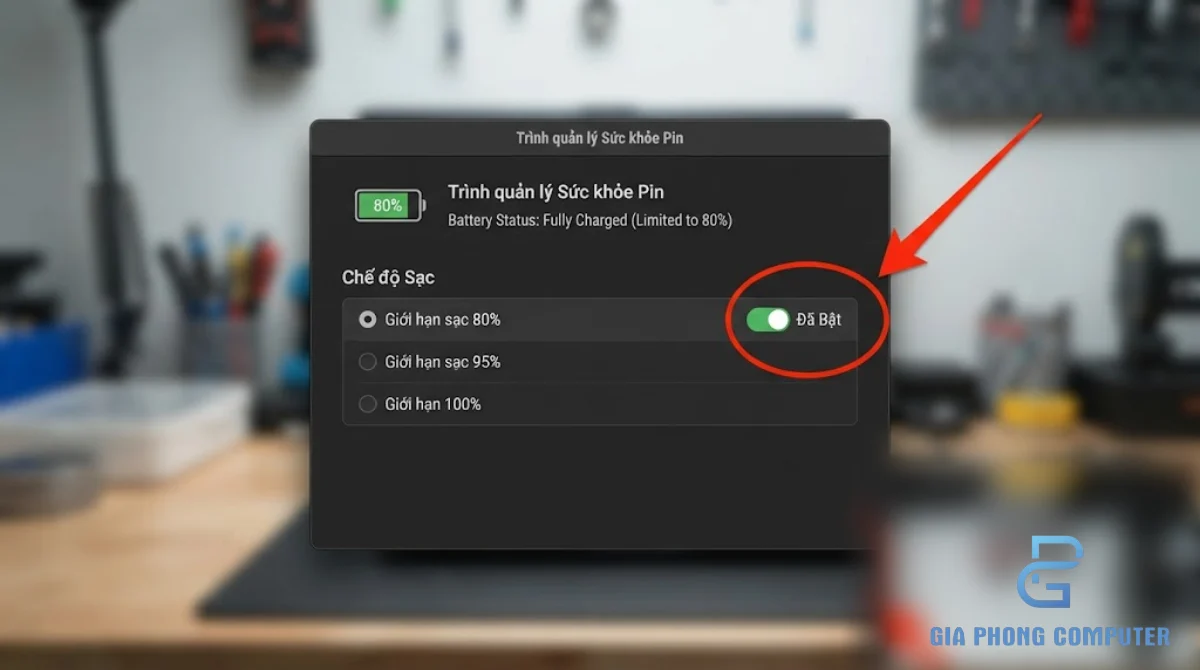
Trước khi cài lại driver hoặc tháo máy, hãy kiểm tra xem laptop có đang giới hạn mức sạc theo thiết kế hay không. Đây là bước quan trọng nếu máy dừng sạc ở một mức phần trăm cố định nhưng vẫn hoạt động bình thường, không có dấu hiệu chập chờn và không báo lỗi pin nghiêm trọng.
Mở ứng dụng quản lý pin của nhà sản xuất
Tùy thương hiệu, laptop có thể đi kèm tiện ích quản lý pin hoặc nguồn điện. Tên ứng dụng và vị trí thiết lập khác nhau theo hãng, dòng máy và phiên bản phần mềm. Hãy tìm các mục có ý nghĩa như Battery Health, Battery Care, Conservation Mode, Battery Charge Limit hoặc giới hạn mức sạc.
- Nhấn phím Windows và tìm tên tiện ích quản lý thiết bị được cài trên laptop.
- Mở ứng dụng chính thức của nhà sản xuất, không tải tiện ích từ nguồn không rõ ràng.
- Tìm mục quản lý pin hoặc nguồn điện.
- Kiểm tra xem chế độ bảo vệ pin hoặc giới hạn sạc có đang bật không.
- Đối chiếu ngưỡng giới hạn với phần trăm pin hiện tại.
- Nếu cần sạc đầy để di chuyển, chỉ thay đổi thiết lập theo hướng dẫn của nhà sản xuất và đưa máy trở lại chế độ phù hợp sau đó.
Ví dụ, laptop dừng ở 80% mỗi lần cắm sạc nhưng không tụt pin bất thường, không nóng và vẫn hoạt động ổn định. Nếu ứng dụng quản lý pin cho thấy giới hạn sạc đang đặt ở 80%, đây có thể là hoạt động đúng thiết kế chứ không phải pin hỏng.
Kiểm tra thiết lập BIOS hoặc UEFI nếu cần
Một số dòng máy quản lý giới hạn sạc trong BIOS hoặc UEFI. Nếu không tìm thấy tùy chọn trong Windows, hãy xem hướng dẫn của đúng model máy trước khi truy cập BIOS. Không nên thay đổi các mục không liên quan, đặc biệt là cấu hình khởi động, bảo mật hoặc lưu trữ.
Nếu máy dừng sạc ở một mức cố định nhưng không có chế độ giới hạn nào được bật, hãy tiếp tục các bước sau. Nếu phần trăm pin thay đổi thất thường, máy báo pin không được nhận diện hoặc chỉ hoạt động khi cắm sạc, cần kiểm tra thêm driver và tình trạng pin.
Bước 2: Cài lại driver pin
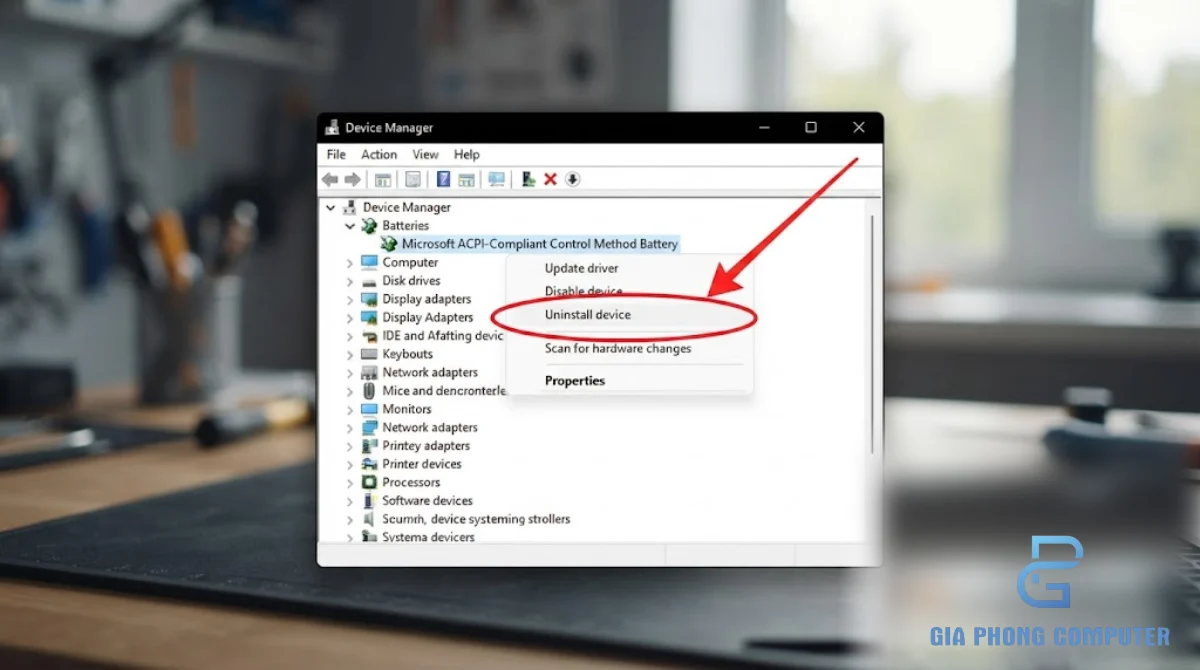
Trên Windows, thông tin pin thường được quản lý thông qua các thiết bị thuộc nhóm Batteries trong Device Manager. Khi thành phần quản lý pin bị lỗi, Windows có thể hiển thị trạng thái không chính xác hoặc không cập nhật dữ liệu đúng cách. Cài đặt lại thiết bị pin trong Device Manager có thể giúp Windows nhận diện lại thành phần này.
Mở Device Manager
- Nhấn Windows + X.
- Chọn Device Manager (Trình quản lý thiết bị).
- Tìm nhóm Batteries (Pin) và mở rộng danh sách.
- Quan sát các mục hiển thị. Trên nhiều máy, danh sách có thể gồm Microsoft AC Adapter và Microsoft ACPI-Compliant Control Method Battery, nhưng tên và số lượng có thể khác tùy thiết bị.
Nếu nhóm Batteries không xuất hiện hoặc có thiết bị báo lỗi, hãy ghi lại thông tin trước khi thực hiện thay đổi. Việc không thấy đúng tên thiết bị trên mọi model không tự động có nghĩa pin bị hỏng, vì cách triển khai có thể khác theo nhà sản xuất và nền tảng.
Gỡ thiết bị pin để Windows nhận diện lại
- Nhấp chuột phải vào thiết bị quản lý pin phù hợp trong nhóm Batteries.
- Chọn Uninstall device (Gỡ cài đặt thiết bị) nếu tùy chọn này được cung cấp.
- Đọc kỹ hộp thoại xác nhận và tránh chọn tùy chọn xóa gói driver nếu Windows hiển thị mà bạn không hiểu rõ tác động.
- Thực hiện tương tự với thiết bị liên quan khác chỉ khi cần thiết và phù hợp với hướng dẫn của nhà sản xuất.
- Khởi động lại laptop. Windows thường sẽ phát hiện lại thiết bị quản lý pin trong quá trình khởi động.
- Cắm bộ sạc phù hợp và kiểm tra xem trạng thái pin đã cập nhật chưa.
Không nên gỡ hàng loạt thiết bị trong Device Manager chỉ để thử vận may. Nếu laptop đang có dấu hiệu nguồn chập chờn, pin phồng hoặc nhiệt độ bất thường, hãy dừng kiểm tra phần mềm và xử lý an toàn trước.
Khi nào cài lại driver không giải quyết được?
Nếu Windows vẫn báo “Plugged in, not charging” sau khi nhận diện lại thiết bị, cần kiểm tra chế độ giới hạn sạc, bộ sạc và sức khỏe pin. Driver chỉ là một thành phần trong hệ thống quản lý; nó không thể khắc phục pin mất dung lượng nghiêm trọng hoặc mạch sạc bị hỏng.
Nếu lỗi bắt đầu sau một bản cập nhật Windows, hãy kiểm tra thêm các bản cập nhật và tiện ích quản lý nguồn gần đây. Không nên sử dụng các công cụ tự động cập nhật driver không rõ nguồn gốc, vì việc cài nhầm driver có thể làm tình trạng phức tạp hơn.
Bước 3: Xả điện
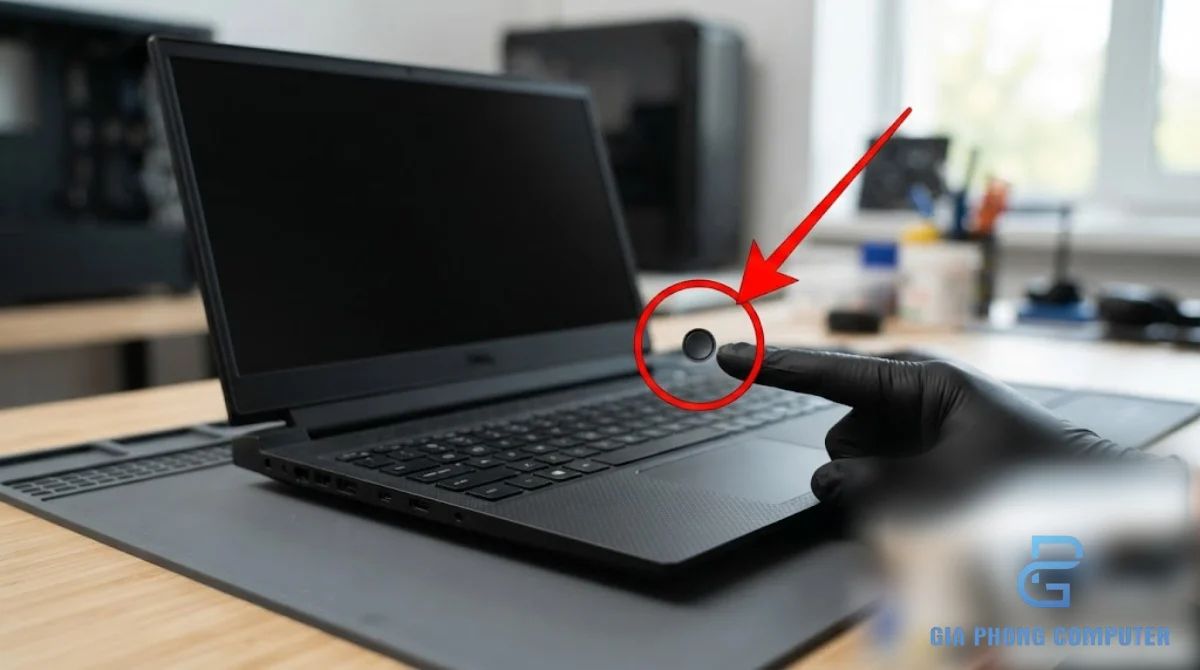
Xả điện theo quy trình phù hợp có thể giúp một số laptop khôi phục trạng thái quản lý nguồn sau khi bộ điều khiển bị treo. Đây không phải cách làm tăng dung lượng pin hoặc sửa pin hỏng. Hiệu quả phụ thuộc thiết kế laptop và hướng dẫn của nhà sản xuất; một số máy có pin liền và quy trình reset riêng.
Thực hiện reset nguồn cơ bản
- Lưu các tệp đang làm việc và tắt Windows theo cách thông thường nếu máy còn phản hồi.
- Rút bộ sạc khỏi laptop.
- Ngắt các thiết bị ngoại vi không cần thiết như USB, dock và ổ cứng di động.
- Nếu laptop có pin tháo rời và nhà sản xuất cho phép người dùng tháo, chỉ tháo pin sau khi máy đã tắt hoàn toàn và ngắt nguồn. Không cố cạy pin liền bên trong vỏ máy.
- Nhấn và giữ nút nguồn trong khoảng thời gian được nhà sản xuất khuyến nghị. Một số hướng dẫn sử dụng khoảng 15–30 giây, nhưng thời gian và quy trình có thể khác theo model.
- Nếu đã tháo pin theo đúng hướng dẫn, lắp lại pin, kết nối bộ sạc phù hợp và bật máy.
- Quan sát đèn sạc, biểu tượng pin và phần trăm pin sau khi Windows khởi động.
Nếu laptop có lỗ reset pin hoặc nút reset nguồn chuyên dụng, chỉ sử dụng khi tài liệu của đúng model xác nhận chức năng và cách thao tác. Không chọc vật nhọn vào lỗ không rõ chức năng trên vỏ máy.
Đánh giá kết quả sau khi reset nguồn
Nếu laptop nhận sạc trở lại sau khi reset, hãy tiếp tục theo dõi trong một vài lần sử dụng để xác định lỗi có tái diễn hay không. Kiểm tra xem phần trăm pin có tăng đều, máy có nhận diện đúng bộ sạc và trạng thái sạc có ổn định khi sử dụng bình thường không.
Nếu máy vẫn không nhận pin, không cần lặp lại thao tác xả điện nhiều lần. Hãy chuyển sang kiểm tra bộ sạc và dây. Nếu pin phồng, nóng bất thường hoặc có mùi lạ, không thực hiện reset nguồn để thử tiếp.
Bước 4: Kiểm tra cục sạc
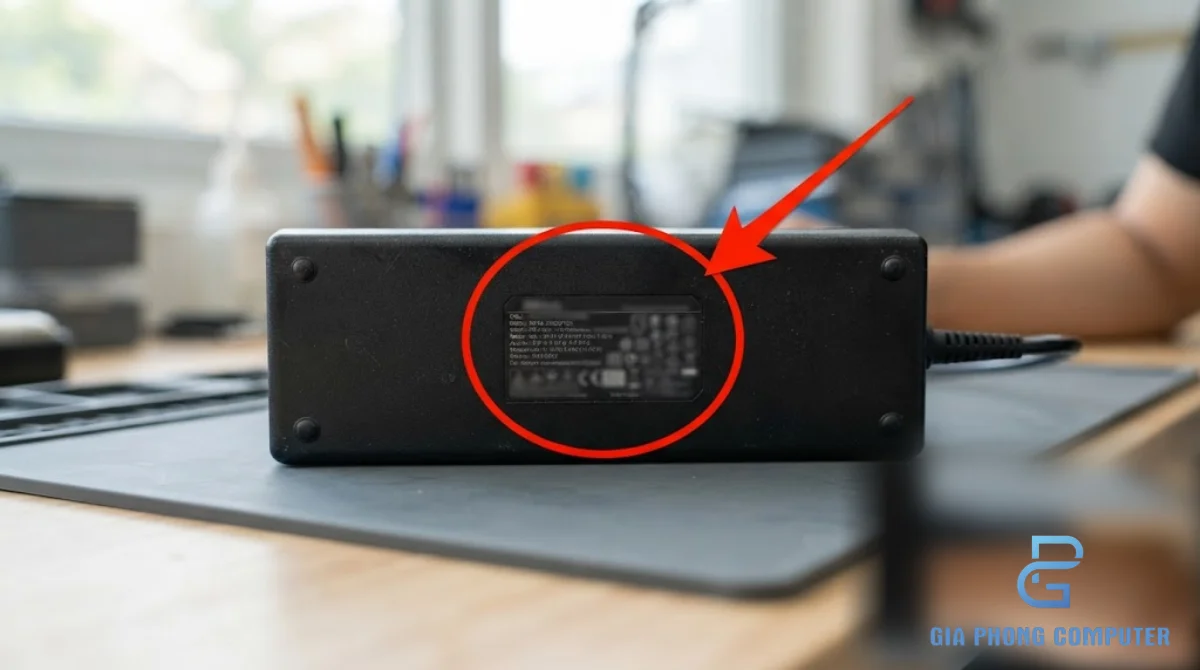
Bộ sạc là một trong những nguyên nhân cần loại trừ sớm vì có thể kiểm tra bên ngoài mà không cần tháo laptop. Cần xác định bộ sạc có đúng loại, đúng công suất và đúng yêu cầu của nhà sản xuất hay không. Đèn trên cục sạc sáng hoặc laptop bật được không đủ để chứng minh bộ sạc vẫn cung cấp điện ổn định khi nạp pin.
Kiểm tra thông số bộ sạc
Quan sát nhãn trên bộ sạc và thông số yêu cầu của laptop. Với bộ sạc truyền thống, cần chú ý điện áp đầu ra, dòng điện và công suất. Với USB-C, cần kiểm tra công suất hỗ trợ và chuẩn cấp nguồn phù hợp. Không sử dụng bộ sạc chỉ vì đầu cắm vừa với laptop.
Công suất thường được tính bằng điện áp nhân với dòng điện trong điều kiện thông số tương ứng. Tuy nhiên, người dùng không nên tự suy đoán khả năng tương thích chỉ từ một con số; bộ sạc phải đáp ứng yêu cầu điện áp, giao thức và đầu nối của thiết bị.
| Dấu hiệu | Điều cần kiểm tra | Hướng xử lý |
|---|---|---|
| Laptop báo đang cắm sạc nhưng pin không tăng | Công suất bộ sạc có đáp ứng yêu cầu hay không | Dùng bộ sạc đúng chuẩn, đúng công suất được nhà sản xuất khuyến nghị |
| Máy nhận sạc chập chờn | Đầu cắm, dây nối và cổng nguồn | Ngừng sử dụng nếu có dấu hiệu lỏng, nóng hoặc hư hỏng |
| Sạc USB-C chỉ cấp nguồn hạn chế | Chuẩn USB Power Delivery, công suất bộ sạc và khả năng của dây | Thử bộ sạc và dây tương thích được xác nhận phù hợp |
| Máy chạy bình thường khi cắm sạc nhưng pin vẫn giảm | Công suất sạc so với mức tiêu thụ của máy, tình trạng pin và tải đang chạy | Thử khi máy ở trạng thái tải nhẹ, sau đó kiểm tra bộ sạc và pin |
| Bộ sạc nóng bất thường, có mùi hoặc tiếng lạ | Khả năng hư hỏng điện | Ngắt nguồn và không tiếp tục sử dụng bộ sạc đó |
Thử bằng bộ sạc tương thích khác
Nếu có bộ sạc khác đúng chuẩn và được xác nhận tương thích với model laptop, có thể dùng để kiểm tra chéo. Không dùng bộ sạc có điện áp hoặc đầu nối không phù hợp. Với USB-C, cần bảo đảm cả bộ sạc lẫn cáp hỗ trợ mức công suất mà laptop yêu cầu.
Nếu laptop nhận sạc bình thường bằng bộ sạc tương thích khác, bộ sạc cũ hoặc dây đi kèm có thể là nguyên nhân. Tuy nhiên, cần theo dõi đủ để xác nhận pin thực sự tăng phần trăm, không chỉ nhận diện biểu tượng sạc.
Kiểm tra khi laptop đang chạy tải nặng
Một laptop đang chơi game, dựng video hoặc chạy ứng dụng nặng có thể tiêu thụ nhiều điện năng. Nếu bộ sạc không đáp ứng công suất cần thiết, pin có thể giảm dù máy vẫn cắm nguồn. Hãy thử đóng các ứng dụng nặng, để máy ở trạng thái tải nhẹ và quan sát thay đổi trong một khoảng thời gian phù hợp.
Nếu pin tăng khi máy ở tải nhẹ nhưng giảm khi chạy tác vụ nặng, cần kiểm tra công suất bộ sạc và cấu hình sử dụng. Nếu pin không tăng trong bất kỳ điều kiện nào, hãy tiếp tục kiểm tra dây, cổng nguồn và tình trạng pin.
Bước 5: Kiểm tra dây
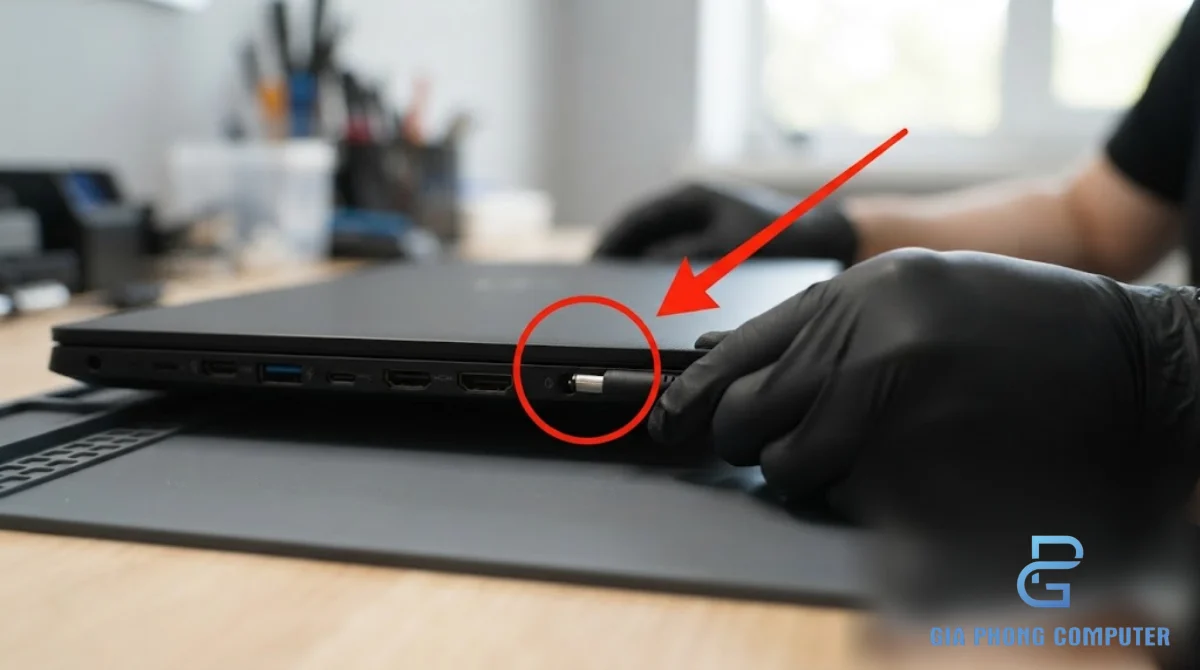
Dây sạc có thể bị hỏng bên trong dù lớp vỏ bên ngoài vẫn nguyên vẹn. Những vị trí dễ gặp vấn đề là đoạn gần đầu cắm, chỗ dây thường bị gập, đầu nối tháo rời và đoạn nối giữa dây với bộ sạc. Nếu laptop chỉ nhận sạc khi dây ở một vị trí nhất định, không nên tiếp tục bẻ hoặc xoay dây để giữ kết nối.
Quan sát dây và đầu nối
- Ngắt bộ sạc khỏi ổ điện và laptop trước khi kiểm tra bằng mắt.
- Quan sát toàn bộ dây, đặc biệt các đoạn gần đầu cắm và vị trí thường bị gập.
- Kiểm tra xem đầu nối có cong, nứt, biến dạng hoặc có dấu hiệu cháy sém không.
- Kiểm tra dây nguồn nối từ ổ điện đến cục sạc nếu bộ sạc sử dụng dây tháo rời.
- Không sử dụng dây có lớp cách điện rách, lõi lộ ra hoặc đầu nối bị nóng bất thường.
Nếu dây USB-C có đầu cắm giống nhau ở hai đầu, điều đó không đảm bảo cáp hỗ trợ cùng mức công suất. Hãy dùng cáp đáp ứng yêu cầu của laptop và bộ sạc, nhất là với thiết bị cần công suất cao.
Kiểm tra cổng sạc trên laptop
Quan sát cổng sạc khi máy đã tắt và ngắt điện. Nếu cổng bị lỏng, lệch, có dị vật hoặc có dấu hiệu cháy, không nên tự đưa vật kim loại vào để làm sạch. Cổng nguồn trên một số máy được gắn trực tiếp trên mainboard, trong khi một số dòng sử dụng cụm cổng riêng; phương án sửa chữa phụ thuộc cấu tạo cụ thể.
Nếu đèn sạc bật tắt khi đầu cắm di chuyển nhẹ, đây có thể là dấu hiệu kết nối không ổn định. Không cố tạo lại hiện tượng nhiều lần, vì việc tiếp tục rung lắc có thể làm hư hỏng điểm tiếp xúc nghiêm trọng hơn.
Khi nào cần kiểm tra cổng nguồn tại cửa hàng?
Nếu đã dùng bộ sạc và dây tương thích nhưng máy vẫn không nhận điện ổn định, cần kiểm tra cổng nguồn và mạch sạc. Việc xác định cổng hỏng hay mạch sạc gặp sự cố cần đo kiểm phù hợp. Không nên tự tháo vỏ máy khi chưa có kinh nghiệm, đặc biệt với laptop pin liền và thiết kế linh kiện dày đặc.
Bước 6: Xem độ chai pin
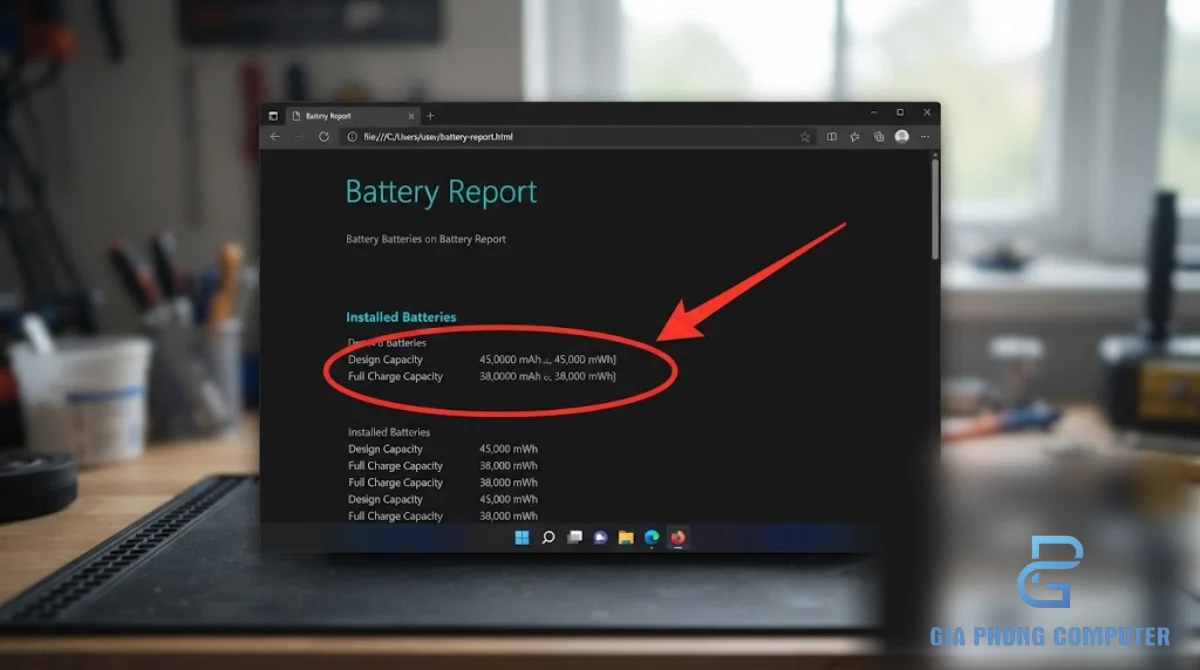
Nếu bộ sạc và dây hoạt động bình thường nhưng laptop vẫn sạc rất chậm, pin tụt nhanh hoặc máy chỉ hoạt động khi cắm nguồn, cần đánh giá sức khỏe pin. Pin xuống cấp có thể mất dung lượng lưu trữ, khiến thời gian sử dụng ngắn hơn và phần trăm hiển thị không còn phản ánh chính xác khả năng hoạt động như lúc mới mua.
Tạo báo cáo pin bằng Windows
Trên nhiều máy Windows, có thể tạo báo cáo pin bằng công cụ tích hợp. Thực hiện như sau:
- Nhấn phím Windows và tìm Command Prompt hoặc Terminal.
- Mở cửa sổ dòng lệnh với quyền phù hợp.
- Nhập lệnh powercfg /batteryreport rồi nhấn Enter.
- Windows sẽ thông báo vị trí lưu báo cáo nếu lệnh được hỗ trợ và thực hiện thành công.
- Mở tệp báo cáo HTML theo đường dẫn được hiển thị để xem thông tin pin.
Báo cáo thường có các trường như Design Capacity (dung lượng thiết kế) và Full Charge Capacity (dung lượng sạc đầy hiện tại). Tên và mức độ chi tiết có thể khác theo máy, bộ điều khiển pin và phiên bản Windows.
So sánh dung lượng thiết kế và dung lượng hiện tại
Dung lượng thiết kế là mức dung lượng pin được công bố khi còn mới. Dung lượng sạc đầy hiện tại phản ánh mức mà hệ thống pin báo có thể nạp đầy ở thời điểm đo. Nếu dung lượng hiện tại thấp hơn đáng kể so với dung lượng thiết kế, pin có thể đã xuống cấp.
Có thể ước tính tỷ lệ dung lượng còn lại bằng công thức:
Tỷ lệ dung lượng hiện tại = Full Charge Capacity / Design Capacity × 100%
Ví dụ, nếu dung lượng thiết kế là 50.000 mWh và dung lượng sạc đầy hiện tại là 35.000 mWh, tỷ lệ ước tính còn lại là 70%. Đây chỉ là phép so sánh dung lượng báo cáo, không phải tiêu chuẩn duy nhất để quyết định thay pin. Cần xem thêm thời lượng sử dụng, tình trạng sạc, độ ổn định và hướng dẫn của nhà sản xuất.
| Dấu hiệu trong báo cáo hoặc khi sử dụng | Ý nghĩa có thể có | Việc nên làm |
|---|---|---|
| Dung lượng hiện tại gần dung lượng thiết kế | Pin có thể vẫn giữ được phần lớn dung lượng ban đầu | Tiếp tục kiểm tra bộ sạc, chế độ bảo vệ pin và hệ thống quản lý nguồn nếu không sạc |
| Dung lượng hiện tại thấp hơn rõ rệt | Pin có thể đã xuống cấp theo thời gian | Đối chiếu thời lượng sử dụng và chẩn đoán pin trước khi quyết định thay |
| Phần trăm pin tụt nhanh hoặc nhảy bất thường | Pin xuống cấp, dữ liệu đo pin không chính xác hoặc lỗi bộ điều khiển | Kiểm tra tình trạng pin và khả năng hiệu chỉnh theo hướng dẫn của hãng |
| Windows không tạo được báo cáo hoặc không đọc được thông tin pin | Thiết bị không cung cấp đủ dữ liệu, driver hoặc hệ thống quản lý pin gặp vấn đề | Kiểm tra bằng công cụ của nhà sản xuất hoặc thiết bị chẩn đoán phù hợp |
| Pin phồng, biến dạng hoặc nóng bất thường | Có nguy cơ an toàn liên quan đến pin | Ngừng sử dụng, ngắt sạc nếu có thể làm an toàn và đưa máy đi kiểm tra |
Không nên cố hiệu chỉnh pin bằng cách xả cạn nhiều lần
Một số hướng dẫn cũ khuyên xả pin về 0% rồi sạc đầy để hiệu chỉnh dung lượng. Tuy nhiên, việc thường xuyên xả sâu pin lithium-ion không phải cách phù hợp để phục hồi dung lượng đã mất và có thể làm tăng mức hao mòn. Chỉ thực hiện quy trình hiệu chỉnh nếu nhà sản xuất đưa ra hướng dẫn cụ thể cho model của bạn.
Nếu pin báo phần trăm không ổn định nhưng không có dấu hiệu hư hỏng vật lý, hãy kiểm tra công cụ quản lý pin của hãng và theo dõi hành vi sử dụng. Nếu pin tụt nhanh, laptop tắt đột ngột hoặc dung lượng báo cáo thấp rõ rệt, nên đánh giá pin chuyên sâu thay vì tiếp tục xả cạn nhiều lần.
Bước 7: Kiểm tra BIOS, mạch sạc và phần cứng
Nếu đã kiểm tra giới hạn sạc, driver, reset nguồn, bộ sạc, dây và tình trạng pin mà laptop vẫn không nạp điện, cần mở rộng chẩn đoán sang firmware và phần cứng. Bước này không có nghĩa người dùng phải tự tháo mainboard. Mục tiêu là xác định những dấu hiệu cho thấy lỗi vượt quá phạm vi thiết lập Windows.
Kiểm tra pin trong BIOS hoặc UEFI
Một số laptop có thể hiển thị trạng thái bộ sạc, pin hoặc cảnh báo phần cứng trong BIOS/UEFI. Hãy tham khảo tài liệu đúng model để biết có thể xem thông tin nào. Nếu BIOS báo pin không được nhận diện hoặc bộ sạc không đúng loại, đó là dấu hiệu cần kiểm tra thêm nhưng chưa đủ để kết luận chính xác linh kiện nào hỏng.
Không cập nhật BIOS chỉ để thử sửa lỗi sạc khi chưa có lý do rõ ràng. Nếu quá trình cập nhật bị gián đoạn, máy có thể không khởi động được. Chỉ cập nhật firmware khi nhà sản xuất xác nhận phiên bản phù hợp, cung cấp hướng dẫn liên quan và nguồn điện đủ ổn định.
Nhận biết dấu hiệu có thể liên quan đến mạch sạc
Mạch sạc hoặc đường cấp nguồn trên mainboard có thể cần được kiểm tra khi bộ sạc tương thích đã được xác nhận hoạt động tốt, pin được nhận diện nhưng không nạp, hoặc cổng nguồn có dấu hiệu hư hỏng. Một số máy có thể báo lỗi bộ sạc, sạc chập chờn hoặc không nhận pin dù các bước phần mềm không đem lại thay đổi.
Để xác định chính xác, kỹ thuật viên cần kiểm tra điện áp đầu vào, cổng nguồn, mạch quản lý sạc và các tín hiệu liên quan theo sơ đồ của thiết bị. Không nên tự đo trên mainboard khi máy đang cấp điện nếu không có kiến thức và thiết bị phù hợp.
Khi laptop không lên nguồn cùng lúc với lỗi sạc
Nếu laptop vừa không nhận pin vừa có biểu hiện không lên nguồn, cần phân biệt lỗi pin với lỗi cấp nguồn tổng thể. Bộ sạc, cổng nguồn, mạch nguồn và mainboard đều có thể ảnh hưởng đến khả năng khởi động. Có thể tham khảo hướng dẫn laptop không lên nguồn để nhận biết các triệu chứng liên quan.
Nếu máy không có đèn báo nguồn, không phản hồi nút nguồn hoặc tự tắt ngay khi cắm sạc, không nên tiếp tục thử nhiều bộ sạc không rõ thông số. Hãy ngắt nguồn nếu thấy dấu hiệu bất thường và chuyển sang kiểm tra kỹ thuật.
Bước 8: Khi nào cần thay pin
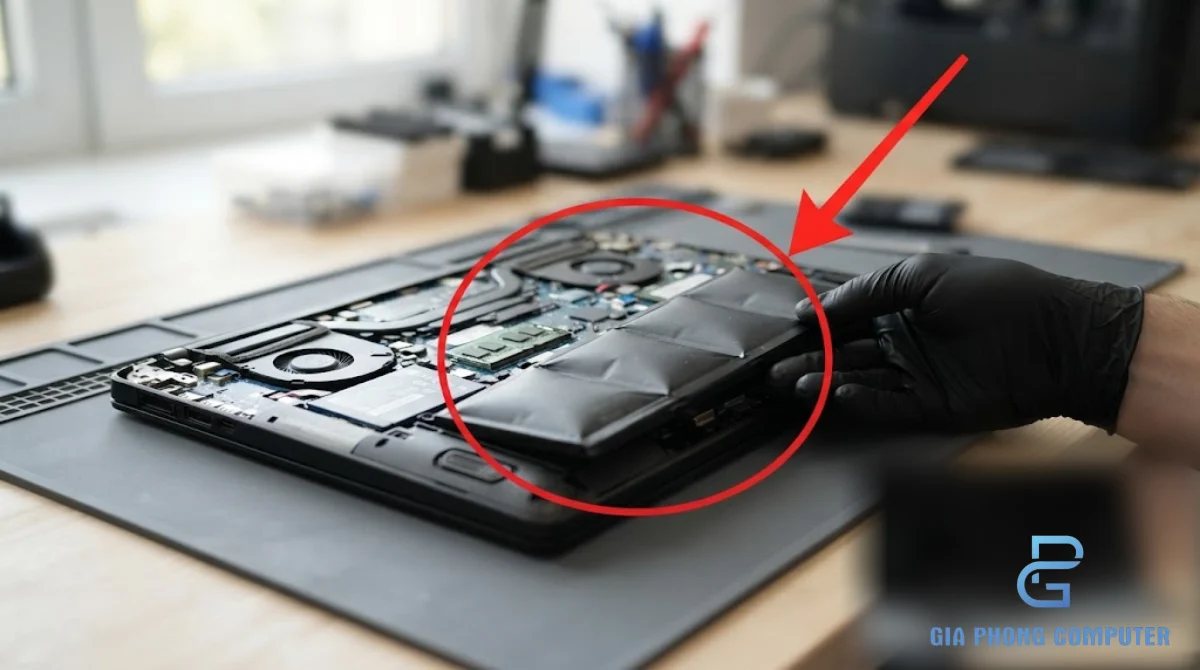
Không phải mọi trường hợp laptop sạc không vào pin đều cần thay pin. Chỉ nên cân nhắc thay khi kết quả kiểm tra cho thấy pin đã xuống cấp đáng kể, không còn giữ điện ổn định, được hệ thống chẩn đoán xác nhận cần thay hoặc có dấu hiệu hư hỏng. Nếu nguyên nhân nằm ở bộ sạc, cổng nguồn hoặc mạch sạc, thay pin mới có thể không giải quyết được lỗi.
Dấu hiệu pin có thể đã đến lúc cần thay
- Pin tụt nhanh dù máy chỉ chạy những tác vụ thông thường.
- Laptop tắt đột ngột khi rút sạc dù Windows vẫn báo còn dung lượng.
- Dung lượng sạc đầy hiện tại thấp rõ rệt so với dung lượng thiết kế và thời lượng sử dụng giảm nhiều.
- Phần trăm pin nhảy bất thường hoặc hệ thống liên tục báo lỗi pin sau khi đã loại trừ bộ sạc và phần mềm.
- Công cụ chẩn đoán chính thức của nhà sản xuất báo tình trạng pin cần thay thế.
Những dấu hiệu trên cần được đánh giá cùng nhau. Một báo cáo dung lượng thấp không phải lúc nào cũng buộc phải thay ngay nếu nhu cầu sử dụng vẫn đáp ứng, nhưng pin phồng hoặc có dấu hiệu hư hỏng vật lý là trường hợp cần ưu tiên an toàn.
Pin phồng cần xử lý thế nào?
Nếu phần kê tay, touchpad hoặc đáy laptop bị đội lên bất thường, vỏ máy không khép kín hoặc có dấu hiệu pin phồng, hãy ngừng sử dụng và không tiếp tục sạc. Không đè, chọc thủng, bẻ cong hoặc cố tháo pin bằng vật nhọn. Pin lithium bị hư hỏng có thể gây cháy hoặc phát sinh khí nguy hiểm.
Nếu có thể ngắt bộ sạc mà không phải tác động vào khu vực pin biến dạng, hãy ngắt nguồn và đưa máy đến nơi kiểm tra phù hợp. Không tự vận chuyển pin hư hỏng theo cách có thể làm pin bị ép, thủng hoặc va đập mạnh.
Chọn pin thay thế đúng model
Khi cần thay, hãy đối chiếu mã pin, điện áp, dung lượng, loại đầu nối và khả năng tương thích với đúng model laptop. Pin có hình dáng gần giống chưa chắc phù hợp. Không nên chọn pin chỉ dựa trên dung lượng quảng cáo hoặc giá bán, bởi chất lượng cell, bộ điều khiển và quy trình bảo vệ cũng ảnh hưởng đến độ an toàn.
Với laptop pin liền, việc tháo pin có thể yêu cầu mở vỏ, ngắt đầu nối và tháo các chi tiết cố định. Nếu không có kinh nghiệm, nên để kỹ thuật viên thực hiện để tránh làm hỏng cáp, vỏ máy hoặc mainboard.
Sau khi thay pin cần kiểm tra những gì?
Sau khi thay pin phù hợp, cần kiểm tra xem BIOS hoặc Windows nhận đúng pin, phần trăm có tăng ổn định, laptop có hoạt động khi rút sạc và thiết bị có xuất hiện cảnh báo bất thường hay không. Nên theo dõi nhiệt độ và trạng thái sạc trong quá trình sử dụng bình thường, không cần cố xả pin xuống 0% để thử.
Nếu pin mới vẫn không nạp điện, cần kiểm tra khả năng tương thích, đầu nối, mạch sạc và bộ sạc. Không nên tiếp tục thay thêm pin khác mà chưa xác định được nguyên nhân.
Kinh nghiệm từ kỹ thuật viên Gia Phong Computer
Khi kiểm tra laptop cắm sạc không vào pin, kỹ thuật viên cần phân biệt rõ ba vấn đề: máy có nhận bộ sạc hay không, pin có được hệ thống nhận diện hay không và pin có thực sự nạp điện hay không. Ba trạng thái này liên quan với nhau nhưng không giống nhau. Việc xác định đúng trạng thái giúp tránh thay nhầm pin hoặc xử lý phần mềm trong khi lỗi nằm ở đường cấp nguồn.
Tình huống 1: Pin dừng ở 80% nhưng laptop vẫn hoạt động bình thường
Một laptop dùng tại bàn làm việc luôn dừng sạc ở mức 80%. Người dùng cho rằng pin đã hỏng vì cắm sạc nhiều giờ mà phần trăm không tăng. Tuy nhiên, sau khi kiểm tra tiện ích quản lý pin, kỹ thuật viên phát hiện chế độ giới hạn sạc đang bật.
Trong tình huống này, không cần thay pin chỉ vì mức sạc dừng ở 80%. Cần giải thích chức năng bảo vệ pin, hướng dẫn người dùng kiểm tra thiết lập và chỉ thay đổi khi nhu cầu sử dụng thực sự cần sạc đầy theo hướng dẫn của nhà sản xuất.
Tình huống 2: Laptop báo đang sạc nhưng phần trăm vẫn giảm
Máy vẫn bật và Windows hiển thị trạng thái đã cắm sạc, nhưng pin giảm khi chạy ứng dụng nặng. Trước khi kết luận pin hỏng, cần kiểm tra công suất bộ sạc, khả năng nhận diện bộ sạc và mức tiêu thụ điện của laptop. Nếu dùng bộ sạc USB-C công suất thấp hơn yêu cầu, máy có thể không đủ điện cho cả hoạt động và sạc pin.
Kỹ thuật viên có thể thử với bộ sạc đúng chuẩn, sau đó quan sát trạng thái pin ở tải nhẹ. Nếu pin tăng ở điều kiện phù hợp nhưng giảm khi chạy tải nặng, cần xem xét công suất nguồn và cách sử dụng. Nếu không nạp trong mọi điều kiện, tiếp tục kiểm tra pin và mạch sạc.
Tình huống 3: Máy chỉ hoạt động khi cắm sạc
Trong trường hợp laptop tắt ngay khi rút dây nguồn, pin có thể đã xuống cấp hoặc không được hệ thống nhận đúng. Tuy nhiên, trước khi thay pin, cần kiểm tra thông tin pin trong Windows, công cụ chẩn đoán của nhà sản xuất và khả năng nhận diện trong BIOS nếu có.
Nếu công cụ chẩn đoán xác nhận pin đã hỏng hoặc dung lượng thực tế giảm đáng kể, việc thay pin tương thích có thể là phương án phù hợp. Nếu pin được nhận bình thường nhưng không nạp điện, cần kiểm tra thêm đường cấp nguồn và mạch sạc.
Nguyên tắc kiểm tra giúp tránh thay nhầm linh kiện
- Ghi lại phần trăm pin, trạng thái Windows và đèn báo sạc trước khi thay đổi thiết lập.
- Kiểm tra bộ sạc đúng chuẩn trước khi kết luận pin hoặc mainboard hỏng.
- Không dùng dây hoặc bộ sạc không rõ thông số để thử nghiệm.
- Không xả pin về 0% nhiều lần nhằm cố phục hồi dung lượng.
- Không tiếp tục sạc khi pin phồng, nóng bất thường hoặc có mùi lạ.
- Chỉ thay pin sau khi đã đối chiếu mã linh kiện và xác định đúng nguyên nhân.
Việc chẩn đoán có hệ thống thường tiết kiệm thời gian hơn so với thay thử từng linh kiện. Nếu máy vẫn không nhận sạc sau các bước kiểm tra cơ bản, nên cung cấp cho kỹ thuật viên model laptop, thông số bộ sạc, tình trạng pin và những thao tác đã thực hiện để quá trình kiểm tra có định hướng hơn.
Câu hỏi thường gặp
1. Laptop sạc không vào pin nhưng vẫn dùng được khi cắm điện là bị gì?
Nguyên nhân có thể là pin đã xuống cấp, chế độ bảo vệ pin đang giới hạn sạc, bộ sạc không đúng công suất hoặc mạch sạc gặp vấn đề. Hãy kiểm tra thiết lập quản lý pin, bộ sạc và báo cáo sức khỏe pin trước khi quyết định thay linh kiện.
2. Windows báo “Plugged in, not charging” có nghĩa là pin hỏng không?
Không nhất thiết. Thông báo này cho biết máy đang nhận nguồn nhưng trạng thái sạc không diễn ra như mong đợi. Có thể do giới hạn sạc, driver, bộ sạc hoặc pin. Cần kiểm tra lần lượt để xác định nguyên nhân.
3. Laptop sạc đến 80% rồi dừng có bình thường không?
Có thể bình thường nếu chế độ bảo vệ pin hoặc giới hạn sạc đang được bật. Hãy kiểm tra ứng dụng quản lý pin của nhà sản xuất. Nếu không có giới hạn nào được bật và pin có thêm dấu hiệu bất thường, cần kiểm tra sâu hơn.
4. Cài lại driver pin có làm mất dữ liệu không?
Thao tác gỡ thiết bị quản lý pin trong Device Manager thông thường không xóa dữ liệu cá nhân. Tuy nhiên, cần chọn đúng thiết bị và không gỡ các thành phần khác khi chưa hiểu rõ tác động. Windows thường phát hiện lại thiết bị sau khi khởi động lại.
5. Có nên tháo pin và cắm sạc trực tiếp để thử không?
Chỉ thực hiện nếu pin được thiết kế tháo rời và nhà sản xuất cho phép. Không cố cạy pin liền bên trong laptop. Việc máy chạy khi không có pin cũng không đủ để kết luận pin là nguyên nhân duy nhất; bộ sạc và mạch nguồn vẫn cần được kiểm tra.
6. Khi nào cần mang laptop đi kiểm tra hoặc thay pin?
Nên kiểm tra kỹ thuật nếu đã thử bộ sạc tương thích, kiểm tra dây, driver và chế độ bảo vệ pin nhưng máy vẫn không nạp điện. Nếu pin phồng, nóng bất thường, có mùi lạ hoặc cổng nguồn chập chờn, hãy ngừng sử dụng và không tiếp tục sạc thử.
Kết luận: Xử lý laptop sạc không vào pin đúng cách
Laptop sạc không vào pin có thể do thiết lập giới hạn sạc, driver quản lý pin, bộ sạc, dây kết nối, pin xuống cấp hoặc mạch sạc. Hãy kiểm tra theo trình tự: xem chế độ bảo vệ pin, cài lại driver pin khi cần, reset nguồn theo hướng dẫn, kiểm tra bộ sạc và dây, đánh giá sức khỏe pin, sau đó mới kiểm tra sâu hơn về BIOS và phần cứng.
Không nên thay pin chỉ dựa vào thông báo “Plugged in, not charging”. Nếu máy dừng ở mức phần trăm cố định, hãy kiểm tra giới hạn sạc. Nếu pin giảm khi chạy tải nặng, cần xem xét công suất bộ sạc. Nếu laptop chỉ hoạt động khi cắm nguồn hoặc pin tụt bất thường, hãy đánh giá sức khỏe pin và khả năng nhận diện của hệ thống.
Nếu đã kiểm tra các bước cơ bản nhưng laptop vẫn không sạc, hoặc có dấu hiệu pin phồng, cổng nguồn hỏng và nguồn điện chập chờn, nên ngừng thử nghiệm để tránh phát sinh hư hỏng. Gia Phong Computer hỗ trợ kiểm tra và sửa chữa laptop tại TPHCM, xác định nguyên nhân trước khi đề xuất phương án xử lý phù hợp.
- Đơn vị: CÔNG TY TNHH GIA PHONG COMPUTER
- Địa chỉ: 153/24 Lê Văn Thọ, Phường 8, Gò Vấp, TPHCM
- Hotline: 0706.992.233
- Zalo: 0336.557.935
- Dịch vụ: Thay pin laptop tại TPHCM
- Hỗ trợ sửa chữa: Sửa laptop tại TPHCM
- Website: Liên hệ Gia Phong Computer
Để tìm hướng dẫn và thông tin hỗ trợ Windows chính thức, bạn có thể tham khảo trang hỗ trợ Windows của Microsoft. Khi cần kiểm tra laptop trực tiếp, hãy mô tả rõ model máy, bộ sạc đang sử dụng, phần trăm pin hiện tại và biểu hiện khi cắm hoặc rút nguồn để quá trình chẩn đoán chính xác hơn.







