
Máy Tính Không Có Âm Thanh Win 10/11: 9 Cách Sửa Nhanh
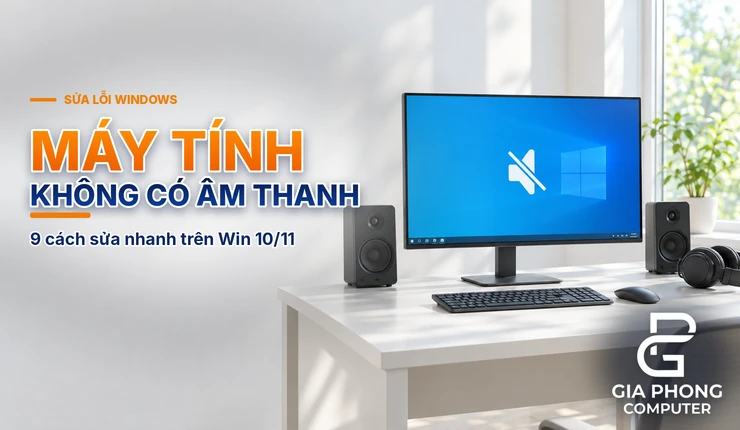
Máy tính không có âm thanh là lỗi rất hay gặp trên Windows 10 và Windows 11, và phần lớn trường hợp đều có thể tự xử lý tại nhà mà không cần thay linh kiện. Nguyên nhân thường nằm ở thiết bị phát âm thanh chọn sai, bị tắt tiếng, driver lỗi hoặc dịch vụ âm thanh của Windows ngừng hoạt động.
Bài viết này hướng dẫn 9 cách sửa theo thứ tự từ đơn giản đến phức tạp, kèm phần riêng cho laptop không có tiếng và dấu hiệu cho thấy bạn nên kiểm tra phần cứng.
Máy tính không có âm thanh: nên kiểm tra gì trước?
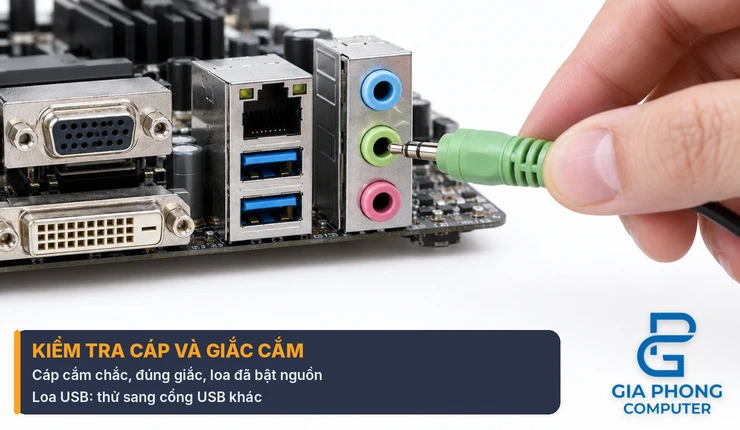
Trước khi vào cài đặt, hãy loại trừ những nguyên nhân đơn giản nhất. Khi máy tính mất tiếng, phần lớn lý do chỉ là một thao tác nhỏ bị bỏ sót.
- Cáp và nguồn: kiểm tra cáp loa hoặc tai nghe đã cắm chắc và đúng giắc chưa, loa đã bật nguồn chưa.
- Âm lượng: tăng tất cả mức âm lượng, gồm âm lượng hệ thống, âm lượng trong ứng dụng và núm chỉnh trên loa.
- Cổng kết nối: với loa hoặc tai nghe USB, hãy thử cắm sang cổng USB khác.
- Tai nghe: nếu bạn muốn nghe bằng loa, hãy rút tai nghe ra để Windows không tự chuyển âm thanh sang đó.
- Thử thiết bị khác: thử một tai nghe hoặc loa khác để biết lỗi nằm ở thiết bị hay ở máy tính. Nếu cần một tai nghe dự phòng, bạn có thể tham khảo danh mục tai nghe gaming.
Nếu đã kiểm tra các mục trên mà vẫn không có tiếng, hãy làm tiếp theo các cách bên dưới. Đường dẫn menu trong bài lấy theo Windows 11, còn Windows 10 có thể khác đôi chút về tên gọi.
Cách 1: Chọn đúng thiết bị phát âm thanh
Windows có thể đang xuất âm thanh ra một thiết bị khác, ví dụ màn hình hoặc tai nghe Bluetooth, nên loa của bạn không có tiếng. Đây là nguyên nhân thường gặp khiến máy tính không có âm thanh dù loa vẫn bình thường.
- Chọn biểu tượng loa trên thanh taskbar, sau đó chọn mũi tên bên cạnh thanh âm lượng.
- Xác nhận loa hoặc tai nghe bạn đang dùng được chọn làm thiết bị đầu ra.
- Hoặc vào Start > Settings > System > Sound, trong mục Output chọn đúng thiết bị. Thiết bị được chọn ở đây cũng trở thành thiết bị mặc định.
Cách 2: Kiểm tra tắt tiếng và Volume Mixer
Âm thanh có thể bị tắt ở từng ứng dụng hoặc từng thiết bị chứ không phải toàn hệ thống, khiến máy tính không có âm thanh ở riêng một phần mềm.
- Nhấp chuột phải vào biểu tượng loa, chọn mũi tên bên cạnh thanh âm lượng.
- Chọn biểu tượng cài đặt bên cạnh volume mixer để mở More mixer settings.
- Bật lại tiếng cho các thiết bị hoặc ứng dụng đang bị tắt, rồi tăng âm lượng của chúng.
Cách 3: Chạy trình khắc phục sự cố âm thanh
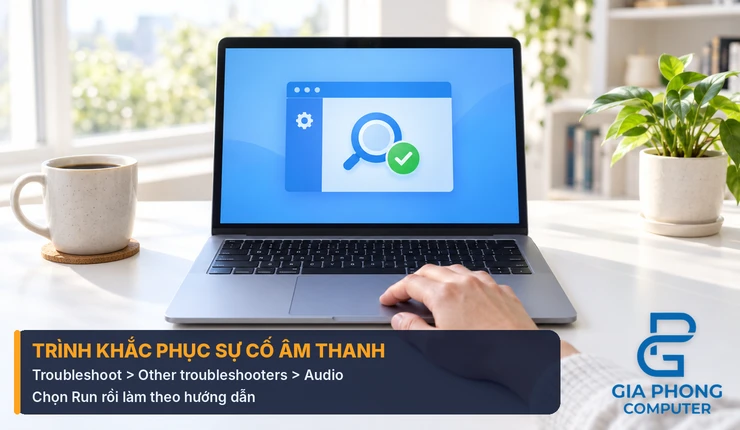
Windows có sẵn công cụ tự dò và sửa lỗi âm thanh cơ bản. Hãy vào Start > Settings > System > Troubleshoot > Other troubleshooters, tìm mục Audio rồi chọn Run và làm theo hướng dẫn trên màn hình.
Trên Windows 11, bạn cũng có thể mở ứng dụng Get Help và chạy trình khắc phục sự cố âm thanh tại đó.
Cách 4: Bật lại thiết bị âm thanh trong More sound settings
Nếu thiết bị đang ở trạng thái bị vô hiệu hóa, máy tính mất tiếng dù mọi thứ khác đều bình thường.
- Vào Start > Settings > System > Sound > More sound settings.
- Chọn tab Playback (phát) hoặc Recording (ghi âm), chọn thiết bị của bạn rồi bấm Properties.
- Ở mục Device usage, đảm bảo đã chọn Use this device (enable).
Cách 5: Tắt Audio enhancements
Các hiệu ứng cải thiện âm thanh đôi khi xung đột với driver và làm mất tiếng. Bạn có thể thử tắt chúng:
- Vào Start > Settings > System > Sound rồi chọn thiết bị đầu ra.
- Cuộn xuống phần Advanced settings.
- Chuyển Audio enhancements sang Off, sau đó thử phát âm thanh lại.
Cách 6: Đổi Default Format của thiết bị
Định dạng âm thanh mặc định không tương thích với thiết bị cũng có thể khiến máy tính không có âm thanh.
- Mở Control Panel, vào Hardware and Sound > Sound.
- Ở tab Playback, nhấp chuột phải vào Default Device rồi chọn Properties.
- Vào tab Advanced, đổi Default Format sang một tùy chọn khác rồi thử phát âm thanh.
Nếu chưa được, hãy thử từng tùy chọn còn lại trong danh sách.
Cách 7: Khởi động lại dịch vụ âm thanh của Windows
Khi dịch vụ âm thanh bị treo, máy tính không có âm thanh dù driver vẫn cài đúng. Hãy khởi động lại các dịch vụ này:
- Gõ services vào ô tìm kiếm và mở ứng dụng Services.
- Tìm lần lượt Windows Audio, Windows Audio Endpoint Builder và Remote Procedure Call (RPC).
- Nhấp chuột phải vào từng dịch vụ rồi chọn khởi động lại (Restart).
Sau đó kiểm tra lại âm thanh. Nếu bạn không thấy lựa chọn Restart, có thể dịch vụ đang tắt, hãy chọn Start để bật nó.
Cách 8: Cập nhật, cài lại hoặc quay lui driver âm thanh
Driver âm thanh lỗi là nguyên nhân rất thường gặp khiến máy tính không có âm thanh, đặc biệt sau khi cập nhật Windows. Hãy mở Device Manager bằng cách gõ device manager vào ô tìm kiếm, sau đó mở mục Sound, video and game controllers.
Cập nhật driver
Nhấp chuột phải vào thiết bị âm thanh, chọn Update driver > Search automatically for drivers và làm theo hướng dẫn.
Gỡ và để Windows cài lại
Nếu cập nhật không có tác dụng, hãy chọn gỡ thiết bị (Uninstall device), tích chọn Attempt to remove the driver for this device nếu có, rồi khởi động lại máy để Windows tự cài lại driver.
Dùng driver chung của Windows hoặc quay lui driver
Bạn có thể chọn Update driver > Browse my computer for drivers > Let me pick from a list of available drivers on my computer để thử driver chung của Windows. Nếu lỗi bắt đầu sau một lần cập nhật, hãy vào Properties > Driver > Roll Back Driver để quay về bản cũ.
Nếu trong danh sách có IDT High Definition Audio CODEC, hãy cập nhật thủ công driver này rồi chọn High Definition Audio Device. Cách cuối cùng là tải driver từ trang web của nhà sản xuất máy hoặc mainboard.
Cách 9: Cập nhật Windows, khởi động lại và khôi phục hệ thống
Bản cập nhật Windows có thể kèm sửa lỗi âm thanh. Vào Start > Settings > Windows Update, chọn Check for updates và cài các bản cập nhật có sẵn, sau đó khởi động lại máy bằng tùy chọn khởi động lại có áp dụng bản cập nhật.
Nếu âm thanh mất ngay sau một thay đổi lớn mà các cách trên không hiệu quả, bạn có thể thử khôi phục hệ thống về điểm khôi phục (restore point) trước thời điểm xảy ra lỗi, nếu máy có sẵn điểm khôi phục.
Laptop không có tiếng: khác gì so với máy bàn?
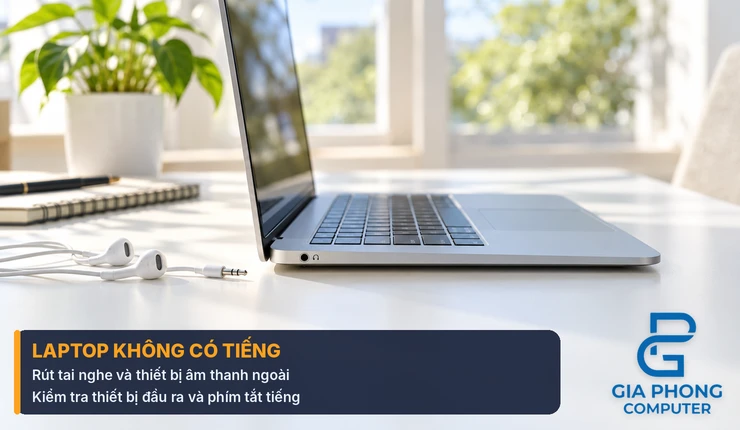
Các cách trên áp dụng cho cả máy bàn và laptop, nhưng với laptop không có tiếng, bạn nên kiểm tra thêm một số điểm:
- Rút hết tai nghe và thiết bị âm thanh ngoài, vì laptop có thể tự chuyển đầu ra sang thiết bị đang cắm.
- Kiểm tra phím tắt tắt tiếng trên bàn phím laptop.
- Kiểm tra thiết bị đầu ra đang chọn có phải loa trong của laptop hay đang trỏ sang màn hình, Bluetooth hoặc thiết bị USB.
Với máy bàn dùng giắc 3.5mm và cần chia một cổng cho nhiều thiết bị, bạn có thể dùng cáp chia âm thanh 3.5mm UGREEN AV123. Hãy chắc chắn thiết bị đã cắm đúng giắc và đúng cổng trước khi kết luận máy bị lỗi.
Khi nào nên kiểm tra phần cứng?
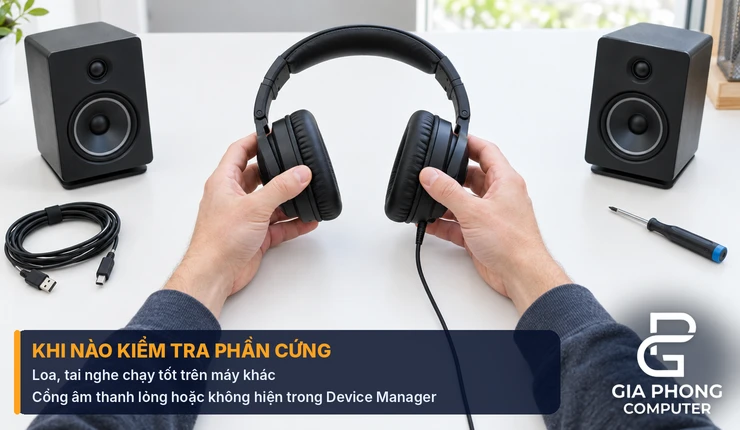
Nếu bạn đã thử đủ 9 cách mà máy tính không có âm thanh với mọi loa và tai nghe khác nhau, nhiều khả năng vấn đề nằm ở phần cứng. Một số dấu hiệu gồm: loa hoặc tai nghe chạy bình thường trên máy khác nhưng không có tiếng trên máy của bạn, cổng âm thanh bị lỏng khi cắm, hoặc thiết bị âm thanh không hiện trong Device Manager.
Lúc này bạn nên thử thêm một bộ loa khác, ví dụ trong danh mục loa PC, hoặc một tai nghe có kết nối khác như tai nghe Logitech H110, để xác định thiết bị cũ có hỏng không. Nếu thiết bị mới vẫn không có tiếng, hãy mang máy đến kỹ thuật viên kiểm tra cổng âm thanh hoặc mainboard thay vì tự tháo máy.
Câu hỏi thường gặp về máy tính không có âm thanh
Máy tính mất tiếng sau khi cập nhật Windows thì làm sao?
Hãy vào Device Manager và dùng Roll Back Driver để quay về driver cũ, hoặc gỡ thiết bị âm thanh rồi khởi động lại để Windows cài lại driver (cách 8).
Biểu tượng loa hiện bình thường nhưng vẫn không có tiếng?
Có thể Windows đang xuất âm thanh ra thiết bị khác, hoặc ứng dụng bị tắt tiếng trong volume mixer. Hãy kiểm tra cách 1 và cách 2.
Tai nghe có tiếng nhưng loa không có tiếng?
Thường do thiết bị đầu ra mặc định chưa đúng hoặc loa chưa được bật nguồn. Hãy chọn lại thiết bị đầu ra ở cách 1 và kiểm tra cáp, nguồn của loa.
Kết luận
Khi máy tính không có âm thanh, hãy kiểm tra cáp và âm lượng, chọn đúng thiết bị đầu ra, chạy trình khắc phục sự cố, rồi mới xử lý driver và dịch vụ âm thanh. Nếu đã thử hết mà vẫn không có tiếng, hãy nghĩ tới lỗi phần cứng và nhờ kỹ thuật viên kiểm tra. Cần chọn thêm tai nghe hoặc loa dự phòng, bạn có thể liên hệ Gia Phong Computer để được tư vấn.

Thông tin liên hệ Gia Phong Computer
Hotline: 0706.992.233
Zalo: 0336.557.935
Email: giaphongcomputer990976@gmail.com
Địa chỉ: 153/24 Lê Văn Thọ, Phường Thông Tây Hội, TP.HCM – Xem đường đi
Fanpage: Gia Phong Computer
Website: giaphongpc.vn







