
Máy Tính Tự Tắt Khi Chơi Game: Do Nguồn, Nhiệt Hay Card? Cách Kiểm Tra
Máy tính tự tắt khi chơi game thường do ba nhóm nguyên nhân chính: quá nhiệt, nguồn máy tính (PSU) không đủ khỏe hoặc đã xuống cấp, và card đồ họa gặp sự cố. Muốn biết máy của bạn thuộc nhóm nào, đừng đoán mà hãy kiểm tra theo thứ tự từ dễ đến khó, vì mỗi nguyên nhân để lại dấu hiệu khác nhau.
Bài viết hướng dẫn cách xử lý máy tính tự tắt khi chơi game: phân biệt kiểu tắt máy, theo dõi nhiệt độ, kiểm tra nguồn và card, chạy stress test để khoanh vùng linh kiện lỗi, kèm phần riêng cho laptop.
Máy tính tự tắt khi chơi game: phân biệt các kiểu tắt máy
Trước khi tìm nguyên nhân, hãy xác định máy của bạn đang “tắt” theo kiểu nào, vì mỗi kiểu thường chỉ về một hướng khác nhau.
- Tắt hẳn, màn hình đen, quạt ngừng quay: thường liên quan đến quá nhiệt hoặc nguồn không cấp đủ điện. Bạn phải bấm nút nguồn để bật lại.
- Tự khởi động lại: máy tắt rồi bật lại ngay. Kiểu này có thể do nguồn, cũng có thể do driver hoặc phần mềm.
- Màn hình xanh (BSOD): Windows báo lỗi rồi khởi động lại. Kiểu này thường nghiêng về driver, RAM hoặc phần mềm hơn là nguồn.
- Game thoát ra màn hình desktop: thường là lỗi driver card đồ họa hoặc lỗi game, không phải tắt máy.
Bài này tập trung vào trường hợp máy tính tự tắt khi chơi game theo kiểu tắt hẳn hoặc tự khởi động lại đột ngột.
Bước 1: Xem lịch sử lỗi của Windows
Windows lưu lại những lần máy tắt bất thường, và đây là nơi nhanh nhất để lấy manh mối.
- Reliability Monitor: gõ “Reliability” vào ô tìm kiếm của Start rồi chọn View reliability history. Mỗi lần crash hiện bằng một dấu X đỏ, bạn bấm vào để xem chi tiết.
- Event Viewer: mở Windows Logs, chọn System rồi tìm sự kiện Critical có nguồn Kernel-Power mã 41.
Sự kiện Kernel-Power 41 nghĩa là Windows khởi động lại mà không tắt đúng cách. Đây chỉ là triệu chứng, chưa phải nguyên nhân. Nếu trong sự kiện này có BugcheckCode bằng 0, nghĩa là Windows chưa kịp báo lỗi xanh hay tạo file dump, nên khả năng cao đây là sự cố phần cứng hoặc nguồn điện thay vì lỗi phần mềm. Đó là cách diễn giải của người hỗ trợ trên diễn đàn Microsoft chứ không phải tuyên bố chính thức, vì vậy hãy xem nó như gợi ý để kiểm tra tiếp.
Bước 2: Máy tính tự tắt khi chơi game do quá nhiệt ở CPU và GPU
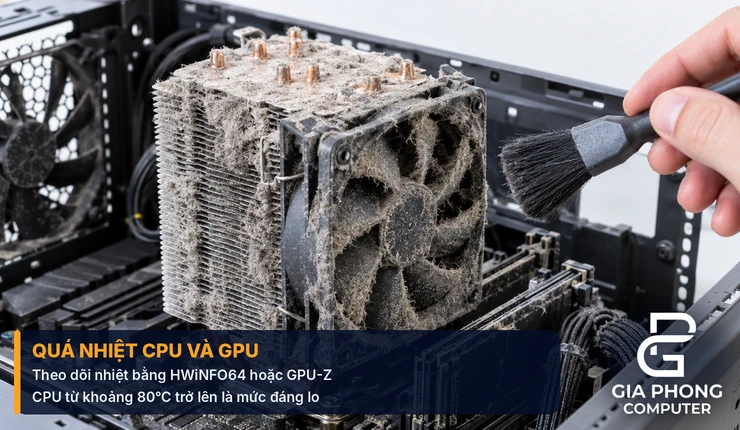
Quá nhiệt là nguyên nhân phổ biến nhất khiến máy tính tự tắt khi chơi game, vì game kéo CPU và card đồ họa lên tải cao trong thời gian dài. Khi quá nóng, máy tự cắt nguồn để bảo vệ linh kiện.
Cách theo dõi nhiệt độ
Dùng phần mềm miễn phí như HWiNFO64 để ghi nhiệt độ CPU, và GPU-Z hoặc HWiNFO64 để ghi nhiệt độ card đồ họa. Hãy mở phần mềm trước khi vào game, chơi cho đến khi máy tắt rồi xem lại nhiệt độ ghi được ngay trước thời điểm đó.
- CPU: nhiệt độ từng nhân thường nằm trong khoảng 45–60°C khi dùng bình thường, và từ khoảng 80°C trở lên là mức bắt đầu đáng lo. Nếu nhiệt độ leo gần mức 90°C trở lên rồi máy mới tắt, cách tản nhiệt có vấn đề.
- GPU: khi chơi game nặng, nhiệt độ thường rơi vào khoảng 65–85°C. Một số card có thể vượt 90°C, nhưng nếu máy tắt đúng lúc card nóng nhất thì đó là dấu hiệu rõ.
- Nhiệt độ bình thường đến sát lúc tắt: nếu nhiệt độ vẫn ổn ngay trước khi máy tắt thì nên chuyển sang kiểm tra nguồn.
Cách xử lý khi máy quá nhiệt
- Vệ sinh bụi trong case, lọc bụi và quạt.
- Kiểm tra quạt tản và quạt case có quay không, tản có bị lỏng không.
- Với tản nước AIO, kiểm tra pump có chạy và đã cắm đúng đầu nguồn hay chưa.
- Lắp lại tản và bôi keo tản nhiệt đúng lượng nếu keo đã khô hoặc tản lắp chưa phẳng.
Nếu tản hiện tại không đủ đáp ứng CPU, bạn có thể xem danh mục tản nhiệt PC tại Gia Phong Computer để chọn bộ tản phù hợp hơn.
Bước 3: Kiểm tra nguồn máy tính khi PC sập nguồn khi chơi game
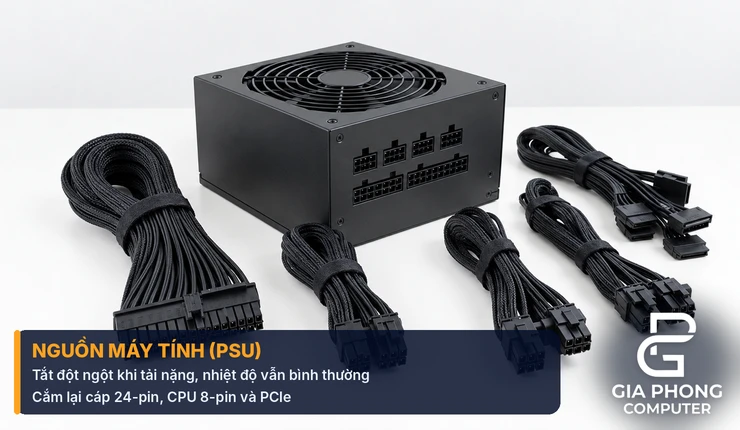
Nếu nhiệt độ vẫn bình thường mà máy cứ tắt đột ngột khi tải nặng, hãy nghi ngờ nguồn. Đây cũng là lý do nhiều máy bị PC sập nguồn khi chơi game nhưng làm việc văn phòng vẫn bình thường: lúc tải thấp, nguồn chưa bị đẩy tới giới hạn.
Dấu hiệu nguồn có vấn đề
- Máy chạy ổn khi lướt web hoặc làm văn phòng nhưng tắt ngay khi vào game nặng.
- Tắt đột ngột, không có cảnh báo, nhiệt độ ngay trước đó vẫn bình thường.
- Vừa nâng cấp card đồ họa hoặc CPU mạnh hơn rồi mới xuất hiện lỗi.
- Nguồn đã dùng nhiều năm hoặc không rõ nguồn gốc.
Cách kiểm tra và xử lý
- Ước tính công suất: dùng công cụ tính công suất của các hãng như Seasonic hoặc Newegg để ước tính tổng mức tiêu thụ điện của cấu hình, rồi chọn nguồn có dư công suất, vì quạt, ổ cứng, đèn RGB và các thiết bị khác cũng tiêu thụ điện.
- Cắm lại dây nguồn: rút ra cắm lại cáp 24-pin, cáp CPU 8-pin và cáp PCIe cấp điện cho card. Nếu dùng đầu nối 12VHPWR, hãy kiểm tra đã cắm chắc và dây không bị bẻ gập gắt.
- Giới hạn công suất card: dùng MSI Afterburner hạ Power Limit xuống khoảng 80% rồi thử lại. Nếu máy hết tắt thì nguồn có thể không chịu nổi những lúc card vọt tải đột ngột. Đây là cách thử để khoanh vùng, chưa phải kết luận chắc chắn.
Nếu cần thay nguồn, hãy xem danh mục nguồn máy tính và chọn công suất dư so với mức ước tính của cấu hình.
Bước 4: Card đồ họa có làm máy tính tự tắt khi chơi game không?
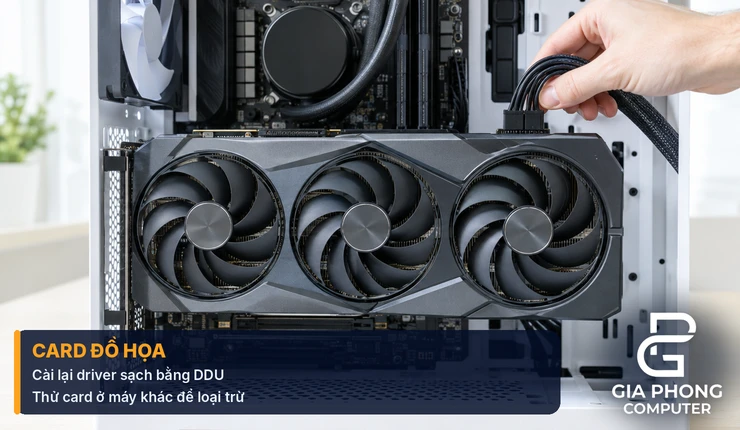
Card đồ họa có thể gây tắt máy khi nóng quá mức, khi bản thân card lỗi hoặc khi driver không ổn định.
- Cài lại driver sạch: gỡ driver cũ bằng Display Driver Uninstaller (DDU) hoặc Device Manager rồi cài lại bản driver mới từ trang của hãng.
- Kiểm tra nhiệt độ card: ghi nhiệt độ GPU bằng GPU-Z như ở bước 2.
- Thử card ở máy khác: nếu có điều kiện, cắm card vào một máy khác hoặc thử một card khác vào máy bạn. Cách này giúp xác định card hay phần còn lại của hệ thống đang gặp lỗi.
Driver thường gây ra hiện tượng thoát game hoặc vỡ hình hơn là tắt máy hẳn. Nếu máy tắt hoàn toàn, nguyên nhân thường nằm ở nhiệt hoặc nguồn. Khi cần thay card, bạn có thể xem danh mục card màn hình.
Bước 5: Kiểm tra RAM, BIOS và ép xung khi máy tính tự tắt khi chơi game
Ép xung không ổn định là nguyên nhân hay bị bỏ sót khi máy tự tắt hoặc tự khởi động lại.
- Tắt ép xung: đưa CPU và card về mặc định, và tắt luôn profile XMP hoặc EXPO của RAM trong BIOS để thử lại.
- Cập nhật BIOS và driver chipset: tải từ trang của nhà sản xuất mainboard.
- Đặt power plan hiệu năng cao: trong Control Panel, mục Power Options.
Nếu sau khi tắt XMP máy hết tắt, bạn có thể nghi ngờ RAM hoặc cấu hình RAM chưa ổn định. Khi cần nâng cấp, xem danh mục RAM máy tính.
Bước 6: Loại trừ nguồn điện lưới gây tắt máy
Đôi khi máy tính tự tắt khi chơi game dù linh kiện không có lỗi, vì nguồn điện từ ổ cắm không ổn định. Điện áp sụt thoáng qua, nhất là khi dùng chung mạch với thiết bị công suất lớn, có thể làm máy tắt mà bạn không nhận ra.
- Cắm thử sang ổ điện khác, ở mạch khác trong nhà.
- Tạm thời bỏ ổ chia hoặc bộ lưu điện để loại trừ chúng. Không nên để máy cắm trực tiếp vào tường lâu dài.
- Nếu điện hay chập chờn, dùng bộ lưu điện (UPS) có công suất lớn hơn công suất nguồn máy.
Cách kiểm tra bằng stress test khi máy tính tự tắt khi chơi game
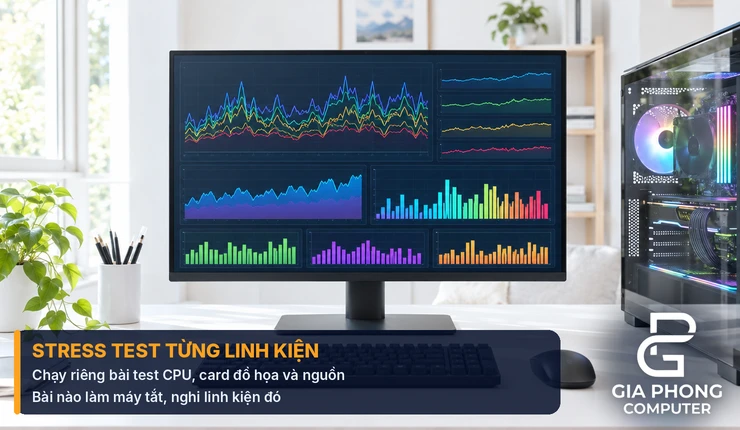
Nếu máy tính tự tắt khi chơi game không theo quy luật nào, stress test giúp bạn tái hiện lỗi có kiểm soát, thay vì phải chơi game cả tiếng mới biết. Công cụ như OCCT có các bài thử riêng cho từng linh kiện, bạn chạy lần lượt rồi ghi lại bài nào làm máy tắt.
| Bài test | Mục đích | Nếu máy tắt khi chạy bài này |
|---|---|---|
| CPU | Kéo CPU lên tải cao để kiểm tra tản nhiệt và độ ổn định | Nghi ngờ tản nhiệt, CPU hoặc nguồn cấp cho CPU |
| Graphics (card đồ họa) | Kéo card đồ họa và VRAM lên tải cao | Nghi ngờ card, tản của card hoặc nguồn không đủ cho card |
| Power (nguồn) | Tải đồng thời nhiều linh kiện | Nghi ngờ nguồn máy tính hoặc điện lưới |
Hãy chạy từng bài đến khi hoàn thành hoặc đến khi máy tắt rồi ghi lại kết quả. Nếu lỗi lặp lại ở cùng một bài thử, bạn đã khoanh vùng được linh kiện cần xử lý. Còn nếu chỉ tắt một lần rồi không tái hiện được thì chưa đủ cơ sở để kết luận.
Laptop tự tắt khi chơi game
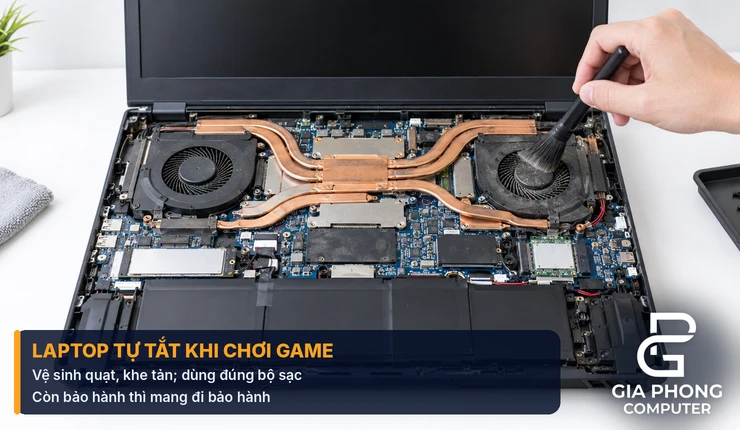
Laptop tự tắt khi chơi game cũng thường do quá nhiệt, vì không gian bên trong nhỏ và khó nâng cấp tản như PC. Một số việc bạn có thể tự làm:
- Vệ sinh khe tản nhiệt, quạt và lỗ thoát gió, kê laptop ở nơi thoáng.
- Dùng đúng bộ sạc đi kèm máy và cắm sạc khi chơi game.
- Cài lại driver card đồ họa bằng bản sạch từ trang của hãng.
- Theo dõi nhiệt độ bằng HWiNFO64 để biết CPU hoặc GPU có nóng bất thường không.
Laptop không dễ thay tản hay thêm quạt như PC. Nếu máy còn bảo hành, hãy mang đi bảo hành thay vì tự tháo. Với máy cũ hơn, bạn có thể nhờ kỹ thuật viên vệ sinh và thay keo tản nhiệt.
Khi nào nên thay linh kiện
| Dấu hiệu | Nghi ngờ | Nên làm gì |
|---|---|---|
| Nhiệt độ CPU leo rất cao rồi máy tắt | Tản nhiệt không đủ hoặc lắp chưa đúng | Vệ sinh, lắp lại tản và keo, nếu vẫn nóng thì thay tản |
| Nhiệt độ bình thường nhưng tắt khi tải nặng | Nguồn thiếu công suất hoặc xuống cấp | Kiểm tra cáp, thử giới hạn power limit, thay nguồn nếu cần |
| Chỉ tắt khi chạy bài test card đồ họa | Card đồ họa hoặc tản của card | Vệ sinh, thử card ở máy khác, thay card nếu lỗi lặp lại |
| Hết tắt sau khi tắt XMP hoặc ép xung | RAM hoặc cấu hình ép xung không ổn định | Giữ cấu hình mặc định, kiểm tra lại RAM |
Câu hỏi thường gặp
Máy tính tự tắt khi chơi game có phải do hỏng linh kiện không?
Không phải lúc nào cũng hỏng. Nhiều trường hợp chỉ do bụi, tản nhiệt kém hoặc cài đặt ép xung không ổn định. Hãy kiểm tra nhiệt độ và cáp nguồn trước khi nghĩ đến chuyện thay linh kiện.
Nhiệt độ CPU bao nhiêu thì máy tự tắt?
Mỗi CPU có ngưỡng bảo vệ khác nhau nên không có con số chung. Theo các nguồn tham khảo, từ khoảng 80°C là mức bắt đầu đáng chú ý khi chơi game, còn nhiệt độ leo gần mức rất cao trước lúc tắt cho thấy vấn đề ở tản nhiệt.
Làm sao biết nguồn máy tính yếu?
Dấu hiệu thường gặp là máy chạy bình thường khi nhẹ tải nhưng tắt đột ngột khi chơi game nặng, và nhiệt độ ngay trước đó vẫn bình thường. Bạn có thể ước tính công suất bằng công cụ tính của hãng và thử giới hạn Power Limit của card để khoanh vùng.
Sự kiện Kernel-Power 41 có nghĩa là gì?
Đây là sự kiện Windows ghi lại khi máy khởi động lại mà không tắt đúng cách, ví dụ do mất điện, treo hoặc crash. Nó chỉ cho biết đã có lần tắt bất thường, còn nguyên nhân phải tìm thêm bằng nhiệt độ, nguồn và stress test.
Laptop tự tắt khi chơi game có nên tự tháo máy vệ sinh không?
Nếu máy còn bảo hành, bạn nên mang đi bảo hành để không mất quyền lợi. Nếu hết bảo hành và không quen tháo máy, hãy nhờ kỹ thuật viên vệ sinh và thay keo tản nhiệt.
Kết luận
Khi máy tính tự tắt khi chơi game, hãy kiểm tra theo thứ tự: lịch sử lỗi của Windows, nhiệt độ CPU và GPU, nguồn máy tính, card đồ họa, rồi đến ép xung và điện lưới. Chạy stress test từng linh kiện sẽ giúp bạn khoanh vùng nhanh hơn. Nếu đã làm hết mà chưa tìm ra nguyên nhân hoặc cần tư vấn thay nguồn, tản nhiệt hay card, hãy liên hệ Gia Phong Computer qua thông tin bên dưới.

Thông tin liên hệ Gia Phong Computer
Hotline: 0706.992.233
Zalo: 0336.557.935
Email: giaphongcomputer990976@gmail.com
Địa chỉ: 153/24 Lê Văn Thọ, Phường Thông Tây Hội, TP.HCM – Xem đường đi
Fanpage: Gia Phong Computer
Website: giaphongpc.vn







