
DLSS Là Gì? DLSS 2, 3, 4 Khác Nhau Thế Nào Và Có Nên Bật Khi Chơi Game
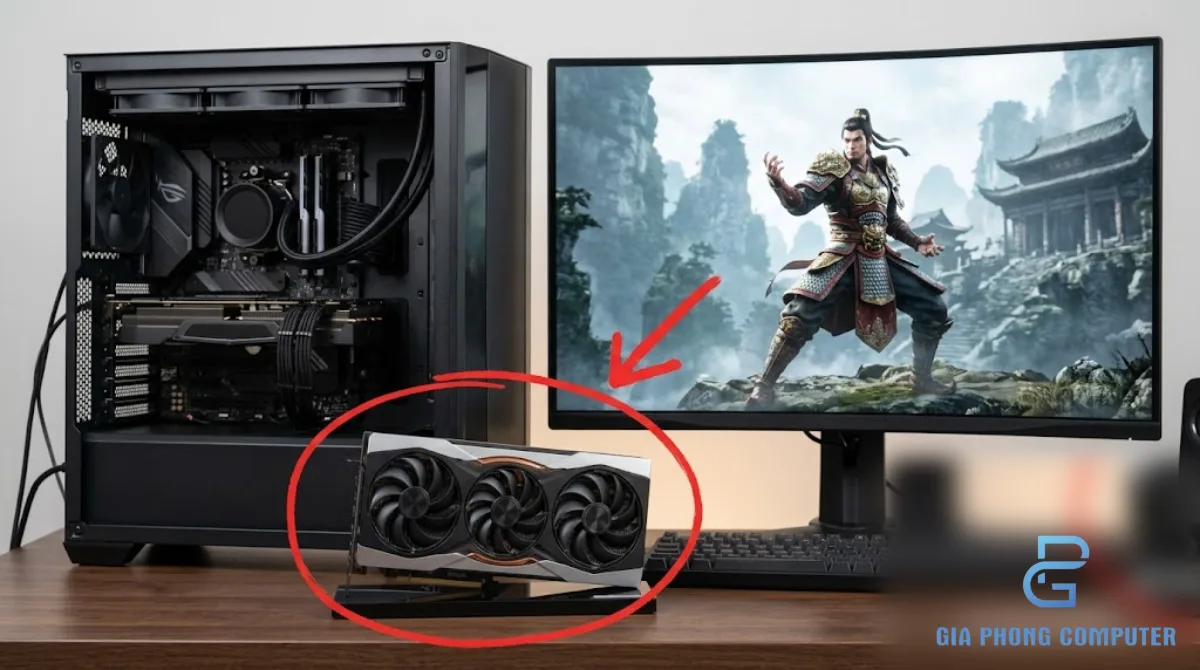
DLSS là gì? DLSS là công nghệ đồ họa do NVIDIA phát triển, sử dụng trí tuệ nhân tạo để nâng cấp hình ảnh và, với những tính năng tương thích, tạo thêm khung hình nhằm cải thiện trải nghiệm chơi game. Thay vì luôn yêu cầu GPU dựng toàn bộ hình ảnh ở độ phân giải đầu ra, DLSS có thể dựng hình ở độ phân giải thấp hơn rồi dùng AI để tái tạo hình ảnh ở độ phân giải cao hơn. Bạn có thể xem danh sách game hỗ trợ và thông tin chính thức tại trang DLSS của NVIDIA.
Qua các thế hệ, công nghệ DLSS đã phát triển từ giải pháp AI upscaling ban đầu thành một hệ thống gồm nhiều tính năng khác nhau. DLSS 2 tập trung vào nâng cấp hình ảnh theo thời gian, DLSS 3 bổ sung Frame Generation, còn DLSS 4 đưa vào mô hình Transformer cho các tính năng tương thích và Multi Frame Generation trên dòng GeForce RTX 50.
Tuy nhiên, không phải cứ bật DLSS là mọi game đều đẹp hơn và FPS luôn tăng theo cùng một mức. Hiệu quả phụ thuộc vào card đồ họa, phiên bản DLSS mà trò chơi hỗ trợ, độ phân giải, thiết lập đồ họa và tốc độ khung hình ban đầu. Bài viết dưới đây giúp bạn hiểu công nghệ DLSS, phân biệt các phiên bản, biết khi nào nên bật và cách thiết lập phù hợp.
1. DLSS là gì? Công nghệ DLSS hoạt động như thế nào?
DLSS là viết tắt của Deep Learning Super Sampling, công nghệ do NVIDIA phát triển nhằm cải thiện hiệu năng và chất lượng hình ảnh trong các trò chơi được hỗ trợ. DLSS sử dụng mô hình AI chạy trên phần cứng tương thích của card đồ họa GeForce RTX, đặc biệt là các nhân Tensor, để xử lý dữ liệu hình ảnh.
Ở cách dựng hình truyền thống, GPU phải xử lý hình ảnh theo độ phân giải render được lựa chọn. Chẳng hạn, khi chơi game ở độ phân giải 4K, GPU phải xử lý lượng điểm ảnh lớn hơn đáng kể so với Full HD. Điều này có thể làm tăng tải đồ họa và khiến tốc độ khung hình giảm, nhất là khi bật các hiệu ứng nặng như ray tracing.
Với DLSS Super Resolution, trò chơi có thể render ở độ phân giải thấp hơn rồi sử dụng AI cùng dữ liệu hình ảnh theo thời gian để tạo ra hình ảnh đầu ra có độ phân giải cao hơn. Nhờ vậy, GPU có thể giảm bớt khối lượng công việc render ban đầu trong khi vẫn duy trì chất lượng hình ảnh tương đối cao.
Ví dụ dễ hiểu về AI upscaling
Giả sử bạn chơi game trên màn hình 2560 × 1440, tức độ phân giải 1440p. Khi sử dụng chế độ DLSS phù hợp, game có thể render ở độ phân giải nội bộ thấp hơn 1440p. Sau đó, thuật toán AI xử lý hình ảnh và dữ liệu từ các khung hình để tạo ra kết quả đầu ra ở độ phân giải mục tiêu.
Đây không đơn giản là phóng to một bức ảnh nhỏ. Quá trình tái tạo hình ảnh có thể sử dụng dữ liệu chuyển động, thông tin hình ảnh của những khung hình trước đó và các thành phần mà trò chơi cung cấp cho thuật toán. Chất lượng kết quả phụ thuộc vào cách game tích hợp công nghệ, chế độ được chọn và đặc điểm của từng cảnh.
DLSS có thể giúp tăng FPS vì GPU giảm tải render ở độ phân giải nội bộ thấp hơn. Tuy nhiên, mức tăng không cố định. Nếu trò chơi đang bị giới hạn bởi CPU, DLSS có thể không tạo ra mức tăng FPS lớn như khi GPU là thành phần chịu tải chính.
DLSS có hoạt động trên mọi card đồ họa không?
Các tính năng DLSS dành cho GeForce RTX yêu cầu phần cứng NVIDIA RTX tương thích. Card đồ họa GTX đời cũ không có nhân Tensor như dòng RTX và không hỗ trợ đầy đủ công nghệ DLSS theo cách các GPU RTX được thiết kế để sử dụng.
Không phải mọi card RTX đều hỗ trợ mọi tính năng DLSS mới nhất. Ví dụ, DLSS Super Resolution có phạm vi hỗ trợ rộng hơn Frame Generation của DLSS 3, trong khi Multi Frame Generation thuộc DLSS 4 được dành riêng cho dòng GeForce RTX 50. Vì vậy, khi mua card đồ họa, bạn cần xem chính xác model GPU và tính năng mà mình muốn sử dụng.
Nếu muốn tìm hiểu thêm về vai trò của GPU trong máy tính, hãy tham khảo bài card màn hình là gì, có tác dụng gì và gồm những loại nào để hiểu cách card đồ họa ảnh hưởng đến hiệu năng chơi game.
2. Các thế hệ DLSS 1, DLSS 2, DLSS 3 và DLSS 4 khác nhau thế nào?
DLSS không phải một tính năng duy nhất bất biến qua mọi phiên bản. NVIDIA đã phát triển công nghệ này qua nhiều thế hệ, mở rộng cách tái tạo hình ảnh và bổ sung khả năng tạo khung hình. Khi đọc thông tin game hỗ trợ DLSS, bạn cần phân biệt tên phiên bản DLSS với những tính năng cụ thể mà game cung cấp.
| Thế hệ | Mốc ra mắt | Điểm nổi bật | Phạm vi phần cứng chính |
|---|---|---|---|
| DLSS 1 | 2019 | Thế hệ AI upscaling đầu tiên, phụ thuộc nhiều vào mô hình được huấn luyện riêng cho từng game | Một số GPU RTX đời đầu và trò chơi được hỗ trợ |
| DLSS 2 | 2020 | Super Resolution theo thời gian, cải thiện tính linh hoạt và chất lượng hình ảnh | Các thế hệ GeForce RTX tương thích |
| DLSS 3 | 2022 | Bổ sung Frame Generation để tạo thêm khung hình | Frame Generation của DLSS 3 dành cho GeForce RTX 40 trở lên |
| DLSS 3.5 | 2023 | Bổ sung Ray Reconstruction cho các hiệu ứng ray tracing được hỗ trợ | Ray Reconstruction hỗ trợ các thế hệ GeForce RTX tương thích, không giới hạn riêng RTX 40 |
| DLSS 4 | 2025 | Đưa mô hình Transformer vào các tính năng DLSS tương thích và bổ sung Multi Frame Generation | Transformer Super Resolution có phạm vi hỗ trợ rộng trên RTX; Multi Frame Generation dành cho RTX 50 |
Bảng trên cho thấy tên phiên bản mới không có nghĩa mọi tính năng trong phiên bản đó đều chỉ hoạt động trên card mới nhất. Một số cải tiến về mô hình nâng cấp hình ảnh có thể hỗ trợ nhiều thế hệ RTX, trong khi những tính năng tạo khung hình mới yêu cầu phần cứng cụ thể.
DLSS 1: thế hệ AI upscaling đầu tiên
DLSS 1 được giới thiệu năm 2019. Đây là giai đoạn đầu của việc ứng dụng deep learning để tái tạo hình ảnh trong game. Công nghệ ban đầu cần quá trình huấn luyện riêng cho từng trò chơi, khiến phạm vi triển khai và tính nhất quán giữa các game còn hạn chế.
DLSS 1 đánh dấu bước phát triển quan trọng trong cách sử dụng AI để cải thiện hiệu năng đồ họa. Tuy nhiên, nó không đại diện cho trải nghiệm DLSS hiện đại. Các thế hệ sau đã thay đổi mô hình xử lý và mở rộng khả năng ứng dụng.
DLSS 2: Super Resolution theo thời gian
DLSS 2 ra mắt năm 2020, mang đến bước tiến lớn về khả năng nâng cấp hình ảnh. Công nghệ sử dụng dữ liệu theo thời gian, bao gồm thông tin chuyển động và các khung hình trước đó, để tái tạo hình ảnh ở độ phân giải đầu ra.
So với thế hệ đầu, DLSS 2 linh hoạt hơn trong việc tích hợp vào nhiều trò chơi và cung cấp các chế độ chất lượng khác nhau. Nó trở thành một trong những công nghệ quan trọng giúp người chơi cân bằng giữa hình ảnh và hiệu năng, đặc biệt khi sử dụng độ phân giải cao hoặc ray tracing.
DLSS 2 Super Resolution hỗ trợ nhiều thế hệ GeForce RTX. Do đó, người dùng RTX 20 hoặc RTX 30 vẫn có thể hưởng lợi từ tính năng nâng cấp hình ảnh trong những game tương thích, dù không có các tính năng chỉ dành cho RTX đời mới hơn.
DLSS 3: bổ sung Frame Generation
DLSS 3 được NVIDIA giới thiệu năm 2022 và nổi bật với Frame Generation. Thay vì chỉ nâng cấp hình ảnh từ độ phân giải render thấp hơn, Frame Generation sử dụng dữ liệu từ các khung hình để tạo thêm khung hình trung gian, làm tăng số khung hình được hiển thị.
Frame Generation của DLSS 3 dành cho GeForce RTX 40 trở lên. Một trò chơi có hỗ trợ DLSS Super Resolution không đồng nghĩa trò chơi đó cũng hỗ trợ Frame Generation, và một GPU hỗ trợ DLSS Super Resolution cũng không mặc nhiên hỗ trợ Frame Generation của DLSS 3.
Đây là khác biệt quan trọng khi bạn đang cân nhắc nâng cấp GPU. Nếu mục tiêu chỉ là sử dụng DLSS để nâng cấp hình ảnh, card RTX đời cũ hơn vẫn có thể phù hợp. Nếu muốn sử dụng Frame Generation của DLSS 3, bạn cần kiểm tra khả năng hỗ trợ của GPU và game.
DLSS 3.5: Ray Reconstruction
DLSS 3.5 bổ sung Ray Reconstruction, một công nghệ sử dụng AI để cải thiện quá trình tái tạo hình ảnh ray tracing trong các trò chơi được hỗ trợ. Thay vì chỉ tập trung vào việc nâng độ phân giải hoặc tạo thêm khung hình, Ray Reconstruction hướng đến chất lượng các hiệu ứng ánh sáng được dò tia.
Ray Reconstruction có thể hoạt động trên các thế hệ GeForce RTX tương thích, không bị giới hạn riêng ở RTX 40. Tuy nhiên, hiệu quả thực tế phụ thuộc vào cách trò chơi tích hợp tính năng, các hiệu ứng ray tracing được bật và phần cứng đang sử dụng.
DLSS 4: mô hình Transformer và Multi Frame Generation
DLSS 4 được NVIDIA giới thiệu năm 2025, đưa mô hình Transformer vào các tính năng DLSS tương thích. So với mô hình trước đó, kiến trúc Transformer được thiết kế để xử lý mối quan hệ giữa các dữ liệu hình ảnh hiệu quả hơn, hướng đến chất lượng tái tạo hình ảnh và tính ổn định tốt hơn trong những tình huống được hỗ trợ.
DLSS 4 cũng giới thiệu Multi Frame Generation cho dòng GeForce RTX 50. Trong chế độ được hỗ trợ, công nghệ có thể tạo tối đa ba khung hình bổ sung cho mỗi khung hình được render truyền thống. Nhờ vậy, số FPS hiển thị có thể tăng đáng kể trong các điều kiện phù hợp.
Điều cần nhớ là DLSS 4 không đồng nghĩa tất cả tính năng đều chỉ chạy trên RTX 50. Những tính năng như Super Resolution sử dụng mô hình mới có phạm vi hỗ trợ rộng hơn, trong khi Multi Frame Generation là tính năng dành riêng cho RTX 50. Bạn cần kiểm tra từng chức năng, game và GPU cụ thể thay vì chỉ nhìn tên DLSS 4.
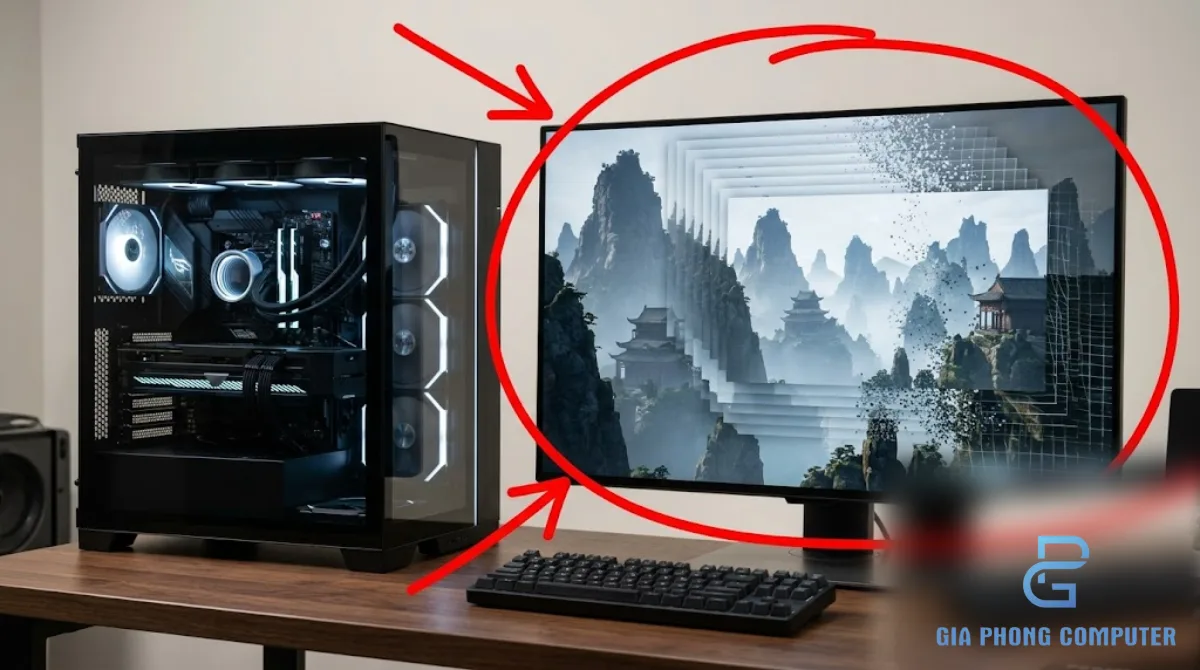
3. DLSS Super Resolution, Frame Generation và Multi Frame Generation khác nhau ra sao?
Để hiểu DLSS, bạn cần phân biệt ba nhóm chức năng chính: nâng cấp hình ảnh, tạo thêm khung hình và tạo nhiều khung hình bổ sung. Chúng cùng hướng đến trải nghiệm chơi game tốt hơn, nhưng xử lý những vấn đề khác nhau.
Super Resolution: render thấp hơn rồi nâng cấp
Super Resolution là tính năng nâng cấp hình ảnh. Game render ở độ phân giải nội bộ thấp hơn độ phân giải đầu ra, sau đó AI sử dụng dữ liệu hình ảnh và thông tin theo thời gian để tái tạo kết quả. Mục tiêu là giảm tải render trong khi duy trì chất lượng hình ảnh ở mức phù hợp.
Ví dụ, nếu màn hình của bạn là 1440p nhưng GPU khó duy trì FPS mong muốn khi render trực tiếp ở độ phân giải này, DLSS Super Resolution có thể giúp cải thiện hiệu năng bằng cách giảm độ phân giải render nội bộ. Kết quả cụ thể phụ thuộc chế độ Quality, Balanced, Performance hay Ultra Performance mà bạn chọn.
Frame Generation: tạo thêm khung hình
Frame Generation sử dụng dữ liệu hình ảnh và chuyển động để tạo ra khung hình trung gian giữa các khung hình được render. Cách này làm tăng số khung hình được hiển thị mà không yêu cầu GPU render trực tiếp từng khung hình bổ sung theo cách truyền thống.
Tuy nhiên, số FPS hiển thị tăng không đồng nghĩa độ trễ điều khiển giảm tương ứng. Frame Generation có thể thêm độ trễ và chất lượng hình ảnh có thể xuất hiện sai lệch ở một số tình huống chuyển động nhanh, giao diện hoặc chi tiết nhỏ. Vì vậy, NVIDIA Reflex thường được khuyến nghị khi sử dụng Frame Generation trong game có hỗ trợ.
Multi Frame Generation: tạo nhiều khung hình bổ sung
Multi Frame Generation được giới thiệu cùng DLSS 4 cho dòng GeForce RTX 50. Công nghệ có thể tạo tối đa ba khung hình bổ sung cho mỗi khung hình được render truyền thống trong chế độ tương thích. Đây là điểm khác biệt lớn so với Frame Generation của DLSS 3.
Multi Frame Generation có thể làm bộ đếm FPS tăng mạnh, đặc biệt khi kết hợp với Super Resolution. Tuy nhiên, trải nghiệm vẫn phụ thuộc vào FPS nền, độ trễ, cách trò chơi tích hợp công nghệ và khả năng xử lý của GPU. Nếu FPS nền quá thấp, việc tạo thêm khung hình không thể thay thế hoàn toàn khả năng render thực.
| Tính năng | Mục đích chính | Điểm cần lưu ý |
|---|---|---|
| DLSS Super Resolution | Nâng cấp hình ảnh từ độ phân giải render thấp hơn | Chất lượng phụ thuộc chế độ và cách game tích hợp |
| DLSS Frame Generation | Tạo thêm khung hình trung gian | Có thể tăng độ trễ; nên kết hợp NVIDIA Reflex khi được hỗ trợ |
| DLSS Multi Frame Generation | Tạo nhiều khung hình bổ sung cho mỗi khung hình render truyền thống | Dành cho RTX 50 và game tương thích; FPS hiển thị không phản ánh toàn bộ độ trễ |
| DLSS Ray Reconstruction | AI hỗ trợ tái tạo hiệu ứng ray tracing | Phụ thuộc vào hỗ trợ của game và các hiệu ứng được bật |
Do các tính năng có mục đích khác nhau, bạn không nên đánh giá DLSS chỉ bằng một con số FPS. Hãy xem xét chất lượng hình ảnh, độ mượt, độ trễ điều khiển và sự ổn định khi chơi. Với game hành động nhanh, cảm giác điều khiển có thể quan trọng không kém tốc độ khung hình hiển thị.
4. Các chế độ DLSS Quality, Balanced, Performance và Ultra Performance
DLSS Super Resolution có nhiều chế độ để người chơi lựa chọn giữa chất lượng hình ảnh và hiệu năng. Tên chế độ có thể xuất hiện khác nhau tùy trò chơi, phiên bản DLSS và cách nhà phát triển tích hợp.
| Chế độ | Ưu tiên | Khi nào nên thử |
|---|---|---|
| Quality | Chất lượng hình ảnh | Khi muốn giữ độ chi tiết tốt và GPU vẫn đủ khả năng xử lý |
| Balanced | Cân bằng hình ảnh và FPS | Khi Quality chưa đạt hiệu năng mong muốn |
| Performance | Tăng hiệu năng | Khi GPU cần giảm tải đáng kể, thường ở độ phân giải cao |
| Ultra Performance | Ưu tiên hiệu năng mạnh | Chỉ nên thử khi cần tăng hiệu năng đáng kể và chấp nhận giảm chất lượng hình ảnh |
| DLAA | Chất lượng khử răng cưa | Khi GPU đủ mạnh và bạn muốn ưu tiên chất lượng hình ảnh thay vì giảm tải bằng upscaling |
DLSS Quality: lựa chọn nên thử đầu tiên
Quality thường là chế độ phù hợp để bắt đầu nếu bạn muốn nâng cấp hình ảnh mà vẫn duy trì độ chi tiết tốt. Chế độ này sử dụng độ phân giải render nội bộ cao hơn so với các chế độ Performance hoặc Ultra Performance tương ứng, nên thường giữ hình ảnh rõ nét hơn nhưng có thể tạo ra mức tăng FPS thấp hơn.
Nếu GPU của bạn đủ mạnh ở độ phân giải mục tiêu, Quality thường là lựa chọn đáng thử trước. Hãy quan sát các chi tiết nhỏ, cạnh vật thể, tóc, lá cây và những vùng chuyển động để đánh giá chất lượng thực tế.
DLSS Balanced: khi cần thêm hiệu năng
Balanced hướng đến sự cân bằng giữa chất lượng hình ảnh và tốc độ khung hình. Nếu Quality chưa đáp ứng mục tiêu FPS, hãy thử Balanced và so sánh ở cùng khu vực trong game.
Độ khác biệt giữa hai chế độ có thể dễ nhận thấy hơn ở những cảnh nhiều chi tiết hoặc khi camera chuyển động. Tuy nhiên, mức thay đổi phụ thuộc trò chơi và màn hình, vì vậy nên tự kiểm tra thay vì mặc định Balanced luôn là chế độ tốt nhất.
DLSS Performance và Ultra Performance
Performance và Ultra Performance ưu tiên giảm tải render nhiều hơn. Chúng có thể hữu ích khi GPU gặp khó khăn ở độ phân giải cao, nhưng hình ảnh có thể mất chi tiết hoặc xuất hiện hiện tượng tái tạo không hoàn hảo ở một số cảnh.
Ultra Performance không phải lựa chọn mặc định tốt nhất cho mọi màn hình. Nếu độ phân giải render nội bộ quá thấp so với độ phân giải đầu ra, chất lượng hình ảnh có thể giảm rõ hơn. Hãy thử các chế độ và chọn mức mang lại trải nghiệm phù hợp với nhu cầu.
DLAA có giống DLSS Quality không?
DLAA là viết tắt của Deep Learning Anti-Aliasing. Công nghệ sử dụng AI để khử răng cưa ở độ phân giải gốc, thay vì tập trung nâng cấp từ độ phân giải render thấp hơn như DLSS Super Resolution. DLAA hướng đến chất lượng hình ảnh, nên thường phù hợp khi GPU đủ mạnh và bạn không cần giảm tải render để tăng FPS.
Không phải mọi trò chơi đều cung cấp DLAA. Nếu có, bạn nên thử trong trường hợp FPS đã đáp ứng nhu cầu nhưng muốn cải thiện chất lượng khử răng cưa. Nếu đang cần tăng FPS, DLSS Super Resolution thường là hướng thử phù hợp hơn.
5. Có nên bật DLSS khi chơi game?
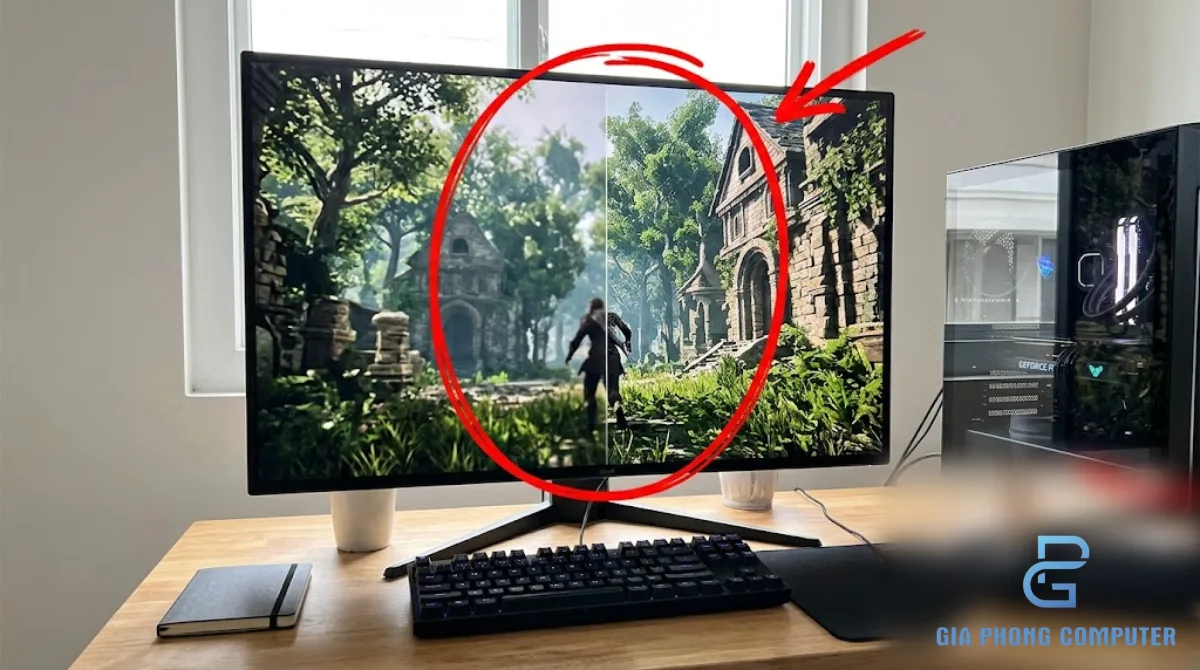
Có nên bật DLSS hay không phụ thuộc vào hiệu năng máy tính và mục tiêu của bạn. Nếu GPU đang là giới hạn chính và game hỗ trợ DLSS tốt, bật Super Resolution có thể giúp cải thiện FPS hoặc cho phép bạn chơi ở độ phân giải cao hơn. Nếu GPU đã dư sức xử lý game ở độ phân giải gốc, lợi ích về hiệu năng có thể không cần thiết, và bạn có thể ưu tiên DLAA hoặc các thiết lập chất lượng hình ảnh khác nếu trò chơi hỗ trợ.
Khi nào nên bật DLSS?
- FPS thấp vì GPU hoạt động quá tải: DLSS Super Resolution có thể giảm khối lượng render ban đầu.
- Chơi ở 1440p hoặc 4K: độ phân giải cao làm tăng lượng điểm ảnh cần xử lý, nên upscaling có thể hữu ích.
- Bật ray tracing: nếu các hiệu ứng dò tia khiến FPS giảm, DLSS có thể giúp cân bằng hiệu năng.
- Muốn sử dụng màn hình tần số quét cao: DLSS có thể giúp GPU tạo khung hình nhanh hơn khi giới hạn chính nằm ở GPU.
- Muốn cải thiện hiệu năng mà không giảm tất cả thiết lập: có thể thử Quality hoặc Balanced trước khi hạ nhiều tùy chọn đồ họa.
Khi nào không cần bật DLSS?
- GPU đã đạt FPS mong muốn: nếu hiệu năng ổn định ở độ phân giải gốc, bạn có thể không cần upscaling.
- Game không hỗ trợ DLSS: không thể bật tính năng theo cách thông thường nếu trò chơi không tích hợp nó, trừ các giải pháp khác có phạm vi và cách hoạt động riêng.
- Chất lượng hình ảnh bị ảnh hưởng không phù hợp: nếu bạn nhận thấy chi tiết bị nhòe hoặc hiện tượng tái tạo gây khó chịu, hãy thử chế độ khác hoặc tắt DLSS.
- CPU là nút thắt cổ chai: nếu GPU không phải thành phần giới hạn, DLSS có thể không tăng FPS nhiều.
- Chỉ cần chất lượng khử răng cưa: DLAA có thể phù hợp hơn nếu game hỗ trợ và GPU đủ mạnh.
Trong thực tế, cách tốt nhất là thử cả chế độ tắt và bật DLSS ở cùng một khu vực, cùng thiết lập đồ họa. Theo dõi FPS, độ ổn định, chất lượng hình ảnh và độ trễ cảm nhận khi điều khiển. Không nên kết luận chỉ dựa trên một ảnh chụp hoặc một khoảnh khắc FPS tăng cao.
6. DLSS Frame Generation có nên bật không?
Frame Generation có thể làm tăng FPS hiển thị bằng cách tạo thêm khung hình trung gian. Tuy nhiên, tính năng này khác với Super Resolution và có các điểm cần cân nhắc riêng. FPS hiển thị cao hơn không có nghĩa GPU đang render trực tiếp tất cả những khung hình đó, cũng không có nghĩa độ trễ điều khiển giảm theo cùng tỷ lệ.
Ưu điểm của Frame Generation
Frame Generation có thể giúp chuyển động nhìn mượt hơn trong các trò chơi được hỗ trợ, nhất là khi GPU đã có FPS nền đủ tốt. Người dùng có thể hưởng lợi khi chơi game đồ họa nặng, sử dụng màn hình tần số quét cao hoặc muốn cải thiện độ mượt cảm nhận mà không giảm nhiều thiết lập hình ảnh.
Với các trò chơi thiên về khám phá, nhập vai hoặc trải nghiệm hình ảnh, mức FPS hiển thị cao hơn có thể đem lại cảm giác chuyển động dễ chịu. Dù vậy, hiệu quả còn phụ thuộc cách game triển khai công nghệ và độ ổn định của hệ thống.
Nhược điểm và giới hạn cần biết
Frame Generation có thể làm tăng độ trễ so với việc render truyền thống ở cùng điều kiện, đồng thời đôi khi tạo ra sai lệch hình ảnh trong những cảnh chuyển động nhanh, vật thể nhỏ hoặc giao diện. Mức độ ảnh hưởng không giống nhau ở mọi trò chơi.
Đặc biệt, nếu FPS nền quá thấp, Frame Generation không thể biến trải nghiệm thành tương đương một hệ thống vốn render trực tiếp ở FPS cao. Bạn vẫn có thể cảm nhận độ trễ hoặc chuyển động thiếu ổn định dù bộ đếm FPS tăng.
NVIDIA Reflex có tác dụng gì?
NVIDIA Reflex được thiết kế để giảm độ trễ hệ thống trong các trò chơi tương thích bằng cách tối ưu sự phối hợp giữa CPU và GPU. Khi sử dụng Frame Generation, nên bật Reflex nếu trò chơi cung cấp tùy chọn này và cấu hình tương thích.
Reflex có thể giúp giảm độ trễ trong điều kiện phù hợp, nhưng không làm mất hoàn toàn mọi độ trễ phát sinh từ Frame Generation. Với game bắn súng cạnh tranh hoặc trò chơi yêu cầu phản xạ nhanh, bạn nên kiểm tra cảm giác điều khiển thực tế thay vì chỉ nhìn FPS.
Quy tắc lựa chọn thực tế
Nếu FPS nền đã tương đối ổn định và bạn muốn chuyển động hiển thị mượt hơn, hãy thử Frame Generation. Nếu FPS nền quá thấp, trước tiên nên giảm thiết lập nặng, bật Super Resolution hoặc nâng cấp phần cứng để cải thiện hiệu năng render gốc. Sau đó, mới đánh giá lợi ích của việc tạo thêm khung hình.
Với Multi Frame Generation trên RTX 50, nguyên tắc này vẫn quan trọng. Khả năng tạo nhiều khung hình bổ sung không loại bỏ yêu cầu về hiệu năng nền, khả năng tương thích của game và việc cân nhắc độ trễ.
7. DLSS khác FSR và XeSS như thế nào?
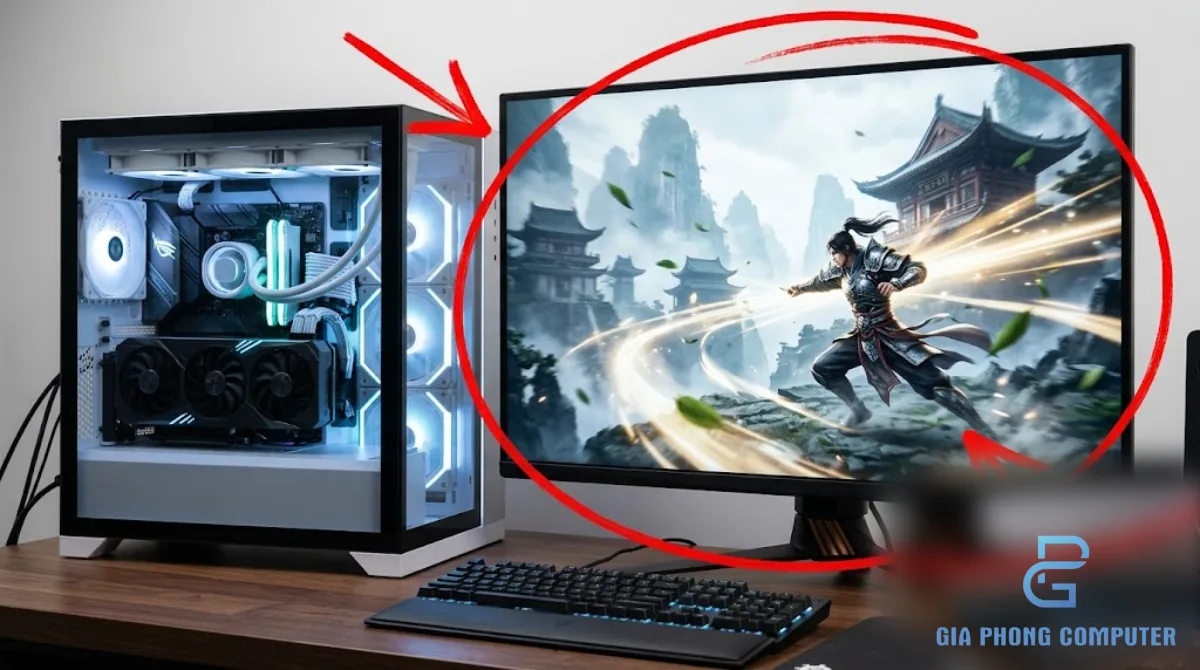
DLSS không phải công nghệ upscaling duy nhất trên thị trường. AMD có FidelityFX Super Resolution (FSR), còn Intel phát triển Xe Super Sampling (XeSS). Cả ba đều hướng đến việc cải thiện hiệu năng bằng cách nâng cấp hình ảnh trong các trò chơi tương thích, nhưng khác nhau về công nghệ, phạm vi hỗ trợ và yêu cầu phần cứng.
| Tiêu chí | NVIDIA DLSS | AMD FSR | Intel XeSS |
|---|---|---|---|
| Nhà phát triển | NVIDIA | AMD | Intel |
| Mục tiêu chính | AI upscaling và các tính năng tạo khung hình tương thích | Nâng cấp hình ảnh và các tính năng hiệu năng theo phiên bản | Nâng cấp hình ảnh bằng công nghệ của Intel |
| Phần cứng | Các tính năng DLSS yêu cầu GeForce RTX tương thích | Phạm vi hỗ trợ phụ thuộc phiên bản và game; có thể hỗ trợ nhiều GPU | Phạm vi hỗ trợ phụ thuộc phiên bản, GPU và game |
| Khả năng tạo khung hình | Frame Generation và Multi Frame Generation trên phần cứng tương thích | FSR có các tính năng tạo khung hình tùy phiên bản và trò chơi | Các tính năng phụ thuộc phiên bản XeSS và mức hỗ trợ trong game |
| Điều cần kiểm tra | GPU RTX, phiên bản DLSS và tính năng game hỗ trợ | GPU, phiên bản FSR và cách game tích hợp | GPU, phiên bản XeSS và cách game tích hợp |
DLSS có tốt hơn FSR và XeSS không?
Không nên kết luận tuyệt đối rằng một công nghệ luôn tốt hơn trong mọi trò chơi. Chất lượng hình ảnh và hiệu năng phụ thuộc vào phiên bản công nghệ, độ phân giải render, GPU, cách nhà phát triển tích hợp và cảnh game đang hiển thị.
DLSS có lợi thế là sử dụng phần cứng AI chuyên dụng trên GeForce RTX cho các tính năng tương thích. FSR hướng đến khả năng hỗ trợ trên nhiều loại phần cứng, tùy phiên bản. XeSS cũng có phạm vi hỗ trợ phụ thuộc vào cách triển khai và GPU tương thích.
Nếu bạn sử dụng card NVIDIA RTX, DLSS thường là lựa chọn nên thử đầu tiên khi game hỗ trợ. Nếu dùng card AMD hoặc Intel, hãy xem các công nghệ tương ứng có sẵn trong game. Cách đánh giá tốt nhất vẫn là thử trực tiếp và so sánh chất lượng hình ảnh, FPS cùng độ ổn định ở cùng điều kiện.
8. Cách bật DLSS trong game và NVIDIA App
Cách bật DLSS phụ thuộc trò chơi, phiên bản driver, GPU và tính năng mà game hỗ trợ. Phần lớn trò chơi tích hợp DLSS cho phép bạn điều chỉnh công nghệ này trong phần cài đặt đồ họa. NVIDIA App cũng có thể cung cấp các tùy chọn liên quan đến DLSS cho những game và cấu hình được hỗ trợ.
Bật DLSS trực tiếp trong game
- Kiểm tra GPU: xác nhận máy đang sử dụng card GeForce RTX tương thích với tính năng mong muốn.
- Cập nhật driver: sử dụng driver phù hợp từ nguồn chính thức của NVIDIA.
- Mở phần cài đặt: vào Settings hoặc Options trong game, sau đó tìm mục Graphics, Display hoặc Video.
- Tìm tùy chọn DLSS: tên mục có thể là NVIDIA DLSS, Super Resolution, Frame Generation hoặc một tùy chọn tương ứng.
- Chọn chế độ: thử Quality trước nếu ưu tiên hình ảnh, rồi cân nhắc Balanced hoặc Performance khi cần thêm FPS.
- Bật Frame Generation nếu phù hợp: chỉ khi GPU và game hỗ trợ; bật NVIDIA Reflex nếu có tùy chọn tương thích.
- Áp dụng và kiểm tra: chạy lại cảnh game, theo dõi FPS, độ trễ và chất lượng hình ảnh.
Nếu không tìm thấy DLSS, có thể game không hỗ trợ tính năng đó, GPU không tương thích, driver chưa phù hợp hoặc trò chơi đang sử dụng phiên bản tích hợp khác. Không nên cài các tệp thay thế từ nguồn không rõ ràng để ép bật tính năng khi chưa xác định được nguyên nhân.
Thiết lập DLSS trong NVIDIA App
NVIDIA App là ứng dụng quản lý GPU và driver của NVIDIA. Tùy phiên bản ứng dụng, game và GPU, ứng dụng có thể cung cấp các tính năng liên quan đến cập nhật driver, tối ưu thiết lập hoặc điều chỉnh DLSS được hỗ trợ.
- Mở NVIDIA App và kiểm tra cập nhật driver nếu cần.
- Tìm trò chơi trong phần quản lý hoặc cài đặt đồ họa được hỗ trợ.
- Kiểm tra xem trò chơi có tùy chọn DLSS Override hoặc tính năng tương tự hay không.
- Nếu có, đọc kỹ phạm vi hỗ trợ và các điều kiện hiển thị trong ứng dụng trước khi áp dụng.
- Mở game và kiểm tra kết quả; nếu hình ảnh bất thường hoặc hiệu năng giảm, hãy quay lại cấu hình trước đó.
Không phải trò chơi nào cũng có cùng các tùy chọn trong NVIDIA App. Khả năng sử dụng các tính năng nâng cấp hoặc thay thế mô hình DLSS còn phụ thuộc game, driver, GPU và phiên bản ứng dụng. Vì vậy, cài đặt trực tiếp trong game vẫn là nơi nên kiểm tra đầu tiên.
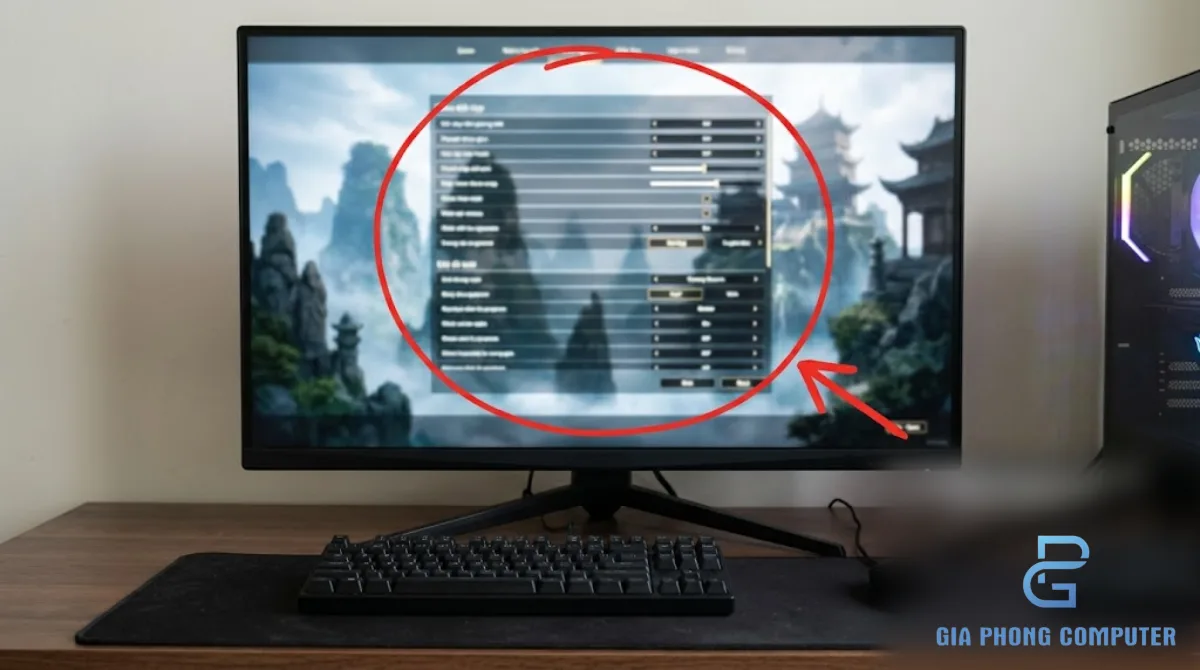
9. Những lỗi và hiểu lầm thường gặp về DLSS
Bật DLSS nhưng FPS không tăng nhiều
Nguyên nhân có thể là hệ thống đang bị giới hạn bởi CPU, game chưa sử dụng GPU ở mức cao, FPS bị khóa hoặc thiết lập khác đang ảnh hưởng đến hiệu năng. DLSS Super Resolution thường hữu ích nhất khi GPU là thành phần giới hạn chính. Nếu CPU đang là nút thắt cổ chai, giảm độ phân giải render có thể không tạo ra khác biệt lớn.
Bạn có thể tìm hiểu thêm bài bottleneck là gì để hiểu cách CPU và GPU giới hạn hiệu năng của nhau trong các tình huống khác nhau.
FPS tăng nhưng hình ảnh bị nhòe
Hiện tượng này có thể xuất hiện khi chọn chế độ ưu tiên hiệu năng cao, khi game tích hợp DLSS chưa tốt hoặc trong những cảnh chuyển động phức tạp. Hãy thử chuyển từ Performance sang Balanced hoặc Quality, sau đó so sánh lại tại cùng vị trí.
Nếu hình ảnh vẫn không như mong muốn, bạn có thể thử tắt DLSS để kiểm tra sự khác biệt. Chất lượng tốt nhất không chỉ phụ thuộc số FPS mà còn phụ thuộc độ rõ của chi tiết và cách hình ảnh được tái tạo.
Nhầm FPS do Frame Generation với FPS render gốc
Frame Generation và Multi Frame Generation có thể tăng số khung hình hiển thị bằng cách tạo thêm khung hình. Do đó, bộ đếm FPS có thể cao hơn mức FPS mà GPU render trực tiếp. Khi đánh giá độ trễ hoặc so sánh hiệu năng phần cứng, bạn cần biết tính năng tạo khung hình có đang bật hay không.
Cho rằng mọi card RTX đều hỗ trợ Multi Frame Generation
Multi Frame Generation thuộc DLSS 4 và dành cho GeForce RTX 50. Các card RTX đời trước có thể hỗ trợ những tính năng DLSS khác, nhưng không vì vậy mà được hỗ trợ Multi Frame Generation. Luôn kiểm tra model GPU và tính năng cụ thể thay vì suy luận từ chữ RTX.
Cho rằng DLSS sẽ khắc phục mọi vấn đề hiệu năng
DLSS không thể thay thế CPU, RAM, VRAM, hệ thống tản nhiệt hoặc driver phù hợp. Nếu máy bị quá nhiệt, thiếu bộ nhớ hoặc gặp lỗi phần mềm, bật DLSS chưa chắc giải quyết được vấn đề. Hãy kiểm tra toàn bộ hệ thống và xác định giới hạn thực tế trước khi nâng cấp.
10. Chọn card đồ họa nào nếu muốn sử dụng DLSS?
Nếu đang lựa chọn GPU mới, bạn nên cân nhắc nhu cầu chơi game hiện tại và những tính năng muốn sử dụng trong vài năm tới. Không phải ai cũng cần Multi Frame Generation, nhưng người muốn trải nghiệm các tính năng mới nhất của NVIDIA cần kiểm tra dòng GPU hỗ trợ tương ứng.
Nếu chỉ cần DLSS Super Resolution
Card GeForce RTX thuộc nhiều thế hệ có thể hỗ trợ DLSS Super Resolution trong các trò chơi tương thích. Vì vậy, người dùng RTX 20, RTX 30, RTX 40 hoặc RTX 50 nên kiểm tra tính năng cụ thể và hiệu năng của từng model thay vì cho rằng chỉ card mới nhất mới dùng được DLSS.
Nếu muốn Frame Generation
Frame Generation của DLSS 3 yêu cầu GeForce RTX 40 trở lên. Khi lựa chọn GPU, hãy kiểm tra thêm hiệu năng render gốc và khả năng duy trì FPS nền. Không nên mua card chỉ vì tính năng tạo khung hình nếu hiệu năng cơ bản không đáp ứng nhu cầu chơi game.
Nếu muốn Multi Frame Generation
Multi Frame Generation dành cho GeForce RTX 50. Nếu đây là tính năng bạn ưu tiên, hãy cân nhắc model RTX 50 phù hợp với độ phân giải màn hình, hiệu năng mong muốn, nguồn điện và khả năng tản nhiệt. Tính năng này chỉ có ích trong trò chơi và cấu hình được hỗ trợ.
Để có góc nhìn cụ thể hơn khi chọn GPU, bạn có thể xem bài RTX 4060 vs RTX 5060 và bài RTX 5060 vs RTX 5060 Ti. Khi so sánh, hãy chú ý hiệu năng trong game, mức tiêu thụ điện, VRAM và các công nghệ được hỗ trợ, không chỉ dựa vào tên thế hệ.
Nếu bạn sử dụng laptop gaming, hiệu năng DLSS còn phụ thuộc giới hạn công suất GPU, hệ thống tản nhiệt và chế độ vận hành của máy. Bài cách tăng FPS laptop có thể giúp bạn tìm hiểu thêm những yếu tố cần kiểm tra khi tối ưu hiệu năng trên máy tính xách tay.
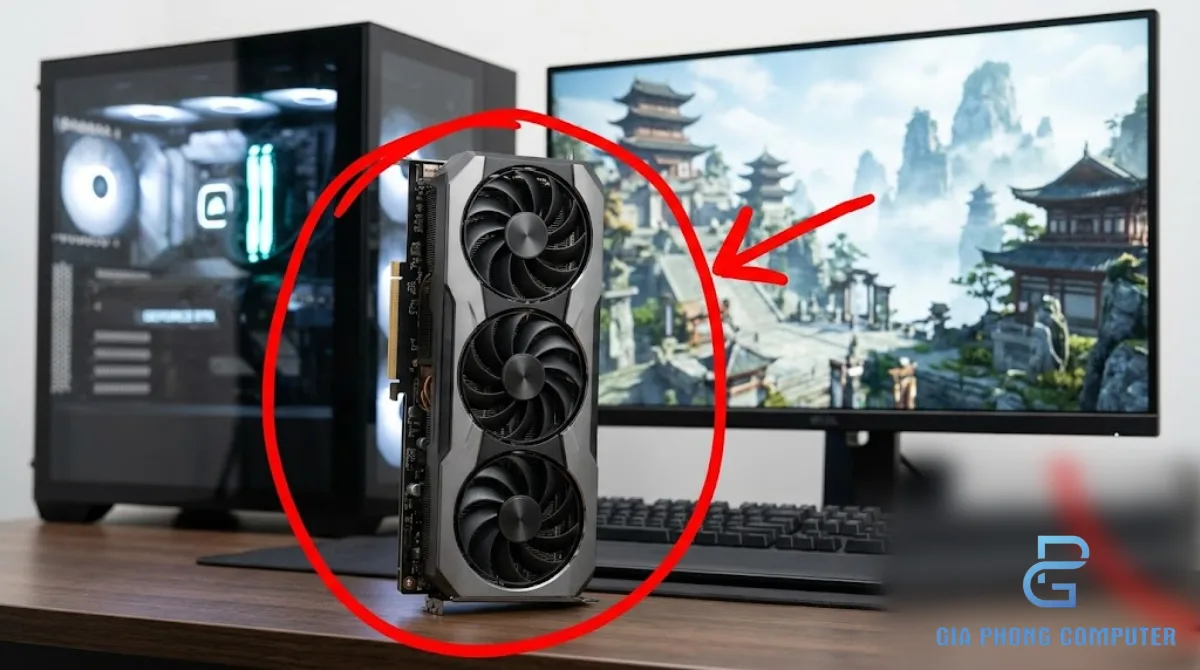
11. Quy trình kiểm tra DLSS để tìm thiết lập phù hợp
Thay vì bật tất cả công nghệ cùng lúc rồi đánh giá bằng cảm giác, bạn nên thử nghiệm có kiểm soát. Quy trình đơn giản dưới đây giúp xác định DLSS có mang lại lợi ích cho cấu hình của mình hay không.
- Ghi nhận cấu hình: xác định model GPU, CPU, dung lượng RAM, độ phân giải và tần số quét màn hình.
- Chạy game ở thiết lập gốc: ghi lại FPS, độ ổn định và chất lượng hình ảnh khi chưa bật DLSS.
- Bật Super Resolution: bắt đầu với Quality và chạy lại cùng khu vực hoặc bài benchmark.
- So sánh Balanced và Performance: chỉ thử nếu cần tăng thêm FPS, đồng thời quan sát mức suy giảm chi tiết.
- Thử Frame Generation riêng: nếu GPU và game hỗ trợ, bật tính năng này và kiểm tra độ trễ điều khiển.
- Bật NVIDIA Reflex khi phù hợp: nếu game cung cấp và Frame Generation đang hoạt động, hãy thử Reflex để tối ưu độ trễ.
- Ghi lại thiết lập tốt nhất: ưu tiên sự cân bằng giữa FPS ổn định, chất lượng hình ảnh và cảm giác điều khiển.
Trong quá trình kiểm tra, không nên thay đổi độ phân giải, chế độ DLSS, chất lượng ray tracing và nhiều tùy chọn khác cùng một lúc. Hãy thay đổi từng yếu tố để biết chính xác yếu tố nào tạo ra khác biệt.
Nếu đang cân nhắc nâng cấp GPU, hãy sử dụng kết quả kiểm tra để xác định liệu vấn đề đến từ hiệu năng render, giới hạn CPU hay dung lượng bộ nhớ. Điều này giúp bạn lựa chọn linh kiện hợp lý thay vì chi tiền cho tính năng không giải quyết đúng vấn đề.
12. Kinh nghiệm từ kỹ thuật viên Gia Phong Computer
Khi tư vấn PC gaming, Gia Phong Computer khuyến nghị người dùng xem DLSS là công cụ tối ưu hiệu năng chứ không phải giải pháp thay thế cho một cấu hình phù hợp. Cùng một card đồ họa có thể cho trải nghiệm khác nhau tùy độ phân giải, thiết lập game, driver và khả năng làm mát.
- Kiểm tra khả năng hỗ trợ: xác định GPU và trò chơi hỗ trợ DLSS Super Resolution, Frame Generation hay Multi Frame Generation.
- Ưu tiên FPS nền ổn định: tối ưu thiết lập đồ họa trước khi kỳ vọng Frame Generation giải quyết vấn đề hiệu năng.
- Chọn chế độ theo nhu cầu: Quality nếu ưu tiên hình ảnh, Balanced nếu cần cân bằng, Performance nếu cần giảm tải GPU nhiều hơn.
- Đánh giá độ trễ: game hành động nhanh cần chú ý cảm giác điều khiển, không chỉ nhìn FPS hiển thị.
- Đừng bỏ qua CPU: nếu hệ thống bị giới hạn bởi CPU, nâng cấp GPU hoặc bật DLSS có thể không cải thiện nhiều như mong đợi.
- Kiểm tra công suất và tản nhiệt: khi nâng cấp card, cần đảm bảo nguồn và hệ thống làm mát phù hợp.
Không có một chế độ DLSS tối ưu cho mọi game và mọi cấu hình. Một số trò chơi hoạt động tốt ở Quality, trong khi những game đồ họa nặng có thể cần Balanced hoặc Performance. Hãy thử nghiệm trong điều kiện sử dụng thực tế và ưu tiên trải nghiệm tổng thể thay vì chạy theo một con số FPS duy nhất.
Nếu cần tư vấn lựa chọn card đồ họa hoặc nâng cấp PC gaming, bạn có thể liên hệ Gia Phong Computer để trao đổi về cấu hình hiện tại, độ phân giải màn hình và nhu cầu sử dụng.
13. Câu hỏi thường gặp về công nghệ DLSS
1. DLSS là gì và có tác dụng gì?
DLSS là viết tắt của Deep Learning Super Sampling, công nghệ của NVIDIA sử dụng AI để nâng cấp hình ảnh trong các game tương thích. Tùy phiên bản, DLSS còn có các tính năng như Frame Generation, Ray Reconstruction và Multi Frame Generation. Mục tiêu là cải thiện hiệu năng hoặc chất lượng hình ảnh, nhưng kết quả phụ thuộc GPU và cách trò chơi tích hợp.
2. DLSS có dùng được trên card GTX không?
DLSS dành cho GeForce RTX yêu cầu GPU RTX tương thích và không hỗ trợ đầy đủ trên các card GTX đời cũ. Nếu bạn sử dụng GTX, hãy kiểm tra xem game có hỗ trợ công nghệ thay thế như FSR hoặc XeSS hay không.
3. DLSS 2 và DLSS 3 khác nhau thế nào?
DLSS 2 tập trung vào Super Resolution, tức nâng cấp hình ảnh từ độ phân giải render thấp hơn. DLSS 3 bổ sung Frame Generation để tạo thêm khung hình, với tính năng này dành cho GeForce RTX 40 trở lên. Các tính năng nâng cấp hình ảnh và tạo khung hình cần được xem xét riêng khi đánh giá khả năng hỗ trợ.
4. DLSS 4 có dùng được trên RTX 30 hoặc RTX 40 không?
Một số tính năng DLSS 4, chẳng hạn mô hình Transformer cho các chức năng nâng cấp hình ảnh tương thích, có phạm vi hỗ trợ rộng trên các GPU RTX. Tuy nhiên, Multi Frame Generation là tính năng dành riêng cho GeForce RTX 50. Bạn cần kiểm tra từng tính năng, game và GPU cụ thể.
5. Bật DLSS có làm giảm chất lượng hình ảnh không?
Có thể có khác biệt tùy chế độ và trò chơi. Quality thường ưu tiên hình ảnh hơn Performance hoặc Ultra Performance, nhưng kết quả thực tế còn phụ thuộc vào cách game tích hợp DLSS. Nếu thấy hình ảnh nhòe hoặc chi tiết bất thường, hãy thử chế độ khác hoặc so sánh với DLSS tắt.
6. Frame Generation có làm giảm độ trễ không?
Không nên mặc định như vậy. Frame Generation tăng số khung hình hiển thị bằng cách tạo thêm khung hình, nhưng có thể thêm độ trễ. NVIDIA Reflex được thiết kế để giảm độ trễ hệ thống trong game tương thích và thường nên bật khi sử dụng Frame Generation nếu tùy chọn có sẵn. FPS hiển thị cao hơn không đồng nghĩa độ trễ thấp hơn tương ứng.
Kết luận
DLSS là gì? Đây là công nghệ AI của NVIDIA giúp nâng cấp hình ảnh trong game và, với các tính năng tương thích, tạo thêm khung hình để cải thiện trải nghiệm. DLSS 2 nổi bật với Super Resolution theo thời gian, DLSS 3 bổ sung Frame Generation, DLSS 3.5 đưa vào Ray Reconstruction, còn DLSS 4 phát triển mô hình Transformer và Multi Frame Generation dành cho RTX 50.
Nếu GPU đang là giới hạn hiệu năng, DLSS Super Resolution là tính năng nên thử trước. Quality phù hợp khi ưu tiên hình ảnh, Balanced giúp cân bằng và Performance có thể hữu ích khi cần tăng FPS nhiều hơn. Frame Generation và Multi Frame Generation có thể làm FPS hiển thị tăng, nhưng vẫn cần quan tâm đến FPS nền, độ trễ và khả năng tương thích.
Trước khi nâng cấp card đồ họa, hãy xác định game bạn thường chơi, độ phân giải màn hình và tính năng DLSS thực sự cần dùng. Kiểm tra benchmark và thử các chế độ trong cùng điều kiện sẽ giúp bạn lựa chọn phù hợp hơn với nhu cầu.
Gia Phong Computer
Địa chỉ: 153/24 Lê Văn Thọ, Phường 8, Gò Vấp, TPHCM
Hotline: 0706.992.233
Zalo: 0336.557.935
Website: https://giaphongpc.vn/







