
Sửa Loa Laptop Tại TPHCM: Loa Rè, Mất Tiếng, Nhỏ Tiếng
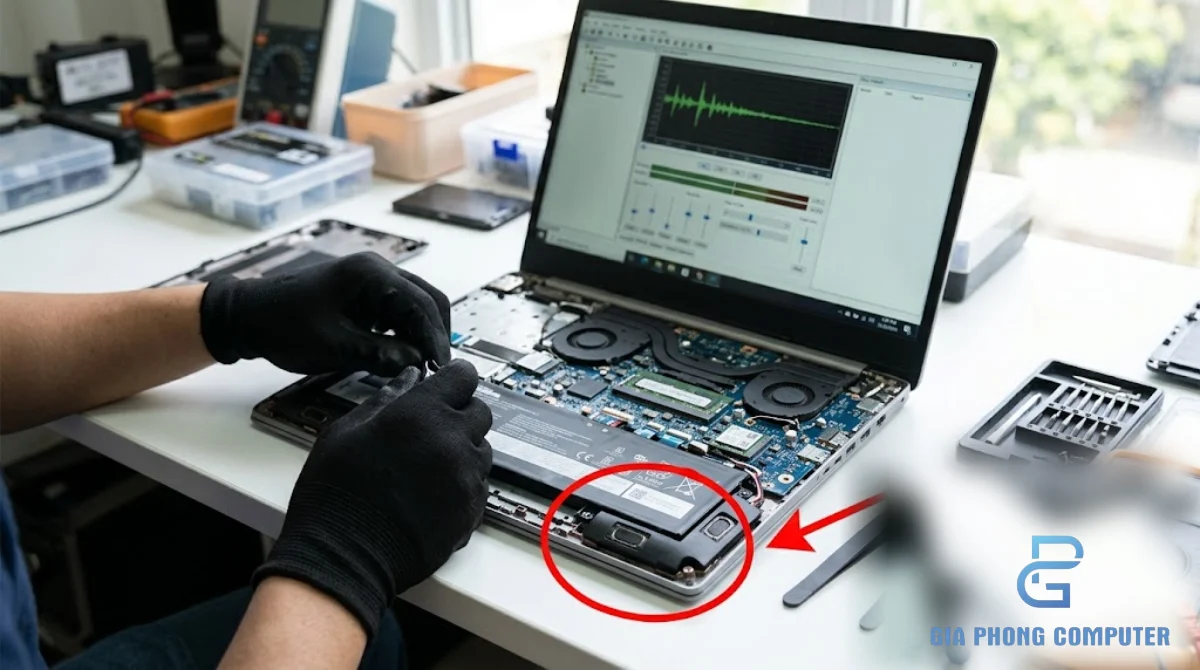
Sửa loa laptop tại TPHCM là giải pháp cần thiết khi máy tính phát ra tiếng rè, âm thanh lột xột, loa nhỏ bất thường, mất tiếng một bên hoặc hoàn toàn không nghe được âm thanh từ loa ngoài. Những biểu hiện này có thể xuất phát từ thiết lập âm thanh của Windows, driver bị lỗi, thiết bị phát được chọn sai hoặc linh kiện loa bên trong đã hư hỏng. Vì vậy, không phải trường hợp nào cũng cần thay loa mới. Gia Phong Computer hướng đến việc kiểm tra nguyên nhân trước, xác định lỗi phần mềm hay phần cứng, thông báo tình trạng cho khách hàng rồi mới tiến hành phương án sửa chữa phù hợp. Bài viết dưới đây giúp bạn nhận biết dấu hiệu hư loa, tự kiểm tra các lỗi cơ bản tại nhà và hiểu quy trình sửa chữa khi cần hỗ trợ kỹ thuật.
1. Khi nào cần sửa loa laptop?
Loa laptop được sử dụng để nghe nhạc, xem phim, học trực tuyến, họp video và nhận thông báo hệ thống. Khi bộ phận này gặp trục trặc, trải nghiệm sử dụng bị ảnh hưởng rõ rệt. Một số lỗi xuất hiện đột ngột sau khi cập nhật Windows hoặc cài phần mềm; những lỗi khác phát triển dần do bụi bẩn, va đập, chất lỏng hoặc linh kiện xuống cấp.
Việc nhận biết đúng biểu hiện giúp xác định hướng kiểm tra ban đầu. Tuy nhiên, chỉ dựa vào âm thanh phát ra chưa thể khẳng định chắc chắn loa đã hỏng. Cần kiểm tra thêm thiết lập, driver, tai nghe và tình trạng phần cứng trước khi quyết định sửa hoặc thay loa.
Loa laptop bị rè khi mở nhạc hoặc xem video
Tiếng rè thường xuất hiện dưới dạng âm thanh méo, lẫn tiếng rung hoặc tiếng vỡ khi tăng âm lượng. Một số máy chỉ rè ở âm trầm hoặc khi phát nhạc có nhiều bass; số khác bị rè ngay cả khi nghe âm báo của Windows. Nếu hiện tượng xảy ra ở nhiều ứng dụng và vẫn còn sau khi giảm âm lượng, cần kiểm tra cả phần mềm lẫn cụm loa vật lý.
Nguyên nhân có thể là màng loa bị biến dạng hoặc rách, loa bị lão hóa, bụi bẩn bám ở lưới loa, bộ phận lắp đặt bị rung hoặc tín hiệu âm thanh bị xử lý sai. Nếu tiếng rè chỉ xuất hiện trong một ứng dụng, hãy thử phát âm thanh bằng ứng dụng khác trước khi kết luận loa hư.
Loa phát tiếng lột xột, lách tách hoặc ngắt quãng
Tiếng lột xột có thể xuất hiện khi âm thanh bắt đầu phát, khi di chuyển laptop hoặc khi mở âm lượng lớn. Trong trường hợp này, nguyên nhân có thể liên quan đến tiếp xúc dây loa, đầu nối, linh kiện loa hoặc lỗi xử lý âm thanh. Nếu tiếng động xuất hiện sau khi máy bị rơi, va đập hoặc tiếp xúc với chất lỏng, nên ngừng thử phát âm thanh ở âm lượng cao và đưa máy đi kiểm tra.
Không nên tự chọc vật nhọn vào lưới loa để lấy bụi hoặc cố ấn mạnh vào khu vực phát âm thanh. Những thao tác này có thể làm hỏng màng loa, lưới bảo vệ hoặc các chi tiết nằm bên dưới.
Laptop mất tiếng loa ngoài nhưng tai nghe vẫn nghe được
Đây là dấu hiệu thường khiến người dùng nghĩ ngay đến việc phải thay loa. Tuy nhiên, việc tai nghe vẫn có tiếng chỉ cho thấy một phần đường phát âm thanh đang hoạt động; nó không đủ để xác nhận chính xác linh kiện nào bị lỗi.
Hãy kiểm tra xem Windows có đang chọn đúng thiết bị phát hay không, âm lượng có bị tắt tiếng không và ứng dụng có đang xuất âm thanh sang thiết bị khác không. Nếu thiết lập và driver đã được kiểm tra nhưng loa trong vẫn im lặng, kỹ thuật viên cần kiểm tra cụm loa, dây kết nối, đầu nối và mạch âm thanh liên quan.
Loa laptop nhỏ tiếng dù đã tăng âm lượng
Nếu thanh âm lượng hiển thị ở mức cao nhưng âm thanh vẫn rất nhỏ, nguyên nhân có thể nằm ở cài đặt âm lượng của ứng dụng, bộ trộn âm lượng Windows, hiệu ứng âm thanh, driver hoặc linh kiện loa. Bụi bẩn tích tụ ở lưới loa cũng có thể làm âm thanh bị suy giảm.
Trước khi yêu cầu thay loa, hãy thử phát cùng một file âm thanh trên một ứng dụng khác, kiểm tra âm lượng của ứng dụng và tắt thử các hiệu ứng âm thanh. Nếu tiếng vẫn nhỏ bất thường, nên kiểm tra sâu hơn để tránh thay linh kiện khi nguyên nhân thực tế chỉ nằm ở cấu hình phần mềm.
Chỉ mất tiếng một bên loa
Một số laptop có hai loa hoặc hai kênh âm thanh trái và phải. Nếu một bên có tiếng còn bên kia im lặng, cần kiểm tra cân bằng âm thanh trái-phải, thiết lập của ứng dụng và driver. Sau khi loại trừ các nguyên nhân phần mềm, kỹ thuật viên sẽ kiểm tra loa, dây dẫn và đầu nối của kênh bị lỗi.
| Biểu hiện | Nguyên nhân có thể gặp | Hướng kiểm tra ban đầu |
|---|---|---|
| Loa laptop bị rè | Màng loa hỏng, bụi bẩn, âm lượng quá cao hoặc xử lý âm thanh lỗi | Giảm âm lượng, thử nhiều nguồn phát và kiểm tra driver. |
| Tiếng lột xột, lách tách | Loa hoặc đầu nối có vấn đề, nhiễu âm thanh, lỗi driver | Thử âm thanh hệ thống và ghi nhận thời điểm phát sinh lỗi. |
| Laptop mất tiếng loa ngoài | Chọn sai thiết bị phát, driver lỗi hoặc hư phần cứng | Kiểm tra Sound settings và thử loa với nhiều ứng dụng. |
| Loa laptop nhỏ tiếng | Âm lượng ứng dụng thấp, hiệu ứng âm thanh, bụi bẩn hoặc loa yếu | Kiểm tra bộ trộn âm lượng và phát thử bằng file khác. |
| Mất tiếng một bên | Cân bằng trái-phải, dây loa, đầu nối hoặc loa bị lỗi | Kiểm tra Balance trong cài đặt âm thanh. |
| Tai nghe có tiếng nhưng loa trong không có tiếng | Sai đầu ra, driver hoặc lỗi cụm loa và đường tín hiệu loa | Chọn lại Speakers và thử kiểm tra phần cứng nếu chưa khắc phục được. |
2. Nguyên nhân khiến loa laptop bị rè, mất tiếng hoặc nhỏ tiếng
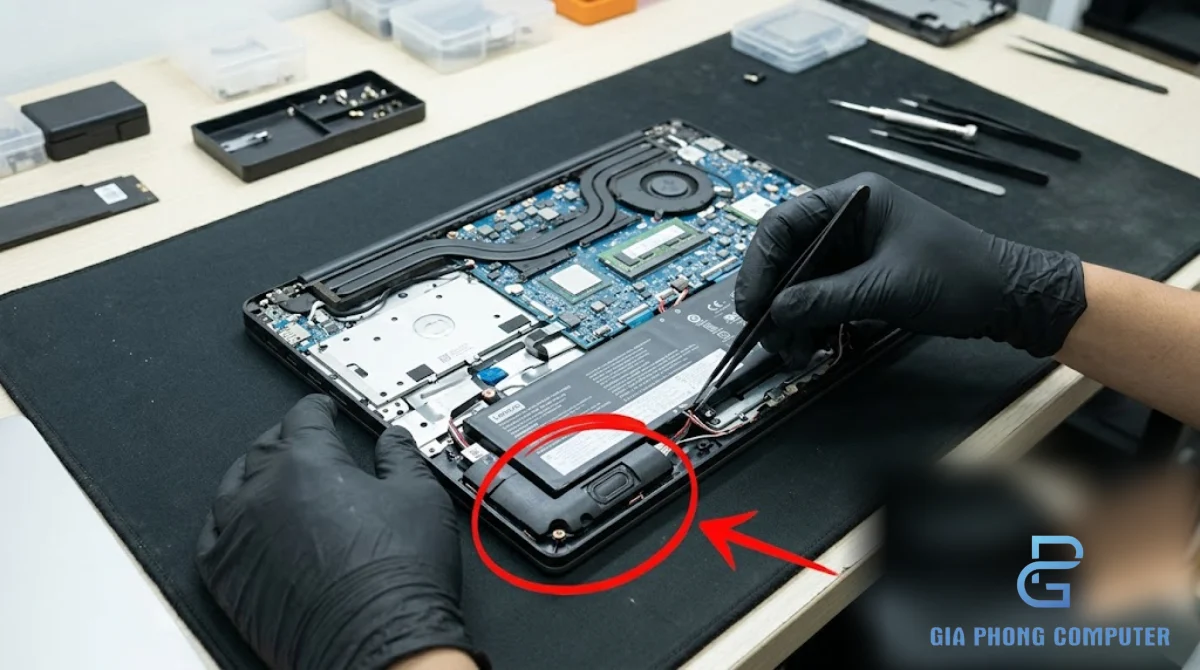
Để sửa đúng lỗi, cần phân biệt nguyên nhân thuộc phần mềm với nguyên nhân thuộc phần cứng. Hai nhóm này có thể tạo ra biểu hiện giống nhau. Chẳng hạn, âm thanh nhỏ có thể do bộ trộn âm lượng hoặc do loa xuống cấp; tiếng rè có thể do màng loa hư nhưng cũng có thể xuất hiện khi hiệu ứng xử lý âm thanh hoạt động không phù hợp.
Nhóm 1: Lỗi phần mềm và thiết lập âm thanh
- Chọn sai thiết bị phát: Windows có thể đang xuất âm thanh sang tai nghe, màn hình HDMI, thiết bị Bluetooth hoặc một đầu ra khác thay vì loa tích hợp.
- Driver âm thanh gặp lỗi: driver Realtek, Intel Smart Sound Technology (Intel SST) hoặc driver do hãng laptop cung cấp có thể bị thiếu, lỗi hoặc không tương thích sau một lần cập nhật.
- Âm lượng ứng dụng quá thấp: âm lượng tổng thể có thể cao nhưng ứng dụng đang phát lại bị giảm âm lượng riêng.
- Hiệu ứng âm thanh không phù hợp: Audio Enhancements, Dolby, Waves hoặc phần mềm xử lý âm thanh đi kèm có thể làm âm thanh thay đổi bất thường trong một số cấu hình.
- Cập nhật Windows: sau khi cập nhật hệ điều hành, driver hoặc thiết lập âm thanh có thể thay đổi. Điều này không đồng nghĩa mọi bản cập nhật Windows đều gây lỗi loa.
- Thiết lập cân bằng trái-phải: thanh Balance lệch về một bên có thể khiến người dùng tưởng một loa đã hỏng.
Những trường hợp thuộc nhóm phần mềm thường nên được kiểm tra trước vì có thể khắc phục bằng cách chọn lại thiết bị, điều chỉnh cài đặt hoặc cài đúng driver. Tuy nhiên, không nên gỡ hàng loạt driver âm thanh hoặc cài các gói không rõ nguồn gốc để thử vận may.
Nhóm 2: Lỗi phần cứng của cụm loa
- Màng loa bị rách hoặc biến dạng: có thể gây tiếng rè, tiếng vỡ hoặc âm thanh méo, đặc biệt ở một số dải âm.
- Loa xuống cấp: sau thời gian dài sử dụng, linh kiện có thể giảm chất lượng hoặc hoạt động không ổn định.
- Chất lỏng lọt vào máy: nước, cà phê hoặc chất lỏng khác có thể làm hỏng loa, đầu nối hoặc các linh kiện xung quanh.
- Dây loa đứt hoặc đầu nối lỏng: va đập, tháo lắp không đúng cách hoặc hư hỏng trong quá trình sử dụng có thể làm mất kết nối.
- Bụi bẩn ở lưới loa: bụi tích tụ có thể cản trở đường thoát âm và khiến tiếng phát ra nhỏ hoặc không rõ.
- Lỗi mạch âm thanh: IC âm thanh hoặc đường tín hiệu liên quan có thể gặp sự cố, cần được kiểm tra bằng thiết bị chuyên dụng.
Việc bật loa ở âm lượng lớn kéo dài có thể làm tăng nguy cơ biến dạng âm thanh hoặc gây hư hỏng trong một số điều kiện, nhưng không thể chỉ dựa vào thói quen sử dụng để kết luận loa đã cháy. Kỹ thuật viên cần kiểm tra thực tế trước khi đề xuất thay linh kiện.
Những yếu tố khiến việc chẩn đoán dễ nhầm lẫn
Một laptop mất tiếng có thể liên quan đến thiết lập âm thanh, driver, thiết bị đầu ra hoặc phần cứng. Nếu chỉ thử tăng âm lượng mà không kiểm tra những yếu tố còn lại, người dùng có thể bỏ qua nguyên nhân thực tế. Tương tự, việc tai nghe hoạt động không có nghĩa toàn bộ hệ thống âm thanh đều bình thường, bởi đường phát ra loa trong và các kết nối liên quan có thể có lỗi riêng.
Với trường hợp máy tính hoàn toàn không có âm thanh, bạn có thể tham khảo thêm hướng dẫn máy tính không có âm thanh để kiểm tra các nguyên nhân phổ biến trước khi quyết định sửa chữa phần cứng.
3. Cách tự kiểm tra loa laptop tại nhà trước khi mang đi sửa
Trước khi mang máy đến cửa hàng, bạn có thể thực hiện một số bước kiểm tra cơ bản. Những thao tác này không yêu cầu tháo laptop và có thể giúp xác định liệu lỗi xuất phát từ cài đặt hay có dấu hiệu cần kiểm tra phần cứng. Nếu máy vừa bị vào nước, có mùi khét hoặc phát ra tiếng bất thường sau va đập mạnh, không nên tiếp tục thử nghiệm kéo dài.
Bước 1: Kiểm tra âm lượng và trạng thái tắt tiếng
- Nhấn biểu tượng loa trên thanh tác vụ Windows.
- Kiểm tra xem âm thanh có đang bị tắt tiếng hay không.
- Tăng âm lượng lên mức vừa phải, không cần đặt tối đa.
- Mở một file nhạc hoặc video đã biết có âm thanh để thử.
- Kiểm tra cả âm lượng tổng thể và âm lượng riêng trong ứng dụng phát.
Nếu âm thanh đã trở lại bình thường, hãy thử thêm một ứng dụng khác để xác nhận. Nếu vẫn không có tiếng hoặc loa rè, chuyển sang bước tiếp theo.
Bước 2: Chọn đúng thiết bị đầu ra trong Sound settings
- Mở Settings của Windows.
- Vào mục System, sau đó chọn Sound.
- Trong phần Output, kiểm tra thiết bị đang được chọn.
- Chọn loa tích hợp có tên phù hợp, chẳng hạn Speakers hoặc tên thiết bị âm thanh của laptop.
- Phát thử âm thanh và kiểm tra kết quả.
Nếu máy đang xuất âm thanh sang màn hình kết nối HDMI, tai nghe Bluetooth hoặc thiết bị khác, hãy chọn lại loa trong. Tên hiển thị thay đổi theo model máy và driver được cài đặt.
Bước 3: Kiểm tra bộ trộn âm lượng
Trong Windows, mỗi ứng dụng có thể có mức âm lượng riêng. Vì vậy, thanh âm lượng tổng thể ở mức cao không đảm bảo mọi ứng dụng đều phát tiếng lớn.
- Mở Settings, vào System và Sound.
- Tìm phần Volume mixer hoặc bộ trộn âm lượng.
- Kiểm tra âm lượng của ứng dụng đang phát nhạc hoặc video.
- Đảm bảo ứng dụng không bị tắt tiếng và đầu ra của ứng dụng không bị chuyển sang thiết bị khác.
- Phát thử lại sau khi điều chỉnh.
Bước 4: Dùng chức năng Troubleshoot
Windows có công cụ xử lý sự cố âm thanh tự động. Công cụ này có thể phát hiện một số thiết lập sai hoặc vấn đề cấu hình phổ biến, nhưng không thể sửa được mọi lỗi và không thay thế việc kiểm tra linh kiện.
- Mở Settings và vào mục System, chọn Sound.
- Tìm công cụ Troubleshoot hoặc Get Help liên quan đến âm thanh, tùy phiên bản Windows.
- Làm theo hướng dẫn hiển thị trên màn hình.
- Khởi động lại máy nếu hệ thống yêu cầu.
- Kiểm tra lại loa sau khi công cụ hoàn tất.
Nếu cần hướng dẫn theo phiên bản hệ điều hành, hãy tham khảo trang hỗ trợ Windows của Microsoft. Các mục cài đặt có thể khác nhau giữa Windows 10, Windows 11 và các phiên bản cập nhật.
Bước 5: Thử Speaker test và kiểm tra từng bên loa
Nếu thiết bị âm thanh có nút Test trong phần cài đặt, hãy dùng chức năng này để phát âm thanh kiểm tra. Tùy driver và phiên bản Windows, vị trí nút có thể khác nhau hoặc không xuất hiện.
- Mở trang cài đặt thiết bị âm thanh đầu ra.
- Chọn loa tích hợp của laptop.
- Nếu có tùy chọn Test, nhấn để phát âm thanh kiểm tra.
- Nghe xem tiếng có rõ, bị rè hoặc chỉ xuất hiện ở một bên hay không.
- Nếu có mục Balance, kiểm tra âm lượng trái và phải không bị đặt lệch ngoài ý muốn.
Nếu âm thanh kiểm tra rõ nhưng một ứng dụng cụ thể bị mất tiếng, hãy kiểm tra ứng dụng đó. Nếu loa vẫn rè trong nhiều nguồn phát khác nhau, cần tiếp tục kiểm tra driver và phần cứng.
Bước 6: Tắt thử Audio Enhancements và hiệu ứng âm thanh
Một số laptop sử dụng Dolby, Waves hoặc các thành phần xử lý âm thanh của nhà sản xuất. Những tính năng này có thể cải thiện âm thanh trong một số trường hợp nhưng cũng có thể khiến tiếng thay đổi nếu cấu hình không phù hợp.
- Mở Sound settings và chọn thiết bị loa đang sử dụng.
- Tìm mục Audio enhancements, Sound effects hoặc tùy chọn tương đương nếu có.
- Tắt thử hiệu ứng trong thời gian kiểm tra.
- Phát lại cùng một file âm thanh ở mức âm lượng vừa phải.
- Nếu không có thay đổi hoặc âm thanh xấu hơn, khôi phục thiết lập trước đó.
Không phải thiết bị nào cũng có tùy chọn này. Nếu phần mềm âm thanh của hãng có cấu hình riêng, hãy kiểm tra trong ứng dụng đi kèm thay vì xóa toàn bộ thành phần một cách tùy tiện.
4. Kiểm tra và cài lại driver âm thanh đúng cách
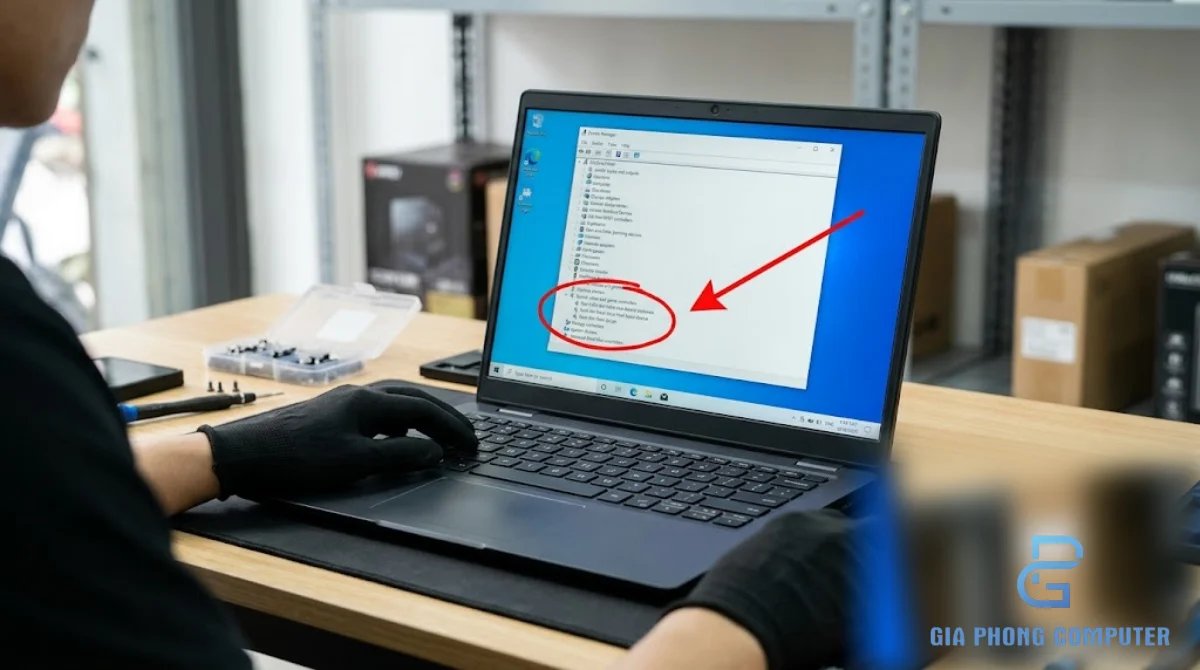
Driver giúp hệ điều hành giao tiếp với phần cứng âm thanh. Nếu driver bị thiếu, cài sai phiên bản hoặc gặp xung đột, laptop có thể mất tiếng, không nhận loa tích hợp hoặc phát âm thanh không ổn định. Trên một số máy, hệ thống âm thanh còn sử dụng Intel Smart Sound Technology cùng driver âm thanh của hãng.
Cách kiểm tra driver trong Device Manager
- Nhấp chuột phải vào nút Start của Windows.
- Chọn Device Manager.
- Mở nhóm Sound, video and game controllers.
- Kiểm tra các thiết bị âm thanh như Realtek Audio hoặc thiết bị tương ứng với model laptop.
- Quan sát biểu tượng cảnh báo nếu có và mở Properties để xem trạng thái thiết bị.
- Nếu máy sử dụng Intel SST, kiểm tra thêm các thành phần liên quan trong nhóm System devices theo cấu hình của nhà sản xuất.
Tên thiết bị phụ thuộc từng laptop. Không phải máy nào cũng dùng Realtek hoặc Intel SST, nên không nên mặc định cài một gói driver chung cho mọi dòng máy.
Cài lại driver âm thanh từ nguồn phù hợp
- Xác định chính xác hãng, model laptop và phiên bản Windows.
- Truy cập trang hỗ trợ của hãng laptop, tìm phần driver âm thanh dành cho model đó.
- Đọc hướng dẫn cài đặt và các yêu cầu liên quan đến driver chipset hoặc Intel SST nếu có.
- Tải đúng gói driver và cài đặt theo hướng dẫn của nhà sản xuất.
- Khởi động lại máy nếu được yêu cầu.
- Kiểm tra thiết bị phát, âm lượng và thử phát âm thanh trên nhiều ứng dụng.
Nếu lỗi xuất hiện ngay sau một bản cập nhật Windows, hãy kiểm tra lịch sử cập nhật và thông tin driver trước khi quyết định quay lại phiên bản cũ. Không nên xóa liên tiếp nhiều driver hoặc dùng các phần mềm cập nhật driver không rõ nguồn gốc, vì thao tác này có thể khiến việc xác định nguyên nhân trở nên khó khăn hơn.
Khi nào không nên tiếp tục tự sửa?
Nếu bạn đã kiểm tra thiết bị phát, bộ trộn âm lượng, Troubleshoot và driver mà loa vẫn rè hoặc mất tiếng, nên dừng ở mức kiểm tra phần mềm. Việc tháo nắp máy để kiểm tra dây loa hay cụm loa cần dụng cụ phù hợp và kiến thức về cấu tạo laptop. Tháo lắp sai có thể làm hỏng cáp, ngàm nhựa, pin hoặc các linh kiện khác.
Đặc biệt, nếu máy bị đổ nước, có mùi khét, nóng bất thường hoặc mất tiếng ngay sau va đập mạnh, hãy tắt máy và ngừng sử dụng nếu nghi ngờ có hư hỏng phần cứng. Không tiếp tục mở âm lượng tối đa để thử loa.
5. Khi nào cần thay loa laptop?
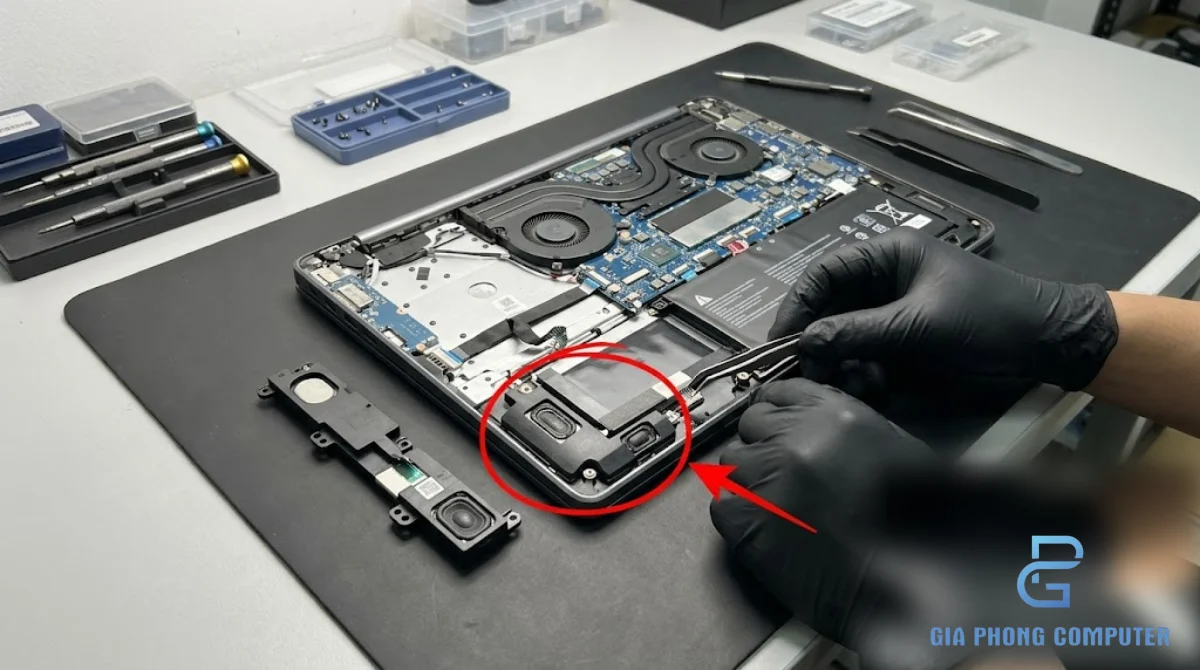
Thay loa laptop là phương án phù hợp khi kiểm tra cho thấy cụm loa đã hư hỏng và các nguyên nhân phần mềm hoặc thiết lập đã được loại trừ. Việc thay linh kiện chỉ nên thực hiện sau khi xác định được model loa phù hợp, bởi cấu tạo và cách kết nối có thể khác nhau giữa các dòng laptop.
Dấu hiệu cho thấy cụm loa có thể đã hỏng
- Loa rè hoặc méo tiếng liên tục ở nhiều ứng dụng, kể cả sau khi đã kiểm tra thiết lập và driver.
- Một bên loa mất tiếng trong khi cài đặt cân bằng trái-phải đã đúng.
- Âm thanh nhỏ bất thường dù nguồn phát và cài đặt âm lượng phù hợp.
- Lỗi xuất hiện sau khi laptop bị va đập hoặc chất lỏng lọt vào khu vực loa.
- Kỹ thuật viên xác nhận màng loa, dây dẫn hoặc cụm loa có dấu hiệu hư hỏng vật lý.
Những biểu hiện này chỉ là dấu hiệu để kiểm tra, không phải kết luận chắc chắn rằng phải thay loa. Chẳng hạn, dây loa bị lỏng có thể gây mất tiếng mà không cần thay cả cụm loa; ngược lại, lỗi mạch âm thanh có thể tạo ra biểu hiện giống lỗi loa.
Trường hợp có thể không cần thay loa
Nếu nguyên nhân nằm ở thiết bị phát, driver, thiết lập âm thanh hoặc ứng dụng, việc xử lý đúng nguyên nhân có thể khôi phục âm thanh mà không cần thay linh kiện. Với trường hợp bụi bẩn làm cản trở lưới loa, kỹ thuật viên cần đánh giá phương pháp vệ sinh phù hợp, tránh làm hỏng màng loa hoặc đẩy bụi sâu hơn vào bên trong.
Với laptop bị vào nước, việc làm khô bên ngoài không đảm bảo các đầu nối và mạch điện bên trong không bị ảnh hưởng. Cần kiểm tra tổng thể khu vực liên quan trước khi tiếp tục sử dụng hoặc thay loa.
Vì sao phải thay đúng mã loa?
Cụm loa laptop được thiết kế theo kích thước, hình dạng, đầu nối và đặc điểm âm thanh của từng dòng máy. Một linh kiện có hình dáng tương tự chưa chắc tương thích với thiết bị đang dùng. Lắp sai mã có thể khiến loa không vừa vị trí, dây kết nối không phù hợp hoặc chất lượng âm thanh không đáp ứng yêu cầu.
Trước khi thay, cần đối chiếu model laptop, mã linh kiện và cách lắp đặt. Không nên tự chọn loa chỉ dựa trên ảnh sản phẩm hoặc thông tin của một dòng máy gần giống.
6. Quy trình sửa loa laptop tại Gia Phong Computer
Quy trình sửa chữa cần tập trung vào việc xác định nguyên nhân trước khi can thiệp phần cứng. Với lỗi âm thanh, cùng một biểu hiện có thể xuất phát từ nhiều bộ phận, vì vậy kiểm tra tuần tự giúp tránh thay nhầm linh kiện và giúp khách hàng hiểu rõ phương án xử lý.
Bước 1: Tiếp nhận thông tin và tình trạng lỗi
Kỹ thuật viên ghi nhận biểu hiện khách hàng gặp phải, chẳng hạn loa rè khi mở âm lượng lớn, mất tiếng hoàn toàn, nhỏ tiếng hoặc chỉ mất một bên. Những thông tin như thời điểm phát sinh, việc cập nhật Windows gần đây, tình trạng máy từng bị va đập hay tiếp xúc với chất lỏng đều có ích cho quá trình chẩn đoán.
Nếu lỗi chỉ xảy ra trong một ứng dụng, hãy thông báo ứng dụng đó. Nếu tai nghe vẫn có tiếng nhưng loa trong không phát, cũng cần cung cấp thông tin này để kỹ thuật viên kiểm tra theo hướng phù hợp.
Bước 2: Kiểm tra phần mềm và thiết lập âm thanh
Kỹ thuật viên kiểm tra thiết bị đầu ra, âm lượng hệ thống, bộ trộn âm lượng, trạng thái driver và các thiết lập âm thanh liên quan. Khi cần, máy sẽ được thử với nguồn phát khác để xác định lỗi có lặp lại trong nhiều tình huống hay không.
Ở bước này, mục tiêu là loại trừ những nguyên nhân có thể xử lý bằng cấu hình hoặc phần mềm trước khi mở máy. Nếu lỗi có thể được khắc phục bằng thiết lập hoặc driver, việc thay loa không phải là lựa chọn đầu tiên.
Bước 3: Kiểm tra phần cứng khi có dấu hiệu cần thiết
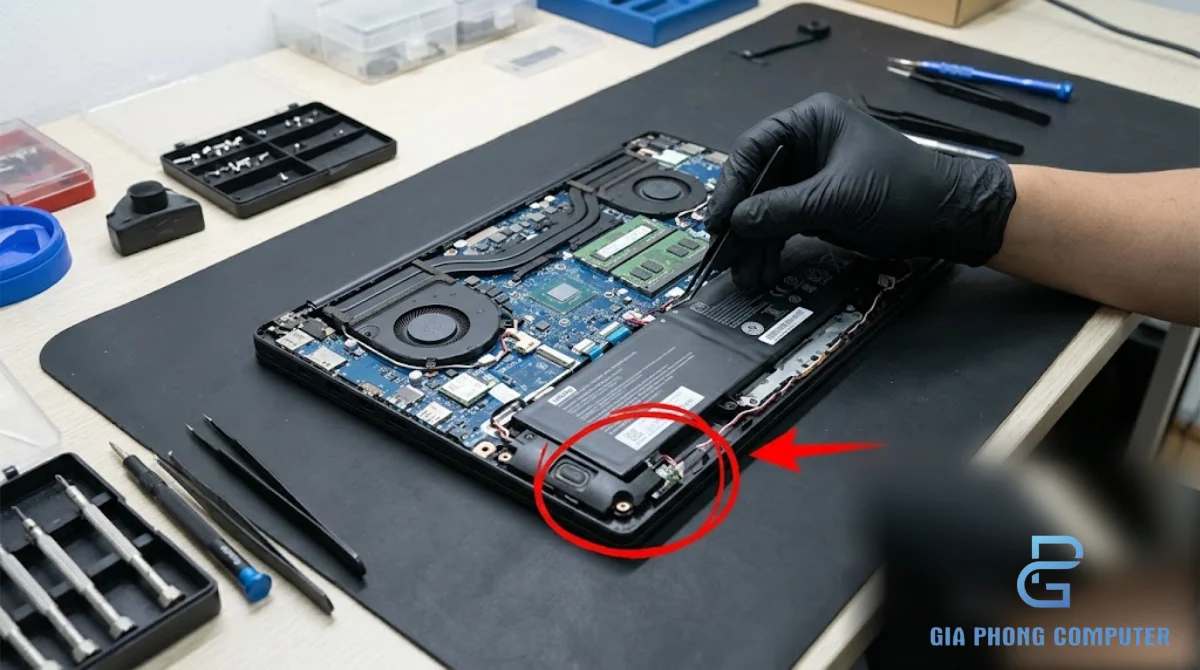
Nếu kiểm tra phần mềm không giải quyết được vấn đề hoặc có dấu hiệu hư hỏng vật lý, kỹ thuật viên sẽ kiểm tra cụm loa và những kết nối liên quan. Tùy trường hợp, việc kiểm tra có thể bao gồm dây loa, đầu nối, lưới loa, dấu hiệu chất lỏng hoặc khu vực mạch âm thanh.
Không phải mọi máy đều cần tháo toàn bộ linh kiện để kiểm tra. Phạm vi tháo lắp phụ thuộc thiết kế laptop và dấu hiệu thực tế. Với máy có kết cấu phức tạp, kỹ thuật viên cần thao tác cẩn thận để tránh ảnh hưởng đến cáp màn hình, pin, bàn phím hoặc các bộ phận khác.
Bước 4: Thông báo nguyên nhân và phương án sửa chữa
Sau khi kiểm tra, Gia Phong Computer thông báo tình trạng được xác định và phương án đề xuất trước khi tiến hành công việc sửa chữa. Nếu lỗi liên quan đến driver hoặc thiết lập, phương án có thể là xử lý phần mềm. Nếu cụm loa hỏng, kỹ thuật viên sẽ kiểm tra mã linh kiện phù hợp và trao đổi về việc thay loa.
Việc thông báo trước giúp khách hàng hiểu hạng mục dự kiến thực hiện và có cơ sở quyết định. Không nên thay loa khi chưa có căn cứ cho thấy linh kiện này là nguyên nhân gây lỗi.
Bước 5: Sửa chữa hoặc thay loa đúng mã
Khi xác định cần thay loa, kỹ thuật viên kiểm tra tính tương thích của linh kiện với model laptop. Quá trình tháo lắp cần chú ý đầu nối, dây dẫn, vị trí bắt vít và các ngàm cố định. Với trường hợp dây loa lỏng hoặc có vấn đề kết nối, phương án xử lý sẽ phụ thuộc kết quả kiểm tra thực tế thay vì mặc định thay toàn bộ cụm loa.
Nếu nguyên nhân nằm ở khu vực mạch âm thanh hoặc có dấu hiệu hư hỏng do chất lỏng, cần đánh giá phạm vi lỗi trước khi đưa ra hướng xử lý. Việc thay loa mới không thể giải quyết mọi trường hợp mất tiếng.
Bước 6: Kiểm tra âm thanh sau sửa chữa
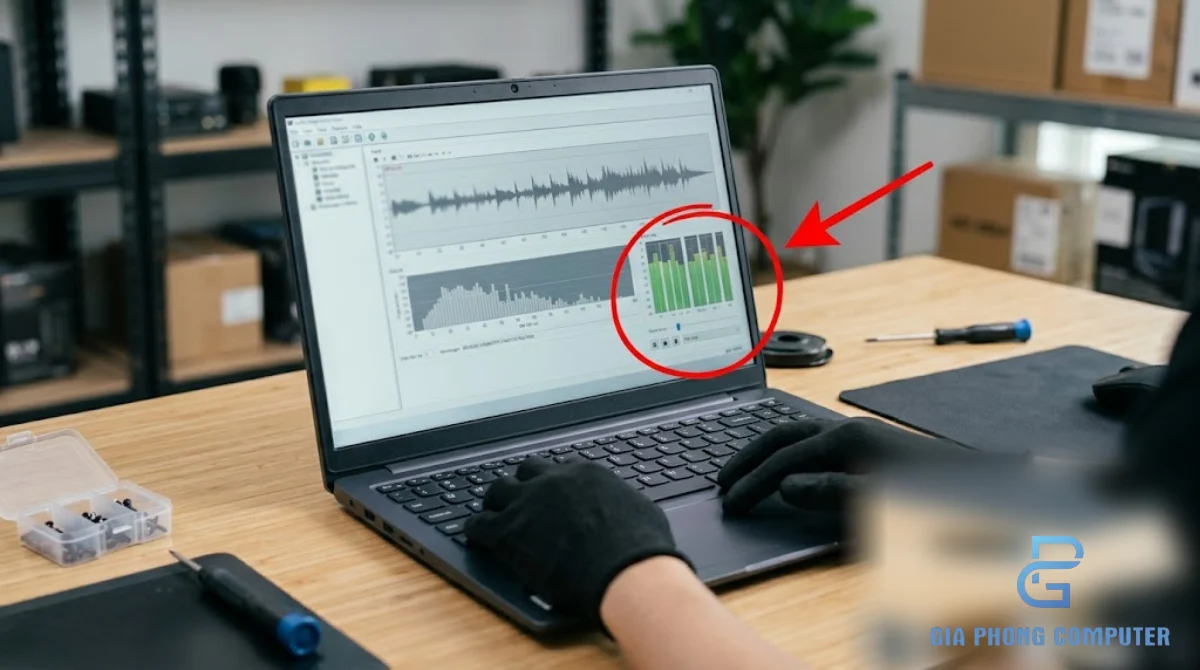
Sau khi sửa hoặc thay loa, máy cần được kiểm tra lại để xác nhận tình trạng âm thanh. Việc test không chỉ dừng ở thao tác bấm nút phát tiếng mà cần đánh giá độ rõ, mức âm lượng và khả năng phát ổn định trong những điều kiện sử dụng thông thường.
- Phát file âm thanh thử nghiệm ở mức âm lượng vừa phải.
- Kiểm tra âm thanh trái và phải nếu thiết kế máy có hai kênh loa.
- Nghe các dải âm khác nhau để phát hiện tiếng rè hoặc tiếng lột xột.
- Thử thêm âm thanh hệ thống hoặc ứng dụng khác để tránh nhầm lỗi ứng dụng với lỗi loa.
- Kiểm tra lại đầu ra âm thanh và các thiết lập cơ bản trong Windows.
- Xác nhận loa hoạt động ổn định trước khi bàn giao thiết bị.
File test tần số có thể giúp nhận biết một số biểu hiện méo tiếng ở các dải âm khác nhau. Tuy nhiên, kết quả còn phụ thuộc vào thiết kế loa và đặc tính âm học của laptop; không nên xem một phép thử đơn lẻ là kết luận toàn diện về chất lượng âm thanh.
Bước 7: Bàn giao và thông tin bảo hành
Sau khi hoàn tất, khách hàng được thông tin về hạng mục đã thực hiện và kết quả kiểm tra. Nếu có thay linh kiện, hãy hỏi rõ điều kiện bảo hành áp dụng cho hạng mục đó, thời hạn và các trường hợp không thuộc phạm vi bảo hành. Điều kiện cụ thể cần căn cứ vào linh kiện và dịch vụ thực tế, không nên mặc định mọi trường hợp đều có cùng chính sách.
Nếu sau khi nhận máy, loa xuất hiện lại biểu hiện tương tự, hãy ghi nhận thời điểm và điều kiện xảy ra để cung cấp thông tin khi cần kiểm tra lại. Việc mô tả chính xác hiện tượng sẽ giúp quá trình xử lý tiếp theo thuận lợi hơn.
7. Sửa loa laptop hay thay loa mới: nên chọn phương án nào?
Quyết định sửa hay thay phụ thuộc vào nguyên nhân. Nếu vấn đề nằm ở thiết lập, driver hoặc đầu nối có thể xử lý an toàn, việc thay cả cụm loa có thể không cần thiết. Ngược lại, khi màng loa hỏng hoặc cụm loa không còn hoạt động đúng, thay linh kiện tương thích có thể là phương án phù hợp hơn.
| Tình trạng được xác định | Hướng xử lý có thể cân nhắc | Điều cần lưu ý |
|---|---|---|
| Sai thiết bị đầu ra hoặc âm lượng ứng dụng | Điều chỉnh thiết lập âm thanh | Kiểm tra lại nhiều ứng dụng sau khi chỉnh. |
| Driver âm thanh bị lỗi hoặc không phù hợp | Cài lại driver đúng model | Dùng nguồn tải chính hãng và đúng phiên bản Windows. |
| Dây loa hoặc đầu nối có vấn đề | Kiểm tra và xử lý kết nối | Đánh giá tình trạng dây và đầu nối trước khi thay loa. |
| Màng loa rách hoặc cụm loa hư hỏng | Cân nhắc thay cụm loa đúng mã | Đối chiếu model và kiểm tra chất lượng âm thanh sau thay. |
| Nghi ngờ lỗi IC hoặc mạch âm thanh | Kiểm tra sâu phần cứng | Không thay loa theo phỏng đoán khi chưa xác định nguyên nhân. |
| Bụi bẩn ở khu vực lưới loa | Vệ sinh theo phương pháp phù hợp | Tránh vật nhọn, chất lỏng và thao tác gây rách màng loa. |
Nếu laptop có dấu hiệu bám bụi ở nhiều khu vực, việc kiểm tra tổng thể có thể hữu ích hơn chỉ xử lý riêng loa. Bạn có thể tham khảo dịch vụ vệ sinh laptop tại TPHCM để tìm hiểu thêm về việc làm sạch thiết bị đúng cách. Việc vệ sinh cần phù hợp với cấu tạo máy, tình trạng linh kiện và nguyên nhân thực tế.
8. Cách sử dụng loa laptop bền hơn
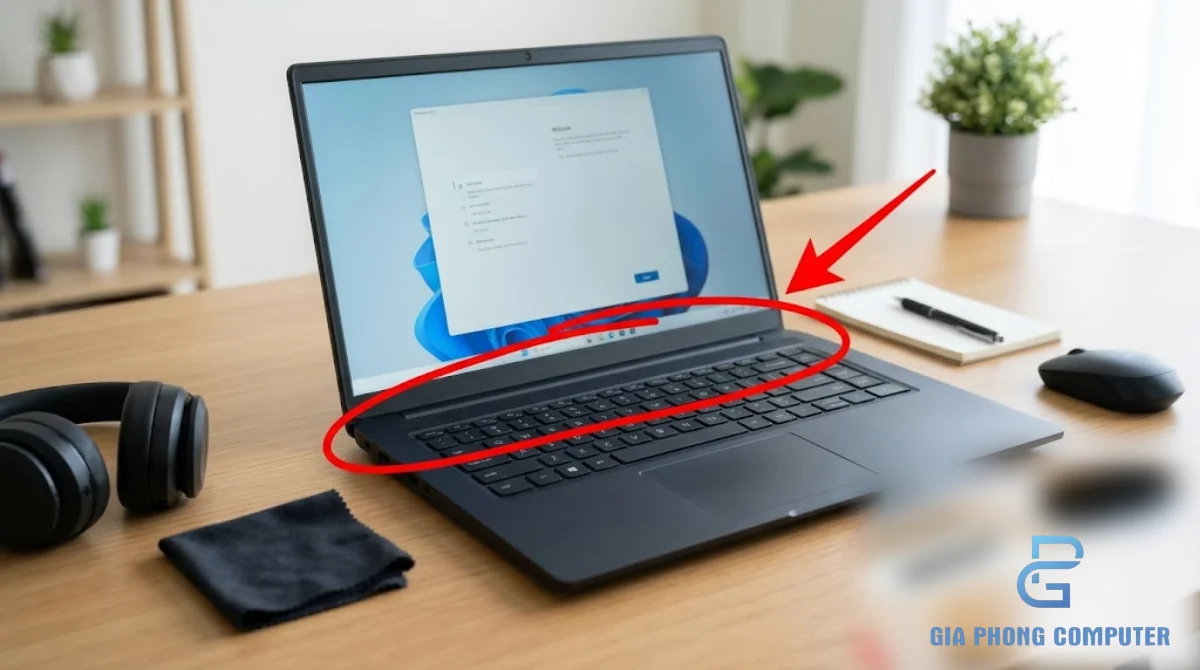
Loa laptop có kích thước nhỏ và được bố trí trong không gian hạn chế. Cách sử dụng và vệ sinh hợp lý có thể giúp giảm nguy cơ hư hỏng, dù không thể ngăn mọi sự cố phát sinh theo thời gian.
Không duy trì âm lượng tối đa trong thời gian dài
Hãy điều chỉnh âm lượng ở mức phù hợp với môi trường. Khi âm thanh bắt đầu rè hoặc méo, giảm âm lượng và kiểm tra nguyên nhân thay vì tiếp tục tăng tiếng. Nếu thường xuyên cần âm lượng lớn để nghe rõ, hãy kiểm tra xem lưới loa có bị cản trở hay thiết lập âm thanh có phù hợp không.
Giữ khu vực loa sạch và thông thoáng
Bụi bẩn có thể tích tụ ở lưới loa theo thời gian. Sử dụng khăn mềm để làm sạch bề mặt bên ngoài và tránh đổ chất lỏng trực tiếp lên khu vực loa. Không dùng kim, tăm nhọn hoặc vật cứng chọc vào lưới loa vì có thể làm hỏng các chi tiết bên trong.
Nếu bụi bẩn nằm sâu bên trong, hãy cân nhắc nhờ kỹ thuật viên kiểm tra thay vì tự tháo máy khi chưa có kinh nghiệm. Một số laptop có thiết kế cụm loa sát pin, cáp hoặc các linh kiện khác nên cần thao tác đúng quy trình.
Tránh để laptop tiếp xúc với chất lỏng
Không đặt cốc nước hoặc đồ uống ngay cạnh máy tính. Nếu chất lỏng đổ vào laptop, hãy ngừng sử dụng và xử lý theo hướng dẫn an toàn phù hợp; không cố bật máy nhiều lần để kiểm tra loa. Chất lỏng có thể gây ảnh hưởng không chỉ đến loa mà còn đến các đầu nối và mạch điện bên trong.
Giữ Windows và driver ở trạng thái phù hợp
Cập nhật Windows và driver từ nguồn đáng tin cậy, nhưng không nên cài các gói driver không rõ nguồn gốc. Nếu âm thanh gặp vấn đề sau cập nhật, hãy kiểm tra thiết bị phát, phiên bản driver và ghi nhận thay đổi vừa diễn ra trước khi thực hiện các thao tác sâu hơn.
Hạn chế va đập và mở máy sai cách
Va đập có thể làm lỏng đầu nối, biến dạng linh kiện hoặc ảnh hưởng đến các chi tiết bên trong laptop. Khi di chuyển máy, hãy đóng nắp đúng cách và dùng túi chống sốc phù hợp. Nếu cần nâng cấp hoặc sửa chữa các bộ phận bên trong, nên sử dụng dịch vụ kỹ thuật có quy trình tháo lắp phù hợp.
Với máy có bản lề bị lỏng, nứt hoặc phát ra tiếng bất thường khi đóng mở, nên kiểm tra sớm để tránh phát sinh hư hỏng liên quan đến vỏ và các cáp bên trong. Tham khảo thêm dịch vụ sửa bản lề laptop nếu thiết bị có dấu hiệu này.
9. Câu hỏi thường gặp về sửa loa laptop
Loa laptop bị rè có nhất thiết phải thay loa không?
Không. Tiếng rè có thể do màng loa hư hỏng, nhưng cũng có thể xuất phát từ driver, hiệu ứng âm thanh, thiết lập âm lượng hoặc nguồn phát. Cần kiểm tra trên nhiều ứng dụng và loại trừ nguyên nhân phần mềm trước khi quyết định thay linh kiện.
Laptop mất tiếng nhưng cắm tai nghe vẫn nghe được là lỗi gì?
Có thể Windows đang chọn sai thiết bị đầu ra, driver gặp lỗi hoặc cụm loa và đường kết nối loa trong có vấn đề. Hãy kiểm tra Sound settings và thử lại với loa tích hợp. Nếu các bước cơ bản không khắc phục được, nên kiểm tra phần cứng.
Loa laptop nhỏ tiếng dù đã tăng âm lượng thì xử lý thế nào?
Kiểm tra âm lượng tổng thể, âm lượng từng ứng dụng, thiết bị đầu ra, hiệu ứng âm thanh và driver. Nếu âm thanh vẫn nhỏ trên nhiều ứng dụng, có thể cần kiểm tra lưới loa, cụm loa hoặc đường tín hiệu âm thanh.
Có nên tự tháo laptop để thay loa tại nhà không?
Chỉ nên thực hiện nếu bạn có kinh nghiệm, dụng cụ phù hợp và tài liệu tháo lắp đúng model. Việc tháo sai có thể làm gãy ngàm, đứt cáp hoặc ảnh hưởng đến pin và linh kiện khác. Nếu chưa quen thao tác phần cứng, nên để kỹ thuật viên kiểm tra.
Thay loa laptop có cần cài lại Windows không?
Thông thường không cần cài lại Windows chỉ vì thay cụm loa. Tuy nhiên, nếu nguyên nhân nằm ở driver hoặc cấu hình âm thanh, kỹ thuật viên có thể cần xử lý phần mềm. Phương án cụ thể phụ thuộc vào kết quả kiểm tra thực tế.
Sau khi sửa loa, cần kiểm tra những gì?
Nên kiểm tra âm lượng, độ rõ, tiếng rè, âm thanh trái-phải nếu có và khả năng phát tiếng trên nhiều ứng dụng. Nếu có thay linh kiện, hãy hỏi rõ hạng mục đã thực hiện cùng điều kiện bảo hành áp dụng.
10. Liên hệ sửa loa laptop tại TPHCM
Khi loa laptop bị rè, mất tiếng, nhỏ tiếng hoặc chỉ phát âm thanh một bên, bạn nên kiểm tra thiết lập và driver trước. Nếu đã thực hiện các bước cơ bản mà lỗi vẫn tồn tại, việc kiểm tra phần cứng sẽ giúp xác định liệu cần xử lý dây loa, vệ sinh khu vực loa, sửa phần mạch liên quan hay thay cụm loa.
Gia Phong Computer tiếp nhận nhu cầu kiểm tra và sửa chữa laptop theo tình trạng thực tế. Quy trình tập trung vào việc xác định nguyên nhân, thông báo phương án trước khi thực hiện, chọn linh kiện phù hợp khi cần thay loa và kiểm tra âm thanh sau sửa chữa. Hạng mục xử lý và điều kiện bảo hành sẽ được trao đổi theo tình trạng thiết bị cùng dịch vụ thực tế.
Nếu laptop có thêm các biểu hiện như nóng bất thường, lỗi bàn phím, hư cổng kết nối hoặc không khởi động ổn định, hãy cung cấp đầy đủ thông tin khi liên hệ để kỹ thuật viên xem xét phạm vi kiểm tra. Bạn cũng có thể tham khảo dịch vụ sửa laptop tại TPHCM để tìm hiểu thêm về các hạng mục hỗ trợ liên quan.
Thông tin Gia Phong Computer:
- Đơn vị: CÔNG TY TNHH GIA PHONG COMPUTER
- Địa chỉ: 153/24 Lê Văn Thọ, Phường 8, Gò Vấp, TPHCM
- Hotline: 0706.992.233
- Zalo: 0336.557.935
- Website: https://giaphongpc.vn/
- Trang liên hệ: https://giaphongpc.vn/lien-he/







