
Cách Cắm Dây Nguồn Máy Tính Vào Mainboard, VGA, Ổ Cứng
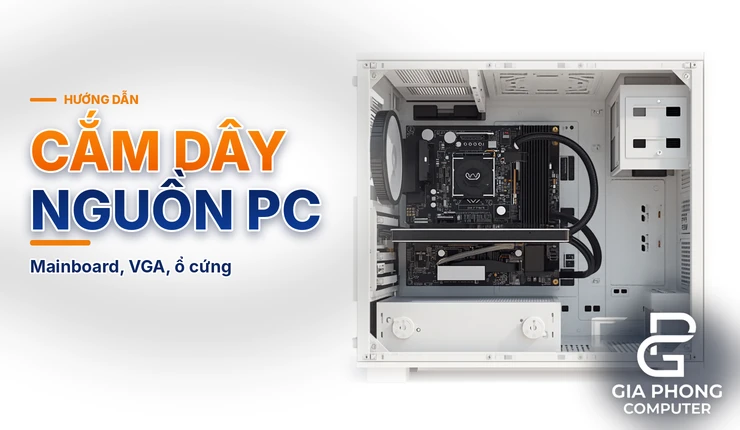
Cách cắm dây nguồn máy tính khá đơn giản nếu bạn biết mỗi sợi dây từ bộ nguồn (PSU) dành cho linh kiện nào: dây 24 pin cho mainboard, dây 8 pin (hoặc 4+4 pin) cho CPU, dây PCIe cho card màn hình và dây SATA cho ổ cứng, SSD 2.5 inch. Các đầu cắm đều có rãnh định vị nên chỉ vừa một chiều, nhưng nhiều đầu nhìn khá giống nhau, dễ cắm nhầm hoặc cắm chưa hết. Bài này hướng dẫn từng bước, kèm cách phân biệt các đầu dây và xử lý khi máy không lên sau khi cắm.
Các loại dây nguồn từ PSU và cắm vào đâu
Trước khi bắt đầu cách cắm dây nguồn máy tính, bạn nên biết bộ nguồn có những loại dây nào. Bảng dưới đây tổng hợp theo các hướng dẫn chung của Corsair và Seasonic; chi tiết từng bo mạch vẫn nằm trong sách hướng dẫn đi kèm mainboard.
| Dây từ PSU | Cắm vào | Ghi chú |
|---|---|---|
| 24 pin ATX | Mainboard (đầu cắm lớn nhất) | Thường tách được thành 20+4 pin để dùng cho bo mạch đời cũ |
| EPS 8 pin (4+4 pin) | Mainboard, gần khu vực CPU (ghi EPS12V, CPU_PWR hoặc ATX12V) | Cấp điện riêng cho CPU |
| PCIe 6 pin, 6+2 pin | Card màn hình (VGA) | Dùng cho cổng nguồn phụ 6 pin hoặc 8 pin trên card |
| 12V-2×6 (16 pin) | Một số card màn hình đời mới, chủ yếu NVIDIA | Dùng dây đi kèm PSU hoặc dây theo hướng dẫn của hãng card |
| SATA power | Ổ cứng HDD, SSD SATA, một số bộ điều khiển quạt/RGB | Đầu cắm có rãnh định vị, chỉ vừa một chiều |
| Molex 4 pin | Thiết bị đời cũ, một số quạt | Nhiều bộ nguồn đời mới không còn kèm dây này |
Chuẩn bị trước khi thực hiện cách cắm dây nguồn máy tính
Dù mới lắp hay thay bộ nguồn, trước khi bắt tay vào cách cắm dây nguồn máy tính, bạn nên làm vài việc nhỏ sau để tránh sự cố:
- Tắt công tắc phía sau bộ nguồn (vị trí O) và rút dây điện cắm ổ tường trước khi đụng vào bất kỳ dây nào.
- Mở sách hướng dẫn mainboard hoặc xem chữ in cạnh các đầu cắm để biết bo mạch cần mấy đầu cấp nguồn CPU.
- Kiểm tra xem card màn hình có cổng nguồn phụ không và là 6 pin, 8 pin hay 12V-2×6.
- Chỉ dùng dây đi kèm đúng bộ nguồn đang lắp, nhất là với nguồn modular (xem mục lưu ý bên dưới).
- Đặt mainboard và linh kiện đã gắn chắc chắn, chừa tay đủ rộng để ấn đầu cắm đến hết.
Cách cắm dây nguồn 24 pin vào mainboard
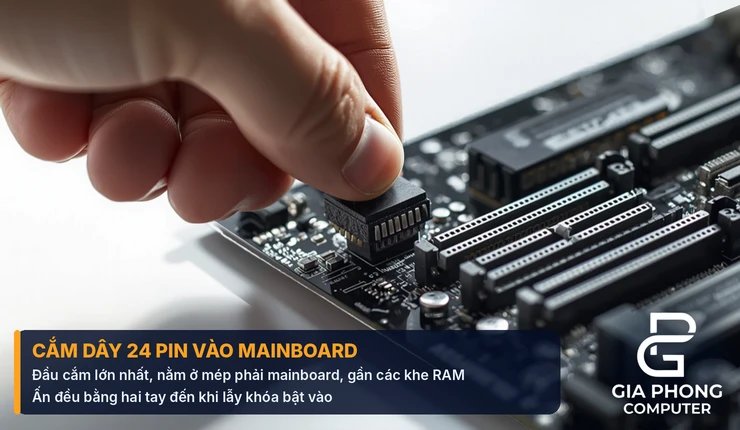
Đây là đầu cắm lớn nhất, nằm ở mép bên phải mainboard (khi nhìn từ phía trước), thường gần các khe RAM. Trong cách cắm dây nguồn máy tính, đây thường là bước đầu tiên. Cắm dây nguồn 24 pin theo các bước:
- Tìm đầu cắm 24 pin trên mainboard và dây 24 pin tương ứng trên bộ nguồn (thường ghi MB hoặc ATX ở phía PSU với nguồn modular).
- Xoay đầu dây sao cho lẫy nhựa trên đầu cắm của dây khớp với chỗ nhô lên bên cạnh khe cắm trên bo mạch.
- Đặt thẳng đầu cắm vào khe, dùng hai tay ấn đều xuống cho đến khi lẫy khóa bật vào.
- Kéo nhẹ để chắc là đầu cắm đã giữ chặt, không bị hở một phía.
Nếu cần tháo, bóp lẫy khóa rồi kéo đầu cắm ra thẳng, không bẩy hoặc giật mạnh. Với những bo mạch đời rất cũ chỉ có đầu 20 pin, bạn tách phần 4 pin ra khỏi dây 24 pin và chỉ cắm phần 20 pin.
Cách cắm dây nguồn CPU 8 pin vào mainboard
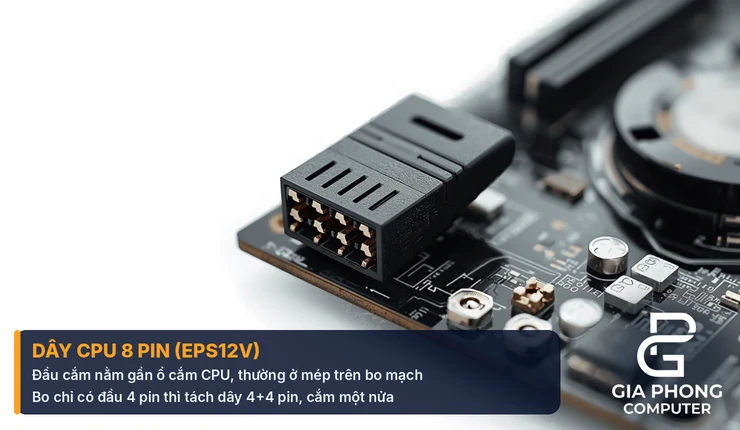
Dây nguồn CPU 8 pin (EPS12V) cấp điện riêng cho bộ vi xử lý, đầu cắm nằm gần ổ cắm CPU, thường ở mép trên bo mạch. Tùy bo mạch, bạn có thể gặp ba trường hợp:
- Một đầu 8 pin: ghép hai nửa 4+4 pin của dây EPS thành một khối rồi cắm cả vào.
- Một đầu 4 pin (ATX12V): tách dây 4+4 pin, chỉ cắm một nửa (nửa nào cũng được).
- Hai đầu 8 pin: xem sách hướng dẫn của mainboard; nhiều bo mạch chỉ cần dùng cả hai khi ép xung, còn cắm cả hai thì theo Corsair cũng không gây hại.
Cách cắm giống đầu 24 pin: xoay đúng chiều lẫy, đặt thẳng và ấn đến khi nghe tiếng khóa. Nếu tản nhiệt hoặc dây quạt che mất đầu cắm, nên cắm dây nguồn CPU trước khi lắp tản nhiệt để dễ thao tác. Đây là điểm nhiều người bỏ sót khi làm cách cắm dây nguồn máy tính cho bộ máy mới.
Cách cắm dây nguồn cho card màn hình (VGA)
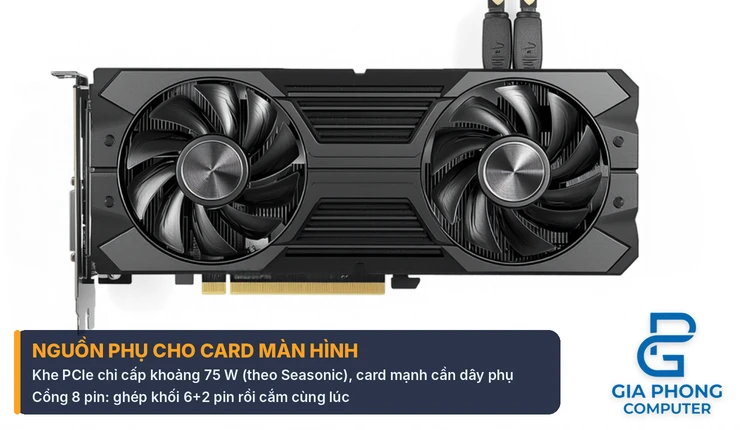
Khe PCIe trên mainboard chỉ cấp được một phần điện, theo Seasonic khoảng 75 W, nên các card mạnh hơn cần dây nguồn phụ từ PSU. Card nhỏ, tiêu thụ điện thấp có thể không cần dây nào, bạn nhìn mép card hoặc mặt sau để biết có cổng nguồn phụ hay không.
- Cổng 6 pin: cắm phần 6 pin của dây PCIe; phần 2 pin rời để không dùng.
- Cổng 8 pin: dây PCIe loại 6+2 pin gồm một khối 6 pin và một khối 2 pin; ghép hai khối này lại (có gờ dẫn hướng) rồi cắm vào cổng 8 pin cùng lúc.
- Card có hai cổng nguồn phụ: cắm đủ cả hai, ưu tiên dùng đầu dây riêng cho từng cổng nếu bộ nguồn có đủ, hoặc theo hướng dẫn của hãng card.
- Cổng 12V-2×6 (16 pin): thường gặp trên card NVIDIA đời mới; hãy dùng dây đi kèm bộ nguồn hoặc dây theo chỉ dẫn của hãng card, và ấn đầu cắm vào hết.
Quy trình lắp card, kiểm tra khe PCIe và công suất nguồn được trình bày chi tiết trong bài cách lắp card màn hình vào PC. Nếu chưa chắc bộ nguồn đang dùng có kham nổi card không, xem thêm nguồn 550W chạy được card gì.
Cách cắm dây nguồn cho ổ cứng và SSD
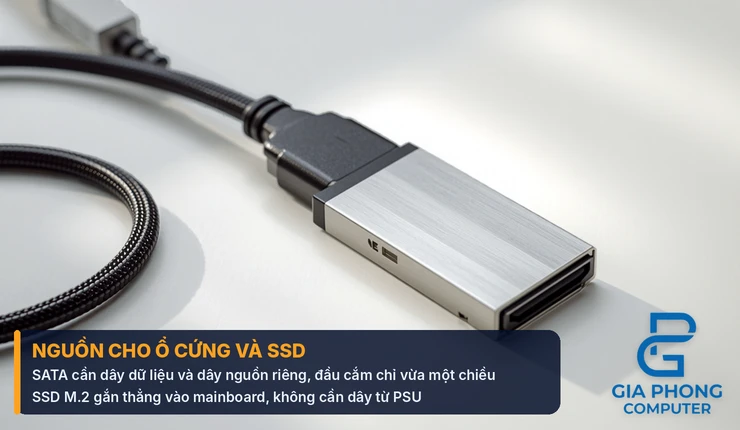
Ổ cứng HDD và SSD SATA dùng hai dây riêng: dây dữ liệu SATA nối vào mainboard và dây nguồn SATA nối vào bộ nguồn. Đầu nguồn SATA có rãnh định vị, nên chỉ cắm vừa một chiều; bạn đặt thẳng và ấn nhẹ đến khi vào hết.
- Một dây từ PSU thường có nhiều đầu SATA nối tiếp nhau, bạn dùng đầu nào còn trống cũng được.
- Ổ cứng đời cũ có thể dùng đầu Molex 4 pin; đầu này cũng chỉ vừa một chiều nhưng thường khá chặt, cần ấn và tháo từ từ.
- SSD M.2 gắn trực tiếp vào mainboard nên không cần dây nguồn từ PSU.
Nếu cần thêm ổ lưu trữ cho máy, bạn có thể tham khảo nhóm ổ cứng PC và kiểm tra bộ nguồn còn đủ đầu SATA trước khi mua.
Phân biệt dây CPU 8 pin và dây VGA 8 pin
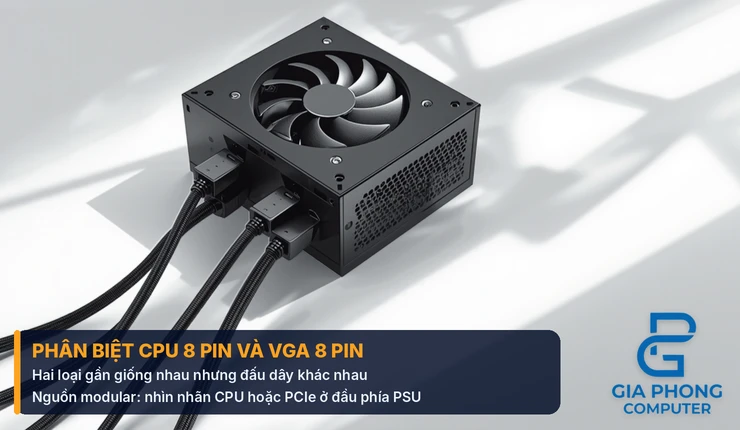
Đây là lỗi dễ gặp nhất trong cách cắm dây nguồn máy tính: dây EPS 8 pin cho CPU và dây PCIe 8 pin cho VGA có hình dạng gần giống nhau nhưng khác nhau về cách đấu dây. Corsair lưu ý rõ rằng đầu 8 pin của card màn hình không giống đầu EPS12V của CPU, nên mỗi loại phải dùng đúng dây của nó.
- Trên nguồn modular, đầu phía PSU thường có nhãn như CPU hoặc PCIe; dây gắn vào ổ nào thì giữ đúng ổ đó.
- Không cắm dây PCIe vào đầu CPU trên mainboard và ngược lại, kể cả khi đầu cắm có vẻ vừa.
- Một số mainboard có thêm đầu nguồn phụ dùng chuẩn PCIe; sách hướng dẫn của bo mạch sẽ nói rõ nên dùng dây nào.
Lưu ý về cách cắm dây nguồn máy tính với nguồn modular
Bộ nguồn modular cho phép tháo dây, chỉ cắm những dây cần dùng để thùng máy gọn hơn. Có một lưu ý quan trọng: không dùng dây của bộ nguồn khác, dù đầu cắm có vẻ giống. Theo NZXT, dây không dùng chung được giữa các hãng hoặc giữa các thế hệ của cùng một hãng, và cắm sai có thể gây hỏng linh kiện không nằm trong bảo hành. Tài liệu của Euresys cũng giải thích rằng đầu cắm phía thiết bị là chuẩn chung, còn đầu phía PSU thì không.
Vì vậy, khi thay bộ nguồn, bạn nên thay luôn cả bộ dây theo nguồn mới và cất dây cũ riêng, không dùng lẫn.
Thứ tự trong cách cắm dây nguồn máy tính
Không có thứ tự bắt buộc, nhưng làm theo thứ tự gợi ý này giúp dễ thao tác và ít bỏ sót:
- Cắm dây 24 pin vào mainboard.
- Cắm dây nguồn CPU 8 pin (hoặc 4+4 pin).
- Cắm dây PCIe vào card màn hình sau khi card đã được gắn vào khe và bắt ốc.
- Cắm dây SATA cho ổ cứng, SSD.
- Gom dây gọn gàng, tránh để dây chạm quạt hoặc tản nhiệt.
- Cắm dây điện vào bộ nguồn, bật công tắc PSU về I rồi mới bấm nút nguồn thùng máy.
Kiểm tra sau khi cắm dây nguồn máy tính
Sau khi hoàn tất cách cắm dây nguồn máy tính, trước khi bật máy hãy rà lại nhanh các điểm sau:
- Mọi đầu có lẫy khóa (24 pin, EPS, PCIe) đã vào hết và lẫy ở đúng chiều.
- Card màn hình đã cắm đủ số cổng nguồn phụ mà nó yêu cầu.
- Không còn đầu dây nào bị hở một phía hoặc bị kẹt dưới linh kiện.
- Không có dây chạm vào cánh quạt.
Sau khi bật, quạt CPU, quạt card màn hình và đèn nguồn mainboard hoạt động là dấu hiệu tốt ban đầu. Nếu có màn hình nhưng không lên hình, hãy kiểm tra thêm cáp hình và khe RAM, vì không phải lúc nào cũng do dây nguồn.
Lỗi thường gặp sau khi cắm dây nguồn máy tính
Bảng dưới đây gom các hiện tượng hay gặp và điểm cần kiểm tra đầu tiên.
| Hiện tượng | Cần kiểm tra |
|---|---|
| Bấm nút nguồn không có phản ứng | Công tắc phía sau PSU, dây điện ổ tường, đầu 24 pin có vào hết không |
| Quạt quay rồi tắt ngay | Dây nguồn CPU 8 pin chưa cắm hoặc chưa vào hết |
| Có điện nhưng không lên hình, quạt card không quay | Dây nguồn phụ của card màn hình, cáp hình cắm vào card hay vào mainboard |
| Ổ cứng, SSD SATA không nhận | Dây nguồn SATA và dây dữ liệu SATA của ổ đó |
| Máy bíp liên tục | Mã bíp tùy hãng mainboard; xem máy tính kêu tít tít không lên màn hình |
| Máy tự tắt khi chơi game | Công suất nguồn, đầu cắm lỏng hoặc nhiệt độ; xem máy tính tự tắt khi chơi game |
Nếu đã kiểm tra hết các điểm trên mà máy vẫn không lên, tắt hẳn nguồn, rút điện rồi cắm lại từng đầu dây một. Khi nghi ngờ nguồn hoặc mainboard có vấn đề, nên mang máy đến cửa hàng kiểm tra thay vì thử đi thử lại nhiều lần.
Câu hỏi thường gặp về cách cắm dây nguồn máy tính
Cách cắm dây nguồn máy tính nếu cắm nhầm chiều có sao không?
Các đầu cắm nguồn trên PC đều có rãnh định vị nên rất khó cắm ngược. Nếu thấy cần dùng lực mạnh mới vào, đừng ép; hãy xoay đầu cắm lại, đối chiếu lẫy khóa và thử lại.
Mainboard chỉ có đầu CPU 4 pin thì cắm thế nào?
Bạn tách dây EPS 4+4 pin ở giữa và cắm một nửa 4 pin vào đầu ATX12V trên bo mạch. Theo Corsair, nửa nào cũng dùng được.
Mainboard có hai đầu CPU 8 pin thì có cần cắm cả hai không?
Hãy xem sách hướng dẫn của mainboard. Nhiều bo mạch chỉ cần cả hai đầu khi ép xung; cắm cả hai không gây hại theo Corsair, nên nếu bộ nguồn có đủ dây thì bạn có thể cắm cả hai.
Card màn hình cần 8 pin mà nguồn chỉ có dây 6+2 thì sao?
Dây 6+2 pin chính là loại dùng cho cổng 8 pin: ghép phần 6 pin và 2 pin lại rồi cắm vào cổng. Với cổng 6 pin, bạn chỉ dùng phần 6 pin.
Có dùng dây nguồn modular của bộ nguồn khác được không?
Không nên. Đầu cắm phía PSU không chuẩn hóa giữa các hãng và thế hệ, dùng sai dây có thể làm hỏng linh kiện. Hãy dùng dây đi kèm đúng bộ nguồn.
SSD M.2 có cần cắm dây nguồn từ PSU không?
Không. SSD M.2 gắn thẳng vào khe trên mainboard nên không cần dây nguồn riêng; chỉ ổ HDD và SSD SATA mới cần dây nguồn SATA.
Không có đầu nguồn nào còn trống cho ổ cứng thì làm gì?
Kiểm tra xem bộ nguồn còn dây SATA chưa dùng hay không. Nếu thiếu, bạn có thể dùng dây SATA bổ sung đi kèm bộ nguồn (nguồn modular) hoặc nhờ cửa hàng tư vấn dây phù hợp, tránh mua dây không rõ nguồn gốc.
Kết luận
Nắm rõ cách cắm dây nguồn máy tính chỉ cần nhớ bốn nhóm chính: 24 pin cho mainboard, 8 pin (4+4) cho CPU, PCIe cho card màn hình và SATA cho ổ cứng. Hãy tắt hẳn nguồn trước khi thao tác, phân biệt dây CPU với dây VGA, chỉ dùng dây đúng bộ nguồn và ấn mọi đầu cắm vào hết. Nếu bạn chưa tự tin hoặc cần tư vấn thêm về bộ nguồn PSU và mainboard phù hợp cấu hình, hãy liên hệ Gia Phong Computer để được hỗ trợ.

Thông tin liên hệ Gia Phong Computer
Hotline: 0706.992.233
Zalo: 0336.557.935
Email: giaphongcomputer990976@gmail.com
Địa chỉ: 153/24 Lê Văn Thọ, Phường Thông Tây Hội, TP.HCM – Xem đường đi
Fanpage: Gia Phong Computer
Website: giaphongpc.vn







