
Cách Cài Win Bằng USB Từ A–Z (Chuẩn UEFI, GPT)
Cài win bằng USB là cách phổ biến nhất để cài lại hoặc cài mới Windows cho máy tính và laptop, vì nhanh, không cần ổ đĩa DVD và dùng được cả khi máy cũ đã không vào nổi Windows. Bài này hướng dẫn cách cài Win 11 bằng USB từ A–Z, theo chuẩn UEFI và GPT mà Windows 11 yêu cầu.
Bạn sẽ biết cần chuẩn bị gì, cách tạo USB cài Win, cách vào Boot Menu, các bước cài đặt, cách sửa lỗi “không phải kiểu phân vùng GPT” và những việc nên làm sau khi cài xong.
Cài win bằng USB là gì và khi nào cần làm?
Cài win bằng USB là dùng một chiếc USB đã được tạo bộ cài (USB bootable) để khởi động máy, rồi cài Windows thay cho hệ điều hành đang có. Cách này thường được dùng khi máy chạy chậm bất thường, nhiễm virus nặng, Windows lỗi không khởi động được, vừa thay ổ SSD mới hoặc vừa lắp xong một bộ PC chưa có hệ điều hành.
Nếu máy chỉ lỗi nhẹ, bạn có thể thử các cách sửa khác trước khi cài lại. Còn nếu đã quyết định cài, hãy làm theo đúng thứ tự trong bài để tránh mất dữ liệu và tránh gặp lỗi phân vùng giữa chừng.
Chuẩn bị trước khi cài win bằng USB
Phần lớn sự cố khi cài đặt đến từ việc chuẩn bị thiếu. Bạn nên kiểm tra các mục sau trước khi bắt đầu:
- USB trống từ 8GB trở lên: toàn bộ dữ liệu trong USB sẽ bị xóa khi tạo bộ cài. Nên dùng USB còn tốt, cắm chắc chắn; nếu cần mua mới, bạn có thể xem nhóm phụ kiện máy tính.
- Một máy tính khác đang chạy được: dùng để tạo USB nếu máy cần cài đã không vào được Windows.
- Sao lưu dữ liệu: chép các thư mục quan trọng như Desktop, Documents, Downloads, ảnh và tài liệu công việc sang ổ khác hoặc dịch vụ lưu trữ đám mây. Việc cài lại có mất dữ liệu hay không còn tùy cách bạn chọn khi cài, bạn có thể đọc thêm trong bài cài lại Win có mất dữ liệu không.
- Thông tin bản quyền: ghi lại khóa bản quyền nếu có, hoặc chuẩn bị tài khoản Microsoft đã dùng trên máy. Việc máy tự kích hoạt lại sau khi cài tùy loại giấy phép.
- Driver mạng: tải sẵn driver Wi-Fi và LAN theo đúng model máy vào một USB khác, phòng trường hợp Windows mới cài chưa nhận mạng.
- Nguồn điện: với laptop, cắm sạc suốt quá trình cài để máy không tắt giữa chừng.
Kiểm tra máy có đủ điều kiện cài Windows 11 không
Trước khi tạo USB, hãy xem cấu hình máy có đạt yêu cầu tối thiểu mà Microsoft công bố cho Windows 11 hay không:
| Thành phần | Yêu cầu tối thiểu |
|---|---|
| Bộ xử lý (CPU) | 1 GHz trở lên, từ 2 nhân, thuộc danh sách CPU 64-bit tương thích |
| Bộ nhớ (RAM) | 4 GB trở lên |
| Lưu trữ | Từ 64 GB dung lượng trống |
| Firmware | UEFI, hỗ trợ Secure Boot |
| TPM | Phiên bản 2.0 |
| Card đồ họa | Tương thích DirectX 12 trở lên, driver WDDM 2.0 |
| Màn hình | HD (720p), từ 9 inch trở lên |
Một số máy có TPM nhưng đang bị tắt trong BIOS, nên khi bị báo không đủ điều kiện, bạn hãy vào BIOS kiểm tra mục TPM (có thể tên là fTPM hoặc PTT) và Secure Boot trước. Trong Windows, bạn gõ tpm.msc vào hộp Run để xem phiên bản TPM. Máy có CPU hoặc TPM không đạt thì Microsoft không khuyến nghị cài Windows 11, vì có thể không nhận được hỗ trợ và cập nhật đầy đủ.
UEFI, GPT khác gì Legacy và MBR?
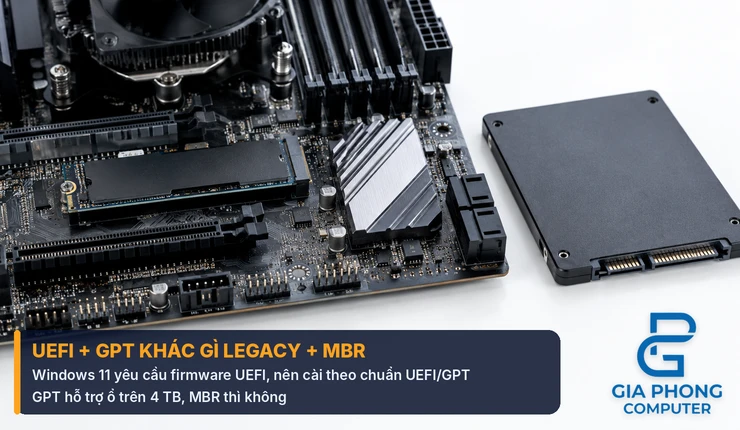
Đây là phần quyết định bạn cài win bằng USB có thành công hay gặp lỗi phân vùng. Theo tài liệu của Microsoft, máy chạy chế độ UEFI cần ổ cứng dùng kiểu phân vùng GPT, còn chế độ Legacy (tương thích BIOS cũ, thường gọi là CSM) dùng kiểu phân vùng MBR.
| Tiêu chí | UEFI + GPT | Legacy + MBR |
|---|---|---|
| Chế độ khởi động | UEFI | Legacy (CSM) |
| Ổ cứng dung lượng lớn | Hỗ trợ ổ trên 4 TB | Không hỗ trợ ổ trên 4 TB |
| Số phân vùng | Tạo nhiều phân vùng dễ dàng | Khó tạo hơn bốn phân vùng |
| Windows 11 | Phù hợp, đúng yêu cầu firmware | Không phù hợp |
Vì Windows 11 yêu cầu firmware UEFI, bạn nên cài theo chuẩn UEFI và GPT. Microsoft cũng cho biết UEFI có thể giúp khởi động và tắt máy nhanh hơn, đồng thời có thêm lợi thế về bảo mật.
Cách tạo USB cài Win: Media Creation Tool và Rufus
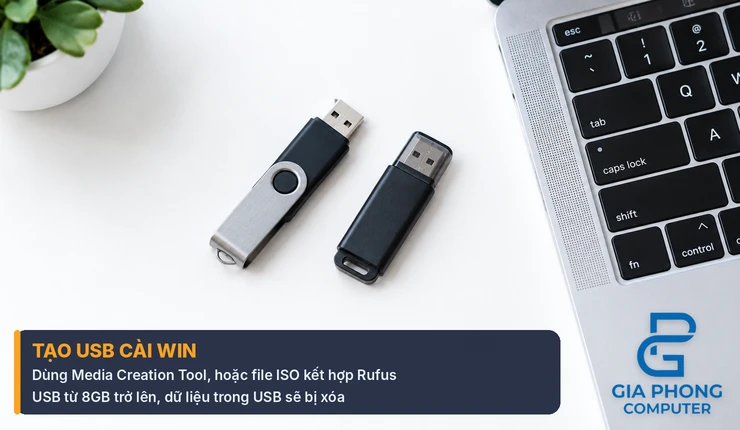
Có hai cách phổ biến để chuẩn bị USB khi cài win bằng USB cho Windows 11. Bạn chỉ cần chọn một cách, nên bắt đầu từ cách của Microsoft.
Cách 1: Dùng Media Creation Tool
Đây là công cụ do Microsoft cung cấp trên trang tải Windows 11, tự chọn bản Windows phù hợp và tạo USB cài đặt:
- Tải Media Creation Tool từ trang tải Windows 11 của Microsoft và chạy bằng quyền quản trị (administrator).
- Chấp nhận điều khoản, sau đó chọn Create installation media for another PC (tạo phương tiện cài đặt cho PC khác).
- Chọn ngôn ngữ, phiên bản và kiến trúc 64-bit, hoặc để công cụ tự chọn theo máy.
- Chọn USB flash drive, chọn đúng ổ USB đang cắm rồi bấm Next.
- Chờ công cụ tải Windows và tạo USB. Khi xong, USB có các thư mục như boot, efi và tệp setup.exe là đã sẵn sàng.
Lưu ý không chép tệp ISO vào USB rồi cắm vào máy để cài, vì cách đó không tạo ra USB khởi động được.
Cách 2: Tải file ISO và dùng Rufus
Nếu Media Creation Tool báo lỗi hoặc tự đóng khi mở, bạn có thể tải ISO rồi dùng Rufus, một phần mềm tạo USB khởi động của bên thứ ba:
- Vào trang tải Windows 11 của Microsoft, ở mục Download Disk Image (ISO) chọn Windows 11, chọn ngôn ngữ rồi tải bản 64-bit.
- Mở Rufus, ở mục Device chọn đúng USB, ở mục Boot selection chọn file ISO vừa tải.
- Đặt Partition scheme là GPT và Target system là UEFI.
- Bấm Start, đồng ý cảnh báo xóa dữ liệu và chờ hoàn tất.
Rufus cũng được dùng khi tạo USB cài hệ điều hành khác, bạn có thể tham khảo cách làm tương tự trong bài cài Ubuntu 26.04 LTS từ USB. Dù chọn cách nào, hãy dùng bản Windows tải từ nguồn chính thức, tránh các bản ISO không rõ nguồn gốc.
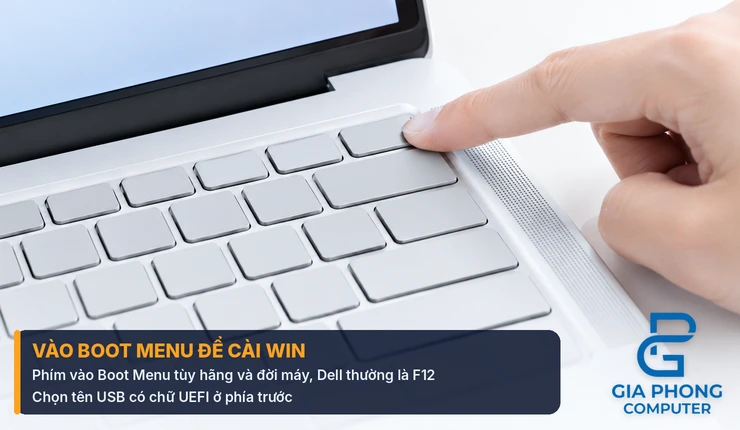
Cắm USB vào máy cần cài, tắt máy, rồi bật lại và bấm liên tục phím vào Boot Menu. Phím này khác nhau theo hãng và đời máy, bảng dưới đây chỉ mang tính tham khảo:
| Hãng | Phím Boot Menu thường gặp |
|---|---|
| Dell | F12 |
| HP | Esc rồi F9 |
| Lenovo | F12, hoặc nút Novo trên một số máy |
| Asus | Esc hoặc F8 |
| Acer | F12 |
| MSI | F11 |
Nếu không chắc phím nào, hãy xem dòng chữ hiện ngay khi máy vừa bật hoặc tra theo tên model máy. Trong danh sách thiết bị, chọn tên USB có chữ UEFI ở phía trước. Khi màn hình báo nhấn phím bất kỳ để khởi động từ USB, bạn bấm một phím để tiếp tục.
Nếu USB không xuất hiện, hãy vào BIOS (thường bấm F2 hoặc Del khi máy vừa bật) và kiểm tra ba điểm: chế độ boot đang là UEFI, thứ tự ưu tiên khởi động có USB, và một số máy cần tắt CSM. Sau khi chỉnh, lưu lại bằng F10 rồi thử lại.
Các bước cài win bằng USB cho Windows 11
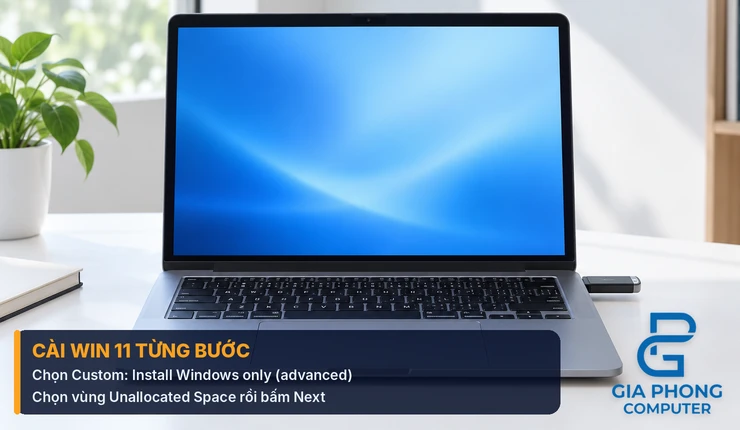
Sau khi máy khởi động vào bộ cài, bạn làm lần lượt theo các bước sau:
- Chọn ngôn ngữ, định dạng thời gian và bàn phím, bấm Next, sau đó bấm Install now.
- Ở bước nhập khóa, nhập khóa bản quyền nếu có. Nếu chưa có, chọn I don’t have a product key để kích hoạt sau.
- Chọn phiên bản Windows đúng với giấy phép của bạn, rồi đồng ý điều khoản.
- Chọn Custom: Install Windows only (advanced) để cài mới.
- Ở màn hình Where do you want to install Windows?, chọn ổ cần cài. Nếu muốn cài sạch, chọn từng phân vùng của ổ đó rồi bấm Delete cho đến khi còn một vùng Unallocated Space, chọn vùng này rồi bấm Next.
- Máy sẽ tự sao chép tệp và khởi động lại nhiều lần. Khi khởi động lại lần đầu, bạn rút USB hoặc không bấm phím để vào lại bộ cài.
- Hoàn tất thiết lập ban đầu: khu vực, bàn phím, kết nối mạng và tài khoản. Windows 11 Home cần kết nối Internet và tài khoản Microsoft để hoàn tất thiết lập lần đầu.
Nếu máy có nhiều ổ cứng, hãy kiểm tra thật kỹ dung lượng và tên ổ trước khi bấm Delete, vì xóa nhầm phân vùng sẽ mất dữ liệu trên ổ đó.
Sửa lỗi “The selected disk is not of the GPT partition style”
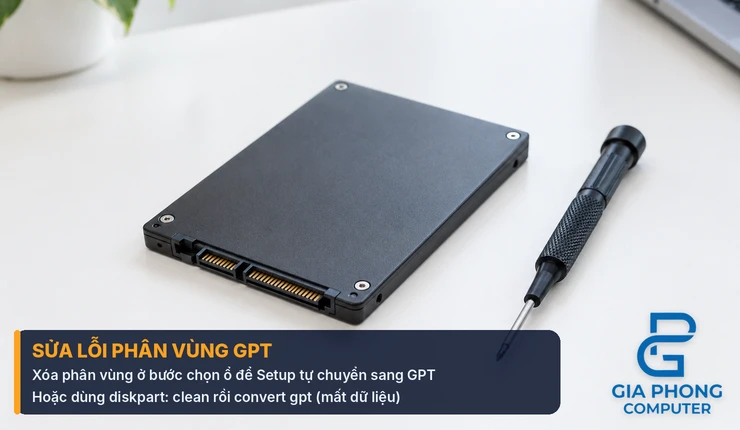
Khi cài win bằng USB, bạn có thể gặp thông báo Windows không thể cài vào ổ này vì ổ không phải kiểu phân vùng GPT. Theo Microsoft, lỗi này xuất hiện khi máy đang khởi động ở chế độ UEFI nhưng ổ cứng chưa được cấu hình GPT. Có hai hướng xử lý: khởi động lại ở chế độ Legacy để giữ kiểu MBR, hoặc chuyển ổ sang GPT. Với Windows 11, bạn nên chọn hướng chuyển sang GPT.
Cách 1: Xóa phân vùng ngay trong bộ cài (mất dữ liệu)
Ở bước chọn ổ, xóa toàn bộ phân vùng của ổ cần cài để còn một vùng chưa phân bổ, rồi chọn vùng đó và bấm Next. Khi nhận ra máy đang boot UEFI, bộ cài sẽ tự định dạng ổ theo GPT và tiếp tục cài. Cách này xóa toàn bộ dữ liệu trên ổ.
Cách 2: Dùng diskpart để chuyển sang GPT (mất dữ liệu)
Trong bộ cài, bấm Shift+F10 để mở cửa sổ dòng lệnh rồi gõ lần lượt:
diskpart
list disk
select disk 0
clean
convert gpt
exit
Số ổ trong lệnh select disk phải đúng với ổ bạn định cài, nên hãy đối chiếu dung lượng trong kết quả của lệnh list disk. Lệnh clean xóa sạch ổ được chọn. Sau đó đóng cửa sổ lệnh và tiếp tục cài, ổ sẽ hiện là vùng chưa phân bổ.
Cách 3: Dùng MBR2GPT để giữ dữ liệu
Nếu máy đang có Windows chạy tốt và bạn muốn đổi sang GPT mà không xóa dữ liệu, Microsoft cung cấp công cụ MBR2GPT. Lệnh mbr2gpt /validate /disk:0 dùng để kiểm tra ổ có chuyển được không, và mbr2gpt /convert /disk:0 để chuyển. Công cụ yêu cầu ổ có tối đa ba phân vùng chính và không có phân vùng mở rộng. Mặc định công cụ chạy trong môi trường Windows PE, muốn chạy trong Windows phải thêm tùy chọn /allowFullOS. Sau khi chuyển xong, bạn bắt buộc phải vào BIOS đổi sang chế độ boot UEFI thì máy mới khởi động được. Dù vậy, vẫn nên sao lưu dữ liệu trước khi chuyển.
Việc cần làm sau khi cài win bằng USB
- Cập nhật Windows: vào Settings rồi Windows Update để cài các bản cập nhật mới nhất.
- Cài driver: ưu tiên driver chipset, đồ họa, âm thanh, Wi-Fi và LAN lấy từ trang của hãng theo đúng model máy.
- Kiểm tra kích hoạt: vào Settings rồi System rồi Activation để xem Windows đã được kích hoạt chưa.
- Kiểm tra kiểu phân vùng: mở Disk Management, bấm chuột phải vào ổ cài Windows, chọn Properties, sang thẻ Volumes và xem mục Partition style có phải GPT không.
- Chép lại dữ liệu và cài phần mềm: đưa dữ liệu đã sao lưu về máy và cài những phần mềm cần dùng.
Một số lỗi thường gặp khi cài win bằng USB
| Hiện tượng | Nguyên nhân thường gặp | Cách xử lý |
|---|---|---|
| USB không hiện trong Boot Menu | USB tạo chưa đúng, cổng USB lỗi hoặc BIOS chưa ở chế độ boot phù hợp | Tạo lại USB, đổi cổng khác, kiểm tra chế độ UEFI và thứ tự boot |
| Báo máy không đạt yêu cầu Windows 11 | TPM hoặc Secure Boot đang tắt, hoặc CPU không nằm trong danh sách hỗ trợ | Bật TPM và Secure Boot trong BIOS; nếu CPU không hỗ trợ thì cân nhắc phiên bản Windows khác hoặc nâng cấp máy |
| Không thấy ổ cứng ở bước chọn ổ | Ổ chưa được nhận do cấu hình BIOS, thiếu driver lưu trữ trên một số máy hoặc ổ hỏng | Kiểm tra ổ trong BIOS, nạp driver lưu trữ từ hãng; nếu ổ lỗi thì xem thêm linh kiện máy tính |
| Media Creation Tool tự đóng khi mở | Công cụ gặp lỗi trên máy đang dùng | Tải file ISO và tạo USB bằng Rufus |
| Máy quay lại màn hình cài đặt sau khi khởi động lại | USB vẫn cắm và đang được ưu tiên boot | Rút USB khi máy khởi động lại lần đầu hoặc đưa ổ Windows lên đầu thứ tự boot |
| Máy kêu bíp, không lên hình sau khi tháo lắp linh kiện | RAM hoặc card màn hình tiếp xúc chưa tốt | Làm theo hướng dẫn trong bài máy tính kêu tít tít không lên màn hình |
Khi nào nên mang máy ra tiệm cài Win?
Bạn có thể tự cài win bằng USB nếu đã sao lưu dữ liệu và làm quen với BIOS. Tuy nhiên, nên nhờ kỹ thuật viên nếu máy không nhận ổ cứng, lỗi lặp lại sau nhiều lần cài, cần giữ lại dữ liệu quan trọng hoặc laptop khó vào BIOS. Gia Phong Computer hỗ trợ cài Win cho cả PC và laptop, bạn có thể xem thêm các dịch vụ khác của Gia Phong hoặc liên hệ trực tiếp theo thông tin ở cuối bài.
Câu hỏi thường gặp về cài win bằng USB
Cài win bằng USB có mất dữ liệu không?
Có thể có. Nếu bạn xóa hoặc định dạng phân vùng ở bước chọn ổ thì dữ liệu trên phân vùng đó sẽ mất, nên hãy sao lưu trước. Dữ liệu trên các ổ khác sẽ được giữ nếu bạn không động đến chúng.
USB bao nhiêu GB là đủ để cài win bằng USB?
Bạn nên dùng USB từ 8GB trở lên và còn hoạt động tốt. Dung lượng thực tế có thể khác nhau tùy phiên bản Windows tải về.
Máy cũ không có TPM 2.0 có cài Windows 11 được không?
Microsoft đặt TPM 2.0 là yêu cầu tối thiểu của Windows 11. Máy không đáp ứng thì không được khuyến nghị cài và có thể không nhận được hỗ trợ cập nhật đầy đủ. Trước khi kết luận, bạn nên kiểm tra xem TPM có đang bị tắt trong BIOS hay không.
Nên chọn UEFI hay Legacy khi cài Win 11?
Nên chọn UEFI, vì Windows 11 yêu cầu firmware UEFI và ổ cứng GPT. Legacy với MBR chỉ phù hợp với máy cũ cần giữ cấu hình hiện tại.
Cài win laptop và cài win PC có khác nhau không?
Quy trình cài giống nhau. Khác biệt chủ yếu nằm ở phím vào Boot Menu và BIOS theo từng hãng, và việc cài win laptop nên chuẩn bị sẵn driver theo đúng model máy.
Kết luận
Cài win bằng USB không khó nếu bạn đi đúng thứ tự: sao lưu dữ liệu, kiểm tra máy đủ điều kiện, tạo USB bằng Media Creation Tool hoặc Rufus, vào Boot Menu bằng chế độ UEFI, rồi chọn ổ cài theo chuẩn GPT. Khi gặp lỗi phân vùng, hãy chọn cách xử lý phù hợp tùy bạn có cần giữ dữ liệu hay không. Nếu bạn chưa tự tin hoặc máy có dấu hiệu lỗi phần cứng, hãy liên hệ Gia Phong Computer để được hỗ trợ.

Thông tin liên hệ Gia Phong Computer
Hotline: 0706.992.233
Zalo: 0336.557.935
Email: giaphongcomputer990976@gmail.com
Địa chỉ: 153/24 Lê Văn Thọ, Phường Thông Tây Hội, TP.HCM – Xem đường đi
Fanpage: Gia Phong Computer
Website: giaphongpc.vn







