
Cấu Hình Chơi Valorant Mượt 240 FPS: Cần CPU, Card Gì?
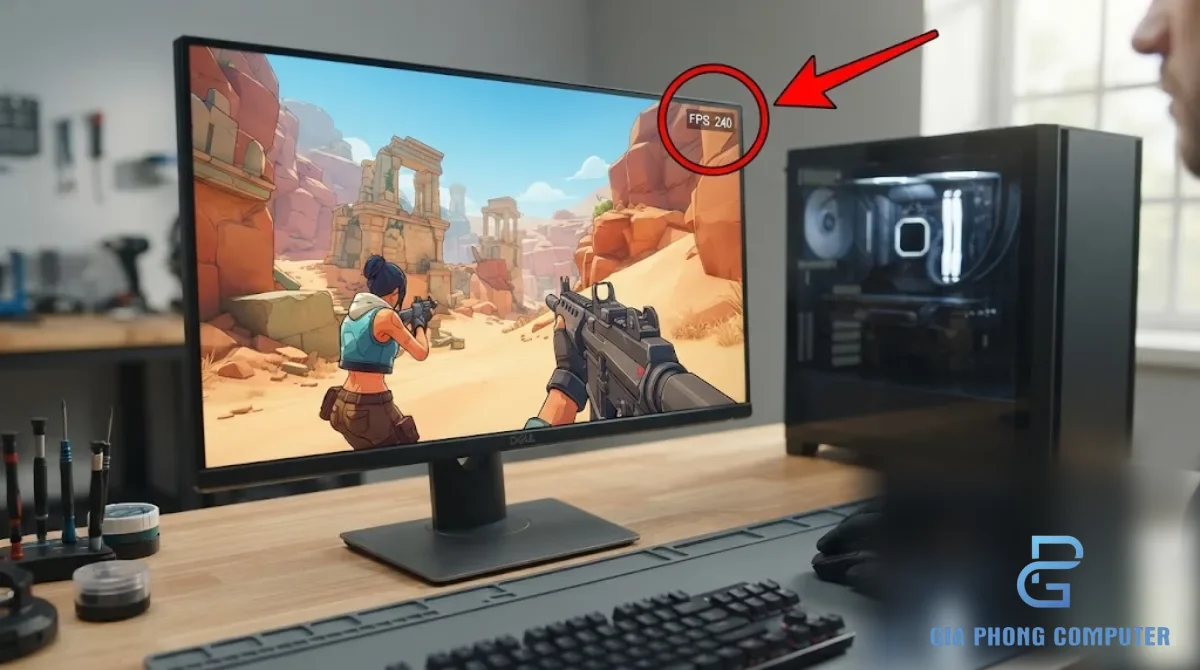
Cấu hình chơi Valorant khá nhẹ so với nhiều tựa game AAA hiện nay. Theo yêu cầu phần cứng do Riot công bố, máy tính có thể chạy Valorant ở mức cơ bản với CPU Intel i3-540, đồ họa Intel HD 4000 và 4GB RAM. Ở mức hiệu năng cao hơn, Riot đưa ra cấu hình khuyến nghị với Core i5-9400F hoặc Ryzen 5 2600X cùng GTX 1050 Ti. Tuy nhiên, đây là thông số tham khảo theo tiêu chuẩn của nhà phát hành, không phải cam kết FPS cố định cho mọi máy tính.
Nếu muốn chơi trên màn hình 144Hz, 165Hz hoặc hướng đến trải nghiệm thi đấu 240Hz, 360Hz+, bạn nên chú trọng hơn đến hiệu năng đơn nhân của CPU, RAM chạy dual channel và khả năng duy trì FPS ổn định. Một cấu hình PC chơi Valorant 240FPS không chỉ cần card đồ họa phù hợp mà còn phải cân đối CPU, bộ nhớ, màn hình và hệ thống tản nhiệt.
Bài viết cập nhật tháng 10/2026, tổng hợp cấu hình Valorant theo yêu cầu phần cứng, gợi ý top cấu hình PC chơi Valorant theo mục tiêu FPS, cách chọn PC chơi Valorant 240FPS, yêu cầu TPM 2.0 và Secure Boot trên Windows 11, cùng những cách tối ưu để trò chơi hoạt động mượt mà hơn.
Cấu hình Valorant chính thức theo mức FPS
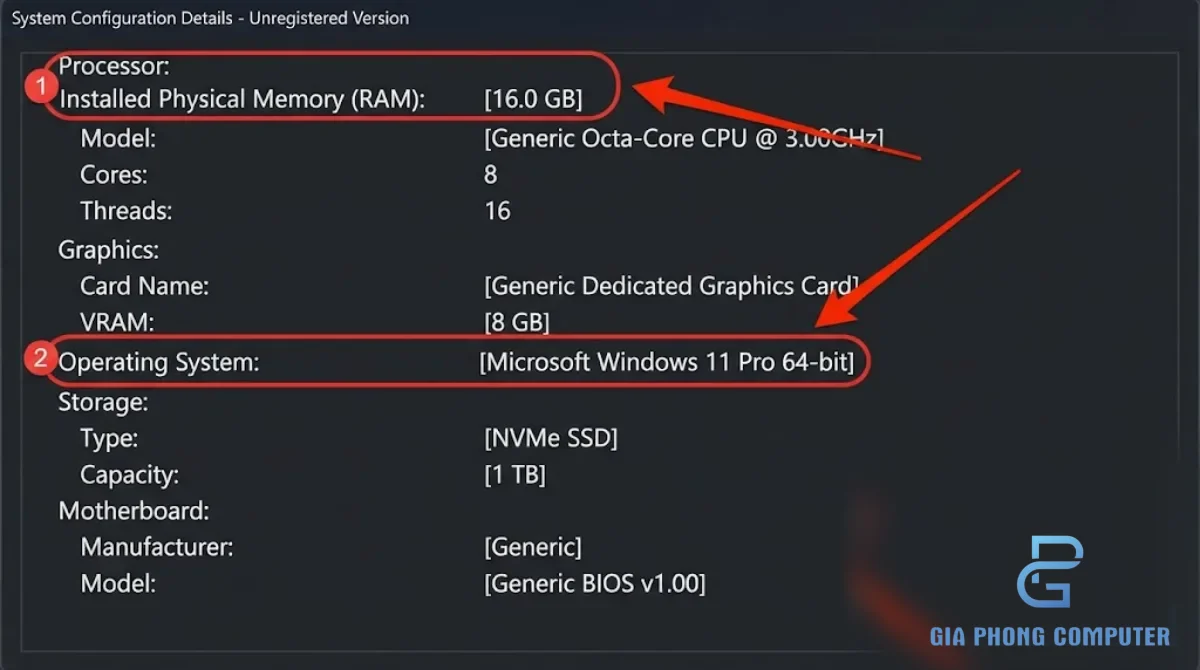
Riot công bố các mức cấu hình phần cứng tham khảo để người chơi lựa chọn máy tính phù hợp. Cần phân biệt cấu hình tối thiểu, cấu hình khuyến nghị và cấu hình dành cho trải nghiệm FPS cao. Cấu hình tối thiểu chỉ hướng đến khả năng chạy game, không đồng nghĩa máy có thể tận dụng màn hình tần số quét cao.
| Mức | CPU | Card đồ họa | RAM |
|---|---|---|---|
| Tối thiểu (mục tiêu 30 FPS) | Intel i3-540 / AMD Athlon 200GE | Intel HD 4000 / Radeon R5 220 | 4GB |
| Khuyến nghị (mục tiêu 60 FPS) | Intel i3-4150 / AMD Ryzen 3 1200 | GeForce GT 730 / Radeon R7 240 | 4GB |
| Cao cấp (mục tiêu 144 FPS) | Intel i5-9400F / AMD Ryzen 5 2600X | GTX 1050 Ti / Radeon R7 370 / Intel Arc A310 | 4GB theo bảng yêu cầu tham khảo |
Các yêu cầu chung được Riot công bố gồm Windows 10 bản 19041 trở lên hoặc Windows 11 bản 64-bit, VRAM 1GB nếu sử dụng card đồ họa rời, CPU hỗ trợ SSE 4.2 hoặc AVX và DirectX 11. Valorant không hỗ trợ máy ảo, chơi qua cloud gaming hay máy chạy chip ARM theo yêu cầu tương thích được công bố.
Lưu ý: các mức cấu hình trên là thông số tham khảo của nhà phát hành, không phải cấu hình tối ưu để chơi ở 144Hz, 240Hz hoặc 360Hz. Nếu muốn FPS cao và ổn định, nên chọn CPU, RAM và GPU mạnh hơn mức tối thiểu. Bạn có thể xem thông tin cập nhật tại trang hỗ trợ Riot Games.
Valorant trên Windows 11 cần TPM 2.0 và Secure Boot
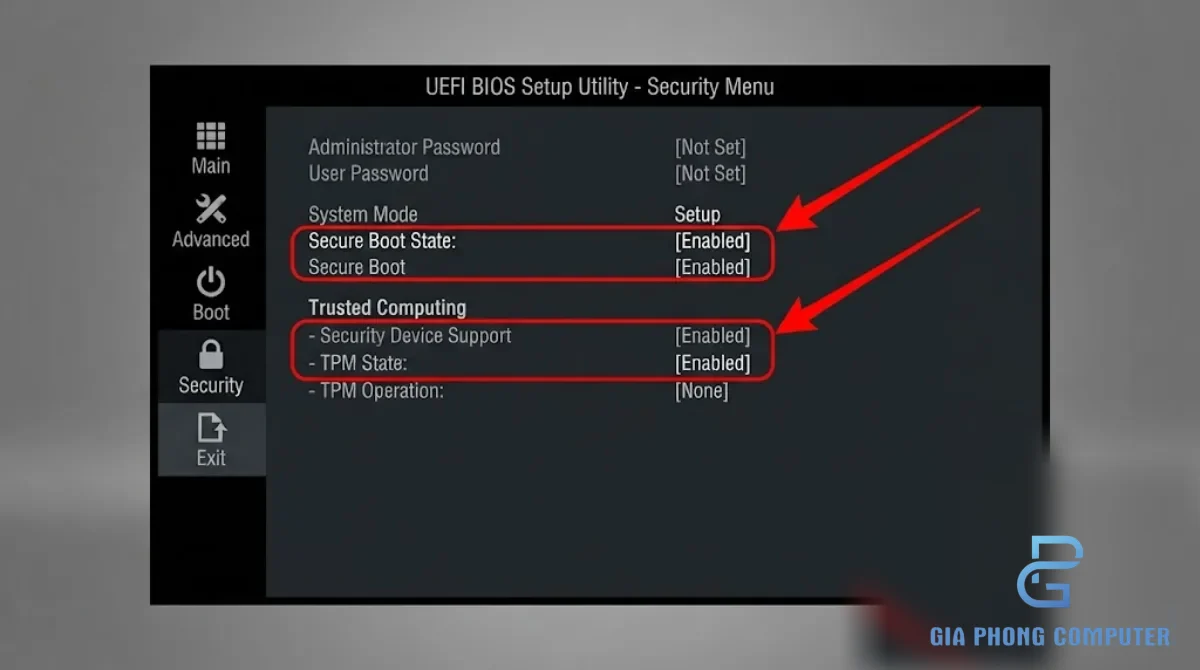
Trên Windows 11, Riot yêu cầu máy bật TPM 2.0 và UEFI Secure Boot để hệ thống chống gian lận Vanguard hoạt động theo yêu cầu bảo mật. Nếu chưa đáp ứng các điều kiện này, người chơi có thể gặp thông báo lỗi VAN và không thể vào trận.
Bước 1: Kiểm tra trạng thái TPM và Secure Boot
Nhấn Windows + R, gõ tpm.msc để mở cửa sổ quản lý TPM. Kiểm tra trạng thái TPM và phiên bản Specification Version. Nếu hệ thống hỗ trợ, phiên bản cần đáp ứng yêu cầu TPM 2.0.
Tiếp theo, nhấn Windows + R, gõ msinfo32 để mở System Information. Tìm dòng Secure Boot State để xem trạng thái khởi động an toàn. Nếu đang ở trạng thái Off, cần kiểm tra thiết lập BIOS trước khi bật.
Bước 2: Bật TPM 2.0 và Secure Boot trong BIOS
Trên mainboard Intel, tùy nền tảng và BIOS, TPM có thể xuất hiện dưới tên Intel PTT. Với nền tảng AMD, tính năng tương ứng thường có tên AMD fTPM. Người dùng cần bật tính năng phù hợp với CPU và mainboard đang sử dụng.
Sau đó, kiểm tra chế độ khởi động UEFI và bật Secure Boot. Ổ cài Windows cần sử dụng chuẩn GPT để đáp ứng điều kiện UEFI. Không nên thay đổi tùy tiện chế độ Boot nếu chưa kiểm tra kiểu phân vùng ổ cứng, vì có thể khiến Windows không khởi động được.
Hướng dẫn chi tiết: cách bật TPM 2.0 và Secure Boot trong BIOS.
Gợi ý cấu hình PC chơi Valorant theo nhu cầu
Khi chọn PC chơi Valorant, bạn nên xác định mục tiêu sử dụng trước khi chọn linh kiện. Người chơi giải trí không cần đầu tư cấu hình giống người sử dụng màn hình 240Hz hoặc thi đấu eSports. Đặc biệt, Valorant có xu hướng phụ thuộc nhiều vào hiệu năng CPU khi người chơi muốn đẩy FPS lên mức cao.
| Mục tiêu | CPU | Card màn hình | RAM | Màn hình |
|---|---|---|---|---|
| Chơi giải trí 60–100 FPS | Core i3-12100F, Ryzen 5 5500 | GTX 1650 hoặc đồ họa tích hợp đời mới phù hợp | 16GB | 75Hz |
| Mượt 144 FPS | Core i5-12400F, Ryzen 5 5600 | RTX 3050, RTX 3060 | 16GB dual channel | 144–165Hz |
| Hướng đến 240 FPS | Core i5-14400F, Ryzen 5 7500F, Ryzen 7 7800X3D | RTX 4060, RTX 5060 | 32GB DDR5 | 240Hz |
Các linh kiện trong bảng là gợi ý phối hợp theo phân khúc và mục tiêu màn hình, không phải cam kết máy sẽ đạt một mức FPS cố định. FPS thực tế thay đổi theo bản đồ, tình huống giao tranh, thiết lập đồ họa, driver, phiên bản game, CPU và cấu hình RAM.
Valorant phụ thuộc CPU nhiều hơn card màn hình trong nhiều tình huống. Vì vậy, với ngân sách cố định, hãy ưu tiên CPU có hiệu năng đơn nhân tốt, RAM chạy dual channel và cấu hình cân đối. Tham khảo thêm cấu hình PC Gaming 2026 hoặc PC chơi game 5 triệu nếu ngân sách thấp.
Top 4 cấu hình PC chơi Valorant theo mục tiêu FPS
Nếu đang tìm top cấu hình PC chơi Valorant, bạn nên chọn linh kiện theo tần số quét màn hình và mức độ cạnh tranh khi chơi. Cấu hình hướng đến 60–144Hz sẽ khác với máy dành cho màn hình 240Hz hoặc 360Hz+. Đặc biệt, ở mức FPS cao, CPU và RAM có ảnh hưởng lớn đến khả năng duy trì tốc độ khung hình ổn định.
Bốn cấu hình dưới đây là gợi ý linh kiện theo mục tiêu sử dụng trong tháng 10/2026. Đây không phải kết quả benchmark và không cam kết FPS đo được. Hiệu năng thực tế cần được kiểm tra trên cấu hình hoàn chỉnh, trong điều kiện sử dụng cụ thể.
| Phân khúc | CPU | GPU | RAM | Màn hình phù hợp |
|---|---|---|---|---|
| Cơ bản 60–144Hz | Intel Core i3-12100F / AMD Ryzen 5 5500 | NVIDIA GeForce GTX 1650 / RTX 3050 | 16GB DDR4 dual channel (2 x 8GB) | Full HD 144Hz |
| Tầm trung 144–165Hz | Intel Core i5-12400F / AMD Ryzen 5 5600 | NVIDIA GeForce RTX 3060 / RTX 4060 | 16GB hoặc 32GB DDR4 dual channel | Full HD 144–165Hz |
| Cao 240Hz | Intel Core i5-14400F / AMD Ryzen 5 7500F | NVIDIA GeForce RTX 4060 / RTX 5060 | 32GB DDR5 dual channel với nền tảng DDR5 | Full HD 240Hz |
| eSports 360Hz+ | AMD Ryzen 7 9800X3D / Intel Core Ultra 7 265K | NVIDIA GeForce RTX 5060 / RTX 5070 | 32GB DDR5 dual channel | Full HD 360Hz hoặc cao hơn |
1. Cấu hình cơ bản 60–144Hz: Ưu tiên chi phí hợp lý
Đây là lựa chọn dành cho học sinh, sinh viên hoặc người chơi Valorant giải trí. Core i3-12100F và Ryzen 5 5500 có thể làm nền tảng cho một bộ PC phổ thông. Kết hợp với GTX 1650 hoặc RTX 3050, máy có khả năng đáp ứng nhu cầu chơi game Full HD ở thiết lập phù hợp.
RAM 16GB nên được lắp thành hai thanh để chạy dual channel. Nếu sử dụng màn hình 144Hz, hãy điều chỉnh thiết lập đồ họa và theo dõi FPS thực tế thay vì mặc định cấu hình cơ bản sẽ luôn duy trì được mức khung hình tương ứng tần số quét.
2. Cấu hình tầm trung 144–165Hz: Phù hợp chơi thường xuyên
Core i5-12400F và Ryzen 5 5600 là hai lựa chọn CPU phù hợp cho cấu hình chơi game tầm trung. Khi kết hợp với RTX 3060 hoặc RTX 4060, hệ thống có thêm dư địa xử lý đồ họa và sử dụng các trò chơi khác ngoài Valorant.
RAM 16GB dual channel vẫn có thể đáp ứng nhu cầu chơi game thông thường. Nếu thường mở Discord, trình duyệt, phần mềm ghi hình hoặc chạy nhiều ứng dụng cùng lúc, bạn có thể cân nhắc 32GB để có thêm dung lượng bộ nhớ dự phòng.
3. Cấu hình cao 240Hz: Dành cho người muốn chơi cạnh tranh
Nếu mục tiêu là PC chơi Valorant 240FPS, CPU cần được ưu tiên. Core i5-14400F và Ryzen 5 7500F là những lựa chọn đáng cân nhắc cho cấu hình này. RTX 4060 hoặc RTX 5060 có thể đảm nhiệm phần xử lý đồ họa, trong khi RAM 32GB giúp hệ thống có thêm không gian cho game và ứng dụng chạy nền.
Màn hình Full HD 240Hz là lựa chọn phù hợp với người muốn tận dụng tần số quét cao. Tuy nhiên, màn hình 240Hz không tự động khiến máy chạy được 240 FPS. CPU, GPU, thiết lập game và tình trạng hệ thống đều ảnh hưởng đến FPS thực tế.
Khi chọn cấu hình, nên quan tâm đến FPS thấp nhất và độ ổn định trong giao tranh thay vì chỉ nhìn mức FPS cao nhất ở khu vực ít người chơi. Đây là điểm quan trọng với người chơi xếp hạng và thi đấu.
4. Cấu hình eSports 360Hz+: Ưu tiên CPU và độ ổn định
Với màn hình 360Hz hoặc cao hơn, cấu hình cần được đầu tư kỹ hơn, đặc biệt là CPU. AMD Ryzen 7 9800X3D là lựa chọn đáng chú ý cho hệ thống chơi game ưu tiên hiệu năng CPU. Intel Core Ultra 7 265K cũng là một phương án để xây dựng cấu hình trên nền tảng Intel.
RTX 5060 hoặc RTX 5070 có thể đảm nhiệm phần đồ họa, nhưng không nên mặc định GPU mạnh hơn sẽ luôn làm FPS tăng tương ứng trong Valorant. Ở mức khung hình cao, giới hạn có thể nằm ở CPU, RAM, thiết lập hệ thống hoặc chính trò chơi.
RAM 32GB DDR5 dual channel là lựa chọn phù hợp cho một cấu hình mới ở phân khúc này. Ngoài ra, cần chọn mainboard tương thích, bộ tản nhiệt phù hợp với CPU và bộ nguồn chất lượng tốt để hệ thống hoạt động ổn định.
Lưu ý khi chọn cấu hình theo FPS: Mục tiêu 60–144Hz, 144–165Hz, 240Hz hay 360Hz+ là định hướng lựa chọn phần cứng và màn hình, không phải mức FPS được bảo đảm. Nếu muốn xác nhận hiệu năng, cần kiểm tra trên chính cấu hình hoàn chỉnh bằng cùng phiên bản game, thiết lập đồ họa và điều kiện thử nghiệm.
Vì sao Valorant cần CPU mạnh hơn card màn hình?
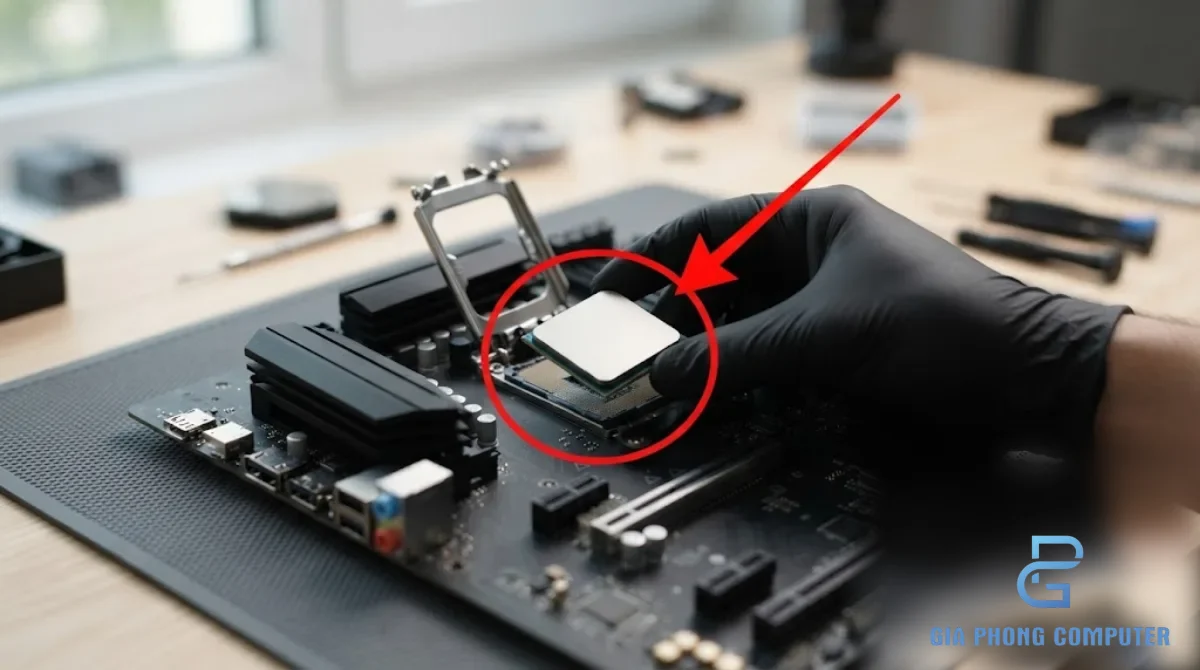
Đồ họa Valorant được thiết kế nhẹ để chạy trên nhiều loại máy tính, vì vậy trong nhiều cấu hình, card màn hình không phải thành phần giới hạn hiệu năng đầu tiên. Ngược lại, khi muốn đẩy FPS lên 200–300 hoặc cao hơn, CPU phải xử lý nhiều khung hình mỗi giây, tính toán hoạt động của người chơi, vật thể và các sự kiện trong trận đấu.
CPU có hiệu năng đơn nhân tốt, xung nhịp phù hợp và bộ nhớ đệm lớn có thể giúp cải thiện khả năng xử lý trong các tình huống phụ thuộc CPU. RAM có tốc độ phù hợp và chạy dual channel cũng góp phần giúp hệ thống hoạt động hiệu quả hơn.
Đây là lý do lắp card đồ họa mạnh nhưng CPU yếu vẫn có thể không tăng được FPS như mong đợi. Khi CPU đã trở thành nút thắt, nâng cấp GPU lên phân khúc cao hơn chưa chắc mang lại hiệu quả tương xứng. Bạn có thể xem thêm bài viết bottleneck là gì để hiểu cách nhận biết tình trạng nghẽn cổ chai khi phối hợp CPU và GPU.
Cách tối ưu Valorant để tăng FPS
Bước 1: Thiết lập đồ họa trong game
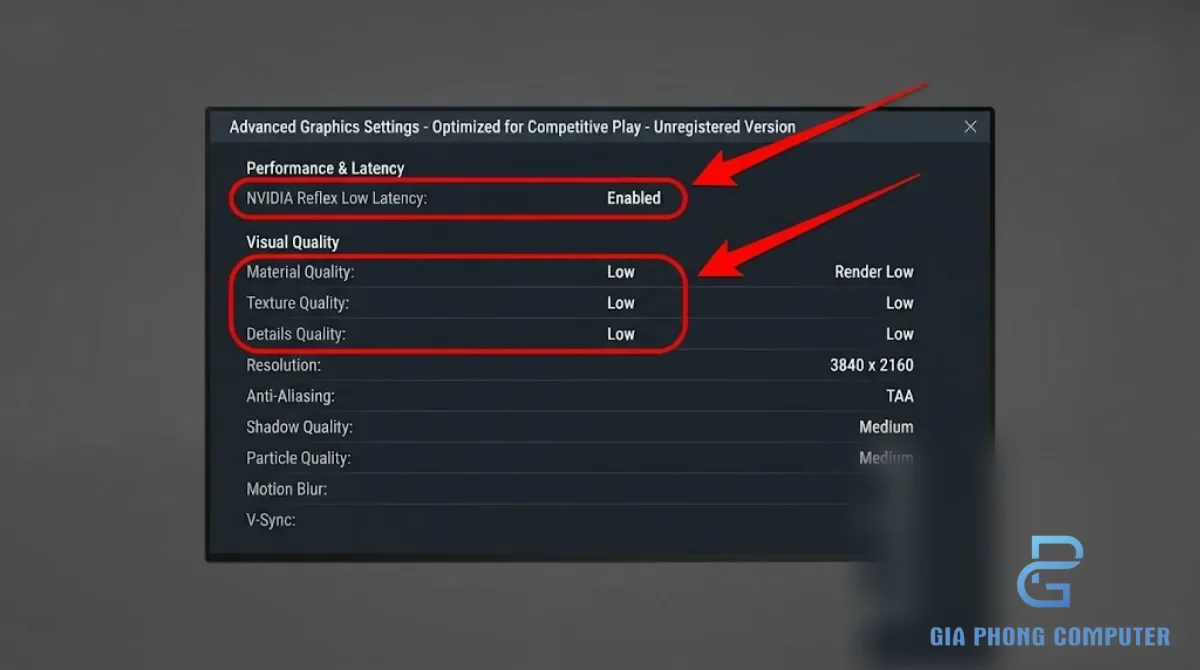
Để chế độ hiển thị Fullscreen nếu phù hợp với hệ thống, hạ Material Quality, Texture Quality và Detail Quality xuống mức thấp hoặc trung bình khi ưu tiên FPS. Có thể tắt Vignette, Bloom, Distortion và các hiệu ứng không cần thiết.
Giới hạn FPS nên được thiết lập theo nhu cầu sử dụng và khả năng duy trì của máy. Không nhất thiết phải đặt giới hạn FPS bằng đúng tần số quét màn hình trong mọi trường hợp. Người chơi nên thử nghiệm để tìm thiết lập cân bằng giữa độ mượt, nhiệt độ và độ ổn định.
Bước 2: Bật NVIDIA Reflex nếu có
Valorant hỗ trợ NVIDIA Reflex trên các cấu hình tương thích để giảm độ trễ hệ thống. Nếu sử dụng card NVIDIA và tùy chọn này xuất hiện trong phần cài đặt, bạn có thể thử chế độ On hoặc On + Boost.
Reflex tập trung vào độ trễ đầu vào và thời gian xử lý, không phải công nghệ trực tiếp bảo đảm tăng FPS. Vì vậy, hãy đánh giá trải nghiệm điều khiển và độ ổn định sau khi bật.
Bước 3: Chạy RAM dual channel và bật XMP/EXPO
Nếu mainboard có bốn khe RAM, nên lắp hai thanh theo đúng khe được nhà sản xuất mainboard khuyến nghị để chạy dual channel. Với cấu hình DDR4 hoặc DDR5 tương thích, bật XMP hoặc AMD EXPO trong BIOS giúp RAM hoạt động theo cấu hình tốc độ được thiết lập thay vì mặc định ở mức cơ bản.
RAM dual channel và thiết lập bộ nhớ phù hợp có thể cải thiện hiệu năng trong các tình huống phụ thuộc CPU và bộ nhớ. Tham khảo cách bật XMP trong BIOS để thực hiện đúng cách.
Bước 4: Cập nhật driver và Windows
Cài driver card màn hình phù hợp từ nhà sản xuất và duy trì Windows ở trạng thái cập nhật ổn định. Bật Game Mode nếu phù hợp, kiểm tra các ứng dụng chạy nền và tắt những chương trình không cần thiết khi chơi.
Không nên cài quá nhiều phần mềm tối ưu FPS không rõ nguồn gốc. Một số ứng dụng can thiệp sâu vào hệ thống có thể gây lỗi, xung đột driver hoặc ảnh hưởng đến Vanguard.
Bước 5: Kiểm tra nhiệt độ và kết nối mạng
Máy tính quá nóng có thể khiến CPU hoặc GPU giảm xung để bảo vệ linh kiện, dẫn đến FPS không ổn định. Hãy kiểm tra quạt, hệ thống tản nhiệt, luồng gió trong case và vệ sinh máy định kỳ.
Ping cao hoặc kết nối mạng không ổn định có thể khiến nhân vật bị giật, dịch chuyển bất thường dù FPS vẫn cao. Ưu tiên sử dụng dây LAN nếu có thể. Nếu dùng Wi-Fi, hãy kiểm tra chất lượng tín hiệu và tham khảo cách giảm ping Wi-Fi khi chơi game.
Màn hình nào hợp với Valorant?
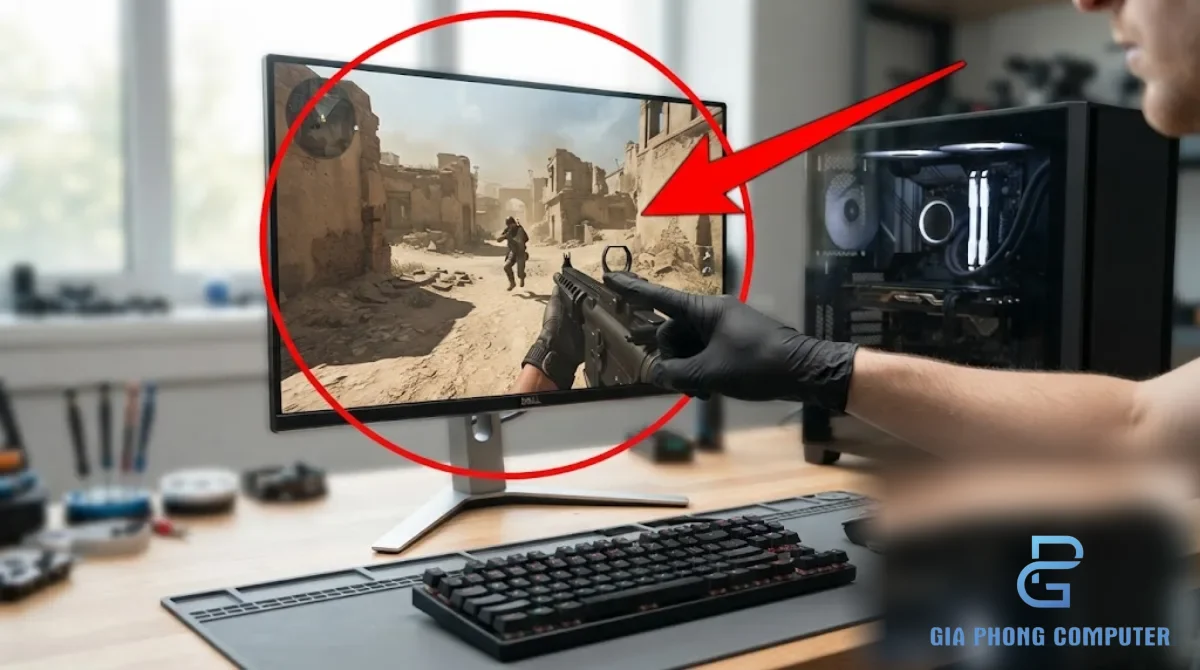
FPS cao chỉ có ý nghĩa khi màn hình có khả năng hiển thị tương ứng. Màn hình 144Hz là lựa chọn phù hợp cho người chơi game bắn súng muốn có trải nghiệm mượt hơn so với màn hình 60Hz. Người chơi cạnh tranh có thể cân nhắc màn hình 240Hz, còn màn hình 360Hz+ hướng đến nhóm người dùng có yêu cầu cao về tốc độ hiển thị và phản hồi.
Khi chọn màn hình, không nên chỉ nhìn vào tần số quét. Cần quan tâm đến thời gian phản hồi, chất lượng tấm nền, khả năng hiển thị chuyển động, độ phân giải và công nghệ đồng bộ hình ảnh.
Kích thước 24–25 inch với độ phân giải Full HD là lựa chọn phổ biến cho người chơi Valorant muốn tập trung vào thi đấu. Màn hình lớn hơn hoặc độ phân giải cao hơn có thể phù hợp với nhu cầu kết hợp chơi game và làm việc.
Một điểm quan trọng là tần số quét màn hình không tạo ra FPS. Màn hình 240Hz vẫn có thể hiển thị trò chơi ở tốc độ thấp hơn nếu PC không tạo đủ khung hình. Ngược lại, FPS cao hơn tần số quét cũng không đồng nghĩa màn hình có thể hiển thị đầy đủ mọi khung hình riêng biệt.
Xem thêm màn hình 144Hz khác gì 60Hz để hiểu rõ hơn trước khi lựa chọn.
Laptop chơi Valorant được không?

Hầu hết laptop văn phòng đời mới có đồ họa tích hợp tương thích đều có thể chạy Valorant ở thiết lập phù hợp. Tuy nhiên, mức FPS phụ thuộc vào CPU, GPU tích hợp, RAM, giới hạn công suất và khả năng tản nhiệt của từng mẫu laptop.
Laptop gaming có card đồ họa rời thường phù hợp hơn nếu muốn chơi ở thiết lập cao hoặc hướng đến màn hình tần số quét 144Hz trở lên. Người dùng cần kiểm tra cấu hình cụ thể thay vì chỉ dựa vào tên gọi laptop gaming.
Khi chơi game, nên cắm sạc, chọn chế độ hiệu năng phù hợp và giữ khe tản nhiệt thông thoáng. Laptop nóng trong thời gian dài có thể giảm xung để kiểm soát nhiệt độ, ảnh hưởng đến FPS và độ ổn định. Nếu máy đã sử dụng lâu, có thể cần vệ sinh laptop và kiểm tra hệ thống tản nhiệt.
Kinh nghiệm kỹ thuật viên Gia Phong
Khi tư vấn máy tính chơi Valorant, nhiều người thường nghĩ rằng chỉ cần nâng cấp card đồ họa là FPS sẽ tăng đáng kể. Tuy nhiên, sau khi kiểm tra cấu hình, vấn đề có thể nằm ở CPU đời cũ, RAM chỉ chạy một thanh, thiết lập bộ nhớ chưa phù hợp hoặc hệ thống tản nhiệt hoạt động kém.
Với những máy có cấu hình phổ thông, nâng RAM lên dual channel, bật XMP/EXPO đúng cách và tối ưu thiết lập có thể là những bước nên thực hiện trước khi thay GPU. Nếu CPU đã quá yếu, nâng cấp CPU hoặc chuyển sang nền tảng mới có thể mang lại hiệu quả rõ ràng hơn so với việc chỉ lắp card đồ họa mạnh hơn.
Nếu muốn xây dựng PC chơi Valorant 240FPS, hãy chọn CPU có hiệu năng đơn nhân tốt và phối hợp với GPU phù hợp. Không nên đầu tư quá nhiều vào card màn hình nhưng lại sử dụng CPU không cân đối. Với mục tiêu 360Hz+, cần chú ý thêm khả năng duy trì FPS thấp nhất, độ ổn định khi giao tranh và chất lượng màn hình.
Trước khi lắp máy, hãy kiểm tra khả năng tương thích giữa CPU và mainboard, chuẩn RAM, bộ nguồn, tản nhiệt và kích thước case. Đặc biệt, nếu có kế hoạch nâng cấp trong tương lai, nên chọn nền tảng có khả năng mở rộng phù hợp thay vì chỉ nhìn vào cấu hình hiện tại.
Bạn có thể tham khảo công cụ xây dựng cấu hình PC Build PC hoặc các bộ PC Gaming để lựa chọn linh kiện. Nếu chơi cả CS2, hãy xem thêm bài cấu hình chơi CS2 vì hai trò chơi có thể có yêu cầu phần cứng và đặc điểm hiệu năng khác nhau.
Câu hỏi thường gặp (FAQ)
Cấu hình tối thiểu chơi Valorant là gì?
Theo cấu hình tối thiểu được Riot công bố, máy cần CPU Intel i3-540 hoặc AMD Athlon 200GE, đồ họa Intel HD 4000 hoặc Radeon R5 220 và 4GB RAM. Đây là mức tham khảo để chạy game cơ bản, không phải cấu hình tối ưu cho màn hình 144Hz hoặc cao hơn.
Valorant có cần card rời không?
Không bắt buộc. Máy tính có đồ họa tích hợp tương thích vẫn có thể chơi Valorant ở thiết lập phù hợp. Tuy nhiên, card đồ họa rời giúp mở rộng khả năng xử lý đồ họa và phù hợp hơn với người muốn xây dựng PC chơi game có khả năng nâng cấp.
Vì sao Valorant báo lỗi VAN trên Windows 11?
Một nguyên nhân thường gặp là máy chưa đáp ứng yêu cầu TPM 2.0 hoặc Secure Boot, hoặc dịch vụ Vanguard chưa hoạt động đúng cách. Hãy kiểm tra trạng thái TPM, Secure Boot và khởi động lại máy sau khi thay đổi thiết lập BIOS. Nếu vẫn lỗi, cần kiểm tra mã VAN cụ thể để xác định nguyên nhân.
Cần bao nhiêu RAM để chơi Valorant mượt?
Riot công bố mức RAM tối thiểu là 4GB. Tuy nhiên, với máy tính sử dụng Windows 10 hoặc Windows 11 và thường mở thêm Discord, trình duyệt hoặc phần mềm khác, 16GB dual channel là lựa chọn thực tế hơn. Nếu vừa chơi game vừa chạy nhiều ứng dụng, 32GB sẽ có thêm dung lượng dự phòng.
Valorant có chạy trên máy ảo hay Mac không?
Valorant không hỗ trợ máy ảo, cloud gaming hoặc máy tính chạy chip ARM theo yêu cầu tương thích được công bố. Với máy Mac, người dùng cần kiểm tra khả năng hỗ trợ chính thức của Riot thay vì mặc định rằng có thể cài và chơi như trên PC Windows thông thường.
PC chơi Valorant 240FPS cần cấu hình như thế nào?
Để hướng đến trải nghiệm 240FPS, nên ưu tiên CPU có hiệu năng đơn nhân tốt như Intel Core i5-14400F hoặc AMD Ryzen 5 7500F, kết hợp GPU phù hợp như RTX 4060 hoặc RTX 5060, RAM 32GB dual channel và màn hình Full HD 240Hz. Đây là cấu hình tham khảo, không phải cam kết đạt 240 FPS trong mọi tình huống. FPS thực tế phụ thuộc vào bản đồ, giao tranh, thiết lập đồ họa, driver và toàn bộ hệ thống.
Màn hình 240Hz có bắt buộc phải có 240 FPS mới sử dụng được không?
Không. Màn hình 240Hz vẫn hoạt động khi PC tạo ra ít hơn 240 FPS. Tuy nhiên, để khai thác tốt khả năng hiển thị của màn hình, máy cần duy trì tốc độ khung hình cao và ổn định. Người chơi nên cân đối CPU, GPU, RAM và màn hình thay vì chỉ mua màn hình có tần số quét cao.
Kết luận
Tóm lại, cấu hình chơi Valorant tối thiểu không đòi hỏi phần cứng quá cao, nhưng muốn chơi cạnh tranh ở 144Hz, 240Hz hoặc 360Hz+ cần lựa chọn CPU, RAM, card đồ họa và màn hình phù hợp. Nếu hướng đến PC chơi Valorant 240FPS, hãy ưu tiên CPU có hiệu năng đơn nhân tốt, RAM dual channel và GPU cân đối. Với người chơi eSports, độ ổn định của FPS và độ trễ hệ thống cũng quan trọng không kém mức FPS cao nhất.
Khi lựa chọn PC, cần kiểm tra thêm khả năng tương thích linh kiện, bộ nguồn, tản nhiệt và yêu cầu TPM 2.0, Secure Boot trên Windows 11. Không nên chọn cấu hình chỉ dựa trên một con số FPS quảng cáo mà chưa có điều kiện kiểm tra thực tế.
Nếu cần tư vấn hoặc lắp PC chơi Valorant, bạn có thể tham khảo dịch vụ xây dựng cấu hình PC tại Gia Phong Computer để lựa chọn linh kiện phù hợp với nhu cầu chơi game, tần số quét màn hình và kế hoạch nâng cấp. Liên hệ Gia Phong Computer – 153/24 Lê Văn Thọ, Phường Thông Tây Hội, TPHCM – Hotline 0706.992.233 – Zalo 0336.557.935.





