
Cách Giảm Ping Wi-Fi Khi Chơi Game Trên Windows 11: Tối Ưu Wi-Fi 6/6E Cho PC & Laptop
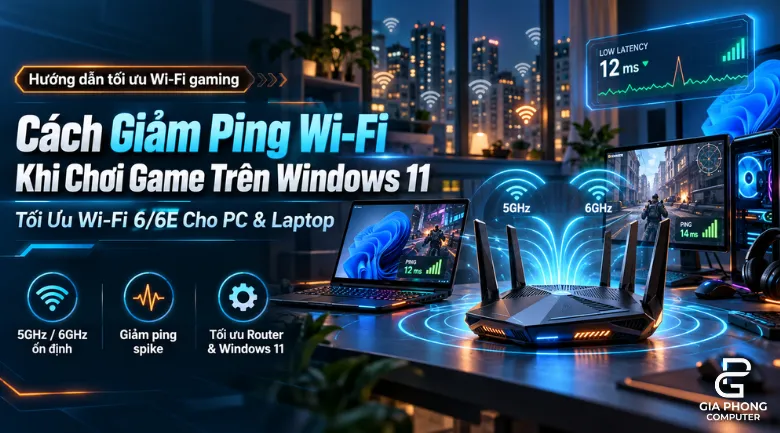
Giảm ping Wi-Fi khi chơi game không đơn giản là đổi sang gói mạng nhanh hơn.
Một đường truyền 500Mbps hay 1Gbps vẫn có thể khiến game giật nếu kết nối Wi-Fi bị nhiễu, card mạng bắt sai băng tần hoặc Router tạo hàng đợi quá dài khi nhiều thiết bị cùng tải dữ liệu.
Đây là tình trạng khá quen thuộc ở chung cư: bình thường ping chỉ khoảng 20–30ms nhưng đang combat lại bất ngờ nhảy lên 100–200ms, đôi khi kèm packet loss hoặc Discord bắt đầu méo tiếng.
Với Wi-Fi 6 và Wi-Fi 6E, phần lớn trường hợp có thể cải thiện đáng kể nếu cấu hình đúng băng tần, channel, QoS và card Wi-Fi trên Windows 11.
Dù Wi-Fi 7 đã xuất hiện trên PC/Laptop đời mới trong năm 2026, các nguyên tắc tối ưu bên dưới vẫn áp dụng tương tự.
Vì sao Wi-Fi chung cư dễ bị lag và nhảy Ping?

Một trong những vấn đề lớn nhất là nhiễu và cạnh tranh kênh Wi-Fi.
Ở chung cư, PC có thể nhìn thấy hàng chục Router xung quanh.
Băng tần 2.4GHz đặc biệt dễ bị nghẽn vì phạm vi phủ sóng xa nhưng số lượng channel không chồng lấn ít hơn. Microsoft cũng lưu ý rằng 2.4GHz thường đông hơn, trong khi 5GHz có nhiều channel không chồng lấn và ít tắc nghẽn hơn. Microsoft Support
Bufferbloat: mạng nhanh nhưng ping vẫn cao
Một nguyên nhân khác ít người để ý là Bufferbloat.
Ví dụ bạn đang chơi game trong khi một máy khác:
- Download game.
- Backup dữ liệu lên cloud.
- Upload video.
- Xem nội dung bitrate cao.
Router có thể giữ quá nhiều packet trong hàng đợi.
Khi đó những packet game nhỏ nhưng nhạy với độ trễ phải chờ phía sau một lượng lớn traffic khác.
Bufferbloat.net định nghĩa đây chính là độ trễ không mong muốn do thiết bị mạng buffer quá nhiều dữ liệu. Bufferbloat
Nên dùng 2.4GHz, 5GHz hay 6GHz để chơi game?
Không phải băng tần càng cao thì luôn càng tốt.
2.4GHz
Ưu điểm:
- Phủ sóng xa.
- Xuyên tường tốt hơn.
Nhược điểm:
- Dễ nhiễu.
- Ít channel sạch.
- Thường đông hơn.
Nếu PC Gaming ở gần Router, 2.4GHz thường không phải lựa chọn đầu tiên.
5GHz
Đây là băng tần phù hợp nhất cho đa số PC Gaming.
Ưu điểm:
- Băng thông cao.
- Ít congested hơn 2.4GHz.
- Nhiều channel hơn.
Nhược điểm:
- Xuyên tường kém hơn 2.4GHz.
Microsoft cũng xếp 5GHz phù hợp hơn cho các tác vụ cần thông lượng cao như streaming và gaming. Microsoft Support
6GHz trên Wi-Fi 6E
6GHz thường rất sạch vì ít thiết bị cũ sử dụng.
Nếu Router ở gần PC, đây có thể là lựa chọn rất tốt cho gaming nhờ môi trường ít tắc nghẽn và latency thấp hơn. Tuy nhiên, 6GHz có phạm vi ngắn hơn và xuyên tường kém hơn 5GHz. Microsoft Support
Vì vậy:
Router gần PC → thử 6GHz.
Có nhiều tường → 5GHz thường ổn định hơn.
Có nên tắt Smart Connect và tách riêng Wi-Fi?
Nhiều Router hiện nay dùng:
Smart Connect
hoặc:
Band Steering
để gộp 2.4GHz, 5GHz và đôi khi 6GHz thành một SSID.
Ví dụ:
GiaPhong_WiFi
Router sẽ tự quyết định thiết bị nên nằm ở băng tần nào.
Cách này tiện cho điện thoại và thiết bị IoT, nhưng với PC Gaming đôi khi bạn muốn kiểm soát chính xác hơn.
Có thể tách thành:
GiaPhong_2.4G
GiaPhong_5G
GiaPhong_6G
Microsoft cũng đề xuất dùng tên SSID khác nhau nếu muốn biết chính xác thiết bị đang kết nối band nào. Microsoft Support
Khi nào nên tắt Smart Connect?
Chỉ nên tắt nếu:
- PC thường xuyên bị đẩy về 2.4GHz.
- Chuyển band làm mất ổn định.
- Bạn muốn cố định PC vào 5GHz/6GHz.
Nếu Band Steering đang hoạt động tốt thì không nhất thiết phải tắt.
Dùng WiFi Analyzer để tìm channel ít nhiễu
Đừng mặc định một channel nào đó luôn tốt.
Môi trường Wi-Fi của mỗi căn hộ khác nhau.
Bạn có thể dùng ứng dụng như:
WiFi Analyzer
để xem mật độ mạng xung quanh và kiểm tra channel nào đang ít bị cạnh tranh hơn.
Microsoft cũng lưu ý rằng các Router dùng channel mặc định giống nhau có thể gây congested khi có nhiều mạng Wi-Fi xung quanh. Microsoft Support
Với 2.4GHz, các channel thường được dùng để tránh chồng lấn là:
1
6
11
Với 5GHz, nên chọn theo kết quả scan thực tế thay vì copy một con số cố định từ hướng dẫn trên mạng.
Channel Width: 80MHz hay 160MHz?
Đây là setting thường bị chỉnh sai.
Nhiều người nghĩ:
160MHz luôn tốt hơn 80MHz.
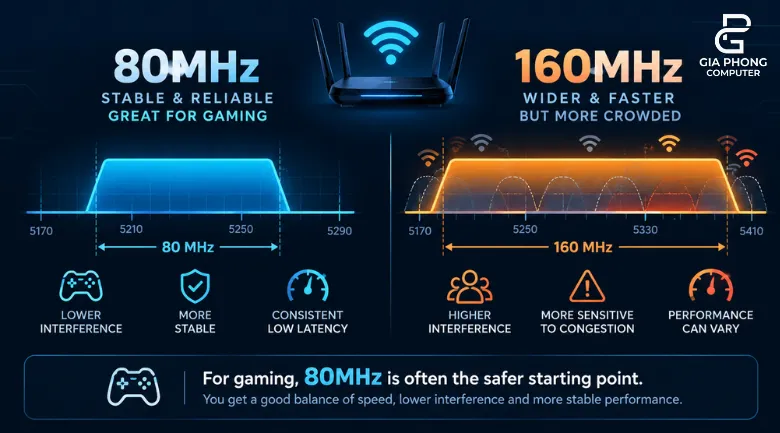
Thực tế, 160MHz chủ yếu giúp tăng băng thông tối đa.
Nhưng channel càng rộng thì càng chiếm nhiều phổ và có thể dễ va chạm hơn trong môi trường đông mạng.
Với gaming ở chung cư
Một điểm bắt đầu hợp lý là:
80MHz
trên 5GHz.
Nếu môi trường rất sạch, Router và card Wi-Fi hỗ trợ tốt thì mới thử:
160MHz
Sau đó kiểm tra ping và packet loss thực tế.
Nếu mục tiêu là chơi game, độ ổn định quan trọng hơn speedtest cao thêm vài trăm Mbps.
QoS và SQM: cách xử lý Ping Spike khi nhà có nhiều thiết bị
Nếu ping chỉ tăng mạnh khi người khác tải file thì phần đáng chỉnh nhất thường là QoS.
Trong giao diện Router, tính năng có thể mang tên:
QoS
Adaptive QoS
Game Priority
Traffic Prioritization
hoặc:
Device Priority
Bạn có thể đặt PC/Laptop Gaming thành thiết bị ưu tiên cao.
Nhưng QoS không làm Internet nhanh hơn
Nó chỉ cố gắng quản lý thứ tự packet để một luồng download lớn không làm game phải chờ quá lâu.
Nếu Router hỗ trợ SQM, CAKE hoặc FQ-CoDel thì đây thường là lựa chọn đáng quan tâm hơn QoS đơn giản.
Các thuật toán SQM cố giữ hàng đợi ngắn và tách traffic thành nhiều flow, giúp các luồng nhỏ, nhạy latency không bị traffic lớn chiếm hết hàng đợi. Bufferbloat
Đừng nhập tốc độ Internet quá cao
Khi cấu hình SQM/QoS, thường nên đặt bandwidth thấp hơn một chút so với tốc độ thực tế để Router kiểm soát được bottleneck.
Đây cũng là cách Bufferbloat.net hướng dẫn khi cấu hình SQM. Bufferbloat
Tối ưu card Wi-Fi trên Windows 11
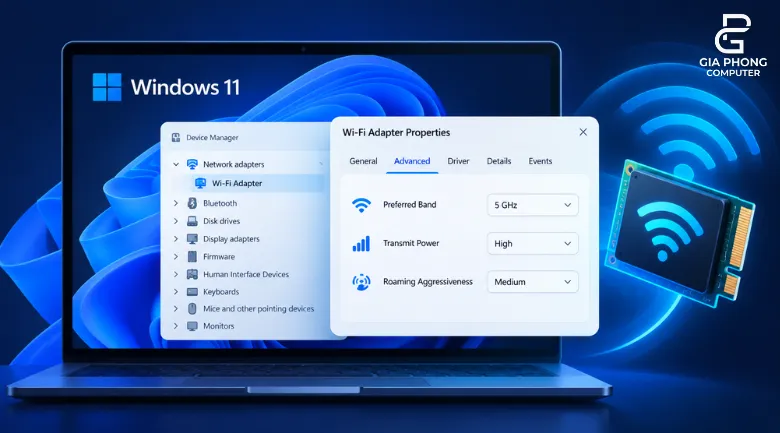
Mở:
Device Manager → Network adapters → chọn card Wi-Fi → Properties → Advanced
Tên setting có thể khác tùy card.
Với adapter Intel Wi-Fi 6/6E, Intel hiện khuyến nghị các giá trị mặc định như sau: Intel
| Setting | Khuyến nghị |
|---|---|
| 802.11n/ac/ax Wireless Mode | 802.11ax |
| Channel Width 5GHz | Auto |
| Roaming Aggressiveness | Medium |
| Throughput Booster | Disabled |
| Transmit Power | Highest |
Preferred Band
Nếu card có mục này, có thể chọn:
Prefer 5GHz
hoặc:
Prefer 6GHz
nếu Router và adapter hỗ trợ.
Roaming Aggressiveness
Không nên mặc định chỉnh xuống Lowest.
Intel khuyến nghị:
Medium
Ở mức này card sẽ cân bằng giữa giữ AP hiện tại và tìm AP mới.
Nếu dùng desktop cố định một chỗ và card cứ liên tục roaming giữa các access point, bạn có thể thử Medium-Low hoặc Lowest.
Nếu không thấy cải thiện thì trả lại Medium. Intel cũng khuyến nghị như vậy. Intel
Throughput Booster
Đừng bật chỉ vì tên nghe hấp dẫn.
Intel khuyến nghị mặc định:
Disabled
Đây không phải “nút giảm ping Gaming”.
Giữ Disabled trước, chỉ thử bật nếu bạn có nhu cầu kiểm tra throughput và hiểu rõ trade-off.
Transmit Power
Có thể đặt:
Highest
để ưu tiên khả năng duy trì kết nối.
Đây cũng là thiết lập Intel khuyến nghị. Intel
Wi-Fi 6E và Wi-Fi 7 trên Windows 11 cần gì?
Nếu card hỗ trợ 6GHz nhưng Windows không nhìn thấy mạng 6GHz, hãy kiểm tra ba thứ:
- Windows 11 đã cập nhật.
- Driver Wi-Fi mới.
- Router hỗ trợ Wi-Fi 6E hoặc Wi-Fi 7.
Intel cho biết việc sử dụng 6GHz trên adapter Wi-Fi 6E/7 phụ thuộc vào Windows 11, Router tương thích và quy định từng quốc gia. Với đầy đủ chức năng Wi-Fi 7, Intel yêu cầu Router Wi-Fi 7 và Windows 11 24H2 trở lên. Intel
Do đó, trong năm 2026, không thấy 6GHz không đồng nghĩa card Wi-Fi bị hỏng.
Khi nào nên nâng card Wi-Fi?
Nâng card Wi-Fi hợp lý nếu:
- PC chỉ hỗ trợ Wi-Fi 4/5 cũ.
- Không bắt được 5GHz hoặc 6GHz.
- Adapter USB nhỏ thường xuyên mất sóng.
- Antenna tích hợp quá yếu.
- Desktop đặt xa Router.
- Driver/card hiện tại thường xuyên lỗi.
Một card Wi-Fi 6/6E PCIe có antenna rời thường tốt hơn USB Wi-Fi mini ở khả năng bắt sóng và duy trì kết nối.
Nhưng card mới không thể sửa được:
- Router đặt quá xa.
- Ba bức tường bê tông.
- ISP routing kém.
- Server game ở nước ngoài.
Khi nào nên nâng Router?
Nên xem xét Router mới nếu:
- Router đời cũ chỉ hỗ trợ Wi-Fi 5 hoặc thấp hơn.
- Có quá nhiều thiết bị cùng lúc.
- Wi-Fi 5GHz quá yếu.
- Không có QoS/SQM hữu ích.
- Router thường xuyên treo khi tải nặng.
- Muốn dùng Wi-Fi 6E/6GHz.
Ngược lại, nếu Router tốt nhưng đặt trong tủ hoặc sau TV thì đổi vị trí trước khi đổi Router.
Vị trí Router cũng ảnh hưởng trực tiếp đến Ping
Không nên đặt Router:
- Dưới sàn.
- Trong tủ kín.
- Sau TV.
- Sát tường bê tông lớn.
- Trong góc nhà.
Nếu có thể, hãy đặt Router:
- Cao hơn mặt sàn.
- Ở vị trí thoáng.
- Gần khu vực PC Gaming.
- Ít vật cản giữa Router và PC.
Microsoft cũng lưu ý rằng 5GHz và đặc biệt 6GHz có khả năng xuyên tường kém hơn 2.4GHz. Microsoft Support
Checklist giảm Ping Spike trong 5 phút
Nếu game đang bị giật, hãy kiểm tra theo thứ tự này:
- Xem PC đang kết nối 2.4GHz, 5GHz hay 6GHz.
- Nếu ở gần Router, ưu tiên 5GHz/6GHz.
- Ping trực tiếp Router để xem Wi-Fi nội bộ có ổn định không.
- Dùng WiFi Analyzer kiểm tra channel.
- Thử Channel Width 80MHz trên 5GHz.
- Kiểm tra xem có thiết bị nào đang download/upload nặng.
- Bật QoS hoặc SQM nếu Router hỗ trợ.
- Update driver Wi-Fi.
- Kiểm tra Device Manager.
- Cuối cùng mới nghĩ đến việc thay card hoặc Router.
Làm theo trình tự này giúp xác định đúng nguyên nhân thay vì mua phần cứng mới theo cảm tính.
LAN vẫn là lựa chọn ưu tiên nếu kéo dây được
Wi-Fi 6 và Wi-Fi 6E đã đủ tốt để chơi game competitive trong điều kiện phù hợp.
Nhưng Ethernet vẫn có lợi thế:
- Không bị nhiễu sóng vô tuyến.
- Ít biến động tín hiệu.
- Latency ổn định hơn.
- Không phụ thuộc Router cách bao nhiêu bức tường.
Nếu bàn máy có thể kéo LAN gọn gàng thì không cần cố biến Wi-Fi thành LAN.
Wi-Fi nên được tối ưu khi bạn thực sự không thuận tiện kéo dây.
Thiết bị mạng & nâng cấp Wi-Fi tại Gia Phong Computer
Nếu PC/Laptop thường xuyên nhảy ping, bắt sóng yếu hoặc đang dùng card Wi-Fi đời cũ, Gia Phong Computer có thể hỗ trợ kiểm tra trước khi nâng cấp.
Tùy nguyên nhân, giải pháp có thể là:
- Card Wi-Fi 6 PCIe.
- Card Wi-Fi 6E.
- Antenna rời.
- Router Wi-Fi 6/6E.
- Hệ thống Mesh.
- Hoặc chỉ cần chỉnh lại Router và Windows mà chưa cần mua thêm thiết bị.
Điểm quan trọng là xác định đúng vấn đề nằm ở Wi-Fi, Router hay ISP trước.
Xem thêm sản phẩm và dịch vụ tại Gia Phong PC.
Nếu bạn đang gặp tình trạng ping bình thường nhưng cứ vài phút lại nhảy lên 100–300ms, hãy kiểm tra theo thứ tự:
Băng tần → tín hiệu → channel → traffic trong nhà → QoS/SQM → driver → card Wi-Fi → Router → ISP.
Đây thường là cách nhanh nhất để tìm đúng nguyên nhân mà không phải thay đồ vô ích.

Thông tin liên hệ GiaPhong Computer:
Hotline: 0706.992.233
Zalo: 0336.557.935
Email: giaphongcomputer990976@gmail.com
Địa chỉ: 153/24 Lê Văn Thọ, Phường Thông Tây Hội, TP.HCM – Xem đường đi
Fanpage: Gia Phong Computer
Website: giaphongpc.vn







