
Cách Chụp Màn Hình MacBook: Phím Tắt, Chụp Vùng Và Quay Màn Hình
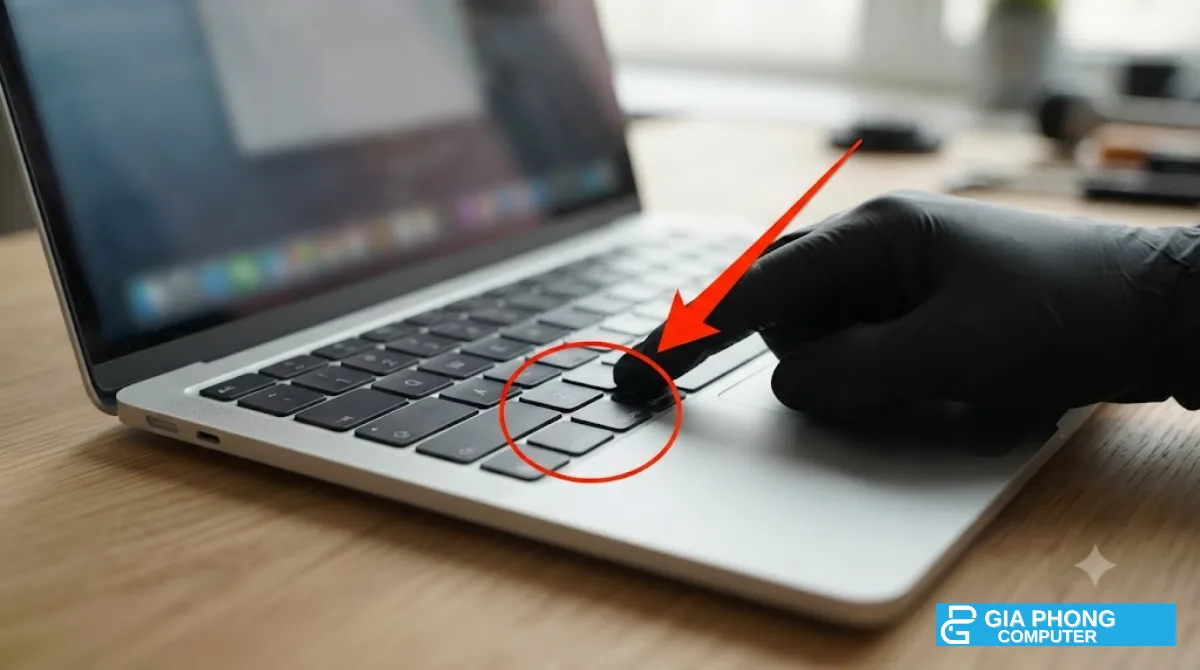
Cách chụp màn hình MacBook nhanh nhất là dùng tổ hợp phím: Shift + Command + 3 để chụp toàn màn hình, Shift + Command + 4 để chụp một vùng tự chọn, và Shift + Command + 5 để mở thanh công cụ chụp và quay màn hình. Ảnh mặc định được lưu ra màn hình Desktop với tên “Ảnh màn hình…” hoặc “Screenshot…” kèm ngày giờ.
Bài viết hướng dẫn từng cách chụp, cách chụp một cửa sổ không lấy nền, quay video màn hình, đổi nơi lưu ảnh, chụp vào bộ nhớ tạm để dán ngay, và cách xử lý khi phím tắt không hoạt động.
Bảng tổng hợp phím tắt chụp màn hình MacBook
| Phím tắt | Chức năng |
|---|---|
| Shift + Command + 3 | Chụp toàn bộ màn hình |
| Shift + Command + 4 | Kéo chọn một vùng để chụp |
| Shift + Command + 4, rồi nhấn Space | Chụp một cửa sổ hoặc menu |
| Shift + Command + 5 | Mở thanh công cụ chụp và quay màn hình |
| Thêm phím Control vào các tổ hợp trên | Chụp vào bộ nhớ tạm (clipboard) thay vì lưu file |
| Esc khi đang chọn vùng | Hủy lệnh chụp |
Các phím tắt này áp dụng cho MacBook Air, MacBook Pro và iMac chạy macOS Mojave trở lên. Hướng dẫn gốc có tại trang Apple Support.
Cách chụp toàn màn hình MacBook
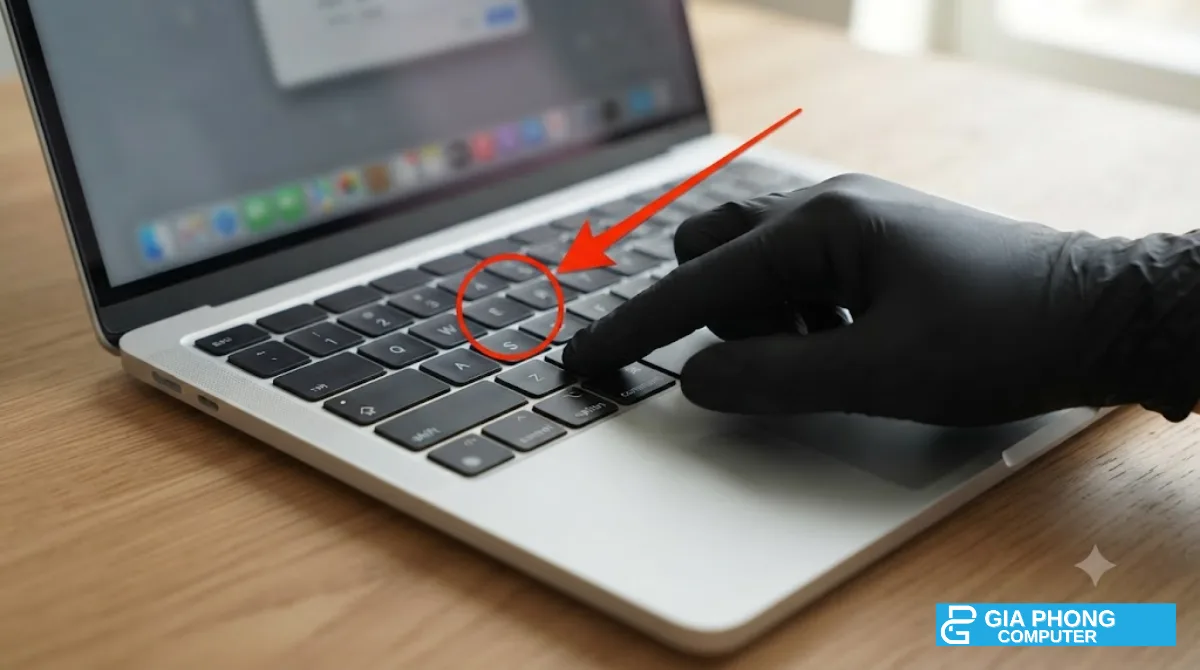
Bước 1: Nhấn Shift + Command + 3
Nhấn giữ đồng thời ba phím Shift, Command (⌘) và số 3 trên hàng phím số. Bạn sẽ nghe tiếng chụp (nếu bật âm thanh) và thấy ảnh thu nhỏ hiện ở góc dưới bên phải.
Bước 2: Chỉnh sửa hoặc để tự lưu
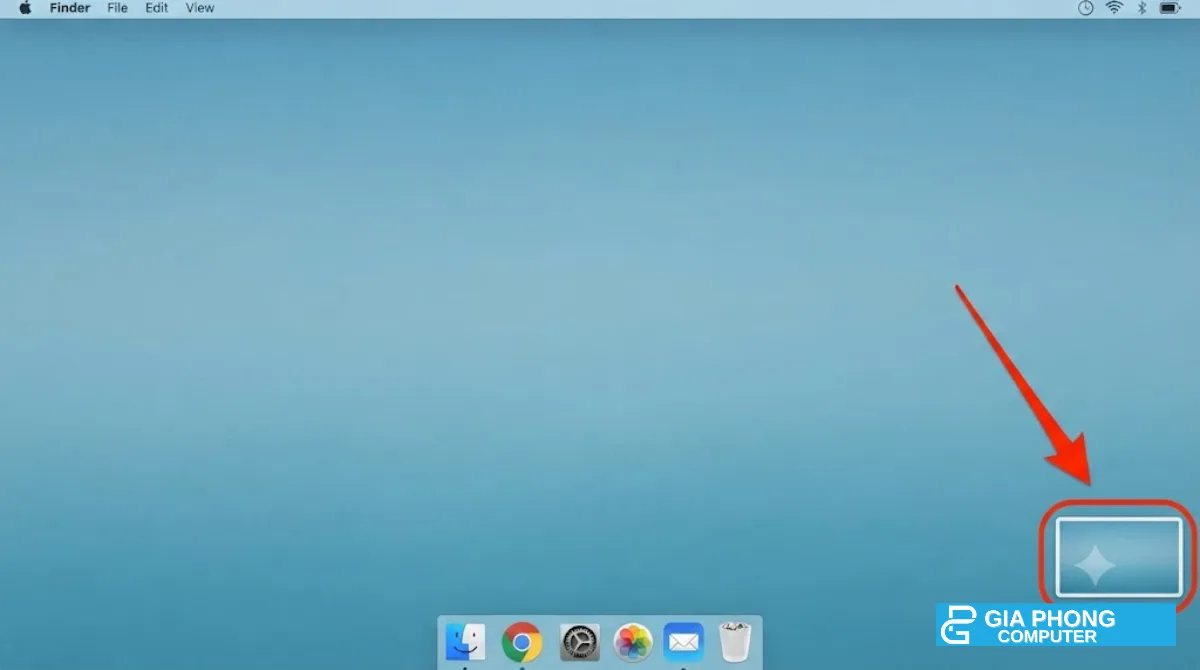
Bấm vào ảnh thu nhỏ để mở cửa sổ chỉnh sửa nhanh: cắt, vẽ, thêm chữ, khoanh vùng. Nếu không bấm, sau vài giây ảnh tự lưu ra Desktop. Khi dùng nhiều màn hình, máy sẽ chụp riêng từng màn hình thành từng file.
Cách chụp một vùng màn hình trên Mac
Bước 1: Nhấn Shift + Command + 4
Con trỏ chuột chuyển thành hình chữ thập, kèm tọa độ điểm ảnh.
Bước 2: Kéo chọn vùng cần chụp
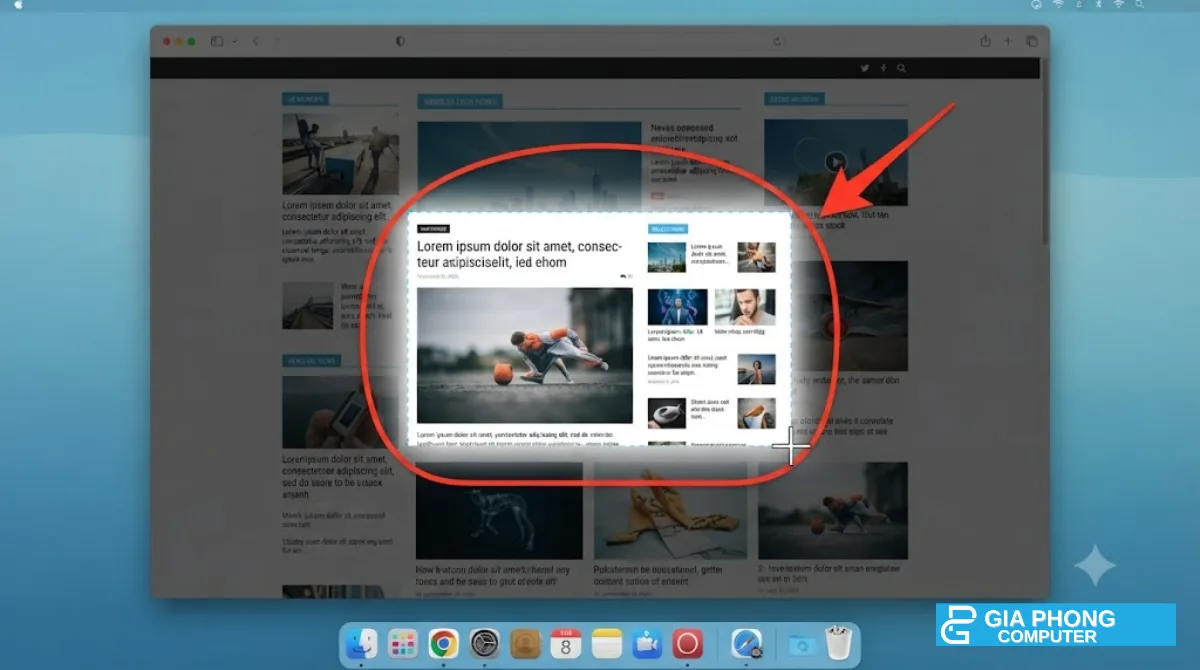
Nhấn giữ chuột hoặc trackpad, kéo bao quanh vùng cần chụp rồi thả tay. Trong lúc kéo, giữ Shift để khóa chiều ngang hoặc dọc, giữ Option để mở rộng vùng từ tâm, giữ Space để di chuyển cả vùng chọn.
Bước 3: Hủy nếu chọn sai
Nhấn Esc trước khi thả tay để hủy, ảnh sẽ không được lưu.
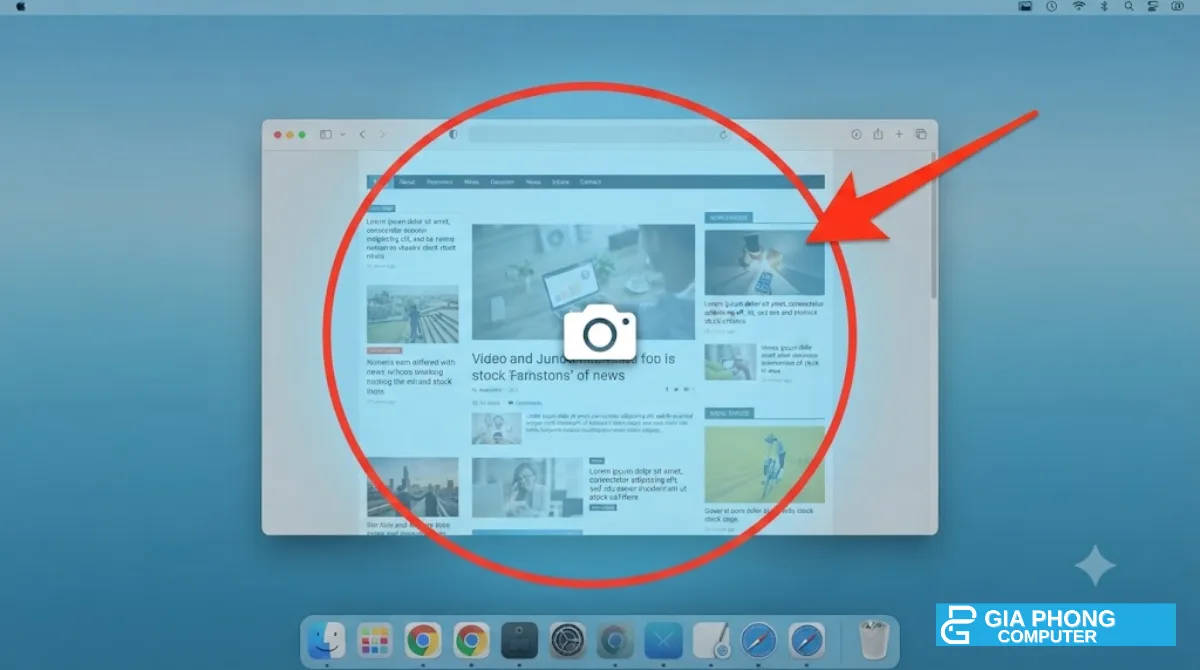
Nhấn Shift + Command + 4, sau đó nhấn phím Space. Con trỏ đổi thành biểu tượng máy ảnh; di chuột lên cửa sổ cần chụp (cửa sổ được tô sáng) rồi bấm. Ảnh chụp cửa sổ có viền bóng đổ; giữ phím Option khi bấm để bỏ bóng đổ. Cách này rất tiện để chụp riêng một cửa sổ trình duyệt hoặc hộp thoại mà không lấy nền phía sau.
Thanh công cụ chụp và quay màn hình (Shift + Command + 5)
Các nút trên thanh công cụ
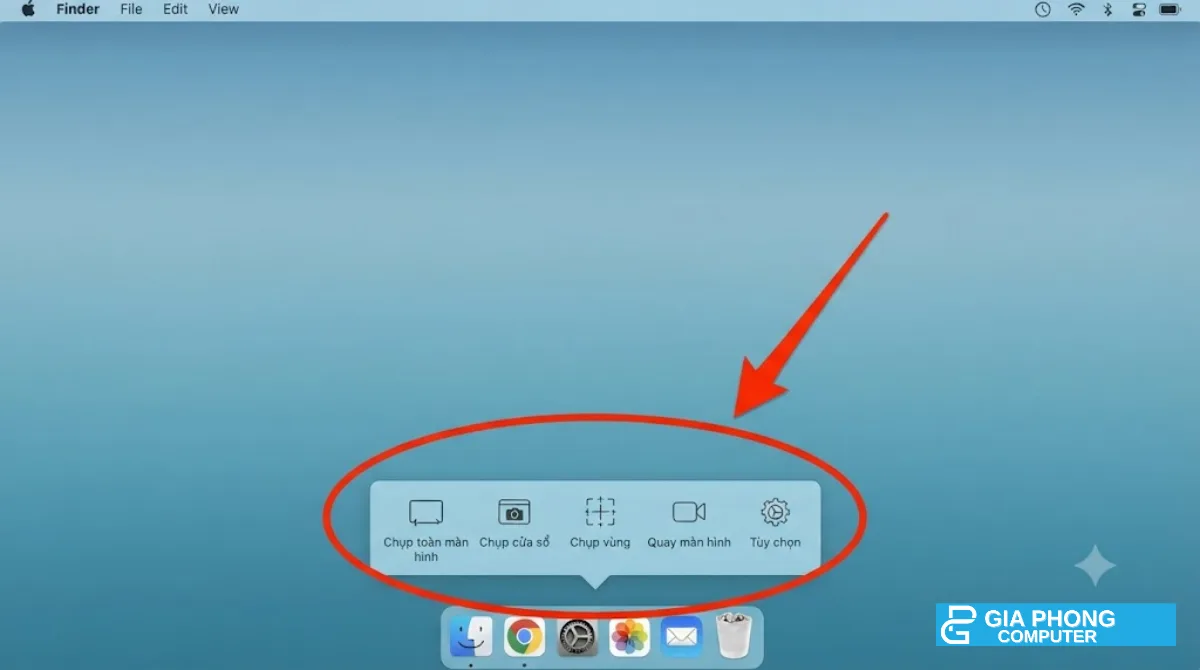
Thanh công cụ gồm: chụp toàn màn hình, chụp cửa sổ, chụp vùng chọn, quay toàn màn hình và quay vùng chọn. Bấm nút Chụp hoặc Quay ở bên phải để bắt đầu.
Cách quay video màn hình MacBook
Chọn quay toàn màn hình hoặc quay vùng chọn, bấm Quay. Để dừng, bấm nút dừng trên thanh menu phía trên hoặc nhấn Command + Control + Esc. Video được lưu dạng file .mov.
Mục Tùy chọn (Options)
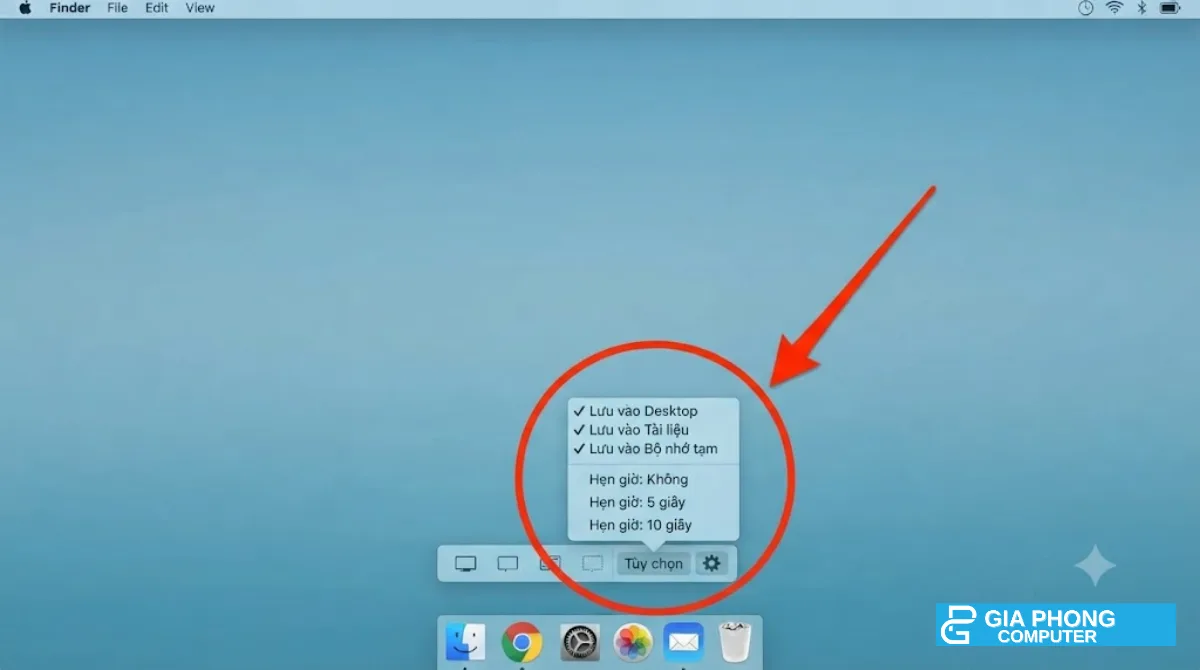
Trong Tùy chọn, bạn có thể đổi nơi lưu (Desktop, Tài liệu, bộ nhớ tạm, Mail, Tin nhắn, Xem trước), đặt hẹn giờ 5 hoặc 10 giây, chọn micro để thu tiếng khi quay, bật hoặc tắt ảnh thu nhỏ nổi và hiển thị con trỏ chuột.
Chụp vào bộ nhớ tạm để dán ngay
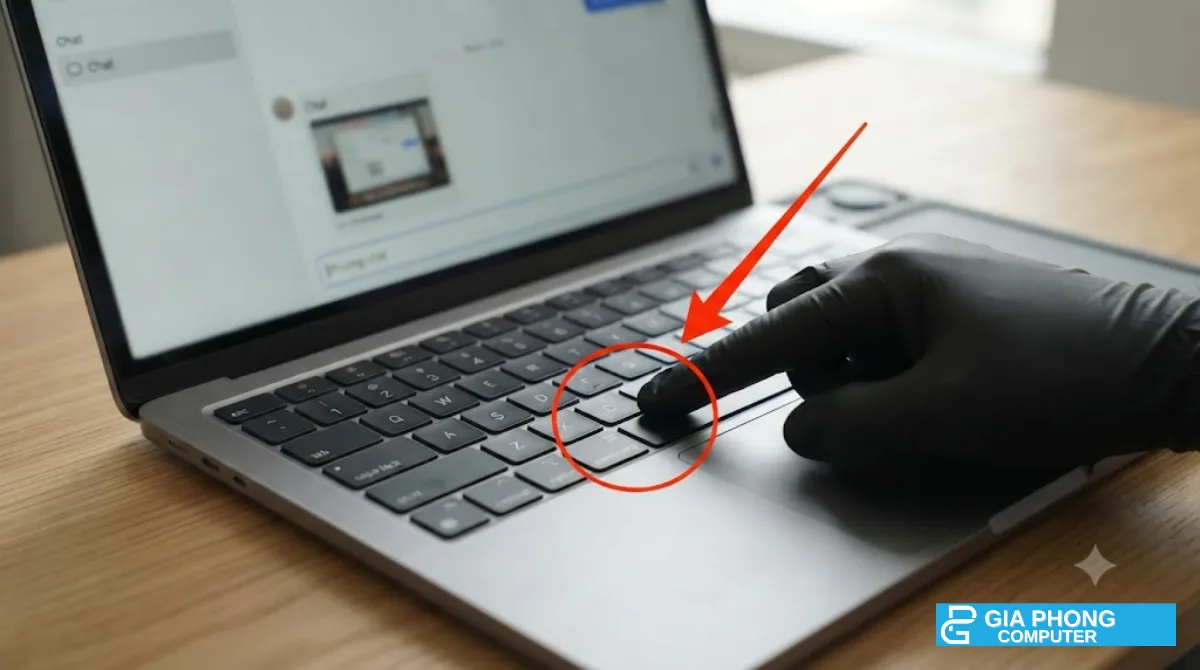
Thêm phím Control vào tổ hợp phím, ví dụ Control + Shift + Command + 4, ảnh sẽ không lưu thành file mà được đưa vào bộ nhớ tạm. Sau đó bạn mở Zalo, Messenger, Word hay Photoshop và nhấn Command + V để dán. Cách này giúp Desktop không bị đầy ảnh chụp.
Cách đổi nơi lưu ảnh chụp màn hình
- Nhấn Shift + Command + 5 để mở thanh công cụ.
- Bấm Tùy chọn (Options).
- Trong mục Lưu vào (Save to), chọn thư mục khác hoặc chọn Vị trí khác để tạo thư mục riêng như “Ảnh chụp màn hình”.
Từ đó, mọi ảnh chụp bằng phím tắt đều lưu vào thư mục mới.
Chụp màn hình MacBook có Touch Bar và dùng app Ảnh chụp màn hình
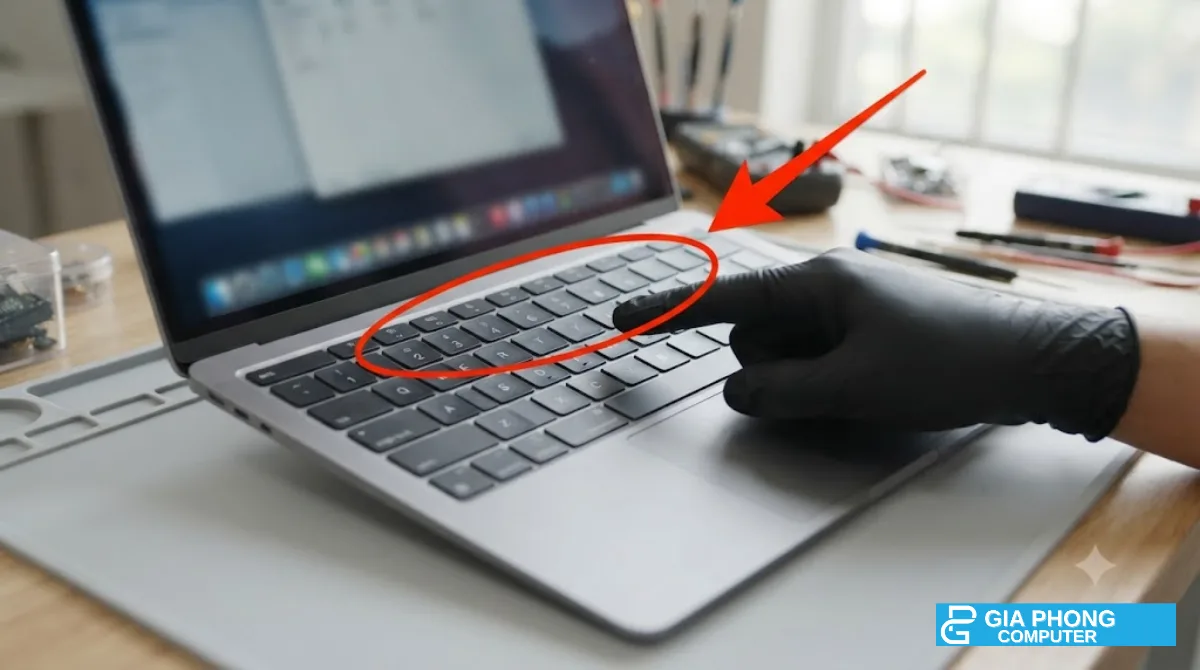
MacBook Pro đời có Touch Bar có thể chụp chính dải Touch Bar bằng Shift + Command + 6. Ngoài ra, bạn có thể mở ứng dụng Ảnh chụp màn hình (Screenshot) trong Launchpad hoặc tìm bằng Spotlight (Command + Space) nếu không muốn nhớ phím tắt.
Phím tắt chụp màn hình MacBook không hoạt động, phải làm sao?
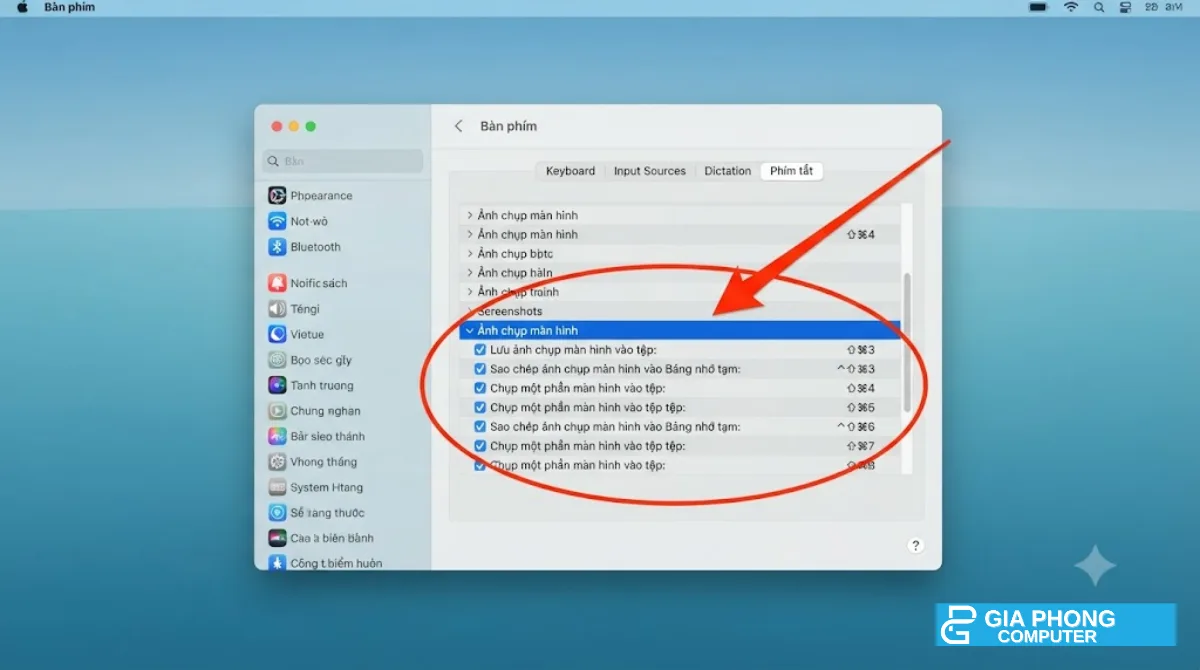
- Kiểm tra cài đặt phím tắt: vào Cài đặt hệ thống > Bàn phím > Phím tắt > Ảnh chụp màn hình, bật lại các mục bị tắt hoặc khôi phục mặc định.
- Xung đột với ứng dụng khác: một số app như Dropbox, OneDrive hay phần mềm chụp màn hình bên thứ ba có thể chiếm phím tắt; tắt tính năng chụp trong app đó.
- Bàn phím lỗi: nếu phím Shift, Command hoặc phím số không ăn, hãy thử bàn phím ngoài. MacBook bị liệt phím cần kiểm tra phần cứng.
- Không thấy ảnh trên Desktop: có thể nơi lưu đã bị đổi, mở Shift + Command + 5 > Tùy chọn để xem.
- Không chụp được nội dung video: một số ứng dụng phát phim bản quyền chặn chụp màn hình, đây là hành vi bình thường.
So sánh chụp màn hình Mac và Windows
| Thao tác | MacBook | Windows |
|---|---|---|
| Chụp toàn màn hình | Shift + Command + 3 | Windows + Print Screen |
| Chụp vùng chọn | Shift + Command + 4 | Windows + Shift + S |
| Công cụ chụp, quay màn hình | Shift + Command + 5 | Snipping Tool, Xbox Game Bar (Windows + G) |
| Nơi lưu mặc định | Desktop | Thư mục Pictures > Screenshots |
Nếu bạn dùng laptop Windows, xem thêm cách chụp màn hình máy tính Acer bằng tổ hợp phím.
Kinh nghiệm từ kỹ thuật viên Gia Phong Computer
Khi khách mang MacBook đến báo lỗi bàn phím, trường hợp hay gặp là phím tắt chụp màn hình bị tắt trong cài đặt hoặc bị phần mềm khác chiếm, chỉ cần khôi phục mặc định là xong. Nếu kiểm tra mà phím vẫn không nhận, có thể do cáp bàn phím hoặc chất lỏng, nên mang đi kiểm tra sớm. Gia Phong Computer có hỗ trợ sửa laptop tại TPHCM, thay cáp màn hình MacBook Pro và vệ sinh laptop; bạn cũng có thể tham khảo các mẫu laptop cũ giá rẻ nếu cần máy dự phòng.
Câu hỏi thường gặp
Ảnh chụp màn hình MacBook lưu ở đâu?
Mặc định lưu ra Desktop, tên file bắt đầu bằng “Ảnh màn hình” hoặc “Screenshot” kèm ngày giờ.
Làm sao chụp màn hình Mac mà không lưu file?
Thêm phím Control vào tổ hợp phím để chụp vào bộ nhớ tạm, rồi Command + V để dán.
Có quay màn hình Mac kèm âm thanh được không?
Được thu tiếng micro qua Tùy chọn của Shift + Command + 5. Thu âm thanh hệ thống cần phần mềm hỗ trợ thêm.
Ảnh chụp màn hình Mac là định dạng gì?
Mặc định là PNG; video quay màn hình là MOV.
MacBook không có phím Print Screen thì chụp thế nào?
Dùng các tổ hợp Shift + Command + 3, 4 hoặc 5 như hướng dẫn ở trên.
Kết luận: chụp màn hình MacBook chỉ cần nhớ 3 phím tắt
Tóm lại, cách chụp màn hình MacBook đơn giản nhất là nhớ Shift + Command + 3 (toàn màn hình), Shift + Command + 4 (vùng chọn) và Shift + Command + 5 (công cụ chụp, quay). Nếu MacBook bị lỗi bàn phím hoặc cần kiểm tra máy, liên hệ Gia Phong Computer – 153/24 Lê Văn Thọ, Phường 8, Gò Vấp, TPHCM – Hotline 0706.992.233 – Zalo 0336.557.935.







