
Cách Kiểm Tra CPU Cũ Trước Khi Mua: Chân, Nhiệt Độ, Stress Test
Kiểm tra CPU cũ trước khi mua không chỉ là nhìn ngoại hình rồi xem máy có lên hình hay không. Một CPU có thể khởi động Windows bình thường nhưng vẫn cần kiểm tra chân tiếp xúc, nhận diện đúng model, nhiệt độ, xung nhịp và khả năng hoạt động ổn định khi chịu tải.
Nếu có điều kiện test trực tiếp, quy trình hợp lý là: kiểm tra ngoại hình → xác nhận đúng CPU → chạy ở thiết lập mặc định → theo dõi nhiệt độ → stress test → kiểm tra lỗi hệ thống. Không nên kết luận CPU hỏng chỉ từ một lần treo máy vì RAM, mainboard, nguồn, BIOS hoặc tản nhiệt cũng có thể gây triệu chứng tương tự.
CPU cũ có kiểm tra được độ chai như SSD không?
Không. CPU không có chỉ số sức khỏe kiểu phần trăm như SSD hoặc tình trạng pin laptop.
Khi mua CPU đã qua sử dụng, người mua chủ yếu đánh giá thông qua:
- Ngoại hình và phần tiếp xúc của CPU.
- CPU có được mainboard nhận đúng hay không.
- Số nhân, số luồng và xung hoạt động có đúng model hay không.
- Nhiệt độ khi chạy tải.
- Khả năng hoàn thành stress test mà không báo lỗi, treo hoặc khởi động lại.
Việc CPU vượt qua các bài test không thể đảm bảo tuyệt đối rằng linh kiện sẽ không bao giờ phát sinh lỗi sau này, nhưng giúp giảm đáng kể rủi ro mua phải CPU có vấn đề rõ ràng.
Kiểm tra đúng model CPU trước khi mua
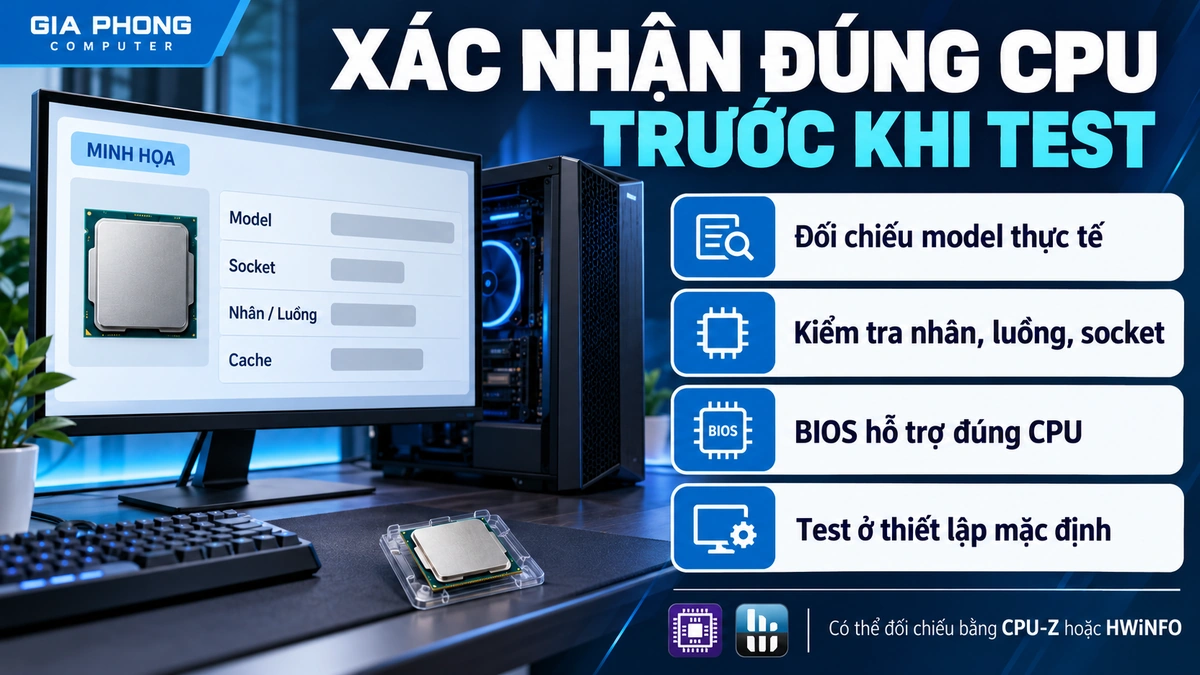
Trước khi test hiệu năng, hãy xác nhận CPU thực tế đúng với sản phẩm người bán đang cung cấp.
Bạn nên kiểm tra:
- Tên model được in trên mặt CPU.
- Socket tương thích.
- Số nhân và số luồng.
- Xung cơ bản và xung boost.
- Dung lượng cache.
- Có hoặc không có đồ họa tích hợp theo đúng phiên bản.
Sau khi lắp vào máy, có thể dùng CPU-Z hoặc HWiNFO để kiểm tra lại tên CPU, số nhân, số luồng và thông tin nền tảng. Nếu thông tin nhận được khác đáng kể với model đang mua, nên dừng lại và xác minh trước khi thanh toán.
Kiểm tra chân và bề mặt CPU cũ
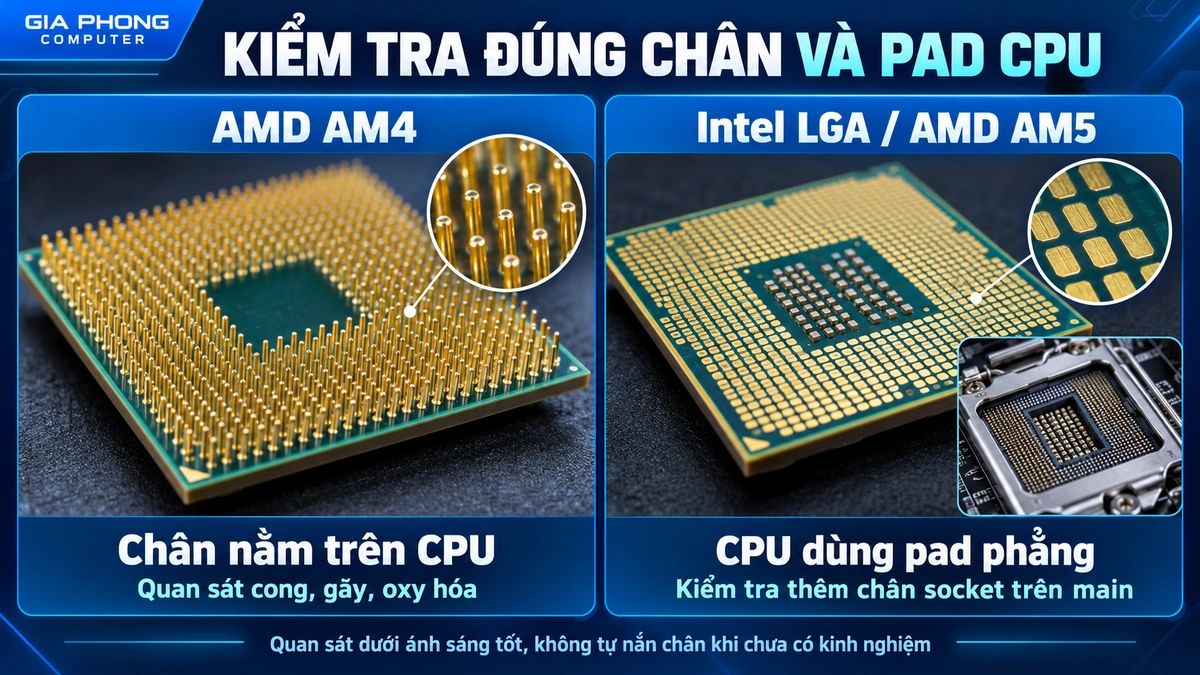
Đây là bước nên thực hiện trước khi đưa CPU vào mainboard. Cách kiểm tra phụ thuộc vào loại socket vì không phải CPU nào cũng có chân nằm trực tiếp trên bộ xử lý.
| Nền tảng | Vị trí chân tiếp xúc | Cần kiểm tra |
|---|---|---|
| Intel LGA | Chân nằm trên socket mainboard, CPU dùng các pad tiếp xúc | Pad CPU, bề mặt PCB, mép CPU |
| AMD AM4 | Chân nằm trực tiếp trên CPU | Chân cong, gãy, oxy hóa hoặc dính vật lạ |
| AMD AM5 | CPU dùng pad tiếp xúc, chân nằm trên socket mainboard | Pad CPU và socket mainboard |
Với CPU có chân như AMD AM4
Đặt CPU dưới ánh sáng tốt và nhìn các hàng chân theo nhiều góc. Các chân bình thường sẽ tạo thành những đường thẳng tương đối đều.
Cần chú ý:
- Chân bị cong lệch khỏi hàng.
- Chân bị gãy hoặc mất.
- Chân có dấu hiệu oxy hóa.
- Keo tản nhiệt hoặc bụi bẩn bám vào khu vực chân.
Không nên cố bẻ chân CPU tại chỗ nếu chưa có kinh nghiệm. Chân có thể gãy nếu bị chỉnh nhiều lần hoặc tác động sai hướng.
Với CPU Intel LGA hoặc AMD AM5
Các CPU này sử dụng bề mặt tiếp xúc dạng pad. Hãy kiểm tra xem mặt dưới CPU có vết cháy, ăn mòn, bám keo hoặc hư hỏng bất thường hay không.
Đồng thời nên kiểm tra socket của mainboard vì chân tiếp xúc nằm trên bo mạch chủ. Một mainboard cong chân socket cũng có thể khiến hệ thống không nhận CPU, RAM hoặc một số kênh bộ nhớ dù CPU vẫn bình thường.
Kiểm tra mặt CPU và PCB
Ngoài phần tiếp xúc, hãy quan sát toàn bộ CPU để tìm dấu hiệu bất thường.
- PCB bị nứt hoặc sứt cạnh.
- Bề mặt có dấu hiệu cháy hoặc biến màu nghiêm trọng.
- IHS bị móp hoặc biến dạng rõ ràng.
- Keo tản nhiệt bám quá nhiều xuống phần linh kiện xung quanh.
- Có dấu hiệu tác động vật lý mạnh.
Những vết xước nhẹ trên mặt IHS do tháo lắp tản nhiệt không nhất thiết đồng nghĩa CPU bị lỗi. Điều quan trọng là phân biệt dấu sử dụng thông thường với hư hỏng vật lý có khả năng ảnh hưởng đến hoạt động.
Nên test CPU cũ trên cấu hình ổn định
Một trong những lỗi phổ biến khi test CPU là sử dụng một bộ máy vốn đã không ổn định rồi quy toàn bộ lỗi cho CPU.
Nếu có thể, hãy sử dụng:
- Mainboard đã biết hoạt động ổn định.
- RAM không lỗi.
- Nguồn đủ công suất và hoạt động bình thường.
- Tản nhiệt phù hợp với CPU.
- BIOS hỗ trợ đúng model CPU.
Nếu CPU vừa được mua để nâng cấp cho main cũ, hãy kiểm tra CPU Support List và phiên bản BIOS trước. Việc máy không POST chưa chắc CPU bị hỏng nếu BIOS hiện tại chưa hỗ trợ bộ xử lý đó.
Trả BIOS về mặc định trước khi stress test
Khi kiểm tra CPU cũ, mục tiêu là xác định khả năng hoạt động ở điều kiện tiêu chuẩn. Vì vậy nên tránh test ngay với cấu hình ép xung hoặc undervolt không rõ nguồn gốc.
Nếu hệ thống từng được tinh chỉnh, nên đưa BIOS về thiết lập phù hợp trước khi kiểm tra. Với RAM, cũng cần lưu ý rằng cấu hình XMP hoặc EXPO quá cao có thể gây lỗi stress test dù bản thân CPU không hỏng.
Nếu máy gặp lỗi khi test, việc chạy lại với thiết lập mặc định giúp khoanh vùng nguyên nhân chính xác hơn.
Kiểm tra CPU có được nhận đúng trong Windows hay không
Sau khi máy khởi động được vào Windows, hãy dùng CPU-Z, Task Manager hoặc HWiNFO để kiểm tra.
Đối chiếu các thông tin:
- Tên CPU.
- Số nhân.
- Số luồng.
- Xung nhịp khi idle và khi chịu tải.
- Cache.
- Nhiệt độ CPU.
Xung CPU hiện đại thường thay đổi liên tục theo tải, nhiệt độ và giới hạn công suất. Vì vậy không nên thấy xung thấp lúc máy đang rảnh rồi kết luận CPU lỗi.
Kiểm tra nhiệt độ CPU cũ

Nhiệt độ là phần quan trọng nhưng cũng rất dễ bị đánh giá sai. Không có một con số nhiệt độ duy nhất áp dụng cho tất cả CPU.
Nhiệt độ thực tế phụ thuộc vào:
- Model CPU.
- Công suất CPU đang tiêu thụ.
- Tản nhiệt đang sử dụng.
- Keo tản nhiệt.
- Nhiệt độ phòng.
- Airflow của case.
- Thiết lập BIOS.
Vì vậy, không nên áp dụng quy tắc kiểu “CPU trên 80°C là hỏng”. Một số CPU có thể hoạt động ở nhiệt độ khá cao dưới tải nặng nhưng vẫn nằm trong giới hạn thiết kế.
Cách kiểm tra hợp lý hơn là tra nhiệt độ tối đa của đúng model CPU, sau đó quan sát xem CPU có nhanh chóng chạm giới hạn nhiệt và bị thermal throttling hay không.
Dấu hiệu nên kiểm tra lại hệ thống tản nhiệt
- Nhiệt độ tăng lên giới hạn rất nhanh ngay khi bắt đầu tải.
- Xung CPU giảm mạnh do thermal throttling.
- Máy tự tắt khi stress.
- Quạt chạy tối đa nhưng nhiệt độ vẫn bất thường.
Tuy nhiên các hiện tượng này cũng có thể do tản nhiệt lắp sai, keo tản nhiệt kém hoặc airflow case không tốt. Không nên lập tức kết luận CPU đã xuống cấp.
Stress test CPU cũ bằng OCCT
OCCT là công cụ thuận tiện để kiểm tra độ ổn định của CPU vì có khả năng tạo tải và theo dõi lỗi trong quá trình kiểm tra.
Với một bài test nhanh trước khi mua, có thể thực hiện theo quy trình:
- Mở phần mềm theo dõi nhiệt độ.
- Đưa CPU và BIOS về thiết lập phù hợp.
- Chạy CPU stress test.
- Theo dõi nhiệt độ, xung và lỗi trong quá trình test.
- Dừng ngay nếu xuất hiện nhiệt độ hoặc hành vi bất thường.
Khoảng 10–15 phút có thể dùng để sàng lọc nhanh khi mua trực tiếp. Nếu có thêm thời gian, test lâu hơn sẽ hữu ích hơn trong việc phát hiện lỗi không xuất hiện ngay lập tức.
Không có một khoảng thời gian duy nhất có thể chứng minh CPU hoàn toàn tốt. Stress test càng dài chỉ giúp tăng khả năng phát hiện vấn đề ổn định.
Có nên dùng Prime95 để test CPU cũ?
Có thể. Prime95 có chế độ stress test tạo tải cao lên CPU và cache, thường được dùng để kiểm tra độ ổn định hệ thống.
Nhưng Prime95 có thể tạo tải nặng hơn nhiều ứng dụng thông thường. Khi test CPU cũ, không nên chỉ nhìn nhiệt độ cao rồi kết luận CPU có vấn đề.
Quan trọng hơn là theo dõi:
- Prime95 có báo lỗi tính toán hay không.
- Windows có bị treo hoặc BSOD không.
- Máy có tự restart không.
- CPU có duy trì xung hợp lý không.
- Có thermal throttling kéo dài hay không.
Nếu Prime95 báo lỗi, cần kiểm tra thêm RAM, BIOS, nguồn, tản nhiệt và thiết lập CPU trước khi quy lỗi cho riêng bộ xử lý.
Stress test báo lỗi chưa chắc CPU hỏng
Đây là điểm rất quan trọng khi mua linh kiện cũ. Một bài stress test thất bại có thể liên quan đến nhiều thành phần khác nhau.
| Hiện tượng | Nguyên nhân cần kiểm tra |
|---|---|
| Máy tự tắt khi stress | Nhiệt độ, nguồn, VRM, CPU |
| BSOD | CPU, RAM, driver, BIOS hoặc thiết lập điện áp |
| OCCT báo lỗi | CPU hoặc hệ thống chưa ổn định, cần khoanh vùng thêm |
| Prime95 báo lỗi tính toán | CPU, RAM hoặc cấu hình hệ thống không ổn định |
| Nhiệt độ chạm giới hạn nhanh | Tản nhiệt, keo, airflow hoặc CPU tiêu thụ điện cao |
| Xung giảm khi tải | Thermal throttling, giới hạn công suất hoặc VRM |
Vì vậy, cách test tốt nhất là dùng CPU trên một cấu hình đã biết hoạt động ổn định và chạy ở thiết lập mặc định.
Kiểm tra lỗi WHEA và Event Viewer
Nếu muốn kiểm tra kỹ hơn, HWiNFO có thể hiển thị bộ đếm lỗi WHEA trên những hệ thống được hỗ trợ. Windows Event Viewer cũng có thể ghi nhận các lỗi phần cứng trong quá trình máy hoạt động.
Nếu stress test không crash nhưng liên tục xuất hiện lỗi phần cứng, nên kiểm tra sâu hơn thay vì chỉ nhìn việc máy vẫn chạy bình thường.
Một lần xuất hiện lỗi cũng chưa đủ để xác định chắc chắn CPU hỏng. Cần đối chiếu với RAM, BIOS và các thành phần khác của hệ thống.
Test hiệu năng để phát hiện CPU hoạt động bất thường
Sau khi kiểm tra độ ổn định, có thể chạy benchmark CPU và so sánh kết quả với những hệ thống dùng cùng model.
Không nên yêu cầu điểm phải giống tuyệt đối vì benchmark còn phụ thuộc vào:
- Mainboard.
- RAM.
- Giới hạn công suất.
- Phiên bản BIOS.
- Nhiệt độ.
- Ứng dụng chạy nền.
Nếu kết quả thấp bất thường, hãy kiểm tra xem CPU có bị giới hạn nhiệt, giới hạn điện hoặc chạy thiếu nhân trước khi kết luận phần cứng bị xuống cấp.
Checklist kiểm tra CPU cũ trước khi mua
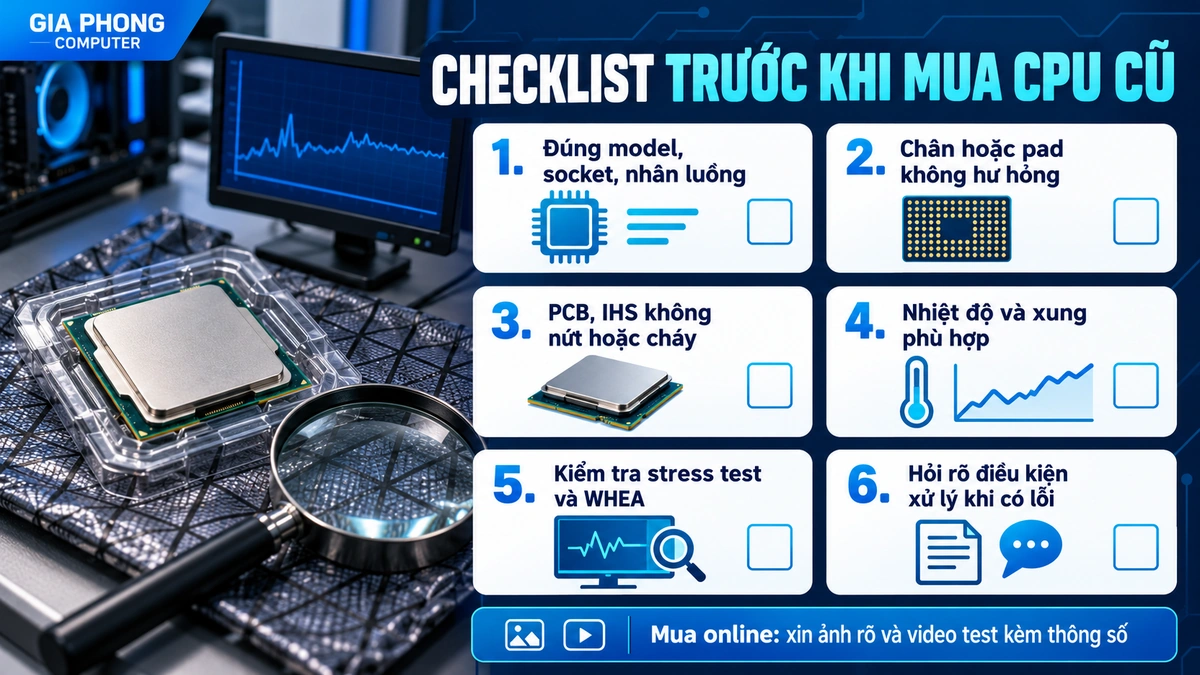
| Hạng mục | Kết quả cần kiểm tra |
|---|---|
| Model CPU | Đúng model đang mua |
| Chân hoặc pad tiếp xúc | Không có hư hỏng nghiêm trọng |
| PCB và IHS | Không nứt, cháy hoặc biến dạng bất thường |
| BIOS | Main nhận đúng CPU |
| Windows | Nhận đủ nhân và luồng |
| Nhiệt độ | Phù hợp với model và hệ thống tản nhiệt |
| Stress test | Không lỗi, treo hoặc restart bất thường |
| Xung CPU | Hoạt động phù hợp khi chịu tải |
| WHEA | Không xuất hiện lỗi phần cứng lặp lại |
Mua CPU cũ online thì kiểm tra thế nào?
Nếu không thể test trực tiếp, nên yêu cầu đủ dữ liệu trước khi quyết định.
- Ảnh rõ mặt trên và mặt dưới CPU.
- Ảnh chân CPU nếu là nền tảng sử dụng chân trên bộ xử lý.
- Ảnh CPU-Z hoặc công cụ nhận diện tương đương.
- Kết quả stress test kèm nhiệt độ.
- Thông tin mainboard và tản nhiệt được dùng khi test.
Video stress test có hiển thị đồng thời model CPU, mức tải, xung và nhiệt độ thường hữu ích hơn một ảnh chụp riêng lẻ.
Trước khi thanh toán cũng nên hỏi rõ người bán về tình trạng thực tế và điều kiện xử lý nếu sản phẩm không đúng mô tả. Không nên tự suy ra chính sách bảo hành hoặc đổi trả khi người bán chưa cung cấp.
CPU từng ép xung có nên mua không?
Không thể kết luận CPU từng ép xung chắc chắn đã xuống cấp. Mức ảnh hưởng phụ thuộc điện áp, nhiệt độ, thời gian sử dụng và cách hệ thống được thiết lập.
Nếu đang mua một CPU dòng K, KF hoặc Ryzen từng được người dùng tinh chỉnh, nên ưu tiên kiểm tra khả năng hoạt động ổn định ở thiết lập mặc định trước.
Nếu CPU chỉ ổn định khi giảm xung hoặc cần điều chỉnh điện áp bất thường để vượt stress test, nên kiểm tra kỹ hơn trước khi mua.
Những trường hợp không nên mua CPU cũ
Nên thận trọng nếu gặp một trong các tình huống sau:
- CPU có chân gãy hoặc hư hỏng vật lý rõ ràng.
- Không thể xác nhận đúng model.
- Máy liên tục crash khi chạy ở thiết lập mặc định.
- Stress test báo lỗi lặp lại trên cấu hình đã xác nhận ổn định.
- CPU không nhận đủ nhân hoặc luồng.
- Người bán không cho kiểm tra trong khi tình trạng sản phẩm không rõ ràng.
Với CPU giá trị thấp, rủi ro sửa chữa hoặc xử lý một sản phẩm lỗi có thể không đáng so với phần tiền tiết kiệm được.
Có nên mua CPU cũ giá rẻ tại TP.HCM?
CPU cũ có thể là lựa chọn hợp lý khi bạn đang sửa một bộ PC đời cũ, nâng cấp trong cùng socket hoặc muốn tiết kiệm chi phí mà không cần đổi toàn bộ nền tảng.
Tuy nhiên, hãy tính tổng chi phí CPU, mainboard, RAM và tản nhiệt. Một CPU cũ rất rẻ chưa chắc tạo thành một cấu hình đáng mua nếu main tương thích hiếm hoặc nền tảng đã quá cũ.
Nếu đang tìm CPU đã qua sử dụng, bạn có thể tham khảo danh mục CPU cũ của Gia Phong Computer và kiểm tra đúng model, socket cũng như tình trạng sản phẩm trước khi lựa chọn.
Câu hỏi thường gặp về kiểm tra CPU cũ
Stress test CPU bao lâu là đủ?
Không có thời gian tuyệt đối bảo đảm CPU hoàn toàn ổn định. Khoảng 10–15 phút phù hợp để sàng lọc nhanh khi mua trực tiếp; nếu cần kiểm tra sâu hơn có thể chạy lâu hơn trong điều kiện tản nhiệt được kiểm soát.
CPU chạy 90°C có phải bị lỗi không?
Không thể kết luận chỉ từ con số 90°C. Nhiệt độ tối đa khác nhau theo từng model CPU. Cần đối chiếu giới hạn nhiệt của nhà sản xuất và kiểm tra xem CPU có thermal throttling bất thường hay không.
CPU cũ có bị chai không?
CPU có thể suy giảm độ ổn định trong một số điều kiện sử dụng khắc nghiệt, nhưng không có chỉ số phần trăm sức khỏe đơn giản để kiểm tra như SSD. Cách thực tế là kiểm tra ngoại hình, thông số, nhiệt độ và độ ổn định khi chịu tải.
CPU stress test bị lỗi có chắc CPU hỏng không?
Không. RAM, nguồn, mainboard, BIOS, nhiệt độ hoặc cấu hình ép xung cũng có thể khiến stress test lỗi. Cần khoanh vùng bằng một nền tảng ổn định trước khi kết luận.
CPU không có chân cong thì có thể mua ngay không?
Chưa đủ. Ngoại hình chỉ là bước đầu. CPU vẫn cần được kiểm tra nhận diện, nhân luồng, xung, nhiệt độ và khả năng chạy tải ổn định.
Kết luận
Kiểm tra CPU cũ nên bắt đầu từ ngoại hình và phần chân hoặc pad tiếp xúc, sau đó xác nhận đúng model, test trên hệ thống ổn định, theo dõi nhiệt độ và cuối cùng chạy stress test.
Đừng chỉ dựa vào việc máy lên hình hoặc một con số nhiệt độ để kết luận CPU tốt. Một bài kiểm tra đáng tin cậy cần xem đồng thời nhiệt độ, xung, lỗi hệ thống và độ ổn định khi chịu tải. Nếu chưa chắc CPU có phù hợp với mainboard đang dùng, hãy kiểm tra socket và danh sách CPU hỗ trợ trước khi mua.

Thông tin liên hệ Gia Phong Computer
Hotline: 0706.992.233
Zalo: 0336.557.935
Email: giaphongcomputer990976@gmail.com
Địa chỉ: 153/24 Lê Văn Thọ, Phường Thông Tây Hội, TP.HCM – Xem đường đi
Fanpage: Gia Phong Computer
Website: giaphongpc.vn







