
Cách Chỉnh Màn Hình Máy Tính Trở Lại Bình Thường – Hướng Dẫn Từ A–Z
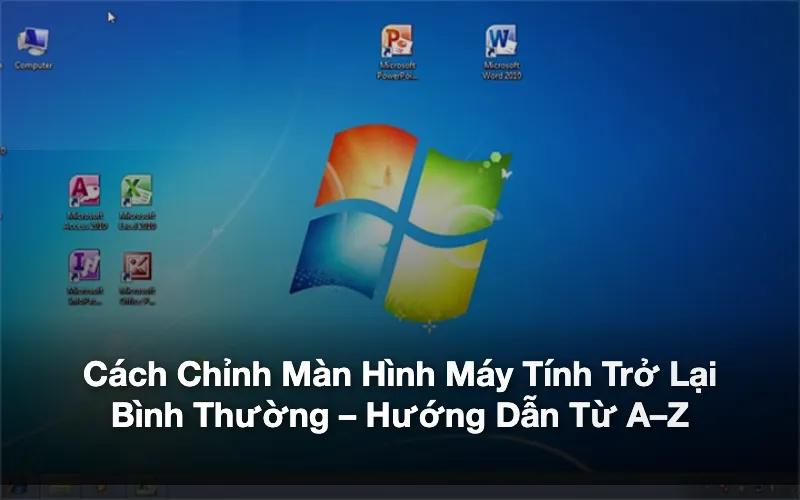
5 Cách Chỉnh Màn Hình Máy Tính Trở Lại Bình Thường Nhanh Nhất
Màn hình máy tính bị xoay ngang, phóng to thu nhỏ bất thường, hiển thị mờ hoặc sai kích thước là lỗi rất nhiều người gặp phải — chỉ cần bấm nhầm phím hoặc chọn sai độ phân giải cũng có thể khiến bạn loay hoay cả buổi. Bài viết này từ Gia Phong Computer sẽ hướng dẫn 5 cách chỉnh màn hình máy tính trở lại bình thường nhanh chóng, không cần cài thêm phần mềm hay mang máy đi sửa.
Mục lục
- Nguyên nhân khiến màn hình máy tính bị lỗi hiển thị
- Cách 1 – Chỉnh màn hình máy tính trở lại bình thường bằng phím tắt
- Cách 2 – Chỉnh màn hình máy tính trở lại bình thường trong Windows Settings
- Cách 3 – Chỉnh độ phân giải để màn hình hiển thị sắc nét
- Cách 4 – Chỉnh tần số quét để màn hình hiển thị mượt
- Cách 5 – Cài lại driver card màn hình
- Chỉnh màn hình khi dùng hai màn hình cùng lúc
- Lỗi thường gặp và cách xử lý
Nguyên Nhân Khiến Màn Hình Máy Tính Bị Lỗi Hiển Thị {#nguyen-nhan}
Trước khi tìm cách chỉnh màn hình máy tính trở lại bình thường, bạn nên hiểu rõ nguyên nhân để tránh lỗi tái diễn về sau:
- Bấm nhầm tổ hợp phím xoay màn hình — một số laptop/bàn phím hỗ trợ phím tắt xoay màn hình, vô tình bấm nhầm khiến màn hình xoay 90 hoặc 180 độ
- Chọn sai độ phân giải màn hình — không đúng độ phân giải gốc khiến chữ mờ, hình lệch khung hoặc không phủ kín màn hình
- Driver card màn hình lỗi hoặc chưa cài — khiến Windows không nhận đúng thông số màn hình, dẫn đến sai kích thước hoặc tần số quét
- Cắm màn hình ngoài sai chế độ hiển thị — chọn sai chế độ hoặc sắp xếp vị trí màn hình không đúng làm giao diện lệch, nhòe hoặc đảo chiều
Theo hướng dẫn chính thức của Microsoft về cài đặt hiển thị Windows, phần lớn các lỗi hiển thị đều xuất phát từ cài đặt Orientation, Resolution hoặc Refresh rate chưa đúng với thông số gốc của màn hình — đây cũng là 3 mục bạn sẽ chỉnh ở các bước dưới đây.
Cách 1 – Chỉnh Màn Hình Máy Tính Trở Lại Bình Thường Bằng Phím Tắt {#cach-1}
Tổ hợp phím xoay màn hình:
| Muốn xoay về hướng | Tổ hợp phím |
|---|---|
| Bình thường (mặc định) | Ctrl + Alt + ↑ |
| Sang phải | Ctrl + Alt + → |
| Sang trái | Ctrl + Alt + ← |
| Lật ngược | Ctrl + Alt + ↓ |
Khi nào phím tắt không hoạt động? Nếu tổ hợp phím trên không có tác dụng, nguyên nhân thường do driver card màn hình chưa cài đúng hoặc máy đã tắt chức năng xoay màn hình. Trường hợp này cần chỉnh thủ công trong cài đặt hiển thị của Windows — xem Cách 2 bên dưới.
Cách 2 – Chỉnh Màn Hình Máy Tính Trở Lại Bình Thường Trong Windows Settings {#cach-2}
Áp dụng cho cả Windows 10 và Windows 11:
- Nhấp chuột phải vào Desktop → chọn Display settings
- Kéo xuống mục Orientation → chọn Landscape để màn hình về đúng chiều bình thường
- Kiểm tra mục Resolution → chọn độ phân giải được đánh dấu Recommended (độ phân giải gốc của màn hình)
- Nhấn Keep changes để lưu lại
Nếu màn hình vẫn mờ hoặc lệch khung sau khi chỉnh Orientation và Resolution, tiếp tục kiểm tra tần số quét và driver card màn hình ở Cách 3 và Cách 4.
Cách 3 – Chỉnh Độ Phân Giải Để Màn Hình Hiển Thị Sắc Nét {#cach-3}
Mỗi màn hình đều có một độ phân giải chuẩn do nhà sản xuất thiết kế — chọn đúng độ phân giải này giúp hình ảnh rõ nét, không bị mờ.
Cách chọn đúng độ phân giải: Chuột phải vào Desktop → Display settings → mục Display resolution → chọn giá trị có chữ Recommended → bấm Keep changes.
Dấu hiệu chọn sai độ phân giải: chữ bị nhòe, hình ảnh không phủ kín màn hình, hoặc bị phóng to thu nhỏ bất thường.
Cách 4 – Chỉnh Tần Số Quét Để Màn Hình Hiển Thị Mượt {#cach-4}
Tần số quét (đơn vị Hz) là số lần màn hình làm mới hình ảnh trong một giây — tần số quét càng cao, hình ảnh càng mượt, đặc biệt khi xem video hoặc chơi game.
Cách chỉnh: Chuột phải vào Desktop → Display settings → kéo xuống Advanced display settings → mục Refresh rate → chọn đúng mức Hz mà màn hình hỗ trợ (60Hz, 75Hz, 144Hz…).
Dấu hiệu sai tần số quét: màn hình nhấp nháy, mờ hoặc không hiển thị được — cần đưa về mức mặc định mà màn hình hỗ trợ.
Cách 5 – Cài Lại Driver Card Màn Hình Để Khắc Phục Lỗi Hiển Thị {#cach-5}
Kiểm tra driver hiện tại: Chuột phải vào Start → Device Manager → mục Display adapters. Nếu chỉ hiện Microsoft Basic Display Adapter, nghĩa là máy chưa được cài đúng driver.
Cách cài lại: Tải đúng driver theo hãng card màn hình (Intel, NVIDIA hoặc AMD) — bạn có thể tham khảo thêm bài Laptop không nhận card màn hình NVIDIA: nguyên nhân và cách khắc phục nếu máy dùng card rời NVIDIA. Sau khi cài xong, khởi động lại máy để hệ thống nhận đầy đủ thông số hiển thị.
Khi nào cần gỡ và cài lại hoàn toàn: Nếu màn hình bị đen, nhấp nháy liên tục hoặc không lưu được cài đặt hiển thị, nên gỡ driver cũ và cài bản mới để tránh xung đột phần mềm.
Chỉnh Màn Hình Máy Tính Khi Dùng Hai Màn Hình Cùng Lúc {#hai-man-hinh}
- Chọn chế độ hiển thị: Display settings → Multiple displays → chọn Duplicate (hiển thị giống nhau cả hai màn hình) hoặc Extend (mở rộng không gian làm việc)
- Sắp xếp vị trí đúng thực tế: kéo thả các ô biểu tượng màn hình trong Display settings theo đúng vị trí đặt màn hình ngoài đời thực, tránh chuột di chuyển ngược hướng
- Chọn màn hình chính: chọn màn hình mong muốn rồi đánh dấu vào Make this my main display
Nếu bạn đang cân nhắc mua thêm màn hình rời để mở rộng không gian làm việc, tham khảo thêm danh mục màn hình máy tính tại Gia Phong Computer để chọn sản phẩm phù hợp.
Những Lỗi Thường Gặp Khi Chỉnh Màn Hình Và Cách Xử Lý {#loi-thuong-gap}
Màn hình bị đen sau khi chỉnh Do chọn sai độ phân giải hoặc tần số quét. Chờ vài giây để Windows tự quay về cài đặt cũ, hoặc khởi động lại máy để chỉnh lại.
Màn hình bị mờ, chữ khó nhìn Thường do chọn sai độ phân giải hoặc chưa cài đúng driver card màn hình — kiểm tra lại Display settings và cập nhật driver.
Không lưu được cài đặt hiển thị Nếu tắt mở máy lại bị lỗi như cũ, rất có thể driver card màn hình đang gặp sự cố — nên gỡ và cài lại driver để khắc phục triệt để.
Kết Luận
Trên đây là 5 cách chỉnh màn hình máy tính trở lại bình thường mà bạn có thể tự thực hiện tại nhà, không cần cài thêm phần mềm hay mang máy đi sửa ngay. Với các trường hợp lỗi do driver hoặc phần cứng nặng hơn, không nên cố xử lý tiếp để tránh làm tình trạng nặng hơn.
Đã thử hết các cách trên mà màn hình vẫn chưa về bình thường? Mang máy đến Gia Phong Computer để được kiểm tra và sửa lỗi hiển thị màn hình chính xác, tiết kiệm thời gian và chi phí.
THÔNG TIN LIÊN HỆ
Hotline: 0706.992.233
Zalo: 0336.557.935
Email: giaphongcomputer990976@gmail.com
Địa chỉ: 153/24 Lê Văn Thọ, Phường Thông Tây Hội, TP.HCM – Xem đường đi
Fanpage: Gia Phong Computer
Website: giaphongpc.vn







