Laptop Không Nhận Card Màn Hình NVIDIA – Nguyên Nhân Và Cách Khắc Phục Hiệu Quả
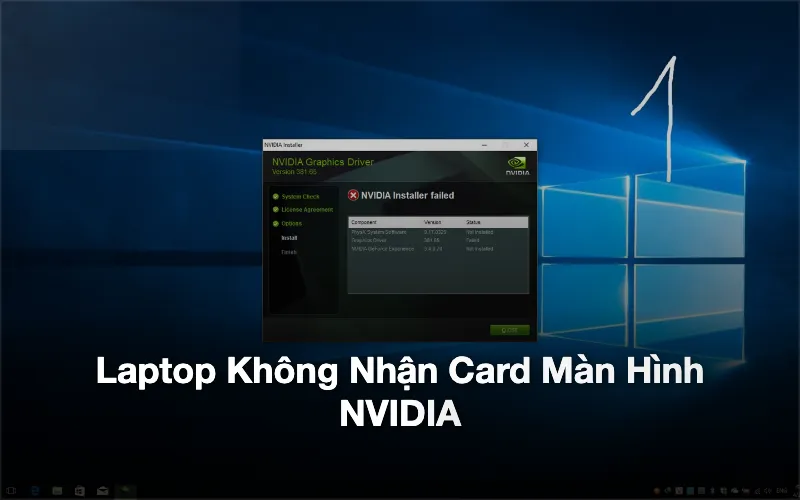
Nhiều người dùng laptop gặp tình trạng máy chỉ nhận card đồ họa tích hợp mà không nhận card màn hình rời NVIDIA. Điều này khiến hiệu năng giảm nghiêm trọng, chơi game bị giật lag, phần mềm đồ họa chạy chậm hoặc không mở được. Lỗi này thường xuất hiện sau khi cài lại Windows, cập nhật hệ điều hành hoặc tự cài driver không đúng cách.
Dấu hiệu nhận biết laptop không nhận card màn hình NVIDIA
Khi laptop không nhận card màn hình rời NVIDIA, bạn sẽ thấy hiệu năng máy giảm rõ rệt và xuất hiện nhiều biểu hiện bất thường trong quá trình sử dụng.
Trong Device Manager, mục Display adapters chỉ hiển thị Intel Graphics hoặc Microsoft Basic Display Adapter mà không có tên NVIDIA.
Bạn không thể mở được NVIDIA Control Panel hoặc phần mềm này báo lỗi khi khởi động.
Khi chơi game hoặc sử dụng phần mềm đồ họa, máy chạy rất chậm, giống như chỉ dùng card tích hợp.
Trong Task Manager, bạn không thấy GPU NVIDIA hoạt động, chứng tỏ hệ thống chưa nhận hoặc chưa kích hoạt card rời.
Nguyên nhân khiến laptop không nhận card màn hình NVIDIA
Tình trạng laptop không nhận card NVIDIA có thể xuất phát từ cả lỗi phần mềm lẫn phần cứng. Việc xác định đúng nguyên nhân sẽ giúp bạn xử lý nhanh và chính xác hơn.
Chưa cài driver NVIDIA
Sau khi cài lại Windows, hệ điều hành chỉ nhận driver cơ bản cho card tích hợp. Nếu bạn chưa cài driver NVIDIA thì hệ thống sẽ không hiển thị card rời.
Cài sai hoặc thiếu driver
Nhiều người tải nhầm driver cho model khác hoặc cho phiên bản Windows không phù hợp, dẫn đến card NVIDIA không hoạt động hoặc không xuất hiện.
Driver bị lỗi hoặc xung đột
Việc cập nhật Windows hoặc cài thêm phần mềm không tương thích có thể gây lỗi driver, khiến hệ thống không nhận được card rời.
Card NVIDIA bị tắt trong hệ thống
Trong một số trường hợp, card NVIDIA bị vô hiệu hóa trong Device Manager nên máy không nhận dù card vẫn còn hoạt động.
Lỗi phần cứng GPU
Nếu đã cài driver đúng nhưng vẫn không nhận, rất có thể card màn hình đã hỏng chip, lỗi mạch nguồn hoặc gặp sự cố phần cứng nghiêm trọng.
Cách kiểm tra laptop có nhận card màn hình NVIDIA hay không
Trước khi tiến hành sửa lỗi, bạn cần kiểm tra chính xác xem hệ thống có nhận card NVIDIA hay không.
Kiểm tra trong Device Manager
Nhấn chuột phải vào nút Start và chọn Device Manager. Tại mục Display adapters, nếu bạn thấy tên NVIDIA thì card vẫn còn nhận, còn nếu chỉ hiện Intel Graphics hoặc Microsoft Basic Display Adapter thì hệ thống chưa nhận card rời.
Kiểm tra bằng NVIDIA Control Panel
Nhấn chuột phải ngoài Desktop. Nếu trong danh sách không có NVIDIA Control Panel thì card NVIDIA chưa được kích hoạt hoặc driver đang gặp lỗi.
Kiểm tra trong Task Manager
Nhấn tổ hợp Ctrl Shift Esc để mở Task Manager. Chuyển sang tab Performance và kiểm tra mục GPU. Nếu không thấy GPU NVIDIA thì hệ thống đang không nhận card rời.
Cách khắc phục lỗi laptop không nhận card màn hình NVIDIA
Sau khi đã xác định máy không nhận card NVIDIA, bạn hãy thực hiện lần lượt các bước dưới đây để khắc phục.
Bật lại card NVIDIA trong Device Manager
Mở Device Manager và vào mục Display adapters. Nếu bạn thấy card NVIDIA có biểu tượng mũi tên xuống, hãy nhấn chuột phải và chọn Enable để kích hoạt lại thiết bị.
Gỡ và cài lại driver NVIDIA đúng cách
Vào Apps hoặc Control Panel và gỡ toàn bộ phần mềm liên quan đến NVIDIA. Sau đó khởi động lại máy và tải đúng driver NVIDIA theo model card và phiên bản Windows đang sử dụng. Cài đặt xong hãy khởi động lại máy để hệ thống nhận đầy đủ card rời.
Cài driver Intel trước rồi mới cài NVIDIA
Một số laptop yêu cầu phải cài driver card tích hợp Intel trước, sau đó mới cài driver NVIDIA. Điều này giúp tránh xung đột đồ họa và giúp hệ thống nhận card rời chính xác hơn.
Kiểm tra thiết lập trong BIOS
Khởi động lại máy và vào BIOS, tìm mục liên quan đến Graphics hoặc Display và đảm bảo card NVIDIA đang được bật. Nếu thấy tùy chọn chuyển đổi giữa card tích hợp và card rời, hãy chọn chế độ cho phép sử dụng card NVIDIA.
Khi nào lỗi là do phần cứng card màn hình NVIDIA
Nếu bạn đã thực hiện đầy đủ các bước cài driver, bật lại thiết bị và kiểm tra BIOS nhưng laptop vẫn không nhận card NVIDIA thì khả năng rất cao là lỗi xuất phát từ phần cứng.
Một số dấu hiệu cho thấy card NVIDIA đã gặp sự cố phần cứng gồm có việc card biến mất hoàn toàn khỏi Device Manager, máy thường xuyên bị đen màn hình khi chạy game hoặc phần mềm đồ họa, quạt tản nhiệt kêu to bất thường và laptop tắt nguồn đột ngột khi xử lý tác vụ nặng.
Những lỗi này thường do chip đồ họa bị hỏng, lỗi mạch nguồn hoặc hệ thống tản nhiệt không đảm bảo trong thời gian dài.
Khi nào nên mang laptop đi sửa
Bạn nên mang máy đến trung tâm sửa chữa khi không thể bật lại card NVIDIA, driver cài đặt thành công nhưng hệ thống vẫn không nhận card hoặc máy thường xuyên bị sập nguồn khi sử dụng các phần mềm yêu cầu đồ họa cao.
Việc tiếp tục sử dụng trong tình trạng này có thể làm hỏng thêm các linh kiện khác, vì vậy bạn nên xử lý sớm để tránh phát sinh chi phí lớn hơn.
Cách sử dụng card NVIDIA ổn định lâu dài
Để hạn chế lỗi card NVIDIA trong tương lai, bạn nên cài driver đúng phiên bản, không sử dụng phần mềm không rõ nguồn gốc, hạn chế cập nhật Windows khi driver chưa tương thích và vệ sinh laptop định kỳ để đảm bảo hệ thống tản nhiệt hoạt động hiệu quả.
Câu hỏi thường gặp
Vì sao cài lại Windows thì mất card NVIDIA. Vì Windows chỉ nhận driver cơ bản nên bạn cần tự cài driver NVIDIA chính hãng.
Card NVIDIA có tự hỏng không. Có, đặc biệt với laptop sử dụng lâu năm hoặc thường xuyên chạy tác vụ nặng.
Lỗi này có sửa được không. Phần lớn có thể khắc phục bằng phần mềm, nhưng nếu hỏng phần cứng thì cần can thiệp kỹ thuật.