
Cách Lắp Card Màn Hình Vào PC: Kiểm Tra Nguồn, Khe PCIe, Cài Driver
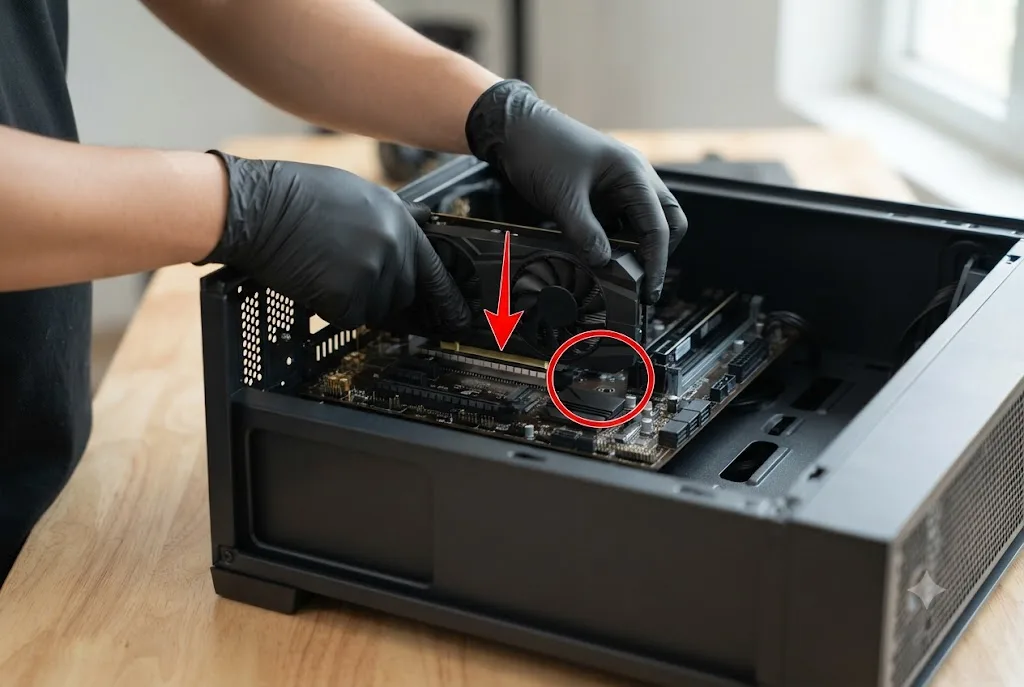
Hướng dẫn cách lắp card màn hình vào PC (card đồ họa rời) bao gồm 6 bước tiêu chuẩn: Ngắt hoàn toàn nguồn điện PC, mở lẫy khóa khe PCIe x16 trên mainboard, căn chỉnh VGA khớp chân cắm rồi nhấn nhẹ đến khi nghe tiếng “clack”, siết ốc cố định card vào khung case, cắm đúng đầu cấp nguồn PCIe 6-pin/8-pin (hoặc 12V-2×6) và cuối cùng cắm dây màn hình (DisplayPort/HDMI) trực tiếp vào VGA thay vì mainboard. Sau khi bật máy, bạn cần truy cập trang chủ của NVIDIA hoặc AMD để tải bản driver mới nhất nhằm đảm bảo card màn hình rời hoạt động đạt hiệu năng tối đa. Bài viết này từ các chuyên gia kỹ thuật tại Gia Phong Computer sẽ hướng dẫn chi tiết từng công đoạn giúp bạn thực hiện an toàn ngay tại nhà.
Chuẩn Bị Và Kiểm Tra Khả Năng Tương Thích Trước Khi Lắp VGA Vào PC
Trước khi bắt tay vào thực hiện cách lắp card màn hình, việc kiểm tra mức độ tương thích giữa linh kiện mới và hệ thống hiện tại là yêu cầu bắt buộc nhằm tránh sự cố chập cháy hoặc nghẽn cổ chai hiệu năng. Việc chuẩn bị kỹ lưỡng giúp quá trình lắp vga vào pc diễn ra trơn tru, không gặp trở ngại về không gian vỏ thùng máy hay thiếu hụt công suất cấp điện.
Kiểm Tra Công Suất Và Đầu Nguồn Của Nguồn Máy Tính (PSU)
Nguồn máy tính (PSU nguồn máy tính) đóng vai trò như trái tim cung cấp dòng điện ổn định cho toàn bộ hệ thống. Card màn hình rời (VGA) thường là linh kiện tiêu thụ điện năng lớn nhất trong PC. Nếu nguồn điện của bạn không đủ công suất thực hoặc thiếu các đầu dây cấp nguồn phụ (PCIe 6-pin, 8-pin hay 12V-2×6), máy tính sẽ xuất hiện hiện tượng sập nguồn đột ngột, tự khởi động lại khi chơi game nặng hoặc nghiêm trọng hơn là gây hư hỏng chip GPU.
Đối với các dòng card đồ họa phổ thông như GTX 1650 hay RTX 3050, một bộ nguồn công suất 450W đến 500W là đủ. Tuy nhiên, khi nâng cấp lên các dòng card tầm trung và cao cấp như RTX 4060 Ti, RTX 4070 Super hay RX 7800 XT, bạn bắt buộc phải trang bị nguồn thực từ 650W đến 750W trở lên đạt chuẩn 80 Plus Bronze hoặc Gold. Trước khi tiến hành cắm card màn hình rời, hãy đếm kỹ số lượng đầu dây PCIe 6+2 pin khả dụng từ bộ nguồn của bạn.
Đo Kích Thước Vỏ Case Và Khoảng Mức Khe Cắm PCIe
Một sai lầm rất phổ biến của người dùng tự nâng cấp PC tại nhà là mua card đồ họa có kích thước quá dài hoặc quá dày so với vỏ case (thùng máy). Các mẫu VGA 3 quạt tản nhiệt (Triple Fan) hiện nay có chiều dài lên tới 30cm đến 35cm và chiếm từ 2.5 đến 3.5 khe PCI phía sau thùng máy.
Hãy dùng thước dây đo khoảng cách từ mặt sau vỏ case đến quạt tản nhiệt phía trước hoặc khay ổ cứng để chắc chắn không gian bên trong đủ rộng. Ngoài ra, bạn cần lưu ý đến khoảng cách giữa khe PCIe x16 trên mainboard với quạt tản nhiệt CPU hoặc các linh kiện xung quanh để tránh va chạm gây trầy xước vi mạch.
Khuyến nghị chuyên gia Gia Phong Computer: Khi chuẩn bị linh kiện, hãy luôn ngắt hoàn toàn phích cắm điện của PC ra khỏi ổ cắm tường và nhấn nút nguồn 3-4 lần để xả hết điện tích còn sót lại trong tụ điện của bo mạch chủ trước khi chạm tay vào linh kiện nội thất.
Xác Định Khe Cắm PCIe x16 Chuẩn Xác Trên Mainboard
Khe cắm PCIe x16 là vị trí duy nhất trên bo mạch chủ giúp card màn hình truyền tải dữ liệu với băng thông cao nhất tới CPU và RAM. Xác định đúng vị trí và chuẩn giao tiếp của khe cắm này là bước đi tiên quyết giúp card đồ họa hoạt động tối đa 100% hiệu năng vốn có.
Phân Biệt Khe PCIe x16 Chuẩn Và Các Khe Mở Rộng
Trên các bo mạch chủ chuẩn ATX hoặc Micro-ATX, bạn sẽ thấy nhiều khe cắm mở rộng có kích thước dài ngắn khác nhau. Khe cắm PCIe x16 dành riêng cho VGA luôn là khe dài nhất và được bố trí ở vị trí sát với socket CPU nhất (khe ngoài cùng phía trên). Trên nhiều dòng bo mạch chủ hiện đại, khe x16 ưu tiên này thường được bọc một lớp giáp kim loại gia cố (PCIe Armor) nhằm chống gãy chân khi gánh các mẫu card màn hình nặng.
Các khe PCIe nằm phía dưới dù có cùng chiều dài vật lý nhưng nhiều trường hợp chỉ hoạt động ở băng thông PCIe x8 hoặc x4 điện tử (PCIe x16 mechanical, x4 electrical). Nếu cắm nhầm card đồ họa vào các khe phía dưới này, hiệu năng xử lý đồ họa và tốc độ khung hình (FPS) trong game của bạn có thể bị suy giảm từ 15% đến 40% do bị nghẽn băng thông truyền tải dữ liệu.
Lưu Ý Về Chuẩn PCIe 3.0, 4.0 Và 5.0 Băng Thông Tối Đa
Các thế hệ PCIe có tính năng tương thích ngược hoàn toàn với nhau. Bạn hoàn toàn có thể cắm một card màn hình chuẩn PCIe 4.0 vào mainboard chỉ hỗ trợ PCIe 3.0 và hệ thống vẫn khởi động bình thường. Tuy nhiên, tốc độ truyền dữ liệu sẽ bị giới hạn ở chuẩn thấp hơn.
- PCIe 3.0: Băng thông tối đa 15.75 GB/s (x16 slot), phù hợp với các dòng card cũ như GTX 1660 Super, RX 580.
- PCIe 4.0: Băng thông tăng gấp đôi lên 31.5 GB/s (x16 slot), tiêu chuẩn vàng cho các dòng card màn hình thế hệ RTX 3000, RTX 4000 và RX 6000/7000 series.
- PCIe 5.0: Băng thông siêu tốc 63 GB/s (x16 slot), sẵn sàng cho các dòng VGA thế hệ mới nhất với tốc độ xử lý dữ liệu AI cực đại.
Quy Trình Các Bước Lắp Card Màn Hình Rời Vào PC Đúng Kỹ Thuật
Thao tác lắp vga vào pc đòi hỏi sự tỉ mỉ, lực tay vừa phải và đúng trình tự kỹ thuật. Hãy đặt thùng máy nằm ngang trên một bề mặt phẳng, khô ráo và chuẩn bị sẵn một chiếc tua vít 4 chấu (PH1/PH2) trước khi bắt đầu thực hiện theo hướng dẫn từng bước dưới đây.
Bước 1: Tháo Chắn Case Nơi Đặt Cổng Xuất Hình VGA
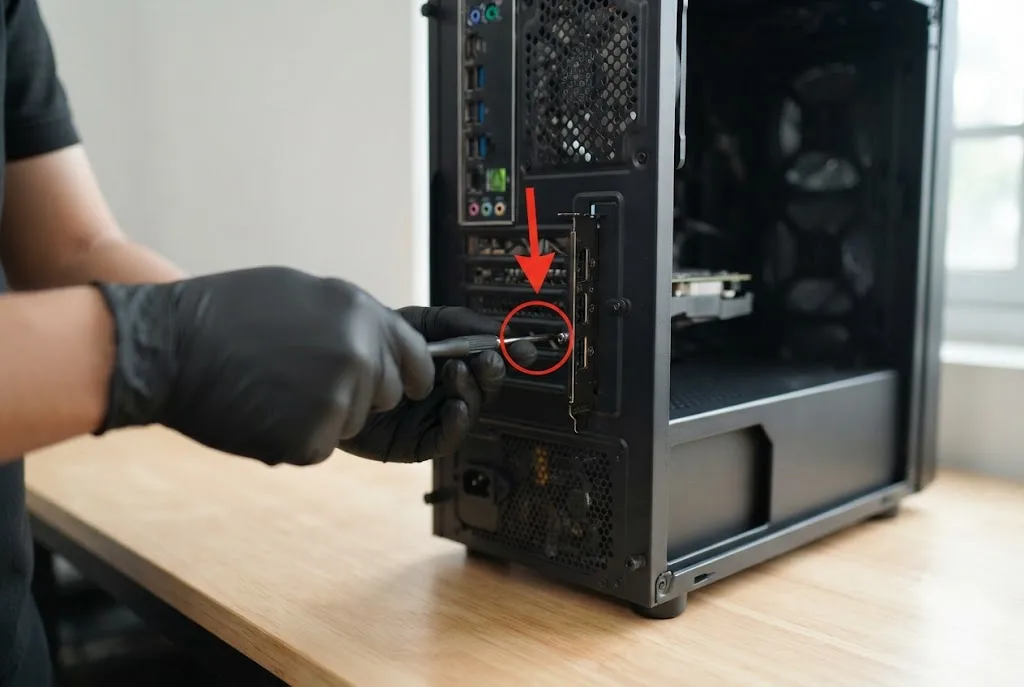
Ở mặt sau của thùng máy, bạn sẽ thấy các thanh kim loại chắn khe PCI. Dựa vào vị trí khe PCIe x16 trên mainboard, hãy xác định chính xác 2 hoặc 3 thanh chắn tương ứng phía sau thùng máy để tiến hành tháo bỏ. Dùng tua vít vặn tháo các con ốc cố định thanh chắn case và cất giữ ốc cẩn thận. Với một số vỏ case giá rẻ, các thanh chắn này được đúc liền và cần dùng lực bẻ cong để loại bỏ.
Bước 2: Mở Lẫy Khóa Khe PCIe Và Cắm Card Màn Hình Đúng Góc
Ở đuôi khe cắm PCIe x16 trên mainboard luôn có một chốt nhựa bảo vệ (lẫy khóa). Hãy dùng ngón tay ấn nhẹ lẫy khóa này xuống phía dưới bo mạch chủ để mở khóa. Tiếp theo, cầm chắc card màn hình bằng hai tay ở hai đầu khung tản nhiệt, căn chỉnh dải chân cắm mạ vàng của VGA trùng khớp hoàn toàn với khe PCIe x16.
Đặt card theo phương thẳng đứng vuông góc 90 độ so với mainboard. Dùng lực hai ngón tay cái nhấn đều nhẹ nhàng xuống hai đầu cạnh trên của card. Khi chân cắm đi hết vào khe, bạn sẽ nghe thấy một tiếng “clack” nhỏ – đây là dấu hiệu lẫy khóa nhựa tự động nảy lên và ôm chặt lấy gờ đuôi card.
Bước 3: Cố Định VGA Vào Vỏ Case Và Ghép Nguồn Tín Hiệu
Sau khi card đã nằm chắc chắn trong khe PCIe, hãy sử dụng lại những con ốc vặn đã tháo ở Bước 1 để siết chặt phần pát kim loại của VGA vào khung sau vỏ case. Thao tác siết ốc này cực kỳ quan trọng, giúp cố định khung VGA, chống rung lắc và giảm bớt tải trọng đè lên chân cắm mainboard khi di chuyển máy tính.
Cấp Nguồn Cho Card Màn Hình: Cáp 6-pin, 8-pin Và Chuẩn 12V-2×6 Mới
Sau khi cắm VGA vào mainboard, bước tiếp theo trong quy trình cách lắp card màn hình là kết nối nguồn điện phụ từ bộ nguồn PSU. Nếu không cắm đủ cáp cấp nguồn, máy tính sẽ phát ra tiếng bíp cảnh báo hoặc hiển thị màn hình thông báo “Please Power Off and Connect the PCIe Power Cable(s) for This Graphics Card”.
Hướng Dẫn Cắm Cáp Nguồn PCIe 6+2 Pin An Toàn
Đa phần các dòng card màn hình trung cấp sử dụng 1 hoặc 2 cổng cấp nguồn 8-pin (hoặc 6-pin). Cáp cấp nguồn từ PSU thường được thiết kế dạng nhánh gộp 6+2 pin. Hãy ghép phần đầu 2-pin nhỏ vào khối 6-pin lớn trước khi ấn chặt toàn bộ khối 8-pin vào cổng cắm trên VGA.
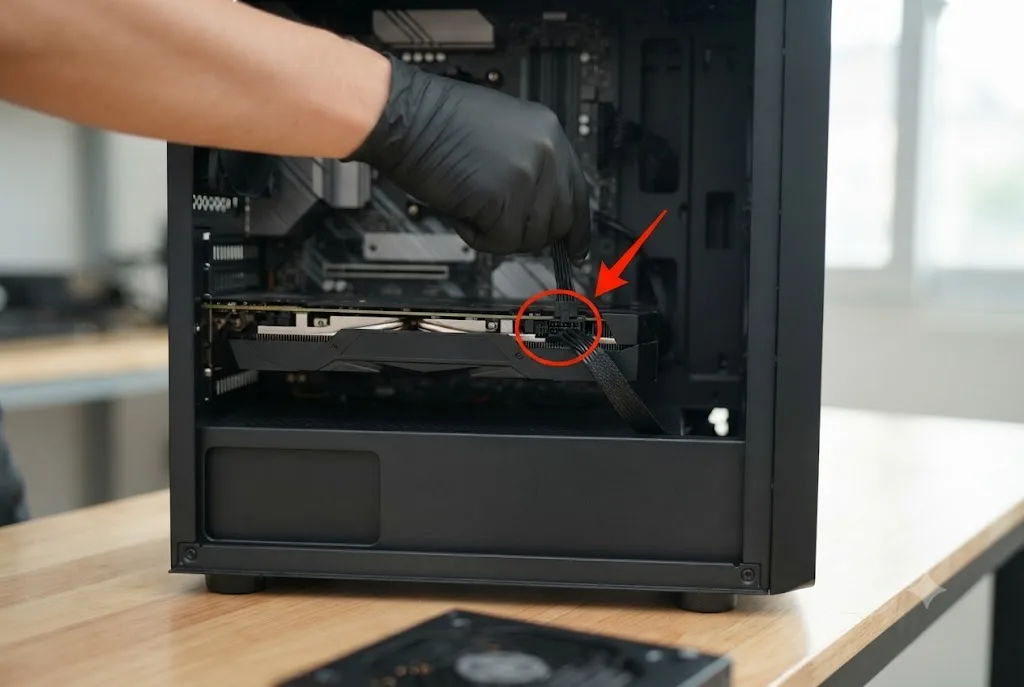
Lưu ý quan trọng: Quan sát gờ nhựa định vị trên đầu dây nguồn và cổng cắm trên card. Khớp gờ khóa nhựa phải nằm đúng chiều trước khi dùng lực cắm. Khi cắm đúng cách, chốt khóa nhựa trên cáp sẽ tự động gài chặt vào ngàm của cổng nguồn VGA, đảm bảo không bị lỏng lẻo gây chập cháy điện.
Chuẩn Nguồn ATX 3.0 / 3.1 VỚI Cáp 12V-2×6 Của Card RTX 40 Series
Các dòng card cao cấp thế hệ RTX 40 Series (như RTX 4070 Ti Super, RTX 4080 Super, RTX 4090) chuyển sang sử dụng chuẩn kết nối nguồn mới nhỏ gọn hơn nhưng truyền tải công suất lên tới 600W. Chuẩn kết nối này có tên gọi 12VHPWR (trên ATX 3.0) hoặc nâng cấp thành 12V-2×6 (trên chuẩn nguồn ATX 3.1 12V-2×6) với khả năng chống dãn chân tiếp xúc an toàn tuyệt đối.
Khi cắm đầu dây 12V-2×6 hoặc dùng đầu chuyển adapter 8-pin sang 12VHPWR đi kèm theo card, bạn phải nhấn cực mạnh tay cho đến khi vạch dấu màu trắng trên đầu cáp hoàn toàn chìm sâu vào trong khe cắm. Tuyệt đối không uốn gập dây cáp quá gắt trong khoảng cách 3cm tính từ chân cắm để tránh nguy cơ quá nhiệt gây nóng chảy đầu kết nối.
Lưu Ý Quan Trọng Về Xuất Hình: Cắm Dây Màn Hình Vào Card Rời
Một sự cố “dở khóc dở cười” mà rất nhiều khách hàng khi tự thực hiện cắm card màn hình rời lần đầu thường gặp phải: Lắp đặt cơ khí hoàn hảo nhưng khi bật máy thì màn hình không lên hình hoặc máy chạy rất chậm lag vì cắm sai cổng xuất tín hiệu.
Sai Lầm Thường Gặp: Cắm Dây Màn Hình Vào Mainboard
Trên cụm cổng kết nối phía trên của bo mạch chủ (Mainboard I/O Panel) luôn có sẵn các cổng HDMI hoặc DisplayPort. Nhiều người quen tay cắm dây màn hình vào đây. Nếu CPU của bạn không có nhân đồ họa tích hợp (như các dòng chip Intel đuôi F như i5-12400F, i5-13400F hay AMD Ryzen đuôi X), màn hình sẽ hoàn toàn tối đen không hiển thị tín hiệu.
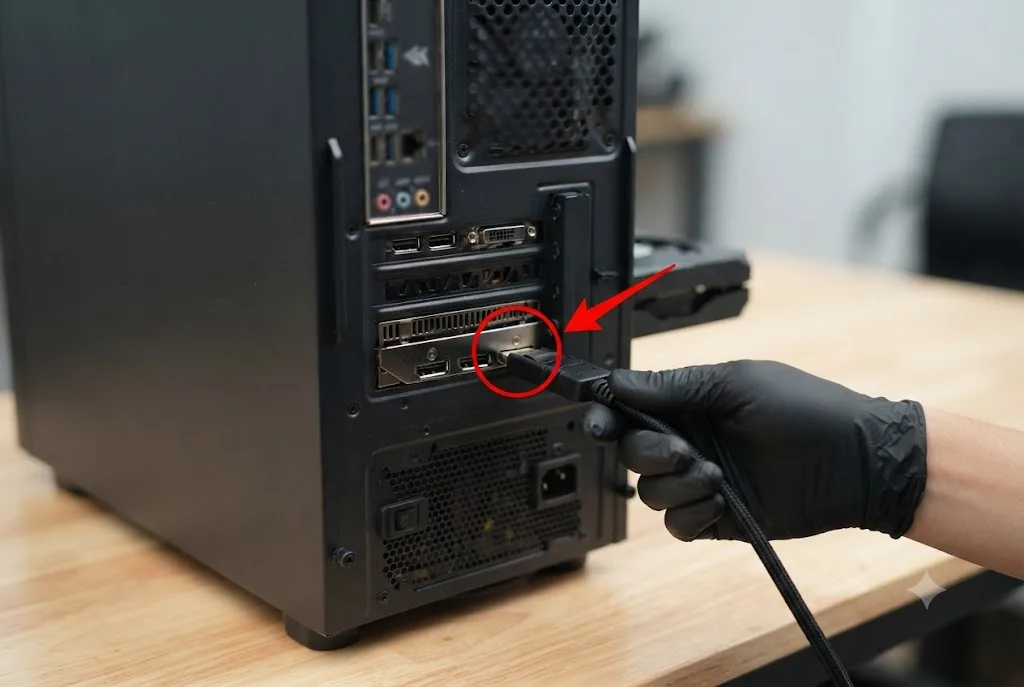
Ngay cả khi CPU có iGPU tích hợp, việc cắm dây tín hiệu vào mainboard sẽ khiến hệ thống bắt buộc phải xử lý hình ảnh thông qua card onboard yếu ớt, trong khi bộ card màn hình rời đắt tiền bạn vừa lắp lại rơi vào trạng thái “ngủ đông” gây lãng phí năng lượng và chi phí đầu tư.
Lựa Chọn Chuẩn Kết Nối DisplayPort Và HDMI Tối Ưu Băng Thông
Để khai thác trọn vẹn tần số quét cao (144Hz, 180Hz, 240Hz, 360Hz) và độ phân giải 2K, 4K cùng công nghệ đồng bộ hình ảnh chống xé hình G-Sync / FreeSync trên các màn hình máy tính gaming hiện đại, việc chọn chuẩn dây cáp kết nối phù hợp là yếu tố quyết định:
- Cáp DisplayPort (DP 1.4a / DP 2.1): Lựa chọn số 1 cho PC gaming. Hỗ trợ băng thông cực lớn, đảm bảo truyền tải độ phân giải cao kèm tần số quét siêu mượt mà không bị giới hạn thông số.
- Cáp HDMI (HDMI 2.0 / HDMI 2.1): Thích hợp kết nối PC với TV 4K hoặc các màn hình văn phòng tiêu chuẩn. Chuẩn HDMI 2.1 hỗ trợ truyền tải nội dung 4K 120Hz mượt mà.
Hướng Dẫn Cài Đặt Driver Card Màn Hình NVIDIA Và AMD Đúng Cách
Phần cứng sau khi được lắp hoàn chỉnh vào thùng máy chỉ mới hoàn thành 50% chặng đường. Để hệ điều hành Windows nhận diện chính xác tên linh kiện và kích hoạt toàn bộ nhân CUDA/Stream Processors, bạn bắt buộc phải cài đặt phần mềm điều khiển (Driver) chính hãng mới nhất.
Tải Driver Chính Thức Từ NVIDIA GeForce Experience/App Và AMD Software
Tuyệt đối không sử dụng các phần mềm tự động cài driver của bên thứ ba không rõ nguồn gốc vì chúng dễ đính kèm mã độc hoặc cài nhầm bản driver thử nghiệm gây giật lag hệ thống. Hãy truy cập đúng địa chỉ trang chủ chính thức:
- Card NVIDIA: Truy cập trang chủ NVIDIA chọn mục Driver, hoặc tải ứng dụng NVIDIA App / GeForce Experience để phần mềm tự động nhận diện mẫu card và cập nhật bản driver Game Ready tối ưu nhất.
- Card AMD Radeon: Truy cập trang hỗ trợ của AMD, tải phần mềm AMD Software: Adrenalin Edition để quản lý driver và tinh chỉnh tham số card đồ họa.
Sử Dụng DDU (Display Driver Uninstaller) Khi Nâng Cấp Card Cũ Sang Card Mới
Trong trường hợp bạn thực hiện nâng cấp từ card màn hình AMD sang NVIDIA (hoặc ngược lại), hoặc đổi từ một dòng VGA cũ sang dòng mới hơn, các tệp tin driver cũ còn sót lại trong hệ thống registry rất dễ gây ra xung đột phần mềm, làm giảm hiệu năng hoặc gây ra lỗi màn hình xanh (BSOD).
Giải pháp triệt để là tải phần mềm DDU (Display Driver Uninstaller) miễn phí. Hãy khởi động Windows vào chế độ Safe Mode, chạy DDU chọn “Clean and Shutdown”, sau đó tháo card cũ, lắp card mới vào PC và cài đặt driver mới từ đầu. Điều này giúp hệ thống của bạn hoạt động mượt mà và sạch sẽ nhất.
Kiểm Tra Nhiệt Độ Và Sức Khỏe Card Màn Hình Sau Khi Lắp Dùng GPU-Z
Sau khi hoàn tất quá trình cài đặt driver, công đoạn cuối cùng trong quy trình cách lắp card màn hình là tiến hành kiểm tra thông số kỹ thuật thực tế và test độ ổn định nhiệt độ vận hành của linh kiện dưới tải nặng.
Đọc Thông Số Chi Tiết Bằng Phần Mềm GPU-Z Và FurMark
Hãy tải phần mềm nhẹ và uy tín TechPowerUp GPU-Z để soi chi tiết cấu hình phần cứng. Tại giao diện chính của GPU-Z, bạn cần chú ý các mục thông số quan trọng sau:
- Name / GPU: Hiển thị đúng tên mã card màn hình rời bạn vừa lắp.
- Bus Interface: Kiểm tra xem card có đang chạy đúng tốc độ khe cắm tối đa không (Ví dụ: PCIe x16 4.0 @ x16 4.0).
- Memory Size / Type: Hiển thị dung lượng RAM đồ họa (VRAM) và chuẩn bộ nhớ (GDDR6, GDDR6X).
Để kiểm tra sức khỏe và khả năng chịu tải của hệ thống tản nhiệt, bạn có thể chạy phần mềm stress test FurMark trong khoảng 10 đến 15 phút. Nếu máy tính không bị sập nguồn, hình ảnh hiển thị mượt mà không xuất hiện các đốm màu lạ thì hệ thống của bạn đã hoạt động hoàn toàn ổn định.
Đánh Giá Nhiệt Độ Tối Ưu Cho GPU Khi Stress Test
Nhiệt độ là yếu tố sống còn quyết định đến tuổi thọ của card màn hình rời. Bạn có thể tham khảo mức nhiệt tiêu chuẩn khi kiểm tra như sau:
- Nhiệt độ nghỉ (Idle Temp): Dao động từ 35°C đến 48°C khi chỉ chạy ứng dụng văn phòng lướt web (nhiều card có tính năng Fan Stop dừng quạt khi mát).
- Nhiệt độ chơi game / Stress Test (Load Temp): Mức lý tưởng nằm trong khoảng 65°C đến 78°C. Nếu nhiệt độ GPU vượt quá 85°C (hoặc Hotspot vượt 100°C), hãy kiểm tra lại luồng gió trong vỏ case hoặc xem xét dịch vụ thay keo tản nhiệt tra lại keo gốm tản nhiệt cho chip GPU.
Bảng So Sánh Thông Số Kỹ Thuật Và Công Suất Nguồn Cho Các Dòng Card Phổ Biến
Để giúp bạn dễ dàng đưa ra quyết định mua sắm hoặc kiểm tra bộ nguồn PSU tương thích khi thực hiện lắp vga vào pc, Gia Phong Computer đã tổng hợp bảng bảng thông số yêu cầu công suất nguồn tiêu chuẩn cho các dòng card đồ họa được ưa chuộng nhất năm 2026 dưới đây:
| Dòng Card Màn Hình (GPU) | Dung Lượng VRAM | Đầu Cấp Nguồn Yêu Cầu | Công Suất Nguồn PSU Đề Xuất | Độ Phân Giải Mục Tiêu |
|---|---|---|---|---|
| NVIDIA GeForce GTX 1650 | 4GB GDDR6 | Không nguồn phụ / 1x 6-pin | 350W – 400W | Full HD (1080p) Văn Phòng / Esport |
| NVIDIA GeForce RTX 3060 | 12GB GDDR6 | 1x 8-pin PCIe | 550W – 600W | Full HD (1080p) AAA / 2K (1440p) Esports |
| NVIDIA GeForce RTX 4060 | 8GB GDDR6 | 1x 8-pin PCIe | 500W – 550W | Full HD (1080p) Ray Tracing / 2K |
| NVIDIA GeForce RTX 4070 Super | 12GB GDDR6X | 1x 16-pin (12VHPWR / 12V-2×6) | 650W – 750W | 2K (1440p) Max Settings / 4K Entry |
| AMD Radeon RX 6600 | 8GB GDDR6 | 1x 8-pin PCIe | 450W – 500W | Full HD (1080p) Gaming |
| AMD Radeon RX 7800 XT | 16GB GDDR6 | 2x 8-pin PCIe | 700W – 750W | 2K (1440p) Ultra / 4K Gaming |
Kinh Nghiệm Từ Kỹ Thuật Viên Gia Phong Computer Khi Lắp Card Màn Hình
Trong quá trình xử lý phần cứng thực tế tại phòng kỹ thuật của Gia Phong Computer, việc lắp card màn hình vào pc nhìn bề ngoài rất đơn giản nhưng lại tiềm ẩn nhiều nguy cơ gây hư hại linh kiện nếu người dùng chủ quan. Dưới đây là những kinh nghiệm xương máu được các kỹ thuật viên đúc kết để giúp máy tính của bạn vận hành an toàn và đạt độ bền tối đa.
Tránh Hiện Tượng Xệ Card (GPU Sag) Làm Cong Chân Khe PCIe
Các dòng card đồ họa phân khúc tầm trung và cao cấp hiện nay thường sở hữu cụm tản nhiệt 3 quạt với khối heatsink bằng đồng rất dày và nặng. Trọng lượng của một chiếc card có thể lên đến từ 1.5kg đến hơn 2kg. Khi bạn lắp chiếc card này theo phương ngang truyền thống, trọng lực toàn bộ cụm đuôi tản nhiệt sẽ kéo gập xuống, tạo một áp lực uốn cong rất lớn lên chân cắm PCIe trên bo mạch chủ.
Nếu không có biện pháp gia cố, chỉ sau vài tháng sử dụng, khe PCIe có thể bị nứt chân hàn, đứt mạch tín hiệu ngầm, hoặc bản thân bo mạch PCB của card bị cong vênh dẫn tới hở chân chip VRAM hoặc GPU. Cách giải quyết hiệu quả nhất là bạn nên trang bị một thanh đỡ VGA (GPU sag bracket) dạng trụ đứng hoặc giá đỡ bắt vào ốc mở rộng của vỏ case. Hãy điều chỉnh chiều cao của giá đỡ vừa chạm nhẹ vào khung kim loại tản nhiệt để san sẻ lực, tuyệt đối không kích giá đỡ quá cao khiến card bị đẩy cong ngược lên trên.
Lựa Chọn Cáp Nguồn Rời Thay Vì Dùng Dây Nối Tiếp Dạng Daisy Chain
Một sai lầm rất phổ biến của người tự ráp máy là tận dụng sợi cáp nguồn chia nhánh hình chữ Y (Daisy Chain) có sẵn trên bộ psu nguồn máy tính để cắm đồng thời vào cả hai cổng 8-pin trên card màn hình. Một đầu cắm PCIe 8-pin đơn lẻ theo tiêu chuẩn kỹ thuật chỉ được thiết kế để cấp tải tối đa khoảng 150W an toàn qua cụm dây dẫn. Khi card màn hình hoạt động ở mức tải nặng và tiêu thụ trên 220W – 300W, toàn bộ dòng điện lớn sẽ dồn vào một sợi cáp duy nhất từ bộ nguồn.
Hậu quả của việc cắm dây chữ Y là làm sợi cáp nguồn bị nóng ran, suy giảm điện áp (Vdroop) khiến máy tính bị sập nguồn đột ngột khi chơi game, thậm chí làm nóng chảy đầu nối nhựa. Quy tắc vàng khi thực hiện lắp đặt là sử dụng các sợi cáp PCIe độc lập hoàn toàn kéo trực tiếp từ nguồn tới từng cổng cắm của card màn hình, đặc biệt là với các dòng card hiệu năng cao như RTX 3070, 3080 hay RX 7800 XT.
Hướng Dẫn Tối Ưu Hiệu Năng Và Kiểm Tra Độ Ổn Định Sau Khi Lắp Đặt
Sau khi đã vặn chặt ốc giữ và cài đặt driver chuẩn xác, bước cuối cùng nhưng không kém phần quan trọng là kiểm tra khả năng tản nhiệt cũng như kích hoạt các công nghệ phụ trợ để chiếc card màn hình phát huy 100% sức mạnh phần cứng.
Chạy Phần Mềm Kiểm Tra Nhiệt Độ Và Stress Test GPU
Đừng vội đóng nắp kính thùng máy ngay mà hãy tải phần mềm FurMark hoặc bài test Time Spy trong 3DMark kết hợp cùng HWiNFO64 để tiến hành stress test trong khoảng 15 đến 20 phút. Trong thời gian này, bạn hãy theo dõi sát sao biểu đồ nhiệt độ lõi GPU và nhiệt độ điểm nóng nhất (Hotspot). Một hệ thống lắp đặt chuẩn kỹ thuật sẽ có mức nhiệt độ gpu bình thường duy trì dưới 75 độ C và Hotspot không vượt quá 88 độ C khi tải nặng hết công suất.
Đồng thời, bạn hãy quan sát bằng mắt thường xem các quạt tản nhiệt trên card có quay trơn tru hay không, có bị cấn vào dây điện phụ hay phát ra tiếng rít cơ học bất thường nào không. Nếu xuất hiện hiện tượng sập nguồn, đứng hình hoặc nhiệt độ vọt lên trên 85 độ C chỉ sau vài phút chạy test, bạn cần tắt máy kiểm tra lại luồng đối lưu khí trong vỏ case hoặc kiểm tra xem keo tản nhiệt của card có bị khô cứng hay không.
Kích Hoạt Tính Năng Resizable BAR Trong BIOS Để Tối Ưu Tốc Độ
Resizable BAR (trên nền tảng Intel) hoặc Smart Access Memory – SAM (trên nền tảng AMD) là công nghệ cho phép vi xử lý CPU truy cập trực tiếp vào toàn bộ dung lượng bộ nhớ VRAM của card đồ họa cùng một lúc thay vì bị giới hạn từng khối dữ liệu 256MB như trước đây. Tính năng này giúp tăng từ 5% đến 15% hiệu năng khung hình trong nhiều tựa game hiện đại mà không tiêu tốn thêm điện năng.
Để kích hoạt, bạn khởi động lại máy, nhấn phím Delete hoặc F2 để vào giao diện phím tắt vào bios của bo mạch chủ. Tiếp tục tìm đến mục Advanced / PCIe Subsystem Settings, sau đó chuyển hai tùy chọn “Above 4G Decoding” và “Re-Size BAR Support” từ Disabled sang Enabled. Sau khi lưu lại cấu hình và khởi động lại vào hệ điều hành Windows, bạn có thể mở bảng điều khiển NVIDIA Control Panel hoặc phần mềm GPU-Z để xác nhận dòng trạng thái Resizable BAR đã hiển thị trạng thái “Yes”.
Câu Hỏi Thường Gặp Khi Tự Lắp Card Màn Hình Vào PC
Lắp card màn hình xong bật máy không lên hình là do nguyên nhân gì?
Nguyên nhân phổ biến nhất chiếm tới 80% trường hợp là người dùng cắm nhầm dây cáp xuất hình HDMI hoặc DisplayPort vào cổng cắm trên bo mạch chủ thay vì cắm vào cổng của card đồ họa rời. Bên cạnh đó, các lỗi khác bao gồm chân cắm PCIe chưa được ấn chặt hết mức khiến ngàm khóa chưa đóng, quên cắm cáp cấp nguồn phụ 6-pin/8-pin từ nguồn PSU, hoặc chân tiếp xúc PCIe bị dính bụi bẩn. Bạn nên tắt máy hoàn toàn, ngắt điện nguồn, tháo card ra vệ sinh chân tiếp xúc bằng cồn chuyên dụng rồi gắn chặt lại vào cổng PCIe.
Nguồn công suất bao nhiêu là đủ để lắp card màn hình chơi game?
Công suất nguồn khuyến nghị phụ thuộc hoàn toàn vào mức tiêu thụ điện (TDP) của card màn hình và bộ vi xử lý đi kèm. Với các dòng card phổ thông không nguồn phụ hoặc 1 đầu 6-pin như GTX 1650, RX 6400, bạn chỉ cần bộ nguồn công suất thực từ 400W đến 450W. Với các dòng card tầm trung như RTX 3060, RTX 4060, một bộ nguồn đạt chuẩn 550W – 650W chuẩn 80 Plus Bronze là lựa chọn an toàn. Nếu bạn chưa chắc chắn bộ nguồn hiện tại của mình có tương thích hay không, đội ngũ kỹ thuật viên tại Gia Phong Computer luôn sẵn sàng hỗ trợ bạn kiểm tra công suất thực tế hoàn toàn chi tiết trước khi nâng cấp linh kiện.
Có cần phải gỡ bỏ driver card màn hình cũ trước khi lắp card mới không?
Bạn bắt buộc phải gỡ sạch driver cũ nếu thay đổi thương hiệu card từ NVIDIA sang AMD hoặc ngược lại, cũng như khi nâng cấp qua các thế hệ kiến trúc GPU cách nhau quá xa. Việc để sót các tệp driver hệ thống cũ rất dễ gây ra hiện tượng xung đột phần mềm, làm tụt khung hình hoặc xuất hiện màn hình xanh BSOD. Bạn nên tải phần mềm Display Driver Uninstaller (DDU), khởi động vào chế độ Safe Mode của Windows rồi chọn Clean and restart để dọn dẹp sạch sẽ toàn bộ thư viện điều khiển trước khi lắp card mới vào thùng máy.
Chân PCIe trên card màn hình ngắn hơn khe cắm trên mainboard có lắp được không?
Hoàn toàn lắp và hoạt động bình thường nhờ tính tương thích ngược hoàn hảo của chuẩn kết nối PCI Express. Một chiếc card sử dụng chân PCIe x8 hoặc PCIe x4 hoàn toàn có thể cắm vừa vặn và chạy ổn định trên một khe cắm PCIe x16 vật lý dài hơn trên bo mạch chủ. Ngược lại, nếu mainboard chỉ có khe x8 hoặc x4 có đầu hở (open-ended slot), bạn vẫn có thể cắm card x16 vào nhưng băng thông truyền tải dữ liệu sẽ bị giới hạn theo tốc độ của khe cắm trên mainboard.
Làm thế nào để biết vỏ thùng máy case có lắp vừa card màn hình hay không?
Trước khi mua card, bạn cần tra cứu thông số chiều dài tối đa của VGA (Maximum GPU Length) được nhà sản xuất niêm yết trong bảng thông số kỹ thuật của thùng máy. Sau đó, dùng thước đo thực tế khoảng cách từ mặt sau case tới mép quạt tản nhiệt hoặc két nước gắn ở mặt trước để đối chiếu với kích thước chiều dài của chiếc card dự kiến lắp. Bạn cũng nên lưu ý độ dày của card tính theo số khe mở rộng (2 khe hay 3 khe) để tránh card bị che lấp các cổng kết nối quan trọng phía dưới bo mạch chủ.
Card màn hình cũ mua lại có rủi ro gì và cần kiểm tra những gì trước khi lắp?
Card đồ họa cũ đã qua sử dụng thường tiềm ẩn nguy cơ từng bị khai thác tiền ảo (card trâu cày), keo tản nhiệt bị khô giòn, quạt tản nhiệt rơ trục hoặc từng bị nạp lại BIOS tùy chỉnh làm mất ổn định điện áp. Khi chọn mua linh kiện tại các đơn vị như chuỗi nơi bán card màn hình cũ uy tín hcm, bạn nên yêu cầu chạy thử phần mềm FurMark tối thiểu 15 phút để soi hiện tượng rác hình (artifact), đồng thời kiểm tra kỹ tem ốc, chân mạch PCB và độ đồng đều của vòng quay quạt tản nhiệt trước khi tiến hành thanh toán.
Tại sao sau khi lắp card màn hình mới thì quạt tản nhiệt không thèm quay?
Đa phần các dòng card đồ họa hiện nay từ dòng GTX 1660 Super, RTX 30-series trở lên đều được tích hợp công nghệ tản nhiệt thông minh Zero Frozr hoặc 0dB Silent Mode. Tính năng này giúp các cánh quạt đứng im hoàn toàn khi hệ thống chỉ thực hiện các tác vụ văn phòng nhẹ hoặc nhiệt độ chip GPU chưa vượt qua ngưỡng 55 – 60 độ C để giảm thiểu tối đa tiếng ồn và gia tăng tuổi thọ ổ trục quạt. Quạt sẽ tự động kích hoạt quay tăng tốc khi bạn mở game nặng hoặc xử lý đồ họa, do đó đây là cơ chế hoạt động hoàn toàn bình thường chứ không phải lỗi phần cứng.
Lắp xong card màn hình nhưng máy tính chỉ nhận độ phân giải thấp và không chơi được game?
Tình trạng này xuất hiện khi hệ điều hành Windows chưa được nạp đúng driver điều khiển chính thức từ nhà sản xuất mà chỉ đang hoạt động ở chế độ hiển thị cơ bản Microsoft Basic Display Adapter. Để giải quyết triệt để, bạn chỉ cần kết nối máy tính với mạng Internet ổn định, truy cập trang chủ của NVIDIA, AMD hoặc Intel để tải về gói cài đặt driver tương ứng đúng phiên bản hệ điều hành rồi cài đặt. Sau khi quá trình thiết lập hoàn tất và khởi động lại máy, màn hình sẽ tự động nhận đúng độ phân giải gốc sắc nét cùng tần số quét cao nhất.
Kết Luận Về Cách Lắp Card Màn Hình Vào PC An Toàn Và Đúng Kỹ Thuật
Việc nắm vững cách lắp card màn hình vào pc chuẩn kỹ thuật không chỉ giúp bạn tự tin làm chủ chiếc máy tính của mình, tiết kiệm chi phí lắp đặt mà còn bảo vệ an toàn tuyệt đối cho các linh kiện điện tử đắt tiền. Từ khâu kiểm tra công suất của bộ nguồn, đo đạc kích thước thùng case, thao tác cắm ngàm PCIe chuẩn xác cho đến quy trình dọn dẹp và cài đặt driver mới nhất, mỗi công đoạn đều đòi hỏi sự cẩn trọng và tỉ mỉ nhất định từ người dùng.
Nếu trong quá trình thao tác tại nhà bạn gặp phải bất kỳ trục trặc nào như máy không nhận card, hệ thống phát tiếng bíp cảnh báo, hoặc bạn đang cần tư vấn nâng cấp linh kiện máy tính, hãy liên hệ ngay với CÔNG TY TNHH GIA PHONG COMPUTER. Đội ngũ kỹ thuật viên giàu kinh nghiệm của chúng tôi luôn sẵn sàng hỗ trợ tư vấn kỹ thuật, kiểm tra linh kiện và mang đến những giải pháp nâng cấp tối ưu nhất cho cấu hình máy tính của bạn:
- Địa chỉ showroom: 153/24 Lê Văn Thọ, Phường 8, Quận Gò Vấp, TPHCM
- Hotline kỹ thuật & tư vấn: 0706.992.233
- Tư vấn qua Zalo: 0336.557.935
- Email hỗ trợ: Giaphongpc@gmail.com
- Website chính thức: https://giaphongpc.vn/







