
Cách Cắm Dây Nút Nguồn, Reset, USB Front Panel Vào Main
Cách cắm dây nút nguồn vào main thực ra rất đơn giản nếu bạn biết nhìn đúng cụm chân Front Panel trên mainboard và đọc đúng nhãn trên từng đầu dây. Bài này hướng dẫn cắm dây nút nguồn (Power SW), nút Reset, đèn LED và cổng USB mặt trước của thùng máy, kèm bảng sơ đồ chân và cách xử lý khi bấm nút nguồn mà máy không lên.
Với người mới lắp PC, cách cắm dây nút nguồn vào main thường là bước dễ nhầm nhất vì dây nhỏ, chân dày đặc và nhãn in rất bé. Lưu ý quan trọng: mỗi hãng main có thể đặt nhãn và bố trí chân hơi khác nhau, nên sơ đồ trong bài là sơ đồ phổ biến để bạn dễ hình dung. Khi cắm thật, hãy luôn đối chiếu với sách hướng dẫn (manual) hoặc hình in sát cụm chân trên chính bo mạch của bạn.
Front panel mainboard là gì và gồm những dây nào?
Front panel mainboard là cụm chân cắm nhỏ (header) trên main, dùng để nối các nút bấm, đèn báo và cổng ở mặt trước thùng máy về bo mạch chủ. Nếu cụm này chưa cắm, nút nguồn trên case sẽ không có tác dụng vì main không nhận được tín hiệu bấm.
Từ mặt trước của case thường đi ra các bó dây sau:
- POWER SW: dây nút nguồn, hai sợi nhỏ gộp trong một đầu cắm 2 chân.
- RESET SW: dây nút khởi động lại, cũng là đầu cắm 2 chân.
- POWER LED+ / POWER LED-: dây đèn báo nguồn.
- HDD LED+ / HDD LED-: dây đèn báo hoạt động ổ cứng.
- USB 2.0: đầu cắm nhiều chân dạng khối, thường có chữ USB.
- USB 3.0: đầu cắm lớn, nhiều dây hơn USB 2.0.
- HD AUDIO: dây cổng tai nghe và micro ở mặt trước.
- Speaker (nếu case có): dây loa buzzer báo tiếng bíp.
Riêng các dây nút nguồn, Reset và đèn LED đều cắm vào cùng một cụm chân Front Panel. USB và âm thanh có header riêng ở chỗ khác trên main.
Chuẩn bị trước khi áp dụng cách cắm dây nút nguồn vào main
Một vài bước chuẩn bị giúp bạn không cắm nhầm và không làm hỏng chân cắm:
- Tắt máy, tắt công tắc nguồn (PSU) và rút dây điện khỏi ổ cắm.
- Tìm sách hướng dẫn của main (bản giấy đi kèm hộp hoặc file PDF trên trang hãng). Phần Front Panel thường nằm trong chương lắp đặt hoặc chương giới thiệu các header.
- Chuẩn bị đèn pin nhỏ vì cụm chân nằm sát mép dưới main, thường khuất trong thùng máy.
- Nếu đầu cắm quá ngắn hoặc khó với tay, có thể dùng cáp nối dài front panel hoặc nhấc main ra khỏi case khi lắp mới.
- Luôn cắm nhẹ tay, thẳng chân. Chân header khá mảnh, cắm lệch rất dễ cong.
Bạn cũng có thể xem thêm cách chọn thùng máy phù hợp ở bài cách chọn case máy tính chuẩn kỹ thuật để biết case có đủ dây và vị trí cổng mặt trước ra sao.
Sơ đồ chân Front Panel và cách cắm dây nút nguồn vào main
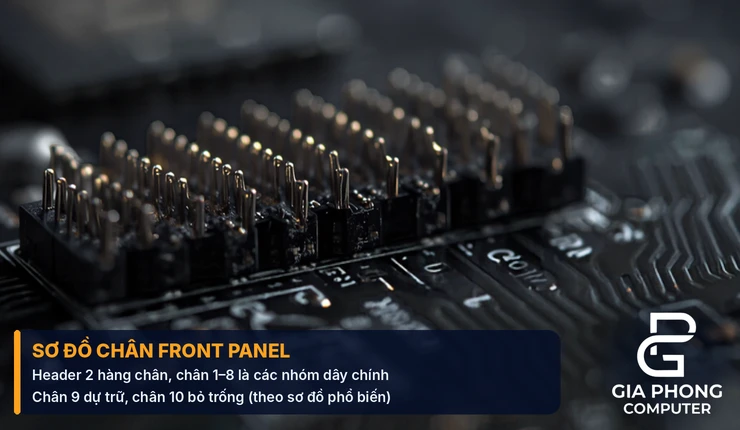
Cụm Front Panel thường là khối 2 hàng chân. Theo tài liệu thiết kế của Intel và cách bố trí quen thuộc trên nhiều hãng main, các chân 1 đến 8 được phân công như bảng dưới. Chân 9 để dành riêng, không cắm dây vào và chân thứ 10 thường được bỏ trống làm chân định hướng.
| Chân | Tín hiệu | Dây tương ứng |
|---|---|---|
| 1 | HDD LED + | Đèn ổ cứng (dương) |
| 2 | Power LED + | Đèn nguồn (dương) |
| 3 | HDD LED – | Đèn ổ cứng (âm) |
| 4 | Power LED – | Đèn nguồn (âm) |
| 5 | Reset SW | Nút Reset (một đầu) |
| 6 | Power SW | Nút nguồn (một đầu) |
| 7 | Reset SW | Nút Reset (đầu còn lại) |
| 8 | Power SW | Nút nguồn (đầu còn lại) |
| 9 | Dành riêng | Không cắm dây |
Tóm gọn để nhớ: nút nguồn nằm ở chân 6 và 8, nút Reset ở chân 5 và 7, đèn ổ cứng ở chân 1 và 3, đèn nguồn ở chân 2 và 4. Cách bố trí này khá phổ biến nhưng không phải bo nào cũng giống hệt, đặc biệt là các main có header nhiều chân hơn (loại có thêm chân loa và đèn phụ).
Cách cắm dây nút nguồn vào main (Power SW) và nút Reset
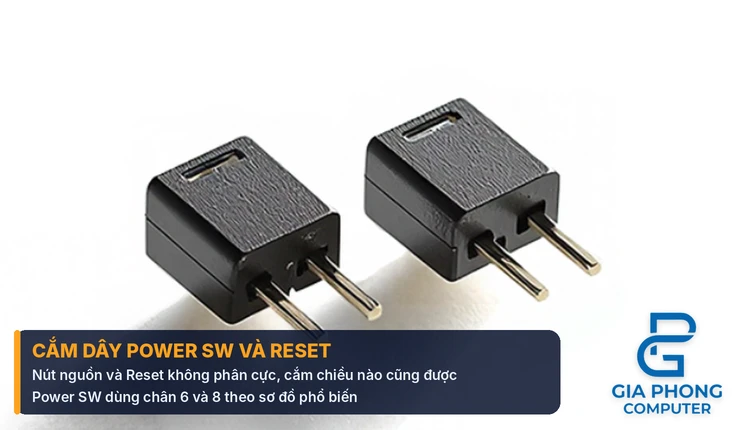
Đây là hai dây quan trọng nhất. Cách cắm dây nút nguồn vào main theo các bước sau:
- Xác định dây có nhãn POWER SW (đôi khi ghi PWR SW hoặc POWER BUTTON). Đầu cắm gồm hai chân nhỏ gộp chung.
- Nhìn trên main, tìm cụm Front Panel (nhãn thường là F_PANEL, PANEL, JFP1 hoặc PANEL1 tùy hãng) và chú ý chữ PWR_SW hoặc PWRBTN in sát hàng chân.
- Cắm đầu dây Power SW vào đúng hai chân tương ứng, thường là chân 6 và 8 theo sơ đồ phổ biến.
- Ấn nhẹ đến khi đầu cắm ngồi hết vào chân, không bị nghiêng.
Nút nguồn và nút Reset là loại công tắc nhấn nhả, hoạt động như một nút bấm thường hở: nhấn là hai chân được nối, thả ra thì ngắt. Vì vậy hai loại dây này không phân cực, bạn cắm xuôi hay ngược đều hoạt động bình thường.
Với nút Reset, làm tương tự: tìm dây RESET SW và cắm vào cặp chân RESET hoặc RES ghi trên main, thường là chân 5 và 7. Nếu case của bạn không có nút Reset thì bỏ qua dây này, máy vẫn chạy bình thường.
Nếu cắm nhầm vị trí hai dây này cho nhau, hiện tượng thường gặp là bấm nút Reset thì máy lại tắt hoặc bật. Khi đó chỉ cần đổi lại hai đầu dây cho đúng cặp chân.
Cách cắm dây đèn LED nguồn và đèn ổ cứng
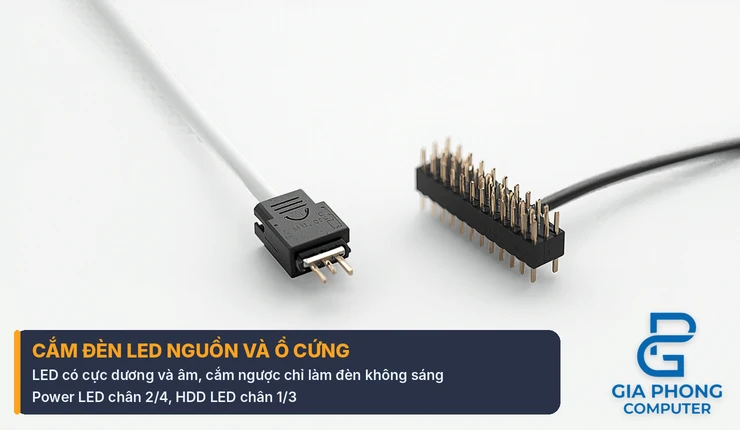
Khác với nút bấm, đèn LED có cực dương và cực âm nên cần cắm đúng chiều. Mỗi đèn thường có hai sợi dây rời hoặc gộp thành một đầu cắm hai chân, kèm nhãn + và –.
- Power LED: sợi dương cắm vào chân 2, sợi âm cắm vào chân 4 theo sơ đồ phổ biến.
- HDD LED: sợi dương cắm vào chân 1, sợi âm cắm vào chân 3.
Cách nhận biết cực của dây: sợi có màu (trắng, xanh, cam…) thường là dương, sợi đen hoặc trắng thường là âm, một số đầu cắm có mũi tên nhỏ chỉ chiều dương ở mặt sau. Trên main thường in sẵn dấu + và – cạnh chân.
Nếu cắm ngược chiều, đèn chỉ không sáng chứ không gây hỏng linh kiện. Khi máy đã lên mà đèn không sáng, hãy xoay đầu cắm 180 độ rồi cắm lại. Với đèn ổ cứng, nếu máy chỉ dùng SSD NVMe thì đèn này đôi khi không nhấp nháy dù dây cắm đúng, điều này có thể là bình thường.
Cách cắm USB mặt trước (USB 2.0, USB 3.0, USB-C)
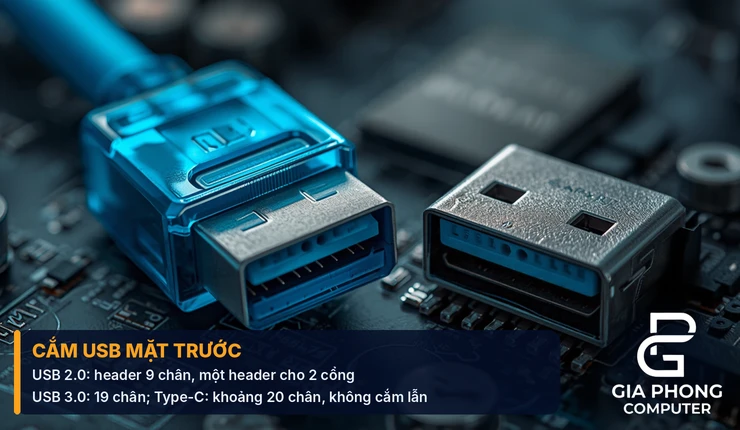
Khác với cách cắm dây nút nguồn vào main, cổng USB ở mặt trước case dùng header riêng, không nằm trong cụm Front Panel. Trên main thường có ba kiểu header, mỗi kiểu có hình dạng đầu cắm khác nhau, không cắm lẫn được:
| Loại | Header trên main | Đặc điểm |
|---|---|---|
| USB 2.0 | Khối 2 hàng, 9 chân hữu dụng (một vị trí bịt làm chân định hướng) | Một header cho hai cổng, tốc độ tối đa 480 Mbps |
| USB 3.0 (USB 3.2 Gen 1) | Khối 2 hàng, 19 chân, một vị trí trống làm chân định hướng | Một header cho hai cổng, tốc độ 5 Gbps |
| USB Type-C mặt trước | Header khoảng 20 chân, đầu cắm có rãnh định hướng | Một header cho một cổng, tốc độ tùy main hỗ trợ |
Các bước cắm USB mặt trước:
- Xác định đầu dây USB 3.0 (khối lớn, nhiều dây, thường màu xanh dương hoặc đen) và đầu dây USB 2.0 (khối nhỏ hơn).
- Tìm header tương ứng trên main. Nhãn thường là USB3_1, USB 3.2, JUSB hoặc USB1 / USB2 tùy hãng.
- Xoay đầu cắm sao cho chân bịt (hoặc ổ khuyết) khớp với chân định hướng của header rồi nhấn thẳng vào.
- Không dùng lực mạnh. Nếu đầu cắm không vào dễ dàng thì dừng lại và kiểm tra lại loại header.
Bạn có thể cắm đầu dây USB 2.0 vào header USB 3.0 bằng cáp chuyển đổi, nhưng cổng khi đó chỉ chạy tốc độ USB 2.0. Đầu cắm USB 3.0 và USB 2.0 không cắm trực tiếp cho nhau được. Trường hợp case có cổng Type-C mặt trước mà main không có header Type-C thì cổng đó sẽ không hoạt động, nên khi chọn mainboard mới bạn nên xem main có header này hay không.
Dây âm thanh HD Audio và dây loa buzzer
Cổng tai nghe và micro ở mặt trước dùng đầu cắm có nhãn HD AUDIO (có thể còn có đầu AC97 ở case rất cũ). Trên main, header âm thanh thường nằm gần góc dưới bên trái, in nhãn như AAFP, HD_AUDIO hoặc F_AUDIO. Đầu cắm cũng có chân định hướng nên chỉ vào được một chiều, bạn chỉ việc khớp chân khuyết rồi cắm nhẹ.
Với dây loa buzzer, nếu case có đi kèm, đầu cắm là khối 4 chân và nằm ở header riêng hoặc ở phần cuối cụm Front Panel tùy hãng (ví dụ MSI tách ra header JFP2). Dây này không bắt buộc để máy khởi động, nhưng giúp nghe tiếng bíp báo lỗi khi bật máy. Nếu bạn gặp trường hợp máy kêu bíp, xem thêm bài máy tính kêu tít tít không lên màn hình để giải mã tiếng bíp theo từng hãng main.
Khác nhau về nhãn giữa các hãng main
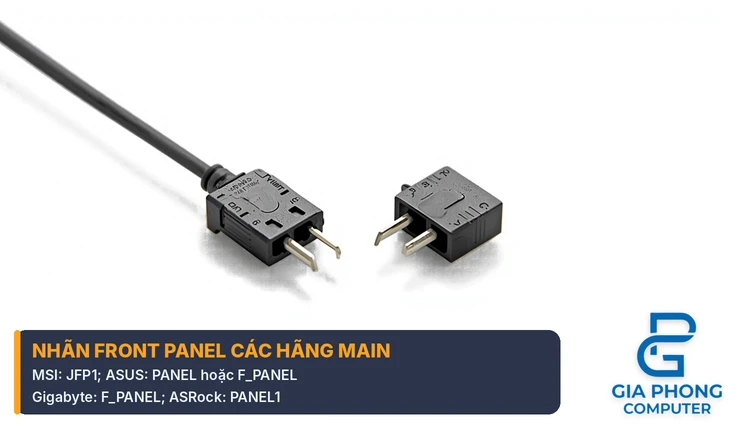
Dù cùng chức năng, cụm Front Panel mang tên gọi khác nhau theo hãng, và đây là lý do nhiều người không tìm ra chỗ thực hiện cách cắm dây nút nguồn vào main:
- MSI: thường ghi JFP1 (và JFP2 cho loa).
- ASUS: thường ghi PANEL hoặc F_PANEL.
- Gigabyte: thường ghi F_PANEL.
- ASRock: thường ghi PANEL1.
Một số main của ASUS và Gigabyte có kèm đầu nối trung gian (Q-Connector của ASUS, G-Connector của Gigabyte): bạn cắm từng dây nhỏ vào đầu nối này trước, rồi cắm cả đầu vào main. Cách này dễ nhìn nhãn hơn khi ở ngoài case. Tên gọi và vị trí có thể thay đổi theo từng dòng main, vì vậy luôn kiểm tra lại trong manual của đúng model bạn đang dùng.
Kiểm tra sau khi làm cách cắm dây nút nguồn vào main
Trước khi đóng nắp case, hãy kiểm tra theo thứ tự:
- Soát lại từng đầu cắm đã ngồi hết vào chân, không bị lệch sang hàng chân bên cạnh.
- Cắm đủ cáp nguồn 24 chân cho main và cáp CPU 4+4 chân (hoặc 8 chân) từ nguồn máy tính. Thiếu hai cáp này thì dù đã cắm đúng nút nguồn, máy vẫn không lên.
- Bật công tắc PSU, nhấn nút nguồn trên case. Quạt quay, đèn Power LED sáng và máy lên hình là đạt.
- Nhấn thử nút Reset để chắc là máy khởi động lại chứ không tắt.
- Cắm thử thiết bị vào từng cổng USB mặt trước và tai nghe vào jack mặt trước.
Bước kiểm tra sau khi làm cách cắm dây nút nguồn vào main này nên làm khi case còn mở. Nếu có lỗi, bạn sẽ sửa nhanh hơn rất nhiều so với việc phải mở lại sau khi đã đi dây gọn gàng.
Làm đúng cách cắm dây nút nguồn vào main mà không lên nguồn: lỗi thường gặp
| Hiện tượng | Nguyên nhân thường gặp | Cách xử lý |
|---|---|---|
| Bấm nút nguồn, máy không phản ứng | Dây Power SW cắm sai chân hoặc chưa ngồi hết, chưa cắm cáp nguồn 24 chân hoặc cáp CPU | Kiểm tra lại cặp chân nút nguồn, cắm chặt, soát cáp nguồn từ PSU |
| Bấm Reset thì máy tắt hoặc bật | Dây Power SW và Reset SW bị hoán đổi | Đổi lại hai đầu cắm cho đúng cặp chân |
| Máy chạy nhưng đèn Power LED không sáng | Cắm ngược cực LED | Xoay đầu cắm 180 độ và cắm lại |
| Đèn ổ cứng không nhấp nháy | Cắm ngược cực, hoặc ổ NVMe không kích hoạt đèn | Đảo cực thử, nếu chỉ dùng NVMe thì có thể bình thường |
| Nút nguồn lúc ăn lúc không | Đầu cắm lỏng, chân bị lệch | Rút ra, kiểm tra chân, cắm chắc lại |
| Cổng USB mặt trước không nhận | Chưa cắm header USB hoặc cắm lệch | Kiểm tra lại header USB 2.0 hoặc 3.0, đúng chân định hướng |
Nếu vẫn không chắc nút nguồn trên case có hỏng hay không, bạn có thể thử bật máy bằng cách chạm tạm hai chân Power SW (chân 6 và 8) bằng đầu tua vít nhỏ trong chốc lát. Đây là bước thử cần cẩn thận vì máy đang có điện: chỉ chạm đúng hai chân, không để tua vít chạm sang chân khác hay linh kiện xung quanh. Nếu máy lên được, lỗi nằm ở nút nguồn hoặc dây của case. Nếu máy vẫn không lên, nguyên nhân nằm ở nguồn, main hoặc linh kiện khác. Trường hợp máy lâu ngày không dùng, bạn có thể tham khảo bài máy tính bàn lâu ngày không lên để kiểm tra thêm.
Câu hỏi thường gặp về cách cắm dây nút nguồn vào main
Cắm ngược dây nút nguồn có sao không?
Không sao. Khi thực hiện cách cắm dây nút nguồn vào main, bạn sẽ thấy nút nguồn và nút Reset không phân cực, bạn cắm xuôi hay ngược đều hoạt động. Chỉ cần đúng cặp chân, không bị lệch sang hàng bên cạnh.
Cắm ngược dây đèn LED có làm hỏng main không?
Thông thường không. Đèn LED chỉ không sáng khi cắm ngược cực, và việc đảo lại chiều là đủ. Tuy vậy bạn vẫn nên cắm đúng ngay từ đầu để tránh phải tháo lắp nhiều lần.
Không có manual thì làm sao biết cách cắm dây nút nguồn vào main?
Bạn có thể tìm model main in trên bo mạch (ví dụ cạnh khe RAM hoặc PCIe), rồi tra file hướng dẫn trên trang hỗ trợ của hãng. Phần Front Panel trong manual có hình minh họa rõ từng chân. Nhiều main còn in luôn chữ PWR_SW, RESET, HDD LED, PLED sát cụm chân.
Case không có nút Reset thì sao?
Bạn bỏ qua dây Reset, chỉ cần cắm đủ dây nút nguồn. Máy vẫn hoạt động bình thường, chỉ thiếu tính năng khởi động lại bằng nút cứng.
Có thể cắm dây USB 2.0 của case vào header USB 3.0 không?
Hai loại đầu cắm không khớp trực tiếp. Muốn dùng, bạn cần cáp chuyển đổi, và các cổng khi đó chỉ chạy ở tốc độ USB 2.0. Khuyến nghị là dùng đúng loại header cho đúng loại dây.
Kết luận
Cách cắm dây nút nguồn vào main chỉ cần nhớ ba ý: tìm đúng cụm Front Panel theo nhãn của hãng, cắm nút nguồn và nút Reset đúng cặp chân (không cần để ý chiều), còn đèn LED thì phải đúng cực dương và âm. USB và âm thanh dùng header riêng, có chân định hướng nên chỉ vào được một chiều.
Nếu bạn đã làm đúng cách cắm dây nút nguồn vào main mà máy vẫn không lên nguồn, cắm dây không vừa, hoặc đang chọn thêm case thùng máy tính cho bộ PC mới, hãy liên hệ Gia Phong Computer qua thông tin bên dưới để được tư vấn kiểm tra.

Thông tin liên hệ Gia Phong Computer
Hotline: 0706.992.233
Zalo: 0336.557.935
Email: giaphongcomputer990976@gmail.com
Địa chỉ: 153/24 Lê Văn Thọ, Phường Thông Tây Hội, TP.HCM – Xem đường đi
Fanpage: Gia Phong Computer
Website: giaphongpc.vn







