
Máy tính bàn lâu ngày không sử dụng bật không lên: Cách sửa dứt điểm
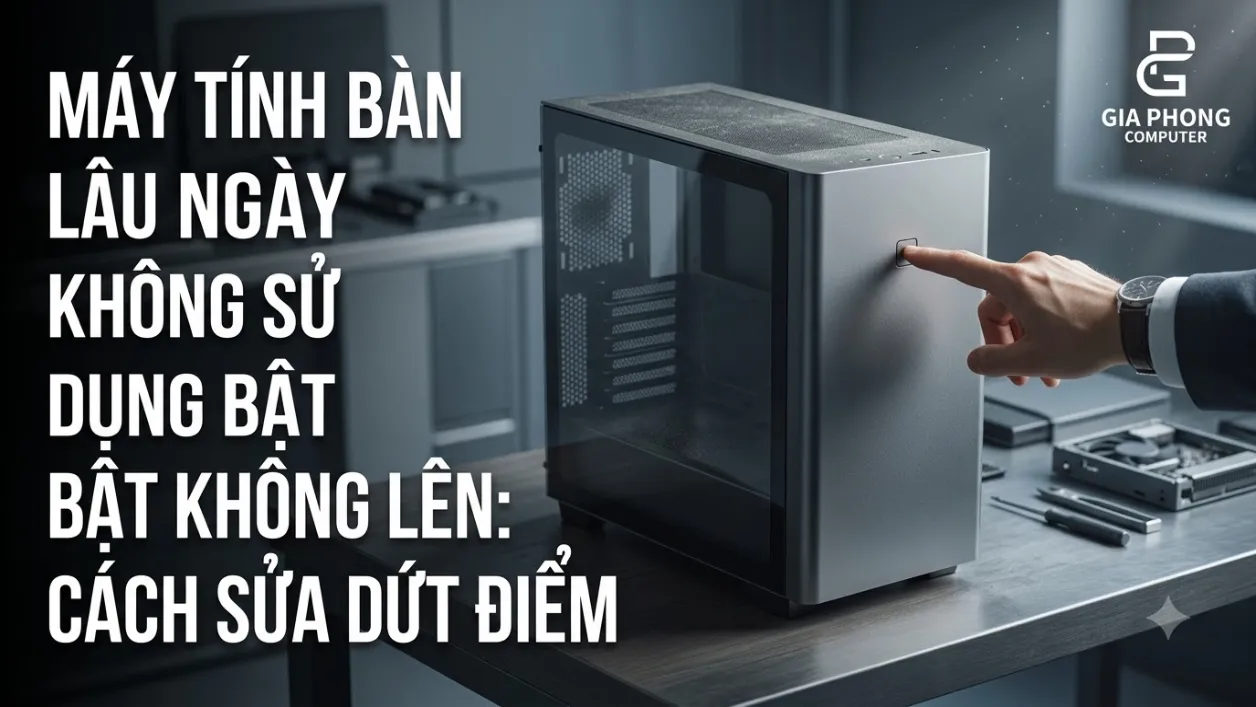
Bạn cất chiếc PC của mình trong góc phòng hoặc kho lưu trữ vài tháng, thậm chí cả năm trời. Khi cần dùng đến, bạn cắm điện, nhấn nút Power nhưng hệ thống hoàn toàn im lặng hoặc quạt chỉ quay vài vòng rồi tắt lịm. Hiện tượng máy tính bàn lâu ngày không sử dụng bật không lên là một trong những ca bệnh kinh điển nhất mà chúng tôi tiếp nhận hằng ngày tại phòng kỹ thuật. Đừng quá hoang mang nghĩ rằng máy đã hỏng hoàn toàn; phần lớn các trường hợp này đều có thể tự xử lý tại nhà nếu bạn hiểu đúng nguyên lý hoạt động của phần cứng.
Trả lời nhanh
Khi máy tính bàn lâu ngày không sử dụng bật không lên, nguyên nhân phổ biến nhất chiếm đến đa số các ca thực tế là do chân tiếp xúc linh kiện (RAM, card đồ họa) bị oxy hóa do độ ẩm không khí, hoặc pin CMOS bị cạn kiệt năng lượng. Bạn hãy thực hiện nhanh 3 bước: Rút nguồn điện xả tĩnh điện, tháo RAM dùng gôm tẩy vệ sinh thật sạch chân đồng tiếp xúc rồi cắm chặt lại vào khe, và thay thế viên pin CMOS CR2032 mới. Nếu máy vẫn không lên, hãy tiến hành kiểm tra sâu hơn bộ nguồn và bo mạch chủ theo quy trình chi tiết dưới đây.
Dấu hiệu nhận biết máy tính bàn để lâu ngày bị lỗi
Để bắt bệnh chính xác cho chiếc PC của bạn, bước đầu tiên là phải quan sát thật kỹ trạng thái của máy khi ta nhấn nút nguồn. Mỗi biểu hiện khác nhau của phần cứng sẽ chỉ ra một vùng lỗi riêng biệt, giúp bạn tiết kiệm cực kỳ nhiều thời gian mò mẫm.
Trường hợp thứ nhất là máy hoàn toàn “bất động”. Khi bạn nhấn nút Power, không có bất kỳ tiếng động nào phát ra, quạt nguồn không quay, quạt CPU đứng yên và không có một chiếc đèn LED nào trên bo mạch chủ phát sáng. Đây là dấu hiệu cho thấy dòng điện AC từ ổ cắm chưa hề đi vào được bên trong các linh kiện chính của máy, hoặc khối nguồn PSU đã bị hỏng hoàn toàn mạch khởi động cấp trước (mạch 5V Standby).
Trường hợp thứ hai là quạt quay rồi tắt ngay lập tức. Bạn nhấn nút, đèn nguồn lóe sáng, quạt CPU nhích nhẹ một vòng (hoặc quay được 1-2 giây) rồi lịm hẳn. Chu kỳ này có thể lặp đi lặp lại vô tận nếu bạn không rút dây nguồn. Trong giới kỹ thuật, chúng tôi gọi đây là hiện tượng “kích ngắt”. Hiện tượng này xảy ra do mạch bảo vệ SCP (Short Circuit Protection – Bảo vệ ngắn mạch) của bộ nguồn kích hoạt khi phát hiện có sự cố chập mạch ở đường điện 12V, 5V hoặc 3.3V trên mainboard hoặc các linh kiện ngoại vi.
Trường hợp thứ ba là máy chạy nhưng không lên hình. Đèn nguồn sáng, tất cả các quạt (CPU, VGA, vỏ case) đều quay đều với tốc độ cao, nhưng màn hình hiển thị thông báo “No Signal” hoặc “Going to Sleep”. Có thể kèm theo các tiếng bíp kéo dài từ loa bíp (buzzer) gắn trên mainboard. Đây là biểu hiện của việc máy đã có điện nhưng không thể hoàn thành quá trình POST (Power-On Self-Test – Quá trình tự kiểm tra khi bật máy) để nhận diện các linh kiện cốt lõi như RAM, CPU hoặc GPU.
Các nhóm nguyên nhân khiến PC để lâu bật không lên
Khi một thiết bị điện tử không hoạt động trong thời gian dài tại khí hậu nóng ẩm đặc trưng của Việt Nam, nó sẽ phải chịu tác động cực kỳ lớn từ môi trường xung quanh. Hiểu được các tác nhân này sẽ giúp bạn phòng ngừa hiệu quả cho những lần sau.
Độ ẩm không khí cao chính là “kẻ giết người thầm lặng” đối với phần cứng máy tính. Khi máy hoạt động liên tục, nhiệt độ tỏa ra từ linh kiện sẽ giữ cho bên trong vỏ máy luôn khô ráo. Nhưng khi tắt máy nhiều tháng, hơi ẩm trong không khí sẽ ngưng tụ trên bề mặt bo mạch, len lỏi vào các khe cắm RAM, khe PCIe và tạo ra một lớp oxit đồng hoặc rỉ sét màu xanh/xám nhạt trên các chân tiếp xúc kim loại. Lớp oxit này có điện trở cực cao, ngăn cản dòng tín hiệu điện áp thấp cực kỳ nhạy cảm lưu thông giữa RAM/VGA và CPU theo chuẩn của tổ chức JEDEC.
Nguyên nhân tiếp theo là sự xuống cấp của các linh kiện hóa học, đặc biệt là tụ điện và pin hóa học trên mainboard. Pin CMOS (viết tắt của Complementary Metal-Oxide-Semiconductor) là nguồn cấp năng lượng liên tục cho chip lưu trữ cấu hình BIOS/UEFI và đồng hồ thời gian thực của máy. Viên pin này (thường là mã CR2032) có tuổi thọ giới hạn. Khi máy không cắm điện trong thời gian dài, chip BIOS buộc phải rút kiệt năng lượng từ pin CMOS này dẫn đến việc pin bị cạn hoàn toàn (dưới mức 2.5V). Khi mất điện CMOS, BIOS sẽ bị reset về cài đặt gốc hoặc gặp lỗi checksum khiến hệ thống từ chối khởi động.
Cuối cùng, không thể không nhắc đến “yếu tố sinh học”. Thùng máy PC kín đáo, ấm áp và tối tăm là địa điểm làm tổ lý tưởng cho các loại côn trùng như gián, thằn lằn, nhện, thậm chí là chuột. Phân của chúng có tính axit cực cao, khi bám vào các đường mạch đồng nhỏ li ti trên bo mạch chủ sẽ ăn mòn đứt mạch hoàn toàn. Nhiều trường hợp chúng tôi tháo máy ra phát hiện xác thằn lằn nằm kẹp giữa mặt sau mainboard và khung sắt của case, gây chập mạch cháy nổ linh kiện ngay khi cắm điện.
Quy trình chẩn đoán lỗi tại nhà theo nguyên lý loại trừ
Khi đối mặt với một chiếc PC để lâu bật không lên, kỹ thuật viên chuyên nghiệp không bao giờ lao vào tháo tung toàn bộ máy ngay lập tức. Chúng tôi áp dụng quy trình chẩn đoán loại trừ từ dễ đến khó, từ ngoài vào trong để khoanh vùng thủ phạm một cách khoa học nhất.
Bước một là cô lập hệ thống dây ngoại vi. Bạn cần rút toàn bộ các thiết bị cắm ngoài bao gồm chuột, bàn phím, tai nghe, USB, dây mạng LAN, cáp máy in… Chỉ để lại duy nhất dây nguồn PSU kết nối trực tiếp với ổ điện tường (không qua ổ cắm trung gian kém chất lượng) và dây cáp màn hình (DisplayPort hoặc HDMI) cắm trực tiếp vào card đồ họa rời (nếu có). Nhiều trường hợp cổng USB của bàn phím cũ bị chập chân data bên trong, khiến mạch bảo vệ của mainboard khóa nguồn không cho máy khởi động.
Bước hai là kiểm tra nguồn cấp ban đầu. Hãy kiểm tra xem công tắc phía sau bộ nguồn (ký hiệu I/O) đã được nhấn về phía chữ “I” chưa. Thử thay đổi một sợi dây nguồn khác (dây PC chân dẹt hoặc tròn tiêu chuẩn) vì dây nguồn cũ để lâu có thể bị đứt ngầm bên trong do chuột cắn hoặc bị gập gãy mà mắt thường không nhìn thấy được.
Bước ba là thực hiện kiểm tra “Bo mạch trần” (Breadboarding) nếu các bước trên thất bại. Đây là kỹ thuật tháo rời toàn bộ linh kiện ra khỏi vỏ case, đặt mainboard lên một bề mặt cách điện (như hộp giấy của mainboard, tuyệt đối không đặt lên túi nilon chống tĩnh điện vì lớp ngoài của túi có tính dẫn điện nhẹ). Chỉ cắm CPU, một thanh RAM, nguồn 24-pin và nguồn 8-pin CPU. Việc này giúp loại bỏ hoàn toàn khả năng nút Power trên thùng máy bị kẹt, hoặc mainboard bị chạm mát (tiếp đất lỗi) vào phần khung kim loại của vỏ case.
Cách xử lý lỗi nguồn điện và dây cáp kết nối
Mạch điện nguồn là điểm khởi đầu của mọi sự sống trong máy tính. Khi máy không có bất kỳ tín hiệu điện nào, hãy tập trung xử lý hệ thống cấp nguồn theo trình tự hướng dẫn chi tiết dưới đây.
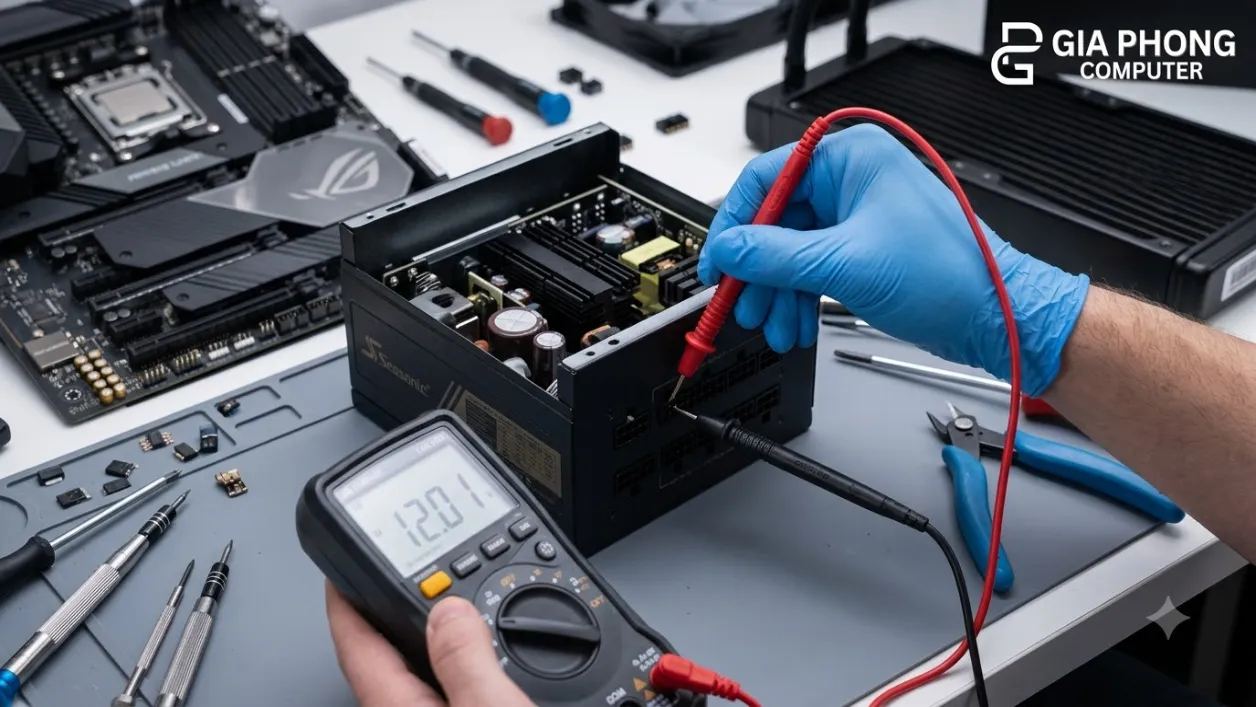
Đầu tiên, hãy thực hiện test nhanh bộ nguồn bằng phương pháp “kẹp giấy” huyền thoại (Paperclip Test). Bạn rút phích cắm điện, tháo đầu nguồn 24-pin lớn nhất cắm trên mainboard ra. Tìm sợi dây màu xanh lá cây duy nhất (dây PS-ON – Power On) và bất kỳ một sợi dây màu đen nào (dây Ground – Tiếp đất). Dùng một đoạn dây đồng hoặc kẹp giấy uốn cong, cắm hai đầu vào hai lỗ kim loại tương ứng với hai sợi dây này. Sau đó cắm dây nguồn vào ổ điện và bật công tắc nguồn lên. Nếu quạt của bộ nguồn quay đều, điều đó chứng tỏ nguồn của bạn vẫn có khả năng kích hoạt nguồn ra cơ bản. Nếu quạt không hề nhích, bộ nguồn đã hỏng mạch khởi động và bạn cần thay thế một bộ nguồn mới.
Tiếp theo là kiểm tra nút Power SW (Power Switch) trên thùng máy. Sau một thời gian dài không dùng, các lá đồng bên trong nút nhấn cơ học trên vỏ case thường bị rỉ sét, bụi bẩn bám dày khiến hai cực không thể tiếp xúc với nhau khi bạn nhấn nút. Để kiểm tra, hãy rút đầu cắm dây “POWER SW” nhỏ màu đen ra khỏi các chân cắm Front Panel trên mainboard. Dùng một chiếc tuốc nơ vít đầu dẹp, chạm nhẹ hai đầu kim loại vào hai chân cắm “PWR_BTN” (hoặc PW) trên mainboard trong khoảng 1 giây rồi nhấc ra. Nếu máy khởi động và lên hình bình thường, thủ phạm chính là nút nguồn của vỏ case bị hỏng. Bạn có thể tạm thời cắm dây “RESET SW” vào hai chân này để dùng nút Reset làm nút bật nguồn thay thế.
Hướng dẫn vệ sinh và cắm lại RAM, card đồ họa bị oxy hóa
Nếu quạt máy tính quay đều nhưng màn hình hoàn toàn đen ngòm, có đến [CẦN SỐ LIỆU: tỷ lệ ca sửa chữa RAM thực tế] khả năng là do các chân tiếp xúc của RAM hoặc khe cắm card đồ họa đã bị oxy hóa nghiêm trọng sau thời gian dài ngủ đông.
Quy trình xử lý chuẩn y khoa phần cứng như sau:
- Bước 1: Rút phích cắm điện của thùng máy. Nhấn giữ nút nguồn trên vỏ máy khoảng 5 đến 10 giây để xả hết toàn bộ lượng điện dung còn tích trữ trong các tụ điện trên bo mạch chủ.
- Bước 2: Gạt hai lẫy khóa ở hai đầu khe cắm RAM ra ngoài (một số mainboard đời mới chỉ có một lẫy động và một lẫy cố định). Nhẹ nhàng nhấc thanh RAM thẳng đứng ra khỏi khe cắm.
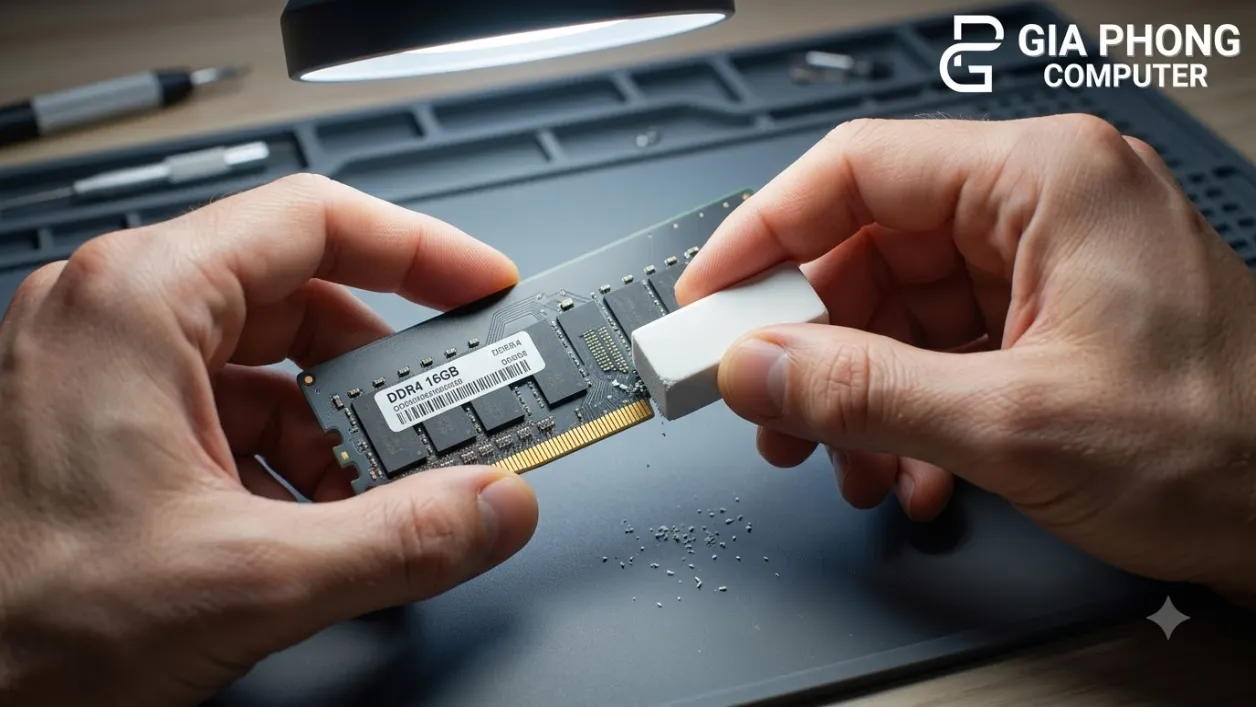
- Bước 3: Tìm một chiếc gôm tẩy học sinh (loại gôm mềm màu trắng là tốt nhất, tránh dùng gôm mực màu xanh vì độ nhám cao có thể làm xước bay lớp mạ vàng mỏng trên chân RAM). Cầm thanh RAM ở các cạnh nhựa, tuyệt đối không chạm ngón tay trực tiếp vào các linh kiện chip nhớ màu đen bám trên bo mạch RAM để tránh phóng tĩnh điện phá hủy chip bán dẫn. Chà xát nhẹ nhàng, đều tay dọc theo toàn bộ dãy chân đồng mạ vàng ở cả hai mặt của thanh RAM cho đến khi thấy các chân tiếp xúc này sáng bóng lên, mất đi lớp xỉn màu xám đen bám bên ngoài.
- Bước 4: Sử dụng một chiếc bàn chải đánh răng lông mềm đã qua sử dụng, nhúng một ít cồn isopropyl 90 độ trở lên (hoặc dung dịch vệ sinh bo mạch chuyên dụng Contact Cleaner). Tiến hành chải nhẹ nhàng dọc theo các khe cắm RAM trên mainboard để đánh bay bụi bẩn, mạng nhện bám sâu bên trong khe. Đợi khoảng 3-5 phút cho cồn bay hơi hoàn toàn khô ráo.
- Bước 5: Cắm lại thanh RAM vào khe cắm. Hãy chú ý đến phần khe rãnh lệch (Notch) trên chân RAM phải trùng khớp với phần chốt nhựa gồ lên trong lòng khe RAM. Ấn mạnh đều hai đầu thanh RAM xuống cho đến khi nghe thấy tiếng “Tạch” dứt khoát từ lẫy khóa tự động sập lại. Đối với hệ thống chạy nhiều thanh RAM, hãy thử cắm duy nhất một thanh vào khe A2 (khe thứ hai tính từ socket CPU đi ra) để kiểm tra khả năng boot đơn kênh trước.
Thực hiện quy trình tương tự đối với khe cắm card đồ họa rời (VGA). Hãy nhớ mở lẫy khóa PCIe ở cuối khe cắm trước khi rút card ra, dùng gôm tẩy vệ sinh thật kỹ phần chân tiếp xúc màu vàng của VGA rồi gắn chặt lại, siết chặt ốc định vị ở phần khung sắt sau vỏ case.
Cách xử lý lỗi do hết pin CMOS hoặc lỗi BIOS
Pin CMOS đóng vai trò duy trì năng lượng cho bộ nhớ tĩnh chứa các tham số cấu hình phần cứng cơ bản của máy. Khi pin này hết sạch điện sau một thời gian dài cất giữ, hệ thống sẽ gặp hiện tượng mất hoàn toàn cấu hình BIOS, xung đột thiết bị ngoại vi hoặc nghiêm trọng hơn là treo cứng ngay khi vừa khởi động.
Để tháo pin CMOS, bạn hãy quan sát trên bo mạch chủ, tìm một viên pin dạng tròn dẹt, mỏng bằng kim loại sáng loáng giống như pin đồng hồ lớn (thường nằm ở khu vực phía dưới khe PCIe đầu tiên). Dùng một chiếc tuốc nơ vít nhỏ đầu dẹp, nhấn nhẹ vào phần lẫy khóa kim loại ở mép khe cắm pin, viên pin sẽ tự động nảy lên.
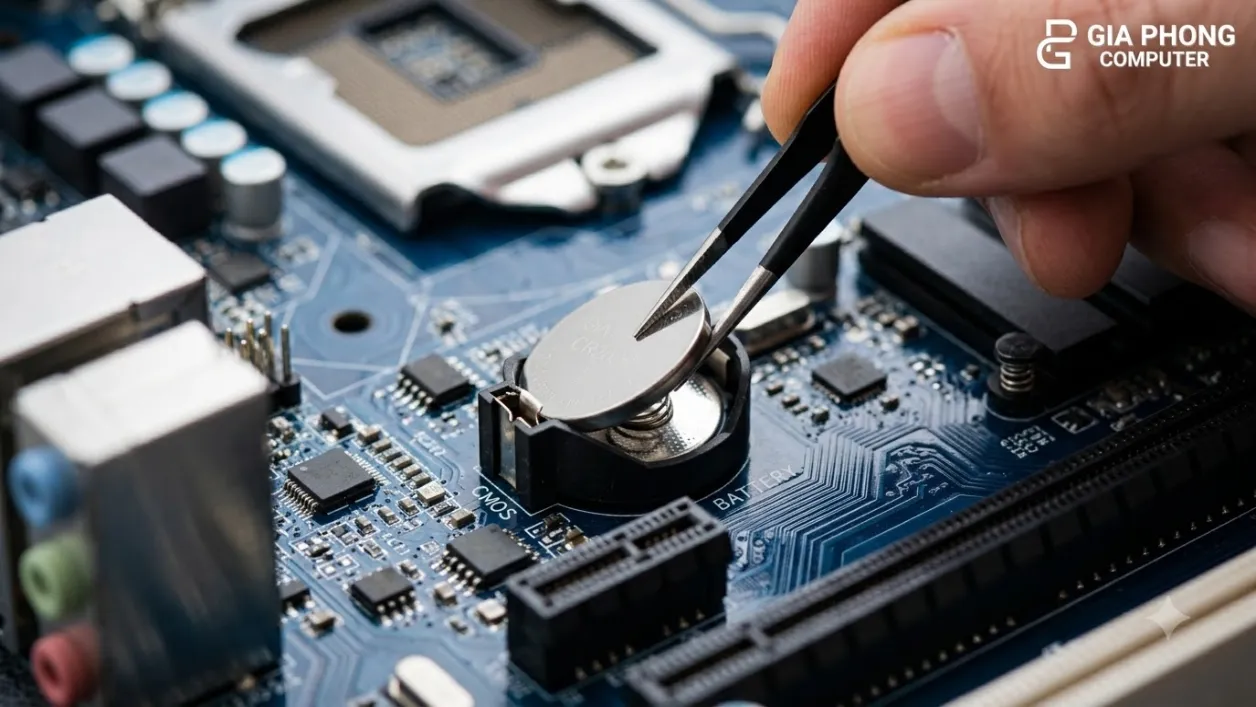
Lúc này, hãy dùng đồng hồ vạn năng (VOM) đo điện áp của viên pin cũ. Một viên pin CMOS đạt chuẩn phải có điện thế dao động từ 2.8V đến 3.2V. Nếu kết quả đo hiển thị dưới 2.5V, viên pin này đã cạn kiệt năng lượng và cần được thay mới bằng một viên pin CR2032 chính hãng khác có giá bán cực kỳ rẻ trên thị trường.
Trước khi lắp pin mới vào, bạn nên thực hiện quy trình “Clear CMOS” để đưa toàn bộ thiết lập BIOS về trạng thái cấu hình an toàn của nhà sản xuất. Hãy rút dây nguồn, tháo pin CMOS ra ngoài, dùng tuốc nơ vít chạm kết nối hai chân kim loại có ký hiệu “JBAT1”, “CLRTC” hoặc “CLEAR CMOS” trên mainboard trong khoảng 10 giây. Nếu không tìm thấy hai chân này, bạn chỉ cần tháo pin CMOS ra ngoài trong vòng 5 phút để tụ điện tự xả hết điện tích giữ nhớ, toàn bộ thông số lỗi sẽ được xóa sạch. Sau đó, lắp pin mới vào, cắm điện và khởi động lại máy.
Xử lý sự cố phần cứng sâu: Mainboard, CPU và tụ điện
Khi bạn đã thực hiện đầy đủ các bước vệ sinh RAM, thay pin CMOS và kiểm tra nguồn cấp nhưng máy vẫn kích ngắt hoặc không lên hình, sự cố lúc này đã nằm sâu ở mức độ linh kiện trên bo mạch chủ.
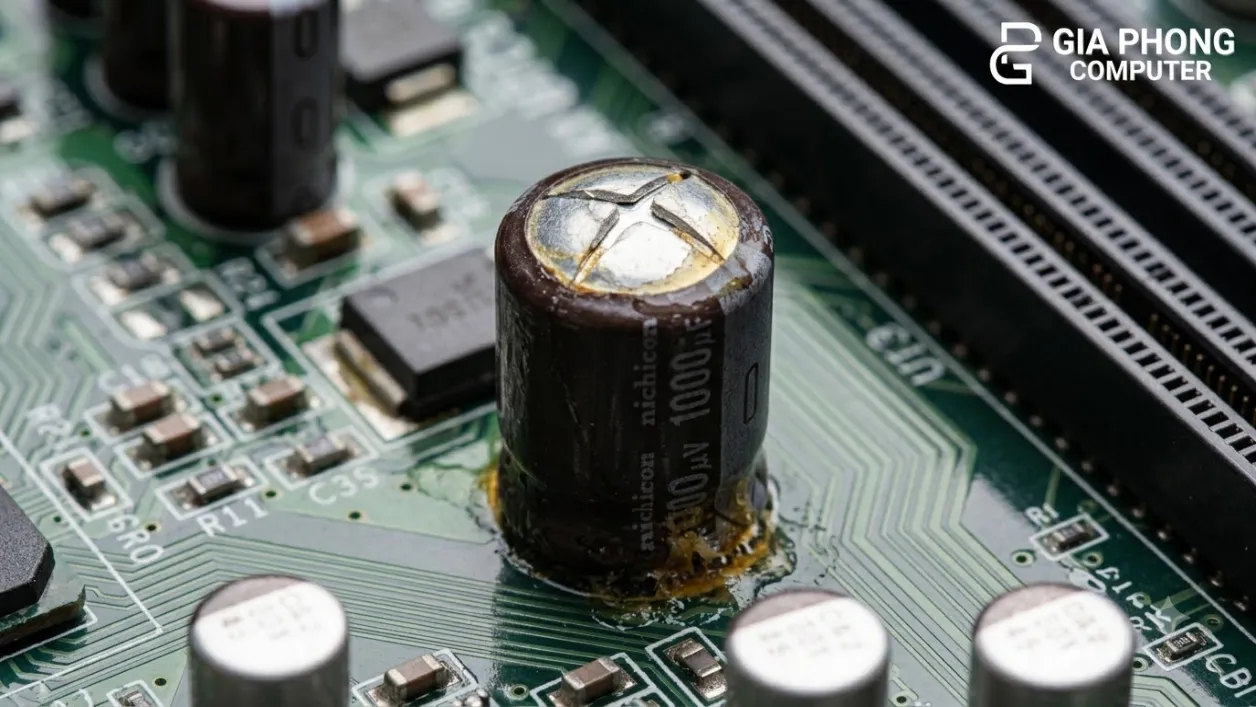
Hãy tiến hành quan sát trực quan bo mạch chủ dưới một nguồn ánh sáng mạnh. Chú ý kỹ đến các khối tụ điện hình trụ đứng (đặc biệt là ở khu vực xung quanh Socket CPU điều phối nguồn điện VRM). Trên các bo mạch chủ thế hệ cũ sử dụng tụ hóa, lớp dung dịch điện phân bên trong để lâu ngày sẽ bị khô hoặc rỉ sét, gây ra hiện tượng phồng rộp phần nắp kim loại hình chữ K/chữ X phía trên đầu tụ, hoặc tệ hơn là chảy dung dịch màu nâu xám ra chân tụ. Khi tụ điện bị phồng, chúng mất hoàn toàn khả năng lọc nhiễu dòng điện một chiều DC, làm cho điện áp cấp cho CPU bị gợn sóng sóng hài cực lớn, kích hoạt cơ chế bảo vệ ngắt điện tức thì của mạch VRM.
Một vấn đề kỹ thuật sâu sắc khác là sự lão hóa của keo tản nhiệt bôi trên bề mặt CPU. Để lâu ngày trong môi trường không hoạt động, lớp keo tản nhiệt gốc silicone này sẽ bị mất nước hoàn toàn, khô cứng lại như đá và biến thành một lớp cách nhiệt thay vì dẫn nhiệt. Khi bạn nhấn nút bật máy, CPU sẽ tỏa ra lượng nhiệt cực lớn (lên tới hơn 90 độ C chỉ trong vòng 1-2 giây đầu tiên). Cảm biến nhiệt độ (DTS) tích hợp bên trong nhân CPU sẽ lập tức phát tín hiệu khẩn cấp đến chip quản lý nguồn (Super I/O) yêu cầu ngắt dòng điện ngay lập tức để bảo vệ silicon không bị thiêu rụi. Để xử lý, bạn bắt buộc phải tháo khối tản nhiệt CPU, dùng cồn lau sạch lớp keo khô cũ và bôi một lớp keo tản nhiệt chất lượng cao mới (như MX-4, Noctua NT-H1).
Những lưu ý an toàn điện và chống tĩnh điện khi tự sửa PC
Làm việc với các linh kiện điện tử nhạy cảm luôn tiềm ẩn hai mối nguy hiểm lớn: Nguy cơ giật điện cho chính bản thân bạn và nguy cơ phóng tĩnh điện làm hỏng vĩnh viễn các linh kiện bán dẫn có giá trị cao trên bo mạch chủ.
Mối nguy hiểm đầu tiên là dòng điện AC 220V từ lưới điện gia đình. Trước khi thò tay vào sâu bên trong thùng máy để tháo lắp bất kỳ linh kiện nào, bạn bắt buộc phải rút hẳn phích cắm điện của bộ nguồn ra khỏi ổ điện tường. Tuyệt đối không chỉ tắt công tắc nguồn phía sau PSU, vì dòng điện xoay chiều vẫn có thể rò rỉ qua các linh kiện chống nhiễu (tụ lọc EMI) bám trên vỏ kim loại của nguồn gây giật tê tay nếu hệ thống điện nhà bạn không có dây tiếp địa (Grounding) chuẩn xác.
Mối nguy hại thứ hai khó nhận biết hơn rất nhiều: Tĩnh điện (ESD – Electrostatic Discharge). Cơ thể con người tích tụ một lượng điện áp tĩnh điện có thể lên đến hàng ngàn Volt do ma sát với quần áo, thảm trải sàn hoặc ghế ngồi. Khi bạn chạm trực tiếp ngón tay vào các linh kiện nhạy cảm như chân CPU, chân RAM hay chip cầu nam (Southbridge), lượng tĩnh điện này sẽ phóng ra tạo thành các tia lửa điện cực nhỏ (mắt thường không nhìn thấy) phá hủy các lớp oxit bán dẫn siêu mỏng bên trong chip.
Để triệt tiêu hoàn toàn nguy cơ này, hãy thực hiện các quy tắc an toàn sau:
- Chạm tay vào một vật bằng kim loại đã được tiếp đất (như khung sắt của bàn làm việc hoặc phần vỏ không sơn của một thiết bị điện đang cắm điện khác) để xả hết tĩnh điện trong người trước khi chạm vào linh kiện PC.
- Sử dụng vòng đeo tay chống tĩnh điện (ESD Wrist Strap) nối với khung sắt của case máy tính đã cắm dây nguồn (nhưng đã tắt công tắc nguồn tường).
- Đứng làm việc trên sàn gạch hoặc gỗ khô ráo, tuyệt đối không đứng chân trần trên thảm len hoặc sàn nhà ẩm ướt khi thao tác sửa chữa thiết bị điện.
Khi nào nên ngừng tự làm và gọi thợ kỹ thuật chuyên nghiệp
Việc tự mày mò sửa chữa máy tính tại nhà là một trải nghiệm cực kỳ thú vị và giúp bạn tích lũy được nhiều kiến thức thực tế bổ ích. Tuy nhiên, ranh giới giữa việc tự khắc phục thành công và biến một lỗi nhỏ thành một thảm họa phần cứng nghiêm trọng hơn (gây hỏng hóc dây chuyền) là rất mong manh. Bạn cần phải biết dừng lại đúng lúc khi vượt quá khả năng kỹ thuật của bản thân.
Nếu sau khi vệ sinh RAM, thay pin CMOS và thực hiện Clear BIOS mà hệ thống vẫn không thể khởi động, đồng thời bạn ngửi thấy mùi khét lẹt đặc trưng của nhựa cháy, hoặc nhìn thấy khói bốc lên nhẹ từ một vị trí nào đó trên bo mạch chủ – hãy lập tức rút phích cắm điện ngay lập tức! Đây là dấu hiệu của việc chập IC nguồn hoặc linh kiện Mosfet chịu tải lớn bị đánh thủng hoàn toàn. Việc cố gắng bật máy nhiều lần lúc này sẽ khiến dòng điện cao áp chạy thẳng vào các linh kiện nhạy cảm khác, phá hủy hoàn toàn CPU, RAM hoặc ổ cứng lưu trữ dữ liệu quý giá của bạn.
Các thao tác kỹ thuật phức tạp đòi hỏi phải có các thiết bị đo đạc chuyên dụng như đồng hồ vạn năng, máy hiện sóng (Oscilloscope), máy hàn chipset bGA chuyên dụng hoặc nạp lại firmware BIOS bằng mạch nạp EEPROM gắn ngoài. Nếu bạn không có chuyên môn về sơ đồ mạch điện tử (Schematic & Boardview) và không có đầy đủ công cụ hỗ trợ chuyên dụng, việc tự ý dùng mỏ hàn nhiệt thông thường can thiệp vào mạch in nhiều lớp (Multi-layer PCB) của mainboard chắc chắn sẽ làm đứt ngầm các đường mạch siêu nhỏ chạy ẩn bên trong bo mạch chủ, khiến thiết bị hoàn toàn không còn khả năng phục hồi kỹ thuật nữa. Lúc này, hãy mang máy đến một trung tâm uy tín như Gia Phong Computer để các kỹ thuật viên dày dặn kinh nghiệm đo đạc và xử lý dứt điểm cho bạn.
FAQ — Câu hỏi thường gặp khi máy tính để lâu bật không lên
Máy tính bàn lâu ngày không sử dụng bật không lên có bị mất hết dữ liệu trong ổ cứng không?
Hoàn toàn không. Việc máy tính bàn lâu ngày không sử dụng bật không lên chỉ là sự cố liên quan đến hệ thống cấp nguồn hoặc quá trình khởi động phần cứng ban đầu (POST). Toàn bộ dữ liệu của bạn được lưu trữ vật lý an toàn bên trong các đĩa từ của ổ cứng HDD hoặc các chip nhớ flash của ổ cứng SSD. Chỉ cần các ổ cứng này không bị chập cháy nguồn điện cấp vào thì dữ liệu vẫn nguyên vẹn. Kỹ thuật viên có thể dễ dàng tháo ổ cứng ra cắm sang một máy khác để truy xuất dữ liệu bình thường cho bạn.
Tại sao quạt chip CPU quay vài giây rồi tắt lặp đi lặp lại liên tục?
Đây là hiện tượng kích ngắt đặc trưng của mạch bảo vệ ngắn mạch. Nguyên nhân chính là do có một linh kiện nào đó trong máy bị chạm chập (thường gặp nhất là chập đường nguồn 12V cấp cho CPU qua cổng 8-pin, chập card đồ họa rời, hoặc chập các cổng USB do rỉ sét tiếp xúc vật lý). Hệ thống sẽ tự động ngắt nguồn lập tức sau khi phát hiện dòng điện tăng đột biến để bảo vệ an toàn cho toàn bộ hệ thống.
Tôi có thể dùng máy sấy tóc để sấy khô bo mạch chủ để lâu ngày bị ẩm không?
Bạn có thể sử dụng máy sấy tóc để xử lý hơi ẩm bám trên bo mạch chủ, nhưng bắt buộc phải để ở chế độ sấy mát (hoặc sấy ấm nhẹ từ khoảng cách tối thiểu 30cm). Tuyệt đối không bật chế độ sấy nóng ở nhiệt độ cao và thổi sát vào bo mạch, vì nhiệt độ cao từ máy sấy tóc có thể làm biến dạng các cổng cắm bằng nhựa (khe RAM, khe PCIe), làm chảy lớp thiếc hàn mỏng của các linh kiện dán siêu nhỏ (SMD) hoặc làm hỏng màng bảo vệ của các tụ điện hóa.
Pin CMOS hết điện thì máy tính có thể bật lên hình được không?
Tùy thuộc vào từng dòng mainboard cụ thể. Trên một số bo mạch chủ đời cũ, khi hết pin CMOS máy vẫn có thể khởi động bình thường nhưng sẽ bắt bạn nhấn phím F1 hoặc F2 để load cấu hình mặc định và ngày giờ hệ thống sẽ bị quay về mốc lịch sử ban đầu. Tuy nhiên, trên rất nhiều dòng mainboard thế hệ mới, khi điện áp pin CMOS xuống quá thấp dưới mức bảo vệ của chipset quản lý nguồn, hệ thống sẽ bị treo cứng hoàn toàn ở giai đoạn khởi tạo ban đầu và không thể xuất hình lên màn hình được.
Việc cắm máy tính liên tục vào nguồn điện tường (nhưng tắt máy) có tốt cho máy để lâu không?
Phương pháp này có hai mặt lợi và hại. Điểm lợi là khi cắm phích điện vào ổ cắm, bộ nguồn PSU luôn duy trì một dòng điện nhỏ 5V Standby chạy qua các linh kiện chính của mainboard. Dòng điện này tạo ra một lượng nhiệt lượng cực nhỏ, giữ cho bo mạch luôn ấm áp và khô ráo, ngăn ngừa triệt để hiện tượng ngưng tụ hơi ẩm rỉ sét chân linh kiện. Tuy nhiên, điểm hại là nếu khu vực bạn sống có lưới điện không ổn định, thường xuyên bị tăng áp đột ngột do sét đánh hoặc chập điện khu phố, bộ nguồn và bo mạch chủ đang cắm điện của bạn rất dễ bị hư hỏng do sốc điện cao áp.
Checklist những việc cần thử trước khi mang máy đi sửa
Trước khi tốn công sức vận chuyển thùng máy PC cồng kềnh ra tiệm sửa chữa, hãy chắc chắn bạn đã thực hiện đầy đủ các bước tự kiểm tra cốt lõi sau để tránh mất tiền oan cho những lỗi cực kỳ đơn giản:
- [ ] Kiểm tra lại phích cắm dây nguồn đã cắm chặt vào ổ điện tường chưa, thử cắm một thiết bị khác (như sạc điện thoại, quạt máy) vào ổ điện đó xem ổ cắm có điện hay không.
- [ ] Đảm bảo công tắc nguồn cơ học phía sau cục nguồn (PSU) đã được bật sang nấc “I” (On).
- [ ] Rút toàn bộ thiết bị ngoại vi ra khỏi máy, chỉ giữ lại duy nhất dây nguồn cấp điện và dây xuất hình lên màn hình.
- [ ] Kiểm tra xem dây cáp màn hình (HDMI/DisplayPort) đã được cắm chuẩn xác vào cổng xuất hình của card đồ họa rời (nằm ở phía dưới, vuông góc với case) chưa, tránh cắm nhầm vào cổng xuất hình trên mainboard (nằm ở phía trên, song song với case) vốn không có tín hiệu nếu CPU của bạn không có nhân đồ họa tích hợp (iGPU).
- [ ] Tháo thanh RAM ra ngoài, dùng gôm tẩy học sinh vệ sinh thật sạch hai mặt chân đồng mạ vàng rồi gắn chặt lại vào khe cắm cũ cho đến khi nghe tiếng “Tạch” dứt khoát.
- [ ] Mua một viên pin CMOS CR2032 mới giá vài chục ngàn đồng để thay thế viên pin cũ đã dùng nhiều năm.
Kết luận
Sự cố máy tính bàn lâu ngày không sử dụng bật không lên là một hiện tượng hư hỏng vật lý phổ biến nhưng không quá phức tạp để tự khắc phục nếu bạn bình tĩnh thực hiện theo đúng các bước quy trình chẩn đoán kỹ thuật có hệ thống. Bằng việc vệ sinh kỹ lưỡng các điểm tiếp xúc kim loại bị oxy hóa và thay thế các linh kiện hao mòn tự nhiên như pin CMOS, bạn đã có thể tự cứu sống chiếc PC thân yêu của mình tại nhà một cách nhanh chóng mà không tốn một đồng chi phí sửa chữa dịch vụ nào.
Trong trường hợp bạn đã thử nghiệm toàn bộ các phương án hướng dẫn kỹ thuật nêu trên nhưng chiếc máy tính bàn của bạn vẫn hoàn toàn im lìm chịu thua, đừng ngần ngại nhấc máy lên gọi ngay cho đội ngũ kỹ sư chuyên nghiệp của chúng tôi. Với đầy đủ máy móc hiện đại đo đạc chuyên sâu và linh kiện chính hãng sẵn có, chúng tôi sẽ chẩn đoán chính xác bệnh và sửa chữa dứt điểm lỗi phần cứng cho thiết bị của bạn với chi phí tiết kiệm tối đa và chế độ bảo hành dài hạn nhất.
THÔNG TIN LIÊN HỆ
Hotline: 0706.992.233
Zalo: 0336.557.935
Email: giaphongcomputer990976@gmail.com
Địa chỉ: 153/24 Lê Văn Thọ, Phường Thông Tây Hội, TP.HCM – Xem đường đi
Fanpage: Gia Phong Computer
Website: giaphongpc.vn







