
Tại sao RAM máy tính bị đầy? Nguyên nhân & 7 cách sửa triệt để

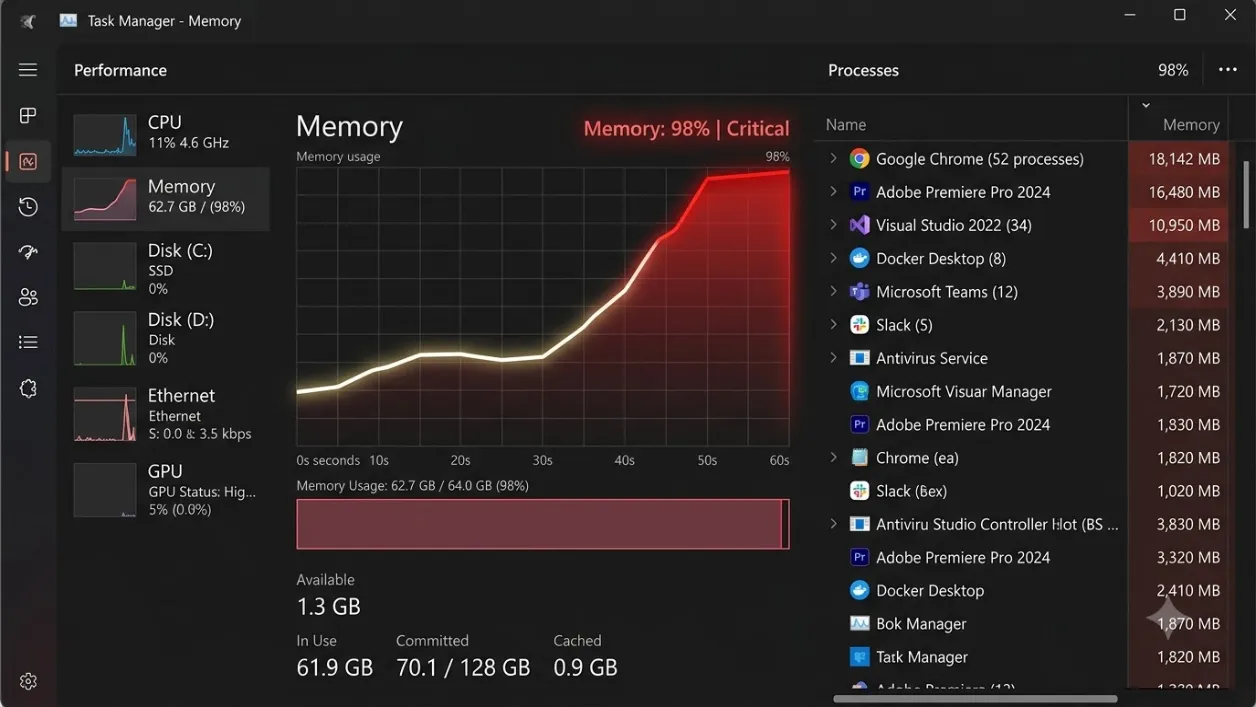
Máy tính của bạn đột nhiên chạy chậm như rùa bò, các thao tác đóng mở ứng dụng bị trễ vài giây, thậm chí xuất hiện tình trạng đứng máy hoàn toàn. Khi nhấn tổ hợp phím tắt để kiểm tra, bạn phát hiện dung lượng bộ nhớ luôn ở mức đỏ lòm chạm ngưỡng 90% – 100%. Vậy tại sao ram máy tính bị đầy dù bạn không mở bất kỳ tác vụ nặng nào, và làm thế nào để dứt điểm căn bệnh khó chịu này?
Trả lời nhanh
Tình trạng RAM (Random Access Memory – Bộ nhớ truy xuất ngẫu nhiên) máy tính bị đầy thường xuất phát từ việc các ứng dụng chạy ngầm quá nhiều, trình duyệt web ngốn tài nguyên, hệ thống nhiễm virus hoặc gặp lỗi rò rỉ bộ nhớ Memory Leak. Về mặt phần cứng, dung lượng RAM vật lý quá thấp (dưới 8GB) không còn đáp ứng nổi các bản cập nhật Windows hiện đại cũng là nguyên nhân cốt lõi. Để xử lý nhanh, hãy tắt bớt ứng dụng khởi động cùng Windows, dọn dẹp các tab trình duyệt thừa, quét virus và thiết lập lại bộ nhớ ảo Pagefile.
1. Dấu hiệu nhận biết RAM máy tính bị đầy và ảnh hưởng thực tế
Trong quá trình vận hành máy tính tại phòng kỹ thuật của Gia Phong Computer, chúng tôi gặp không ít trường hợp khách hàng mang máy đến sửa vì nghĩ rằng ổ cứng bị hỏng hoặc CPU (Central Processing Unit – Bộ vi xử lý) quá nóng. Tuy nhiên, sau khi cắm thiết bị đo dòng và kiểm tra log hệ thống, thủ phạm thực sự lại là hiện tượng tràn RAM. RAM đóng vai trò là “bàn làm việc” tạm thời của CPU; khi bàn làm việc này bị chất đống dữ liệu không lối thoát, toàn bộ hệ thống sẽ lập tức đình trệ.
Dấu hiệu dễ nhận biết nhất khi RAM bị đầy là máy xuất hiện tình trạng giật lag (stuttering) cục bộ. Khi bạn chuyển đổi giữa các tab Google Chrome hoặc từ ứng dụng Word sang Excel, màn hình sẽ bị khựng lại từ 2 đến 5 giây. Ở mức độ nghiêm trọng hơn, con trỏ chuột quay tròn liên tục và thanh tiêu đề của ứng dụng hiển thị dòng chữ “Not Responding”. Nếu tiếp tục ép máy hoạt động, hệ điều hành Windows sẽ tự động kích hoạt cơ chế tự bảo vệ bằng cách đóng đột ngột ứng dụng bạn đang dùng mà không báo trước, hoặc tệ hơn là sập nguồn xuất hiện màn hình xanh chết chóc BSOD (Blue Screen of Death) kèm mã lỗi như PAGEFAULTINNONPAGEDAREA hoặc OUTOFMEMORY.
Về mặt kỹ thuật, khi dung lượng RAM vật lý bị khai thác cạn kiệt, Windows buộc phải sử dụng đến một phân vùng trên ổ cứng làm RAM tạm thời – gọi là bộ nhớ ảo hay Pagefile. Tốc độ đọc ghi của ổ cứng, kể cả dòng ổ cứng SSD (Solid State Drive) chuẩn NVMe (Non-Volatile Memory Express) nhanh nhất hiện nay, vẫn chậm hơn RAM vật lý hàng chục lần. Việc liên tục chuyển đổi dữ liệu qua lại giữa RAM và ổ cứng (quá trình Hard Page Faults) chính là lý do trực tiếp khiến máy tính của bạn phản hồi chậm trễ một cách khủng khiếp.
2. Tại sao RAM máy tính bị đầy? 5 nguyên nhân phần mềm phổ biến nhất
Qua hơn 10 năm thực chiến khắc phục sự cố phần cứng và phần mềm, chúng tôi đúc kết được 5 nhóm nguyên nhân chính thuộc về hệ điều hành khiến bộ nhớ RAM của bạn luôn nằm trong tình trạng “báo động đỏ”:
Đầu tiên là các ứng dụng khởi động cùng Windows (Startup Apps) và chạy ngầm (Background Apps). Nhiều phần mềm như Spotify, Skype, Discord, hoặc các trình điều khiển gaming gears sau khi cài đặt sẽ tự động thiết lập quyền chạy ngầm ngay khi mở máy. Bạn không nhìn thấy chúng trên màn hình, nhưng tiến trình hoạt động của chúng vẫn âm thầm “gặm nhấm” từ vài chục đến hàng trăm Megabytes (MB) RAM. Khi hàng chục ứng dụng như vậy cùng tích tụ, chúng sẽ ngốn sạch dung lượng trống trước khi bạn kịp mở phần mềm làm việc chính.
Thứ hai, trình duyệt web hiện đại cực kỳ “khát” RAM. Các trình duyệt sử dụng nhân Chromium như Google Chrome, Microsoft Edge hay Cốc Cốc được thiết kế theo kiến trúc đa tiến trình (Multi-process). Nghĩa là mỗi tab bạn mở, mỗi tiện ích mở rộng (Extension) cài thêm sẽ được quản lý bởi một tiến trình độc lập để đảm bảo nếu một tab bị sập thì cả trình duyệt không bị sập theo. Đánh đổi lại, dung lượng RAM tiêu hao tăng lên theo cấp số nhân. Chỉ cần mở khoảng 15 – 20 tab kèm các trang nặng như YouTube, Facebook hay Google Sheets, lượng RAM tiêu thụ có thể dễ dàng vượt mức 6GB đến 8GB. Bạn có thể tham khảo thêm tài liệu kỹ thuật của Microsoft về cách quản lý bộ nhớ của hệ điều hành tại Microsoft Support để hiểu rõ hơn về cơ chế phân bổ này.
Thứ ba, máy tính bị nhiễm mã độc, virus hoặc các phần mềm đào tiền ảo ẩn danh (Crypto Miners). Những loại mã độc này khi xâm nhập vào máy sẽ ngụy trang dưới các cái tên vô hại trong Task Manager và liên tục thực hiện các tác vụ tính toán phức tạp, đẩy mức sử dụng RAM và CPU lên tối đa nhằm trục lợi cho tin tặc.
Thứ tư, hệ điều hành Windows Update đang chạy ngầm hoặc bị lỗi treo tiến trình. Quá trình tải về, giải nén và chuẩn bị cài đặt các bản vá lỗi của Windows thông qua tiến trình svchost.exe thường chiếm dụng một lượng bộ nhớ cực kỳ lớn, đặc biệt là trên các phiên bản Windows 10 và Windows 11 chưa được tối ưu hóa tốt.
Cuối cùng là lỗi rò rỉ bộ nhớ (Memory Leak) từ các ứng dụng của bên thứ ba. Đây là hiện tượng phần mềm yêu cầu hệ thống cấp phát RAM để hoạt động nhưng khi tắt hoặc dùng xong lại không giải phóng lượng RAM đó trả về cho hệ điều hành. Căn bệnh này cực kỳ nguy hiểm vì lượng RAM bị chiếm dụng sẽ tăng dần theo thời gian sử dụng máy và chỉ biến mất khi bạn khởi động lại thiết bị.
3. Do cấu hình phần cứng không đủ và chia sẻ tài nguyên cho iGPU
Không phải lúc nào câu hỏi tại sao ram máy tính bị đầy cũng có câu trả lời nằm ở phần mềm. Rất nhiều trường hợp nguyên nhân sâu xa bắt nguồn từ sự lệch pha giữa cấu hình phần cứng thực tế và nhu cầu sử dụng thực tế của người dùng ở thời điểm hiện tại.
Nếu bạn đang sở hữu một chiếc laptop văn phòng cũ hoặc PC đời sâu chỉ trang bị dung lượng RAM 4GB hoặc 8GB, việc thường xuyên bị đầy RAM là điều hoàn toàn bình thường. Ở thời điểm hiện tại, chỉ riêng hệ điều hành Windows 11 khi khởi động xong đã ngốn khoảng 3.2GB đến 3.8GB RAM cho các dịch vụ cốt lõi của hệ thống. [CẦN SỐ LIỆU: Dung lượng RAM tối thiểu thực tế qua khảo sát khách hàng tại Gia Phong Computer]. Với lượng tài nguyên ít ỏi còn lại, bạn chỉ cần mở một file Excel dung lượng lớn kèm vài tab Chrome là máy lập tức rơi vào trạng thái nghẽn cổ chai bộ nhớ.
Một yếu tố phần cứng cực kỳ quan trọng khác mà người dùng phổ thông thường bỏ qua là cơ chế chia sẻ bộ nhớ cho card đồ họa tích hợp (iGPU – Integrated Graphics Processing Unit). Các dòng CPU không có card đồ họa rời (như dòng Core i của Intel không có ký tự F, hoặc dòng Ryzen G của AMD) sẽ sử dụng một phần RAM vật lý của hệ thống để làm bộ nhớ đồ họa (VRAM – Video RAM).
Thông thường, BIOS/UEFI của mainboard sẽ tự động cấu hình lượng RAM chia sẻ này từ 512MB lên đến 2GB hoặc thậm chí là 4GB tùy thuộc vào tác vụ xử lý đồ họa của bạn. Nếu máy của bạn chỉ có 8GB RAM vật lý và hệ thống quyết định cắt ra 2GB cấp cho iGPU để xuất hình và xử lý các tác vụ đồ họa nhẹ, lượng RAM thực tế khả dụng cho hệ điều hành và phần mềm làm việc chỉ còn vỏn vẹn 6GB. Đây chính là lý do tại sao nhiều khách hàng thắc mắc dù kiểm tra Task Manager thấy các phần mềm cộng lại chưa đến 5GB nhưng cột tổng dung lượng RAM đã báo đầy 100%.
4. Quy trình chẩn đoán tình trạng tràn RAM bằng Task Manager từng bước
Để giải quyết triệt để sự cố, trước tiên chúng ta phải biết cách đọc vị “sức khỏe” của bộ nhớ. Đừng vội vàng cài đặt các phần mềm dọn dẹp RAM bên thứ ba khi bạn chưa tự tay chẩn đoán qua công cụ quốc dân Task Manager có sẵn trên Windows. Dưới đây là quy trình chẩn đoán chuẩn mực mà mọi kỹ thuật viên tại Gia Phong Computer đều thực hiện:
- Bước 1: Nhấn tổ hợp phím nóng
Ctrl + Shift + Escđể khởi chạy trực tiếp cửa sổ Task Manager. Nếu giao diện hiển thị ở dạng thu gọn, hãy nhấn vào nút “More details” ở góc dưới cùng bên trái để mở ra toàn bộ thông số chi tiết. - Bước 2: Di chuyển sang thẻ Processes (Tiến trình). Tại đây, bạn nhấn chuột trái vào tiêu đề cột Memory (Bộ nhớ). Thao tác này sẽ sắp xếp các ứng dụng đang chạy theo thứ tự tiêu tốn tài nguyên RAM từ cao xuống thấp. Hãy chú ý xem có ứng dụng lạ nào đang ngốn hàng GB RAM hay không.
- Bước 3: Chuyển sang thẻ Performance (Hiệu năng) và nhấp chọn mục Memory. Đây là nơi chứa đựng những con số kỹ thuật “biết nói” giúp bạn trả lời câu hỏi tại sao ram máy tính bị đầy:
- In use (Compressed): Lượng RAM thực tế đang bị các ứng dụng và hệ điều hành chiếm dụng trực tiếp.
- Available: Dung lượng RAM còn trống thực sự để bạn có thể mở thêm ứng dụng mới.
- Committed: Con số hiển thị dưới dạng phân số (ví dụ:
12.5/18.0 GB). Số bên trái là tổng lượng bộ nhớ (gồm cả RAM vật lý và Pagefile trên ổ cứng) đang được hệ thống cam kết cấp phát. Số bên phải là giới hạn tối đa. Nếu số bên trái tiệm cận số bên phải, máy bạn chắc chắn sẽ cực kỳ lag dù RAM vật lý hiển thị chưa đầy, vì bộ nhớ ảo đang bị quá tải. - Paged pool & Non-paged pool: Đây là vùng bộ nhớ dành riêng cho các driver (trình điều khiển thiết bị) phần cứng hoạt động. Nếu chỉ số
Non-paged pooltăng cao bất thường (trên 1GB), máy tính của bạn chắc chắn đang bị lỗi rò rỉ bộ nhớ do driver phần cứng không tương thích gây ra.
5. Hướng dẫn sửa lỗi tại sao RAM máy tính bị đầy bằng công cụ phần mềm
Sau khi đã xác định được nguyên nhân thông qua quy trình chẩn đoán ở trên, bạn hãy áp dụng ngay các biện pháp can thiệp phần mềm cực kỳ hiệu quả dưới đây để giải phóng dung lượng bộ nhớ.
Vô hiệu hóa ứng dụng Startup và Background trái phép
Hãy vào lại Task Manager, chuyển sang thẻ Startup apps (trên Windows 11 là biểu tượng hình đồng hồ/máy đo tốc độ ở thanh bên trái). Duyệt qua danh sách và tìm những ứng dụng không cần thiết hoạt động ngay khi mở máy (như Steam, Epic Games Launcher, các phần mềm chat, tiện ích dọn dẹp…). Nhấp chuột phải vào chúng và chọn Disable.
Để tắt triệt để các ứng dụng chạy ngầm trên Windows 10, bạn vào Settings -> Privacy -> Background apps và gạt công tắc sang Off. Trên Windows 11, bạn cần vào Settings -> Apps -> Installed apps, nhấn vào dấu 3 chấm bên cạnh các ứng dụng không cần thiết, chọn Advanced options và chuyển mục Background apps permissions thành Never.
Thiết lập lại và tối ưu hóa bộ nhớ ảo (Virtual Memory / Pagefile)
Nếu hệ thống của bạn tự động quản lý kích thước Pagefile không tốt, nó có thể dẫn đến hiện tượng tràn bộ nhớ Committed. Hãy tự tay cấu hình lại theo hướng dẫn sau:
- Nhấn phím
Windows + R, gõ lệnhsysdm.cplvà nhấn Enter để mở hộp thoại System Properties. - Chuyển sang thẻ Advanced, tại mục Performance nhấn nút Settings.
- Trong cửa sổ mới, chuyển sang thẻ Advanced và nhấn nút Change… ở mục Virtual memory.
- Bỏ tích chọn dòng “Automatically manage paging file size for all drives”.
- Chọn ổ đĩa chứa hệ điều hành (thường là ổ C:), tích chọn Custom size.
- Thiết lập thông số tại mục Initial size bằng 1.5 lần dung lượng RAM vật lý của bạn (tính bằng MB, ví dụ RAM 8GB thì điền 12288) và mục Maximum size bằng 3 lần dung lượng RAM vật lý (ví dụ 24576 cho RAM 8GB). Nhấn Set rồi khởi động lại máy để áp dụng thay đổi. Bạn có thể tìm hiểu thêm về cấu trúc quản lý Virtual Memory từ trang chủ của Intel để tối ưu sâu hơn cho hệ thống phần cứng của mình.
- Mô tả ảnh: Các bước thiết lập thông số bộ nhớ ảo Virtual Memory thủ công trên Windows để khắc phục hiện tượng đầy RAM.
- Gợi ý ALT: huong-dan-set-ram-ao-virtual-memory-windows
6. Sửa lỗi Memory Leak – Căn bệnh kinh niên khiến RAM đầy vô lý
Lỗi rò rỉ bộ nhớ (Memory Leak) là hiện tượng cực kỳ phổ biến khiến người dùng hoang mang vì “tại sao RAM máy tính bị đầy” dù máy vừa bật được vài tiếng và chỉ chạy các tác vụ cực kỳ nhẹ nhàng. Đây là tình trạng một tiến trình sau khi chiếm dụng RAM để xử lý công việc đã không giải phóng phân vùng đó sau khi hoàn thành nhiệm vụ do lỗi mã nguồn của lập trình viên.
Dấu hiệu điển hình của Memory Leak là dung lượng RAM sử dụng tăng tịnh tiến theo thời gian một cách đều đặn. Ví dụ, khi mới mở trình duyệt, nó chỉ chiếm 500MB, nhưng sau 4 tiếng sử dụng liên tục, con số này vọt lên 4GB dù bạn vẫn chỉ mở đúng bấy nhiêu tab đó. Một thủ phạm khác cực kỳ phổ biến gây ra rò rỉ bộ nhớ là driver của card mạng Killer Network cũ trên các dòng mainboard gaming, hoặc driver của card đồ họa chưa được tối ưu hóa.
Để khắc phục triệt để lỗi Memory Leak, bạn hãy thực hiện theo các bước kỹ thuật chuyên sâu sau:
- Cập nhật hoặc cài đặt lại Driver sạch (Clean Install): Hãy truy cập trang chủ của nhà sản xuất mainboard hoặc hãng card đồ họa bạn đang dùng (NVIDIA, AMD, Intel) để tải về bản driver mới nhất. Tuyệt đối không dùng các phần mềm tự động quét và cài driver rác của bên thứ ba vì chúng rất dễ gây xung đột hệ thống. Đối với card đồ họa, hãy sử dụng phần mềm chuyên dụng DDU (Display Driver Uninstaller) để gỡ bỏ sạch sẽ driver cũ trong chế độ Safe Mode trước khi cài đặt driver mới.
- Sử dụng công cụ Microsoft Poolmon: Đây là một công cụ nằm trong bộ Windows Driver Kit (WDK) của Microsoft. Poolmon giúp kỹ thuật viên theo dõi chính xác tag của driver nào đang chiếm dụng tài nguyên trong phân vùng
Non-paged pool. Khi xác định được tag driver bị lỗi (ví dụ tagWfplliên quan đến Windows Filtering Platform), bạn chỉ việc tắt dịch vụ tương ứng hoặc cập nhật driver đó để giải quyết tận gốc rễ vấn đề mà không cần cài lại hệ điều hành Windows.
7. Giải pháp phần cứng: Khi nào bắt buộc phải nâng cấp RAM vật lý?
Khi tất cả các thủ thuật tối ưu hóa phần mềm và dọn dẹp hệ thống không còn đem lại hiệu quả rõ rệt, đó là lúc bạn phải nhìn nhận thẳng vào sự thật: cấu hình phần cứng hiện tại đã chạm giới hạn chịu đựng trước sự phát triển của công nghệ phần mềm. Nâng cấp bộ nhớ RAM máy tính vật lý chính là phương án tối ưu, tiết kiệm chi phí và mang lại hiệu năng cải thiện tức thì nhất.
Vậy khi nào bạn bắt buộc phải đầu tư nâng cấp thêm RAM?
- Máy tính của bạn chỉ sở hữu dung lượng RAM dưới 8GB và bạn phải làm việc đa nhiệm liên tục với các ứng dụng văn phòng, thiết kế đồ họa 2D hoặc chơi game online nhẹ.
- Task Manager thường xuyên ghi nhận mức RAM sử dụng vượt ngưỡng 80% trong suốt thời gian làm việc hằng ngày của bạn, kèm theo đó là ổ cứng (nơi chứa Pagefile) luôn hoạt động ở mức 100% (Disk Active Time) gây ra hiện tượng nghẽn cổ chai cục bộ.
- Bạn có nhu cầu mở rộng quy mô công việc như: render video độ phân giải cao, thiết kế kiến trúc 3D, chạy các phần mềm giả lập điện thoại (như LDPlayer, NoxPlayer) hoặc vận hành máy ảo (Virtual Machines như VMware, VirtualBox).
Khi tiến hành nâng cấp RAM, bạn cần đặc biệt lưu ý các quy tắc kỹ thuật sau để tránh lãng phí tiền bạc và hư hỏng linh kiện:
- Xác định đúng thế hệ RAM tương thích: Bo mạch chủ của bạn hỗ trợ chuẩn RAM nào? DDR3, DDR4 hay dòng DDR5 mới nhất? Việc cắm sai chuẩn RAM là hoàn toàn không thể vì các nhà sản xuất đã thiết kế các rãnh khía (notch) lệch nhau để tránh cắm nhầm, nhưng việc mua sai thế hệ sẽ khiến bạn mất thời gian đổi trả.
- Đồng bộ hóa thông số Bus và Cas (độ trễ): Hãy ưu tiên lựa chọn các thanh RAM có cùng dung lượng, cùng tốc độ xung nhịp Bus (MHz) và cùng hãng sản xuất để đảm bảo tính ổn định cao nhất. Nếu bạn cắm hai thanh RAM lệch Bus, hệ thống sẽ tự động hạ Bus của thanh cao hơn xuống bằng với thanh thấp hơn để đảm bảo tính đồng bộ, gây lãng phí hiệu năng phần cứng.
- Tối ưu hóa băng thông Dual Channel (Kênh đôi): Việc cắm hai thanh RAM cùng dung lượng (ví dụ 2x8GB) vào đúng vị trí quy định trên bo mạch chủ (thường là khe 2 và khe 4 tính từ CPU ra ngoài đối với mainboard có 4 khe cắm) sẽ kích hoạt chế độ Dual Channel. Chế độ này giúp nhân đôi băng thông truyền tải dữ liệu giữa RAM và CPU, mang lại hiệu năng xử lý đồ họa tích hợp và số khung hình trên giây (FPS) khi chơi game vượt trội hơn hẳn so với việc bạn chỉ cắm một thanh RAM đơn 16GB (Single Channel).
Nếu bạn cảm thấy bối rối trước các thông số kỹ thuật phức tạp này, hãy sử dụng ngay dịch vụ nâng cấp máy tính tại nhà của Gia Phong Computer để các kỹ thuật viên giàu kinh nghiệm trực tiếp hỗ trợ kiểm tra và lắp đặt tận nơi một cách chuẩn xác nhất.
8. Những sai lầm tai hại khi tự xử lý lỗi đầy RAM tại nhà bạn cần tránh
Với tâm lý muốn khắc phục nhanh tình trạng giật lag, nhiều người dùng thường tự mày mò tìm hiểu các hướng dẫn không chính thống trên mạng xã hội hoặc các diễn đàn công nghệ tự phát. Dưới đây là những sai lầm cực kỳ nghiêm trọng mà phòng kỹ thuật của Gia Phong Computer liên tục phải khắc phục hậu quả cho khách hàng:
Sai lầm đầu tiên và phổ biến nhất là lạm dụng các phần mềm “Tối ưu hóa RAM” (RAM Cleaners, Memory Optimizers) siêu tốc. Các ứng dụng này thường quảng cáo chỉ cần một cú nhấp chuột là giải phóng ngay lập tức vài GB RAM. Về mặt bản chất kỹ thuật, các phần mềm này hoạt động bằng cách ép hệ điều hành Windows đẩy toàn bộ dữ liệu đang lưu trữ trên RAM vật lý sang bộ nhớ ảo Pagefile trên ổ cứng một cách cưỡng bức. Kết quả tức thời là bạn thấy dung lượng RAM trống tăng lên thật, nhưng ngay sau đó, khi bạn cần mở lại các ứng dụng vừa bị ép đóng, CPU lại phải mất công đọc lại dữ liệu từ ổ cứng cực kỳ chậm chạp. Hành động này không những không giúp máy nhanh hơn mà còn khiến ổ cứng SSD của bạn nhanh chóng bị sụt giảm tuổi thọ do phải ghi chép dữ liệu liên tục với cường độ cao.
Sai lầm thứ hai là tắt hoàn toàn tính năng bộ nhớ ảo Virtual Memory (Pagefile) vì nghĩ rằng máy đã có đủ RAM vật lý lớn (như 16GB hoặc 32GB). Đây là một quan niệm hoàn toàn sai lầm về mặt kiến trúc hệ điều hành Windows. Rất nhiều phần mềm chuyên dụng như bộ công cụ Adobe (Photoshop, Premiere), các tựa game AAA hạng nặng hoặc thậm chí là các tiến trình hệ thống của Windows được lập trình bắt buộc phải ghi dữ liệu đệm vào Pagefile bất kể RAM vật lý của bạn còn trống bao nhiêu. Việc tắt hoàn toàn bộ nhớ ảo sẽ khiến hệ thống lập tức xuất hiện lỗi sập ứng dụng đột ngột (Crash to Desktop) hoặc lỗi màn hình xanh kinh điển ngay khi dung lượng RAM vật lý có dấu hiệu tăng cao.
Sai lầm thứ ba là tự ý tháo máy vệ sinh và cắm lại RAM khi chưa ngắt hoàn toàn nguồn điện. Nhiều bạn trẻ tự tin tháo case PC hoặc mở nắp lưng laptop để lau chùi chân RAM bằng gôm tẩy khi máy đang cắm sạc hoặc chưa rút dây nguồn của bộ nguồn máy tính. Dòng điện 5V Standby vẫn luôn chạy trên bo mạch chủ ngay cả khi bạn đã tắt máy (Shutdown). Chỉ một cú chạm lệch chân RAM hoặc rơi ốc vít kim loại vào bo mạch lúc này cũng đủ để tạo ra hiện tượng chập mạch, phóng điện làm chết IC nhớ trên thanh RAM hoặc tệ hơn là cháy chip cầu nam trên bo mạch chủ.
FAQ — Câu hỏi thường gặp
Tại sao RAM máy tính bị đầy hiển thị 90% nhưng trong phần Process của Task Manager cộng lại không tới 4GB?
Hiện tượng này xảy ra do sự chênh lệch giữa lượng RAM thực tế được cấp phát cho các chương trình người dùng nhìn thấy và lượng RAM bị chiếm dụng bởi các tiến trình hệ thống ẩn, driver phần cứng (nằm ở vùng Non-paged pool do lỗi rò rỉ bộ nhớ) hoặc RAM đã được chia sẻ cố định cho card đồ họa tích hợp iGPU mà không hiển thị trực tiếp trong danh sách các ứng dụng thông thường của Task Manager.
Tôi có nên cài đặt các phần mềm dọn dẹp RAM tự động như CleanMem hay Wise Memory Optimizer không?
Hoàn toàn không nên. Các phần mềm này hoạt động bằng cách gửi yêu cầu phân bổ bộ nhớ giả lập đến hệ điều hành để ép Windows dồn dữ liệu từ RAM xuống ổ cứng. Việc này chỉ mang lại cảm giác ảo về mặt con số hiển thị trong khi thực tế sẽ làm giảm hiệu năng hệ thống của bạn và gây hại trực tiếp cho tuổi thọ của ổ cứng SSD do tần suất đọc ghi tăng đột biến.
Việc bật tính năng XMP (eXtreme Memory Profile) trong BIOS có giúp khắc phục lỗi đầy RAM không?
Tính năng XMP chỉ giúp RAM của bạn hoạt động đúng với tốc độ xung nhịp Bus cao nhất mà nhà sản xuất công bố (ví dụ từ mặc định 2133MHz lên 3200MHz), giúp tăng tốc độ truyền tải dữ liệu giữa RAM và CPU chứ không có tác dụng làm tăng dung lượng lưu trữ vật lý của RAM để giải quyết lỗi tràn bộ nhớ do thiếu dung lượng hoặc rò rỉ phần mềm.
Tại sao máy tính của tôi mới mua có 8GB RAM nhưng hệ thống chỉ báo khả dụng (Usable) là 5.9GB?
Phần dung lượng RAM bị hụt mất khoảng 2.1GB đó đã được bo mạch chủ tự động phân bổ và khóa cứng để làm bộ nhớ VRAM cho card đồ họa tích hợp (iGPU) trên CPU của bạn. Đây là thiết lập mặc định của nhà sản xuất để đảm bảo máy tính có thể xử lý mượt mà các tác vụ hiển thị hình ảnh, xem video chất lượng cao và chơi các tựa game cơ bản.
Máy tính bị đầy RAM liên tục thì có nguy cơ gây hỏng hóc các linh kiện phần cứng khác không?
Tình trạng tràn RAM liên tục về mặt vật lý không trực tiếp làm cháy hỏng các linh kiện khác. Tuy nhiên, nó sẽ buộc ổ cứng của bạn (đặc biệt là SSD chứa hệ điều hành) phải hoạt động hết công suất liên tục để làm bộ nhớ ảo thay thế cho RAM. Điều này sẽ gián tiếp làm tăng nhiệt độ hoạt động của máy và làm giảm tuổi thọ đọc ghi của ổ cứng SSD một cách nhanh chóng. Bạn có thể tham khảo các bài viết chuyên sâu về phần cứng tại chuyên mục hướng dẫn thủ thuật của chúng tôi để bảo vệ thiết bị tốt hơn.
Checklist trước khi mang máy đi sửa hoặc nâng cấp
Trước khi quyết định mang máy tính ra cửa hàng sửa chữa hoặc bỏ tiền ra mua thanh RAM mới, bạn hãy bình tĩnh thực hiện đầy đủ các bước kiểm tra thực tế sau đây để tự cứu chiếc máy của mình tại nhà:
- [ ] Đã tắt hoàn toàn các ứng dụng khởi động cùng hệ điều hành (Startup Apps) không cần thiết trong Task Manager chưa?
- [ ] Đã quét sạch mã độc bằng công cụ Windows Security có sẵn hoặc phần mềm diệt virus chuyên dụng chưa?
- [ ] Đã kiểm tra xem trình duyệt web của bạn có đang cài đặt quá nhiều tiện ích mở rộng (Extensions) chạy ngầm vô ích hay không?
- [ ] Đã thiết lập lại kích thước bộ nhớ ảo Virtual Memory thủ công (Pagefile) theo đúng tỷ lệ 1.5 đến 3 lần RAM vật lý chưa?
- [ ] Đã tiến hành cập nhật phiên bản driver card mạng, card đồ họa mới nhất trực tiếp từ trang chủ của hãng sản xuất để loại trừ lỗi Memory Leak chưa?
- [ ] Đã thử khởi động lại máy tính (Restart chứ không phải Shutdown rồi bật lại) để giải phóng hoàn toàn lượng bộ nhớ bị rò rỉ chưa?
Kết luận
Hiểu rõ bản chất tại sao ram máy tính bị đầy là chìa khóa giúp bạn làm chủ thiết bị, chủ động tối ưu hóa hệ điều hành và đưa ra những quyết định nâng cấp phần cứng chính xác, tiết kiệm chi phí nhất. Hãy loại bỏ ngay những thói quen xấu như sử dụng phần mềm dọn dẹp RAM rác hay tắt bộ nhớ ảo để giữ cho hệ thống luôn vận hành ổn định lâu dài.
Nếu bạn đã thực hiện theo các hướng dẫn kỹ thuật ở trên nhưng tình trạng tràn RAM, giật lag vẫn liên tục tái diễn, hoặc bạn đang có nhu cầu nâng cấp RAM chính hãng chất lượng cao với mức giá tối ưu nhất tại khu vực TP.HCM, hãy liên hệ ngay với đội ngũ kỹ thuật viên thực chiến của chúng tôi để được tư vấn và hỗ trợ kiểm tra máy hoàn toàn miễn phí.
THÔNG TIN LIÊN HỆ
Hotline: 0706.992.233
Zalo: 0336.557.935
Email: giaphongcomputer990976@gmail.com
Địa chỉ: 153/24 Lê Văn Thọ, Phường Thông Tây Hội, TP.HCM – Xem đường đi
Fanpage: Gia Phong Computer
Website: giaphongpc.vn







