
Lỗi Reboot And Select Proper Boot Device: Nguyên Nhân Và Cách Sửa
Lỗi reboot and select proper boot device xuất hiện khi BIOS/UEFI không tìm thấy thiết bị có thể khởi động Windows. Máy dừng ở màn hình đen với dòng chữ tiếng Anh, thường kèm lời nhắc “Insert Boot Media in selected Boot device and press a key”. Nguyên nhân hay gặp là thứ tự boot bị đổi, BIOS không nhận ổ cứng, chế độ UEFI/Legacy lệch với kiểu phân vùng, hoặc dữ liệu khởi động của Windows bị hỏng. Bài này đi từ bước an toàn nhất đến bước can thiệp sâu hơn, chỉ dùng công cụ có sẵn của Windows và BIOS.
Không format ổ, không xoá phân vùng và không dùng công cụ lạ tải từ web khi chưa rõ nguyên nhân. Phần lớn trường hợp chỉ cần chỉnh BIOS hoặc cắm lại ổ; dữ liệu trong máy vẫn còn nguyên nếu bạn không ghi đè lên ổ.
Lỗi reboot and select proper boot device nghĩa là gì
Thông báo của lỗi reboot and select proper boot device đến từ firmware (BIOS/UEFI) chứ không phải từ Windows. Nghĩa là máy đã qua bước tự kiểm tra phần cứng nhưng không tìm thấy nơi nào để nạp hệ điều hành. Tuỳ hãng máy, câu chữ có thể hơi khác, ví dụ “No bootable device” hoặc “Boot device not found”, nhưng cách xử lý tương tự.
Trước khi thử gì, hãy khoanh vùng theo bảng sau để tránh làm thừa bước:
| Dấu hiệu | Hướng nghi ngờ | Bước nên làm trước |
|---|---|---|
| Vừa cắm USB, ổ cứng ngoài hoặc đĩa | BIOS thử khởi động từ thiết bị đó | Rút thiết bị, mục 1 |
| BIOS không liệt kê tên ổ cứng/SSD | Cáp, khe M.2 hoặc ổ lỗi | Mục 2 và mục 6 |
| BIOS thấy ổ nhưng không boot được | Thứ tự boot, UEFI/Legacy hoặc BCD hỏng | Mục 3, 4 và 7 |
| Ngày giờ BIOS bị đưa về mặc định | Pin CMOS yếu | Mục 5 |
| Ổ báo cảnh báo SMART hoặc phát tiếng lạ | Ổ có dấu hiệu hỏng | Mục 8, sao lưu trước |
1. Rút thiết bị ngoài và khởi động lại sạch
Đây là bước đơn giản nhất nhưng giải quyết được không ít ca lỗi reboot and select proper boot device. Khi trong máy có USB cài Windows, thẻ nhớ hoặc ổ cứng ngoài, BIOS có thể ưu tiên thiết bị đó, không tìm thấy hệ điều hành rồi báo lỗi.
- Tắt máy hẳn, rút USB, thẻ nhớ, ổ cứng ngoài, đĩa trong ổ DVD (nếu có).
- Với PC, chỉ để lại ổ hệ thống, bàn phím, chuột và màn hình.
- Bật máy lại và quan sát xem Windows có khởi động bình thường không.
Nếu máy vào được Windows, hãy kiểm tra thứ tự boot ở mục 3 để lỗi reboot and select proper boot device không lặp lại mỗi lần cắm USB.
2. Vào BIOS kiểm tra máy có nhận ổ khởi động không
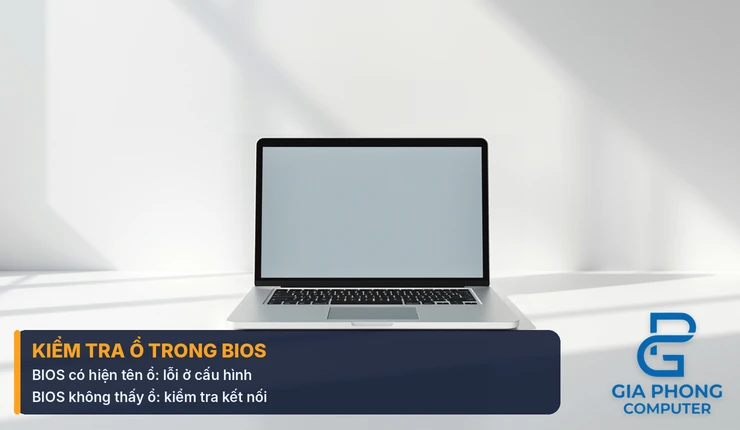
Đây là bước phân định quan trọng nhất khi gặp lỗi reboot and select proper boot device. Bật máy và nhấn phím vào BIOS ngay khi có logo hãng; phím phổ biến là Del, F2, F10 hoặc Esc tuỳ hãng. Bạn có thể xem bảng phím của từng hãng ở bài phím boot menu các hãng.
Trong BIOS, tìm mục thông tin hệ thống hoặc trang Boot/Storage để xem danh sách ổ. Có hai tình huống:
- BIOS hiển thị tên ổ (ví dụ model SSD hoặc HDD): phần cứng đang được nhận, nguyên nhân nằm ở cấu hình hoặc dữ liệu khởi động. Chuyển sang mục 3.
- BIOS không thấy ổ nào: Windows chưa thể được nạp vì máy không nhìn thấy nơi chứa nó. Chuyển sang mục 6 để kiểm tra kết nối và mục 8 nếu ổ nghi hỏng.
Hãy ghi lại tình huống bạn gặp. Thông tin này giúp kỹ thuật viên chẩn đoán nhanh hơn nếu cuối cùng bạn cần mang máy đi kiểm tra.
3. Chỉnh thứ tự boot về đúng ổ hệ thống
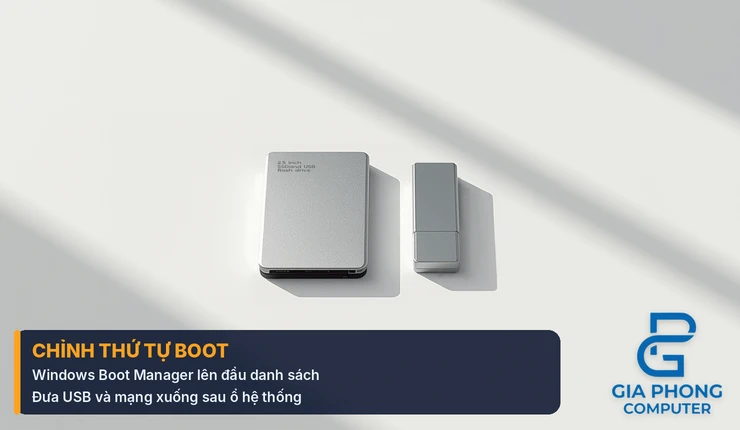
Trong BIOS, mở trang Boot (một số máy gọi là Boot Priority hoặc Boot Option). Đưa mục có chữ Windows Boot Manager (với chế độ UEFI) hoặc đúng tên ổ cứng/SSD chứa Windows lên vị trí đầu tiên, rồi lưu và thoát (thường là F10).
- Đưa USB và mạng (PXE/Network) xuống sau ổ hệ thống.
- Nếu không thấy Windows Boot Manager nhưng thấy tên ổ, chuyển sang mục 4 và mục 7 vì dữ liệu khởi động có thể chưa đúng.
- Không bật các tuỳ chọn mà bạn chưa hiểu; chỉ đổi thứ tự rồi lưu.
Sau khi lưu, nếu Windows lên bình thường thì lỗi reboot and select proper boot device đến từ thứ tự boot hoặc thiết bị ngoài. Nếu vẫn báo lỗi cũ, tiếp tục bước sau.
4. Đối chiếu chế độ UEFI/Legacy với kiểu phân vùng GPT/MBR
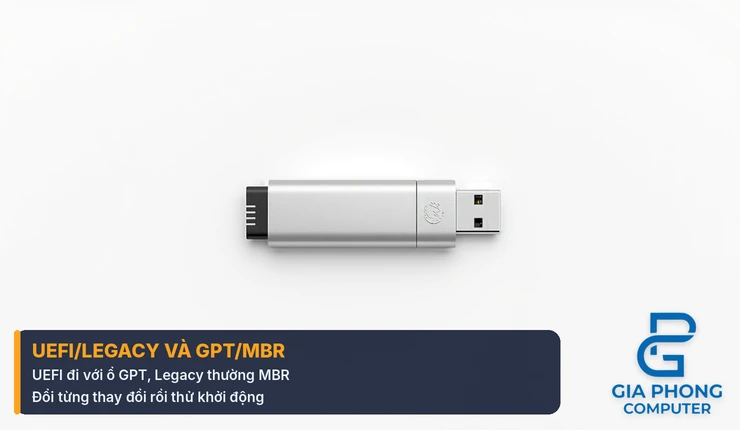
Windows cài theo chuẩn UEFI cần ổ ở dạng GPT; Windows cài theo chế độ Legacy (CSM/BIOS) thường dùng MBR. Nếu BIOS bị chuyển sang chế độ không khớp, máy sẽ không tìm thấy bộ nạp hệ điều hành dù ổ vẫn khoẻ. Tình huống này hay gặp sau khi cập nhật BIOS, đặt lại BIOS về mặc định hoặc đổi cấu hình CSM.
- Vào BIOS, tìm mục Boot Mode, CSM hoặc Launch CSM.
- Máy cài Windows 11 hoặc cài theo UEFI: dùng chế độ UEFI, tắt CSM nếu máy cho phép.
- Máy cũ cài theo kiểu Legacy: bật CSM/Legacy rồi thử lại.
- Đổi từng thay đổi một, lưu và thử khởi động sau mỗi lần để biết chính xác thay đổi nào có tác dụng.
Đừng tự chuyển đổi MBR sang GPT khi chưa sao lưu dữ liệu. Thao tác đó chỉ phù hợp khi bạn hiểu rõ máy đang dùng chuẩn nào. Nếu cần cài lại theo đúng chuẩn, tham khảo hướng dẫn tạo USB boot Windows 11 để tạo bộ cài đúng cách.
5. Kiểm tra pin CMOS và đặt lại BIOS về mặc định
Một nguyên nhân ít được để ý của lỗi reboot and select proper boot device là pin CMOS (viên pin tròn nhỏ trên mainboard) giữ cấu hình BIOS khi tắt nguồn. Khi pin yếu, BIOS có thể quay về mặc định mỗi lần mất điện, khiến thứ tự boot hoặc chế độ UEFI/Legacy bị đổi mà bạn không hay biết. Dấu hiệu dễ thấy là ngày giờ trong BIOS sai sau mỗi lần tắt máy.
- Trong BIOS, tìm tuỳ chọn Load Optimized Defaults (hoặc Load Setup Defaults), chọn rồi lưu thoát.
- Sau khi nạp mặc định, kiểm tra lại thứ tự boot và chế độ UEFI/Legacy như mục 3 và 4.
- Nếu ngày giờ lại sai sau khi tắt máy, thay pin CMOS đúng loại ghi trên mainboard hoặc nhờ kỹ thuật viên làm giúp.
Với laptop, tránh tự mở máy nếu bạn không quen tháo lắp, vì pin CMOS có thể nằm sâu dưới mainboard.
6. Cắm lại cáp SATA hoặc ổ M.2
Nếu BIOS không thấy ổ, nguyên nhân có thể chỉ là tiếp xúc kém. Hãy ngắt điện hoàn toàn trước khi mở máy.
- PC dùng ổ SATA: cắm chặt lại cả cáp dữ liệu (đầu mainboard và đầu ổ) lẫn cáp nguồn; thử cổng SATA khác trên mainboard.
- Ổ M.2 NVMe/SATA: tháo vít, rút ổ ra và cắm lại đúng khe, đúng chiều, xiết lại vít cố định. Xem thêm cách lắp SSD M.2 từng bước nếu bạn chưa quen.
- Dùng cọ khô hoặc khí nén để thổi bụi ở khe cắm, không dùng chất lỏng.
Sau khi cắm lại, vào BIOS kiểm tra ổ đã hiện chưa. Nếu ổ vẫn không xuất hiện sau khi thử cáp và cổng khác, khả năng cao là ổ hoặc khe cắm có vấn đề phần cứng.
7. Sửa dữ liệu khởi động bằng Windows Recovery
Khi BIOS thấy ổ và thứ tự boot đúng nhưng lỗi reboot and select proper boot device vẫn còn, dữ liệu khởi động (MBR, BCD hoặc phân vùng EFI) có thể bị hỏng. Bạn cần khởi động từ USB cài Windows do chính mình tạo bằng công cụ của Microsoft, chọn Repair your computer, rồi vào Troubleshoot > Command Prompt. Nếu bước Automatic Repair đơn giản chưa đủ, xem bài lỗi Automatic Repair Windows 11 để biết các hướng xử lý trước đó.
Trong Command Prompt, thử lần lượt các lệnh sau (mỗi lệnh gõ xong nhấn Enter, đọc kết quả rồi mới gõ lệnh tiếp):
- bootrec /scanos: quét xem máy có bản Windows nào để khởi động.
- bootrec /fixmbr: ghi lại bản ghi khởi động chính (hữu ích với ổ MBR).
- bootrec /fixboot: ghi lại khu vực khởi động của phân vùng hệ thống.
- bootrec /rebuildbcd: dựng lại kho dữ liệu cấu hình khởi động (BCD).
Trên máy UEFI/GPT, nếu các lệnh trên báo lỗi hoặc không giải quyết được, Microsoft có hướng dẫn dùng bcdboot để tạo lại tệp khởi động từ thư mục Windows. Để dùng được, bạn phải xác định đúng ổ chứa Windows và phân vùng EFI (loại FAT32, dung lượng nhỏ) bằng diskpart với các lệnh chỉ để xem như list disk và list volume. Ký tự ổ đĩa trong môi trường Recovery có thể khác với trong Windows (ổ chứa Windows chưa chắc là C:), nên cần kiểm tra trước khi gõ lệnh.
Chỉ dùng các lệnh gán ký tự cho phân vùng EFI; tuyệt đối không dùng clean, format hoặc delete trong diskpart. Nếu không chắc đang chọn đúng ổ, hãy dừng lại và nhờ kỹ thuật viên thay vì thử tiếp.
8. Khi ổ cứng có dấu hiệu hỏng: dừng và sao lưu
Nếu BIOS không nhận ổ dù đã cắm lại, ổ phát tiếng gõ lạ, hoặc máy từng đơ và báo lỗi đĩa, đừng cố bật tắt liên tục. Mỗi lần khởi động thêm có thể làm tình trạng ổ xấu đi.
- Với SSD/HDD còn được nhận, hãy kiểm tra sức khoẻ ổ bằng một máy khác. Bài kiểm tra sức khỏe ổ cứng SSD/HDD bằng CrystalDiskInfo mô tả cách đọc thông số SMART.
- Nếu cần giữ dữ liệu, tháo ổ gắn vào máy khác (hoặc hộp ổ cứng) để sao chép tài liệu ra trước khi thử sửa tiếp.
- Không cài lại Windows lên chính ổ đó khi chưa sao lưu, vì cài lại sẽ ghi đè lên dữ liệu.
Nếu ổ không còn được nhận ở bất kỳ máy nào, việc thay ổ mới và cài lại hệ điều hành thường là hướng thực tế nhất. Dữ liệu cần phục hồi chuyên sâu nên nhờ đơn vị có kinh nghiệm, không tự thử công cụ không rõ nguồn gốc.
Cách phòng tránh và khi nào nên mang máy đi kiểm tra
Để lỗi reboot and select proper boot device ít quay lại, hãy giữ vài thói quen đơn giản:
- Rút USB và ổ ngoài trước khi bật máy nếu không cần khởi động từ chúng.
- Không tắt nguồn đột ngột khi Windows đang cập nhật.
- Thay pin CMOS khi thấy ngày giờ BIOS sai.
- Sao lưu dữ liệu quan trọng định kỳ, nhất là khi ổ dùng nhiều năm.
Hãy mang máy đi kiểm tra nếu BIOS không thấy ổ sau khi đã cắm lại, nếu bạn không chắc thao tác trong diskpart, hoặc nếu dữ liệu trong máy quan trọng. Với máy ở khu vực TP.HCM, bạn có thể tham khảo quy trình tại bài sửa laptop tại TPHCM để biết cách chuẩn bị trước khi mang máy đến.
Câu hỏi thường gặp về lỗi reboot and select proper boot device
Lỗi này có làm mất dữ liệu trong máy không?
Bản thân lỗi reboot and select proper boot device không xoá dữ liệu. Dữ liệu chỉ có nguy cơ mất khi bạn format, xoá phân vùng hoặc cài lại Windows lên cùng ổ. Nếu chưa chắc, hãy sao lưu trước rồi mới thao tác tiếp.
Cắm USB cài Windows vào có sửa được lỗi không?
USB cài Windows chỉ giúp bạn vào môi trường Recovery để chạy bootrec hoặc bcdboot. Nó không tự sửa lỗi. Nếu BIOS không nhận ổ cứng, USB cũng không thay đổi được điều đó.
Máy báo lỗi sau khi cập nhật BIOS thì làm sao?
Cập nhật BIOS thường đưa cấu hình về mặc định, nên lỗi reboot and select proper boot device có thể xuất hiện sau đó. Hãy vào BIOS kiểm tra lại thứ tự boot và chế độ UEFI/Legacy như ở mục 3 và 4 trước khi nghi ngờ ổ cứng.
Có nên tải phần mềm sửa boot từ web về dùng không?
Không nên. Công cụ không rõ nguồn gốc có thể chứa mã độc hoặc ghi đè lên bản ghi khởi động. Hãy ưu tiên cách có trong tài liệu của Microsoft và nhà sản xuất máy.
Khi nào cần thay ổ cứng thay vì sửa tiếp?
Khi BIOS không nhận ổ ở nhiều máy và nhiều cổng khác nhau, hoặc ổ báo SMART xấu, việc sửa phần mềm không còn ý nghĩa. Lúc đó nên sao lưu nếu còn đọc được và thay ổ.
Kết luận
Lỗi reboot and select proper boot device cho thấy máy không tìm thấy nơi khởi động, chưa chắc là ổ đã hỏng. Hãy đi theo thứ tự: rút thiết bị ngoài, xem BIOS có nhận ổ không, chỉnh thứ tự boot và chế độ UEFI/Legacy, rồi mới chuyển sang sửa dữ liệu khởi động bằng công cụ của Windows. Nếu BIOS không nhận ổ hoặc bạn không muốn tự thao tác với diskpart, hãy liên hệ Gia Phong Computer để được kiểm tra máy và tư vấn hướng xử lý phù hợp, giữ an toàn cho dữ liệu của bạn.

Thông tin liên hệ Gia Phong Computer
Hotline: 0706.992.233
Zalo: 0336.557.935
Email: giaphongcomputer990976@gmail.com
Địa chỉ: 153/24 Lê Văn Thọ, Phường Thông Tây Hội, TP.HCM – Xem đường đi
Fanpage: Gia Phong Computer
Website: giaphongpc.vn





