
Lỗi CMOS Checksum Error: Nguyên Nhân, Thay Pin CMOS Và Cách Khắc Phục
Lỗi CMOS checksum error là thông báo của BIOS/UEFI khi nó đọc vùng nhớ lưu cài đặt (CMOS) và thấy dữ liệu không còn khớp với mã kiểm tra. Máy lúc đó nạp lại cài đặt mặc định, thường kèm dòng chữ như “CMOS Checksum Error – Defaults Loaded” hoặc “CMOS checksum bad”, rồi đợi bạn bấm F1 hoặc F2 để tiếp tục. Nguyên nhân hay gặp nhất là pin CMOS yếu, nhưng không phải lúc nào cũng vậy. Bài này đi từ bước an toàn nhất đến việc thay pin, dựa trên mô tả của hãng và chỉ dùng công cụ có sẵn trong BIOS.
Lưu ý trước khi làm: nạp cài đặt mặc định và thay pin CMOS đều làm mất cài đặt BIOS hiện tại. Hãy chụp ảnh các màn hình BIOS trước. Khi thay pin, luôn tắt nguồn và rút điện, không đụng vào linh kiện khác trên bo mạch.
Lỗi CMOS checksum error là gì
CMOS là vùng nhớ nhỏ trên bo mạch chủ, lưu cài đặt BIOS như ngày giờ, thứ tự khởi động, chế độ SATA hay các tuỳ chọn ép xung. Mỗi lần khởi động, BIOS tính lại mã kiểm tra (checksum) của vùng nhớ này và so với giá trị đã lưu. Nếu hai giá trị lệch nhau, BIOS coi dữ liệu là không đáng tin, báo lỗi CMOS checksum error và nạp lại cấu hình mặc định.
Nói cách khác, đây là cảnh báo về cài đặt bị mất hoặc hỏng, chưa chắc là ổ cứng, RAM hay Windows có vấn đề. Cách ghi thông báo tuỳ hãng: một số máy ghi “CMOS checksum error”, một số ghi “CMOS checksum bad” hoặc “CMOS checksum invalid”. Cách xử lý của các dạng này tương tự nhau.
Dấu hiệu nhận biết lỗi CMOS checksum error
- Màn hình khởi động dừng lại với dòng “CMOS Checksum Error – Defaults Loaded”, chờ bấm F1 hoặc F2.
- Ngày giờ trong BIOS và Windows bị trả về mốc cũ sau khi tắt máy, rút điện một thời gian.
- Cài đặt BIOS tự về mặc định: thứ tự boot đổi, profile RAM (XMP/EXPO) bị tắt, chế độ SATA đổi.
- Máy vẫn vào được Windows sau khi bấm F1, nhưng lần khởi động sau lại báo lại.
Nếu máy không lên nguồn hẳn thì đó là vấn đề khác, xem bài laptop-khong-len-nguon/">laptop không lên nguồn để khoanh vùng trước.
Nguyên nhân gây lỗi CMOS checksum error
Bảng dưới giúp bạn đoán hướng nhanh. Đây là các nguyên nhân thường được hãng và cộng đồng kỹ thuật nhắc tới, không phải lần nào cũng đúng với mọi máy:
| Dấu hiệu | Hướng nghi ngờ | Việc nên làm trước |
|---|---|---|
| Ngày giờ về mốc cũ mỗi khi rút điện | Pin CMOS yếu hoặc cạn | Thay pin CMOS |
| Lỗi xuất hiện ngay sau khi cập nhật BIOS | Cài đặt bị đặt lại sau khi flash | Nạp mặc định, lưu và khởi động lại |
| Lỗi xuất hiện sau lần tắt máy đột ngột hoặc mất điện | Dữ liệu CMOS ghi dở | Nạp mặc định, theo dõi vài lần khởi động |
| Thay pin rồi vẫn báo lỗi | Pin lắp lỏng, BIOS lỗi hoặc bo mạch có vấn đề | Kiểm tra lại pin, cập nhật BIOS, mang máy đi kiểm tra |
Trên một số laptop HP, tài liệu hỗ trợ cho biết pin CMOS có thể gắn trong cụm pin chính hoặc không tháo rời, nên không phải máy nào cũng có thể tự thay như PC để bàn.
Ghi lại cài đặt BIOS trước khi xử lý
Vì lỗi này liên quan tới cài đặt bị mất, bước đầu tiên là ghi lại những gì còn đọc được. Nếu máy còn vào được BIOS, hãy chụp ảnh các trang chính: thứ tự boot, chế độ SATA (AHCI hoặc RAID), UEFI/Legacy, Secure Boot, profile RAM và các thông số quạt hoặc ép xung nếu bạn từng chỉnh.
Chế độ SATA là điểm cần chú ý nhất: nếu đổi sai giữa AHCI và RAID, Windows có thể không khởi động được. Có ảnh chụp thì sau khi nạp mặc định bạn đặt lại đúng như cũ. Muốn biết model bo mạch để tra đúng tài liệu, xem cách kiểm tra main máy tính.
Bước 1: Vào BIOS, nạp mặc định và chỉnh lại ngày giờ
Thử cách này trước vì không cần mở máy và không tốn linh kiện:
- Khi máy hiện lỗi, bấm F1 hoặc F2 (theo dòng chữ trên màn hình) để vào BIOS. Nếu không vào được, tham khảo phím vào BIOS và boot menu của các hãng.
- Tìm mục Load Optimized Defaults, Load Setup Defaults hoặc Restore Defaults (tên khác nhau theo hãng) và xác nhận.
- Chỉnh lại ngày giờ cho đúng.
- Đặt lại các cài đặt bạn đã chụp ảnh (chế độ SATA, thứ tự boot, XMP/EXPO).
- Chọn Save and Exit để lưu và khởi động lại.
Nếu máy khởi động bình thường và không báo lại, nguyên nhân có thể là cài đặt bị đặt lại sau một lần tắt máy bất thường. Hãy theo dõi vài ngày.
Bước 2: Kiểm tra lỗi có lặp lại sau khi tắt nguồn hoàn toàn
Đây là phép thử đơn giản để biết pin có giữ được cài đặt không. Sau khi đã chỉnh ngày giờ đúng:
- Tắt máy hoàn toàn, với PC thì tắt công tắc nguồn sau lưng và rút dây điện.
- Chờ vài phút, rồi cắm lại và bật máy.
- Vào BIOS xem ngày giờ còn đúng và cài đặt còn giữ không.
Nếu ngày giờ lại lùi về mốc cũ hoặc lỗi CMOS checksum error xuất hiện lại, pin CMOS nhiều khả năng đã yếu. Nếu mọi thứ giữ nguyên, lỗi có thể chỉ là sự cố một lần.
Bước 3: Thay pin CMOS trên PC để bàn
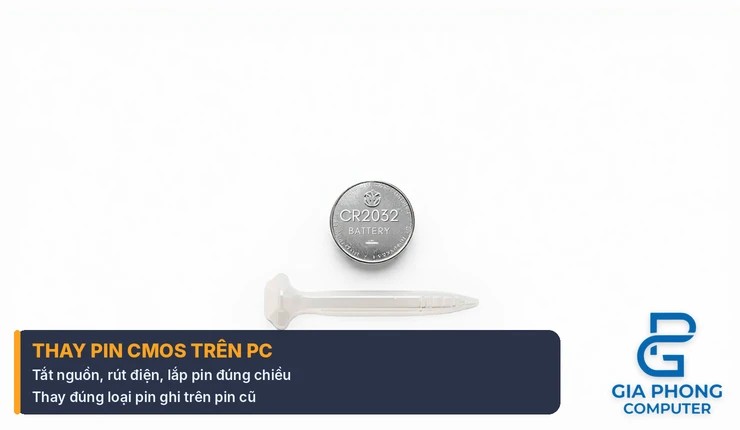
Pin CMOS trên bo mạch PC thường là pin cúc áo dẹt đặt trong một khe nhỏ gần các khe PCIe hoặc chipset. Loại phổ biến là CR2032, nhưng hãy đọc ký hiệu in trên pin cũ và thay đúng loại đó.
- Tắt máy, tắt công tắc nguồn sau lưng và rút dây điện. Nhấn giữ nút nguồn vài giây để xả điện còn lại.
- Mở nắp case, tránh chạm tay vào các mạch điện; nên chạm vào phần kim loại của case để triệt tĩnh điện.
- Tìm pin CMOS, đọc ký hiệu trên pin và ghi nhớ chiều lắp (mặt có chữ thường hướng lên).
- Gạt nhẹ chốt kim loại giữ pin để pin bật lên, lấy ra. Không dùng vật kim loại nhọn cạy mạnh vì có thể làm hỏng khe hoặc chạm mạch.
- Lắp pin mới đúng chiều, ép nhẹ đến khi vào hẳn khe.
- Đóng case, cắm điện, bật máy và vào BIOS nạp mặc định, chỉnh ngày giờ rồi lưu.
Pin cúc áo nhỏ rất dễ bị trẻ em nuốt, nên cất pin cũ ngay và không vứt bừa bãi.
Thay pin CMOS trên laptop cần lưu ý gì
Laptop khác PC ở chỗ pin CMOS thường nằm dưới nắp lưng hoặc dưới bàn phím, có dây cắm nhỏ nối vào bo mạch, hoặc nằm trong cụm pin. Một số dòng cần tháo nhiều ốc và nắp mới thấy được. Thao tác sai có thể làm gãy đầu cắm hoặc rách dây.
- Tắt máy, rút sạc, tháo pin chính nếu máy cho phép trước khi mở nắp.
- Xem tài liệu hướng dẫn bảo trì của hãng cho đúng model để biết vị trí pin CMOS và cách tháo.
- Nếu máy dán kín, không có nắp tháo, hoặc pin CMOS gắn liền cụm pin, nên nhờ kỹ thuật viên thay thay vì tự mở.
Muốn biết quy trình nhận và kiểm tra máy tại cửa hàng, xem bài sửa laptop tại TPHCM.
Sau khi thay pin CMOS cần làm gì
Pin mới cắm vào thì cài đặt BIOS luôn quay về mặc định, nên bước này là bình thường. Hãy vào BIOS, chỉnh ngày giờ, đặt lại chế độ SATA, thứ tự boot và profile RAM theo ảnh đã chụp. Sau đó lưu và khởi động vào Windows.
Kiểm tra lại bằng cách tắt hẳn máy, rút điện vài phút rồi bật lại. Nếu ngày giờ và cài đặt vẫn giữ, bạn đã xử lý xong. Nếu Windows báo giờ sai sau khi vào hệ thống, đồng bộ lại thời gian trong phần Settings > Time & language.
Thay pin rồi vẫn báo lỗi: các hướng cần kiểm tra
Nếu pin mới đã lắp đúng chiều mà lỗi CMOS checksum error vẫn lặp lại, hãy xét tiếp:
- Pin chưa tiếp xúc tốt: mở máy kiểm tra lại, thử một viên pin mới khác vì pin lỗi từ đầu cũng có thể gặp.
- BIOS bị lỗi: cập nhật BIOS theo hướng dẫn của hãng. Xem cách cập nhật BIOS mainboard an toàn. Chỉ tải bản BIOS từ trang chính thức của hãng, đúng model, và không tắt nguồn khi đang cập nhật.
- Lỗi do bo mạch: nếu thay pin, nạp mặc định và cập nhật BIOS đều không giữ được cài đặt, nhiều khả năng bo mạch hoặc chip lưu CMOS có vấn đề, cần kiểm tra ở nơi có thiết bị.
Nếu máy còn kèm triệu chứng tự khởi động lại, tham khảo máy tính tự khởi động lại liên tục hoặc PC bị đứng khi khởi động để phân biệt với lỗi CMOS.
Những việc không nên làm với lỗi CMOS checksum error
- Không tải file BIOS, công cụ “sửa CMOS” hay phần mềm lạ từ web không rõ nguồn.
- Không cập nhật BIOS khi chưa chắc đúng model, hoặc khi laptop đang pin yếu và không cắm sạc.
- Không dùng vật kim loại nhọn cạy pin, không chạm hai cực pin bằng vật dẫn điện.
- Không thay pin khi máy còn cắm điện hoặc còn pin chính gắn trên laptop.
- Không bỏ qua lỗi kéo dài: nếu cứ bấm F1 mỗi lần mở máy, cài đặt và ngày giờ vẫn có thể sai.
Câu hỏi thường gặp về lỗi CMOS checksum error
Lỗi CMOS checksum error có làm mất dữ liệu trong ổ cứng không?
Thông báo này nói về cài đặt BIOS, không phải dữ liệu trong ổ. Dữ liệu chỉ có nguy cơ khi bạn format hoặc cài lại Windows. Tuy nhiên đổi sai chế độ SATA sau khi nạp mặc định có thể khiến Windows không khởi động, nên hãy đặt lại đúng như cũ.
Pin CMOS hết thì máy có bật được không?
Thường vẫn bật được, nhưng cài đặt và ngày giờ không được giữ khi máy mất điện. Máy sẽ nạp mặc định mỗi lần khởi động lại, có thể kèm cảnh báo checksum.
Bấm F1 để vào tiếp có sao không?
Bấm F1 chỉ cho máy tiếp tục với cài đặt mặc định, không xử lý nguyên nhân. Dùng tạm thì được, nhưng nên kiểm tra pin để lỗi không lặp lại.
Tự thay pin CMOS được không?
Trên PC để bàn thì thường làm được nếu bạn tắt nguồn, rút điện và thao tác cẩn thận. Với laptop, nếu phải tháo nhiều lớp hoặc pin gắn liền cụm pin, nên nhờ kỹ thuật viên.
Lỗi xuất hiện sau khi cập nhật BIOS thì sao?
Cập nhật BIOS thường đưa cài đặt về mặc định nên có thể báo lỗi một lần. Vào BIOS nạp mặc định, đặt lại cài đặt và lưu. Nếu báo lại ở các lần sau, kiểm tra pin CMOS.
Kết luận
Lỗi CMOS checksum error cho biết cài đặt BIOS bị mất hoặc hỏng, và pin CMOS yếu là nguyên nhân thường gặp nhất. Hãy chụp ảnh cài đặt BIOS, nạp mặc định, chỉnh lại ngày giờ, thử tắt hẳn máy để xem lỗi có lặp lại không, rồi mới thay pin đúng loại khi đã tắt nguồn và rút điện. Nếu thay pin xong lỗi vẫn còn, hoặc laptop của bạn khó tháo, hãy liên hệ Gia Phong Computer để được kiểm tra máy và tư vấn hướng xử lý phù hợp.

Thông tin liên hệ Gia Phong Computer
Hotline: 0706.992.233
Zalo: 0336.557.935
Email: giaphongcomputer990976@gmail.com
Địa chỉ: 153/24 Lê Văn Thọ, Phường Thông Tây Hội, TP.HCM – Xem đường đi
Fanpage: Gia Phong Computer
Website: giaphongpc.vn





