Windows 11 Bị Lỗi Automatic Repair: Cách Sửa Từng Bước Tại Nhà
Lỗi Automatic Repair Windows 11 thường xuất hiện khi máy không khởi động trọn vẹn và tự chuyển sang màn hình sửa chữa. Nếu máy cứ hiện “Preparing Automatic Repair” rồi khởi động lại, bạn có thể thử các bước dưới đây từ dễ đến nâng cao. Hướng dẫn áp dụng cho Windows 11 23H2, 24H2 và 25H2; tên mục có thể thay đổi đôi chút theo thiết bị và bản dựng. Không có cách nào bảo đảm sửa được mọi trường hợp, đặc biệt khi ổ lưu trữ hoặc RAM đang hỏng.
Lỗi Automatic Repair trên Windows 11 là gì?
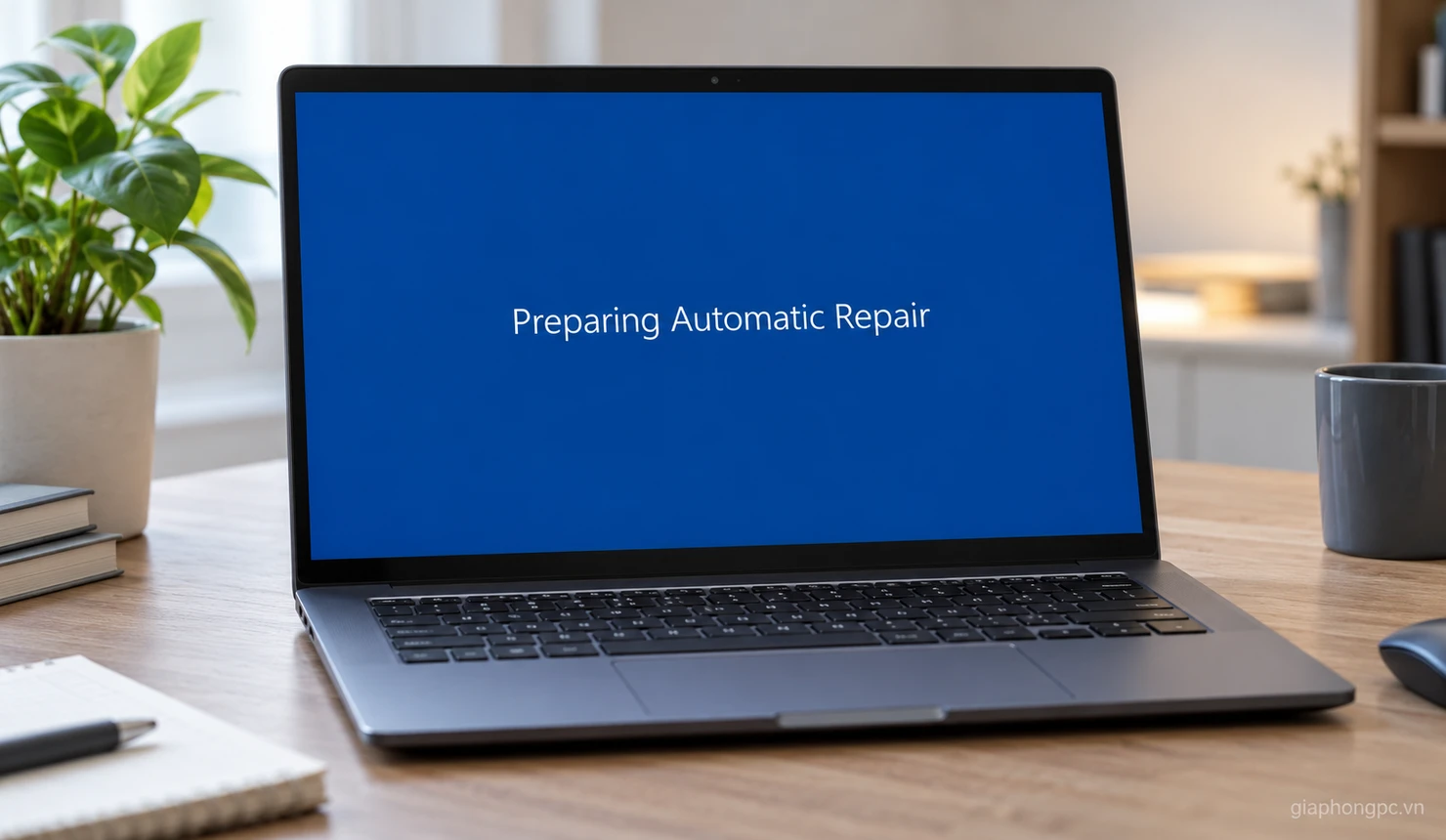
Automatic Repair là một phần của Windows Recovery Environment (WinRE), môi trường khôi phục tự mở khi Windows phát hiện khởi động thất bại nhiều lần. Màn hình có thể hiện “Preparing Automatic Repair”, “Diagnosing your PC” hoặc “Your PC did not start correctly”. Máy có thể sửa xong rồi vào Windows, hoặc lặp lại quá trình đó.
Lỗi Automatic Repair Windows 11 cho biết quá trình khởi động đang trục trặc, nhưng không chỉ ra nguyên nhân duy nhất. Nếu máy treo ở logo hãng trước vòng xoay Windows, hãy đối chiếu bài máy tính bị treo logo không vào được Windows.
Với lỗi Automatic Repair Windows 11, hãy tìm nguyên nhân trước khi chọn reset hoặc cài lại.
Nguyên nhân thường gặp khiến máy vào Automatic Repair
Nguyên nhân phần mềm có thể là tệp hệ thống hoặc BCD bị hỏng, tắt máy giữa lúc cập nhật, hay driver mới cài gây xung đột. Phần cứng cũng có thể liên quan: SSD/HDD lỗi đọc, RAM không ổn định, hoặc BIOS đổi chế độ SATA/RAID/VMD, Secure Boot hay thứ tự boot. Nếu lỗi Automatic Repair Windows 11 xuất hiện sau khi đổi phần cứng hoặc BIOS, hãy ghi nhớ thay đổi đó để kiểm tra trước.
Thông báo “Inaccessible Boot Device” thường liên quan đến khả năng Windows truy cập thiết bị khởi động. Nếu bạn thấy mã này thay vì vòng lặp tự sửa, hãy xem thêm bài sửa lỗi Inaccessible Boot Device để khoanh vùng đúng nhóm nguyên nhân.
Việc cần làm trước khi sửa lỗi
- Rút USB, ổ cứng ngoài, thẻ nhớ, dock và thiết bị ngoại vi không cần thiết. Chỉ giữ lại màn hình, bàn phím và chuột nếu đang dùng máy bàn.
- Tắt máy hoàn toàn. Nếu máy bị đứng, nhấn giữ nút nguồn đến khi tắt, chờ một lúc rồi bật lại một lần để xem lỗi có tự hết không. Không lặp thao tác ngắt điện liên tục.
- Nếu máy vẫn quay về Automatic Repair, vào BIOS/UEFI và kiểm tra ổ chứa Windows có được nhận không. Chỉ quan sát, chưa đổi các mục SATA, RAID/VMD hoặc Secure Boot nếu bạn không biết cấu hình ban đầu.
- Nếu có dữ liệu quan trọng chưa sao lưu, ưu tiên bảo vệ dữ liệu. Khi ổ phát tiếng lạ, biến mất khỏi BIOS, báo lỗi liên tục hoặc máy đọc dữ liệu chập chờn, dừng các lần quét/sửa sâu và cân nhắc cứu dữ liệu trước.
WinRE có thể yêu cầu khóa khôi phục BitLocker. Chuẩn bị khóa trước nếu máy đã bật mã hóa; máy của cơ quan nên được bộ phận IT hỗ trợ.
Cách vào Windows Recovery Environment (WinRE)
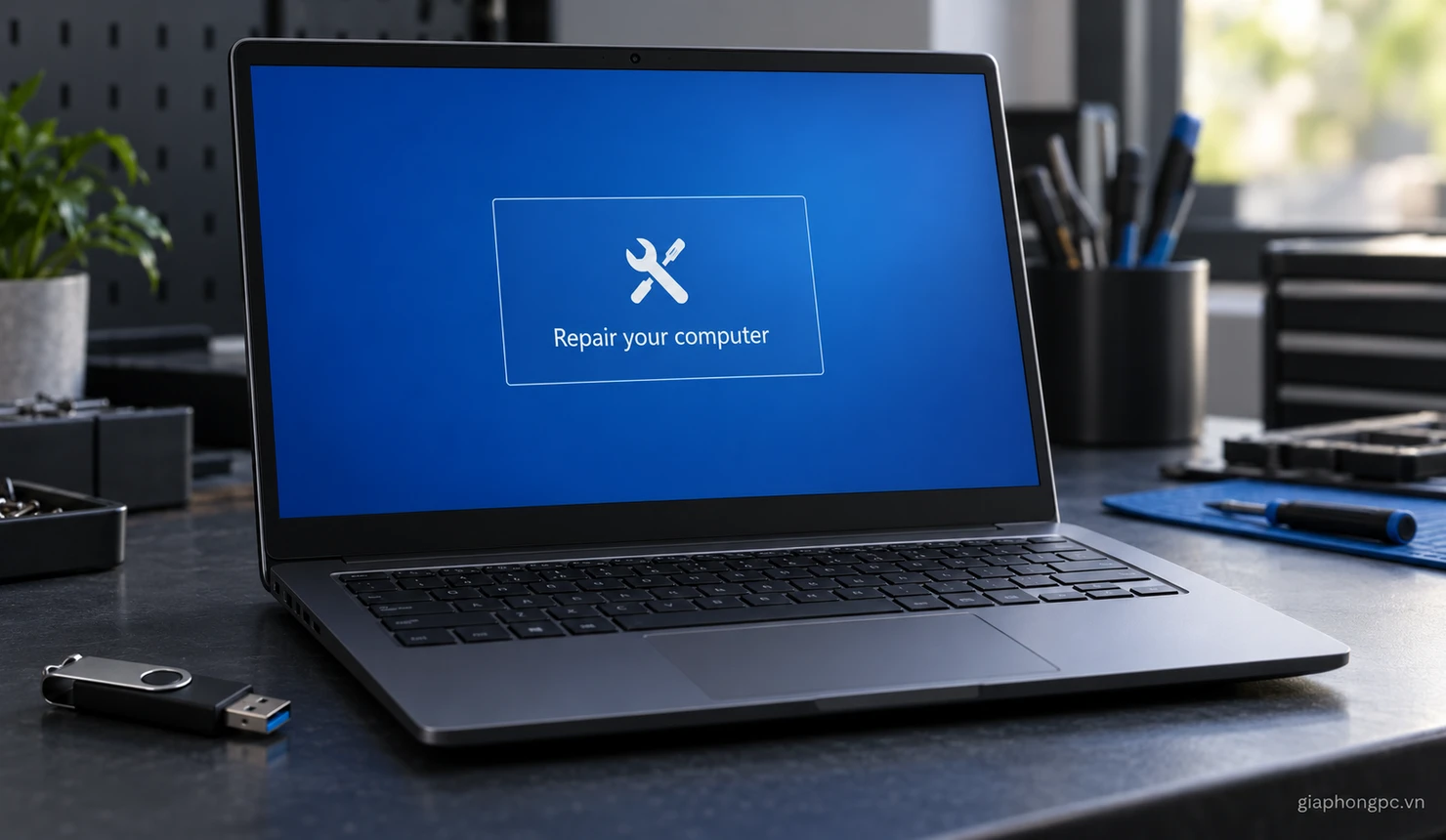
Nếu Automatic Repair tự mở, chọn Advanced options. Nếu vẫn vào được Windows, mở Settings > System > Recovery > Advanced startup > Restart now.
Khi không vào Settings được, khởi động từ USB cài Windows và chọn Repair your computer thay vì Install now, sau đó vào Troubleshoot > Advanced options.
Microsoft hướng dẫn có thể ngắt khởi động hai lần để mở WinRE: bật máy, khi logo vừa hiện giữ nút nguồn để tắt; lặp lại, rồi bật lần thứ ba và chờ Automatic Repair. Chỉ dùng cách này khi Windows không khởi động được.
Cách 1: Chạy Startup Repair
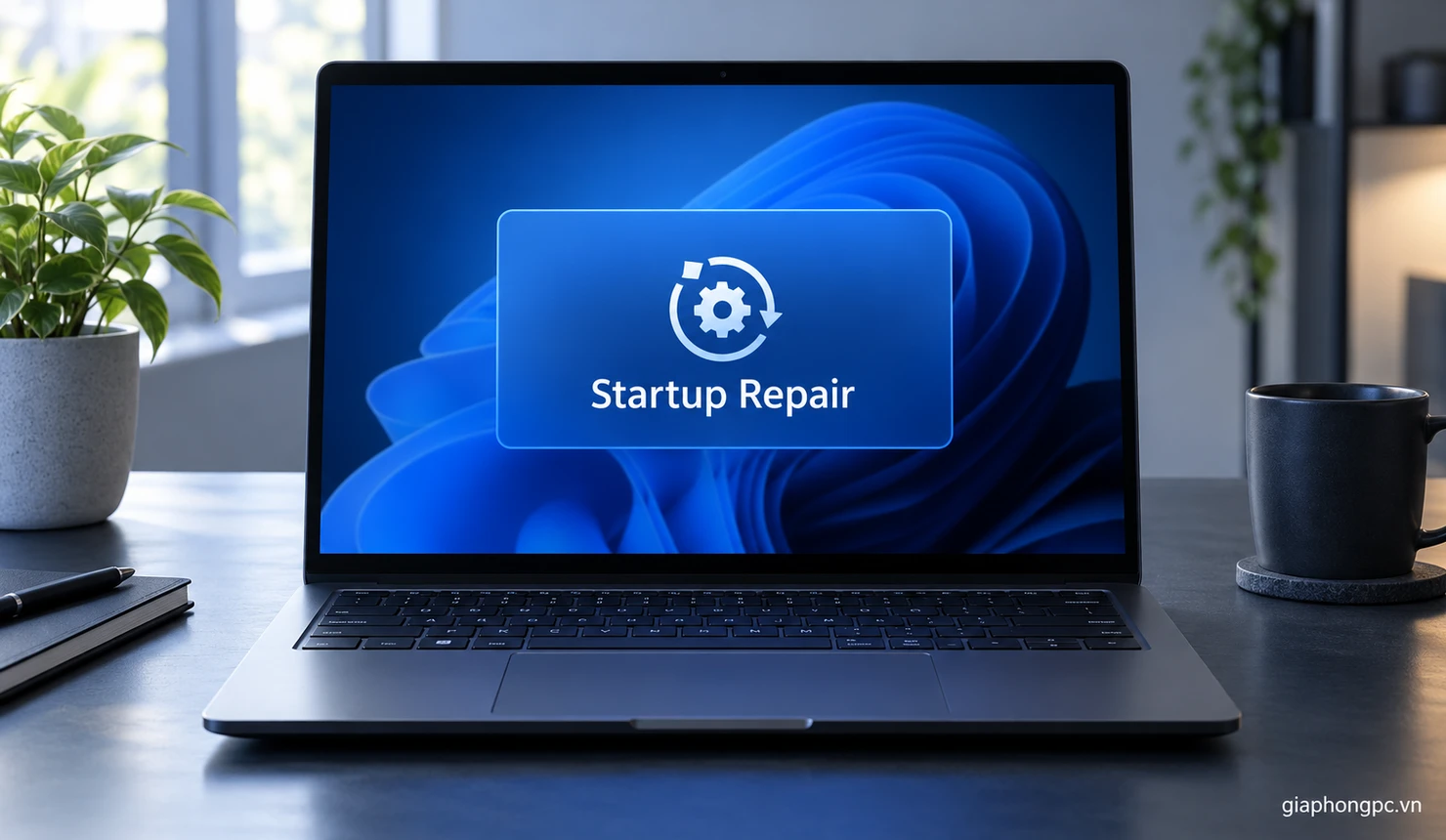
Đây là lựa chọn nên thử trước khi gõ lệnh. Trong WinRE, chọn Troubleshoot > Advanced options > Startup Repair, chọn tài khoản nếu được hỏi và nhập mật khẩu. Công cụ sẽ kiểm tra một số vấn đề thường khiến Windows không khởi động được, rồi thử sửa tự động. Máy có thể khởi động lại trong quá trình này, nên không tắt máy giữa chừng.
Nếu công cụ không sửa được, ghi lại thông báo rồi quay về Advanced options. Điều đó chưa chứng minh ổ đã hỏng; hãy thử bước kế tiếp rồi kiểm tra khởi động.
Cách 2: Gỡ bản cập nhật mới nhất hoặc dùng System Restore
Nếu lỗi bắt đầu sau Windows Update, chọn Troubleshoot > Advanced options > Uninstall Updates. Tùy chọn có thể gồm gỡ bản cập nhật chất lượng hoặc tính năng mới nhất. Một số bản cập nhật không gỡ được bằng công cụ này.
Nếu có điểm khôi phục trước khi lỗi xuất hiện, chọn Troubleshoot > Advanced options > System Restore. Công cụ hoàn nguyên một số tệp hệ thống, driver, ứng dụng và thiết lập; ứng dụng cài sau điểm đó có thể bị gỡ. Đọc kỹ thông tin trước khi xác nhận.
Không nên chọn gỡ cập nhật chỉ vì đang dùng Windows 11 25H2 hoặc vì thấy người khác gặp lỗi. Bài này không gán Automatic Repair cho một phiên bản hay mã KB cụ thể. Nếu xuất hiện màn hình xanh kèm mã dừng, ghi lại mã để chẩn đoán riêng; có thể tham khảo các mã lỗi màn hình xanh thường gặp.
Cách này phù hợp khi bạn nghi lỗi Automatic Repair Windows 11 bắt đầu sau một lần cập nhật, kể cả khi không biết mã KB cụ thể.
Cách 3: Vào Safe Mode để gỡ driver hoặc phần mềm mới
Nếu vòng lặp bắt đầu sau khi cài driver hoặc phần mềm hệ thống, vào Troubleshoot > Advanced options > Startup Settings > Restart, rồi nhấn F4 cho Safe Mode hoặc F5 cho Safe Mode with Networking.
Nếu Safe Mode mở được, gỡ driver/ứng dụng mới cài trong Settings > Apps > Installed apps hoặc Device Manager. Khởi động lại bình thường để kiểm tra; không gỡ hàng loạt thành phần không rõ vai trò.
Cách 4: Dùng Command Prompt trong WinRE
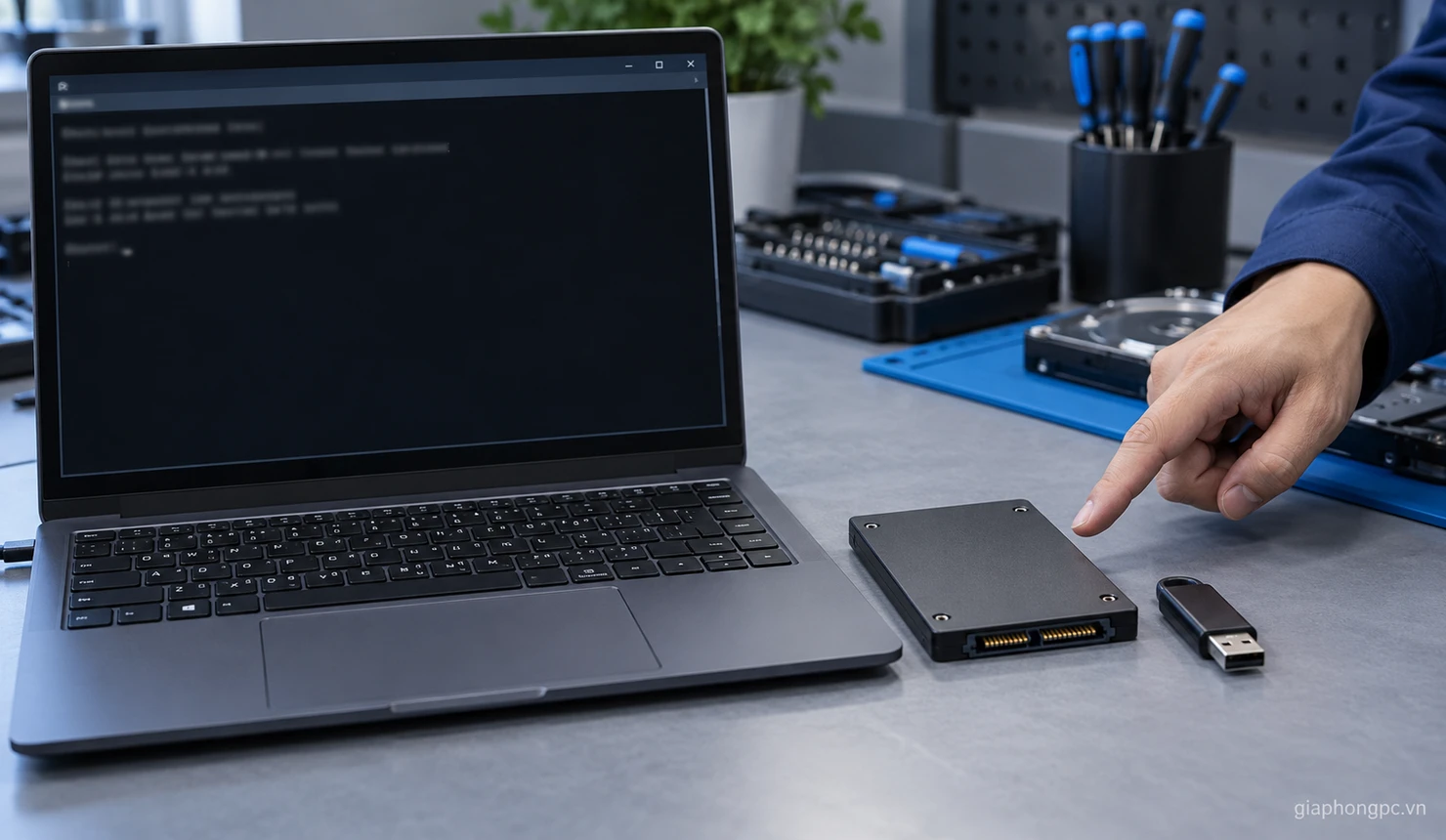
Chỉ chạy lệnh sau khi đã xác định đúng phân vùng Windows: ký tự ổ trong WinRE có thể khác bình thường. Mở Command Prompt để liệt kê ổ:
diskpart
list volume
exit
Đối chiếu dung lượng và nhãn, sau đó kiểm tra từng ký tự ổ có thư mục Windows:
dir D:\Windows
Thay D: bằng ký tự cần kiểm tra. Dùng ký tự xác nhận đúng cho các lệnh tiếp theo; nếu không tìm được thư mục Windows hoặc ổ báo lỗi, đừng chạy lệnh sửa theo phỏng đoán.
Kiểm tra hệ thống tệp: CHKDSK sửa lỗi hệ thống tệp; tùy chọn /r còn tìm vùng lỗi đọc và có thể chạy lâu. Nếu nghi ổ sắp hỏng, ưu tiên cứu dữ liệu trước.
chkdsk D: /f /r
Thay D: bằng ổ Windows. Không tắt máy khi lệnh đang chạy; nếu CHKDSK không hoàn tất hoặc báo lỗi lặp lại, dừng để kiểm tra ổ.
Kiểm tra tệp hệ thống offline: thay D: bằng ký tự ổ đã xác định:
sfc /scannow /offbootdir=D:\ /offwindir=D:\Windows
DISM offline: thay D: bằng ổ Windows. Lệnh có thể cần nguồn sửa chữa phù hợp; nếu báo thiếu nguồn, dừng thay vì dùng tệp không rõ nguồn.
DISM /Image:D:\ /Cleanup-Image /RestoreHealth
Kiểm tra BCD: chỉ chạy nếu nghi dữ liệu khởi động bị lỗi:
bootrec /scanos
bootrec /rebuildbcd
Nếu được hỏi có thêm Windows tìm thấy vào danh sách khởi động hay không, chỉ xác nhận khi nhận diện đúng cài đặt. Trên một số máy UEFI, lệnh sau có thể báo “Access is denied”:
bootrec /fixboot
Lỗi này không có nghĩa cần format phân vùng EFI. BCDboot có thể tạo lại tệp khởi động nhưng cần đúng phân vùng. Nếu chưa biết cấu hình UEFI/GPT hay Legacy/MBR, dừng để kỹ thuật viên kiểm tra. Lệnh tham khảo khi đã xác định đúng ổ Windows:
bcdboot D:\Windows
Thay D: bằng ký tự Windows thực tế; không dùng nguyên xi ví dụ nếu WinRE gán ký tự khác.
Cách 5: Reset this PC hoặc cài lại Windows

Chỉ đặt lại máy sau khi thử lựa chọn ít tác động hơn và sao lưu dữ liệu cần giữ. Trong WinRE, chọn Troubleshoot > Reset this PC > Keep my files. Tùy chọn giữ tệp cá nhân nhưng vẫn xóa ứng dụng đã cài và đặt lại thiết lập; nó không thay thế bản sao lưu.
Remove everything xóa tệp cá nhân, ứng dụng và thiết lập; cài sạch từ USB cũng có thể xóa phân vùng. Trong lúc reset, màn hình có thể tối hoặc máy tự khởi động lại; không ép tắt trước khi hoàn tất.
Tạo USB cài từ nguồn Microsoft trên máy khác. Nếu còn muốn sửa máy, chọn Repair your computer; chỉ cài Windows khi đã hiểu tùy chọn phân vùng và hậu quả với dữ liệu.
Khi nào nên nghi ổ cứng, SSD hoặc RAM?
Nghi phần cứng nếu BIOS không nhận SSD/HDD, máy phát tiếng lạ, CHKDSK liên tục báo lỗi, hoặc Windows vẫn lỗi sau cài lại. RAM cũng cần kiểm tra nếu máy treo hay tự khởi động lại ở nhiều tác vụ.
Đừng reset hoặc chạy sửa lặp lại trên ổ nghi hỏng khi dữ liệu chưa sao lưu. Chỉ tháo RAM/SSD nếu biết cách ngắt nguồn và chống tĩnh điện. Xem thêm bài laptop-len-man-hinh-nhung-khong-chay/">laptop lên màn hình nhưng không chạy.
Câu hỏi thường gặp về lỗi Automatic Repair Windows 11
Lỗi Automatic Repair Windows 11 có làm mất dữ liệu không?
Vào Automatic Repair không đồng nghĩa dữ liệu đã mất. Tuy vậy, Reset, cài lại hoặc thao tác sai phân vùng có thể xóa dữ liệu; hãy cứu dữ liệu trước nếu ổ có dấu hiệu lỗi.
Nếu lỗi Automatic Repair Windows 11 trở lại sau khi sửa, kiểm tra lại tình trạng ổ và các thay đổi gần nhất.
Có nên tắt Automatic Repair để thoát vòng lặp không?
Không khuyến khích tắt cơ chế khôi phục chỉ để ẩn màn hình. Lệnh dưới đây có thể vô hiệu hóa một phần việc tự khôi phục:
bcdedit /set {default} recoveryenabled No
Lệnh không sửa nguyên nhân gây lỗi; người dùng phổ thông không nên chạy nó như cách chữa.
Lỗi này có phải do Windows 11 25H2 không?
Không thể kết luận chỉ từ màn hình này. Lỗi Automatic Repair Windows 11 có thể xuất hiện trên 23H2, 24H2 hoặc 25H2 vì nhiều nguyên nhân; hãy dựa vào thông báo và tình trạng máy.
BitLocker hỏi khóa khôi phục trong WinRE thì làm sao?
Nhập khóa khôi phục BitLocker chính xác nếu bạn có. Nếu đây là máy công ty, liên hệ quản trị viên IT. Không thử nhiều khóa ngẫu nhiên và không xóa phân vùng để né màn hình yêu cầu khóa.
Kết luận
Lỗi Automatic Repair Windows 11 có thể do Windows, driver, cấu hình khởi động hoặc phần cứng. Thử WinRE, Startup Repair, gỡ cập nhật, System Restore hoặc Safe Mode; chỉ dùng lệnh khi đã xác định đúng ổ. Reset hay cài lại cần được cân nhắc sau khi sao lưu.
Tự làm theo các bước trên mà vẫn không vào được Windows, hoặc nghi ổ cứng/RAM hỏng, hãy mang máy qua Gia Phong Computer để kỹ thuật kiểm tra và xử lý.
Thông tin liên hệ Gia Phong Computer
Hotline: 0706.992.233
Zalo: 0336.557.935
Email: giaphongcomputer990976@gmail.com
Địa chỉ: 153/24 Lê Văn Thọ, Phường Thông Tây Hội, TP.HCM – Xem đường đi
Fanpage: Gia Phong Computer
Website: giaphongpc.vn