
Ổ Cứng Ngoài Cắm Vào Máy Tính Không Nhận: 9 Cách Sửa (2026)
Ổ cứng ngoài không nhận chưa chắc là ổ đã hỏng: lỗi có thể nằm ở cáp, nguồn cấp, driver hoặc ký tự ổ đĩa. Điều cần làm trước tiên là xác định Windows có nhìn thấy thiết bị hay không, sau đó chọn cách xử lý phù hợp. Hướng dẫn dưới đây dành cho ổ HDD/SSD gắn ngoài trên Windows, ưu tiên giữ dữ liệu và tránh thao tác ghi lên ổ khi chưa rõ nguyên nhân.
Nếu ổ từng chứa dữ liệu cần giữ, không bấm Format, Initialize Disk, Delete Volume hoặc chạy lệnh clean. Khi ổ còn đọc được ổn định, hãy sao chép tài liệu quan trọng sang nơi khác trước. Nếu HDD phát tiếng gõ bất thường, vừa rơi hoặc liên tục mất kết nối, nên dừng cấp nguồn và nhờ kiểm tra chuyên môn.
Nhận diện tình trạng ổ cứng ngoài không nhận trước khi sửa
Đèn sáng chỉ cho biết thiết bị có hoạt động điện ở mức nào đó, không chứng minh dữ liệu vẫn truy cập được. Khi ổ cứng ngoài cắm vào máy tính không nhận, hãy ghi lại thông báo lỗi và đối chiếu bảng sau. Đừng thử liên tiếp mọi cách nếu một bước đã cho thấy dấu hiệu hỏng phần cứng.
| Biểu hiện | Hướng kiểm tra | Cần tránh |
|---|---|---|
| Không thấy thiết bị trong Windows | Cáp, cổng USB, nguồn và máy khác | Cắm rút liên tục khi ổ kêu lạ |
| Có ổ trong Disk Management, thiếu ký tự | Gán ký tự cho phân vùng dữ liệu hợp lệ | Nhầm sang phân vùng hệ thống |
| Ổ hiện RAW hoặc yêu cầu định dạng | Ưu tiên bảo toàn dữ liệu | Format để thử xem có nhận không |
| Not Initialized hoặc Unallocated trên ổ đã dùng | Dừng ghi và đánh giá khả năng phục hồi | Khởi tạo hay tạo phân vùng mới |
Bài này tập trung vào ổ lưu trữ ngoài, nhất là nguồn cấp và trạng thái phân vùng. Nếu cả chuột, USB nhớ và thiết bị khác cùng lỗi, xem thêm hướng dẫn máy tính không nhận USB để khoanh vùng cổng kết nối.
1. Thay cáp dữ liệu đúng chuẩn của ổ
Cáp lỏng hoặc hỏng có thể khiến ổ cứng ngoài không nhận dù đèn vẫn sáng. Đóng ứng dụng đang dùng ổ, tháo thiết bị an toàn nếu Windows còn cho phép, rồi kiểm tra cáp và đầu nối bằng mắt. Không cố bẻ đầu cắm hoặc chèn vật kim loại vào cổng.
- Dùng cáp đi kèm hoặc cáp tương thích đã biết truyền dữ liệu tốt.
- Với kết nối USB-C, bảo đảm cáp hỗ trợ truyền dữ liệu, không chỉ đáp ứng nhu cầu sạc.
- Bỏ dây nối dài để giảm số điểm tiếp xúc cần kiểm tra.
Chỉ đổi một yếu tố mỗi lần. Nếu thay cáp xong ổ xuất hiện ổn định, sao lưu trước khi tiếp tục sử dụng; việc nhận lại một lần chưa đủ để kết luận toàn bộ ổ còn tốt.
2. Đổi cổng USB và bỏ hub trung gian
Cắm trực tiếp ổ vào một cổng khác trên máy. Với PC, có thể thử cổng phía sau mainboard để loại trừ đường dây của cổng trước thùng máy. Nếu đang dùng dock hoặc hub, tạm bỏ thiết bị trung gian khi kiểm tra.
Khi cắm ổ cứng ngoài vào laptop không nhận, hãy thử một cổng khác có hỗ trợ kết nối của ổ. Nếu một cổng gây lỗi với nhiều thiết bị còn các cổng khác hoạt động, vấn đề có thể nằm ở cổng đó. Không cần định dạng ổ để xác minh lỗi cổng USB.
Ghi lại tổ hợp cáp và cổng đã thử. Cách này giúp tránh lặp lại cùng phép thử và cung cấp thông tin hữu ích nếu cần mang máy đi kiểm tra.
3. Kiểm tra nguồn cấp cho ổ cứng ngoài
Thiếu nguồn là một hướng cần xét khi ổ cứng ngoài không nhận hoặc vừa hiện đã biến mất. Nếu thiết bị có bộ nguồn riêng, dùng đúng adapter theo yêu cầu của nhà sản xuất; không dùng thử adapter chỉ vì đầu cắm vừa khít.
- Kiểm tra adapter và dây nguồn đã gắn chắc, bật công tắc của hộp ổ nếu có.
- Cắm sạc laptop và tháo bớt thiết bị USB không cần thiết.
- Kết nối ổ trực tiếp, theo dõi xem Windows còn báo thiếu nguồn hay mất kết nối không.
Không tự đấu thêm nguồn hoặc thay đổi dây cấp điện. Nếu có mùi khét, nóng bất thường hay tiếng gõ lặp lại từ HDD, dừng thử. Việc thay cáp và nguồn không thể sửa tổn thương cơ học bên trong ổ.
4. Thử ổ trên máy tính khác
Thử bằng máy khác giúp phân biệt lỗi đi theo ổ hay chỉ xuất hiện trên một máy. Dùng cáp đã kiểm tra và không chấp nhận lời nhắc định dạng nếu ổ có dữ liệu. Nếu máy thứ hai đọc được bình thường, sao lưu các thư mục cần thiết sang một thiết bị khác.
Nếu ổ cứng ngoài không nhận trên cả hai máy, chưa thể kết luận ngay phần lưu trữ đã hỏng: cáp, adapter hoặc mạch của hộp ổ vẫn có thể là nguyên nhân. Ngược lại, đọc được ở máy khác cũng không bảo đảm ổ hoàn toàn khỏe.
Không tháo ổ khỏi vỏ để thử tùy tiện, nhất là ổ có mật khẩu hoặc cơ chế mã hóa riêng. Giữ nguyên thiết bị giúp tránh phát sinh thêm hư hỏng và thuận tiện cho việc đánh giá dữ liệu.
5. Mở Disk Management để kiểm tra ổ đã được phát hiện chưa
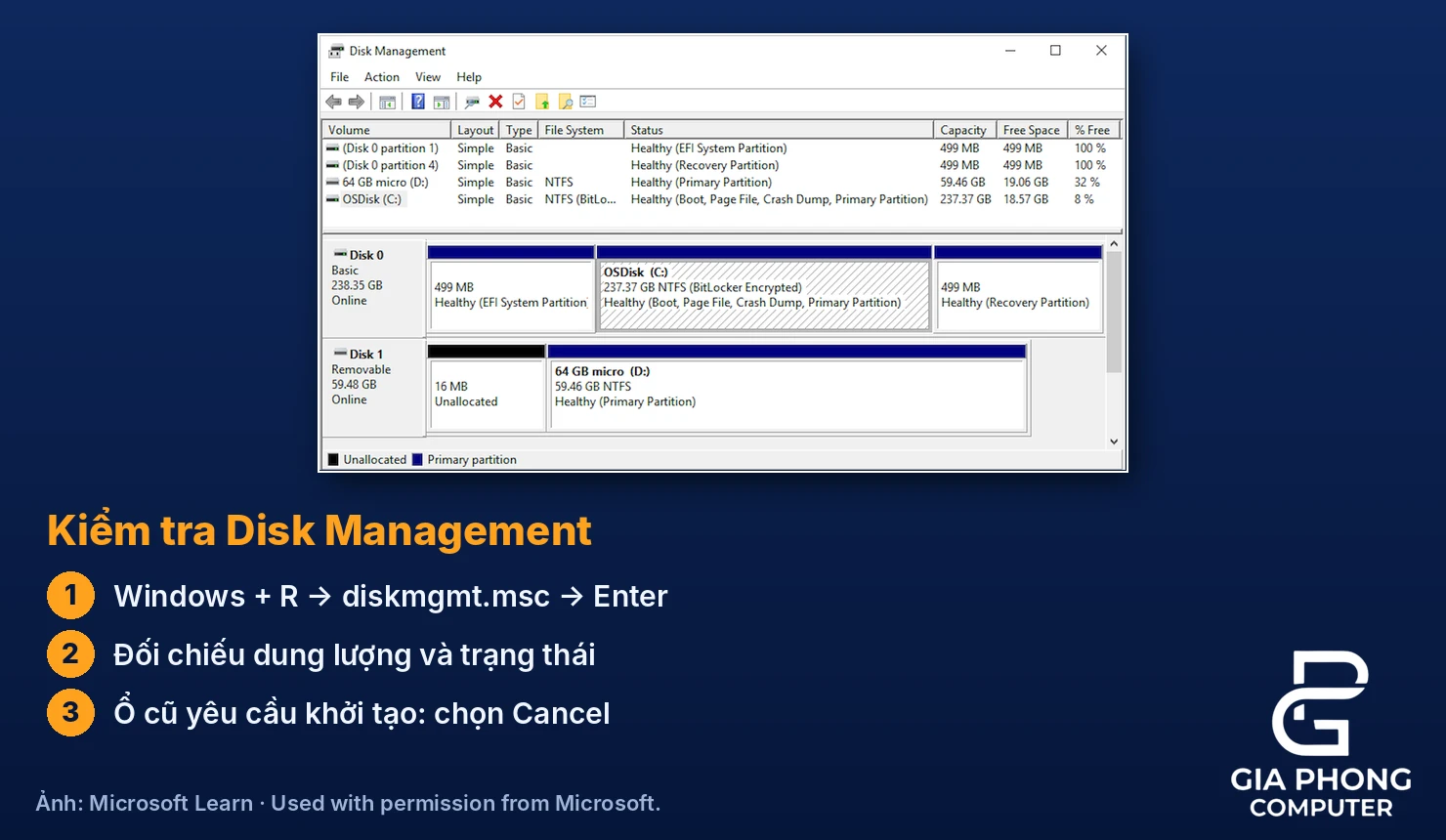
Đây là bước quan trọng khi máy nhận ổ cứng ngoài nhưng không hiển thị trong This PC. Nhấn Windows + R, nhập diskmgmt.msc, nhấn Enter. Nếu hộp thoại yêu cầu khởi tạo xuất hiện mà ổ từng có dữ liệu, chọn Cancel.
Quan sát danh sách đĩa và các phân vùng ở nửa dưới cửa sổ. Đối chiếu dung lượng, tên thiết bị và trạng thái; không mặc định Disk 1 luôn là ổ ngoài. Có thể dùng Action > Rescan Disks để quét lại nếu danh sách chưa cập nhật.
Nếu ổ cứng ngoài không nhận trong Disk Management, quay về kiểm tra kết nối hoặc chuyển sang Device Manager. Nếu ổ hiện đúng dung lượng với phân vùng có hệ thống tệp hợp lệ, sang bước gán ký tự. Với RAW, Unallocated hoặc dung lượng bất thường trên ổ cũ, không tạo phân vùng để thử sửa.
6. Gán ký tự cho phân vùng dữ liệu chưa hiển thị
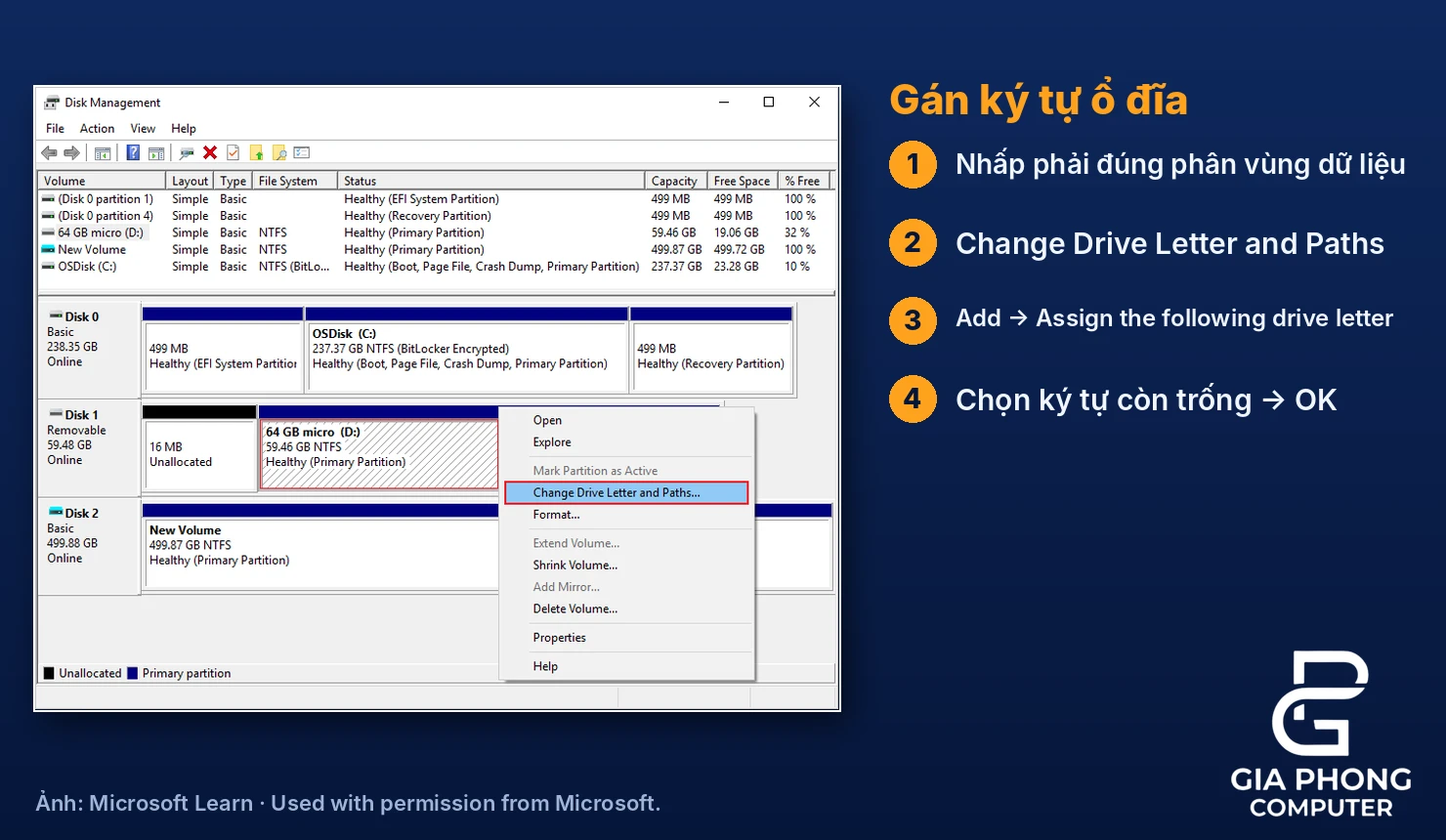
Chỉ áp dụng khi phân vùng dữ liệu vẫn tồn tại, Windows nhận được hệ thống tệp và thiếu ký tự ổ. Không gán ký tự tùy tiện cho phân vùng khôi phục, EFI hoặc phân vùng hệ thống.
- Trong Disk Management, nhấp phải đúng phân vùng của ổ ngoài.
- Chọn Change Drive Letter and Paths.
- Nếu chưa có ký tự, chọn Add, rồi Assign the following drive letter.
- Chọn ký tự còn trống, nhấn OK và kiểm tra lại File Explorer.
Đây không phải thao tác định dạng. Tuy vậy, đổi ký tự đã có có thể làm các đường dẫn sao lưu hoặc ứng dụng trỏ sai vị trí. Nếu lựa chọn bị mờ hoặc phân vùng hiện RAW, dừng bước này; đừng xóa phân vùng để làm nút bấm xuất hiện.
7. Xử lý trạng thái Offline trong Disk Management
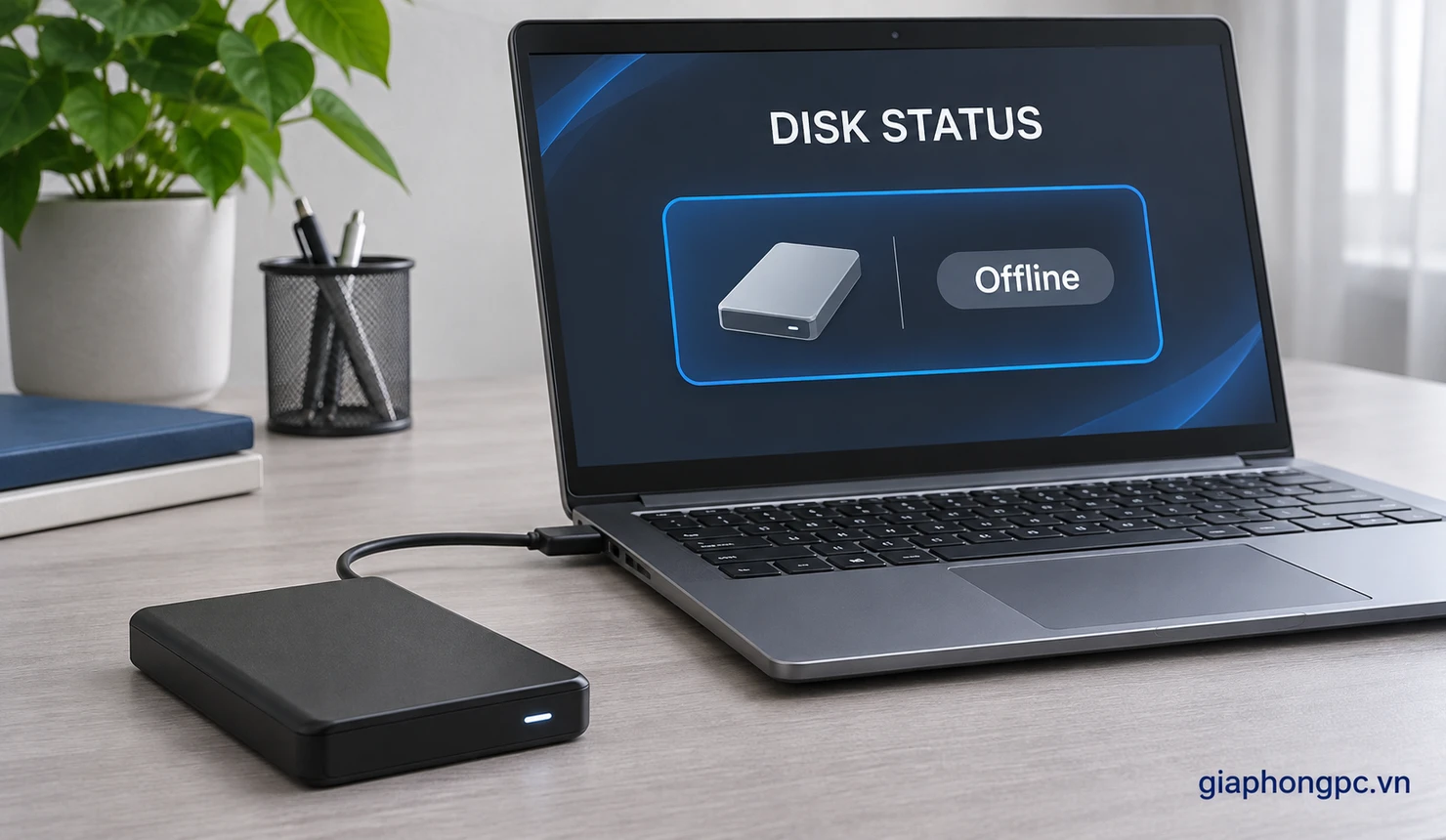
Nếu đúng đĩa ngoài hiện Offline, nhấp phải vùng nhãn đĩa bên trái và xem có tùy chọn Online hay không. Với ổ dữ liệu thông thường, có thể chọn tùy chọn này rồi kiểm tra lại trạng thái.
Nếu Windows báo xung đột chữ ký đĩa, lỗi đọc hoặc tiếp tục quay về Offline, hãy ghi nguyên văn thông báo. Không chuyển loại đĩa, xóa bảng phân vùng hoặc chạy lệnh sửa ngẫu nhiên. Ổ được sao chép từ một đĩa khác cần được kiểm tra kỹ trước khi thay đổi nhận dạng.
Trạng thái Healthy của phân vùng không phải giấy chứng nhận sức khỏe phần cứng. Chỉ khi ổ đã truy cập ổn định và dữ liệu đã được sao lưu, mới cân nhắc kiểm tra sức khỏe ổ cứng SSD/HDD; một số hộp USB có thể không cung cấp đầy đủ thông tin.
8. Kiểm tra driver bằng Device Manager
Nếu ổ cứng ngoài không nhận sau thay đổi phần mềm, hoặc thiết bị có dấu chấm than, mở Start > Device Manager. Xem mục Disk drives và thiết bị USB liên quan; vào Properties > General để ghi mã lỗi ở Device status.
- Nhấp phải đúng thiết bị lỗi, chọn Update driver rồi tìm driver tự động.
- Nếu cần bản cài riêng, chỉ lấy từ Windows Update hoặc trang chính thức của hãng đúng model máy/thiết bị.
- Nếu lỗi xuất hiện ngay sau cập nhật driver, kiểm tra Properties > Driver > Roll Back Driver khi tùy chọn khả dụng.
Có thể gỡ đúng thiết bị bằng Uninstall device và khởi động lại để Windows thử cài lại driver. Lưu công việc trước, không gỡ hàng loạt bộ điều khiển USB. Với thông báo cụ thể, xem bài USB Device Not Recognized. Không tải bộ “sửa mọi lỗi driver” từ nguồn lạ.
9. Chỉ khởi tạo khi chắc chắn là ổ mới chưa có dữ liệu
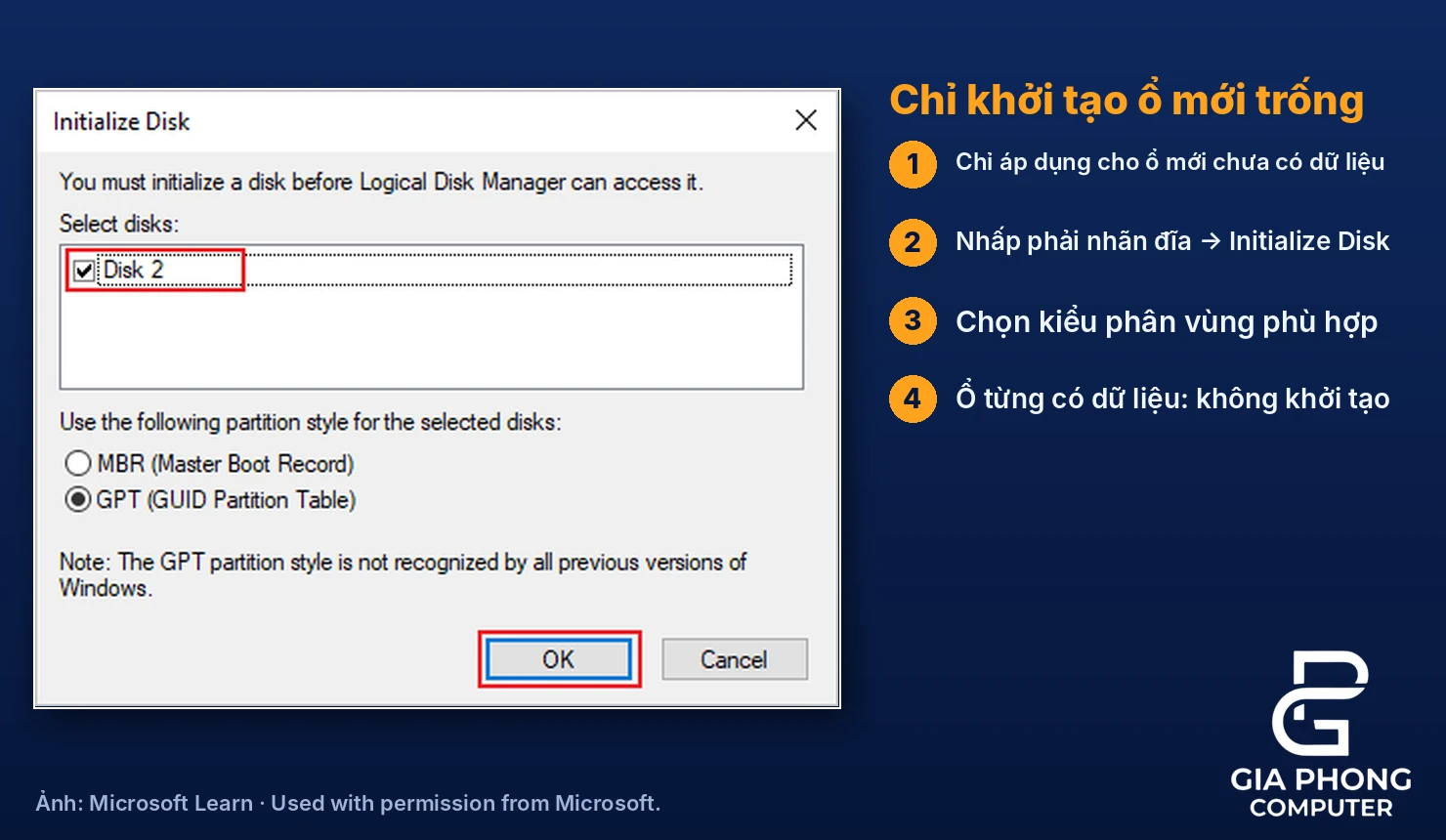
Khởi tạo không phải cách sửa chung cho mọi trường hợp ổ cứng ngoài không nhận. Initialize Disk chỉ dành cho ổ mới, chưa có dữ liệu cần giữ. Nếu ổ đang dùng bỗng báo Not Initialized, dừng tại đây và xem hướng xử lý ổ cứng báo Not Initialized trước khi quyết định.
Với ổ mới đã xác nhận trống: trong Disk Management, nhấp phải đúng nhãn đĩa, chọn Initialize Disk, chọn kiểu phân vùng phù hợp; GPT thường phù hợp với máy Windows hiện đại. Sau đó nhấp phải vùng Unallocated, chọn New Simple Volume, làm theo trình hướng dẫn để gán ký tự và định dạng.
Định dạng là bước chuẩn bị sử dụng ổ trống, không phải biện pháp giữ lại tệp cũ. Nếu chưa chắc ổ có dữ liệu hay không, không tiếp tục. Khi cần thay thiết bị sau chẩn đoán, có thể tham khảo danh mục ổ cứng rời và chọn theo nhu cầu sao lưu.
Câu hỏi thường gặp về ổ cứng ngoài không nhận
Ổ cứng ngoài WD không nhận có cần cài driver riêng không?
Không nên mặc định cần driver riêng. Hãy kiểm tra cáp, nguồn, Disk Management và mã lỗi trước. Nếu model có tính năng khóa mật khẩu, kiểm tra hướng dẫn chính thức của đúng model; không dùng công cụ mở khóa không rõ nguồn và không format để bỏ lời nhắc.
Ổ cứng ngoài không nhận nhưng đèn vẫn sáng có cứu được dữ liệu không?
Không thể kết luận chỉ từ đèn báo. Khả năng lấy lại dữ liệu phụ thuộc nguyên nhân và tình trạng thực tế. Nếu tệp quan trọng, ngừng thao tác ghi và nhờ đánh giá trước; không có cơ sở để bảo đảm phục hồi thành công.
Windows yêu cầu format thì có nên đồng ý không?
Không, nếu còn dữ liệu cần lấy. Đóng lời nhắc và kiểm tra trạng thái ổ. Cũng không chạy sửa hệ thống tệp hoặc quét bề mặt kéo dài trên ổ đang mất kết nối, kêu bất thường hay có dữ liệu chưa sao lưu.
Kết luận
Với lỗi ổ cứng ngoài không nhận, hãy kiểm tra cáp, cổng và nguồn trước; sau đó dùng Disk Management để phân biệt thiếu ký tự, Offline và lỗi phân vùng. Chỉ khởi tạo ổ mới đã xác nhận trống. Nếu chưa xác định được nguyên nhân hoặc cần giữ dữ liệu quan trọng, hãy liên hệ Gia Phong Computer để được tư vấn hướng kiểm tra phù hợp trước khi can thiệp.

Thông tin liên hệ Gia Phong Computer
Hotline: 0706.992.233
Zalo: 0336.557.935
Email: giaphongcomputer990976@gmail.com
Địa chỉ: 153/24 Lê Văn Thọ, Phường Thông Tây Hội, TP.HCM – Xem đường đi
Fanpage: Gia Phong Computer
Website: giaphongpc.vn





