
Windows 10 Hết Hỗ Trợ: Máy Cũ Có Lên Được Windows 11 Không? Giải Pháp Theo Từng Đời CPU
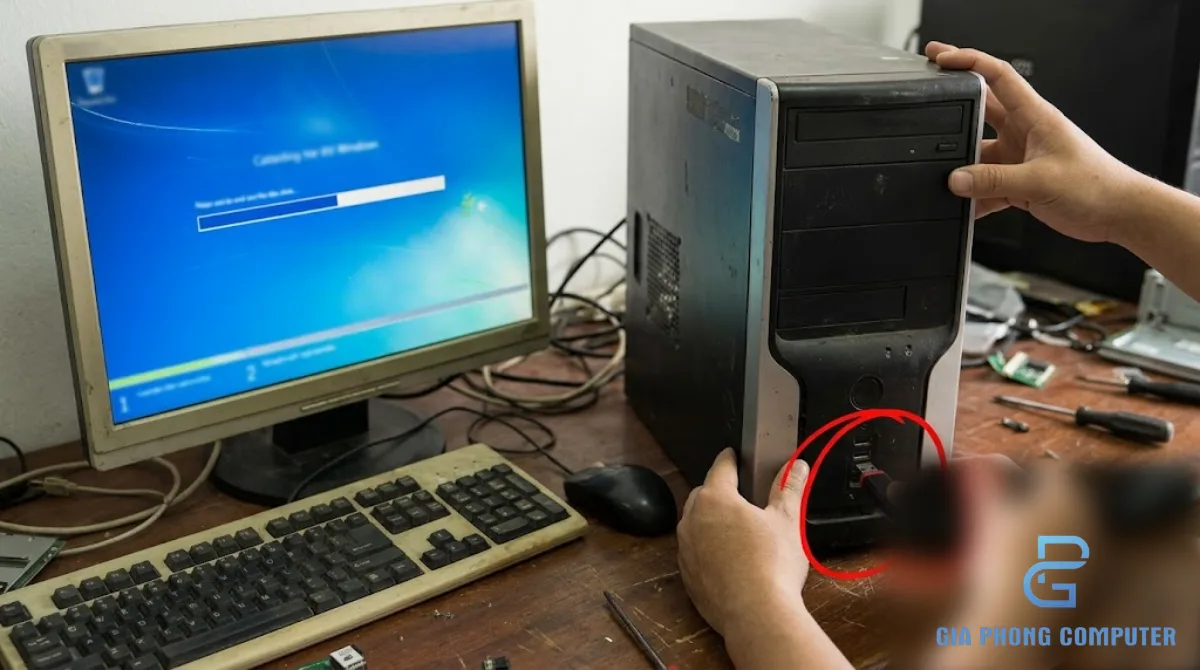
Windows 10 hết hỗ trợ là vấn đề người dùng máy tính cũ cần quan tâm nếu vẫn sử dụng máy để làm việc, học tập, giao dịch trực tuyến hoặc lưu trữ dữ liệu quan trọng. Microsoft đã ngừng hỗ trợ Windows 10 từ ngày 14/10/2025. Chương trình cập nhật bảo mật mở rộng ESU dành cho người dùng cá nhân kéo dài đến ngày 13/10/2026 cũng đã kết thúc. Máy tính vẫn có thể khởi động và sử dụng Windows 10, nhưng việc tiếp tục dùng hệ điều hành này sẽ có rủi ro bảo mật cao hơn khi không còn nhận các bản vá bảo mật thông thường.
Vậy máy tính đời cũ có nâng cấp được Windows 11 không? Câu trả lời phụ thuộc vào thế hệ CPU, khả năng hỗ trợ TPM 2.0, chế độ khởi động UEFI, Secure Boot, RAM và dung lượng lưu trữ. Trong bài viết này, Gia Phong Computer hướng dẫn cách kiểm tra tương thích, phân loại giải pháp theo từng đời CPU và xác định khi nào nên nâng cấp phần mềm, khi nào nên thay phần cứng hoặc tiếp tục sử dụng máy theo phương án có kiểm soát rủi ro.
1. Windows 10 hết hỗ trợ có ảnh hưởng gì?
Ngày 14/10/2025 là mốc kết thúc hỗ trợ thông thường của Windows 10. Điều này không có nghĩa máy tính sẽ tự động ngừng hoạt động vào ngày đó. Người dùng vẫn có thể đăng nhập, mở ứng dụng, làm việc với tài liệu và sử dụng các chương trình tương thích như trước.
Điểm thay đổi quan trọng là hệ điều hành không còn nhận các bản cập nhật bảo mật thông thường theo vòng đời hỗ trợ đã kết thúc. Nếu xuất hiện lỗ hổng mới, máy không được hỗ trợ có thể không nhận được bản vá tương ứng. Việc sử dụng lâu dài vì thế cần được cân nhắc kỹ, nhất là trên máy thường xuyên truy cập Internet.
Máy tính còn chạy Windows 10 được không?
Có. Windows 10 không tự khóa máy hay xóa dữ liệu chỉ vì kết thúc hỗ trợ. Tuy nhiên, khả năng tiếp tục khởi động không đồng nghĩa với việc hệ điều hành vẫn được bảo vệ như khi còn trong thời gian hỗ trợ.
Rủi ro đáng chú ý gồm:
- Lỗ hổng bảo mật: hệ điều hành có thể không nhận bản vá bảo mật mới theo chương trình hỗ trợ thông thường.
- Nguy cơ khi giao dịch trực tuyến: máy cũ vẫn có thể truy cập ngân hàng, email và dịch vụ trực tuyến, nhưng người dùng phải đối mặt với rủi ro lớn hơn nếu có lỗ hổng chưa được khắc phục.
- Tương thích phần mềm: các ứng dụng và thiết bị ngoại vi có thể dần thay đổi yêu cầu hệ điều hành trong tương lai.
- Khó xử lý sự cố: việc khắc phục vấn đề trên nền tảng đã kết thúc hỗ trợ có thể trở nên phức tạp hơn khi hệ sinh thái phần mềm tiếp tục phát triển.
ESU dành cho người dùng cá nhân đã kết thúc
ESU (Extended Security Updates) là chương trình cung cấp cập nhật bảo mật mở rộng cho các thiết bị đủ điều kiện sau khi Windows 10 kết thúc hỗ trợ thông thường. Đối với người dùng cá nhân theo mốc thời gian nêu trong bài, chương trình kéo dài đến ngày 13/10/2026. Tính đến ngày 28/10/2026, thời hạn này đã qua.
Không nên hiểu ESU là việc Windows 10 được tiếp tục hỗ trợ đầy đủ mọi tính năng. Đây là chương trình tập trung vào cập nhật bảo mật theo phạm vi và điều kiện của Microsoft. Nếu máy đang chạy Windows 10, hãy kiểm tra trạng thái hỗ trợ thực tế và không mặc định rằng thiết bị vẫn nhận được bản vá chỉ vì trước đây từng tham gia ESU.
2. Yêu cầu cài Windows 11 gồm những gì?
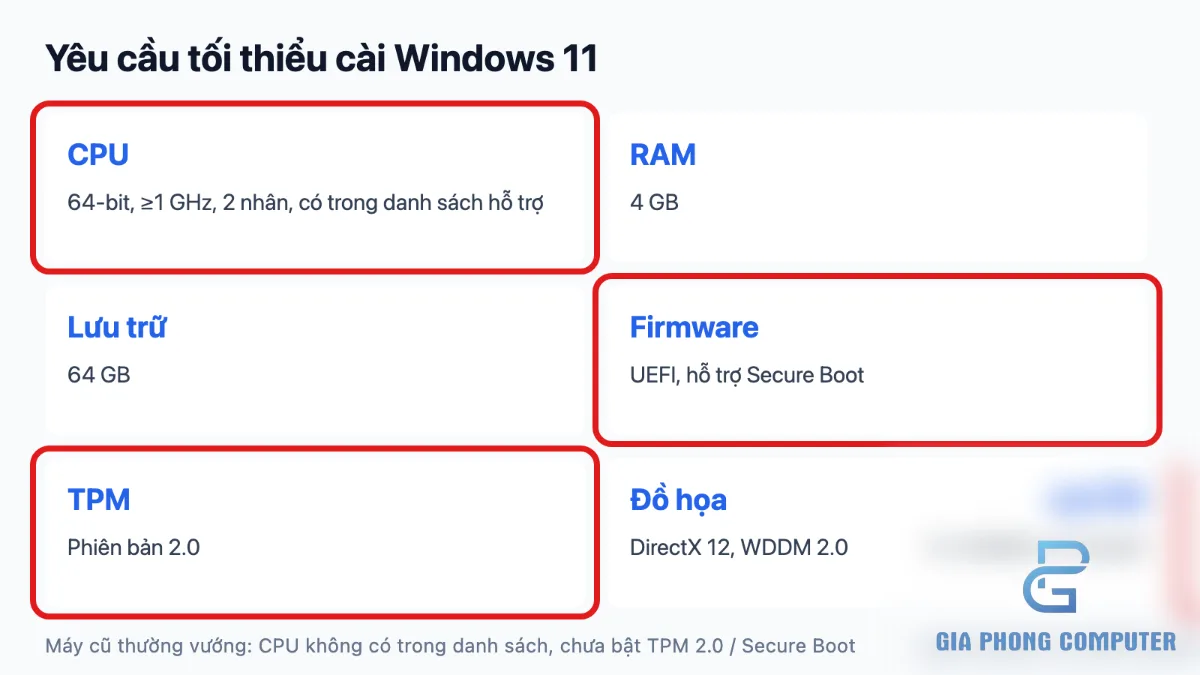
Trước khi chọn phương án nâng cấp Windows 11 máy cũ, hãy đối chiếu cấu hình với yêu cầu hệ thống của Microsoft. Không nên chỉ nhìn vào dung lượng RAM hoặc tốc độ CPU, vì máy có thể đáp ứng các thông số cơ bản nhưng vẫn không đạt điều kiện về bộ xử lý, TPM 2.0 hoặc chế độ khởi động.
Thông tin yêu cầu chính thức có thể được kiểm tra tại trang thông số kỹ thuật Windows 11 của Microsoft.
| Thành phần | Yêu cầu cơ bản | Điểm cần kiểm tra trên máy cũ |
|---|---|---|
| CPU | Bộ xử lý 64-bit, từ 1 GHz, ít nhất 2 lõi và nằm trong danh sách CPU được hỗ trợ | Đúng model CPU, thế hệ và danh sách tương thích chính thức |
| RAM | Tối thiểu 4 GB | Dung lượng thực tế và khả năng đáp ứng các ứng dụng đang sử dụng |
| Lưu trữ | Thiết bị lưu trữ từ 64 GB | Dung lượng trống, tình trạng ổ và không gian cần cho quá trình nâng cấp |
| Firmware | UEFI, có khả năng Secure Boot | Máy đang chạy Legacy/CSM hay UEFI; ổ hệ thống dùng MBR hay GPT |
| TPM | TPM phiên bản 2.0 | TPM có sẵn, đã bật hay đang bị vô hiệu hóa trong firmware |
| Đồ họa | Tương thích DirectX 12 hoặc mới hơn với driver WDDM 2.0 | GPU và driver đồ họa có đáp ứng yêu cầu hay không |
| Màn hình | Đáp ứng yêu cầu độ phân giải và kích thước tối thiểu của Windows 11 | Độ phân giải, kích thước màn hình và khả năng hiển thị giao diện |
CPU nào lên được Win 11?
Với các máy tính phổ biến, Intel Core thế hệ 8 trở lên và AMD Ryzen 2000 trở lên thường là nhóm có nhiều model đáp ứng yêu cầu hơn. Tuy nhiên, đây chỉ là cách phân loại ban đầu, không thay thế danh sách CPU được Microsoft hỗ trợ chính thức.
Không phải cứ CPU cùng một thế hệ là mọi model đều được hỗ trợ trong mọi cấu hình. Khi kiểm tra, cần xác định tên CPU đầy đủ, model máy hoặc mainboard và đối chiếu với danh sách tương thích. Một số máy dùng bộ xử lý đặc thù, dòng tiết kiệm điện hoặc nền tảng OEM có thể có điều kiện khác với cách phân loại phổ thông.
Nếu CPU không nằm trong danh sách hỗ trợ, việc máy vẫn đủ RAM, có SSD hoặc chạy game tốt không làm thay đổi điều kiện tương thích chính thức của Windows 11.
3. TPM 2.0 là gì và vì sao Windows 11 cần nó?
TPM (Trusted Platform Module) là một thành phần bảo mật dùng để thực hiện các chức năng như lưu trữ và bảo vệ một số thông tin mật mã. TPM 2.0 là phiên bản được Windows 11 yêu cầu đối với cấu hình đáp ứng điều kiện cài đặt chính thức.
Trên nhiều máy tính đời mới, TPM có thể được tích hợp dưới dạng firmware thay vì một chip rời trên mainboard. Vì vậy, người dùng không nên kết luận rằng máy không có TPM chỉ vì không nhìn thấy một chip TPM riêng trên bo mạch.
Intel PTT và AMD fTPM
Trên nền tảng Intel, chức năng TPM firmware thường được gọi là Intel PTT (Platform Trust Technology). Trên nền tảng AMD, tùy chọn tương ứng thường có tên AMD fTPM. Tên mục có thể khác nhau tùy nhà sản xuất mainboard, phiên bản BIOS và nền tảng phần cứng.
Nếu máy hỗ trợ TPM nhưng chức năng này đang tắt, Windows có thể báo chưa đáp ứng yêu cầu. Trong trường hợp đó, hãy kiểm tra BIOS/UEFI trước khi quyết định thay mainboard hoặc mua thêm phần cứng.
Không nên tùy tiện xóa hoặc đặt lại TPM khi chưa hiểu ảnh hưởng đến mã hóa thiết bị, BitLocker và các thông tin xác thực đang sử dụng. Trước khi thay đổi firmware hoặc thiết lập bảo mật, hãy bảo đảm bạn có bản sao lưu dữ liệu và khóa khôi phục cần thiết nếu máy đang dùng mã hóa ổ đĩa.
4. Cách kiểm tra máy tính có nâng cấp Windows 11 được không
Bước 1: Xác định chính xác model CPU
Trên Windows 10, nhấn tổ hợp phím Windows + R, nhập msinfo32 rồi nhấn Enter để mở System Information. Tại mục System Summary, kiểm tra thông tin bộ xử lý và ghi lại tên CPU đầy đủ.
Bạn cũng có thể mở Task Manager bằng tổ hợp Ctrl + Shift + Esc, chuyển đến thẻ Performance rồi chọn CPU. Tên bộ xử lý sẽ xuất hiện ở khu vực thông tin. Hãy dùng tên chính xác này để đối chiếu với danh sách CPU được hỗ trợ, thay vì chỉ dựa vào tên Intel Core i5, i7 hoặc Ryzen 5 chung chung.
Bước 2: Dùng PC Health Check
PC Health Check là công cụ của Microsoft giúp kiểm tra khả năng tương thích của máy với Windows 11. Hãy tải công cụ từ nguồn chính thức, mở ứng dụng và chạy mục kiểm tra khả năng tương thích.
- Mở PC Health Check.
- Tìm phần kiểm tra Windows 11.
- Chạy kiểm tra trên máy tính hiện tại.
- Xem kết quả và ghi lại những yêu cầu chưa đạt nếu công cụ có cung cấp thông tin chi tiết.
- Phân biệt lỗi do thiết lập đang tắt với giới hạn phần cứng thực tế.
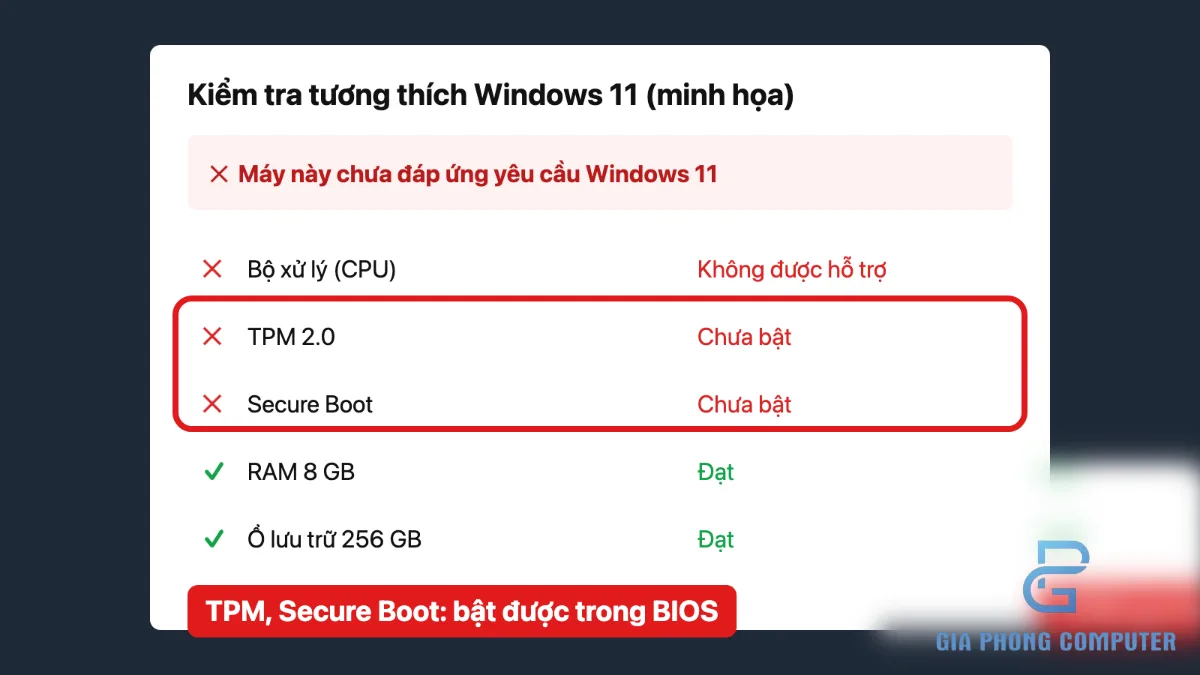
Ví dụ, nếu kết quả cho biết TPM 2.0 chưa được bật, bạn cần kiểm tra BIOS trước khi kết luận mainboard không hỗ trợ. Ngược lại, nếu bộ xử lý không nằm trong danh sách hỗ trợ, chỉ bật TPM và Secure Boot sẽ không biến CPU đó thành model được hỗ trợ chính thức.
Bước 3: Kiểm tra trạng thái TPM
Nhấn Windows + R, nhập tpm.msc rồi nhấn Enter. Trong cửa sổ quản lý TPM, xem trạng thái và phiên bản Specification Version nếu thông tin được hiển thị.
- Nếu TPM sẵn sàng và phiên bản là 2.0, hãy ghi nhận kết quả.
- Nếu hệ thống không tìm thấy TPM, hãy kiểm tra xem BIOS có tùy chọn Intel PTT hoặc AMD fTPM hay không.
- Nếu thiết bị không hỗ trợ TPM 2.0, cần đánh giá lại khả năng đáp ứng yêu cầu chính thức của Windows 11.
Bước 4: Kiểm tra UEFI và Secure Boot
Nhấn Windows + R, nhập msinfo32, sau đó kiểm tra hai dòng BIOS Mode và Secure Boot State trong System Summary. BIOS Mode cho biết chế độ khởi động hiện tại; Secure Boot State cho biết trạng thái Secure Boot nếu hệ thống hỗ trợ và cung cấp thông tin này.
Nếu BIOS Mode hiển thị Legacy, máy có thể đang dùng chế độ khởi động cũ. Nếu Secure Boot đang tắt, cần kiểm tra xem firmware có hỗ trợ tính năng này và hệ thống đã được cấu hình phù hợp hay chưa.
Đừng chuyển ngay từ Legacy sang UEFI khi chưa kiểm tra kiểu phân vùng ổ hệ thống. Máy đang khởi động từ ổ MBR có thể không khởi động được nếu đổi chế độ firmware không đúng trình tự.
Bước 5: Kiểm tra RAM, dung lượng ổ và tình trạng thiết bị
Ngay cả khi đạt yêu cầu tối thiểu, máy vẫn cần đủ dung lượng trống để tải bản nâng cấp, lưu file tạm và xử lý quá trình cài đặt. Hãy kiểm tra ổ hệ thống, dọn các file không cần thiết và bảo đảm ổ không có dấu hiệu lỗi.
Đồng thời, hãy kiểm tra tình trạng RAM, ổ SSD/HDD và các thiết bị ngoại vi quan trọng. Cấu hình đáp ứng yêu cầu cài đặt không đồng nghĩa với việc máy sẽ chạy mượt mọi ứng dụng sau nâng cấp.
“`html
5. Bật TPM 2.0 và Secure Boot trong BIOS
Nếu PC Health Check cho biết TPM hoặc Secure Boot chưa đáp ứng, bước tiếp theo là kiểm tra BIOS/UEFI. Trên nhiều máy, các chức năng này đã có sẵn nhưng chưa được kích hoạt. Tên và vị trí tùy chọn phụ thuộc vào nhà sản xuất mainboard, model máy và phiên bản firmware.
Cách bật TPM 2.0
- Khởi động lại máy và vào BIOS/UEFI bằng phím được nhà sản xuất quy định, thường là Delete hoặc F2 trên nhiều máy tính để bàn.
- Tìm nhóm thiết lập Security, Trusted Computing, Advanced hoặc mục tương tự.
- Với nền tảng Intel, tìm Intel PTT hoặc tùy chọn TPM firmware tương ứng.
- Với nền tảng AMD, tìm AMD fTPM hoặc tùy chọn TPM firmware tương ứng.
- Bật tính năng phù hợp, lưu thiết lập và khởi động lại.
- Vào lại Windows, kiểm tra bằng
tpm.mscvà chạy lại PC Health Check.
Nếu không tìm thấy tùy chọn, hãy kiểm tra tài liệu hỗ trợ của mainboard hoặc nhà sản xuất máy. Không nên tự cập nhật BIOS bằng file không đúng model, vì thao tác sai có thể khiến máy không khởi động được.
Cách bật Secure Boot an toàn
Secure Boot là tính năng của UEFI giúp kiểm tra tính hợp lệ của các thành phần khởi động theo chính sách bảo mật được cấu hình. Để sử dụng tính năng này, máy cần có firmware hỗ trợ và được thiết lập phù hợp.
Trước khi bật Secure Boot, hãy kiểm tra BIOS Mode trong msinfo32. Nếu hệ thống đang dùng Legacy/CSM, đừng chỉ chuyển sang UEFI rồi khởi động lại. Cần xác định kiểu phân vùng ổ chứa Windows và chuẩn bị chuyển đổi nếu cần.
Chuyển ổ hệ thống từ MBR sang GPT bằng MBR2GPT
MBR và GPT là hai kiểu phân vùng ổ đĩa. Trong nhiều trường hợp, máy đang khởi động Windows theo Legacy dùng ổ MBR, trong khi cấu hình UEFI cần được chuẩn bị phù hợp với GPT. Công cụ MBR2GPT của Windows có thể chuyển đổi ổ hệ thống đủ điều kiện mà không cần xóa toàn bộ phân vùng theo cách thông thường, nhưng quá trình vẫn có rủi ro và cần chuẩn bị cẩn thận.
- Sao lưu dữ liệu quan trọng ra một thiết bị hoặc vị trí khác.
- Kiểm tra ổ hệ thống và điều kiện sử dụng MBR2GPT theo hướng dẫn của Microsoft.
- Nếu ổ đang được mã hóa bằng BitLocker hoặc cơ chế tương tự, xử lý trạng thái mã hóa và lưu khóa khôi phục theo hướng dẫn phù hợp trước khi thực hiện thay đổi.
- Chỉ chạy MBR2GPT sau khi đã xác minh đúng ổ đĩa và đủ điều kiện chuyển đổi.
- Sau khi chuyển đổi thành công, vào BIOS/UEFI và cấu hình khởi động UEFI phù hợp.
- Kiểm tra Windows khởi động bình thường trước khi bật Secure Boot và chạy lại công cụ kiểm tra tương thích.
Không thực hiện chuyển đổi nếu chưa xác định đúng ổ hệ thống hoặc không có phương án khôi phục khi gặp sự cố. Hướng dẫn chi tiết về các thiết lập firmware có thể xem tại bài cách bật TPM 2.0 và Secure Boot trong BIOS.
6. Giải pháp nâng cấp Windows 11 theo từng đời CPU
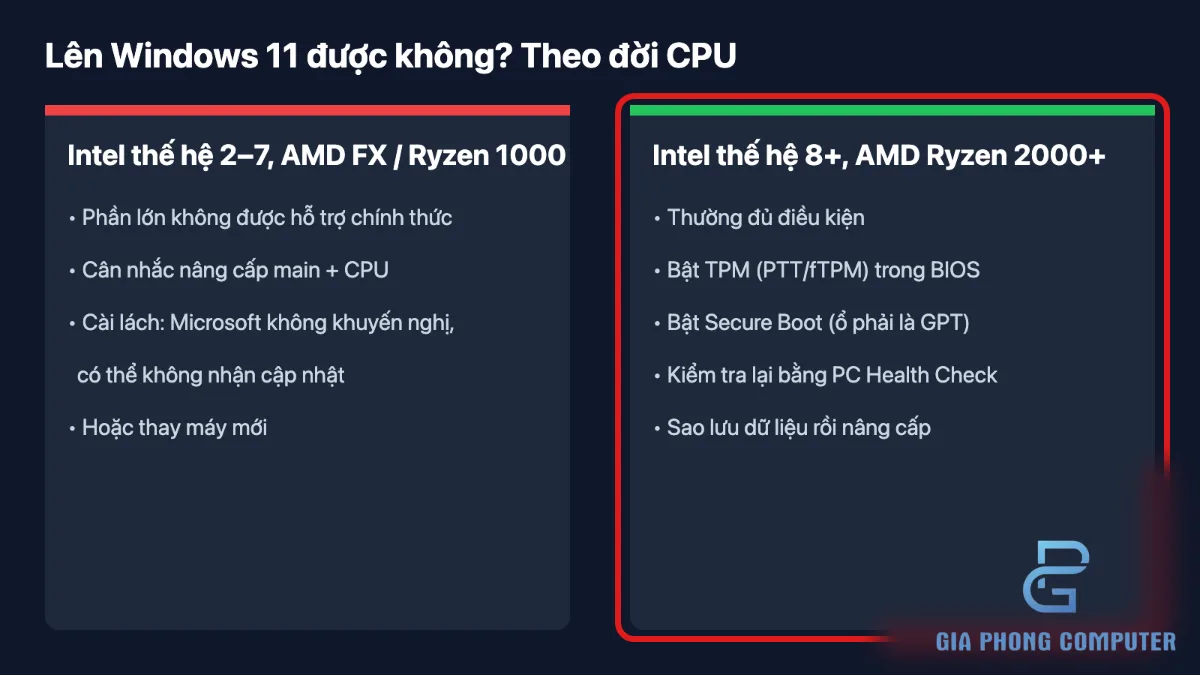
Đối với máy tính cũ, thế hệ CPU là một trong những yếu tố quan trọng nhất để lựa chọn phương án. Tuy nhiên, không nên quyết định chỉ dựa vào năm mua máy hoặc tên dòng CPU. Hãy xác định model chính xác, kiểm tra mainboard, RAM, ổ lưu trữ và kết quả PC Health Check trước khi thực hiện nâng cấp.
| Nhóm CPU phổ biến | Khả năng hỗ trợ chính thức | Giải pháp nên cân nhắc |
|---|---|---|
| Intel Core thế hệ 2–7 | Phần lớn model phổ thông không thuộc danh sách CPU Windows 11 được hỗ trợ | Kiểm tra model cụ thể; cân nhắc nâng cấp mainboard và CPU nếu cần hệ điều hành được hỗ trợ chính thức |
| AMD FX và Ryzen 1000 | Phần lớn không đáp ứng danh sách CPU được hỗ trợ chính thức | Đối chiếu model chính xác; đánh giá chi phí nâng cấp nền tảng hoặc phương án thay máy |
| Intel Core thế hệ 8 trở lên | Nhiều model thuộc danh sách hỗ trợ, nhưng vẫn phải xác minh đúng CPU | Kiểm tra PC Health Check, bật TPM 2.0 và Secure Boot nếu phần cứng hỗ trợ |
| AMD Ryzen 2000 trở lên | Nhiều model thuộc danh sách hỗ trợ, nhưng không thể áp dụng đồng loạt cho mọi model | Đối chiếu model CPU, kiểm tra fTPM, UEFI, Secure Boot và các yêu cầu còn lại |
| CPU đời cũ không đạt yêu cầu nhưng vẫn hoạt động tốt | Có thể không được hỗ trợ chính thức dù máy đủ RAM hoặc có SSD | Cân nhắc thay nền tảng, dùng Windows 10 trong môi trường hạn chế rủi ro hoặc tìm phương án hệ điều hành còn được hỗ trợ |
Trường hợp 1: Intel Core thế hệ 2–7, AMD FX hoặc Ryzen 1000
Đây là nhóm thường gặp ở máy văn phòng cũ, PC lắp ráp đã sử dụng nhiều năm hoặc máy được nâng cấp từng phần. Dù CPU vẫn có thể xử lý tốt những công việc cơ bản, phần lớn model thuộc các nhóm này không nằm trong danh sách CPU được hỗ trợ chính thức của Windows 11.
Có ba hướng xử lý cần cân nhắc:
- Nâng cấp nền tảng: thay CPU và mainboard sang nền tảng tương thích, đồng thời kiểm tra RAM có cần thay theo hay không. Đây là phương án phù hợp hơn nếu cần sử dụng Windows 11 chính thức và muốn tiếp tục làm việc trực tuyến thường xuyên.
- Tiếp tục dùng Windows 10 trong môi trường hạn chế: có thể phù hợp tạm thời với một số máy phục vụ thiết bị chuyên dụng hoặc công việc ngoại tuyến. Tuy nhiên, sau khi hỗ trợ và ESU cá nhân kết thúc, hệ thống không còn nhận các bản vá bảo mật tương ứng theo chương trình đó. Việc dùng tiếp cần có đánh giá rủi ro, hạn chế kết nối và phương án thay thế rõ ràng.
- Cài Windows 11 bằng phương pháp bỏ qua kiểm tra: một số phương pháp không chính thức có thể cho phép cài đặt trên thiết bị không đáp ứng yêu cầu. Microsoft không khuyến nghị cách này; máy có thể gặp vấn đề tương thích và không được bảo đảm nhận cập nhật, bao gồm cập nhật bảo mật.
Không nên mặc định rằng cài được Windows 11 đồng nghĩa với việc máy đã đáp ứng điều kiện hỗ trợ chính thức. Nếu đây là máy làm việc chính, lưu dữ liệu khách hàng hoặc sử dụng giao dịch trực tuyến, hãy cân nhắc rủi ro trước khi lựa chọn cài đặt không được hỗ trợ.
Trường hợp 2: Intel Core thế hệ 8 trở lên hoặc AMD Ryzen 2000 trở lên
Đây thường là nhóm đáng kiểm tra nâng cấp trước khi nghĩ đến thay toàn bộ máy. Nếu CPU cụ thể nằm trong danh sách hỗ trợ và các thành phần khác đáp ứng yêu cầu, máy có thể chỉ cần cấu hình lại BIOS, bật TPM 2.0, chuẩn bị UEFI/Secure Boot hoặc giải quyết vấn đề dung lượng lưu trữ.
Quy trình nên thực hiện gồm:
- Chạy PC Health Check và ghi lại từng điều kiện chưa đạt.
- Kiểm tra model CPU đầy đủ và danh sách hỗ trợ chính thức.
- Kiểm tra TPM firmware và bật Intel PTT hoặc AMD fTPM nếu cần.
- Xác minh chế độ UEFI, trạng thái Secure Boot và kiểu phân vùng ổ hệ thống.
- Kiểm tra dung lượng ổ, sức khỏe ổ đĩa, RAM và khả năng tương thích của các thiết bị ngoại vi.
- Sao lưu dữ liệu rồi mới thực hiện nâng cấp.
Ngay cả khi CPU đáp ứng yêu cầu, máy có RAM sát mức tối thiểu hoặc ổ cứng đã xuống cấp vẫn có thể hoạt động chậm. Điều kiện cài đặt và trải nghiệm sử dụng thực tế là hai vấn đề khác nhau, vì vậy cần đánh giá cả cấu hình lẫn tình trạng phần cứng.
7. Nên nâng cấp tại chỗ hay cài mới Windows 11?
Sau khi xác nhận máy đáp ứng yêu cầu, bạn có thể cân nhắc nâng cấp hệ điều hành hiện tại hoặc cài mới từ USB. Mỗi phương án có ưu điểm và điều kiện riêng.
| Tiêu chí | Nâng cấp tại chỗ | Cài mới từ USB |
|---|---|---|
| Ứng dụng và cài đặt | Có thể giữ lại ứng dụng, tệp và cài đặt nếu chọn đúng tùy chọn được hỗ trợ | Cài mới thường cần cài lại ứng dụng và cấu hình lại hệ thống |
| Yêu cầu chuẩn bị | Cần đủ dung lượng, hệ điều hành hiện tại phù hợp và không có lỗi nghiêm trọng cản trở nâng cấp | Cần USB cài đặt, thiết bị khởi động được từ USB và xác định đúng phân vùng |
| Khả năng xử lý lỗi phần mềm cũ | Có thể giữ lại một số vấn đề hoặc cấu hình từ hệ thống hiện tại | Có thể tạo môi trường cài đặt sạch hơn nếu thực hiện đúng |
| Rủi ro dữ liệu | Vẫn cần sao lưu vì nâng cấp có thể gặp lỗi hoặc gián đoạn | Có nguy cơ mất dữ liệu nếu xóa hoặc định dạng nhầm phân vùng |
Trước khi nâng cấp cần sao lưu những gì?
Hãy sao lưu tài liệu công việc, hình ảnh, video, dữ liệu trên Desktop, Documents, Downloads và các thư mục cá nhân khác. Nếu dùng phần mềm kế toán, phần mềm quản lý bán hàng hoặc ứng dụng có dữ liệu riêng, hãy kiểm tra cách sao lưu theo hướng dẫn của nhà cung cấp.
Đừng quên thông tin đăng nhập, khóa khôi phục mã hóa ổ đĩa, dữ liệu trình duyệt cần giữ lại và bộ cài hoặc giấy phép phần mềm quan trọng. Nên kiểm tra bản sao lưu bằng cách mở thử một số tệp sau khi sao chép, thay vì chỉ nhìn thấy tên file rồi cho rằng quá trình đã thành công.
Nếu cần tạo USB cài đặt để cài mới hoặc sửa chữa hệ thống, hãy tham khảo hướng dẫn tạo USB boot Windows 11. Trước khi cài lại, cần phân biệt thao tác nâng cấp giữ dữ liệu với thao tác cài mới có thể xóa phân vùng. Bạn có thể xem thêm bài cài lại Windows có mất dữ liệu không để chuẩn bị đúng cách.
8. Khi nào nên nhờ kỹ thuật viên kiểm tra?
Nếu bạn không chắc CPU có được hỗ trợ, không tìm thấy TPM trong BIOS, máy đang dùng Legacy/MBR hoặc ổ hệ thống có dấu hiệu lỗi, hãy kiểm tra kỹ trước khi thay đổi. Các thao tác firmware và chuyển đổi phân vùng cần đúng trình tự; làm sai có thể khiến Windows không khởi động được hoặc phát sinh vấn đề truy cập dữ liệu.
Dịch vụ cài đặt và nâng cấp Windows 11 tại Gia Phong Computer có thể hỗ trợ kiểm tra cấu hình, tình trạng tương thích, thiết lập BIOS/UEFI và phương án cài đặt phù hợp với máy thực tế. Phương án thực hiện cần dựa trên model CPU, mainboard, tình trạng ổ đĩa và nhu cầu sử dụng; không nên cam kết nâng cấp chính thức cho phần cứng không nằm trong danh sách hỗ trợ.
Trước khi bàn giao máy, hãy thông báo nếu thiết bị có dữ liệu quan trọng, phần mềm bản quyền, mã hóa ổ đĩa hoặc ứng dụng chuyên dụng. Việc xác định rõ các yêu cầu này giúp giảm rủi ro và lựa chọn cách xử lý phù hợp hơn.
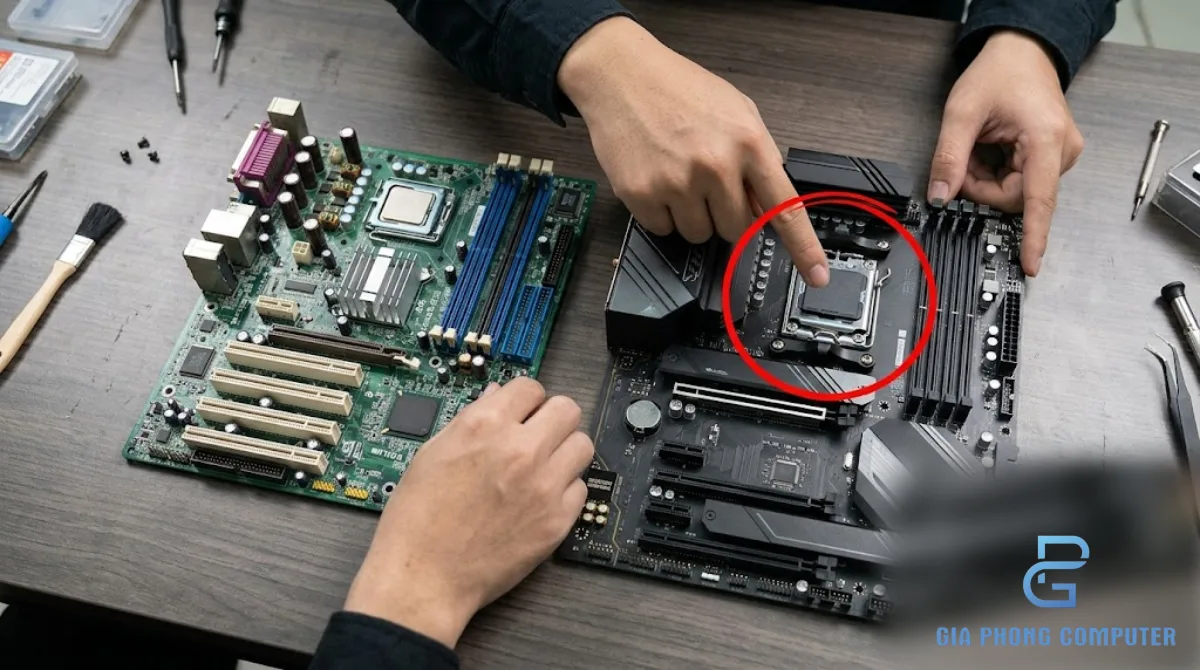
9. Dịch vụ cài và nâng cấp Windows 11 tại Gia Phong Computer
Nếu máy tính vẫn chạy tốt nhưng chưa rõ có đủ điều kiện nâng cấp hay không, bước đầu tiên là kiểm tra cấu hình và khả năng hỗ trợ chính thức. Không phải máy nào cũng cần thay mới; trong một số trường hợp, chỉ cần bật đúng tính năng firmware và xử lý vấn đề cấu hình là có thể tiếp tục quy trình nâng cấp.
Gia Phong Computer hỗ trợ các nhu cầu liên quan đến cài đặt và nâng cấp hệ điều hành, bao gồm:
- Kiểm tra model CPU và khả năng tương thích với Windows 11.
- Kiểm tra TPM 2.0, Intel PTT, AMD fTPM, UEFI và Secure Boot.
- Đánh giá tình trạng ổ lưu trữ, dung lượng trống và khả năng sao lưu dữ liệu.
- Tư vấn phương án nâng cấp tại chỗ hoặc cài mới theo tình trạng thiết bị.
- Kiểm tra driver và các chức năng cơ bản sau khi cài đặt.
Đối với máy có CPU không được hỗ trợ chính thức, kỹ thuật viên cần giải thích rõ giới hạn và các lựa chọn trước khi thực hiện. Cài đặt theo phương pháp bỏ qua kiểm tra không tương đương với việc đáp ứng yêu cầu chính thức của Microsoft, do đó không nên xem đây là phương án mặc định.
Bạn có thể xem thông tin dịch vụ cài Windows tại TP.HCM và trao đổi tình trạng máy trước khi quyết định nâng cấp.
10. Câu hỏi thường gặp về Windows 10 hết hỗ trợ
Windows 10 hết hỗ trợ có tự ngừng hoạt động không?
Không. Máy vẫn có thể khởi động và sử dụng Windows 10. Vấn đề chính là hệ điều hành không còn nhận bản cập nhật bảo mật thông thường theo vòng đời hỗ trợ đã kết thúc, khiến việc tiếp tục sử dụng trực tuyến tiềm ẩn nhiều rủi ro hơn.
Máy có 4 GB RAM thì cài Windows 11 được không?
4 GB RAM là mức tối thiểu trong yêu cầu hệ thống, nhưng chỉ đủ RAM không có nghĩa máy đáp ứng toàn bộ điều kiện. CPU phải thuộc danh sách hỗ trợ và máy còn cần TPM 2.0, UEFI với Secure Boot, dung lượng lưu trữ cùng các yêu cầu khác. Trải nghiệm thực tế cũng phụ thuộc vào ứng dụng và tình trạng phần cứng.
CPU Intel Core i7 có chắc chắn lên được Windows 11 không?
Không. Tên Core i7 không đủ để kết luận vì có nhiều thế hệ và model khác nhau. Cần kiểm tra mã CPU đầy đủ và đối chiếu danh sách hỗ trợ của Microsoft. Một CPU Core i7 đời cũ có thể không được hỗ trợ chính thức dù vẫn hoạt động tốt với Windows 10.
Có thể cài Windows 11 lên CPU không được hỗ trợ không?
Một số phương pháp không chính thức có thể bỏ qua một phần kiểm tra tương thích, nhưng Microsoft không khuyến nghị cách cài đặt này. Máy có thể gặp lỗi tương thích và không được bảo đảm nhận cập nhật. Với máy sử dụng cho công việc quan trọng hoặc giao dịch trực tuyến, hãy cân nhắc kỹ trước khi chọn phương án đó.
Bật TPM 2.0 và Secure Boot có làm mất dữ liệu không?
Bật một tùy chọn firmware không đồng nghĩa với việc xóa dữ liệu, nhưng thay đổi chế độ khởi động không đúng có thể khiến Windows không khởi động được. Với ổ MBR, việc chuyển sang UEFI cần kiểm tra và chuẩn bị phù hợp. Nếu thiết bị dùng BitLocker hoặc mã hóa ổ đĩa, cần lưu khóa khôi phục trước khi thay đổi thiết lập liên quan.
Nâng cấp Windows 11 có bắt buộc thay SSD không?
Không bắt buộc phải thay SSD chỉ để đáp ứng yêu cầu hệ thống nếu ổ hiện tại đủ dung lượng và đáp ứng các điều kiện cần thiết. Tuy nhiên, nếu ổ đang lỗi, quá chậm hoặc không còn đủ không gian trống, cần xử lý vấn đề lưu trữ trước khi nâng cấp.
Kết luận
Windows 10 hết hỗ trợ không khiến máy tính tự ngừng chạy, nhưng việc tiếp tục sử dụng hệ điều hành đã kết thúc hỗ trợ có thể làm tăng rủi ro bảo mật. Tính đến ngày 28/10/2026, thời hạn ESU dành cho người dùng cá nhân theo mốc nêu trong bài cũng đã kết thúc.
Để quyết định có nâng cấp Windows 11 hay không, hãy xác định đúng model CPU, chạy PC Health Check, kiểm tra TPM 2.0 và Secure Boot, đồng thời đánh giá ổ lưu trữ và tình trạng phần cứng. Với Intel Core thế hệ 8 trở lên hoặc AMD Ryzen 2000 trở lên, nhiều model có thể đáp ứng yêu cầu nếu được hỗ trợ chính thức và cấu hình đúng. Với Intel thế hệ 2–7, AMD FX hoặc Ryzen 1000, cần kiểm tra cụ thể và cân nhắc nâng cấp nền tảng thay vì mặc định rằng máy có thể cài Windows 11 chính thức.
Quan trọng nhất, hãy sao lưu dữ liệu trước khi nâng cấp, chuyển đổi MBR/GPT hoặc cài mới. Nếu chưa chắc máy phù hợp với phương án nào, bạn có thể liên hệ Gia Phong Computer để trao đổi cấu hình và lựa chọn hướng xử lý an toàn hơn cho thiết bị đang sử dụng.







