
Máy Tính Cho Sinh Viên Dựng Video: 10 Cấu Hình Chạy Premiere, DaVinci Mượt 2026
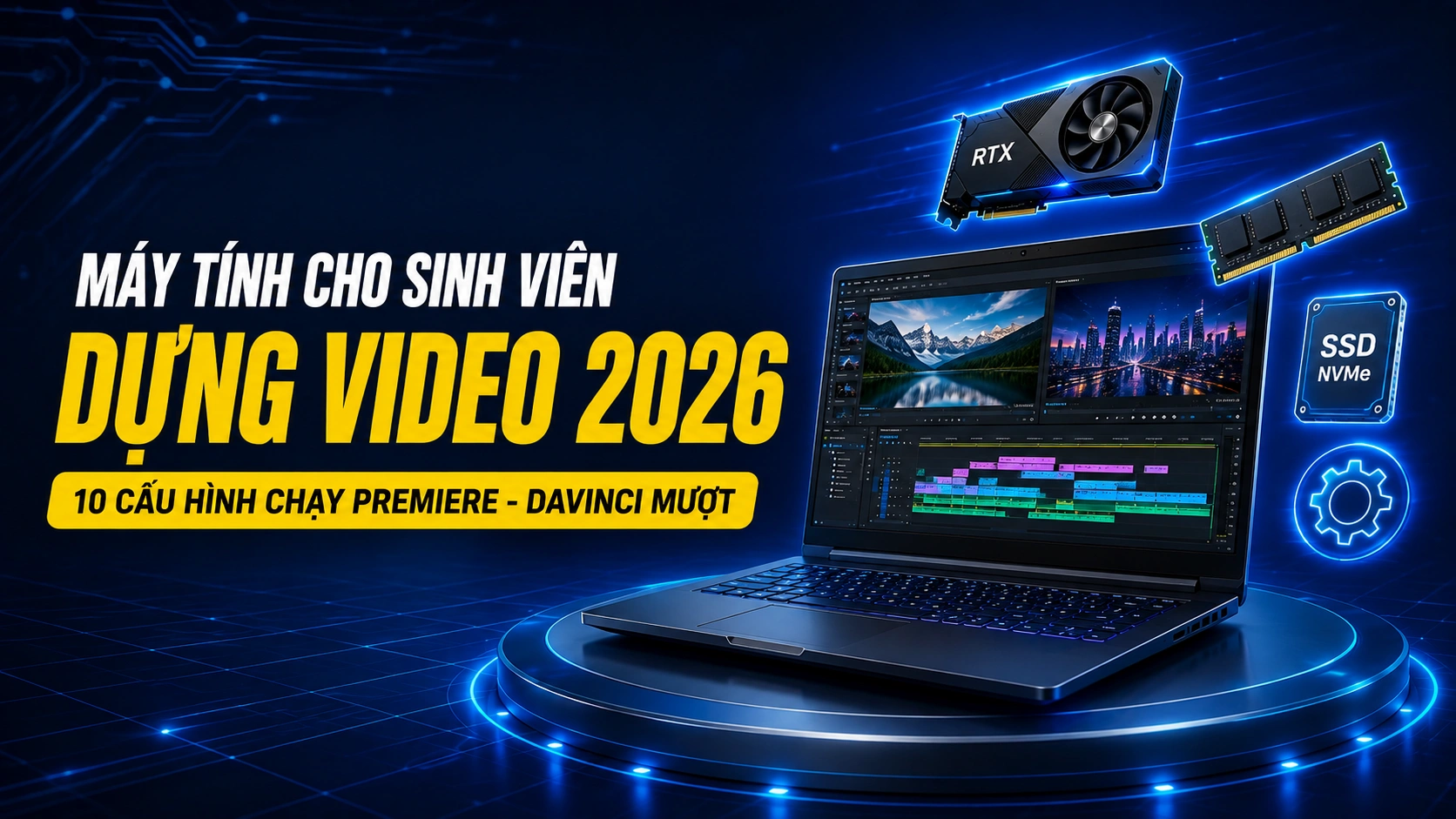
Để tìm kiếm một cấu hình máy tính cho sinh viên dựng video tối ưu nhất trong năm 2026, sinh viên cần lựa chọn bộ xử lý Intel Core i5 thế hệ 13 trở lên hoặc AMD Ryzen 5 dòng 7000 trở lên, đi kèm bộ nhớ RAM tối thiểu 16GB (khuyên dùng 32GB DDR5), ổ cứng SSD NVMe PCIe Gen 4 dung lượng tối thiểu 512GB và card đồ họa rời chuyên dụng Nvidia GeForce RTX 3060 hoặc RTX 4060 8GB VRAM trở lên. Cấu hình tiêu chuẩn này đảm bảo khả năng xử lý mượt mà các tác vụ dựng hình, áp hiệu ứng và kết xuất video độ phân giải cao trên các phần mềm đồ họa chuyên nghiệp như Adobe Premiere Pro, After Effects, DaVinci Resolve hay CapCut PC. Gia Phong Computer tự hào là đơn vị tiên phong cung cấp các dòng máy tính dựng video chính hãng, tối ưu hóa hiệu năng và ngân sách tốt nhất cho các bạn sinh viên hiện nay.
Tiêu chuẩn chọn máy tính cho sinh viên dựng video năm 2026 là gì?
Lựa chọn máy tính học dựng video phù hợp đòi hỏi sự am hiểu sâu sắc về cách thức các phần mềm biên tập tương tác với linh kiện phần cứng, từ đó giúp tối ưu hóa chi phí đầu tư và nâng cao hiệu suất làm việc thực tế của sinh viên trong suốt quá trình học tập tại giảng đường.
Hiểu đúng về nhu cầu xử lý video độ phân giải cao
Trong kỷ nguyên sáng tạo nội dung số năm 2026, tiêu chuẩn độ phân giải đã dịch chuyển mạnh mẽ từ Full HD (1080p) lên 4K và thậm chí là 8K đối với các dự án điện ảnh chuyên nghiệp. Đối với sinh viên ngành báo chí, truyền thông hay đồ họa, việc xử lý các tệp tin video dung lượng lớn với bitrate cao đòi hỏi một hệ thống có tốc độ băng thông cực lớn. Quá trình giải mã (decoding) video trong lúc dựng và mã hóa (encoding) khi render yêu cầu sự phối hợp nhịp nhàng giữa CPU, GPU và hệ thống lưu trữ tốc độ cao.
Một chiếc máy tính cho sinh viên truyền thông đa phương tiện không chỉ cần mạnh ở khả năng render cuối cùng, mà quan trọng hơn là khả năng preview (xem trước) mượt mà trong thời gian thực. Khi bạn kéo timeline, áp dụng các bộ lọc màu, hoặc xếp chồng nhiều layer video chồng chéo lên nhau, nếu cấu hình máy tính không đạt chuẩn, hiện tượng drop frame (mất khung hình) và giật lag liên tục sẽ xảy ra, gây ức chế và làm giảm đáng kể hiệu suất học tập cũng như khả năng sáng tạo nghệ thuật của sinh viên.
Sự khác biệt về tài nguyên phần cứng giữa các phần mềm đồ họa
Mỗi phần mềm biên tập video lại có cơ chế tận dụng tài nguyên phần cứng hoàn toàn khác nhau. Adobe Premiere Pro cực kỳ ưa chuộng sức mạnh đơn nhân của CPU và tận dụng tối đa công nghệ Intel Quick Sync tích hợp trên các bộ vi xử lý Intel Core để giải mã các codec video phổ biến như H.264 và HEVC (H.265). Ngược lại, DaVinci Resolve lại là một “con quái vật” ngốn tài nguyên card đồ họa (GPU). Phần mềm này phân phối hầu hết các tác vụ xử lý hiệu ứng, khử nhiễu (denoise) và cân chỉnh màu sắc chuyên sâu trực tiếp lên nhân đồ họa và bộ nhớ VRAM.
Chính vì vậy, việc hiểu rõ phần mềm cốt lõi mà chương trình học yêu cầu sẽ giúp các bạn sinh viên đưa ra quyết định mua sắm thông thái nhất. Nếu bạn chuyên về thiết kế hiệu ứng kỹ xảo động với After Effects, dung lượng RAM cực lớn (từ 32GB đến 64GB) mới là yếu tố sống còn để lưu trữ các khung hình preview tạm thời. Gia Phong Computer luôn sẵn sàng hỗ trợ kiểm tra, tư vấn chuyên sâu giúp sinh viên phân tích đúng nhu cầu học tập để xây dựng cấu hình tối ưu, tránh lãng phí ngân sách.
Khuyến nghị từ chuyên gia Gia Phong Computer: Đừng bao giờ tiết kiệm ngân sách vào bộ nguồn (PSU) và hệ thống tản nhiệt khi build PC dựng video. Quá trình render video thường ép CPU và GPU hoạt động ở công suất tối đa liên tục trong nhiều giờ liền. Một bộ nguồn chuẩn 80 Plus Bronze/Gold chất lượng cao cùng một tản nhiệt khí hoặc tản nhiệt nước phân khúc trung cấp sẽ bảo vệ an toàn cho toàn bộ hệ thống linh kiện đắt tiền của bạn.
CPU nào tối ưu nhất cho máy tính học dựng video hiện nay?
Bộ vi xử lý trung tâm (CPU) được ví như bộ não của toàn bộ hệ thống máy tính học dựng video, chịu trách nhiệm tính toán, xử lý các tập lệnh phức tạp, điều phối dữ liệu giữa các linh kiện và quyết định trực tiếp đến tốc độ render video của bạn nhanh hay chậm.
Intel Core với công nghệ Quick Sync – Vũ khí tối thượng của Premiere Pro
Đối với cộng đồng editor sử dụng hệ sinh thái Adobe, đặc biệt là phần mềm Adobe Premiere Pro, các dòng CPU Intel Core luôn là ưu tiên hàng đầu nhờ tích hợp công nghệ Intel Quick Sync Video. Đây là nhân phần cứng chuyên dụng nằm bên trong bộ xử lý đồ họa tích hợp (iGPU) của dòng chip Intel (ngoại trừ các phiên bản có hậu tố F như i5-12400F, i5-13400F). Quick Sync hỗ trợ giải mã và mã hóa video tốc độ cực cao, giúp quá trình kéo timeline các file video quay từ điện thoại, máy ảnh mirrorless cực kỳ mượt mà mà không cần phải tạo file proxy trung gian.
Bước sang năm 2026, các dòng CPU Intel Core i5-13400, Core i5-14400 hay các thế hệ vi xử lý mới nhất sở hữu cấu trúc lai kiến trúc (gồm nhân hiệu năng cao P-Core và nhân tiết kiệm điện E-Core) mang lại khả năng phân phối tài nguyên vô cùng thông minh. Khi bạn đang render video ở chế độ chạy ẩn (background), các nhân E-Core sẽ đảm nhận công việc này, giải phóng các nhân P-Core để bạn có thể tiếp tục lướt web, soạn thảo kịch bản hoặc tìm kiếm tài nguyên thiết kế mà không hề gặp hiện tượng đơ máy.
AMD Ryzen – Sức mạnh đa nhân xử lý render mượt mà vượt trội
Nếu bạn đang tìm kiếm một cấu hình máy tính làm video thiên về sức mạnh render thô thuần túy, có khả năng gánh vác các tác vụ đa nhiệm nặng nề hoặc dựng hình 3D kết hợp video, AMD Ryzen chính là cái tên không thể bỏ qua. Với kiến trúc Zen 4 và Zen 5 tiên tiến, các dòng CPU như Ryzen 5 7600, Ryzen 7 7700 hay thế hệ kế cận sở hữu số lượng nhân và luồng thực sự vô cùng ấn tượng cùng mức tiêu thụ điện năng cực kỳ tối ưu.
Ưu điểm vượt trội của AMD Ryzen nằm ở hiệu năng xử lý đa luồng (multi-threading). Trong các bài kiểm tra render thực tế bằng các công cụ như Cinebench hay khi xuất video 4K bằng bộ mã hóa phần mềm (Software Encoding), CPU AMD thường cho thời gian hoàn thành nhanh hơn đáng kể so với các đối thủ cùng phân khúc giá. Bên cạnh đó, nền tảng socket AM5 của AMD được cam kết hỗ trợ lâu dài, giúp sinh viên dễ dàng nâng cấp lên các thế hệ CPU mạnh mẽ hơn trong tương lai mà không cần phải tốn chi phí thay mới bo mạch chủ (Mainboard).
Card đồ họa rời đóng vai trò thế nào trong máy tính học DaVinci Resolve?
Card đồ họa rời (GPU) không chỉ đơn thuần là thiết bị xuất hình ảnh hay để chơi game giải trí, mà đối với một chiếc PC dựng video chuyên nghiệp, GPU chính là động cơ tăng tốc hiệu năng xử lý kỹ xảo và tái tạo màu sắc chân thực.
Sức mạnh tăng tốc phần cứng nhờ CUDA Core của Nvidia
Trong thế giới biên tập video chuyên nghiệp, Nvidia vẫn giữ vị thế thống trị tuyệt đối nhờ vào kiến trúc nhân CUDA (Compute Unified Device Architecture). Hầu hết các nhà phát triển phần mềm đồ họa lớn như Adobe, Blackmagic Design hay Autodesk đều tối ưu hóa sâu bộ mã nguồn của họ cho các dòng card đồ họa Nvidia GeForce RTX. Các nhân CUDA hoạt động như hàng ngàn bộ xử lý song song siêu nhỏ, đảm nhận việc tính toán các hiệu ứng chuyển cảnh (transitions), hiệu ứng làm mờ (blur), chỉnh sửa ánh sáng và các bộ lọc phức tạp trong nháy mắt.
Đặc biệt, dòng card đồ họa Nvidia RTX thế hệ 30 và 40 series (như RTX 3060, RTX 4060, RTX 4070) còn sở hữu các nhân Tensor chuyên biệt cho các tác vụ trí tuệ nhân tạo (AI). Trong năm 2026, khi các tính năng AI như tự động tạo phụ đề, xóa vật thể thông minh (Content-Aware Fill), hay nâng cấp độ phân giải bằng AI được tích hợp sâu vào Premiere và DaVinci Resolve, một chiếc PC chỉnh sửa video trang bị GPU Nvidia RTX sẽ giúp bạn tiết kiệm đến 80% thời gian xử lý thủ công so với các thế hệ card đồ họa cũ.
Tại sao DaVinci Resolve lại ngốn VRAM của GPU khủng khiếp đến thế?
Nếu bạn định hướng trở thành một chuyên viên chỉnh màu (colorist) chuyên nghiệp và lựa chọn học DaVinci Resolve, card đồ họa là linh kiện quan trọng nhất cần được ưu tiên đầu tư. Khác với các phần mềm khác, DaVinci Resolve sử dụng toàn bộ sức mạnh của GPU để giải mã các file video gốc (RAW) từ máy quay điện ảnh và thực hiện các thao tác pha trộn màu sắc trên các layer (nodes) phức tạp.
Yếu tố then chốt ở đây chính là dung lượng bộ nhớ video (VRAM). Khi dựng video 4K trên DaVinci Resolve, hệ thống đòi hỏi GPU phải có tối thiểu 8GB VRAM để không bị tràn bộ nhớ gây ra lỗi treo phần mềm (crash). Nếu bạn thường xuyên làm việc với các footage chất lượng cao, các dòng card đồ họa có dung lượng VRAM lớn như RTX 3060 12GB hoặc RTX 4060 Ti 16GB sẽ là những khoản đầu tư cực kỳ thông minh và dài hạn, mang lại sự ổn định tuyệt đối trong suốt quá trình làm việc.
Dung lượng RAM và ổ cứng SSD bao nhiêu là đủ cho PC dựng video cho sinh viên?
Bộ nhớ RAM và tốc độ của ổ cứng lưu trữ quyết định trực tiếp đến độ mượt mà khi bạn tương tác trực tiếp trên timeline và thời gian khởi chạy phần mềm, nạp các tệp tin đa phương tiện dung lượng lớn vào hệ thống máy tính render video chuyên dụng.
RAM 16GB hay 32GB – Đâu là cột mốc tối thiểu trong năm 2026?
Năm 2026, tiêu chuẩn bộ nhớ RAM cho các dòng máy tính học dựng video đã có sự thay đổi rõ rệt. Dung lượng RAM 16GB giờ đây chỉ còn được xem là mức tối thiểu để đáp ứng các dự án video ngắn, độ phân giải Full HD 1080p trên các phần mềm nhẹ nhàng như CapCut PC hay dựng Premiere ở mức cơ bản. Khi bạn đồng thời mở Premiere Pro, Photoshop để thiết kế ảnh bìa (thumbnail) và trình duyệt Chrome với hàng chục tab tài liệu tham khảo, dung lượng 16GB RAM sẽ nhanh chóng bị vắt kiệt, dẫn đến hiện tượng tràn RAM và ép hệ thống phải sử dụng bộ nhớ ảo trên ổ cứng, khiến máy bị chậm đi rõ rệt.
Do đó, Gia Phong Computer khuyến nghị các bạn sinh viên nên hướng tới dung lượng RAM 32GB (chạy ở chế độ Dual Channel – 2 thanh 16GB) sử dụng chuẩn DDR5 thế hệ mớiđể tối ưu hóa băng thông truyền tải dữ liệu. Băng thông cực cao của DDR5 sẽ giúp các tiến trình xử lý hiệu ứng, render các hiệu ứng phức tạp và dựng phim đa luồng diễn ra mượt mà hơn rất nhiều, tránh hiện tượng thắt cổ chai bộ nhớ khi xử lý video dung lượng cao.
Ổ Cứng SSD NVMe Tốc Độ Cao – Chìa Khóa Mở File Mượt Mà Và Cache Video
Dựng video là công việc đọc và ghi dữ liệu liên tục với khối lượng hàng chục, thậm chí hàng trăm gigabyte. Việc sử dụng ổ cứng HDD truyền thống hay các dòng SSD SATA 2.5 inch cũ kỹ để làm mâm đĩa chứa file gốc (footage) sẽ khiến bạn gặp hiện tượng giật giật (stuttering) mỗi khi kéo con trỏ timeline. Năm 2026, giải pháp lưu trữ tối thiểu dành cho máy tính dựng video tại Gia Phong Computer là chuẩn ổ cứng SSD NVMe PCIe Gen 4×4 hoặc PCIe Gen 5×4 có tốc độ đọc ghi tối thiểu từ 3500MB/s đến 7000MB/s.
Một cấu hình chuẩn chỉnh cần ít nhất hai ổ cứng tách biệt: một ổ SSD 250GB – 500GB dành riêng để cài đặt hệ điều hành Windows và phần mềm đồ họa, và một ổ SSD NVMe 1TB trở lên dùng làm nơi chứa file nguyên bản, lưu bộ nhớ đệm (Media Cache, Scratch Disk) và lưu file xuất ra. Cách chia này giúp luồng dữ liệu truy xuất không bị chồng chéo, nâng cao tuổi thọ của ổ cứng và gia tăng tốc độ render lên tới 30%.
Top 10 Cấu Hình Máy Tính Dựng Video Cho Sinh Viên Tốt Nhất 2026 Tại Gia Phong Computer
Để giúp các bạn sinh viên dễ dàng chọn lựa bộ máy tính phù hợp với ngân sách cũng như ngành học của mình, đội ngũ kỹ thuật viên tại Gia Phong Computer đã tối ưu hóa 10 cấu hình PC dựng video chuyên nghiệp, đáp ứng từ nhu cầu dựng clip ngắn TikTok, Reel đến sản xuất phim ngắn 4K trên Premiere Pro và DaVinci Resolve.
Phân Khúc Mức Giá Phổ Thông (Từ 12 Đến 18 Triệu Đồng)
Phân khúc này cực kỳ phù hợp cho các bạn sinh viên năm nhất, năm hai ngành Báo chí, Marketing, Truyền thông đa phương tiện cần dàn máy xử lý video Full HD, dựng Vlog, clip ngắn Facebook, TikTok mượt mà mà không tốn quá nhiều chi phí của gia đình.
Cấu hình 1: GPC Edit Basic Intel i5-13400F / RTX 3060 12GB
- Bo mạch chủ: B760M Mainboard DDR4
- Vi xử lý: Intel Core i5-13400F (10 nhân 16 luồng)
- Bộ nhớ RAM: 16GB DDR4 Bus 3200MHz (2x8GB)
- Card màn hình: NVIDIA GeForce RTX 3060 12GB GDDR6
- Ổ cứng: SSD 512GB M.2 NVMe PCIe 4.0
- Nguồn: 650W chuẩn 80 Plus Bronze
- Tản nhiệt: Tản nhiệt khí CR-1000 Evo
Ưu điểm: RTX 3060 với 12GB VRAM là chuẩn mực cho việc làm quen với Premiere và CapCut PC, xử lý mượt các hiệu ứng chuyển cảnh cơ bản và xuất video 1080p cực nhanh.
Cấu hình 2: GPC Edit Basic AMD Ryzen 5 7500F / RTX 4060 8GB
- Bo mạch chủ: B650M Mainboard DDR5
- Vi xử lý: AMD Ryzen 5 7500F (6 nhân 12 luồng, kiến trúc Zen 4)
- Bộ nhớ RAM: 16GB DDR5 Bus 5600MHz (1x16GB, dễ nâng cấp)
- Card màn hình: NVIDIA GeForce RTX 4060 8GB GDDR6
- Ổ cứng: SSD 512GB NVMe M.2
- Nguồn: 650W 80 Plus Bronze
- Tản nhiệt: Tản khí lõi đồng cao cấp
Ưu điểm: Tận dụng kiến trúc RAM DDR5 tốc độ cao cùng card đồ họa thế hệ RTX 40 Series với kiến trúc Ada Lovelace giúp tối ưu hiệu suất mã hóa NVENC thế hệ mới.
Cấu hình 3: GPC Edit Swift Intel i5-14400 / GTX 1660 Super (Tối Ưu Ngân Sách)
- Bo mạch chủ: H610M Mainboard DDR4
- Vi xử lý: Intel Core i5-14400 (10 nhân 16 luồng, tích hợp Intel UHD Graphics 730)
- Bộ nhớ RAM: 16GB DDR4 3200MHz
- Card màn hình: NVIDIA GeForce GTX 1660 Super 6GB
- Ổ cứng: SSD 512GB NVMe
- Nguồn: 550W 80 Plus
Ưu điểm: Tận dụng tính năng Intel QuickSync từ nhân đồ họa tích hợp của i5-14400 giúp xem trước timeline mượt mà, cắt giảm chi phí card rời cho sinh viên kinh tế hẹp.
Phân Khúc Trung Cấp Đa Năng (Từ 18 Đến 25 Triệu Đồng)
Đây là phân khúc quốc dân dành cho sinh viên chuyên ngành Điện ảnh, Truyền thông đa phương tiện, các Freelancer bắt đầu nhận project làm phim ngắn, dựng video sự kiện, cưới hỏi độ phân giải 4K.
Cấu hình 4: GPC Edit Pro Intel i5-14600K / RTX 4060 8GB DDR5
- Bo mạch chủ: B760M Gaming Wifi DDR5
- Vi xử lý: Intel Core i5-14600K (14 nhân 20 luồng, xung nhịp cực cao)
- Bộ nhớ RAM: 32GB DDR5 Bus 6000MHz (2x16GB)
- Card màn hình: NVIDIA GeForce RTX 4060 8GB GDDR6
- Ổ cứng: SSD 1TB NVMe PCIe 4.0 (Tốc độ đọc 5000MB/s)
- Nguồn: 750W 80 Plus Bronze
- Tản nhiệt: Tản nhiệt nước AIO 240mm
Ưu điểm: i5-14600K là “con quái vật” dựng phim tầm trung, kết hợp 32GB RAM DDR5 giúp bạn vừa dựng Premiere vừa chỉnh màu DaVinci Resolve mà không lo văng ứng dụng.
Cấu hình 5: GPC Edit Creator AMD Ryzen 7 7700X / RTX 3060 12GB
- Bo mạch chủ: B650 Mainboard DDR5
- Vi xử lý: AMD Ryzen 7 7700X (8 nhân 16 luồng)
- Bộ nhớ RAM: 32GB DDR5 Bus 5600MHz
- Card màn hình: NVIDIA GeForce RTX 3060 12GB
- Ổ cứng: SSD 1TB NVMe Gen 4
- Nguồn: 700W 80 Plus Bronze
- Tản nhiệt: Tản nhiệt khí Dual Tower 6 ống đồng
Ưu điểm: Dung lượng VRAM 12GB kết hợp với sức mạnh đa nhân ấn tượng của Ryzen 7 7700X giúp xử lý mượt các project DaVinci Resolve có nhiều node chỉnh màu và hiệu ứng Fusion.
Cấu hình 6: GPC Edit Studio Intel i7-13700F / RTX 4060 Ti 8GB
- Bo mạch chủ: B760M Mainboard DDR5
- Vi xử lý: Intel Core i7-13700F (16 nhân 24 luồng)
- Bộ nhớ RAM: 32GB DDR5 Bus 5600MHz
- Card màn hình: NVIDIA GeForce RTX 4060 Ti 8GB GDDR6
- Ổ cứng: SSD 1TB NVMe PCIe 4.0
- Nguồn: 750W 80 Plus Gold
- Tản nhiệt: Tản nhiệt nước AIO 360mm
Ưu điểm: Số lượng nhân luồng vượt trội của i7-13700F giúp giảm đáng kể thời gian render các đoạn phim 4K nặng, hiệu ứng After Effects phức tạp.
Cấu hình 7: GPC Edit Prime Intel i5-14500 / RTX 4060 Ti 16GB (Chuyên DaVinci)
- Bo mạch chủ: B760M Mainboard DDR5
- Vi xử lý: Intel Core i5-14500 (14 nhân 20 luồng)
- Bộ nhớ RAM: 32GB DDR5 Bus 6000MHz
- Card màn hình: NVIDIA GeForce RTX 4060 Ti 16GB VRAM
- Ổ cứng: SSD 1TB NVMe Gen4
- Nguồn: 750W 80 Plus Bronze
- Tản nhiệt: Tản nhiệt khí CR-3000
Ưu điểm: Card đồ họa RTX 4060 Ti bản 16GB VRAM là mức cấu hình vàng cho phần mềm DaVinci Resolve Studio, loại bỏ hoàn toàn thông báo lỗi “Out of GPU Memory”.
Phân Khúc Cao Cấp Chuyên Nghiệp (Từ 25 Đến 35+ Triệu Đồng)
Cấu hình mạnh mẽ dành cho các nhóm sinh viên làm đồ án tốt nghiệp quy mô lớn, sản xuất MV ca nhạc, TVC quảng cáo, làm phim ngắn điện ảnh và dựng hiệu ứng kỹ xảo 3D/VFX.
Cấu hình 8: GPC Edit Ultra Intel i7-14700K / RTX 4070 Super 12GB
- Bo mạch chủ: Z790 Mainboard DDR5
- Vi xử lý: Intel Core i7-14700K (20 nhân 28 luồng)
- Bộ nhớ RAM: 64GB DDR5 Bus 6000MHz (2x32GB)
- Card màn hình: NVIDIA GeForce RTX 4070 Super 12GB GDDR6X
- Ổ cứng: SSD 2TB NVMe PCIe 4.0 (Đọc/Ghi 7000MB/s)
- Nguồn: 850W 80 Plus Gold PCIe 5.0
- Tản nhiệt: Tản nhiệt nước AIO 360mm cao cấp
Ưu điểm: Sự kết hợp hoàn hảo giữa i7-14700K, 64GB RAM và RTX 4070 Super mang đến khả năng làm việc với file video 6K, 8K RAW từ các dòng máy quay RED, Sony FX3, Blackmagic Cinema mà không cần tạo file Proxy.
Cấu hình 9: GPC Edit Master AMD Ryzen 9 7900X / RTX 4070 Ti Super 16GB
- Bo mạch chủ: X670 Mainboard DDR5
- Vi xử lý: AMD Ryzen 9 7900X (12 nhân 24 luồng)
- Bộ nhớ RAM: 64GB DDR5 Bus 6000MHz
- Card màn hình: NVIDIA GeForce RTX 4070 Ti Super 16GB GDDR6X
- Ổ cứng: SSD 2TB M.2 NVMe Gen 4
- Nguồn: 850W 80 Plus Gold
- Tản nhiệt: Tản nhiệt nước AIO 360mm
Ưu điểm: Sức mạnh xử lý song song vượt trội, đáp ứng hoàn hảo cho quy trình làm việc đa ứng dụng cùng lúc: Premiere + After Effects + Cinema 4D + DaVinci Resolve.
Cấu hình 10: GPC Extreme Workstation Intel i9-14900K / RTX 4080 Super 16GB
- Bo mạch chủ: Z790 Creator Mainboard (Hỗ trợ Thunderbolt 4)
- Vi xử lý: Intel Core i9-14900K (24 nhân 32 luồng)
- Bộ nhớ RAM: 64GB DDR5 Bus 6400MHz (Nâng cấp tối đa 192GB)
- Card màn hình: NVIDIA GeForce RTX 4080 Super 16GB GDDR6X
- Ổ cứng: SSD 2TB Samsung 990 Pro NVMe PCIe 4.0
- Nguồn: 1000W 80 Plus Gold chuẩn ATX 3.0
- Tản nhiệt: Tản nhiệt nước AIO 360mm cao cấp màn hình LCD
Ưu điểm: Cấu hình đỉnh cao dành cho công việc làm phim chuyên nghiệp, xử lý đồ họa CGI, VFX, render dự án nặng với thời gian siêu tốc.
| Tên Cấu Hình | CPU | RAM | VGA | Nhu Cầu Phù Hợp |
|---|---|---|---|---|
| GPC Edit Basic 1 | i5-13400F | 16GB DDR4 | RTX 3060 12GB | Dựng Full HD, Vlog, TikTok, Premiere cơ bản |
| GPC Edit Basic 2 | Ryzen 5 7500F | 16GB DDR5 | RTX 4060 8GB | Dựng Video TikTok 2K, CapCut PC, Premiere |
| GPC Edit Swift | i5-14400 | 16GB DDR4 | GTX 1660 Super | Sinh viên ngân sách tiết kiệm, dựng Full HD |
| GPC Edit Pro | i5-14600K | 32GB DDR5 | RTX 4060 8GB | Dựng Video 4K Premiere, Photoshop, AI |
| GPC Edit Creator | Ryzen 7 7700X | 32GB DDR5 | RTX 3060 12GB | Chỉnh màu DaVinci Resolve, Dựng phim 4K |
| GPC Edit Studio | i7-13700F | 32GB DDR5 | RTX 4060 Ti 8GB | Render phim nhanh, After Effects 2D/3D |
| GPC Edit Prime | i5-14500 | 32GB DDR5 | RTX 4060 Ti 16GB | Tối ưu DaVinci Resolve Studio, Chỉnh màu nặng |
| GPC Edit Ultra | i7-14700K | 64GB DDR5 | RTX 4070 Super 12GB | Dựng phim 4K RAW, 6K, Đồ án tốt nghiệp |
| GPC Edit Master | Ryzen 9 7900X | 64GB DDR5 | RTX 4070 Ti Super 16GB | Kỹ xảo VFX, Motion Graphics, Multitasking |
| GPC Extreme | i9-14900K | 64GB DDR5 | RTX 4080 Super 16GB | Sản xuất phim chuyên nghiệp, Render 8K, 3D |
Giải Pháp Lưu Trữ Tốc Độ Cao Cho Dựng Phim: SSD NVMe, HDD Và Hệ Thống Cache
Bên cạnh CPU và GPU, hệ thống lưu trữ đóng vai trò then chốt trong việc duy trì tốc độ làm việc mượt mà của dàn máy tính dựng phim. Rất nhiều sinh viên gặp trường hợp cấu hình máy rất mạnh nhưng timeline vẫn bị giật đơ do nghẽn băng thông ổ cứng.
Chọn SSD Chuẩn PCIe 4.0 Hay PCIe 5.0 Cho Dự Án Video 4K?
Bước sang năm 2026, chuẩn SSD PCIe 5.0 đã bắt đầu phổ biến với tốc độ đọc ghi vượt ngưỡng 10.000MB/s. Tuy nhiên, đối với sinh viên dựng video 4K tiêu chuẩn, chuẩn SSD NVMe PCIe 4.0 với tốc độ từ 5000MB/s – 7400MB/s vẫn là sự lựa chọn tối ưu nhất về mặt chi phí trên hiệu năng. PCIe 5.0 sinh nhiệt rất lớn và giá thành còn tương đối cao, chỉ thực sự cần thiết khi bạn dựng các định dạng video điện ảnh không nén như 8K ProRes 4444 XQ hoặc CinemaDNG.
Mô Hình Tối Ưu Ổ Cứng Cho Adobe Premiere Và DaVinci Resolve
Để tối đa hóa hiệu suất truy xuất dữ liệu, Gia Phong Computer gợi ý mô hình phân chia ổ cứng tiêu chuẩn cho các Editor:
- Ổ Cứng 1 (SSD NVMe 250GB – 500GB): Chỉ sử dụng để cài hệ điều hành Windows 11, các driver phần cứng và các phần mềm dựng phim như Premiere Pro, DaVinci Resolve, After Effects, Photoshop.
- Ổ Cứng 2 (SSD NVMe 1TB – 2TB Tốc Độ Cao): Làm vùng chứa file Media gốc (Source Footage), tập tin dự án (.prproj, .drp) và quan trọng nhất là làm mâm đĩa lưu Scratch Disks / Media Cache Files.
- Ổ Cứng 3 (HDD 2TB – 4TB hoặc SSD SATA Di Động): Lưu trữ dữ liệu kho (Archive), lưu file lưu trữ lâu dài sau khi hoàn thành dự án để giải phóng dung lượng cho ổ SSD tốc độ cao.
Màn Hình Đồ Họa Và Phụ Kiện Không Thể Thiếu Cho Sinh Viên Dựng Phim
Một case PC mạnh mẽ sẽ không thể phát huy tối đa giá trị nếu thiếu đi một chiếc màn hình chuẩn màu và các thiết bị ngoại vi hỗ trợ công việc biên tập video.
Tiêu Chí Chọn Màn Hình Đồ Họa: Độ Sắc Nét, Chuẩn Màu sRGB Và DCI-P3
Chỉnh màu (Color Grading) là một khâu quan trọng trong dựng video. Nếu màn hình bị lệch màu, sản phẩm video khi xuất ra xem trên điện thoại hoặc TV sẽ bị ám xanh, ám vàng hoặc bệt màu nghiêm trọng. Khi chọn mua màn hình máy tính dựng video tại Gia Phong Computer, sinh viên cần chú ý các tiêu chí sau:
- Tấm Nền IPS: Bắt buộc phải chọn màn hình trang bị tấm nền IPS để bảo đảm góc nhìn rộng 178 độ, màu sắc không bị biến đổi khi nhìn nghiêng.
- Độ Phủ Màu: Tối thiểu phải đạt 99% – 100% không gian màu sRGB đối với nhu cầu dựng video đăng tải web/social. Nếu dựng phim điện ảnh, video chuẩn truyền hình, hãy chọn màn hình đạt trên 90% – 95% DCI-P3.
- Chỉ Số Sai Lệch Màu Delta E (ΔE): Chọn các dòng màn hình được cân màu sẵn từ nhà máy với chỉ số ΔE < 2 để đảm bảo độ chuẩn xác màu sắc tuyệt đối.
- Độ Phân Giải Và Kích Thước: Màn hình 24 inch Full HD là mức cơ bản, nhưng kích thước lý tưởng nhất cho làm phim là 27 inch độ phân giải 2K QHD (2560×1440) hoặc 4K UHD (3840×2160) giúp hiển thị chi tiết sắc nét và mở rộng không gian làm việc trên timeline.
Bàn Phím, Chuột Chuyên Dụng Và Tai Nghe Kiểm Âm Hỗ Trợ Edit Video
Làm việc liên tục từ 6 đến 10 tiếng mỗi ngày đòi hỏi sự thoải mái từ các thiết bị ngoại vi:
- Chuột Đồ Họa: Chọn các mẫu chuột ergonomic (thiết kế khí động học) ôm sát lòng bàn tay, hỗ trợ con lăn cuộn ngang (horizontal scroll) để kéo timeline cực nhanh như dòng Logitech MX Master 3S.
- Bàn Phím: Bàn phím cơ sử dụng switch êm ái (Red Switch, Silent Switch) hỗ trợ gán phím tắt linh hoạt giúp bạn cắt ghép clip nhanh gấp đôi so với dùng chuột thuần túy.
- Tai Nghe Kiểm Âm (Monitoring Headphones): Âm thanh chiếm 50% trải nghiệm video. Một chiếc tai nghe kiểm âm với dải tần phẳng (Flat Frequency Response) sẽ giúp bạn phát hiện chính xác tạp âm, tiếng xì và cân bằng âm lượng hội thoại (dialogue), nhạc nền (music) và hiệu ứng âm thanh (SFX) chính xác nhất.
Tối Ưu Phần Mềm Premiere Pro Và DaVinci Resolve Để Tránh Giật Lag
Ngay cả khi bạn sở hữu bộ máy tính cấu hình khủng, việc thiết lập phần mềm chưa đúng cách vẫn có thể khiến quá trình dựng phim gặp hiện tượng khựng lag hoặc đứng máy bất ngờ.
Thủ Thuật Cấu Hình Cache, Proxy Và Tận Dụng Hardware Acceleration
Dưới đây là 3 bước kỹ thuật cực kỳ quan trọng giúp tối ưu hóa hiệu năng máy tính khi làm việc:
- Tạo File Proxy (Proxy Workflow): Khi quay phim bằng các định dạng nén nặng như 4K H.264/H.265, hãy để phần mềm tự động tạo bản sao dung lượng thấp (Proxy Format: ProRes Proxy hoặc DNxHR HQ) để dựng mượt trên timeline. Khi xuất file, phần mềm sẽ tự động link lại với file gốc 4K chất lượng cao.
- Xóa Bộ Nhớ Đệm Media Cache Thường Xuyên: Bộ nhớ cache của Premiere Pro và DaVinci Resolve tích tụ qua thời gian có thể làm đầy ổ C và làm chậm hệ thống. Hãy đặt lịch dọn dẹp cache 2 tuần một lần trong mục Settings Preferences.
- Bật Hardware Acceleration: Trong Adobe Premiere, truy cập vào Edit > Preferences > Media và tích chọn “Enable hardware-accelerated decoding/encoding” để buộc phần mềm tận dụng bộ nhân mã hóa NVENC của card NVIDIA hoặc QuickSync của Intel.
Cách Khắc Phục Lỗi Render Bị Trễ Hoặc Treo Máy Khi Dựng Phim
Nếu bạn gặp tình trạng máy bị treo ở phần trăm render cố định, hãy kiểm tra lại các yếu tố sau:
- Cập nhật driver card đồ họa NVIDIA sang phiên bản Studio Driver (thay vì Game Ready Driver) để đạt độ ổn định tối đa cho ứng dụng sáng tạo.
- Kiểm tra nhiệt độ CPU và GPU trong quá trình render. Nếu nhiệt độ vượt quá 90 độ C, hãy mang máy đến Gia Phong Computer để vệ sinh, thay keo tản nhiệt hoặc nâng cấp tản nhiệt nước.
- Tắt tất cả các ứng dụng chạy ngầm không cần thiết như trình duyệt Chrome, Discord, Steam để giải phóng tối đa dung lượng RAM vàtránh xung đột tài nguyên hệ thống.
- Dọn dẹp bộ nhớ đệm (cache) của Premiere định kỳ bằng cách vào Edit > Preferences > Media Cache và chọn Delete để giải phóng không gian lưu trữ cho ổ cứng.
Xu Hướng Dựng Video Năm 2026 Và Sự Thay Đổi Trong Yêu Cầu Cấu Hình Máy Tính
Ngành sáng tạo nội dung số đang thay đổi với tốc độ chóng mặt. Đến năm 2026, các tiêu chuẩn về định dạng video, thuật toán nén và các công cụ hỗ trợ tự động đã nâng lên một tầm cao mới. Việc hiểu rõ xu hướng này sẽ giúp các bạn sinh viên lựa chọn được một cấu hình máy tính không chỉ dùng tốt ở hiện tại mà còn không bị lỗi thời trong 3 đến 5 năm tới.
Sự Bùng Nổ Của Video Độ Phân Giải Cao Và Định Dạng Log 10-bit
Nếu như vài năm trước, video Full HD hoặc 4K 8-bit là tiêu chuẩn phổ biến thì hiện nay, hầu hết các thiết bị quay phim từ điện thoại cao cấp đến máy ảnh mirrorless đều hỗ trợ quay video 4K 10-bit, thậm chí là 6K và 8K ở định dạng Log. Định dạng này lưu trữ nhiều thông tin ánh sáng và màu sắc hơn, giúp việc hậu kỳ màu sắc trên DaVinci Resolve trở nên cực kỳ linh hoạt nhưng cũng là “cơn ác mộng” đối với những cấu hình máy tính lỗi thời.
Để xử lý mượt mà các file video nén nặng như H.265/HEVC 10-bit, CPU của máy tính bắt buộc phải có các bộ giải mã phần cứng tích hợp như Intel QuickSync hoặc các nhân xử lý chuyên biệt trên card đồ họa NVIDIA. Nếu cấu hình máy tính cho sinh viên dựng video không đáp ứng được tiêu chuẩn này, hiện tượng giật lag, drop frame khi xem preview sẽ xảy ra liên tục, gây ức chế và làm giảm hiệu suất học tập, làm việc.
Ứng Dụng Trí Tuệ Nhân Tạo (AI) Trong Edit Video Và Áp Lực Lên Phần Cứng
Các phần mềm dựng phim hàng đầu như Adobe Premiere Pro và DaVinci Resolve đang tích hợp sâu các tính năng AI như tự động tạo phụ đề, xóa vật thể bằng AI, nhận diện khuôn mặt, và tracking chuyển động thông minh. Những tính năng này không còn chạy trên điện toán đám mây mà được xử lý trực tiếp bằng phần cứng của máy (Local AI).
Chính vì vậy, vai trò của bộ nhân Tensor Core trên card đồ họa NVIDIA RTX hoặc các bộ xử lý thần kinh NPU trên CPU thế hệ mới ngày càng trở nên quan trọng. Khi chọn mua máy tính, sinh viên cần ưu tiên các dòng card đồ họa RTX thế hệ mới để tận dụng tối đa sức mạnh của các thuật toán AI này, giúp rút ngắn thời gian làm bài tập lớn hoặc các dự án dịch vụ bên ngoài.
Dịch Vụ Lắp Đặt Và Bảo Hành Máy Tính Dựng Video Cho Sinh Viên Tại Gia Phong Computer
Hiểu được những khó khăn của sinh viên khi phải cân bằng giữa ngân sách giới hạn và nhu cầu cấu hình cao, Gia Phong Computer luôn mang đến những giải pháp tối ưu nhất từ khâu tư vấn, lắp đặt cho đến chính sách hậu mãi dài hạn.
Chính Sách Hỗ Trợ Trả Góp Ưu Đãi Và Tối Ưu Chi Phí Cho Sinh Viên
Gia Phong Computer liên kết với các tổ chức tài chính uy tín để cung cấp chương trình trả góp với lãi suất cực kỳ ưu đãi, thủ tục đơn giản và nhanh chóng dành riêng cho sinh viên. Bạn không cần phải thanh toán ngay một khoản tiền lớn mà vẫn có thể sở hữu ngay một bộ máy tính cấu hình mạnh mẽ để phục vụ cho việc học tập và nhận show kiếm thêm thu nhập.
Bên cạnh đó, đội ngũ kỹ thuật viên giàu kinh nghiệm tại Gia Phong Computer sẽ tư vấn kỹ lưỡng, giúp bạn phân bổ ngân sách hợp lý vào các linh kiện cốt lõi như CPU, RAM và GPU, lược bỏ những chi phí không cần thiết như đèn LED RGB rực rỡ hay vỏ case quá đắt tiền để tập trung tối đa cho hiệu năng thực tế.
Dịch Vụ Vệ Sinh, Bảo Dưỡng Định Kỳ Và Khắc Phục Sự Cố Phần Mềm Nhanh Chóng
Máy tính dựng video thường xuyên phải hoạt động ở công suất cao trong nhiều giờ liền, dẫn đến tích tụ bụi bẩn và khô keo tản nhiệt. Tại Gia Phong Computer, chúng tôi cung cấp dịch vụ vệ sinh máy tính, tra keo tản nhiệt định kỳ hoàn toàn miễn phí hoặc chi phí cực thấp cho khách hàng mua máy tại cửa hàng.
Hơn thế nữa, các lỗi phát sinh trong quá trình sử dụng phần mềm Premiere, DaVinci Resolve hay lỗi hệ điều hành Windows sẽ được đội ngũ kỹ thuật hỗ trợ khắc phục nhanh chóng trực tiếp tại cửa hàng hoặc hỗ trợ từ xa qua UltraView/TeamViewer, đảm bảo công việc học tập của bạn không bị gián đoạn.
Câu Hỏi Thường Gặp (FAQ)
Sinh viên dựng video nên chọn máy tính để bàn (PC) hay Laptop?
Nếu bạn không có nhu cầu di chuyển quá nhiều và cần một cấu hình mạnh mẽ, hoạt động bền bỉ, dễ dàng nâng cấp về sau với chi phí tối ưu nhất, PC để bàn luôn là lựa chọn hàng đầu. Ngược lại, nếu bạn cần mang máy lên giảng đường, làm việc nhóm thường xuyên thì Laptop chuyên đồ họa hoặc Laptop Gaming là giải pháp phù hợp, tuy nhiên hiệu năng sẽ thấp hơn PC cùng tầm giá và khả năng nâng cấp bị hạn chế.
Có nên mua card đồ họa cũ (2nd) để tiết kiệm chi phí không?
Việc mua card đồ họa cũ giúp tiết kiệm một khoản chi phí đáng kể, tuy nhiên rủi ro đi kèm cũng rất lớn nếu bạn mua phải card trâu cày hoặc card đã qua sửa chữa. Nếu ngân sách hạn chế, bạn nên mua card cũ tại các địa chỉ uy tín như Gia Phong Computer, nơi có chính sách kiểm tra nghiêm ngặt và bảo hành đầy đủ để yên tâm sử dụng.
Bộ phần mềm Adobe Premiere Pro và DaVinci Resolve, phần mềm nào ngốn phần cứng hơn?
Cả hai phần mềm đều đòi hỏi phần cứng mạnh, nhưng cách tối ưu hóa có sự khác biệt. Adobe Premiere Pro phụ thuộc nhiều vào sức mạnh đơn nhân của CPU và dung lượng RAM lớn để xử lý timeline mượt mà. Trong khi đó, DaVinci Resolve (đặc biệt là bản Studio) lại tối ưu hóa cực tốt cho sức mạnh của GPU. Do đó, nếu chuyên dùng DaVinci Resolve, bạn nên đầu tư nhiều hơn vào card đồ họa có dung lượng VRAM lớn.
Dựng phim ngắn, video Tiktok, Youtube cần tối thiểu bao nhiêu RAM?
Đối với các video ngắn dưới 10 phút ở độ phân giải Full HD hoặc 4K cơ bản, 16GB RAM là mức tối thiểu để máy hoạt động ổn định. Tuy nhiên, nếu bạn thường xuyên làm việc với nhiều hiệu ứng, sử dụng đồng thời cả After Effects và Premiere thì việc nâng cấp lên 32GB RAM là vô cùng cần thiết để tránh hiện tượng tràn RAM gây đứng máy.
Kết Luận
Việc sở hữu một chiếc máy tính mạnh mẽ và phù hợp là bước đệm vững chắc giúp các bạn sinh viên ngành truyền thông, thiết kế đồ họa và làm phim tự tin chinh phục các dự án từ học tập đến thực tế. Lựa chọn đúng cấu hình máy tính cho sinh viên dựng video không chỉ giúp bạn tiết kiệm thời gian, nâng cao hiệu suất làm việc mà còn mở ra nhiều cơ hội phát triển nghề nghiệp trong tương lai.
Tại Gia Phong Computer, chúng tôi luôn sẵn sàng đồng hành cùng bạn trên con đường sáng tạo nghệ thuật. Hãy liên hệ ngay với Gia Phong Computer qua hotline hoặc ghé thăm cửa hàng gần nhất để được tư vấn chi tiết và sở hữu những bộ máy tính dựng video chất lượng cao với mức giá và ưu đãi tốt nhất thị trường.
THÔNG TIN LIÊN HỆ
Hotline: 0706.992.233
Zalo: 0336.557.935
Email: giaphongcomputer990976@gmail.com
Địa chỉ: 153/24 Lê Văn Thọ, Phường Thông Tây Hội, TP.HCM – Xem đường đi
Fanpage: Gia Phong Computer
Website: giaphongpc.vn







