
Máy Tính Bị Nhiễm Virus: Dấu Hiệu Nhận Biết Và Cách Xử Lý An Toàn
Máy tính bị nhiễm virus là tình huống rất dễ gặp ở cả PC lẫn laptop, nhất là khi máy hay tải phần mềm lạ, dùng USB chung hoặc bấm vào link trong tin nhắn không rõ nguồn. Điều quan trọng nhất là bình tĩnh: làm đúng thứ tự (ngắt mạng, sao lưu, quét bằng công cụ của Windows, rồi mới tính chuyện cài lại) sẽ giữ được dữ liệu và tránh làm hỏng máy thêm. Bài này hướng dẫn bạn nhận biết dấu hiệu và xử lý an toàn bằng chính công cụ có sẵn trong Windows, không cần phần mềm crack hay bản diệt virus lậu.
Máy tính bị nhiễm virus là gì và vì sao không nên chủ quan
Trong đời sống, người dùng hay gọi chung mọi phần mềm độc hại là “virus”. Thực tế có nhiều loại: virus gắn vào file, phần mềm quảng cáo (adware), phần mềm theo dõi, trojan giả dạng ứng dụng bình thường, mã độc đào tiền ảo và mã độc mã hoá dữ liệu để đòi tiền. Khi máy tính bị nhiễm virus, mức ảnh hưởng đi từ khó chịu (trình duyệt hiện quảng cáo liên tục) đến nghiêm trọng (mất tài khoản, lộ dữ liệu, file bị khoá).
Máy tính bị nhiễm virus càng để lâu thì mã độc càng có thời gian tự khởi động cùng Windows, cài thêm thành phần phụ và lan sang USB hoặc ổ mạng. Vì vậy ngay khi nghi ngờ, bạn nên xử lý trong ngày thay vì “để xem sao”.
Dấu hiệu máy tính bị nhiễm virus thường gặp
Không có dấu hiệu nào đủ để kết luận chắc chắn, nhưng nếu máy cùng lúc xuất hiện vài biểu hiện dưới đây thì khả năng cao cần kiểm tra:
- Máy chạy chậm đột ngột, quạt quay mạnh dù bạn không mở ứng dụng nặng.
- Trình duyệt tự đổi trang chủ, công cụ tìm kiếm, hiện quảng cáo bật lên (pop-up) hoặc tự mở tab lạ.
- Xuất hiện phần mềm, thanh công cụ hoặc tiện ích trình duyệt bạn không nhớ đã cài.
- Windows Security hoặc phần mềm diệt virus tự tắt, không bật lại được.
- File bị đổi tên, đổi đuôi lạ, không mở được, hoặc có thông báo đòi tiền chuộc.
- Tài khoản mạng xã hội, email gửi tin nhắn lạ mà bạn không gửi.
- Ổ đĩa đầy nhanh bất thường, mạng chậm hoặc có lưu lượng mạng khi bạn không dùng gì.
Lưu ý: phần lớn các biểu hiện trên cũng xuất hiện khi máy chỉ bị đầy ổ cứng, nóng, thiếu RAM hoặc lỗi driver. Nếu máy chỉ chậm mà không có dấu hiệu lạ nào khác, hãy xem trước bài laptop chạy chậm, giật lag bất thường để loại trừ nguyên nhân thông thường. Dấu hiệu laptop bị nhiễm virus rõ nhất là quảng cáo lạ, phần mềm lạ và công cụ bảo mật bị vô hiệu hoá.
Việc cần làm ngay khi nghi máy tính bị nhiễm virus
Khi nghi máy tính bị nhiễm virus, hãy làm lần lượt các bước sau, trước khi chạy bất kỳ công cụ nào:
- Ngắt mạng: rút dây LAN hoặc tắt Wi-Fi. Việc này hạn chế mã độc gửi dữ liệu đi hoặc tải thêm thành phần mới.
- Không đăng nhập thêm ngân hàng, email, mạng xã hội trên máy đang nghi nhiễm. Nếu đã lỡ nhập mật khẩu, hãy đổi mật khẩu từ một thiết bị khác sạch sẽ.
- Rút các USB, ổ cứng ngoài đang cắm để tránh lây sang thiết bị khác.
- Không cài thêm phần mềm “diệt virus” lạ tìm thấy trên mạng. Nhiều trang giả mạo chính là nguồn lây mã độc.
- Nếu thấy thông báo đòi tiền hoặc file bị khoá, hãy chụp lại màn hình thông báo và liên hệ kỹ thuật viên. Không tự cắm thêm ổ sao lưu vào máy lúc này.
Sao lưu dữ liệu trước khi xử lý
Trước khi diệt virus hay cài lại Windows, hãy sao lưu những thứ quan trọng: tài liệu, ảnh, file công việc. Có hai cách thực tế: mở máy ở chế độ có mạng tắt rồi chép vào ổ cứng ngoài hoặc USB sạch, hoặc nhờ kỹ thuật viên tháo ổ cứng chép dữ liệu bằng máy khác.
Khi sao lưu, ưu tiên file tài liệu và ảnh; không chép file chương trình (.exe, .bat, .msi) vì đó là loại file hay mang mã độc. Sau khi xử lý xong, hãy quét lại thư mục sao lưu bằng Windows Security trước khi mở. Nếu dữ liệu quan trọng mà bạn không tự sao lưu được, đừng thử nhiều lần; chuyển sang quy trình an toàn như trong bài cứu dữ liệu tại TPHCM.
Quét bằng Windows Security (Microsoft Defender)
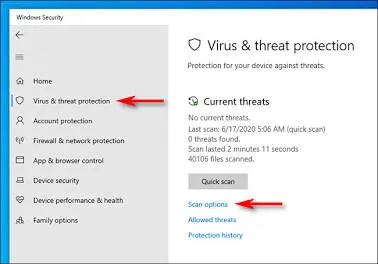
Windows 10 và Windows 11 đã có sẵn Windows Security, đủ để cách diệt virus máy tính ở mức thông thường được thực hiện mà không phải cài gì thêm. Các bước trên Windows 11:
- Mở Start > Settings > Privacy & security > Windows Security > Virus & threat protection.
- Chọn Protection updates > Check for updates để cập nhật dữ liệu nhận diện mới nhất (cần mạng, bạn có thể bật mạng lại tạm thời chỉ để bước này, sau đó ngắt lại).
- Chọn Scan options. Bạn sẽ thấy bốn lựa chọn: Quick scan, Full scan, Custom scan và Microsoft Defender Offline scan.
- Chọn Full scan rồi bấm Scan now. Quét đầy đủ có thể mất lâu tuỳ dung lượng ổ cứng, bạn nên để máy cắm sạc và không dùng trong lúc quét.
- Khi quét xong, vào Protection history để xem mục nào đã bị chặn, cách ly hoặc xoá, rồi làm theo gợi ý của Windows Security.
Nếu trên máy đang có phần mềm diệt virus của hãng khác, chúng có thể chiếm quyền kiểm soát phần Virus & threat protection. Khi đó hãy dùng chính phần mềm đó để quét, hoặc gỡ nó đi đúng cách trước rồi mới dùng Windows Security. Không chạy hai phần mềm diệt virus cùng lúc.
Chạy Microsoft Defender Offline khi mã độc cứng đầu
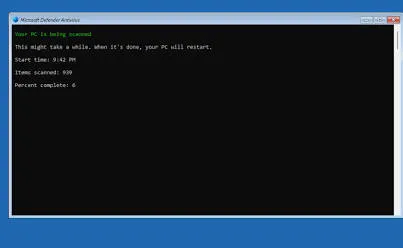
Một số mã độc bám sâu vào hệ thống (như rootkit hoặc loại ghi đè vào vùng khởi động) tự che giấu khi Windows đang chạy. Với trường hợp này, Microsoft có công cụ Microsoft Defender Offline: máy khởi động lại vào môi trường tin cậy bên ngoài Windows thông thường để quét. Theo tài liệu của Microsoft, quá trình này mất khoảng 15 phút và máy sẽ tự khởi động lại về Windows sau khi xong.
Cách chạy: trong Scan options, chọn Microsoft Defender Offline scan > Scan now, lưu hết công việc đang mở, đồng ý các hộp thoại xác nhận rồi chờ máy tự khởi động lại. Có thể chạy bằng PowerShell (mở quyền quản trị) với lệnh Start-MpWDOScan; lệnh này khởi động lại máy để quét, nên hãy lưu việc trước.
Một số lưu ý theo tài liệu Microsoft:
- Windows Recovery Environment (WinRE) phải đang bật, nếu không bản quét offline sẽ không chạy và cũng không báo lỗi. Kiểm tra bằng reagentc /info trong Command Prompt chạy quyền quản trị; nếu đang tắt, bật bằng reagentc /enable.
- Nếu ổ hệ thống bật BitLocker, hãy tạm dừng BitLocker trước khi quét, nếu không máy có thể yêu cầu nhập khoá khôi phục khi khởi động lại.
- Công cụ này áp dụng cho Windows 10/11 bản x64 hoặc x86, không áp dụng cho bản ARM.
Kiểm tra phần mềm lạ, tiện ích trình duyệt và mục khởi động
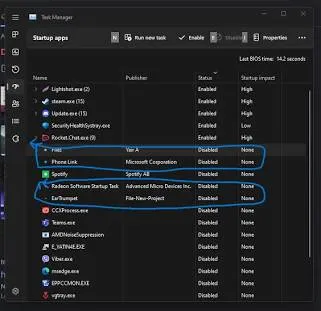
Sau khi quét, máy tính bị nhiễm virus có thể vẫn còn sót thành phần phụ, nên hãy dọn nốt những thứ còn sót lại khiến máy vẫn có biểu hiện bất thường:
- Apps > Installed apps (hoặc Programs and Features): gỡ phần mềm bạn không nhận ra, đặc biệt những cái cài gần thời điểm máy bắt đầu lạ.
- Trình duyệt: vào mục tiện ích (Extensions) và gỡ tiện ích không rõ nguồn; đặt lại trang chủ và công cụ tìm kiếm mặc định.
- Task Manager > thẻ Startup apps: tắt các mục khởi động cùng Windows mà bạn không biết là gì.
- Đổi mật khẩu các tài khoản quan trọng (email, ngân hàng, mạng xã hội) từ thiết bị sạch, bật xác thực hai lớp nếu dịch vụ có hỗ trợ.
Nếu máy sau đó vẫn lỗi file hệ thống, bạn có thể chạy thêm lệnh sfc /scannow để kiểm tra và sửa file Windows bị hỏng do mã độc gây ra.
Cách xử lý khi không vào được Windows hoặc virus chặn công cụ quét
Khi mã độc làm Windows treo hoặc tự tắt Windows Security, bạn có thể thử vào chế độ Safe Mode: tại màn hình đăng nhập, giữ phím Shift và bấm Restart > Troubleshoot > Advanced options > Startup Settings > Restart, rồi nhấn phím 4 hoặc F4 để vào Safe Mode (phím 5 hoặc F5 nếu cần Safe Mode có mạng để cập nhật). Ở chế độ này, Windows chỉ nạp các thành phần tối thiểu nên nhiều mã độc không tự chạy, việc quét dễ thành công hơn.
Nếu máy bị lỗi khởi động, không vào được cả Safe Mode, hoặc Windows Security không mở được dù đã thử các cách trên, đó là lúc nên dừng thử tự làm và chuyển sang bước tiếp theo.
Khi nào nên cài lại Windows hoặc mang máy ra dịch vụ
Không phải trường hợp máy tính bị nhiễm virus nào cũng cần cài lại. Với adware, tiện ích trình duyệt lạ, phần mềm rác, quét và gỡ thủ công thường là đủ. Bạn nên cân nhắc cài lại Windows khi:
- Đã quét đầy đủ cả Microsoft Defender Offline nhưng triệu chứng vẫn quay lại.
- Hệ thống hỏng nặng sau khi bị nhiễm, nhiều lỗi file hệ thống dù đã sửa.
- Nghi mã độc quyền cao (rootkit, trojan truy cập từ xa) và bạn muốn chắc chắn máy sạch hoàn toàn.
- Bị mã độc mã hoá dữ liệu: cần xử lý theo từng tình huống, nên hỏi kỹ thuật viên trước khi làm gì.
Cài lại Windows có thể làm mất dữ liệu trên ổ hệ thống, nên phải sao lưu trước. Bạn có thể đọc thêm ở bài cài lại Win có mất dữ liệu ổ D không để biết ổ nào bị format và cần sao lưu gì trước.
Nếu bạn không tự tin sao lưu, không chắc máy còn sạch, hoặc cần xử lý cả dữ liệu lẫn phần cứng, hãy mang máy tới đơn vị kỹ thuật. Quy trình nhận máy và kiểm tra tại cửa hàng được mô tả ở bài sửa laptop tại TPHCM.
Cách phòng tránh máy tính bị nhiễm virus
Phòng ngừa máy tính bị nhiễm virus luôn dễ hơn xử lý. Một vài thói quen đơn giản giúp giảm nhiều rủi ro:
- Giữ Windows Update và Windows Security luôn bật, cập nhật đầy đủ. Hệ điều hành hết hỗ trợ sẽ không còn nhận bản vá bảo mật; nếu bạn đang dùng Windows 10, xem thêm máy cũ có lên được Windows 11 không.
- Chỉ tải phần mềm từ trang chính thức của nhà phát triển; tránh bản crack, key lậu, công cụ “kích hoạt” tải từ nguồn lạ vì đây là kênh lây mã độc phổ biến.
- Không mở file đính kèm hoặc link trong email, tin nhắn từ người lạ hoặc có nội dung giục giã.
- Quét USB, ổ cứng ngoài mượn của người khác trước khi mở file bên trong.
- Sao lưu dữ liệu quan trọng định kỳ sang ổ ngoài hoặc dịch vụ lưu trữ đám mây, để khi có sự cố vẫn còn bản dự phòng.
- Dùng tài khoản thường hằng ngày thay vì tài khoản quản trị, và bật xác thực hai lớp cho tài khoản quan trọng.
Câu hỏi thường gặp về máy tính bị nhiễm virus
Máy tính bị nhiễm virus có tự hết không?
Thường là không. Mã độc nếu không được phát hiện và xử lý sẽ tiếp tục chạy mỗi lần bật máy. Bạn cần quét và gỡ bỏ chứ không nên chờ nó tự biến mất.
Máy tính bị nhiễm virus có cần cài phần mềm diệt virus của hãng khác không?
Windows Security là phần mềm có sẵn và đủ dùng cho đa số người dùng phổ thông. Nếu bạn muốn dùng phần mềm của hãng khác, chỉ nên tải từ trang chính thức của hãng đó và không chạy song song hai phần mềm diệt virus. Tuyệt đối không dùng bản crack.
Quét virus xong có mất dữ liệu không?
Quét thường không xoá file cá nhân, nhưng Windows Security có thể cách ly hoặc xoá file bị đánh giá là độc hại. Vì vậy bạn vẫn nên sao lưu tài liệu quan trọng trước khi quét, và kiểm tra Protection history sau đó.
Laptop bị nhiễm virus có nên cài lại Win ngay không?
Không bắt buộc. Hãy quét đầy đủ và thử Microsoft Defender Offline trước. Chỉ cài lại khi triệu chứng vẫn quay lại hoặc hệ thống hỏng nặng, và luôn sao lưu dữ liệu trước.
Bị mã độc mã hoá file thì làm gì?
Ngắt mạng, chụp lại thông báo, không cắm thêm ổ sao lưu vào máy và liên hệ kỹ thuật viên sớm. Mỗi trường hợp khác nhau nên không có cách xử lý chung áp dụng được cho tất cả.
Kết luận
Khi máy tính bị nhiễm virus, thứ tự an toàn là: ngắt mạng, sao lưu dữ liệu, cập nhật và quét đầy đủ bằng Windows Security, chạy thêm Microsoft Defender Offline nếu nghi mã độc cứng đầu, dọn phần mềm lạ rồi mới cân nhắc cài lại Windows. Cách này không cần công cụ lậu và giảm rủi ro mất dữ liệu. Nếu bạn không chắc máy đã sạch hay cần hỗ trợ sao lưu, hãy liên hệ Gia Phong Computer để được kỹ thuật viên kiểm tra và tư vấn hướng xử lý phù hợp.

Thông tin liên hệ Gia Phong Computer
Hotline: 0706.992.233
Zalo: 0336.557.935
Email: giaphongcomputer990976@gmail.com
Địa chỉ: 153/24 Lê Văn Thọ, Phường Thông Tây Hội, TP.HCM – Xem đường đi
Fanpage: Gia Phong Computer
Website: giaphongpc.vn





