
Cứu Dữ Liệu TPHCM: Quy Trình Bảo Mật, Chẩn Đoán Trước Khi Cứu
Cứu Dữ Liệu TPHCM: Quy Trình Bảo Mật, Chẩn Đoán Trước Khi Cứu
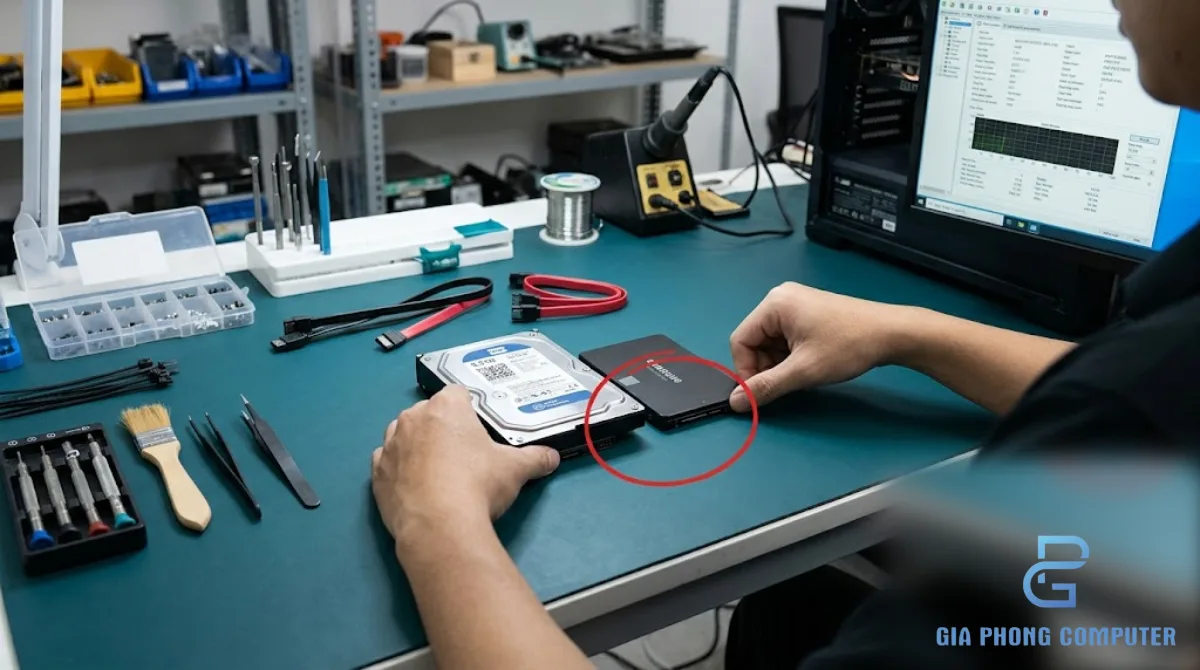
Cứu dữ liệu TPHCM là dịch vụ dành cho người dùng gặp tình trạng mất tệp quan trọng do xóa nhầm, format nhầm, mất phân vùng, ổ cứng không nhận hoặc thiết bị lưu trữ bị hư hỏng. Với dữ liệu cá nhân, hồ sơ công việc và tài liệu kinh doanh, điều quan trọng không chỉ là tìm cách khôi phục tệp mà còn phải hạn chế ghi đè dữ liệu, đánh giá đúng tình trạng thiết bị và bảo vệ thông tin trong suốt quá trình xử lý.
Không phải mọi trường hợp mất dữ liệu đều có cùng nguyên nhân hoặc khả năng khôi phục. Một ổ cứng bị lỗi phân vùng có thể cần phương pháp xử lý khác với ổ HDD phát ra tiếng lạch cạch, SSD không được nhận diện hoặc USB bị hư hỏng vật lý. Nếu tiếp tục sử dụng thiết bị sai cách, dữ liệu có thể bị ghi đè hoặc tình trạng hư hỏng trở nên nghiêm trọng hơn.
Gia Phong Computer định hướng quy trình tiếp nhận theo nguyên tắc kiểm tra tình trạng trước, thông báo phương án và chi phí trước khi thực hiện, ưu tiên tạo bản sao dữ liệu khi điều kiện cho phép rồi mới tiến hành khôi phục trên bản sao. Khách hàng được kiểm tra danh sách tệp có thể khôi phục trước khi thống nhất phương án bàn giao.
Bài viết dưới đây giúp bạn nhận biết các tình huống mất dữ liệu thường gặp, những việc cần làm ngay, sự khác biệt giữa HDD và SSD, quy trình chẩn đoán và các nguyên tắc bảo mật cần quan tâm khi lựa chọn dịch vụ cứu dữ liệu tại TPHCM.
Những tình huống nào cần sử dụng dịch vụ cứu dữ liệu?
Mất dữ liệu có thể xảy ra đột ngột hoặc sau một thao tác tưởng như bình thường. Người dùng có thể không tìm thấy thư mục, ổ đĩa biến mất khỏi hệ thống, máy tính yêu cầu định dạng thiết bị hoặc hệ điều hành không khởi động được. Một số tình huống liên quan đến lỗi logic, trong khi những trường hợp khác bắt nguồn từ hư hỏng vật lý của thiết bị lưu trữ.
Xóa nhầm tệp hoặc thư mục quan trọng
Xóa nhầm có thể xảy ra khi dọn dẹp máy tính, xóa nhầm thư mục, làm trống thùng rác hoặc thao tác trên ổ lưu trữ ngoài. Trong một số trường hợp, dữ liệu vẫn có khả năng khôi phục nếu vùng lưu trữ chưa bị ghi đè và thiết bị chưa phát sinh những thay đổi làm giảm khả năng phục hồi.
Khi phát hiện mất tệp, nên dừng việc lưu dữ liệu mới lên ổ liên quan. Không nên tải phần mềm cứu dữ liệu rồi cài trực tiếp lên chính ổ đang mất dữ liệu, bởi quá trình cài đặt có thể ghi lên khu vực chứa những tệp cần khôi phục.
Format nhầm ổ đĩa hoặc phân vùng
Format nhầm có thể khiến hệ thống tệp không còn hiển thị dữ liệu theo cách thông thường. Khả năng cứu phụ thuộc vào loại định dạng, tình trạng thiết bị, những thao tác diễn ra sau đó và việc dữ liệu có bị ghi đè hay không.
Nếu vừa định dạng nhầm, không nên tiếp tục chép dữ liệu mới vào ổ đó hoặc tạo thêm phân vùng khi chưa đánh giá tình trạng. Đặc biệt, nếu thiết bị là SSD, những cơ chế quản lý dữ liệu như TRIM có thể khiến một số trường hợp khó khôi phục hơn so với người dùng dự đoán.
Mất phân vùng hoặc ổ đĩa không hiển thị
Phân vùng có thể biến mất do lỗi bảng phân vùng, thao tác cấu hình nhầm, lỗi hệ thống tệp hoặc sự cố phần cứng. Đôi khi ổ lưu trữ vẫn được hệ thống nhận diện nhưng không xuất hiện trong File Explorer; trường hợp khác, thiết bị không hiển thị ổn định hoặc không được nhận diện trong công cụ quản lý đĩa.
Không nên vội tạo phân vùng mới, khởi tạo ổ hoặc xác nhận định dạng theo thông báo trên màn hình. Những thao tác này có thể thay đổi cấu trúc dữ liệu cần kiểm tra. Cần xác định thiết bị còn được nhận diện hay không, tình trạng kết nối và những dấu hiệu đi kèm trước khi chọn phương án.
HDD phát tiếng lạch cạch hoặc tiếng bất thường
Ổ HDD có bộ phận cơ học chuyển động. Tiếng lạch cạch lặp lại, tiếng va đập hoặc âm thanh bất thường kèm tình trạng ổ không nhận có thể là dấu hiệu hư hỏng nghiêm trọng. Không phải mọi tiếng động đều xác định chính xác nguyên nhân, nhưng đây là tình huống cần thận trọng.
Nếu HDD đang phát tiếng lạ, hãy ngừng sử dụng và tắt máy an toàn nếu có thể. Không cắm đi cắm lại ổ, không cố khởi động nhiều lần và không tự mở nắp ổ cứng. Việc tiếp tục cấp điện có thể làm hư hỏng nặng hơn, giảm cơ hội khôi phục dữ liệu.
SSD không nhận hoặc nghi lỗi bộ điều khiển
SSD có thể không được nhận diện do lỗi kết nối, bộ điều khiển, firmware, mạch điện hoặc những vấn đề khác. Việc máy tính không nhìn thấy SSD không đồng nghĩa toàn bộ dữ liệu chắc chắn đã mất, nhưng cũng không thể kết luận rằng dữ liệu chắc chắn khôi phục được.
Không nên liên tục ngắt kết nối, thử nhiều công cụ không rõ nguồn gốc hoặc cập nhật firmware khi chưa đánh giá thiết bị. Với dữ liệu quan trọng, cần hạn chế thao tác thử nghiệm và chuyển sang quy trình chẩn đoán phù hợp.
Laptop bị vào nước hoặc gặp sự cố nguồn điện
Laptop bị đổ nước, ẩm hoặc chất lỏng xâm nhập có thể gặp sự cố ở bo mạch, đầu kết nối và ổ lưu trữ. Trong một số trường hợp, thiết bị không khởi động nhưng dữ liệu trên ổ vẫn có thể còn nguyên. Tuy nhiên, việc tiếp tục bật máy để kiểm tra có thể gây chập điện hoặc làm hỏng thêm linh kiện.
Nếu laptop bị vào nước, hãy ngắt nguồn và không tiếp tục bật thử. Không dùng nhiệt cao để sấy thiết bị và không tự tháo lắp nếu không có kỹ năng phù hợp. Khi cần kiểm tra cả thiết bị lẫn dữ liệu, có thể tham khảo dịch vụ sửa laptop TPHCM để trao đổi tình trạng và phương án xử lý.
Dữ liệu bị mã hóa bởi ransomware
Ransomware có thể mã hóa tệp và yêu cầu người dùng trả tiền để nhận công cụ giải mã. Khả năng khôi phục phụ thuộc biến thể mã độc, tình trạng hệ thống, bản sao lưu và việc có công cụ giải mã phù hợp hay không. Không nên mặc định rằng mọi trường hợp đều có thể giải mã thành công.
Khi nghi ngờ máy bị ransomware, cần ngắt kết nối mạng nếu có thể thực hiện an toàn, hạn chế sử dụng thiết bị và tránh kết nối ổ sao lưu đang chứa dữ liệu quan trọng. Không chạy các công cụ không rõ nguồn gốc hoặc làm theo hướng dẫn đáng ngờ. Với hệ thống doanh nghiệp, nên phối hợp với người phụ trách công nghệ thông tin để khoanh vùng sự cố trước khi tiến hành khôi phục.
Việc cần làm ngay khi phát hiện mất dữ liệu
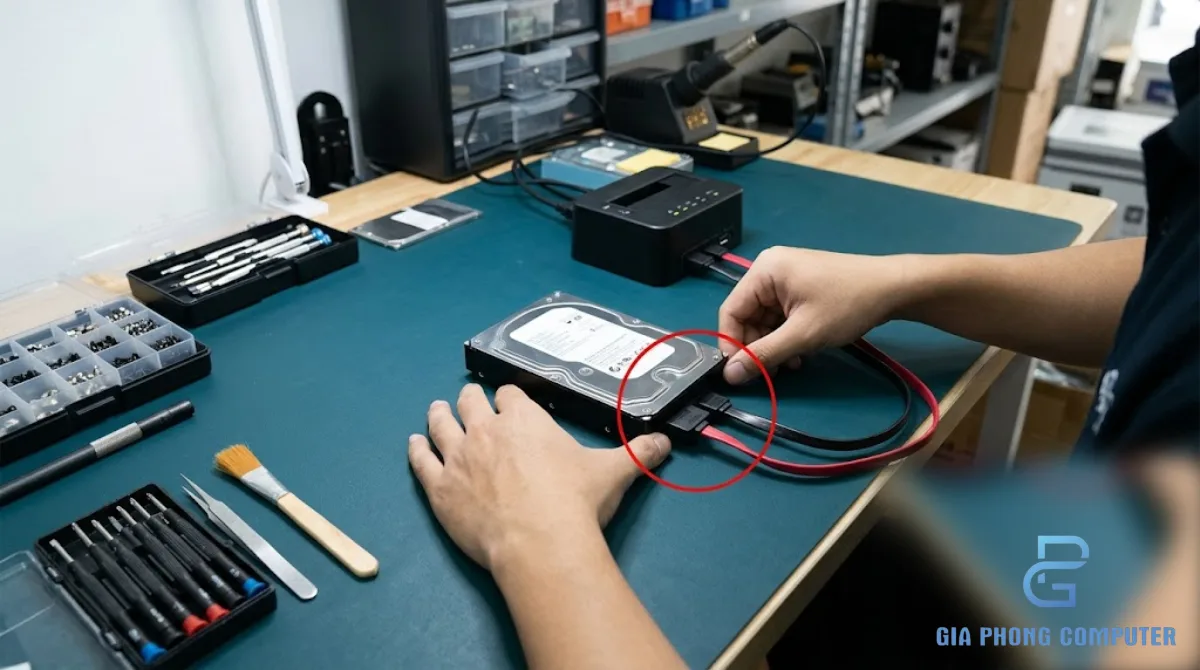
Trong nhiều tình huống, cách xử lý ban đầu ảnh hưởng đáng kể đến khả năng khôi phục. Khi dữ liệu biến mất, mục tiêu đầu tiên không phải là thử mọi phần mềm đang có mà là hạn chế các thao tác có thể ghi đè dữ liệu hoặc khiến thiết bị hư hỏng nặng hơn.
Dừng sử dụng ổ đang mất dữ liệu
Nếu vừa xóa nhầm tệp, format nhầm hoặc mất phân vùng, hãy ngừng lưu thêm dữ liệu lên ổ liên quan. Tránh tải phần mềm, chép tệp, cài ứng dụng hoặc thực hiện cập nhật trên thiết bị đó. Nếu là ổ hệ thống đang tiếp tục hoạt động, việc phát sinh các tệp tạm và thao tác nền cũng có thể ảnh hưởng đến dữ liệu đã xóa.
Nếu không chắc ổ nào đang gặp sự cố, hãy hạn chế thao tác cho đến khi xác định được thiết bị. Không nên tự thay đổi phân vùng hoặc cài lại hệ điều hành để thử khắc phục trước khi đánh giá khả năng mất dữ liệu.
Không cài phần mềm cứu dữ liệu lên chính ổ bị mất dữ liệu
Phần mềm cứu dữ liệu cần được chạy từ một môi trường hoặc thiết bị khác phù hợp. Việc cài chương trình lên chính ổ đang cần khôi phục có thể ghi dữ liệu mới lên những vùng trước đó chứa tệp đã xóa.
Nếu không có kinh nghiệm, hãy tránh cài đặt hàng loạt phần mềm hoặc chạy nhiều lần những công cụ chưa hiểu rõ. Một số công cụ có thể thay đổi cấu trúc hệ thống tệp hoặc thực hiện thao tác ghi lên ổ. Trước khi dùng, cần xác định thiết bị, tình trạng và phương án làm việc an toàn.
Không chạy CHKDSK khi chưa đánh giá tình trạng
CHKDSK là công cụ kiểm tra và sửa chữa một số vấn đề liên quan đến hệ thống tệp trên Windows. Tuy nhiên, trong tình huống đang cần cứu dữ liệu, việc chạy công cụ này theo cách không phù hợp có thể thay đổi cấu trúc hệ thống tệp và làm phức tạp quá trình khôi phục.
Đặc biệt khi ổ có dấu hiệu lỗi vật lý, mất kết nối hoặc phát ra tiếng bất thường, không nên chạy CHKDSK chỉ vì Windows đề nghị sửa ổ. Trước tiên cần đánh giá tình trạng thiết bị và xác định liệu dữ liệu có cần được sao lưu hoặc tạo bản sao chuyên dụng hay không.
Không cắm đi cắm lại HDD phát tiếng lạch cạch
Với HDD phát tiếng lạch cạch, tiếng va đập hoặc tiếng bất thường lặp lại, hãy ngừng thử nghiệm. Không liên tục đổi cổng USB, đổi dây hoặc khởi động lại để xem ổ có nhận hay không. Nếu dữ liệu quan trọng, mỗi lần cấp điện đều có thể làm tăng rủi ro trong một số dạng hư hỏng cơ học.
Không tự mở nắp HDD tại nhà. Bụi và tạp chất có thể làm ảnh hưởng đến bề mặt đĩa từ và các bộ phận bên trong. Hư hỏng cơ nặng có thể cần môi trường phòng sạch và thiết bị chuyên sâu mà thao tác thông thường tại cửa hàng không thể thay thế.
Tắt máy khi có dấu hiệu nguy hiểm
Nếu laptop bị vào nước, thiết bị có mùi khét, nóng bất thường, phát ra tiếng lạ hoặc có dấu hiệu chập điện, cần ngắt nguồn an toàn nếu có thể. Không cố bật lại chỉ để kiểm tra xem dữ liệu còn hay không.
Nếu dữ liệu quan trọng, hãy mô tả chính xác hiện tượng, thời điểm xảy ra và những thao tác đã thực hiện. Thông tin này giúp kỹ thuật viên đánh giá rủi ro trước khi tiếp nhận thiết bị.
| Tình trạng phát hiện | Nên làm | Tránh làm |
|---|---|---|
| Xóa nhầm hoặc format nhầm | Dừng ghi dữ liệu mới và xác định đúng ổ liên quan. | Cài phần mềm cứu dữ liệu lên chính ổ đó hoặc chép thêm tệp. |
| Mất phân vùng | Giữ nguyên hiện trạng để đánh giá cấu trúc phân vùng. | Tạo phân vùng mới, khởi tạo ổ hoặc định dạng theo đề xuất tự động. |
| HDD phát tiếng lạch cạch | Ngừng sử dụng và tắt máy an toàn. | Cắm đi cắm lại, khởi động liên tục hoặc tự mở nắp ổ. |
| SSD không nhận | Hạn chế thử nghiệm và yêu cầu kiểm tra tình trạng thiết bị. | Cập nhật firmware hoặc dùng công cụ không rõ nguồn gốc khi chưa đánh giá. |
| Laptop vào nước | Ngắt nguồn an toàn và không bật thử lại. | Sấy bằng nhiệt cao hoặc cố khởi động nhiều lần. |
| Nghi nhiễm ransomware | Cô lập thiết bị khỏi mạng khi có thể và bảo vệ bản sao lưu. | Kết nối ổ sao lưu, chạy công cụ đáng ngờ hoặc xóa dữ liệu khi chưa đánh giá. |
Sự khác biệt giữa cứu dữ liệu HDD và SSD
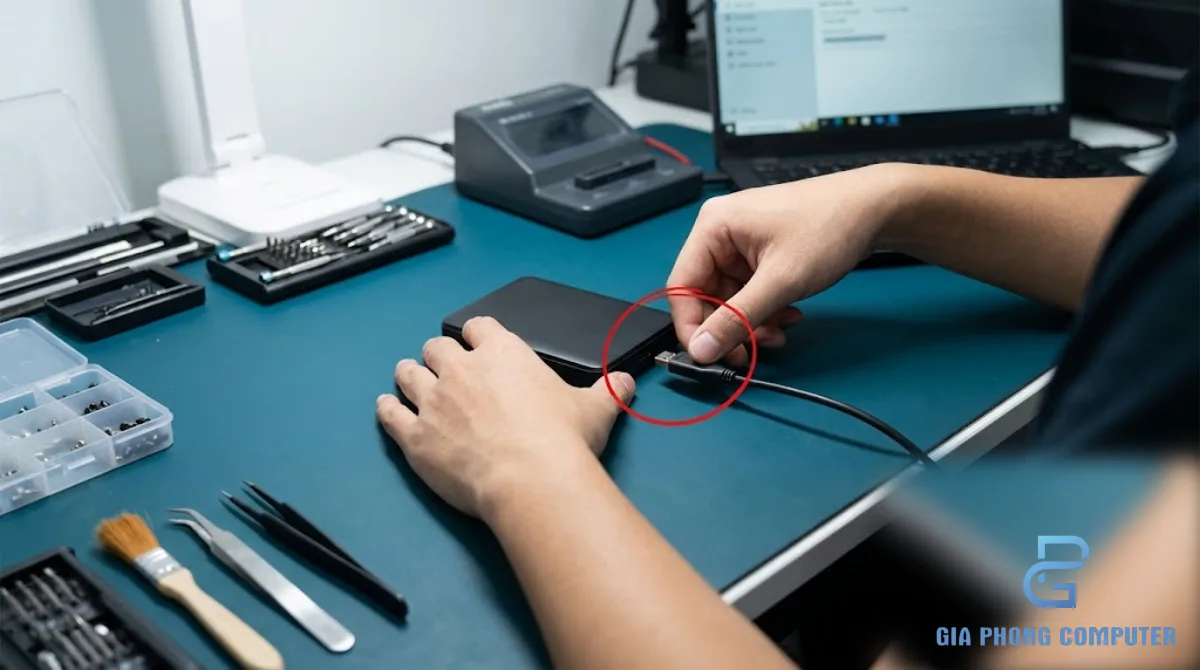
HDD và SSD đều được dùng để lưu trữ dữ liệu, nhưng cấu tạo và cách quản lý dữ liệu khác nhau. Vì vậy, phương pháp khôi phục phải dựa trên loại thiết bị, tình trạng hỏng hóc và những thao tác đã xảy ra. Không nên áp dụng cùng một quy trình cho mọi ổ lưu trữ.
Cứu dữ liệu HDD
HDD lưu trữ dữ liệu trên đĩa từ và sử dụng các bộ phận cơ học để đọc, ghi dữ liệu. Khi lỗi nằm ở hệ thống tệp hoặc phân vùng nhưng phần cứng còn hoạt động ổn định, việc khôi phục có thể tập trung vào cấu trúc dữ liệu logic.
Nếu HDD gặp lỗi cơ học, đầu đọc hoặc bề mặt đĩa bị ảnh hưởng, quá trình khôi phục trở nên phức tạp hơn. Các thao tác khởi động lặp lại hoặc cố đọc ổ nhiều lần có thể gây rủi ro trong một số trường hợp. Vì vậy, cần đánh giá dấu hiệu vật lý trước khi lựa chọn công cụ.
Cứu dữ liệu SSD
SSD sử dụng bộ nhớ flash và bộ điều khiển để quản lý dữ liệu. Khi SSD gặp lỗi, nguyên nhân có thể liên quan đến kết nối, firmware, bộ điều khiển hoặc các thành phần điện tử. Thiết bị không nhận diện không đồng nghĩa chắc chắn không thể khôi phục, nhưng cần chẩn đoán trước khi quyết định phương án.
Một yếu tố quan trọng của SSD là TRIM. Khi hệ điều hành thông báo các khối dữ liệu không còn được sử dụng, SSD có thể xử lý những khối đó theo cơ chế quản lý nội bộ. Vì vậy, sau khi tệp bị xóa trên SSD có hỗ trợ TRIM, khả năng khôi phục có thể giảm đáng kể, tùy thiết bị, hệ điều hành và thời điểm xử lý.
Điều này không có nghĩa mọi dữ liệu xóa trên SSD đều lập tức không thể cứu. Tuy nhiên, không nên tiếp tục sử dụng ổ hoặc kỳ vọng phần mềm khôi phục luôn tìm lại được tệp. Nếu dữ liệu quan trọng, cần hạn chế thao tác và đánh giá càng sớm càng tốt.
Cứu dữ liệu USB và thẻ nhớ
USB và thẻ nhớ có thể gặp lỗi logic, hỏng hệ thống tệp, hư hỏng đầu kết nối hoặc lỗi phần cứng. Nếu thiết bị vẫn được nhận diện ổn định và dữ liệu chỉ bị xóa nhầm, khả năng khôi phục phụ thuộc vào việc dữ liệu có bị ghi đè và tình trạng bộ nhớ.
Nếu USB hoặc thẻ nhớ nóng bất thường, gãy đầu kết nối, không nhận ổn định hoặc yêu cầu định dạng liên tục, không nên tiếp tục cắm thử nhiều thiết bị. Hãy giữ nguyên hiện trạng và cung cấp thông tin về cách xảy ra sự cố khi mang đi kiểm tra.
| Đặc điểm | HDD | SSD | USB và thẻ nhớ |
|---|---|---|---|
| Cấu tạo | Đĩa từ và các bộ phận cơ học. | Bộ nhớ flash và bộ điều khiển. | Bộ nhớ flash cùng bộ điều khiển và giao tiếp kết nối. |
| Lỗi logic | Có thể liên quan đến tệp, phân vùng hoặc thao tác xóa. | Có thể liên quan đến hệ thống tệp, phân vùng hoặc thao tác xóa. | Có thể liên quan đến định dạng, tệp và phân vùng. |
| Lỗi vật lý | Có thể liên quan đến cơ cấu đọc ghi hoặc bề mặt đĩa. | Có thể liên quan đến bộ điều khiển, firmware hoặc mạch điện. | Có thể liên quan đến đầu nối, mạch điện hoặc chip nhớ. |
| Ảnh hưởng của TRIM | Không áp dụng theo cách quản lý dữ liệu phổ biến của SSD. | Có thể làm giảm khả năng khôi phục dữ liệu đã xóa trên thiết bị hỗ trợ TRIM. | Phụ thuộc thiết bị, hệ thống tệp và cách sử dụng; không thể suy luận chỉ từ loại đầu nối. |
| Nguyên tắc ban đầu | Ngừng sử dụng nếu có tiếng lạ hoặc dấu hiệu hỏng cơ. | Hạn chế ghi dữ liệu và tránh thử nghiệm firmware tùy tiện. | Tránh cắm đi cắm lại nếu không nhận ổn định hoặc có dấu hiệu hư hỏng. |
Nếu đang cân nhắc thay đổi thiết bị lưu trữ sau khi xử lý sự cố, bạn có thể tham khảo bài viết SSD hay HDD: nên nâng cấp ổ cứng nào cho máy cũ để hiểu thêm về đặc điểm sử dụng của từng loại. Khi cần thay ổ cho máy tính, hãy xem thêm dịch vụ nâng cấp ổ cứng SSD. Việc nâng cấp là giải pháp sử dụng lâu dài, không thay thế quy trình cứu dữ liệu từ ổ đang gặp sự cố.
Quy trình cứu dữ liệu tại Gia Phong Computer
Quy trình cứu dữ liệu cần đặt việc đánh giá tình trạng và bảo vệ thông tin lên trước. Không nên cam kết khả năng khôi phục tuyệt đối khi chưa kiểm tra thiết bị, bởi mức độ hư hỏng, loại lỗi và những thao tác đã diễn ra có thể ảnh hưởng lớn đến kết quả.
Bước 1: Tiếp nhận thiết bị và ghi nhận tình trạng
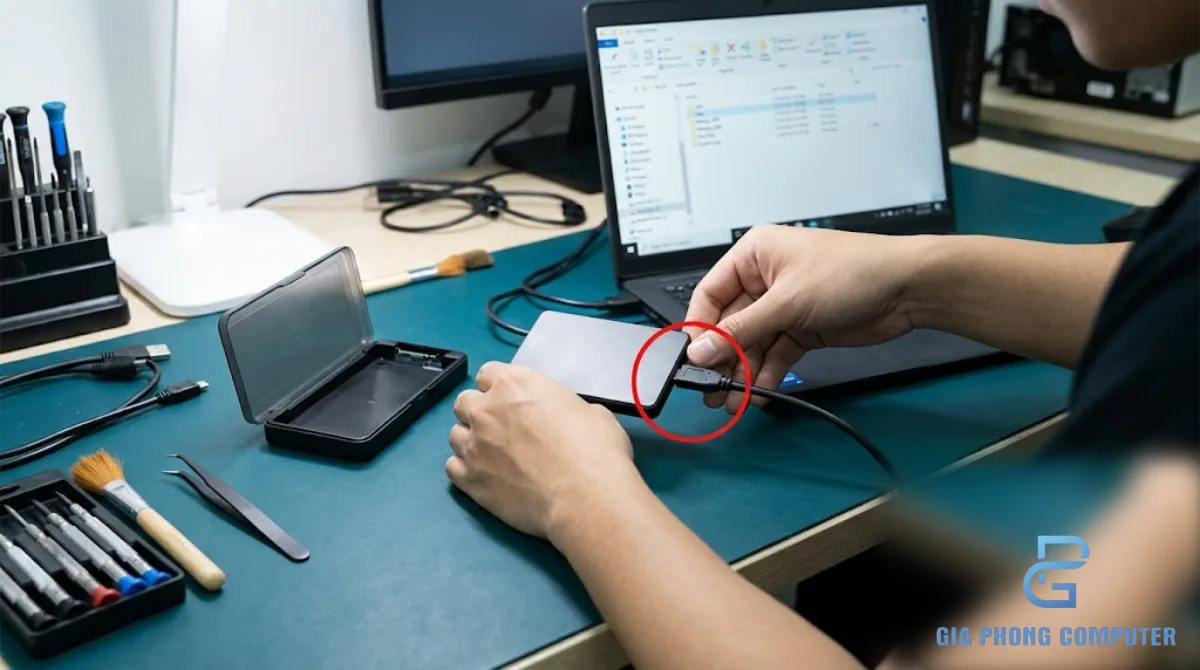
Khi tiếp nhận, cần ghi nhận loại thiết bị, biểu hiện lỗi, thời điểm phát sinh và những thao tác người dùng đã thực hiện. Ví dụ, ổ bị xóa nhầm, format nhầm, mất phân vùng, không nhận, phát tiếng lạ hay thiết bị bị vào nước sẽ cần những lưu ý khác nhau.
Khách hàng nên thông báo nếu đã chạy phần mềm khôi phục, thực hiện CHKDSK, thay đổi phân vùng, cập nhật firmware hoặc cắm ổ nhiều lần. Những thông tin này không nhằm quy trách nhiệm mà giúp xác định hiện trạng và tránh lặp lại thao tác có rủi ro.
Đối với dữ liệu nhạy cảm, cần thống nhất phạm vi kiểm tra, phương thức liên hệ và yêu cầu bảo mật ngay từ bước tiếp nhận. Thiết bị và phụ kiện đi kèm cần được ghi nhận rõ ràng để thuận tiện cho việc bàn giao.
Bước 2: Chẩn đoán tình trạng và phân loại lỗi
Kỹ thuật viên đánh giá xem lỗi có khả năng thuộc nhóm logic, lỗi kết nối hay hư hỏng vật lý. Với thiết bị được nhận diện ổn định, có thể xem xét tình trạng hệ thống tệp và cấu trúc phân vùng theo phương pháp phù hợp. Nếu có dấu hiệu hư hỏng vật lý, cần hạn chế các thao tác đọc không cần thiết.
Chẩn đoán không phải lúc nào cũng xác định ngay toàn bộ nguyên nhân. Một số thiết bị cần kiểm tra thêm mới có thể đánh giá phạm vi hư hỏng. Trong trường hợp cần thiết bị chuyên dụng hoặc môi trường xử lý đặc biệt, khách hàng cần được thông báo rõ trước khi tiếp tục.
Bước 3: Thông báo khả năng khôi phục và chi phí trước
Sau khi đánh giá ban đầu, khách hàng cần được giải thích tình trạng thiết bị, phương án dự kiến, những giới hạn có thể gặp và chi phí trước khi thực hiện. Khả năng khôi phục phải được mô tả thận trọng, không nên bảo đảm toàn bộ tệp sẽ nguyên vẹn nếu chưa có căn cứ.
Khách hàng có thể hỏi rõ liệu quy trình có cần tạo bản sao, chuyển sang đơn vị chuyên sâu hoặc thay đổi phương án khi phát hiện hư hỏng mới hay không. Nếu phát sinh công việc ngoài phạm vi đã thống nhất, cần thông báo và nhận sự đồng ý trước khi thực hiện.
Bước 4: Tạo bản sao ổ đĩa khi điều kiện cho phép
Với những trường hợp phù hợp, việc tạo bản sao dạng clone hoặc image giúp giữ lại trạng thái dữ liệu để tiến hành khôi phục trên bản sao thay vì thao tác trực tiếp trên thiết bị gốc. Đây là nguyên tắc quan trọng trong nhiều tình huống cứu dữ liệu, nhất là khi cần hạn chế tác động lên thiết bị ban đầu.
Tuy nhiên, không phải thiết bị nào cũng có thể tạo bản sao theo cách thông thường. Nếu ổ HDD hỏng cơ nặng hoặc thiết bị không thể đọc ổn định, việc cố tạo bản sao có thể làm tình trạng xấu hơn. Khi đó, cần cân nhắc dừng thao tác và chuyển đến đơn vị có thiết bị chuyên sâu phù hợp.
Bước 5: Thực hiện khôi phục trên bản sao
Khi có bản sao phù hợp, việc phân tích hệ thống tệp, tìm lại tệp đã xóa hoặc tái dựng cấu trúc dữ liệu có thể được thực hiện trên bản sao. Cách làm này giảm nhu cầu thay đổi dữ liệu gốc trong quá trình thử nghiệm và giúp kiểm soát quy trình tốt hơn.
Khả năng khôi phục phụ thuộc tình trạng dữ liệu. Một số tệp có thể được tìm thấy nhưng bị hỏng, thiếu nội dung hoặc không mở được. Với những trường hợp dữ liệu bị ghi đè hoặc bị ảnh hưởng bởi hư hỏng vật lý, không thể khẳng định mọi tệp đều phục hồi nguyên vẹn.
Bước 6: Khách hàng kiểm tra danh sách tệp
Sau khi có kết quả khôi phục, khách hàng cần được kiểm tra danh sách tệp hoặc thư mục có thể lấy lại trong phạm vi quy trình cho phép. Với dữ liệu quan trọng, nên kiểm tra các tệp mẫu và xác nhận chúng mở được, đúng nội dung và đáp ứng nhu cầu sử dụng.
Không nên chỉ dựa vào tên tệp hoặc dung lượng để kết luận dữ liệu đã phục hồi hoàn chỉnh. Một tệp có tên đúng vẫn có thể bị lỗi nội dung. Việc kiểm tra cần tập trung vào những dữ liệu khách hàng ưu tiên, đồng thời ghi nhận các tệp chưa thể xác nhận.
Bước 7: Bàn giao dữ liệu sang thiết bị lưu trữ mới
Khi khách hàng thống nhất kết quả, dữ liệu được bàn giao sang thiết bị lưu trữ phù hợp theo phương án đã trao đổi. Nên sử dụng một ổ khác với thiết bị đang gặp sự cố để tránh ghi đè lên dữ liệu cần cứu. Sau khi bàn giao, khách hàng cần kiểm tra khả năng mở tệp và lưu trữ dữ liệu tại vị trí phù hợp.
Ổ nguồn có thể vẫn đang trong tình trạng không ổn định sau quá trình khôi phục. Không nên tiếp tục dùng nó làm nơi lưu trữ duy nhất cho dữ liệu quan trọng. Nếu cần sử dụng lại máy tính, hãy cân nhắc kiểm tra hoặc thay thế ổ lưu trữ trước khi đưa vào vận hành thường xuyên.
Mức độ khó của các trường hợp cứu dữ liệu
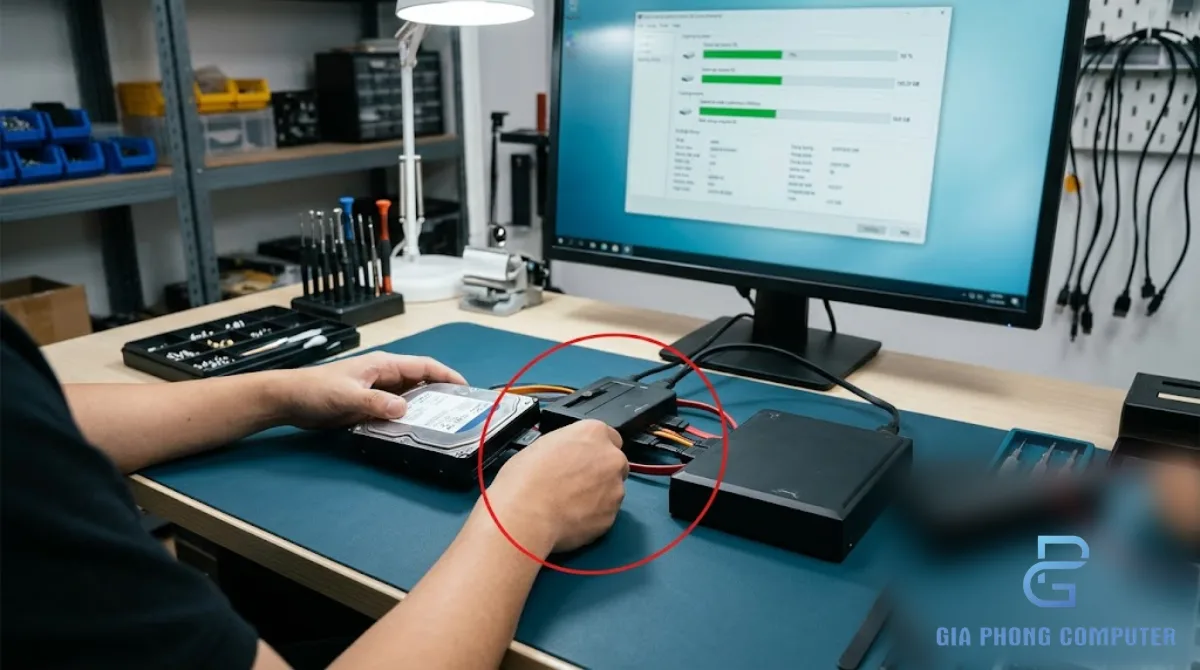
Mức độ khó phụ thuộc vào nguyên nhân, loại thiết bị, tình trạng vật lý và những thao tác đã thực hiện sau khi mất dữ liệu. Bảng dưới đây mang tính định hướng để người dùng hiểu vì sao cần chẩn đoán trước khi quyết định. Đây không phải bảng cam kết kết quả khôi phục cho từng nhóm lỗi.
| Nhóm tình trạng | Ví dụ thường gặp | Hướng xử lý có thể xem xét | Lưu ý |
|---|---|---|---|
| Lỗi logic | Xóa nhầm, format nhầm, mất phân vùng khi thiết bị vẫn được nhận diện. | Đánh giá hệ thống tệp, cấu trúc phân vùng và khả năng tạo bản sao trước khi khôi phục. | Khả năng cứu phụ thuộc việc ghi đè, tình trạng thiết bị và các thao tác sau sự cố. |
| Hư hỏng vật lý nhẹ hoặc lỗi kết nối | Đầu nối lỏng, thiết bị nhận diện chập chờn hoặc có dấu hiệu lỗi điện tử cần kiểm tra. | Kiểm tra an toàn kết nối, xác định tình trạng phần cứng và khả năng đọc dữ liệu. | Không nên cắm thử nhiều lần khi thiết bị hoạt động không ổn định. |
| Hư hỏng vật lý nặng | HDD phát tiếng lạch cạch, nghi hỏng cơ cấu đọc ghi, ổ bị va đập hoặc hư hỏng nghiêm trọng. | Dừng thao tác thông thường và đánh giá khả năng chuyển đến đơn vị chuyên sâu. | Có thể cần phòng sạch và thiết bị chuyên dụng; không nên tự mở ổ cứng. |
| SSD lỗi bộ điều khiển hoặc firmware | SSD không nhận diện, mất kết nối hoặc không thể truy cập dữ liệu. | Chẩn đoán theo loại thiết bị và dấu hiệu lỗi trước khi chọn phương án. | Không tự cập nhật firmware hoặc thử công cụ không rõ nguồn gốc. |
| Ransomware hoặc dữ liệu bị mã hóa | Tệp bị đổi đuôi, không mở được hoặc xuất hiện thông báo đòi tiền chuộc. | Cô lập sự cố, bảo vệ bản sao lưu và đánh giá biến thể cùng khả năng khôi phục. | Không có bảo đảm rằng mọi biến thể đều có thể giải mã. |
Với HDD hỏng cơ nặng, việc tháo ổ và can thiệp cơ cấu bên trong thường đòi hỏi môi trường chuyên dụng, có thể bao gồm phòng sạch phù hợp. Nếu tình trạng vượt quá khả năng xử lý an toàn tại điểm tiếp nhận, cần trao đổi rõ với khách hàng về việc chuyển đến đơn vị chuyên sâu thay vì cố xử lý bằng công cụ thông thường.
Bảo mật dữ liệu khách hàng trong suốt quá trình xử lý
Dữ liệu được khôi phục có thể chứa hồ sơ cá nhân, tài liệu công việc, hình ảnh riêng tư hoặc thông tin kinh doanh. Vì vậy, bảo mật cần được xem là một phần của quy trình, từ lúc tiếp nhận thiết bị đến khi bàn giao kết quả.
Ghi nhận phạm vi xử lý rõ ràng
Khách hàng nên được thông báo về phạm vi kiểm tra, loại dữ liệu cần ưu tiên và những thao tác có thể ảnh hưởng đến thiết bị. Nếu chỉ yêu cầu khôi phục một nhóm thư mục hoặc loại tệp nhất định, cần trao đổi rõ để giới hạn công việc trong phạm vi phù hợp.
Hạn chế truy cập dữ liệu ngoài phạm vi cần thiết
Việc kiểm tra nên tập trung vào mục tiêu kỹ thuật và dữ liệu cần khôi phục. Không nên mở, sao chép hoặc sử dụng các tệp riêng tư không liên quan đến yêu cầu của khách hàng. Với thiết bị của doanh nghiệp, cần xác định người có quyền phê duyệt việc truy cập và bàn giao dữ liệu.
Không tự ý giữ lại bản sao dữ liệu
Khách hàng cần được thông báo rõ dữ liệu sẽ được ghi sang thiết bị nào, ai tiếp nhận và cách bàn giao. Theo nguyên tắc bảo mật được đặt ra cho quy trình, không sao chép hoặc giữ lại dữ liệu khách hàng ngoài phạm vi công việc đã thống nhất.
Thông tin về việc xóa các bản sao làm việc, xử lý tệp tạm và kết thúc quyền truy cập cần được trao đổi rõ theo quy trình áp dụng. Khách hàng có thể yêu cầu giải thích cách quản lý bản sao dữ liệu trong suốt quá trình xử lý trước khi đồng ý thực hiện.
Kiểm tra dữ liệu trước khi xác nhận bàn giao
Trước khi kết thúc, khách hàng nên kiểm tra danh sách tệp, xác nhận dữ liệu ưu tiên và đối chiếu thiết bị lưu trữ nhận dữ liệu. Với dữ liệu nhạy cảm, cần tránh để các bản sao không cần thiết tồn tại trên máy tính dùng chung hoặc thiết bị không được kiểm soát.
Phòng tránh mất dữ liệu bằng quy tắc sao lưu 3-2-1
Không có phương pháp cứu dữ liệu nào thay thế được một chiến lược sao lưu phù hợp. Ngay cả khi thiết bị được kiểm tra cẩn thận, dữ liệu vẫn có thể mất do lỗi phần cứng, thao tác nhầm, mã độc, sự cố điện hoặc các nguyên nhân khác. Vì vậy, người dùng nên xây dựng thói quen sao lưu từ trước khi sự cố xảy ra.
Hiểu quy tắc 3-2-1
Quy tắc 3-2-1 thường được hiểu là duy trì nhiều bản dữ liệu, lưu trên các loại phương tiện khác nhau và có một bản nằm ở địa điểm khác. Mục đích là tránh tình trạng một sự cố đơn lẻ làm mất toàn bộ bản gốc lẫn các bản sao.
- Nhiều bản dữ liệu: duy trì bản dữ liệu đang sử dụng cùng các bản sao lưu phù hợp.
- Hai loại phương tiện: tránh phụ thuộc hoàn toàn vào một loại thiết bị hoặc một cách lưu trữ.
- Một bản ở nơi khác: lưu một bản ngoài địa điểm chính hoặc trên dịch vụ lưu trữ từ xa phù hợp.
Bạn có thể đọc thêm hướng dẫn về chiến lược sao lưu 3-2-1 của Backblaze để tìm hiểu cách xây dựng kế hoạch sao lưu. Phương án cụ thể cần phù hợp dung lượng dữ liệu, mức độ nhạy cảm, khả năng kết nối và yêu cầu khôi phục của từng người dùng.
Kiểm tra khả năng khôi phục của bản sao lưu
Chỉ tạo bản sao lưu là chưa đủ. Người dùng cần định kỳ kiểm tra xem tệp có mở được hay không, bản sao có cập nhật và có thể truy cập khi cần hay không. Một bản sao lưu bị lỗi hoặc không thể đăng nhập vào lúc cần khôi phục sẽ không đáp ứng mục tiêu bảo vệ dữ liệu.
Với tài liệu công việc, nên xác định những thư mục quan trọng và lịch sao lưu phù hợp. Với dữ liệu kinh doanh, cần cân nhắc quyền truy cập, bảo mật tài khoản, khả năng khôi phục sau sự cố và cách quản lý bản sao khi nhân sự thay đổi.
Tách bản sao lưu khỏi thiết bị đang sử dụng
Nếu tất cả bản sao lưu luôn được kết nối với máy tính, một số sự cố như ransomware hoặc lỗi điện có thể ảnh hưởng đến nhiều bản cùng lúc. Vì vậy, cần cân nhắc bản sao ngoại tuyến hoặc giải pháp lưu trữ tách biệt phù hợp với nhu cầu.
Không nên xem đồng bộ tệp là bản sao lưu duy nhất. Khi một tệp bị xóa hoặc mã hóa, thay đổi đó có thể được đồng bộ sang thiết bị khác tùy cấu hình dịch vụ. Hãy hiểu rõ tính năng lịch sử phiên bản, khả năng phục hồi và chính sách lưu giữ của giải pháp đang dùng.
Thay ổ lưu trữ khi thiết bị có dấu hiệu xuống cấp
Ổ lưu trữ thường xuyên mất kết nối, báo lỗi, hoạt động chập chờn hoặc có dấu hiệu bất thường cần được đánh giá sớm. Không nên chờ đến khi ổ không thể truy cập mới nghĩ đến việc sao lưu. Nếu dữ liệu quan trọng và ổ có dấu hiệu hư hỏng vật lý, hãy hạn chế sử dụng và ưu tiên đánh giá tình trạng.
Nếu mục tiêu là thay ổ lưu trữ để tiếp tục sử dụng máy tính, cần tách biệt việc nâng cấp thiết bị với việc cứu dữ liệu. Trước khi cài lại Windows hoặc chuyển dữ liệu sang ổ mới, nên xác định dữ liệu nào cần giữ và liệu ổ nguồn có đủ ổn định để đọc dữ liệu hay không. Bạn có thể tham khảo bài viết cài lại Win có mất dữ liệu không để hiểu những rủi ro cần cân nhắc trước khi cài đặt lại hệ điều hành.
Những điều khách hàng nên chuẩn bị trước khi mang thiết bị đến kiểm tra
Thông tin đầy đủ giúp quá trình chẩn đoán tập trung hơn và giảm nguy cơ lặp lại những thao tác đã gây rủi ro cho dữ liệu. Khách hàng không cần tự tháo ổ hoặc thử nhiều phần mềm. Hãy ghi nhận hiện tượng và chuẩn bị những thông tin cơ bản có liên quan.
- Loại thiết bị: HDD, SSD, USB, thẻ nhớ hay laptop; nếu biết, hãy cung cấp loại kết nối và thiết bị đang sử dụng.
- Biểu hiện lỗi: xóa nhầm, format nhầm, mất phân vùng, không nhận ổ, phát tiếng lạ hoặc bị vào nước.
- Thời điểm phát sinh: cho biết sự cố xảy ra khi nào và trước đó có thao tác cài đặt, cập nhật, tháo lắp hay mất điện hay không.
- Những thao tác đã thử: thông báo nếu đã chạy CHKDSK, phần mềm khôi phục, thay đổi phân vùng hoặc thử kết nối nhiều lần.
- Dữ liệu ưu tiên: xác định những thư mục, loại tệp hoặc dữ liệu quan trọng cần kiểm tra trước.
- Tình trạng bảo mật: cho biết nếu nghi ngờ ransomware hoặc dữ liệu liên quan đến hệ thống của doanh nghiệp.
- Thiết bị lưu trữ đích: trao đổi phương án bàn giao dữ liệu sang thiết bị khác phù hợp.
Không nên gửi mật khẩu tài khoản ngân hàng, mã xác thực hoặc thông tin bảo mật không liên quan đến việc cứu dữ liệu. Nếu thiết bị có dữ liệu thuộc tổ chức, hãy bảo đảm người yêu cầu khôi phục có quyền xử lý dữ liệu đó và việc bàn giao tuân theo quy định nội bộ.
Khi nào cần chuyển thiết bị đến đơn vị cứu dữ liệu chuyên sâu?
Không phải mọi thiết bị đều có thể xử lý an toàn bằng công cụ chẩn đoán thông thường. Với hư hỏng vật lý nghiêm trọng, đặc biệt là HDD phát tiếng lạch cạch, nghi hỏng đầu đọc hoặc bề mặt đĩa, việc can thiệp cơ học có thể đòi hỏi phòng sạch và thiết bị chuyên dụng.
Trong những trường hợp này, cần trao đổi rõ khả năng xử lý tại điểm tiếp nhận và phương án chuyển đến đơn vị chuyên sâu nếu cần. Không nên cố mở ổ, tự thay đầu đọc hoặc dùng các phương pháp truyền miệng không có cơ sở kỹ thuật.
SSD hỏng bộ điều khiển hoặc firmware cũng có thể cần phương pháp chuyên biệt tùy thiết kế thiết bị. Khả năng cứu phụ thuộc tình trạng bộ nhớ, mức độ hư hỏng và dữ liệu còn có thể truy cập hay không. Không nên cam kết trước rằng thiết bị chắc chắn khôi phục được chỉ dựa trên biểu hiện không nhận ổ.
Với laptop bị vào nước, cần đánh giá cả hư hỏng điện tử lẫn tình trạng ổ lưu trữ. Nếu dữ liệu quan trọng hơn việc khôi phục khả năng sử dụng của máy, hãy thông báo rõ ưu tiên đó khi tiếp nhận. Việc xử lý phần cứng và việc cứu dữ liệu có thể là các công việc riêng biệt.
Kinh nghiệm kỹ thuật viên Gia Phong
Khi tiếp nhận thiết bị mất dữ liệu, ưu tiên đầu tiên là xác định loại thiết bị và dấu hiệu hư hỏng trước khi chạy công cụ. Xóa nhầm tệp, mất phân vùng và HDD phát tiếng lạch cạch là những tình huống khác nhau, không nên áp dụng cùng một cách xử lý cho tất cả.
Với lỗi logic, cần hạn chế ghi dữ liệu mới và tránh thay đổi phân vùng khi chưa đánh giá. Với HDD có dấu hiệu lỗi cơ học, nên dừng thao tác nếu việc cấp điện hoặc đọc dữ liệu có thể làm tình trạng xấu hơn. Với SSD, cần lưu ý tác động của TRIM và tránh cập nhật firmware hoặc chạy công cụ không rõ nguồn gốc khi chưa xác định nguyên nhân.
Nếu điều kiện cho phép, tạo bản sao clone hoặc image trước khi khôi phục giúp giảm nhu cầu thao tác trên thiết bị gốc. Tuy nhiên, nếu ổ hỏng nặng và không thể đọc ổn định, không nên cố tạo bản sao bằng mọi giá. Trường hợp cần phòng sạch hoặc thiết bị chuyên dụng phải được nhận diện và trao đổi rõ với khách hàng.
Khách hàng cũng cần được thông báo về khả năng khôi phục và chi phí trước khi thực hiện. Kết quả cần được đánh giá dựa trên danh sách tệp thực tế, không chỉ dựa vào số lượng tệp tìm thấy. Khi bàn giao, nên xác nhận thiết bị lưu trữ đích, phạm vi dữ liệu và các lưu ý liên quan.
Cuối cùng, bảo mật là yêu cầu xuyên suốt. Chỉ truy cập dữ liệu cần thiết cho công việc đã thống nhất, không tự ý sao chép giữ lại tệp khách hàng và cần làm rõ cách xử lý các bản sao làm việc sau khi kết thúc. Với dữ liệu quan trọng, duy trì bản sao lưu theo quy tắc 3-2-1 vẫn là biện pháp chủ động hơn việc chờ đến khi xảy ra sự cố mới tìm cách khôi phục.
Câu hỏi thường gặp (FAQ)
Cứu dữ liệu TPHCM có khôi phục được mọi tệp đã xóa không?
Không thể bảo đảm mọi tệp đều khôi phục được. Khả năng phục hồi phụ thuộc loại thiết bị, tình trạng dữ liệu, việc ghi đè và những thao tác đã diễn ra sau khi xóa. Với SSD hỗ trợ TRIM, dữ liệu đã xóa có thể khó khôi phục hơn trong một số trường hợp. Cần chẩn đoán trước khi xác định phương án.
Ổ HDD phát tiếng lạch cạch có nên tiếp tục cắm để thử không?
Không nên liên tục cắm đi cắm lại hoặc khởi động ổ khi có tiếng lạch cạch bất thường. Hãy ngừng sử dụng và tắt máy an toàn nếu có thể. Nếu dữ liệu quan trọng, nên đánh giá tình trạng ổ trước khi tiếp tục vì hư hỏng cơ học có thể trở nên nghiêm trọng hơn khi thiết bị tiếp tục hoạt động.
SSD không nhận có cứu dữ liệu được không?
Còn tùy nguyên nhân. SSD có thể không nhận do lỗi kết nối, bộ điều khiển, firmware hoặc các thành phần khác. Việc không nhận diện không đồng nghĩa dữ liệu chắc chắn mất hoàn toàn, nhưng cũng không bảo đảm có thể khôi phục. Không nên tự cập nhật firmware hoặc thử nhiều công cụ khi chưa chẩn đoán.
Có nên chạy CHKDSK khi Windows yêu cầu sửa ổ đĩa không?
Nếu ổ đang chứa dữ liệu cần cứu, chưa nên chạy CHKDSK khi chưa đánh giá tình trạng. Công cụ có thể thay đổi cấu trúc hệ thống tệp và làm quá trình khôi phục phức tạp hơn trong một số tình huống. Nếu ổ có dấu hiệu hư hỏng vật lý hoặc hoạt động không ổn định, cần hạn chế thao tác và kiểm tra trước.
Dữ liệu được bàn giao và bảo mật như thế nào?
Quy trình cần làm rõ phạm vi dữ liệu, thiết bị lưu trữ đích và cách bàn giao trước khi kết thúc. Khách hàng nên kiểm tra danh sách tệp, xác nhận những dữ liệu ưu tiên và lưu trữ kết quả ở thiết bị phù hợp. Nguyên tắc xử lý là chỉ truy cập dữ liệu cần thiết cho công việc đã thống nhất, không tự ý sao chép hoặc giữ lại dữ liệu khách hàng ngoài phạm vi được cho phép.
Kết luận
Cứu dữ liệu TPHCM cần được thực hiện theo tình trạng thực tế của HDD, SSD, USB, thẻ nhớ hoặc thiết bị gặp sự cố. Khi phát hiện mất dữ liệu, hãy dừng các thao tác có thể ghi đè, không cài phần mềm cứu dữ liệu lên chính ổ bị ảnh hưởng, không chạy CHKDSK tùy tiện và không tiếp tục bật thử thiết bị có dấu hiệu hư hỏng vật lý.
Một quy trình phù hợp cần bắt đầu bằng tiếp nhận và ghi nhận tình trạng, chẩn đoán, thông báo khả năng khôi phục cùng chi phí trước khi thực hiện, tạo bản sao khi điều kiện cho phép, kiểm tra kết quả và bàn giao dữ liệu sang thiết bị lưu trữ phù hợp. Với HDD hỏng cơ nặng hoặc trường hợp cần phòng sạch, cần trao đổi về khả năng chuyển đến đơn vị chuyên sâu thay vì cố xử lý bằng công cụ thông thường.
Nếu bạn đang gặp tình trạng xóa nhầm dữ liệu, format nhầm ổ, mất phân vùng, HDD phát tiếng lạ, SSD không nhận hoặc laptop gặp sự cố khiến không truy cập được tệp, hãy liên hệ Gia Phong Computer để mô tả hiện trạng và trao đổi phương án chẩn đoán. Hãy cho biết loại thiết bị, biểu hiện lỗi và những thao tác đã thực hiện để việc tiếp nhận được rõ ràng hơn.







