Lỗi Kích Hoạt Windows: Các Mã Lỗi Thường Gặp Và Cách Xử Lý Đúng Bản Quyền
Lỗi kích hoạt Windows nên được xử lý theo mã báo lỗi, phiên bản đang cài và giấy phép bạn thực sự sở hữu. Đừng vội cài lại máy hoặc nhập khóa tìm trên mạng. Bài viết này giúp bạn phân biệt lỗi khóa, giấy phép số và kết nối máy chủ của tổ chức, rồi chọn cách khắc phục đúng bản quyền.
Nhận diện lỗi kích hoạt Windows trước khi sửa
Thông báo Activate Windows chỉ là dấu hiệu ban đầu. Để xác định hướng xử lý lỗi kích hoạt Windows, hãy ghi lại mã lỗi đầy đủ trong trang kích hoạt, dòng thông báo đi kèm và việc máy vừa trải qua: cài lại hệ điều hành, thay main hay đổi tài khoản. Một ảnh chụp rõ thông báo hữu ích hơn việc chỉ mô tả máy “mất bản quyền”.
Phân biệt Windows Home, Pro và Enterprise. Khóa hoặc giấy phép dành cho một phiên bản không mặc nhiên kích hoạt được phiên bản khác. Nếu máy do công ty cấp, cần xác nhận với bộ phận IT trước khi thay khóa hay cài lại Windows.
Kiểm tra trạng thái, ngày giờ và mạng
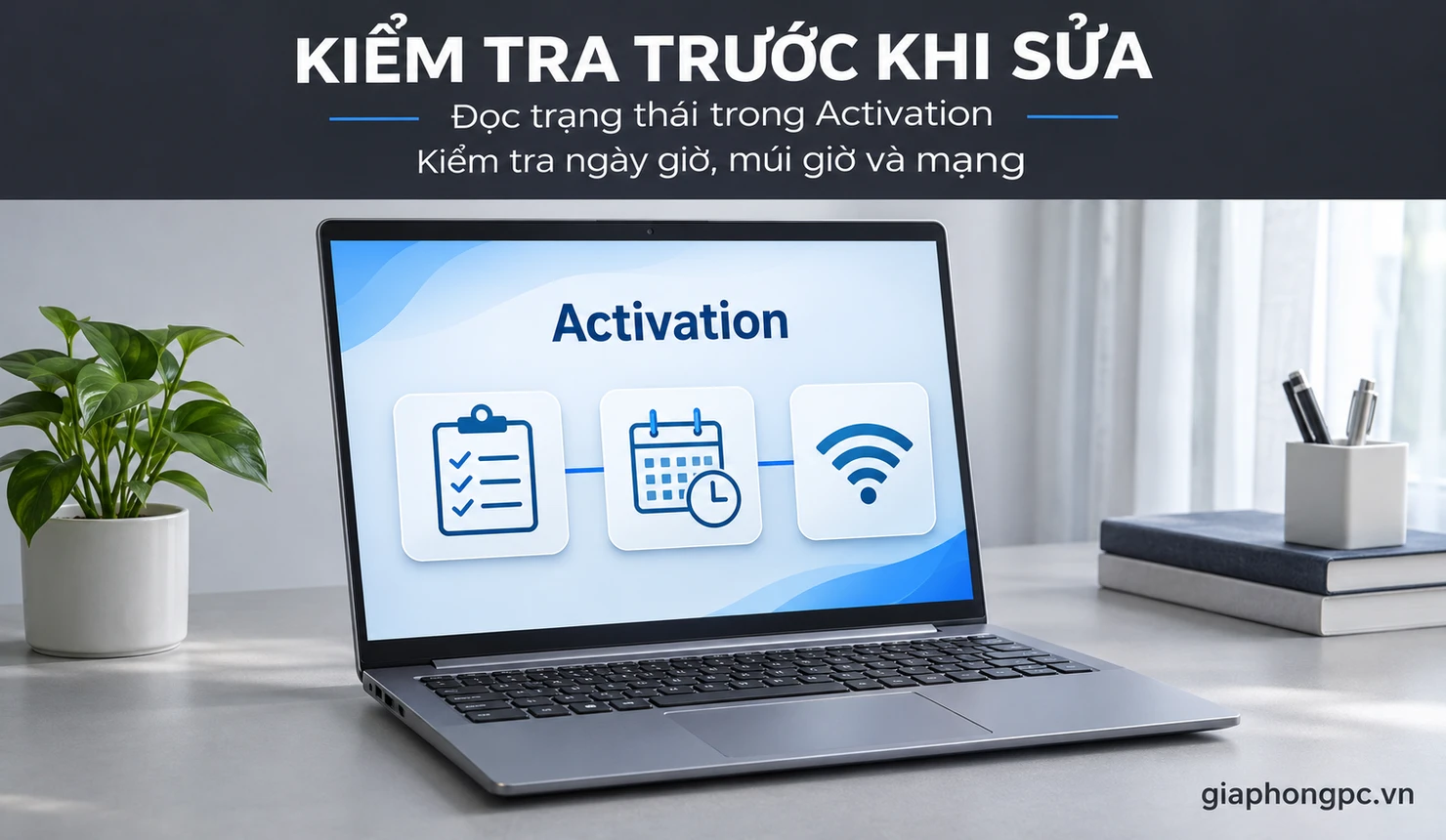
- Trên Windows 11, mở Settings > System > Activation. Trên Windows 10, mở Settings > Update & Security > Activation.
- Ghi lại trạng thái kích hoạt và phiên bản hệ điều hành; không công khai khóa sản phẩm đầy đủ.
- Mở Settings > Time & language > Date & time, kiểm tra ngày, giờ và múi giờ đúng nơi sử dụng; đồng bộ lại nếu đồng hồ sai.
- Thử truy cập một trang web để kiểm tra Internet. Máy công ty cần kết nối mạng hoặc VPN được IT phê duyệt khi giấy phép yêu cầu mạng tổ chức.
Đây là bước sàng lọc lỗi kích hoạt Windows, không phải cách thay thế giấy phép. Không tắt tường lửa hoặc phần mềm bảo vệ chỉ vì một hướng dẫn không rõ nguồn yêu cầu. Nếu mạng hoạt động nhưng kích hoạt vẫn thất bại, tiếp tục theo đúng mã lỗi thay vì đổi DNS hàng loạt.
Chạy Troubleshoot và đọc trạng thái bằng slmgr
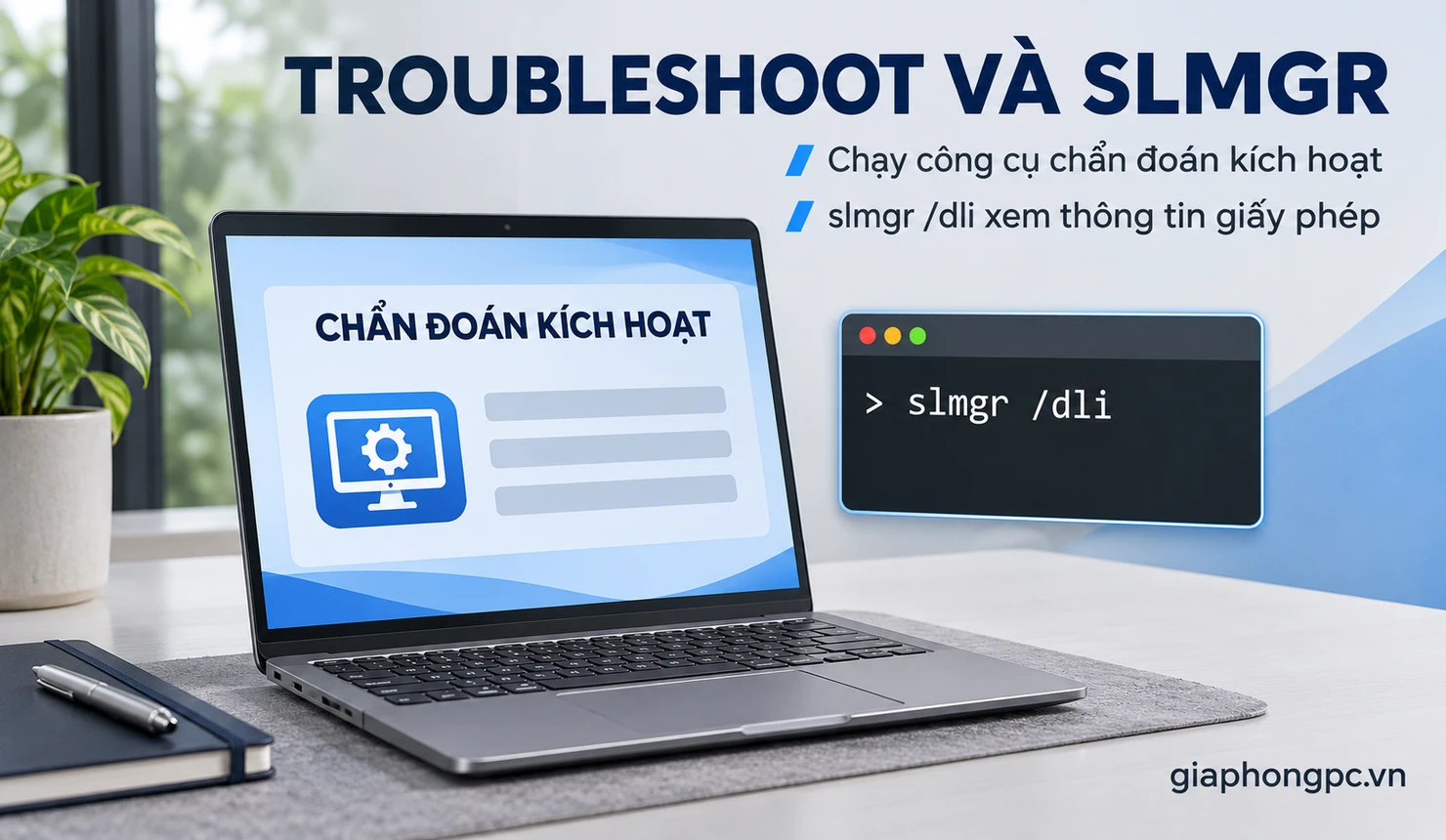
Khi gặp lỗi kích hoạt Windows, vào trang Activation và chọn Troubleshoot nếu có. Trên Windows 11, công cụ hỗ trợ có thể mở qua ứng dụng Get Help. Làm theo kết quả chẩn đoán, sau đó kiểm tra mã lỗi có thay đổi hay không.
Để đọc thông tin giấy phép, mở Command Prompt rồi chạy slmgr /dli. Ghi nhận trạng thái và kênh giấy phép hiển thị. Nếu cần thử kích hoạt với giấy phép hiện có, mở Command Prompt bằng Run as administrator, chạy slmgr /ato và chờ thông báo.
Lệnh slmgr /dli dùng để xem thông tin; slmgr /ato yêu cầu thử kích hoạt theo cấu hình hiện tại. Hai lệnh này không tạo bản quyền mới. Nếu kết quả vẫn là lỗi kích hoạt Windows, giữ lại thông báo để đối chiếu hoặc gửi người hỗ trợ; không chạy liên tiếp những bộ lệnh thay khóa không hiểu rõ.
Bảng mã lỗi kích hoạt Windows thường gặp
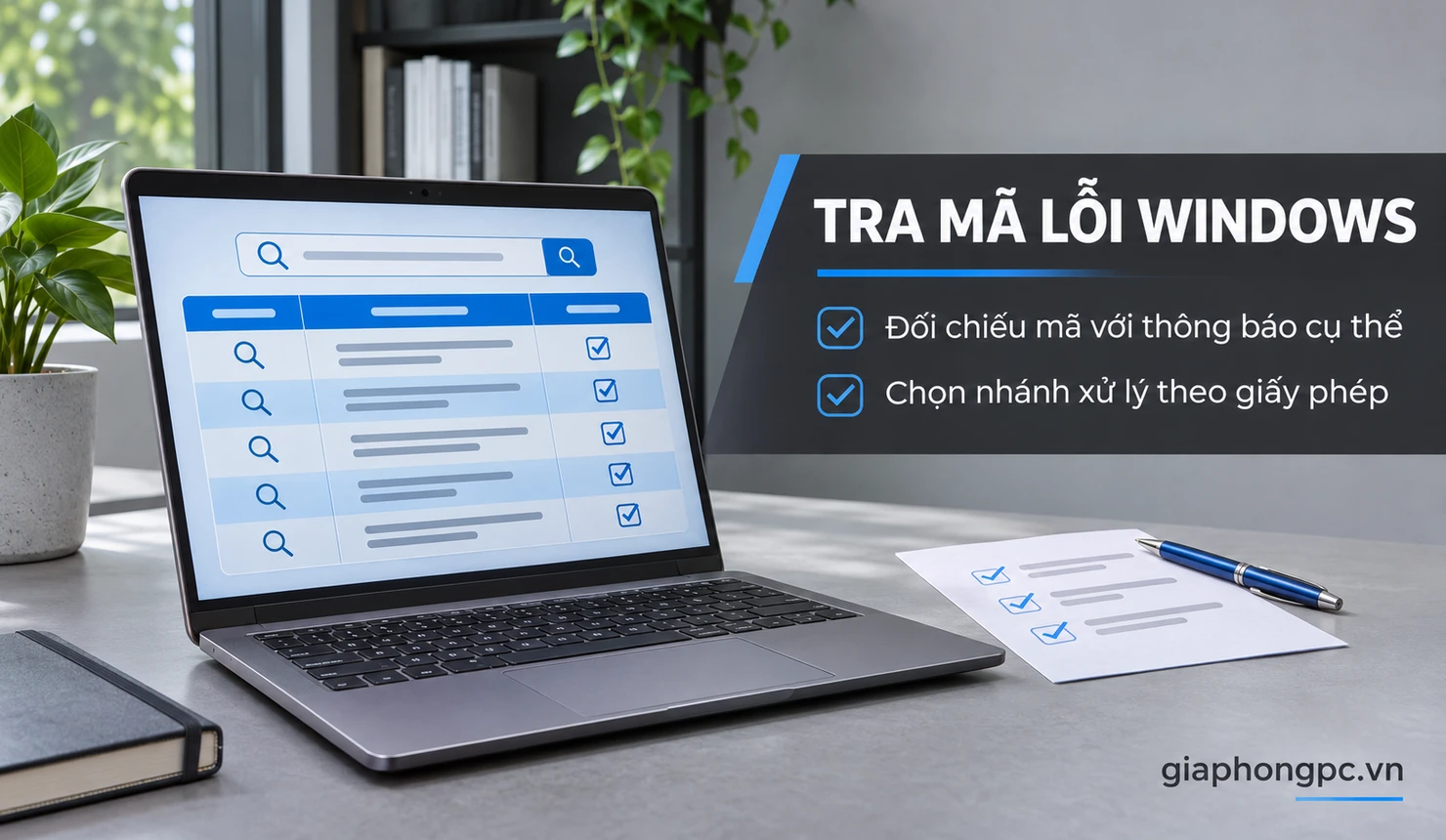
Bảng dưới đây là điểm bắt đầu tra cứu. Cần đọc cả thông báo và bối cảnh của máy, vì một mã có thể xuất hiện trong nhiều tình huống.
| Mã lỗi | Hướng kiểm tra | Xử lý hợp lệ ban đầu |
|---|---|---|
| 0xc004f074 | Không liên hệ được dịch vụ KMS trong tình huống kích hoạt tổ chức | Kiểm tra mạng công ty, liên hệ IT |
| 0x8007007b | Phân giải tên máy chủ trong môi trường kích hoạt số lượng lớn; cũng cần kiểm tra đúng phiên bản khóa | Nhờ IT kiểm tra cấu hình, không dùng máy chủ lạ |
| 0xc004f034 | Khóa không hợp lệ hoặc không khớp phiên bản | Đối chiếu Home, Pro, Enterprise với giấy phép |
| 0xc004f050 | Khóa không dùng được để kích hoạt bản đang cài | Kiểm tra ký tự và nguồn mua khóa |
| 0xc004c003 | Máy chủ xác định khóa bị chặn | Liên hệ nơi cấp giấy phép hoặc Microsoft |
| 0x803f7001 | Không tìm thấy giấy phép hợp lệ cho thiết bị | Kiểm tra giấy phép số hoặc khóa của chính mình |
Mã 0xc004f074 và 0x8007007b: kiểm tra giấy phép tổ chức
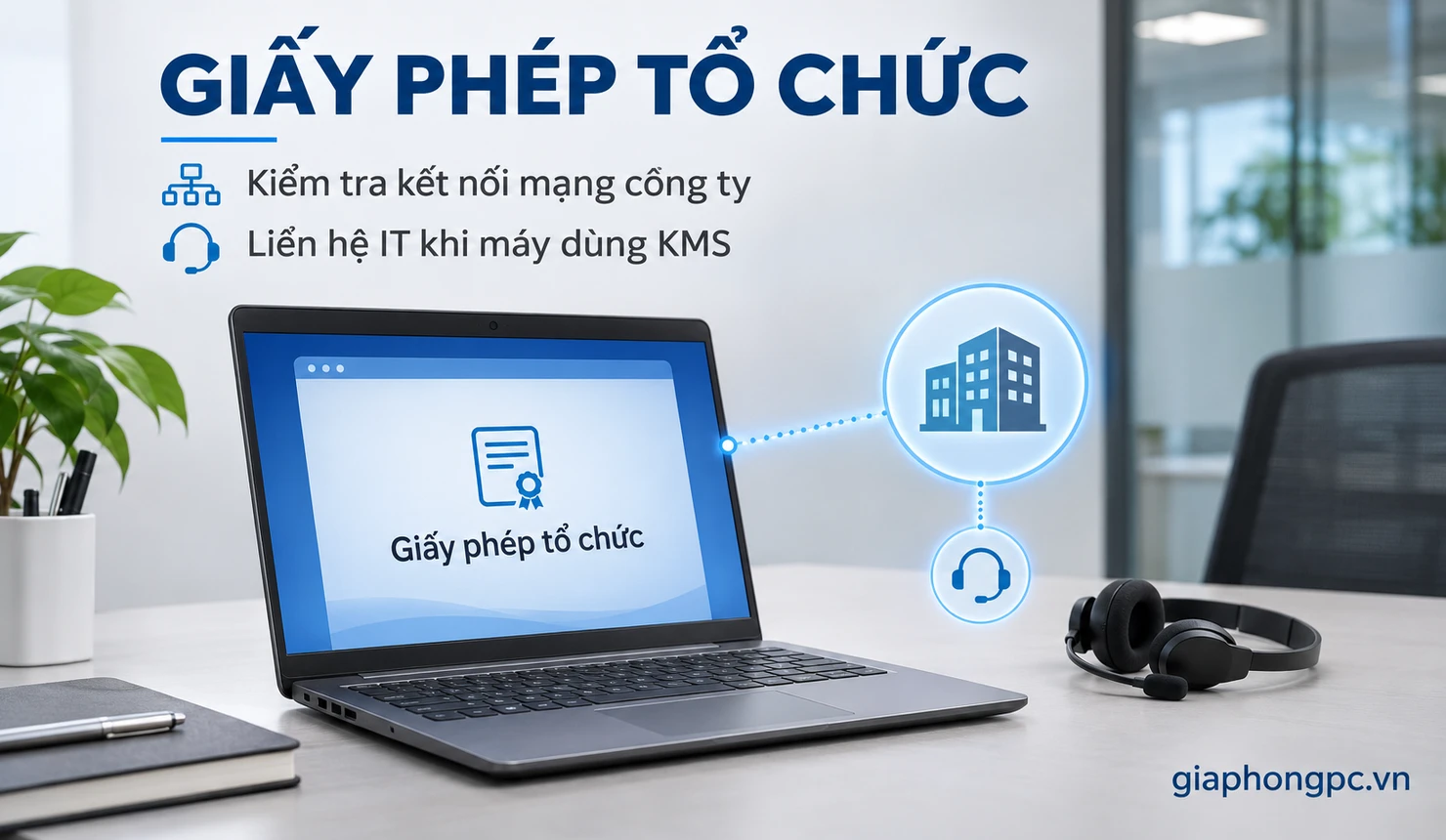
KMS là cơ chế quản lý kích hoạt hợp lệ trong tổ chức có giấy phép phù hợp. Với máy công ty báo 0xc004f074, hãy kết nối lại mạng công ty hoặc VPN theo hướng dẫn IT. Nếu vẫn lỗi, bộ phận quản trị cần kiểm tra máy chủ và cấu hình phía tổ chức. Không tự trỏ máy tới một máy chủ KMS công cộng để làm mất thông báo.
Với 0x8007007b, Microsoft Learn mô tả lỗi tên DNS không tồn tại trong bối cảnh KMS client; tài liệu hỗ trợ người dùng cũng yêu cầu kiểm tra khóa đúng phiên bản và mạng nơi làm việc. Nếu máy cá nhân lại mang cấu hình tổ chức, cần làm rõ nguồn giấy phép thay vì coi đây chỉ là lỗi Internet.
Phần hướng dẫn chi tiết lỗi 0xc004f074 giúp bạn tập trung vào nhánh này. Bài tổng hợp hiện tại dùng để chọn đúng nhóm lỗi kích hoạt Windows trước khi đi sâu.
Mã 0xc004f034 và 0xc004f050: kiểm tra khóa và phiên bản
Với 0xc004f034, đối chiếu phiên bản đang cài với thông tin giấy phép. Ví dụ, giấy phép Home không phải căn cứ để kích hoạt bản Pro đang có trên máy. Hãy kiểm tra bằng chứng mua và tên phiên bản trước khi nhập lại khóa của mình trong Activation > Change product key.
Với 0xc004f050, rà lại từng ký tự, tránh lỗi sao chép và kiểm tra khóa có áp dụng cho hệ điều hành đang cài hay không. Tài liệu Microsoft về Windows 10 còn nêu tình huống máy chủ bận; vì vậy không thể kết luận mọi trường hợp đều là khóa giả. Nếu thông báo cho thấy dịch vụ tạm thời chưa sẵn sàng, có thể thử lại sau.
Khi chưa rõ loại giấy phép cần dùng, xem nội dung về cài Windows bản quyền. Đừng thử nhiều khóa không rõ nguồn để sửa lỗi kích hoạt Windows: việc đó không giải quyết quyền sử dụng của thiết bị.
Mã 0xc004c003: khóa bị chặn cần ai hỗ trợ?
0xc004c003 được Microsoft Learn mô tả là máy chủ kích hoạt xác định khóa sản phẩm bị chặn. Hướng xử lý lỗi kích hoạt Windows này là xác minh quyền sử dụng với bên cấp giấy phép hoặc Microsoft. Với khóa do công ty quản lý, chuyển mã lỗi cho IT; với khóa tự mua, chuẩn bị chứng từ và thông tin đơn hàng.
Không đăng toàn bộ khóa lên diễn đàn, không gửi vào bình luận công khai và không đưa mật khẩu tài khoản cho người nhận sửa máy. Khi lỗi kích hoạt Windows liên quan đến trạng thái khóa trên máy chủ, cài lại hệ điều hành liên tục thường không phải bước chẩn đoán nên ưu tiên.
Mã 0x803f7001: kiểm tra giấy phép số và OEM
0x803f7001 cho biết hệ thống không tìm thấy giấy phép Windows hợp lệ để kích hoạt thiết bị. Nếu máy từng có giấy phép số, kiểm tra đúng phiên bản đã được cấp phép. Nếu bạn sở hữu khóa sản phẩm, nhập lại tại Change product key; nếu chưa có giấy phép, cần có giấy phép hợp lệ.
Với laptop mua kèm Windows, kiểm tra thông tin xuất xưởng, giấy tờ đi kèm hoặc hỏi hãng và nơi bán về khóa OEM. Đừng mặc định mọi laptop đều được tặng Windows Pro. Việc tìm khóa cần dựa trên nguồn gốc máy; không dùng phần mềm lạ để dò hoặc thu thập khóa.
Nếu xác định đã cài sai phiên bản và phải cài lại, hãy sao lưu trước. Nội dung tạo USB cài Windows 11 chỉ phục vụ chuẩn bị bộ cài; USB cài đặt không cung cấp quyền sử dụng Windows.
Mất kích hoạt sau khi thay main: liên kết tài khoản đúng cách
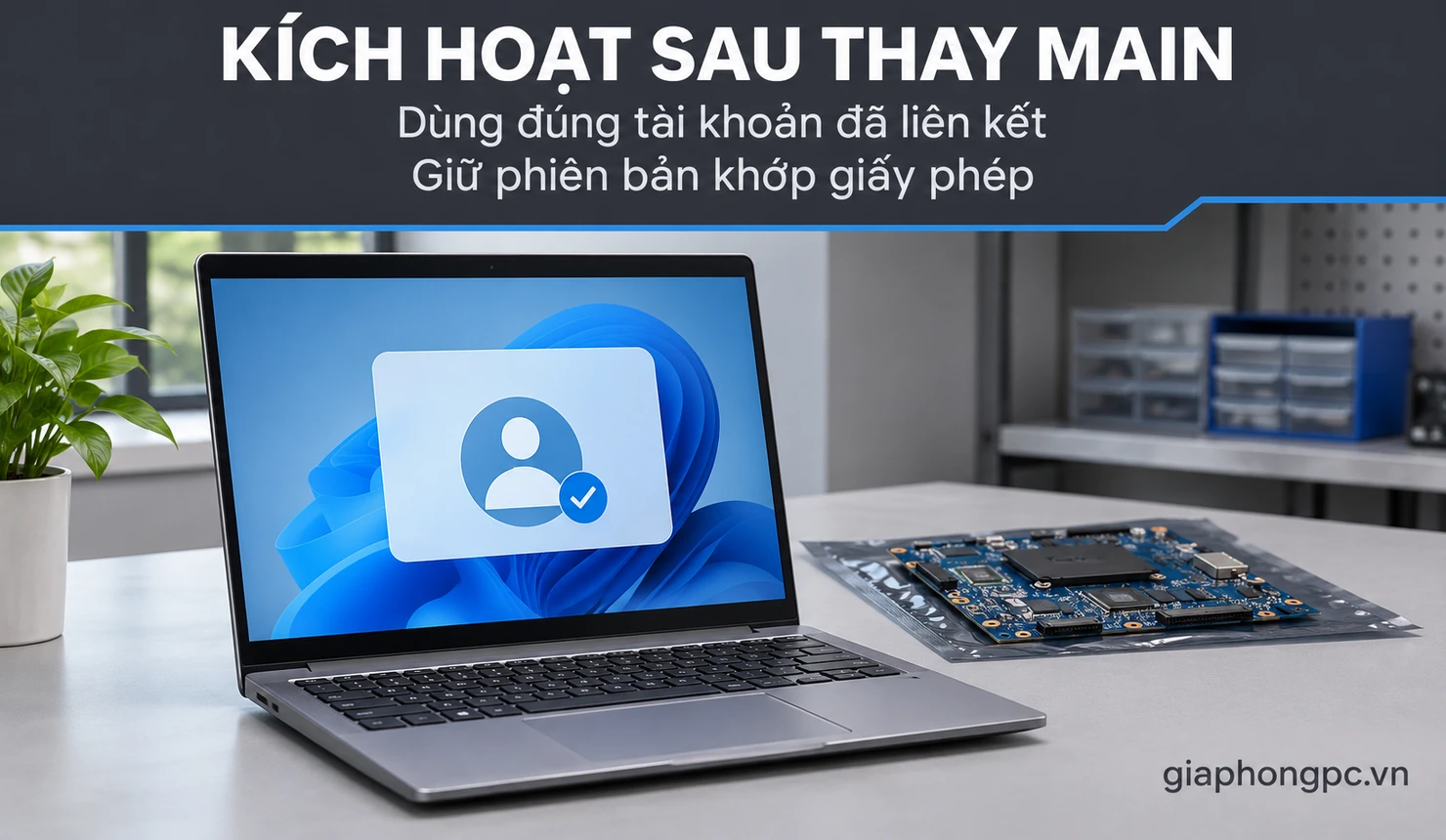
Thay đổi phần cứng lớn như thay bo mạch chủ có thể khiến giấy phép số không còn khớp thiết bị. Khi máy còn kích hoạt, nên kiểm tra trạng thái đã liên kết giấy phép với tài khoản Microsoft trước khi sửa phần cứng. Việc liên kết cần thực hiện bằng tài khoản của chủ máy.
Nếu giấy phép đã liên kết trước đó, đăng nhập lại đúng tài khoản, mở Activation > Troubleshoot, chọn I changed hardware on this device recently khi tùy chọn xuất hiện rồi làm theo hướng dẫn. Home hoặc Pro phải khớp phiên bản được cấp phép.
Liên kết tài khoản hỗ trợ quy trình kích hoạt lại, không bảo đảm mọi giấy phép đều chuyển được sang phần cứng mới. Nếu chưa từng liên kết, mất thông tin khóa hoặc quy trình không chấp nhận thiết bị, hãy liên hệ Microsoft hay hãng máy. Không tạo tài khoản mới rồi kỳ vọng lỗi kích hoạt Windows tự biến mất.
Khi nào nên dừng tự sửa và mang máy kiểm tra?
Với lỗi kích hoạt Windows, nên nhờ hỗ trợ khi không xác định được nguồn giấy phép, khóa bị chặn, máy cá nhân có cấu hình tổ chức hoặc lỗi còn lặp lại sau các bước cơ bản. Chuẩn bị ảnh lỗi, phiên bản Windows, lịch sử thay phần cứng và chứng từ mua giấy phép nếu có. Chỉ chia sẻ thông tin nhạy cảm qua kênh hỗ trợ phù hợp.
Tránh crack, công cụ kích hoạt lậu và khóa không rõ nguồn. Nếu hệ điều hành đồng thời hỏng thành phần, cần chẩn đoán riêng; lệnh sfc /scannow là công cụ kiểm tra file hệ thống, không thay thế giấy phép.
Bạn có thể tham khảo dịch vụ sửa laptop tại TP.HCM để trao đổi tình trạng. Yêu cầu kiểm tra nguyên nhân lỗi kích hoạt Windows và giải thích phương án trước khi can thiệp dữ liệu hoặc cài lại máy.
Câu hỏi thường gặp về lỗi kích hoạt Windows
Cài lại Windows có tự hết lỗi không?
Không bảo đảm. Nếu sai phiên bản, thiếu quyền sử dụng hoặc khóa bị chặn, cần giải quyết nguyên nhân đó. Sao lưu dữ liệu trước khi cân nhắc cài lại.
Chạy slmgr /ato có tạo giấy phép không?
Không. Lệnh chỉ thử kích hoạt theo khóa và cấu hình hiện có. Nếu chưa có giấy phép hợp lệ, chạy lệnh nhiều lần không tạo ra giấy phép.
Máy đang Activated có chắc giấy phép đúng nguồn không?
Trạng thái kích hoạt không tự chứng minh toàn bộ nguồn gốc và quyền sử dụng. Hãy giữ chứng từ mua hoặc xác nhận của tổ chức cấp máy.
Đăng nhập tài khoản Microsoft mới có sửa được lỗi không?
Tài khoản mới không tự có giấy phép của máy. Khi kích hoạt lại sau thay phần cứng, cần dùng đúng tài khoản đã liên kết và đáp ứng điều kiện giấy phép.
Kết luận
Để xử lý lỗi kích hoạt Windows, hãy ghi mã lỗi, kiểm tra phiên bản, ngày giờ và mạng, rồi dùng Troubleshoot hoặc thử kích hoạt với giấy phép của mình. Máy tổ chức cần IT hỗ trợ; khóa bị chặn hay giấy phép không rõ cần xác minh với bên cấp hoặc Microsoft. Liên hệ Gia Phong Computer nếu bạn cần kiểm tra tình trạng và tư vấn hướng xử lý đúng bản quyền.
Thông tin liên hệ Gia Phong Computer
Hotline: 0706.992.233
Zalo: 0336.557.935
Email: giaphongcomputer990976@gmail.com
Địa chỉ: 153/24 Lê Văn Thọ, Phường Thông Tây Hội, TP.HCM – Xem đường đi
Fanpage: Gia Phong Computer
Website: giaphongpc.vn