
Nút Start Không Hoạt Động Win 11: 8 Cách Mở Lại Start Menu
Nút Start không hoạt động Win 11 là tình trạng bấm vào biểu tượng Start hoặc nhấn phím Windows nhưng menu không hiện ra, hiện lên rồi biến mất, hoặc đứng im không bấm được ứng dụng nào. Lỗi này khiến bạn khó mở phần mềm, khó tắt máy và gần như không dùng được ô tìm kiếm. Tin tốt là phần lớn trường hợp chỉ là một tiến trình giao diện bị treo, kh
ông phải hỏng phần cứng.
Bài này chỉ nói riêng về Start menu trên Windows 11, không bàn về thanh taskbar. Các cách được sắp xếp từ nhẹ đến nặng: khởi động lại Explorer, kết thúc tiến trình Start, cập nhật hệ thống, sửa file bằng sfc và DISM, đăng ký lại gói Start bằng PowerShell, thử Safe Mode và cuối cùng là tạo tài khoản mới. Làm tuần tự, sau mỗi cách hãy thử lại nút Start trước khi sang cách tiếp theo.
Nút Start không hoạt động Win 11: dấu hiệu và nguyên nhân thường gặp
Trước khi sửa lỗi nút Start không hoạt động Win 11, hãy xác định đúng triệu chứng để chọn cách phù hợp. Lỗi Start menu thường biểu hiện theo một trong các kiểu sau:
- Bấm nút Start không có phản ứng, nhấn phím Windows cũng vậy.
- Start menu mở ra nhưng trống, đơ hoặc không gõ tìm kiếm được.
- Start nhấp nháy rồi tự đóng ngay.
- Bấm chuột phải vào Start (hoặc nhấn Win + X) vẫn ra menu nhỏ, nhưng menu Start chính không mở.
Vì sao Start menu Win 11 không mở được
Start menu của Windows 11 chạy bằng một tiến trình riêng (StartMenuExperienceHost.exe) cùng với Windows Explorer. Khi một trong hai bị treo, nút Start sẽ không phản hồi. Các nguyên nhân hay gặp là:
- Tiến trình giao diện bị treo sau thời gian dài không tắt máy.
- File hệ thống bị lỗi sau khi cập nhật Windows hoặc sau khi tắt máy đột ngột.
- Gói ứng dụng của Start menu bị hỏng hoặc đăng ký sai.
- Phần mềm tùy biến giao diện hoặc phần mềm bảo mật can thiệp vào Start.
- Hồ sơ người dùng (profile) bị lỗi, chỉ ảnh hưởng đúng tài khoản đang đăng nhập.
Các nguyên nhân trên chủ yếu là lỗi phần mềm. Nếu máy còn kèm biểu hiện lạ như treo ngay từ logo hay màn hình xanh, đó là hướng khác và nên xử lý riêng.
Mất một phút kiểm tra sẽ giúp bạn tránh làm những bước không cần thiết:
- Nhấn Ctrl + Shift + Esc để mở Task Manager. Nếu Task Manager mở được, bạn có đủ công cụ để làm hầu hết các cách bên dưới mà không cần dùng nút Start.
- Thử nhấn Win + I để mở Settings và Win + R để mở hộp Run. Nếu các phím tắt này cũng không phản ứng, nhiều khả năng cả lớp giao diện Explorer đang treo.
- Kiểm tra xem thanh taskbar có còn bấm được không. Nếu taskbar cũng đơ, hãy đọc thêm bài lỗi taskbar không phản hồi Windows 11 vì hai lỗi này thường đi kèm nhau.
- Nhớ lại thời điểm lỗi bắt đầu: ngay sau một bản cập nhật, sau khi cài phần mềm tùy biến giao diện, hay tự nhiên xuất hiện. Thông tin này giúp chọn đúng cách ở phần sau.
Cách 1: Khởi động lại Windows Explorer
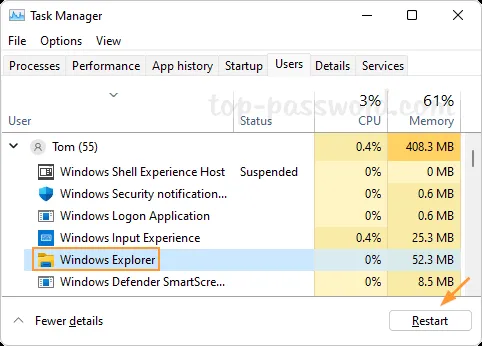
Với lỗi nút Start không hoạt động Win 11, đây là cách nhanh nhất và an toàn nhất, nên thử đầu tiên. Khởi động lại Explorer chỉ làm tải lại giao diện, không ảnh hưởng đến file của bạn.
- Nhấn Ctrl + Shift + Esc để mở Task Manager.
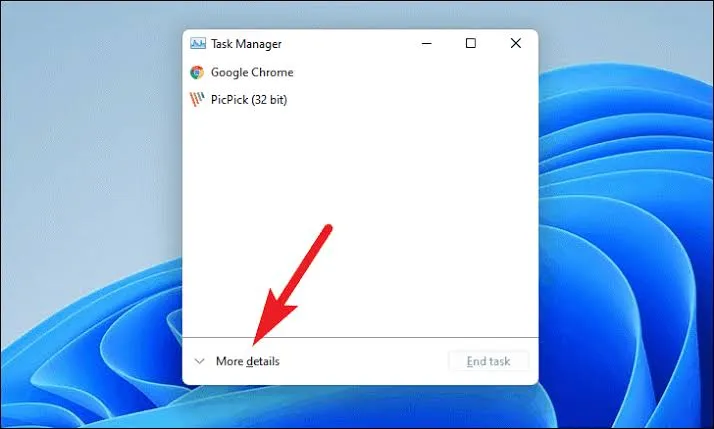
- Nếu Task Manager hiện bản rút gọn, bấm More details (Chi tiết hơn).
- Ở thẻ Processes, tìm mục Windows Explorer, chuột phải và chọn Restart.
- Màn hình có thể nháy đen trong vài giây rồi taskbar tải lại. Thử bấm nút Start.
Nếu không thấy Windows Explorer trong danh sách, bấm Run new task, gõ explorer.exe rồi nhấn Enter.
Nếu nút Start không hoạt động Win 11 dù đã khởi động lại Explorer, bạn có thể tắt riêng tiến trình của Start menu. Windows sẽ tự khởi chạy lại tiến trình này vào lần tiếp theo bạn mở Start.
- Mở Task Manager bằng Ctrl + Shift + Esc.
- Chuyển sang thẻ Details (Chi tiết).
- Tìm StartMenuExperienceHost.exe, chuột phải và chọn End task.
- Xác nhận nếu Windows hỏi, rồi bấm nút Start hoặc nhấn phím Windows để tiến trình khởi động lại.
Nếu không thấy tên tiến trình này trong danh sách, có thể Start đang không được nạp. Đừng lo, hãy chuyển sang cách tiếp theo.
Cách 3: Khởi động lại máy và kiểm tra Windows Update
Nhiều trường hợp Start chỉ bị đơ vì máy chạy quá lâu hoặc còn bản cập nhật đang chờ hoàn tất. Chọn Restart (không chọn Shutdown) để Windows nạp lại toàn bộ dịch vụ. Với Windows 11, lệnh Shutdown mặc định có thể dùng tính năng khởi động nhanh nên không làm sạch hoàn toàn trạng thái hệ thống.
Nếu nút Start không hoạt động Win 11 từ sau một lần cập nhật, hãy làm tiếp: sau khi máy khởi động lại, mở Settings bằng Win + I và vào Windows Update:
- Bấm Check for updates và cài các bản cập nhật đang chờ, rồi khởi động lại.
- Nếu lỗi bắt đầu ngay sau một bản cập nhật, vào Windows Update > Update history > Uninstall updates để gỡ bản cập nhật gần nhất.
Nếu Windows Update bị lỗi và không cập nhật được, xem hướng dẫn lỗi Windows Update không cập nhật được để xử lý trước, rồi quay lại với Start menu.
Cách 4: Sửa file hệ thống bằng sfc /scannow
Khi file hệ thống bị hỏng, nút Start không hoạt động Win 11 là một trong những biểu hiện hiện ra sớm nhất. Lệnh sfc /scannow quét và thay các file hệ thống bị lỗi bằng bản gốc lưu sẵn trong máy.
Vì nút Start không dùng được, hãy mở Command Prompt bằng quyền quản trị theo cách khác:
- Mở Task Manager bằng Ctrl + Shift + Esc.
- Chọn Run new task, gõ cmd, tích ô Create this task with administrative privileges rồi bấm OK.
- Trong cửa sổ đen, gõ lệnh sfc /scannow và nhấn Enter.
- Chờ quá trình quét chạy đến 100%, rồi khởi động lại máy.
Nếu bạn muốn hiểu kết quả báo về của lệnh này, xem thêm bài lệnh sfc /scannow là gì và cách dùng. Trong lúc sfc chạy, không tắt máy giữa chừng.
Cách 5: Dùng DISM để sửa ảnh hệ thống
Nếu sfc báo không sửa được một số file, kho file gốc của Windows có thể đang bị hỏng. Lúc này dùng DISM trong cửa sổ Command Prompt quyền quản trị ở bước trên:
DISM /Online /Cleanup-Image /RestoreHealth
Lệnh này tải file sửa lỗi từ Windows Update nên máy cần kết nối Internet. Quá trình có thể mất khá lâu và đôi khi đứng ở một mức phần trăm trong nhiều phút, cứ để máy chạy. Khi xong, chạy lại sfc /scannow một lần nữa rồi khởi động lại. Chi tiết các lỗi thường gặp khi chạy DISM có trong bài lệnh DISM RestoreHealth.
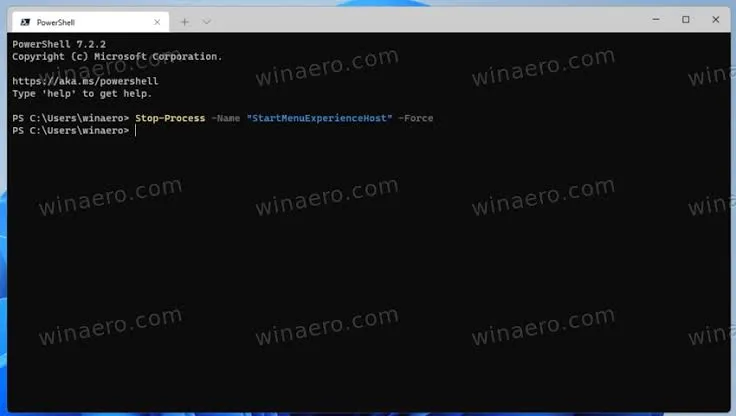
Nếu nút Start không hoạt động Win 11 vì gói ứng dụng của Start bị hỏng hoặc đăng ký sai, bạn có thể đăng ký lại bằng PowerShell. Đây là cách được chia sẻ nhiều trên các diễn đàn hỗ trợ của Microsoft cho lỗi Start menu không mở. Hãy làm đúng từng bước:
- Mở Task Manager bằng Ctrl + Shift + Esc, chọn Run new task.
- Gõ powershell, tích ô Create this task with administrative privileges rồi bấm OK.
- Dán lệnh sau rồi nhấn Enter:
Get-AppxPackage Microsoft.Windows.StartMenuExperienceHost | Foreach {Add-AppxPackage -DisableDevelopmentMode -Register “$($_.InstallLocation)\AppXManifest.xml”}
- Nếu muốn đăng ký thêm gói giao diện đi kèm, chạy lệnh tương tự với gói Microsoft.Windows.ShellExperienceHost.
- Khởi động lại máy rồi thử lại nút Start.
Lưu ý: PowerShell có thể hiện vài dòng chữ đỏ báo lỗi. Điều này khá phổ biến, không phải lúc nào cũng nghĩa là lệnh thất bại, hãy khởi động lại và kiểm tra kết quả thực tế. Không nên chạy lệnh đăng ký lại cho toàn bộ ứng dụng nếu chưa cần vì lệnh đó can thiệp rộng và chạy rất lâu. Nếu cơ sở dữ liệu của Start menu bị hỏng sâu, việc đăng ký lại có thể chưa đủ, hãy làm tiếp cách sau.
Cách 7: Thử Safe Mode và tắt phần mềm tùy biến Start
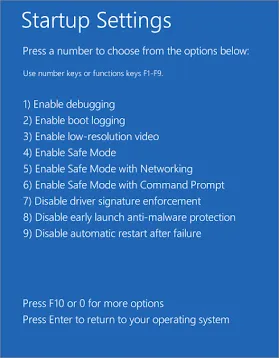
Nếu Start hoạt động bình thường trong Safe Mode, thủ phạm nhiều khả năng là phần mềm hoặc driver bên thứ ba chứ không phải hệ điều hành. Cách kiểm tra:
- Nhấn Win + R, gõ msconfig rồi nhấn Enter.
- Chuyển sang thẻ Boot, tích Safe boot (chọn Minimal) rồi bấm OK và Restart.
- Khi máy vào Safe Mode, thử bấm nút Start.
- Xong việc kiểm tra, quay lại msconfig, bỏ tích Safe boot để máy khởi động bình thường trở lại.
Nếu Start chạy ổn trong Safe Mode, hãy gỡ hoặc tắt từng phần mềm bạn đã cài gần đây, đặc biệt là phần mềm đổi giao diện Start, thanh taskbar hoặc trình dọn dẹp hệ thống. Gỡ từng cái một rồi thử lại để biết đúng nguyên nhân.
Cách 8: Tạo tài khoản Windows mới để thử
Nếu nút Start không hoạt động Win 11 sau mọi cách trên, hãy kiểm tra xem lỗi có nằm riêng trong hồ sơ người dùng hay không. Tạo một tài khoản thử nghiệm: nếu Start hoạt động bình thường ở tài khoản mới thì lỗi nằm ở profile cũ chứ không phải ở toàn hệ thống.
- Mở Command Prompt quyền quản trị như ở Cách 4.
- Gõ net user TestStart /add để tạo tài khoản tên TestStart.
- Gõ net localgroup administrators TestStart /add để cấp quyền quản trị cho tài khoản này.
- Đăng xuất bằng Ctrl + Alt + Del và chọn Sign out, rồi đăng nhập vào tài khoản TestStart và thử Start menu.
Nếu Start chạy được ở tài khoản mới, hãy sao chép dữ liệu quan trọng (Desktop, Documents, Downloads) từ tài khoản cũ sang rồi dùng tài khoản mới làm tài khoản chính. Đừng xóa tài khoản cũ cho đến khi bạn chắc chắn đã chép đủ dữ liệu. Nếu Start vẫn lỗi cả ở tài khoản mới, vấn đề nằm ở hệ thống, và bạn nên cân nhắc sửa cài đặt hoặc cài lại Windows sau khi sao lưu dữ liệu. Hướng dẫn chuẩn bị bộ cài nằm trong bài cách cài Win bằng USB.
Bảng chọn nhanh cách sửa và khi nào nên mang máy đi kiểm tra
| Tình huống | Nên thử trước |
|---|---|
| Start đơ sau thời gian dài không tắt máy | Cách 1, Cách 2 và Cách 3 |
| Lỗi xuất hiện ngay sau bản cập nhật | Cách 3 (gỡ bản cập nhật), sau đó Cách 4 và Cách 5 |
| Start mở được nhưng trống hoặc đứng | Cách 4, Cách 5 và Cách 6 |
| Lỗi sau khi cài phần mềm tùy biến giao diện | Cách 7 |
| Chỉ lỗi ở một tài khoản người dùng | Cách 8 |
Nếu bạn đã làm hết các cách trên mà nút Start không hoạt động Win 11 vẫn như cũ, kèm theo máy treo logo, màn hình xanh hoặc ổ cứng báo lỗi, tốt nhất đừng thử thêm nhiều thủ thuật. Hãy sao lưu dữ liệu nếu vào được Windows, rồi mang máy đến kỹ thuật viên kiểm tra. Trường hợp ở TP.HCM, bạn có thể tham khảo quy trình tại bài sửa máy tính tại nhà HCM.
Câu hỏi thường gặp về nút Start không hoạt động Win 11
Sửa lỗi Start menu có làm mất dữ liệu không?
Cách 1 đến Cách 7 không xóa dữ liệu của bạn. Riêng Cách 8 chỉ tạo thêm tài khoản mới, dữ liệu ở tài khoản cũ vẫn còn. Dù vậy, bạn nên sao lưu file quan trọng trước khi chạy các lệnh sửa hệ thống.
Không bấm được nút Start thì mở Task Manager bằng cách nào?
Nhấn tổ hợp phím Ctrl + Shift + Esc. Bạn cũng có thể nhấn Ctrl + Alt + Del rồi chọn Task Manager. Cả hai cách đều không phụ thuộc vào Start menu.
Nút Start không hoạt động Win 11 có tự hết không?
Có trường hợp lỗi tự hết sau khi Windows hoàn tất cập nhật hoặc sau khi khởi động lại, nhưng không thể dựa vào đó. Nếu lỗi lặp lại thường xuyên, hãy kiểm tra file hệ thống bằng sfc và DISM thay vì chờ.
Có nên cài lại Windows ngay khi Start bị lỗi không?
Không nên. Cài lại Windows là biện pháp cuối cùng. Thử từ Cách 1 đến Cách 8 trước, vì đa số lỗi Start xử lý được mà không cần cài lại.
Lệnh PowerShell báo lỗi đỏ thì có sao không?
Một vài dòng đỏ không có nghĩa là lệnh hỏng hoàn toàn. Hãy khởi động lại máy, thử lại nút Start rồi mới kết luận. Nếu Start vẫn lỗi, chuyển sang Cách 7 và Cách 8.
Kết luận
Khi nút Start không hoạt động Win 11, bạn không cần vội cài lại Windows. Hãy bắt đầu từ cách nhẹ nhất là khởi động lại Explorer và tiến trình Start, sau đó mới sửa file bằng sfc, DISM, đăng ký lại gói bằng PowerShell, thử Safe Mode và tạo tài khoản mới. Mỗi bước chỉ mất vài phút và giúp bạn thu hẹp nguyên nhân.
Nếu đã thử hết các cách mà máy vẫn chưa ổn, hoặc bạn không muốn tự gõ lệnh vào hệ thống, hãy liên hệ Gia Phong Computer để được kỹ thuật viên kiểm tra và tư vấn hướng xử lý phù hợp với tình trạng máy của bạn.

Thông tin liên hệ Gia Phong Computer
Hotline: 0706.992.233
Zalo: 0336.557.935
Email: giaphongcomputer990976@gmail.com
Địa chỉ: 153/24 Lê Văn Thọ, Phường Thông Tây Hội, TP.HCM – Xem đường đi
Fanpage: Gia Phong Computer
Website: giaphongpc.vn





