
Laptop Chạy Chậm, Giật Lag Bất Thường: Nguyên Nhân Và 12 Cách Tăng Tốc

Laptop chạy chậm là lỗi mà gần như ai dùng máy lâu cũng gặp: mở ứng dụng mất cả phút, gõ chữ bị trễ, quạt kêu to, trình duyệt giật khi mở vài tab. Nguyên nhân có thể đơn giản như quá nhiều phần mềm khởi động cùng Windows, nhưng cũng có thể là ổ cứng sắp hỏng hoặc máy bị quá nhiệt. Bài này giúp bạn tìm đúng nguyên nhân và đưa ra 12 cách tăng tốc, đi từ miễn phí đến nâng cấp phần cứng.
Gia Phong Computer (153/24 Lê Văn Thọ, TP.HCM) xử lý các máy chậm hằng ngày. Thứ tự các bước dưới đây theo kinh nghiệm chung: làm cách dễ và miễn phí trước, chỉ nâng cấp khi đã loại trừ lỗi phần mềm.
Laptop chạy chậm do đâu?
Máy chậm thường do một hoặc nhiều nguyên nhân sau:
- Ổ cứng HDD hoặc SSD đầy, hoặc ổ đang yếu: ổ HDD chậm hơn SSD rất nhiều, ổ đầy làm Windows thiếu chỗ làm việc.
- RAM thiếu: khi RAM đầy, Windows phải dùng ổ cứng làm bộ nhớ tạm và máy chậm đi rõ rệt.
- Quá nhiều phần mềm chạy ngầm và khởi động cùng máy.
- Quá nhiệt: bụi bám quạt, keo tản nhiệt khô khiến CPU tự giảm xung để giữ nhiệt.
- Virus hoặc phần mềm độc hại.
- Windows hoặc driver lỗi thời, xung đột phần mềm.
Mỗi nguyên nhân có cách kiểm tra riêng. Bạn nên bắt đầu từ Task Manager (Ctrl + Shift + Esc) để biết thứ gì đang chiếm tài nguyên.
12 cách tăng tốc laptop chạy chậm
Nhóm 1: Miễn phí, tự làm tại nhà
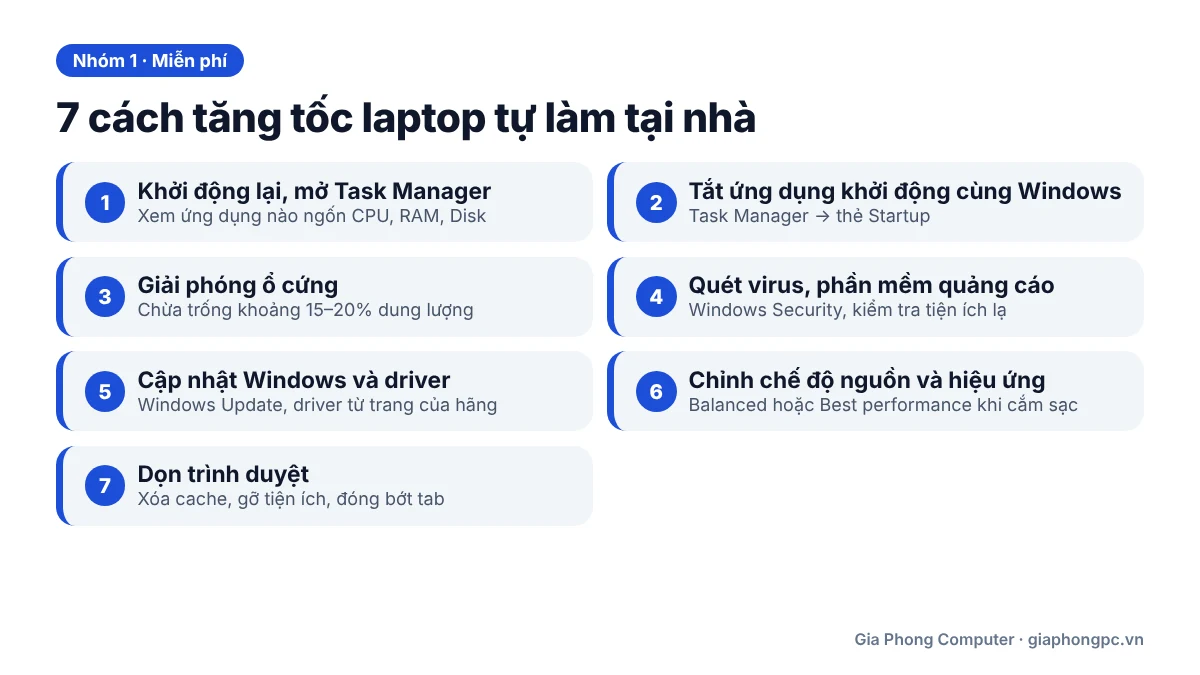
1. Khởi động lại và kiểm tra Task Manager. Mở thẻ Processes, sắp xếp theo CPU, RAM, Disk để xem ứng dụng nào ngốn tài nguyên. Nếu Disk thường xuyên ở mức 100%, nghi ngờ ổ cứng yếu hoặc ổ HDD quá tải.
2. Tắt ứng dụng khởi động cùng Windows. Trong Task Manager, mở thẻ Startup rồi tắt những phần mềm không cần thiết (trình chat, ứng dụng cập nhật, trình phát nhạc). Đây là cách nhanh nhất để giảm thời gian bật máy.
3. Giải phóng dung lượng ổ cứng. Nên chừa trống khoảng 15 đến 20% dung lượng ổ. Xóa file tạm bằng Storage Sense hoặc Disk Cleanup, gỡ phần mềm không dùng, chuyển ảnh và video sang ổ ngoài.
4. Quét virus và phần mềm quảng cáo. Dùng Windows Security quét toàn bộ, kiểm tra thêm các tiện ích lạ trong trình duyệt.
5. Cập nhật Windows và driver. Cập nhật qua Windows Update, và tải driver card đồ họa, chipset từ trang của hãng. Driver cũ hoặc lỗi có thể gây giật lag.
6. Chỉnh chế độ nguồn và hiệu ứng. Đặt chế độ nguồn sang Balanced hoặc Best performance khi cắm sạc, tắt bớt hiệu ứng động trong cài đặt hiển thị nếu máy cấu hình thấp.
7. Dọn trình duyệt. Xóa cache, gỡ tiện ích không dùng và đóng bớt tab. Trình duyệt là phần mềm ngốn RAM nhiều nhất trên máy văn phòng.
Nhóm 2: Kiểm tra phần cứng
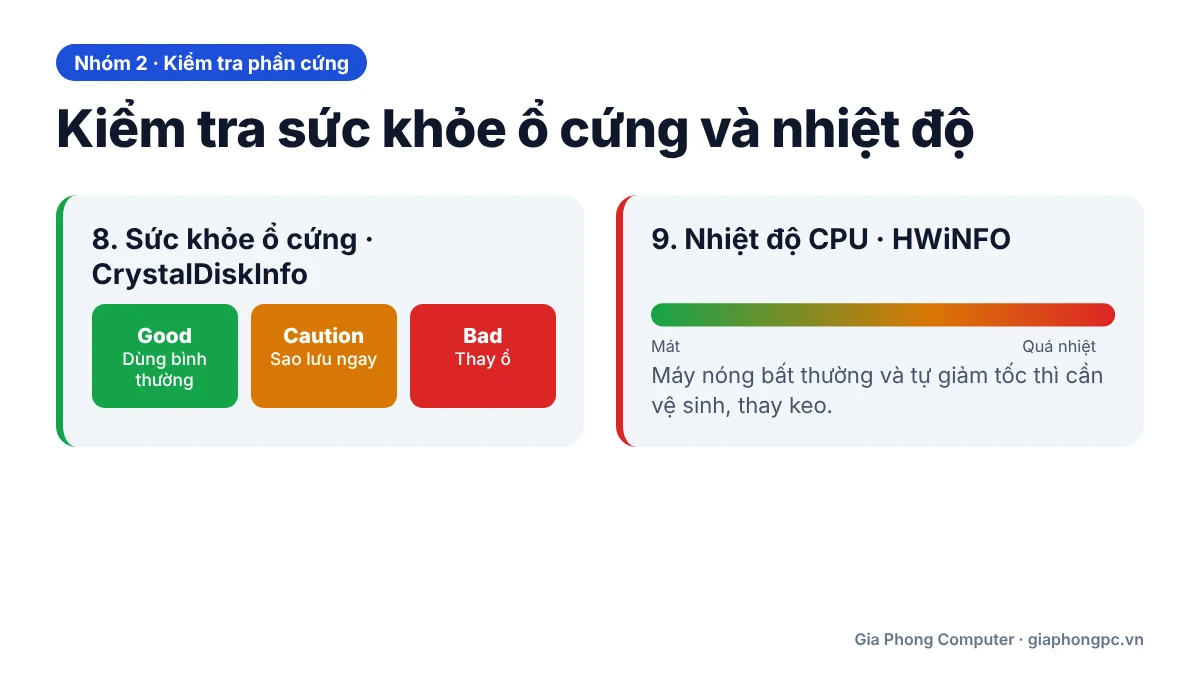
8. Kiểm tra sức khỏe ổ cứng. Dùng CrystalDiskInfo để xem tình trạng (Good, Caution hoặc Bad) và số sector hỏng. Nếu ổ ở trạng thái Caution hoặc Bad, hãy sao lưu dữ liệu ngay và thay ổ.
9. Kiểm tra nhiệt độ. Dùng HWiNFO hoặc phần mềm tương tự để xem nhiệt độ CPU khi chạy nặng. Nếu máy nóng bất thường và tự giảm tốc, cần vệ sinh và thay keo.
Nhóm 3: Nâng cấp và bảo dưỡng
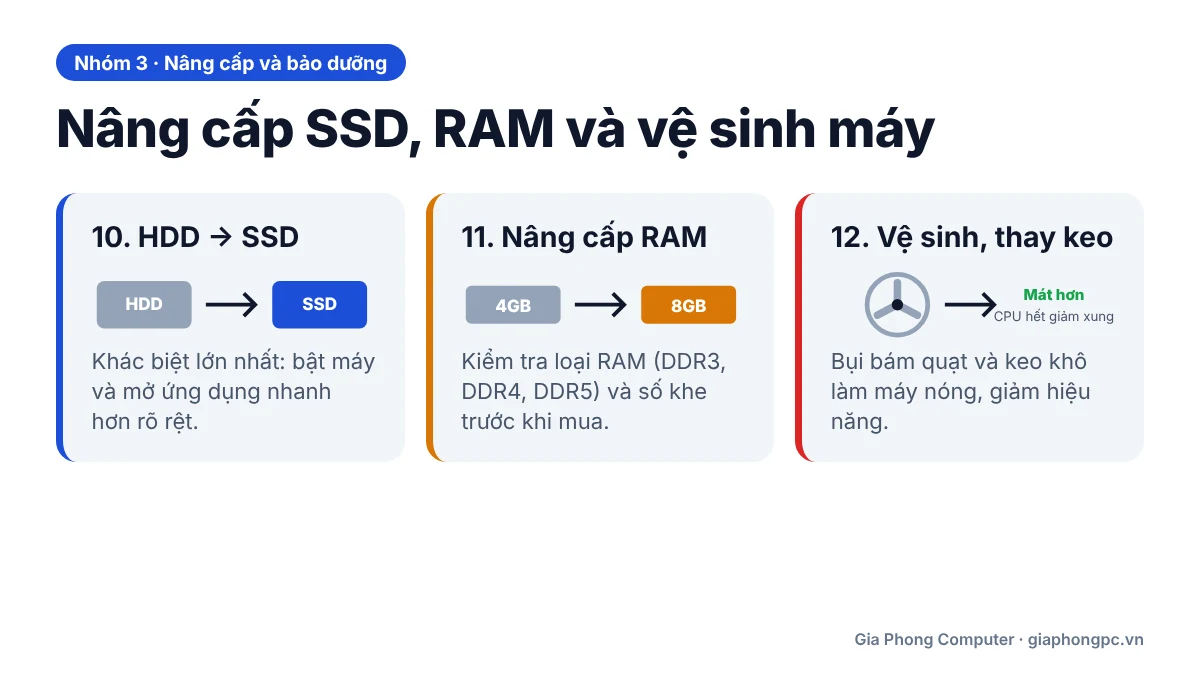
10. Nâng cấp lên SSD. Nếu máy còn dùng ổ HDD, thay sang SSD là nâng cấp tạo khác biệt lớn nhất: thời gian khởi động Windows và mở ứng dụng giảm rõ rệt. Xem hướng dẫn tại bài nâng cấp SSD laptop tại TPHCM và bài so sánh SSD hay HDD cho máy cũ. Nếu cần một ổ SATA dung lượng nhỏ, giá rẻ để cài hệ điều hành, bạn có thể tham khảo SSD EAGET 120GB SATA III 2.5 inch.
11. Nâng cấp RAM. Máy 4GB nên lên 8GB, máy 8GB làm việc nặng nên lên 16GB nếu còn khe trống. Trước khi mua, hãy kiểm tra loại RAM (DDR3, DDR4, DDR5) và số khe. Chi tiết trong bài nâng cấp RAM laptop.
12. Vệ sinh máy và thay keo tản nhiệt. Bụi bám quạt và keo tản nhiệt khô làm CPU nóng và giảm hiệu năng. Đọc thêm về vệ sinh laptop tại TPHCM và thay keo tản nhiệt laptop. Nếu bạn muốn kỹ thuật viên đến tận nơi, xem thêm dịch vụ nâng cấp máy tính tại nhà.
Khi nào nên cài lại Windows?
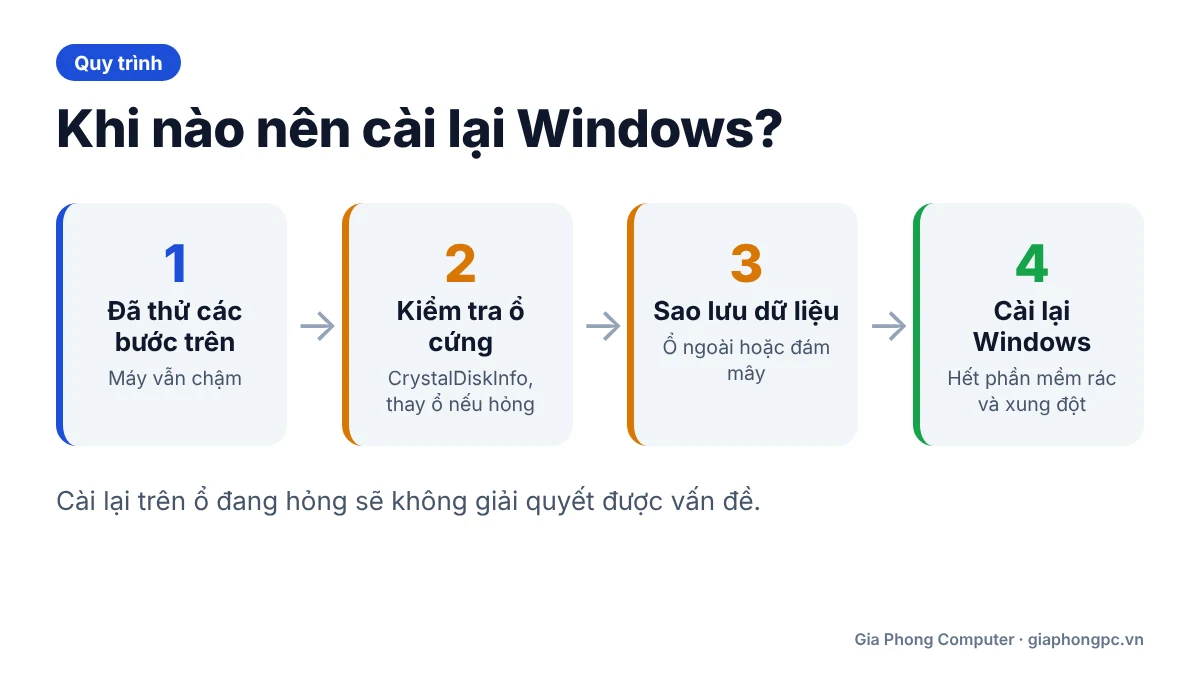
Nếu đã thử các bước trên mà máy vẫn chậm, hãy sao lưu dữ liệu quan trọng rồi cài lại Windows. Cài mới loại bỏ phần mềm rác, lỗi hệ thống và xung đột driver. Hãy làm sau khi đã kiểm tra ổ cứng, vì cài lại trên ổ đang hỏng sẽ không giải quyết được vấn đề.
Khi nào nên mua máy mới hoặc máy cũ cấu hình tốt hơn?
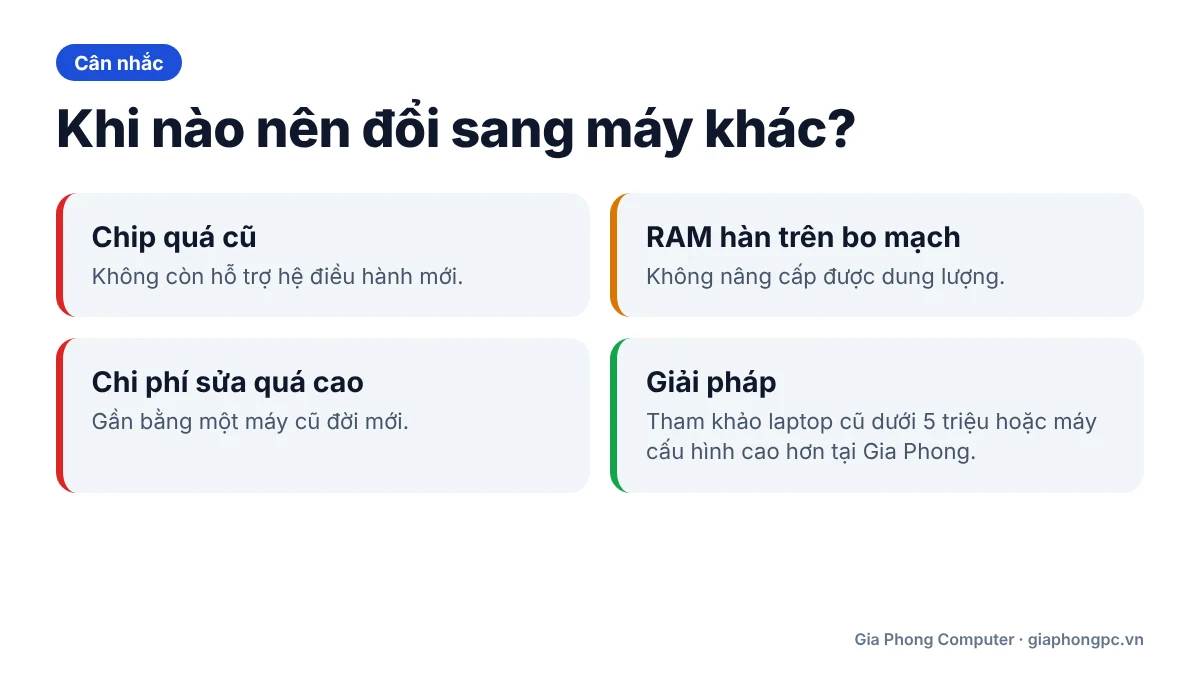
Nên cân nhắc đổi máy khi chip quá cũ, không còn hỗ trợ hệ điều hành mới, bo mạch hàn RAM không nâng cấp được hoặc chi phí sửa gần bằng một máy cũ đời mới. Khi đó bạn có thể tham khảo các mẫu laptop cũ dưới 5 triệu hoặc máy cấu hình cao hơn tại Gia Phong.
Câu hỏi thường gặp
Laptop chạy chậm có nên nâng cấp RAM trước không? Nếu máy còn ổ HDD, nên nâng cấp SSD trước vì hiệu quả rõ rệt hơn. Nếu đã có SSD mà RAM chỉ 4GB thì nâng RAM.
Cài lại Windows có làm máy nhanh hơn không? Có nếu nguyên nhân do phần mềm, nhưng không giúp được khi ổ cứng hỏng hoặc máy quá nhiệt.
Máy nóng và quạt kêu to có phải do bụi không? Thường là do bụi hoặc keo tản nhiệt khô, nhưng cũng có thể do phần mềm chạy nền ngốn CPU. Hãy kiểm tra Task Manager trước.
Nâng cấp SSD cho laptop có mất dữ liệu không? Có thể sao chép toàn bộ dữ liệu và Windows sang ổ mới nên không mất dữ liệu, nhưng bạn vẫn nên sao lưu trước khi làm.

Thông tin liên hệ GiaPhong Computer
Hotline: 0706.992.233
Zalo: 0336.557.935
Email: giaphongcomputer990976@gmail.com
Địa chỉ: 153/24 Lê Văn Thọ, Phường Thông Tây Hội, TP.HCM – Xem đường đi
Fanpage: Gia Phong Computer
Website: giaphongpc.vn







