
Lỗi màn hình xanh không vào được Win: Cách cứu máy
Lỗi màn hình xanh không vào được Win: Cách cứu máy
Lỗi màn hình xanh không vào được Win là tình trạng Windows liên tục gặp sự cố và không thể khởi động đến màn hình Desktop. Máy có thể hiện mã dừng (Stop Code), tự khởi động lại, chạy Automatic Repair hoặc lặp đi lặp lại màn hình xanh. Nguyên nhân có thể đến từ driver lỗi, bản cập nhật Windows, tệp khởi động bị hỏng, RAM, SSD hoặc phần cứng không ổn định.
Khi gặp tình trạng này, điều quan trọng nhất là không vội Reset hoặc cài lại Windows nếu ổ đĩa còn dữ liệu cần giữ. Bạn nên ghi nhận mã lỗi, truy cập Windows Recovery Environment (WinRE), thử các công cụ sửa chữa và ưu tiên sao lưu dữ liệu trước khi thực hiện những thao tác có nguy cơ làm mất file.
1. Vì sao máy tính bị màn hình xanh và không vào được Windows?
Màn hình xanh (BSOD – Blue Screen of Death) xuất hiện khi Windows gặp lỗi nghiêm trọng và phải dừng hoạt động để hạn chế nguy cơ gây thêm sự cố. Nếu lỗi chỉ xảy ra một lần, máy có thể tự khởi động lại và hoạt động bình thường. Nhưng nếu màn hình xanh xuất hiện liên tục, Windows có thể không thể hoàn tất quá trình khởi động.
Những nguyên nhân thường gặp
- Driver bị lỗi: Driver card đồ họa, chipset, thiết bị lưu trữ hoặc thiết bị ngoại vi không tương thích có thể khiến Windows bị BSOD.
- Windows Update gặp sự cố: Bản cập nhật mới có thể xung đột với driver hoặc cấu hình phần cứng hiện tại.
- Tệp hệ thống bị hỏng: Windows không đọc được một số tệp cần thiết để khởi động.
- Lỗi ổ SSD/HDD: Ổ đĩa có lỗi đọc ghi, phân vùng hệ thống bị hỏng hoặc kết nối không ổn định.
- RAM không ổn định: Thanh RAM lỗi, tiếp xúc kém hoặc cấu hình XMP/EXPO không phù hợp.
- Phần cứng mới lắp: RAM, card đồ họa hoặc thiết bị mở rộng có thể chưa tương thích.
Mỗi mã dừng có thể gợi ý một nhóm nguyên nhân khác nhau. Bạn có thể tra cứu thêm danh sách mã lỗi màn hình xanh để hiểu ý nghĩa của thông báo đang xuất hiện trên máy.
2. Việc cần làm ngay khi máy liên tục bị màn hình xanh
Trước khi sửa Windows, hãy xác định tình trạng ổ đĩa và dữ liệu. Nếu máy có dấu hiệu ổ cứng phát tiếng bất thường, biến mất khỏi BIOS hoặc liên tục báo lỗi đọc ghi, không nên cố khởi động và sửa chữa lặp đi lặp lại.
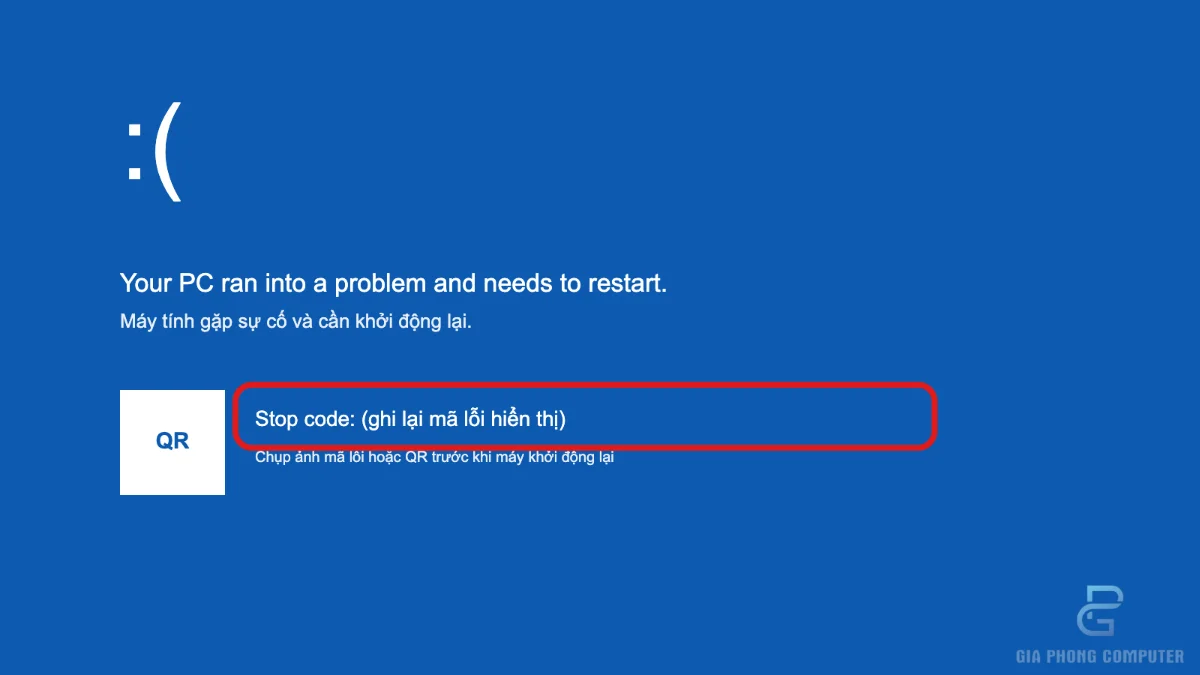
Bước 1: Ghi lại Stop Code và thông tin trên màn hình xanh
- Chụp ảnh màn hình xanh bằng điện thoại nếu có thể.
- Ghi lại dòng Stop Code ở phần dưới màn hình.
- Ghi lại tên tệp hoặc driver nếu Windows hiển thị thông tin như .sys.
- Quan sát xem lỗi xuất hiện ngay khi bật máy, sau logo Windows hay khi đang tải Desktop.
- Nếu có mã QR, có thể dùng điện thoại quét để mở trang hướng dẫn liên quan.
Không phải mọi màn hình xanh đều hiển thị đầy đủ tên driver hoặc thông tin kỹ thuật. Nếu máy tự khởi động lại quá nhanh, bạn có thể ghi nhận mã lỗi ở lần xuất hiện tiếp theo hoặc tìm file dump sau khi truy cập được môi trường khôi phục.
Bước 2: Vào Windows Recovery Environment (WinRE)
WinRE là môi trường khôi phục tích hợp trong Windows, cung cấp các công cụ sửa lỗi khởi động, gỡ bản cập nhật và khôi phục hệ thống.
Cách 1: Kích hoạt WinRE bằng quá trình khởi động lỗi
- Bật máy tính và chờ Windows bắt đầu khởi động.
- Khi máy đang tải Windows, nhấn giữ nút nguồn để tắt cưỡng bức.
- Lặp lại thao tác này khi máy bắt đầu khởi động ở những lần tiếp theo.
- Ở lần khởi động tiếp theo, Windows có thể tự vào màn hình Automatic Repair.
- Chọn Advanced options để mở môi trường khôi phục.
Không nên lặp lại thao tác tắt cưỡng bức nếu máy đang có dấu hiệu lỗi ổ đĩa hoặc dữ liệu quan trọng chưa được sao lưu. Cách này chỉ nên dùng khi Windows không thể vào WinRE bằng phương pháp thông thường.
Cách 2: Dùng USB cài Windows
- Tạo USB cài đặt Windows trên một máy tính khác.
- Cắm USB vào máy đang bị lỗi.
- Khởi động máy và mở Boot Menu theo phím của nhà sản xuất.
- Chọn khởi động từ USB.
- Tại màn hình cài đặt Windows, chọn Repair your computer thay vì Install now.
Đường dẫn trong WinRE:
Troubleshoot
> Advanced options
Bạn có thể xem thêm tài liệu Windows Recovery Environment (Microsoft) để hiểu các công cụ khôi phục có sẵn.
3. 8 bước sửa lỗi màn hình xanh không vào được Win
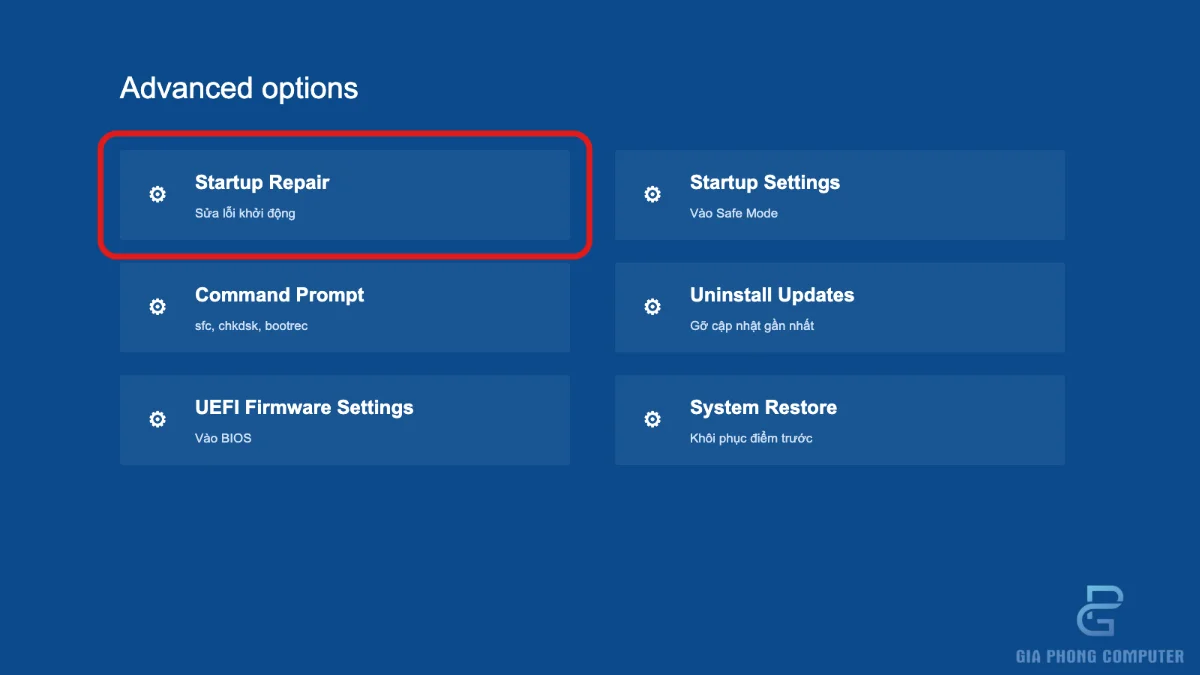
Bước 3: Chạy Startup Repair
Startup Repair là công cụ tự động kiểm tra và sửa một số lỗi khiến Windows không thể khởi động. Đây là lựa chọn nên thử trước khi can thiệp bằng lệnh hoặc cài đặt lại hệ điều hành.
- Truy cập WinRE.
- Chọn Troubleshoot.
- Chọn Advanced options.
- Chọn Startup Repair.
- Chọn tài khoản Windows nếu được yêu cầu.
- Nhập mật khẩu tài khoản và chờ quá trình kiểm tra hoàn tất.
Sau khi sửa chữa, chọn Restart để thử khởi động lại. Startup Repair không xử lý được mọi lỗi, đặc biệt khi nguyên nhân nằm ở RAM, SSD hoặc phần cứng.
Bước 4: Vào Safe Mode để gỡ driver hoặc phần mềm mới
Safe Mode khởi động Windows với các thành phần và driver thiết yếu. Nếu máy có thể vào Safe Mode nhưng không thể khởi động bình thường, nguyên nhân có thể liên quan đến driver, phần mềm hoặc dịch vụ vừa được cài đặt.
- Trong WinRE, chọn Troubleshoot.
- Chọn Advanced options.
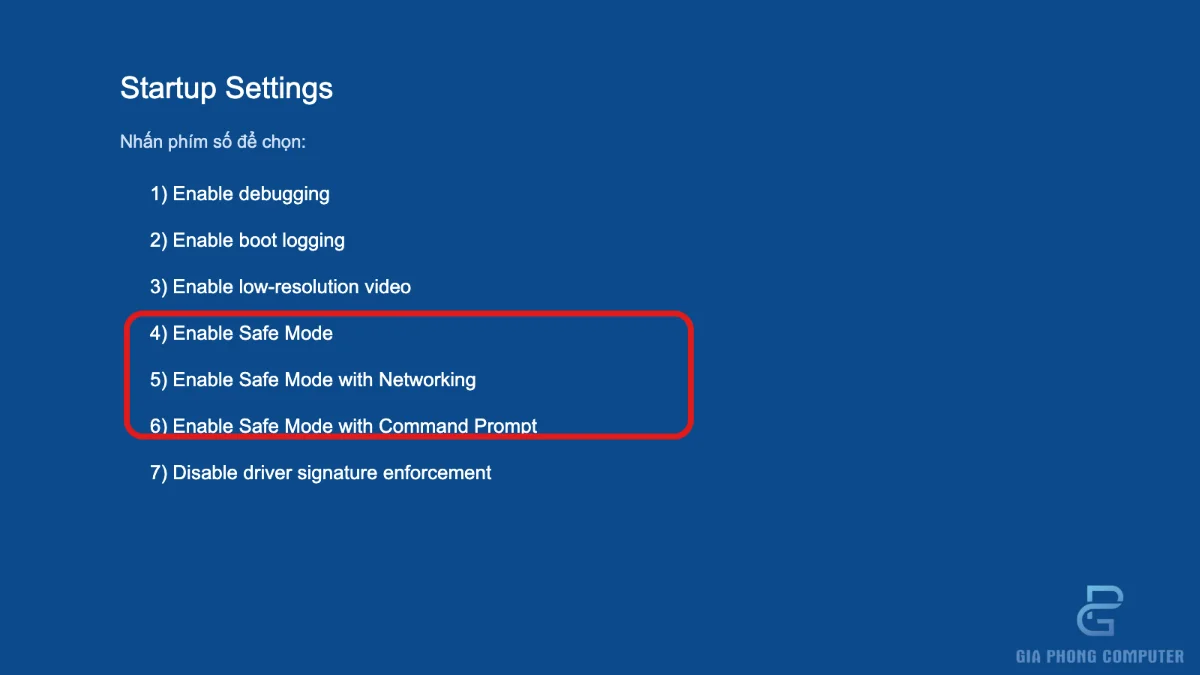
- Chọn Startup Settings.
- Nhấn Restart.
- Khi danh sách tùy chọn xuất hiện, nhấn F4 để vào Safe Mode hoặc F5 để vào Safe Mode with Networking.
Sau khi vào được Windows, hãy kiểm tra các thay đổi gần đây:
- Gỡ driver card đồ họa hoặc driver thiết bị vừa cập nhật nếu nghi ngờ xung đột.
- Gỡ phần mềm mới cài trước thời điểm lỗi xuất hiện.
- Kiểm tra Device Manager để tìm thiết bị có dấu chấm than.
- Khởi động lại máy ở chế độ bình thường để kiểm tra.
Bước 5: Gỡ bản cập nhật Windows gần đây
Nếu màn hình xanh bắt đầu xuất hiện sau khi Windows Update, hãy thử gỡ bản cập nhật gần nhất. WinRE hỗ trợ hai lựa chọn: gỡ bản cập nhật chất lượng hoặc bản cập nhật tính năng.
- Mở WinRE và chọn Troubleshoot.
- Chọn Advanced options.
- Chọn Uninstall Updates.
- Chọn Uninstall latest quality update nếu nghi ngờ bản cập nhật tích lũy gần đây.
- Nếu lỗi xuất hiện sau khi nâng cấp phiên bản Windows, cân nhắc Uninstall latest feature update.
- Làm theo hướng dẫn và khởi động lại máy.
Không phải mọi bản cập nhật đều có thể gỡ. Nếu tùy chọn không khả dụng, hãy chuyển sang bước tiếp theo thay vì cố can thiệp vào các tệp hệ thống.
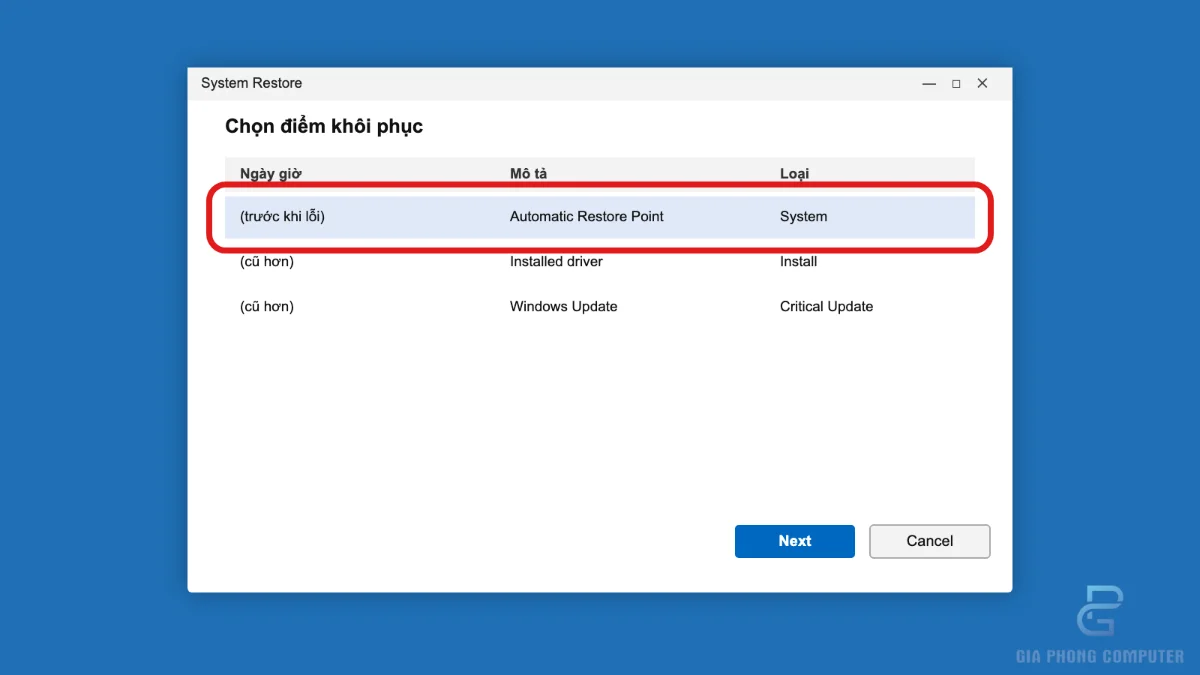
Bước 6: Sử dụng System Restore
System Restore giúp đưa các thiết lập hệ thống, driver và một số thành phần Windows về trạng thái của điểm khôi phục đã tạo trước đó. Tính năng này hữu ích nếu máy gặp lỗi sau khi cài phần mềm, driver hoặc thay đổi cấu hình.
- Trong WinRE, chọn Troubleshoot.
- Chọn Advanced options.
- Chọn System Restore.
- Chọn tài khoản Windows và nhập mật khẩu nếu được yêu cầu.
- Chọn điểm khôi phục có thời gian trước khi máy bắt đầu bị màn hình xanh.
- Kiểm tra danh sách chương trình và driver bị ảnh hưởng nếu có.
- Xác nhận khôi phục và chờ hoàn tất.
System Restore không thay thế việc sao lưu dữ liệu cá nhân. Nếu không có điểm khôi phục phù hợp, bạn cần sử dụng phương án khác.
Bước 7: Sử dụng Command Prompt để kiểm tra ổ đĩa và sửa Windows
Trong WinRE, chọn Troubleshoot > Advanced options > Command Prompt. Bạn có thể kiểm tra lỗi hệ thống tệp, sửa tệp Windows ngoại tuyến và xử lý một số vấn đề liên quan đến boot.
Kiểm tra hệ thống tệp ổ đĩa:
chkdsk C: /fLưu ý: Trong WinRE, phân vùng Windows không phải lúc nào cũng là ổ C:. Hãy xác định đúng ký tự ổ chứa thư mục Windows trước khi chạy lệnh. Nếu nghi ngờ ổ đĩa có lỗi vật lý hoặc dữ liệu quan trọng chưa sao lưu, không nên chạy các thao tác sửa chữa ghi dữ liệu trước khi đánh giá tình trạng ổ.
Sửa tệp hệ thống Windows ngoại tuyến:
Trước tiên, xác định ký tự phân vùng Windows và phân vùng khởi động. Ví dụ dưới đây giả sử Windows nằm ở C: và thư mục khởi động nằm trên phân vùng C:. Bạn cần thay ký tự nếu cấu trúc phân vùng thực tế khác.
sfc /scannow /offbootdir=C:\ /offwindir=C:\WindowsKiểm tra cấu hình khởi động:
Có thể thử các lệnh Bootrec khi nghi ngờ dữ liệu khởi động bị hỏng:
bootrec /scanos
bootrec /rebuildbcd
Hai lệnh trên giúp quét hệ điều hành Windows và xây dựng lại dữ liệu cấu hình khởi động trong những trường hợp phù hợp. Lệnh sửa MBR hoặc ghi lại boot sector không phải giải pháp chung cho mọi máy, đặc biệt với hệ thống UEFI/GPT. Không nên chạy hàng loạt lệnh bootrec nếu chưa xác định đúng kiểu khởi động và phân vùng hệ thống.
Bước 8: Cứu dữ liệu trước khi Reset this PC hoặc cài lại Windows
Đây là bước cần đặc biệt chú ý. Nếu các phương pháp khôi phục không hiệu quả, bạn có thể cân nhắc Reset this PC với lựa chọn Keep my files hoặc cài đặt lại Windows. Tuy nhiên, không nên thực hiện trước khi đã sao lưu dữ liệu quan trọng.
Các phương án cứu dữ liệu:
- Tháo SSD/HDD và kết nối với một máy tính khác bằng thiết bị phù hợp.
- Sử dụng môi trường cứu hộ có khả năng truy cập phân vùng dữ liệu.
- Sao chép tài liệu, hình ảnh, video và dữ liệu công việc sang ổ lưu trữ khác.
- Kiểm tra thư mục Desktop, Documents, Downloads và các thư mục lưu dữ liệu riêng.
- Nếu ổ đĩa được mã hóa BitLocker, chuẩn bị khóa khôi phục trước khi truy cập dữ liệu.
Keep my files có mục đích giữ lại tệp cá nhân nhưng vẫn có thể xóa ứng dụng và thiết lập. Tùy tình trạng ổ đĩa, quá trình Reset cũng có thể thất bại. Vì vậy, không xem đây là phương án sao lưu thay thế.
Nếu cần hỗ trợ lấy lại dữ liệu từ máy không vào được Windows, bạn có thể tham khảo dịch vụ cứu dữ liệu TPHCM trước khi quyết định cài lại hệ điều hành.
Bước 9: Kiểm tra RAM và SSD nếu lỗi vẫn tiếp diễn
Nếu đã thử các công cụ khôi phục nhưng Windows vẫn màn hình xanh, cần xem xét khả năng phần cứng bị lỗi.
- RAM: Kiểm tra từng thanh, từng khe cắm và thử cấu hình BIOS mặc định.
- SSD: Kiểm tra tình trạng nhận ổ trong BIOS, dữ liệu SMART và lỗi đọc ghi.
- Cáp và khe kết nối: Kiểm tra lại kết nối SSD SATA hoặc vị trí lắp SSD M.2.
- Phần cứng mới: Tháo thử RAM, card mở rộng hoặc thiết bị vừa nâng cấp để khoanh vùng.
Nếu SSD có dấu hiệu hỏng vật lý, máy liên tục mất nhận ổ hoặc dữ liệu rất quan trọng, hãy ưu tiên cứu dữ liệu trước. Việc tiếp tục khởi động, quét và sửa ổ đĩa có thể làm tình trạng phức tạp hơn.
4. Bảng tra cứu nhanh: Máy bị màn hình xanh nên xử lý thế nào?
| Tình huống | Hướng xử lý ưu tiên | Lưu ý |
|---|---|---|
| BSOD xuất hiện sau cập nhật Windows | Uninstall Updates | Thử gỡ bản cập nhật gần nhất |
| Lỗi sau khi cài driver | Safe Mode và rollback driver | Kiểm tra driver vừa thay đổi |
| Windows không khởi động được | Startup Repair | Thử công cụ tự động trước |
| Lỗi sau khi cài phần mềm | Safe Mode hoặc System Restore | Gỡ phần mềm nghi ngờ |
| Máy báo lỗi ổ đĩa | Ưu tiên sao lưu hoặc cứu dữ liệu | Không sửa ghi dữ liệu khi chưa đánh giá ổ |
| BSOD vẫn xuất hiện sau khôi phục | Kiểm tra RAM, SSD và phần cứng | Không mặc định lỗi do Windows |
5. Khi nào nên mang máy tính đến cửa hàng sửa chữa?
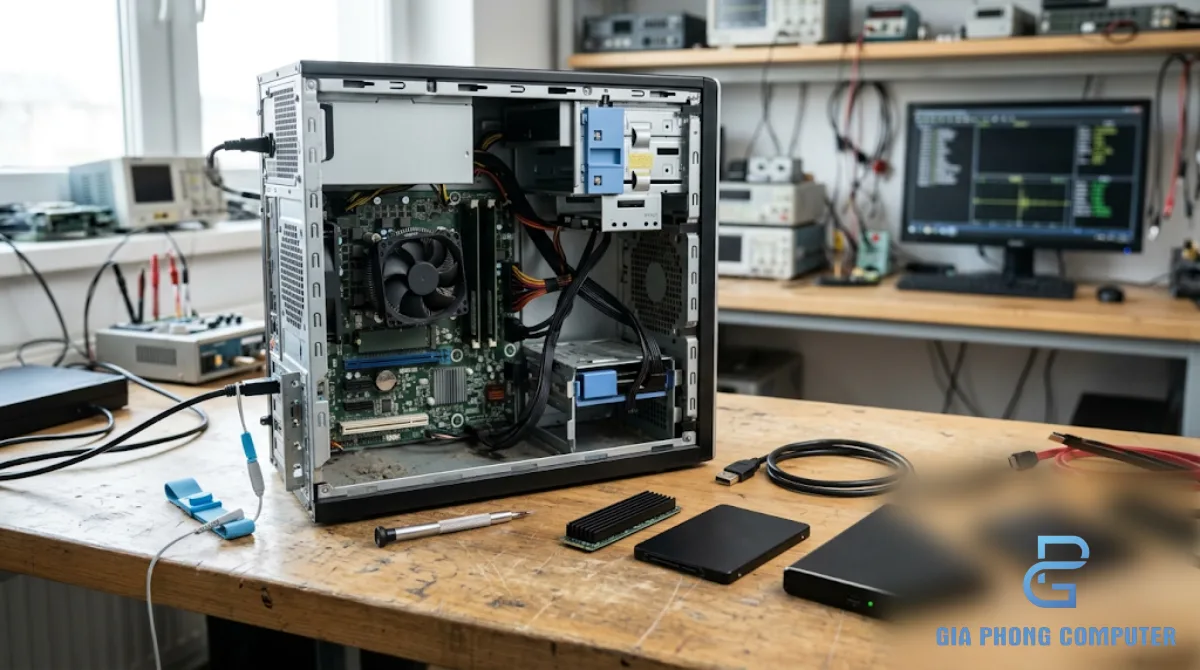
Bạn có thể tự thử các công cụ WinRE nếu máy vẫn nhận ổ đĩa và dữ liệu không có dấu hiệu bị đe dọa. Tuy nhiên, nên dừng thao tác và nhờ kỹ thuật viên khi gặp những trường hợp sau:
- Máy liên tục màn hình xanh, không thể vào WinRE.
- SSD/HDD không xuất hiện trong BIOS hoặc thường xuyên mất kết nối.
- Ổ đĩa phát tiếng lạ, báo lỗi đọc ghi hoặc có dấu hiệu hư hỏng.
- Dữ liệu quan trọng chưa được sao lưu và không thể truy cập.
- Máy vẫn BSOD sau khi đã thử Startup Repair, Safe Mode và System Restore.
- Nghi ngờ RAM, mainboard hoặc nguồn máy tính bị lỗi.
Nếu máy đang gặp lỗi Automatic Repair lặp lại, bạn có thể tham khảo thêm hướng dẫn về lỗi Automatic Repair Windows 11. Tuy nhiên, nếu ổ đĩa có dấu hiệu hỏng, hãy ưu tiên bảo toàn dữ liệu trước khi tiếp tục sửa chữa hệ điều hành.
Các công cụ trong WinRE và khi nào nên dùng
| Công cụ | Dùng khi | Lưu ý |
|---|---|---|
| Startup Repair | Máy không khởi động được sau khi bật nguồn | Thử đầu tiên, không ảnh hưởng dữ liệu |
| Startup Settings (Safe Mode) | Nghi do driver hoặc phần mềm mới cài | Nhấn 4 hoặc 5 để vào Safe Mode |
| Uninstall Updates | Lỗi xuất hiện ngay sau khi cập nhật Windows | Gỡ bản quality update gần nhất trước |
| System Restore | Máy có điểm khôi phục trước khi lỗi | Không xóa tài liệu cá nhân |
| Command Prompt | Cần chạy chkdsk, sfc, bootrec | Gõ lệnh cẩn thận, đúng ký tự ổ đĩa |
| Reset this PC | Các cách trên không hiệu quả | Sao lưu dữ liệu trước khi thực hiện |
Kinh nghiệm kỹ thuật viên Gia Phong
Khi tiếp nhận máy tính không vào được Windows do màn hình xanh, việc đầu tiên cần xác định là ổ đĩa còn nhận bình thường hay không và dữ liệu có cần bảo toàn hay không. Đây là bước quan trọng hơn việc cố gắng chạy thật nhiều lệnh sửa lỗi.
Nếu SSD vẫn hoạt động ổn định, kỹ thuật viên có thể kiểm tra mã dừng, file dump, driver và cấu trúc khởi động. Nếu Windows gặp lỗi sau cập nhật, có thể ưu tiên Uninstall Updates hoặc System Restore. Nếu máy lỗi ngay sau khi thay RAM hoặc SSD, cần kiểm tra phần cứng và khả năng tương thích.
Trường hợp ổ đĩa có dấu hiệu hỏng, nên hạn chế khởi động lại hoặc chạy công cụ sửa chữa nhiều lần. Việc tạo bản sao dữ liệu hoặc sử dụng phương pháp cứu dữ liệu phù hợp cần được ưu tiên. Chỉ sau khi dữ liệu quan trọng đã được bảo vệ mới nên cân nhắc Reset this PC hoặc cài đặt lại Windows.
Gia Phong Computer khuyến nghị người dùng không tự format phân vùng, xóa phân vùng Recovery hoặc cài Windows đè lên ổ cũ khi chưa xác định rõ vị trí dữ liệu. Một thao tác nhầm có thể khiến quá trình khôi phục file trở nên khó khăn hơn.
Câu hỏi thường gặp (FAQ)
1. Máy bị màn hình xanh liên tục không vào được Windows có cứu được không?
Trong nhiều trường hợp có thể khôi phục Windows bằng Startup Repair, Safe Mode, gỡ bản cập nhật hoặc System Restore. Nếu lỗi do RAM, SSD hoặc phần cứng, cần kiểm tra và xử lý linh kiện. Khả năng cứu máy phụ thuộc nguyên nhân thực tế.
2. Vào WinRE bằng cách nào khi máy không khởi động được?
Bạn có thể thử kích hoạt môi trường khôi phục qua các lần khởi động thất bại hoặc dùng USB cài Windows. Khi vào màn hình cài đặt từ USB, chọn Repair your computer để mở WinRE thay vì Install now.
3. Reset this PC với Keep my files có mất dữ liệu không?
Keep my files được thiết kế để giữ lại tệp cá nhân nhưng vẫn xóa ứng dụng và đặt lại một số thiết lập. Quá trình có thể thất bại nếu ổ đĩa hoặc Windows bị lỗi nghiêm trọng. Bạn vẫn nên sao lưu dữ liệu trước khi Reset.
4. Chạy chkdsk có làm mất dữ liệu không?
Chkdsk có thể sửa cấu trúc hệ thống tệp và ghi thay đổi lên ổ đĩa. Nếu ổ đang có dấu hiệu hỏng vật lý hoặc chứa dữ liệu quan trọng chưa sao lưu, nên đánh giá tình trạng ổ và ưu tiên sao lưu trước khi chạy lệnh sửa chữa.
5. Cài lại Windows có chắc chắn hết lỗi màn hình xanh không?
Không. Cài lại Windows có thể khắc phục lỗi phần mềm, nhưng không xử lý được RAM hỏng, SSD lỗi, phần cứng không tương thích hoặc nguồn điện không ổn định. Nếu nguyên nhân nằm ở phần cứng, BSOD vẫn có thể xuất hiện sau khi cài lại.
Kết luận
Lỗi màn hình xanh không vào được Win cần được xử lý theo thứ tự, bắt đầu từ ghi lại Stop Code, truy cập WinRE, chạy Startup Repair, thử Safe Mode, gỡ bản cập nhật và sử dụng System Restore. Nếu cần thao tác nâng cao, có thể dùng Command Prompt để kiểm tra ổ đĩa, sửa tệp hệ thống và xử lý dữ liệu khởi động phù hợp.
Quan trọng nhất, hãy sao lưu dữ liệu trước khi Reset this PC hoặc cài lại Windows. Nếu máy không nhận SSD, lỗi vẫn lặp lại hoặc dữ liệu chưa thể truy cập, nên kiểm tra phần cứng và cứu dữ liệu trước khi tiếp tục. Gia Phong Computer hỗ trợ sửa máy tính, kiểm tra linh kiện và xử lý sự cố Windows tại TP.HCM, giúp bạn lựa chọn phương án phù hợp với tình trạng thực tế của thiết bị.





