
Khắc phục lỗi máy tính báo có mạng nhưng không vào được

Hiện tượng máy tính báo có mạng nhưng không vào được là sự cố công nghệ phổ biến xuất phát từ xung đột địa chỉ IP, lỗi bộ đệm DNS, driver card mạng bị hỏng hoặc sự cố từ nhà cung cấp dịch vụ Internet (ISP). Để khắc phục nhanh chóng, bạn có thể thực hiện theo các bước từ đơn giản đến chuyên sâu như khởi động lại Router, đặt IP tĩnh, đổi DNS sang 8.8.8.8, xóa cache DNS bằng lệnh Command Prompt hoặc cập nhật driver card mạng. Bài viết dưới đây từ các chuyên gia kỹ thuật Gia Phong Computer sẽ hướng dẫn chi tiết từng bước xử lý triệt để sự cố này.
Tình huống biểu tượng mạng hiển thị đã kết nối thành công nhưng trình duyệt lại liên tục báo lỗi “No Internet Access”, “Server IP address could not be found” hay xuất hiện dấu chấm than vàng khiến công việc và việc học tập bị gián đoạn nghiêm trọng. Hãy cùng Gia Phong Computer tìm hiểu chi tiết nguyên nhân và toàn bộ giải pháp kỹ thuật chuẩn xác nhất để đưa hệ thống của bạn trở lại trạng thái hoạt động mượt mà.
Nguyên nhân phổ biến khiến máy tính báo có mạng nhưng không vào được web
Hiện tượng máy tính báo đã kết nối mạng nhưng không truy cập được Internet thường bắt nguồn từ hai nhóm nguyên nhân chính: sự cố phần mềm (xung đột IP, sai cấu hình DNS, lỗi WinSock, phần mềm diệt virus chặn) và sự cố phần cứng (router bị đè session, card mạng LAN/WiFi bị lỗi). Việc xác định chính xác nguyên nhân gốc rễ giúp tiết kiệm thời gian và xử lý triệt me sự cố.
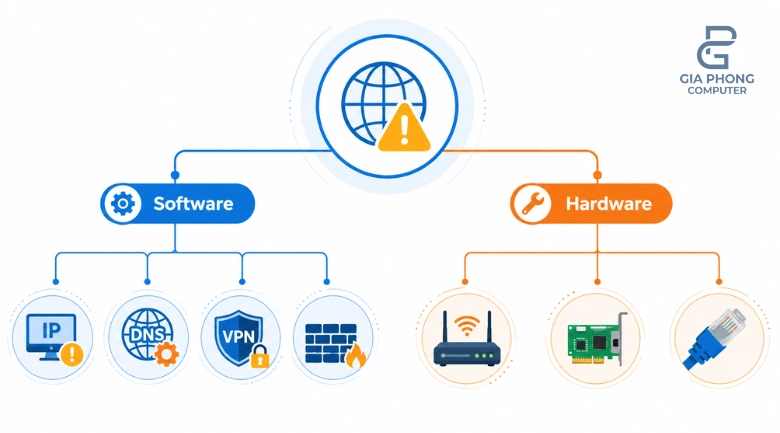
Sự cố từ phía cấu hình phần mềm và hệ điều hành
Trong quá trình vận hành hệ điều hành Windows 10 hoặc Windows 11, các tệp tin cấu hình mạng có thể bị lỗi do tắt máy đột ngột, cập nhật Windows không hoàn chỉnh hoặc do xung đột giữa các phần mềm thứ ba. Một số nguyên nhân phần mềm hàng đầu bao gồm:
- Xung đột địa chỉ IP (IP Conflict): Hai thiết bị trong cùng mạng LAN được cấp trùng một địa chỉ IP nội bộ, khiến Router không biết gửi gói tin dữ liệu về máy nào.
- Lỗi bộ nhớ đệm DNS (DNS Cache Corruption): Máy tính lưu giữ bản ghi IP cũ của trang web, khi trang web đổi máy chủ thì máy tính không thể phân giải tên miền chính xác.
- Cấu hình Proxy hoặc VPN bị kẹt: Các phần mềm VPN hoặc cài đặt Proxy chưa được tắt đúng cách sau khi sử dụng, dẫn đến việc mọi dữ liệu ra Internet bị điều hướng vào một đường dẫn không tồn tại.
- Tường lửa và phần mềm diệt virus ngăn chặn: Các công cụ an ninh mạng hiểu lầm kết nối hiện tại là mối đe dọa và tự động block toàn bộ lưu lượng Outbound/Inbound.
Sự cố xuất phát từ thiết bị phần cứng và hạ tầng mạng
Bên cạnh yếu tố phần mềm, hạ tầng vật lý cũng đóng vai trò quyết định đến việc khắc phục lỗi có mạng nhưng không vào được web. Khi thiết bị phát WiFi hoặc card mạng trên máy tính gặp trục trặc, tín hiệu sóng vẫn hiển thị đầy đủ nhưng việc truyền nhận gói tin (Packet Loss) bị gián đoạn hoàn toàn.
Router hoặc Modem sau nhiều ngày hoạt động liên tục có thể bị tràn bộ nhớ RAM đệm, dẫn đến tình trạng ngừng cấp phát DHCP. Ngoài ra, card mạng onboard trên Mainboard máy tính hoặc USB WiFi bị suy giảm tuổi thọ, quá nhiệt cũng là nguyên nhân phổ biến khiến máy tính kết nối wifi nhưng không vào được mạng.
| Dấu hiệu nhận biết | Nguyên nhân khả dĩ nhất | Mức độ phức tạp |
|---|---|---|
| Có biểu tượng WiFi nhưng có chấm than vàng | Lỗi DHCP, xung đột IP hoặc nghẽn Router | Trung bình – Tự sửa được |
| Báo “Connected, no internet” trên Windows 10/11 | Lỗi DNS Server hoặc thiết lập Proxy/VPN | Dễ – Sửa qua Command Prompt |
| Web không vào được nhưng Ping IP 8.8.8.8 vẫn chạy | Lỗi phân giải tên miền (DNS issue) | Dễ – Thay đổi DNS |
| Không nhận được địa chỉ IP (dạng 169.254.x.x) | Router không cấp DHCP hoặc hỏng Driver Card mạng | Phức tạp – Cần cài lại Driver/Reset Router |
Khuyên dùng từ chuyên gia Gia Phong Computer: Trước khi can thiệp sâu vào các lệnh hệ thống phức tạp, bạn hãy kiểm tra xem các thiết bị khác như điện thoại hay máy tính bảng trong nhà có vào được mạng hay không. Điều này giúp loại trừ ngay lập tức nguyên nhân do nhà mạng (ISP) bị đứt cáp hoặc mất tín hiệu đường truyền tổng.
Khởi động lại thiết bị mạng và máy tính – Bước xử lý cơ bản hiệu quả
Thao tác khởi động lại (Reboot) Modem, Router và máy tính là phương pháp xử lý sự cố mạng đầu tiên giúp giải phóng bộ nhớ đệm, làm sạch các phiên làm việc bị kẹt và buộc hệ thống xin cấp phát lại địa chỉ IP mới từ Modem. Đây là giải pháp đơn giản nhưng giải quyết được tới 70% các trường hợp kết nối chập chờn.
Quy trình khởi động lại Router và Modem chuẩn kỹ thuật
Nhiều người dùng có thói quen tắt và bật lại nút nguồn Router ngay lập tức, tuy nhiên cách làm này không giải phóng triệt để điện dung tích tụ trong các tụ điện của thiết bị. Hãy thực hiện theo quy chuẩn kỹ thuật sau:
Rút phích cắm nguồn của Modem/Router ra khỏi ổ điện. Chờ trong khoảng thời gian tối thiểu từ 30 đến 60 giây. Khoảng thời gian này giúp các linh kiện điện tử xả hết điện hoàn toàn, đồng thời thiết bị ở tổng đài nhà mạng sẽ ghi nhận phiên kết nối đã ngắt và sẵn sàng thiết lập phiên làm việc mới. Sau đó, cắm lại nguồn và chờ khoảng 2 – 3 phút để các đèn tín hiệu (Power, PON/LOS, Internet, LAN/WiFi) chuyển sang màu xanh ổn định.
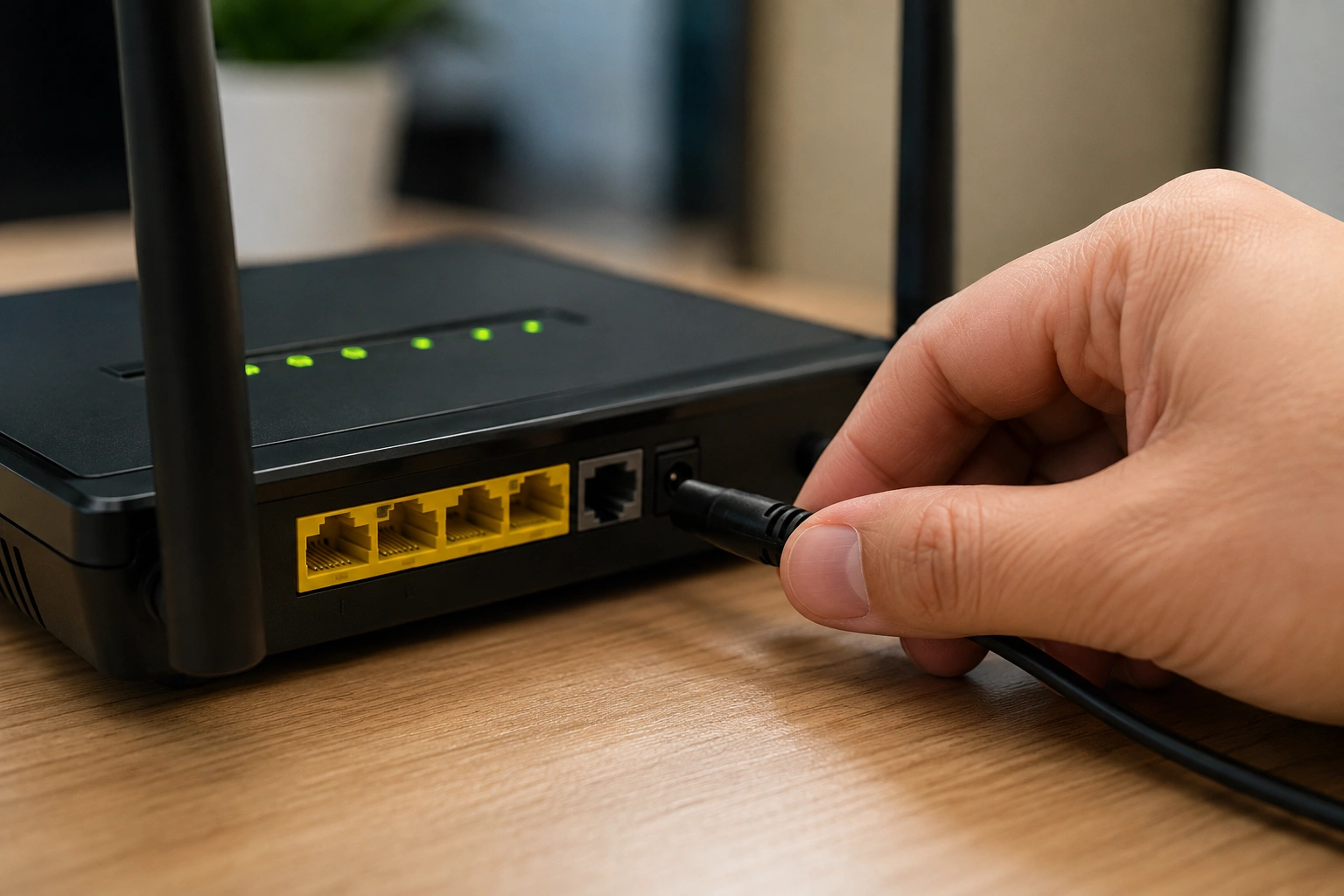
Khởi động lại máy tính để xóa các tiến trình kẹt
Trên hệ điều hành Windows, tính năng Fast Startup đôi khi giữ lại các trạng thái lỗi của card mạng ngay cả khi bạn chọn Shutdown. Vì vậy, lựa chọn lệnh Restart (Khởi động lại) thay vì Shutdown là bắt buộc để Windows xả toàn bộ bộ nhớ RAM và nạp lại hệ thống Driver mạng từ đầu.
Khi máy tính kết nối wifi nhưng không vào được mạng, việc kết hợp khởi động lại cả Router lẫn PC sẽ giúp hai thiết bị đàm phán lại giao thức kết nối IPv4/IPv6, từ đó khôi phục lại đường truyền Internet bình thường.
Cách sửa lỗi Connected But No Internet bằng việc renew địa chỉ IP
Lỗi Connected But No Internet thường xuất hiện khi địa chỉ IP hiện tại của máy tính bị hết hạn (Lease Time expired) hoặc trùng lặp với thiết bị khác trong mạng LAN. Sử dụng bộ lệnh Command Prompt để giải phóng và xin cấp lại IP mới là giải pháp chuẩn xác nhất để sửa triệt để trạng thái này.
Các bước xin cấp lại địa chỉ IP bằng Command Prompt
Để thực hiện thao tác này, bạn cần truy cập vào công cụ dòng lệnh với quyền quản trị cao nhất (Administrator). Quy trình chi tiết gồm các bước sau:
Nhấn tổ hợp phím Windows + S, gõ từ khóa cmd. Nhấp chuột phải vào biểu tượng Command Prompt và chọn Run as administrator.
Tại giao diện cửa sổ dòng lệnh màu đen, bạn tiến hành nhập lần lượt hai câu lệnh sau, nhấn Enter sau mỗi dòng:
ipconfig /release
Lưu ý: Lệnh này có tác dụng hủy bỏ địa chỉ IP hiện tại mà Modem đang cấp cho card mạng của bạn. Lúc này icon mạng sẽ tạm thời ngắt kết nối.
ipconfig /renew
Lưu ý: Lệnh này yêu cầu Router DHCP Server cấp một địa chỉ IP hoàn toàn mới cho máy tính. Quá trình này mất khoảng 5 – 10 giây.
Đặt địa chỉ IP tĩnh (Static IP) cho máy tính Windows
Trong trường hợp Router liên tục cấp sai IP hoặc bị lỗi DHCP, việc thiết lập địa chỉ IP tĩnh sẽ giúp máy tính truy cập trực tiếp vào mạng mà không cần chờ Modem phân giải.
- Nhấn phím Windows + R, nhập
ncpa.cplvà nhấn Enter để mở cửa sổ Network Connections. - Nhấp chuột phải vào card mạng đang sử dụng (Ethernet hoặc Wi-Fi) và chọn Properties.
- Nhấp đôi chuột vào dòng Internet Protocol Version 4 (TCP/IPv4).
- Tích chọn vào mục Use the following IP address và điền thông số chuẩn tương ứng với dải mạng nhà bạn:
- IP address: 192.168.1.150 (chọn số đuôi từ 150 đến 200 để tránh trùng lặp)
- Subnet mask: 255.255.255.0
- Default gateway: 192.168.1.1 (Địa chỉ truy cập Modem)
- Nhấn OK để lưu cấu hình.
Lưu ý kỹ thuật: Nếu Modem nhà bạn dùng dải IP 192.168.0.1 thì mục Default Gateway phải điền là 192.168.0.1 và IP address tương ứng là 192.168.0.150.
Khắc phục lỗi DNS máy tính không vào được mạng với Google DNS và Cloudflare
Lỗi DNS khiến máy tính không thể dịch chuyển các địa chỉ tên miền dạng văn bản (như giaphongpc.vn) thành địa chỉ IP con số tương ứng để kết nối. Chuyển đổi sang các máy chủ DNS công cộng uy tín như Google DNS hoặc Cloudflare DNS giúp tăng tốc độ duyệt web và khắc phục triệt để sự cố chặn mạng.
Hướng dẫn đổi sang Google DNS (8.8.8.8 / 8.8.4.4)
DNS mặc định của các nhà mạng tại Việt Nam đôi khi gặp sự cố quá tải hoặc chặn một số dịch vụ quốc tế. Việc thay đổi sang DNS của Google giúp đường truyền ổn định và tăng tốc độ phản hồi đáng kể.
Thực hiện mở giao diện Internet Protocol Version 4 (TCP/IPv4) Properties tương tự như hướng dẫn ở trên. Tại phần bên dưới, chọn vào ô Use the following DNS server addresses và nhập các dải số sau:
- Preferred DNS server:
8.8.8.8 - Alternate DNS server:
8.8.4.4
Tối ưu tốc độ với Cloudflare DNS (1.1.1.1 / 1.0.0.1)
Cloudflare DNS nổi tiếng là dịch vụ phân giải tên miền có tốc độ nhanh nhất thế giới hiện nay cùng khả năng bảo mật cao. Bạn có thể sử dụng thông số Cloudflare nếu muốn tối ưu khi chơi game online hoặc truy cập các trang web quốc tế:
- Preferred DNS server:
1.1.1.1 - Alternate DNS server:
1.0.0.1
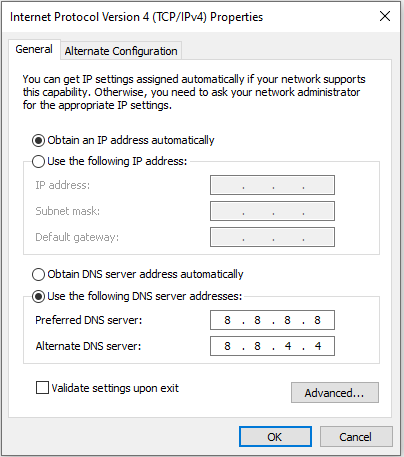
Sau khi đổi xong, hãy tích vào ô Validate settings upon exit rồi nhấn OK. Việc này giúp Windows tự động kiểm tra và xác nhận dải DNS mới đã sẵn sàng hoạt động.
Xóa bộ nhớ đệm DNS (Flush DNS) và Reset Winsock trên Windows 10/11
Khi các bản ghi DNS cũ bị hỏng hoặc các thư viện socket kết nối mạng (Winsock Catalog) bị lỗi do phần mềm độc hại, việc Flush DNS và Reset Winsock sẽ đưa toàn bộ thiết lập giao thức mạng của hệ điều hành về trạng thái nguyên bản ban đầu.
Các bước Flush DNS giải phóng bộ nhớ đệm
Bộ nhớ đệm DNS lưu trữ địa chỉ IP của các trang web bạn đã từng truy cập. Khi IP của website thay đổi, bộ đệm cũ sẽ khiến máy tính báo có mạng nhưng không vào được web. Thao tác xóa đệm thực hiện như sau:
Mở Command Prompt dưới quyền Administrator. Nhập câu lệnh bên dưới và nhấn Enter:
ipconfig /flushdns
Nếu thành công, màn hình sẽ hiển thị thông báo: “Successfully flushed the DNS Resolver Cache”. Điều này xác nhận toàn bộ các bản ghi DNS lỗi thời đã được dọn dẹp sạch sẽ.
Khôi phục Winsock Catalog và TCP/IP Stack
Winsock là giao diện lập trình điều khiển cách các ứng dụng Windows truy cập vào các dịch vụ mạng. Khi Winsock bị lỗi, hệ thống không thể khởi tạo kết nối TCP/IP. Hãy chạy liên tiếp các câu lệnh sau trong cửa sổ CMD Administrator:
netsh winsock reset
netsh int ip reset
Sau khi chạy xong hai lệnh trên, hệ thống sẽ yêu cầu bạn phải khởi động lại máy tính. Hãy Restart lại máy ngay để áp dụng toàn bộ các thay đổi vào Kernel của Windows.
Cách sửa lỗi Limited Access Win 10 và biểu tượng mạng có vạch chấm vàng
Trạng thái Limited Access trên Windows 10 đi kèm biểu tượng tam giác hoặc chấm tròn màu vàng báo hiệu máy tính chỉ có kết nối nội bộ (Local Access) mà không kết nối được ra Internet toàn cầu. Đây là dấu hiệu điển hình của việc sai lệch tính năng tiết kiệm điện năng hoặc tính năng Network Discovery bị lỗi.
Tắt tính năng tiết kiệm điện Power Management trên Card Mạng
Hệ điều hành Windows 10 thường tự động tắt nguồn cấp cho card mạng WiFi/LAN khi máy tính chuyển sang chế độ tiết kiệm pin hoặc chờ, dẫn đến việc ngắt kết nối đột ngột và báo lỗi chấm than vàng.
- Nhấn chuột phải vào nút Start (hoặc nhấn Windows + X), chọn Device Manager.
- Mở rộng mục Network adapters.
- Nhấp chuột phải vào Card WiFi hoặc Card Realtek LAN đang dùng, chọn Properties.
- Chuyển sang thẻ Power Management.
- Bỏ tích ở ô Allow the computer to turn off this device to save power.
- Nhấn OK để hoàn tất.
Bật/Tắt lại Card mạng (Disable/Enable Network Adapter)
Đây là hành động khởi động lại phần mềm điều khiển phần cứng của card mạng mà không cần khởi động lại toàn bộ máy tính. Thao tác này giúp sửa nhanh sự cố cách sửa lỗi limited access win 10:
Truy cập cửa sổ Network Connections (bằng lệnh ncpa.cpl). Nhấp chuột phải vào icon Wi-Fi hoặc Ethernet đang bị lỗi, chọn Disable. Chờ khoảng 10 giây cho card mạng tắt hẳn (chuyển sang màu xám). Nhấp chuột phải lần nữa và chọn Enable để kích hoạt lại.
Cập nhật hoặc cài đặt lại Driver Card mạng (Network Adapter)
Driver card mạng quá cũ, bị hỏng tệp tin do virus hoặc không tương thích với bản cập nhật Windows mới là nguyên nhân phổ biến khiến máy tính kết nối wifi nhưng không vào được mạng. Cài đặt lại chuẩn Driver từ nhà sản xuất giúp khôi phục hoàn toàn khả năng thu phát dữ liệu.
Xóa và cài đặt lại Driver mạng có sẵn trong hệ thống
Windows lưu trữ sẵn một bản sao Driver cơ bản trong kho lưu trữ của hệ thống. Bạn có thể gỡ bản Driver lỗi để Windows tự động nhận diện lại theo các bước:
Mở cửa sổ Device Manager bằng tổ hợp phím Windows + X. Tìm đến mục Network adapters, nhấp chuột phải vào chip xử lý mạng (ví dụ: Intel Wi-Fi 6 AX200 hoặc Realtek PCIe GbE Family Controller) và chọn Uninstall device.
Lưu ý quan trọng: KHÔNG tích chọn vào ô “Delete the driver software for this device” trừ khi bạn đã chuẩn bị sẵn bộ cài Driver mới trên USB.
Sau khi gỡ xong, bạn chọn menu Action ở phía trên cùng của cửa sổ Device Manager và nhấp vào Scan for hardware changes. Windows sẽ tự động quét lại thiết bị phần cứng và cài đặt lại Driver sạch nguyên bản.
Cập nhật Driver mạng thủ công từ trang chủ nhà sản xuất
Nếu bản Driver mặc định của Windows không ổn định, bạn nên dùng một máy tính khác (hoặc điện thoại) truy cập vào trang chủ của các hãng như Asus, Dell, HP, MSI, Gigabyte để tải bộ cài Driver Network chính hãng mới nhất phù hợp với mã Mainboard/Laptop của bạn, sau đó chép qua USB để cài đặt.
Kiểm tra cấu hình Proxy, VPN và phần mềm diệt virus gây chặn kết nối
Các công cụ ẩn địa chỉ IP như VPN, Proxy ảo hoặc các thiết lập tường lửa quá mức của phần mềm diệt virus thứ ba (Kaspersky, Avast, McAfee) thường xuyên chiếm quyền kiểm soát giao thức mạng, gây nên sự cố khắc phục lỗi có mạng nhưng không vào được web.
Tắt hoàn toàn cấu hình Proxy trên Windows Settings
Nhiều phần mềm độc hại hoặc các công cụ fake IP tự động chèn một địa chỉ Proxy ảo vào hệ thống. Khi dịch vụ đó dừng hoạt động, máy tính của bạn sẽ bị mất kết nối Internet hoàn toàn.
- Nhấn Windows + I để mở cửa sổ Settings.
- Chọn mục Network & Internet, sau đó chọn Proxy từ menu bên trái.
- Tại phần Automatic proxy setup, chuyển mục Automatically detect settings sang trạng thái ON.
- Tại phần Manual proxy setup, đảm bảo tùy chọn Use a proxy server đang ở trạng thái OFF.
Kiểm tra và ngắt kết nối các phần mềm VPN / Antivirus
Nếu bạn đang cài đặt các ứng dụng VPN như NordVPN, ExpressVPN, VietPN… hãy mở ứng dụng và chọn Disconnect. Nếu sự cố vẫn diễn ra, hãy thử tạm thời vô hiệu hóa tính năng Real-time Protection và Firewall của phần mềm diệt virus trong khoảng 10 phút để kiểm tra xem trình duyệt có vào lại được web hay không.
Sử dụng công cụ Network Troubleshooter và tính năng Network Reset
Hệ điều hành Windows tích hợp sẵn bộ công cụ chẩn đoán tự động Network Troubleshooter cùng tính năng khôi phục mạng triệt để Network Reset, giúp người dùng phổ thông sửa lỗi connected but no internet mà không cần kiến thức chuyên sâu.
Chạy công cụ chẩn đoán sự cố Network Troubleshooter
Công cụ này sẽ tự động quét toàn bộ hệ thống mạng, kiểm tra trạng thái dịch vụ, xóa các tệp đệm kẹt và đưa ra đề xuất sửa chữa chính xác:
Nhấp chuột phải vào biểu tượng mạng (WiFi hoặc loa/mạng) ở góc dưới bên phải thanh Taskbar. Chọn Troubleshoot problems (hoặc Diagnose network problems trên Windows 11). Hệ thống sẽ tự động phân tích và đưa ra giải pháp sửa lỗi tự động như “Reset Network Adapter” hoặc “Apply Fix”. Nhấp chọn Apply this fix để hệ thống tự xử lý.
Sử dụng tính năng Network Reset để đưa mạng về mặc định
Đây là giải pháp “mạnh tay” nhất về mặt phần mềm trên Windows. Tính năng này sẽ xóa bỏ toàn bộ card mạng, khôi phục lại toàn bộ cài đặt TCP/IP, VPN và Switch ảo về trạng thái ban đầu như khi mới cài Win.
- Mở Settings (Windows + I) -> Network & Internet.
- Cuộn xuống dưới cùng và chọn mục Network reset.
- Nhấn vào nút Reset now và chọn Yes để xác nhận.
- Máy tính của bạn sẽ tự động khởi động lại sau 5 phút. Hãy lưu lại mọi công việc đang dở dang.
Xử lý sự cố phần cứng Card WiFi/LAN tại Gia Phong Computer
Khi bạn đã áp dụng toàn bộ các giải pháp phần mềm trên mà máy tính báo có mạng nhưng không vào được vẫn không khắc phục được, rất có thể phần cứng card mạng, chân cắm LAN hoặc chip Controller trên Mainboard đã bị hư hỏng vật lý do chập điện, sét đánh hoặc quá nhiệt.
Các dấu hiệu cho thấy card mạng đã bị hỏng phần cứng
Bạn cần đưa máy tính đến trung tâm sửa chữa uy tín khi xuất hiện các triệu chứng phần cứng nghiêm trọng sau:
- Card mạng trong Device Manager xuất hiện dấu chấm cảm màu vàng kèm mã lỗi Code 10 hoặc Code 43 không thể khắc phục bằng việc cài Driver.
- Mục Network Adapters hoàn toàn không hiển thị bất kỳ card WiFi hay LAN nào, dù đã scan hardware nhiều lần.
- Cắm dây LAN vào cổng mạng trên máy tính nhưng đèn tín hiệu ở cổng RJ45 không sáng.
- Máy tính bắt được sóng WiFi rất yếu dù ngồi ngay cạnh Router, hoặc liên tục ngắt kết nối sau vài phút sử dụng.
Dịch vụ sửa chữa và thay thế linh kiện mạng uy tín tại Gia Phong Computer
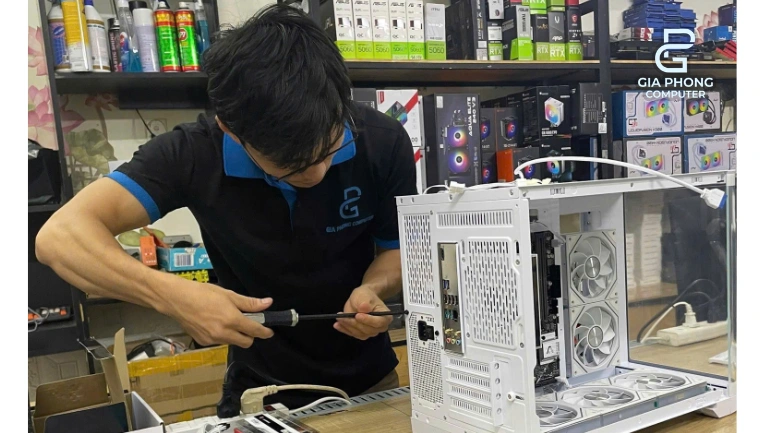
Tại Gia Phong Computer, chúng tôi sở hữu đội ngũ kỹ thuật viên giàu kinh nghiệm cùng thiết bị đo đạc chuyên dụng giúp chẩn đoán chính xác sự cố phần cứng mạng trên PC và Laptop. Khi đến với Gia Phong Computer, quý khách hàng sẽ được trải nghiệm dịch vụ chuyên nghiệp:
Chúng tôi tiến hành kiểm tra tổng thể phần cứng và phần mềm miễn phí 100%. Trường hợp hỏng card WiFi Laptop, kỹ thuật viên sẽ thay thế card WiFi Intel/Realtek chuẩn M.2 NVMe/PCIe mới chính hãng với thời gian xử lý chỉ từ 15 – 30 phút. Đối với máy tính để bàn (PC), Gia Phong Computer cung cấp đa dạng giải pháp từ USB WiFi tiện lợi, Card Wi-Fi PCIe tốc độ cao đến dịch vụ sửa chữa chip LAN onboard giá tốt nhất thị trường.
Câu hỏi thường gặp
Tại sao điện thoại vào được WiFi nhưng máy tính thì báo không có Internet?
Hiện tượng này chứng tỏ đường truyền Internet từ nhà mạng và Router vẫn hoạt động bình thường. Nguyên nhân nằm ở chính chiếc máy tính của bạn, thường do bị xung đột địa chỉ IP nội bộ, sai cấu hình DNS, lỗi bộ đệm Winsock hoặc do phần mềm diệt virus/VPN trên máy tính chặn kết nối. Bạn nên áp dụng bước đổi DNS hoặc thực hiện Flush DNS trên máy tính để sửa lỗi này.
Lỗi chấm than vàng ở biểu tượng mạng nghĩa là gì?
Lỗi dấu chấm than vàng (Limited Access) báo hiệu máy tính đã kết nối thành công với Modem/Router thông qua sóng WiFi hoặc dây cáp LAN, nhưng thiết bị không nhận được địa chỉ IP hợp lệ hoặc Modem không thể kết nối ra mạng Internet toàn cầu. Bạn có thể xử lý nhanh bằng cách rút nguồn Modem ra chờ 30 giây rồi cắm lại, hoặc cài đặt IP tĩnh cho máy tính.
Đổi DNS sang 8.8.8.8 có an toàn và có làm chậm mạng không?
Đổi DNS sang 8.8.8.8 (Google Public DNS) hoặc 1.1.1.1 (Cloudflare) tuyệt đối an toàn và thậm chí còn giúp tăng tốc độ phân giải tên miền, giúp mở trang web nhanh hơn. Các máy chủ DNS công cộng này có hệ thống bảo mật cực cao, giúp bảo vệ bạn khỏi các trang web độc hại và khắc phục triệt me trạng thái không vào được web do DNS nhà mạng bị chặn.
Tôi đã thử hết các bước trên mạng nhưng vẫn không vào được Internet thì phải làm sao?
Nếu đã thử toàn bộ các câu lệnh trong Command Prompt, đổi DNS, Reset Network mà vẫn không khắc phục được, khả năng cao card mạng (mạch phần cứng) trên máy tính của bạn đã bị hỏng hoặc hệ điều hành Windows bị lỗi File System nghiêm trọng. Bạn nên mang máy đến trực tiếp showroom của Gia Phong Computer để kỹ thuật viên kiểm tra phần cứng hoặc hỗ trợ cài đặt lại Windows chuẩn nhất.
Chi phí sửa lỗi máy tính không vào được mạng tại Gia Phong Computer là bao nhiêu?
Nếu máy tính chỉ bị lỗi phần mềm, cài đặt sai thông số mạng hoặc lỗi Driver đơn giản, Gia Phong Computer hỗ trợ kiểm tra và khắc phục với mức chi phí vô cùng ưu đãi (hoặc miễn phí cho khách hàng thân thiết). Trường hợp cần thay thế linh kiện như Card WiFi Laptop hay USB WiFi PC, chi phí sẽ dao động từ 150.000đ đến 450.000đ tùy thuộc vào chuẩn kết nối và
loại thiết bị bạn lựa chọn. Tất cả linh kiện thay thế tại Gia Phong Computer đều được bảo hành chính hãng từ 12 đến 24 tháng, giúp quý khách hoàn toàn an tâm sử dụng.
Kết luận và Lời khuyên từ Chuyên gia Gia Phong Computer
Sự cố máy tính báo có mạng nhưng không vào được Internet là một trong những lỗi phổ biến nhất, gây ra không ít phiền toái cho người dùng trong quá trình làm việc, học tập và giải trí. Phần lớn các trường hợp lỗi đều xuất phát từ sự xung đột phần mềm, sai lệch cấu hình DNS, IP hoặc do các phần mềm diệt virus bên thứ ba can thiệp quá sâu vào hệ thống mạng. Bằng cách áp dụng tuần tự các bước hướng dẫn chi tiết từ việc kiểm tra phần cứng, reset cấu hình mạng bằng Command Prompt, cho đến việc thay đổi DNS và cập nhật Driver, bạn hoàn toàn có thể tự mình khắc phục thành công lỗi này ngay tại nhà.
Tuy nhiên, nếu bạn đã thử nghiệm nhiều phương pháp cấu hình phần mềm mà trạng thái kết nối vẫn không cải thiện, hoặc nghi ngờ card mạng vật lý của thiết bị có dấu hiệu hư hỏng, việc tiếp tục can thiệp sâu vào Registry hay hệ thống Windows có thể dẫn đến những phát sinh lỗi nghiêm trọng hơn. Lúc này, giải pháp an toàn và tối ưu nhất là tìm kiếm sự trợ giúp từ các kỹ thuật viên chuyên nghiệp.
Gia Phong Computer tự hào là đơn vị uy tín hàng đầu chuyên cung cấp các dịch vụ sửa chữa máy tính, laptop và phân phối linh kiện PC chính hãng. Khi gặp bất kỳ sự cố công nghệ nào, quý khách hàng có thể mang máy trực tiếp đến các chi nhánh của Gia Phong Computer để được đội ngũ kỹ thuật viên giàu kinh nghiệm kiểm tra hoàn toàn miễn phí, tư vấn phương án xử lý tối ưu và tiết kiệm chi phí nhất. Chúng tôi luôn cam kết mang lại dịch vụ minh bạch, nhanh chóng và chế độ bảo hành chu đáo để đồng hành cùng trải nghiệm công nghệ hoàn hảo của bạn.
THÔNG TIN LIÊN HỆ
Hotline: 0706.992.233
Zalo: 0336.557.935
Email: giaphongcomputer990976@gmail.com
Địa chỉ: 153/24 Lê Văn Thọ, Phường Thông Tây Hội, TP.HCM – Xem đường đi
Fanpage: Gia Phong Computer
Website: giaphongpc.vn







